

レンダリングモード は、Rhinoの高速なフォトリアリスティック表示モードです。 リアルタイムのレンダリングエンジン による時間のかかる計算を行わずに、照明やマテリアルを反映したシーンの表示をシミュレートします。 モデリング作業を続けながら、仕上がりを素早く確認するのに最適です。
色と屈折
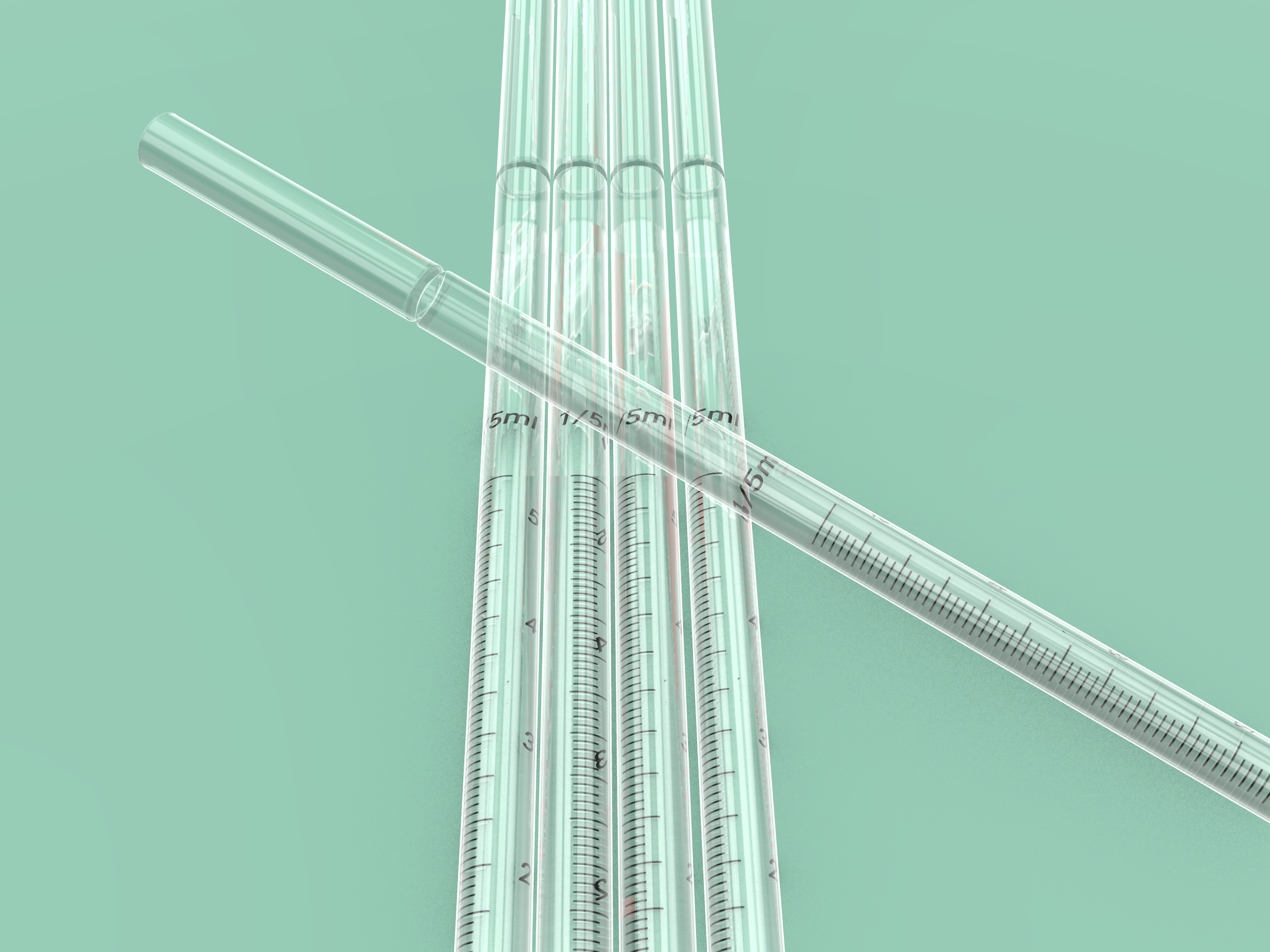
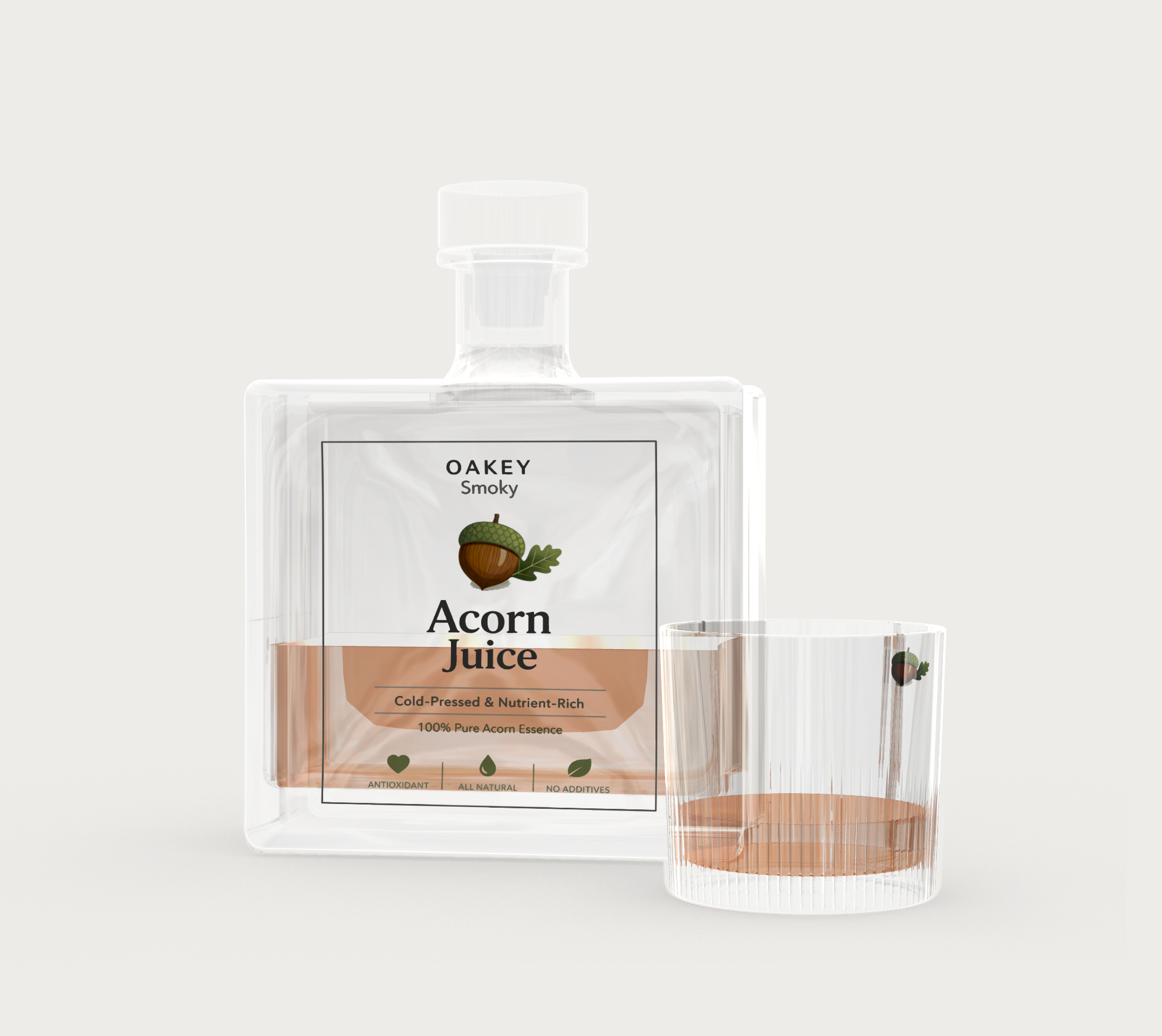
レンダリングモードがさらに進化しました。色のプレビューと透明なマテリアルの屈折サポートにより、素早くリアルなビジュアライゼーションを作成できます。
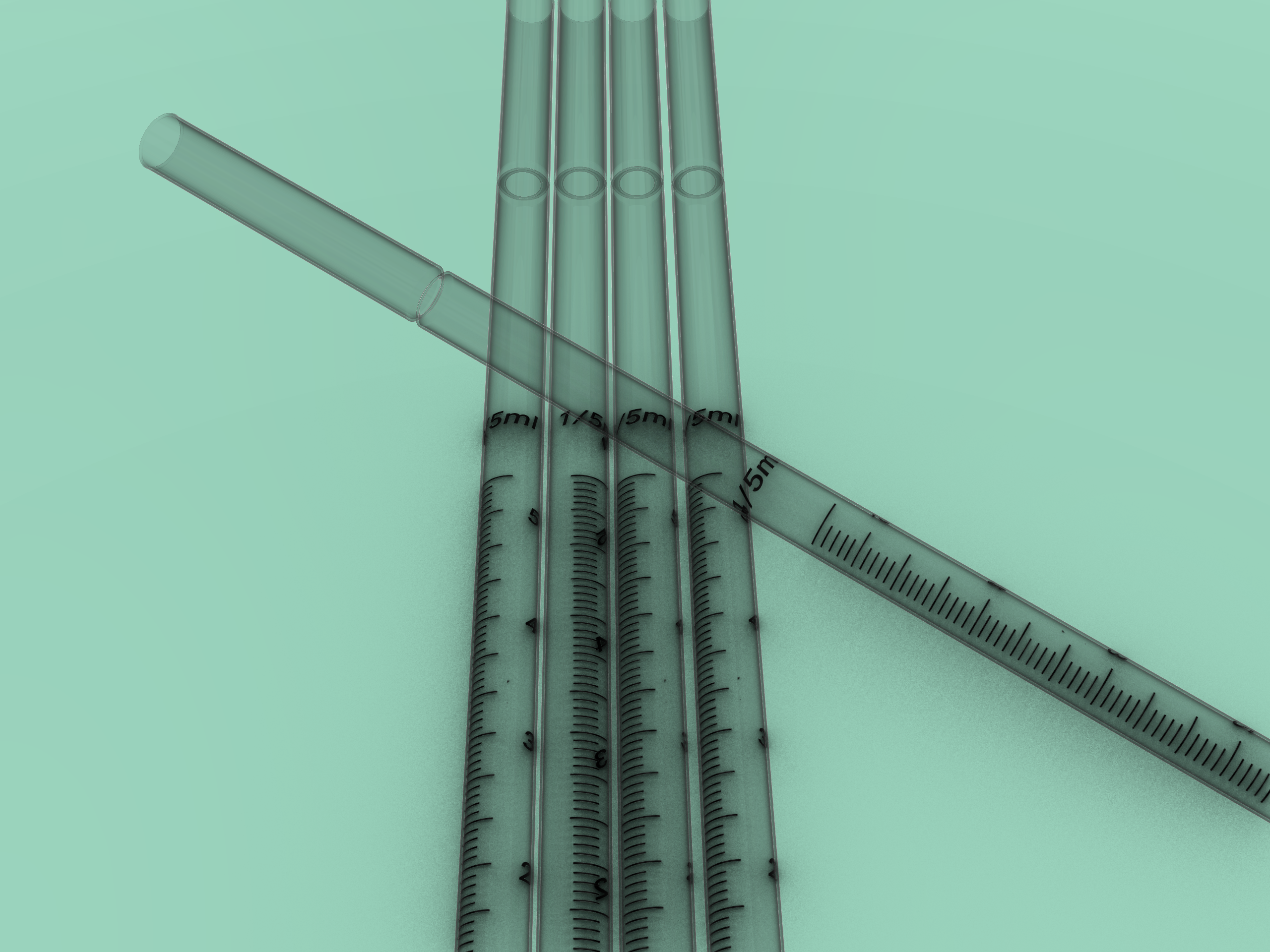
Rhino 8のレンダリングモード
Rhino 9のレンダリングモード
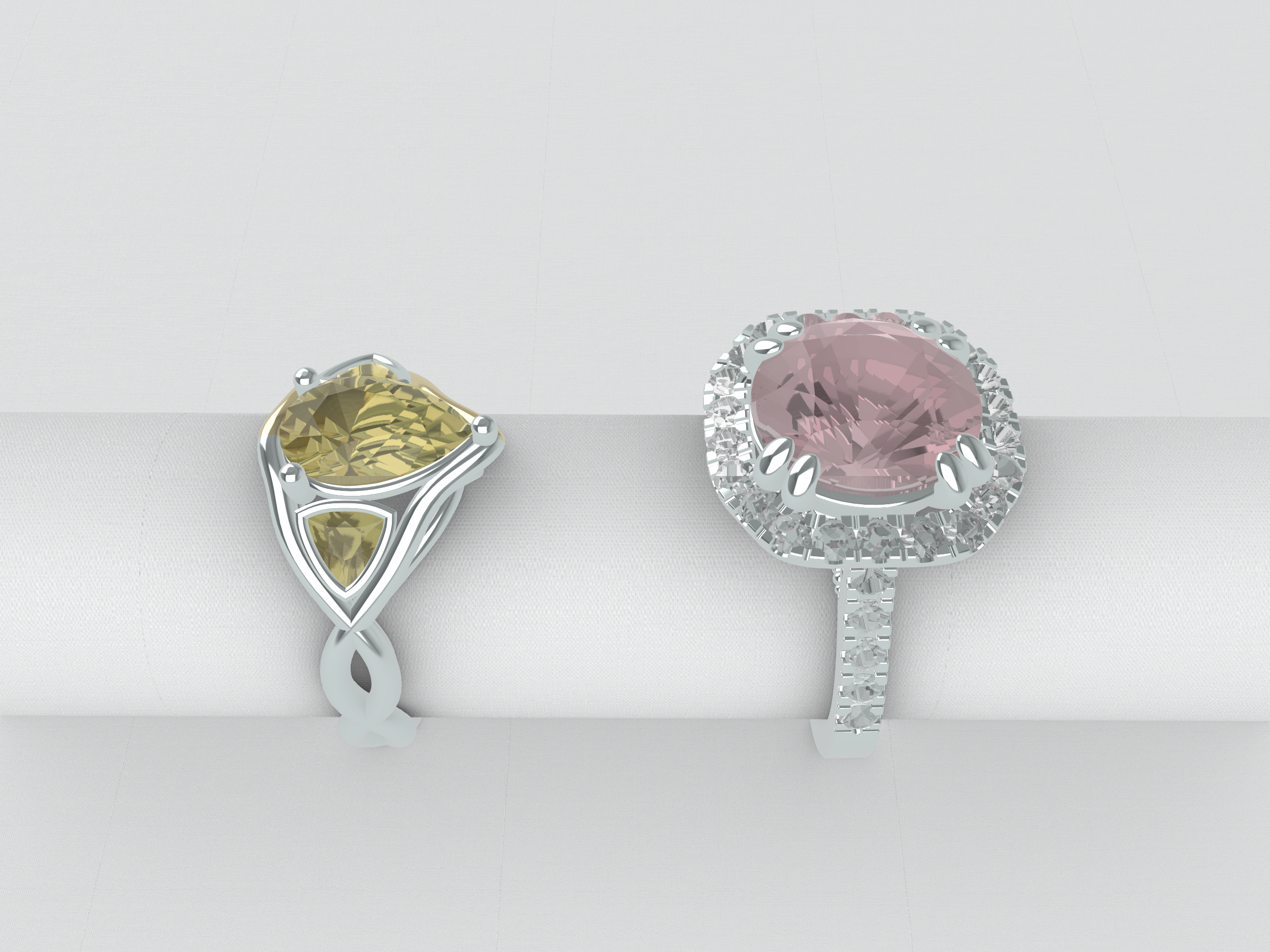
ジュエリー向け
透明度の向上により、マテリアルが光に対してより自然に反応するようになり、より鮮明で正確なプレビューが可能になります。特に、リアリティが極めて重要となる宝石の視覚化において、その違いは際立ちます。
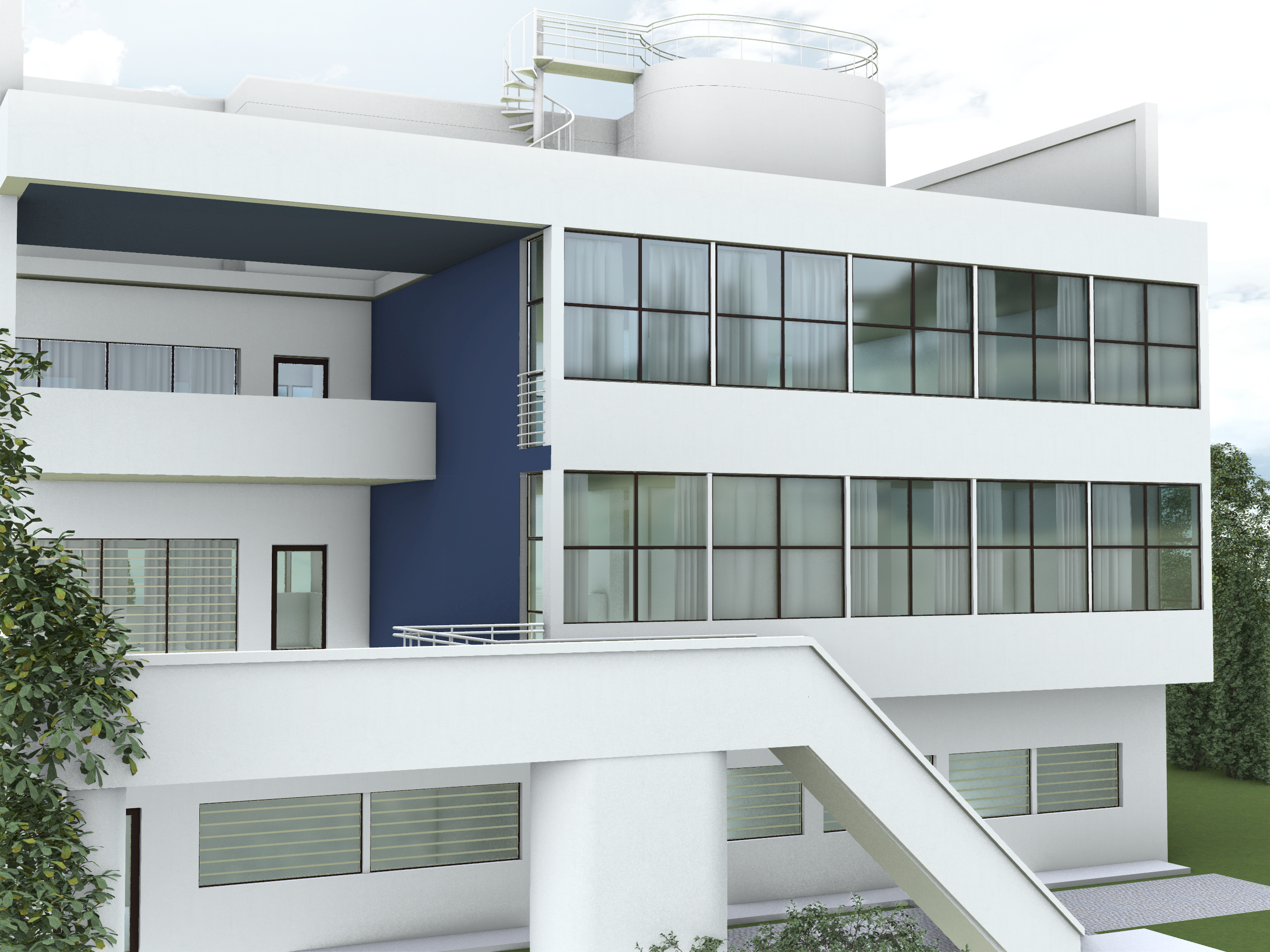
建築向け
ガラスパネルや水面をレンダリングする際に、長い待ち時間なしに、建築プロジェクトのプレビューをより良く、より速く表示できます。
プロダクトデザイン向け
新たに追加された透明度の機能向上(色のプレビューと屈折シミュレーション)により、ガラスやプラスチック製の製品がどのように見えるかをより正確に把握できます。最終のレンダリング計算に進む前に、変更や調整をリアルタイムで行うことができます。
繰り返し作業にかかる時間をより短縮化
以前のバージョンのRhinoでは、レンダリング結果が平坦で非現実的に見えることが多く、最終的な結果を予測するのが困難でした。しかし、今回のバージョンでは、マテリアル設定を調整し、レンダリングモードでプレビューできます。より時間のかかる最終レンダリング(レイトレーシング)計算は、プロセスの最後にのみ行うことができます。
試すには
- Windowsまたは Mac版の Rhino 9 Evaluation をダウンロードしてください。
- Pipes.3dm モデルをダウンロードして開きます。
- Perspective ビューポートを 最大化 します。
- 表示モード を レンダリング に変更します。ガラス製のオブジェクトが透明に表示され、色が視覚化され、屈折がシミュレートされます。
- 質問やフィードバックがあれば、 RhinoのDiscourse Forum を使っていただけます。


