
Decal: Controllo completo
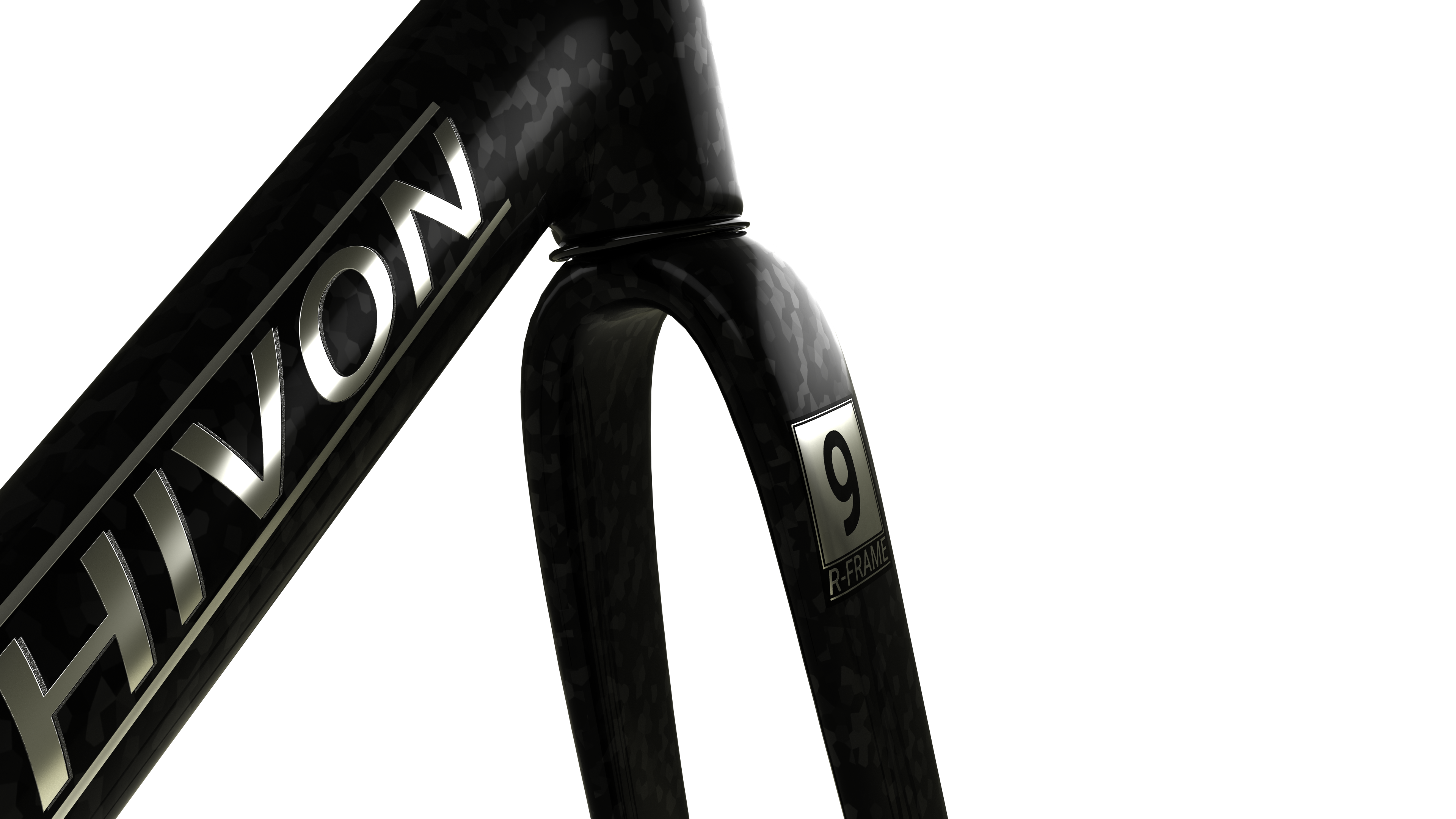
Plasma i tuoi prodotti applicando decal in Rhino! In Rhino 9, puoi aggiungere riflessività, texture o mappe di rilievo alle decal.
Decal: Noti la differenza?
Nelle versioni precedenti di Rhino, le decal si limitavano a semplici texture, senza poter aggiungere proprietà reali come le mappe di rilievo o i riflessi metallici. Queste caratteristiche sono comunemente usate per packaging, bevande e altri prodotti di consumo.
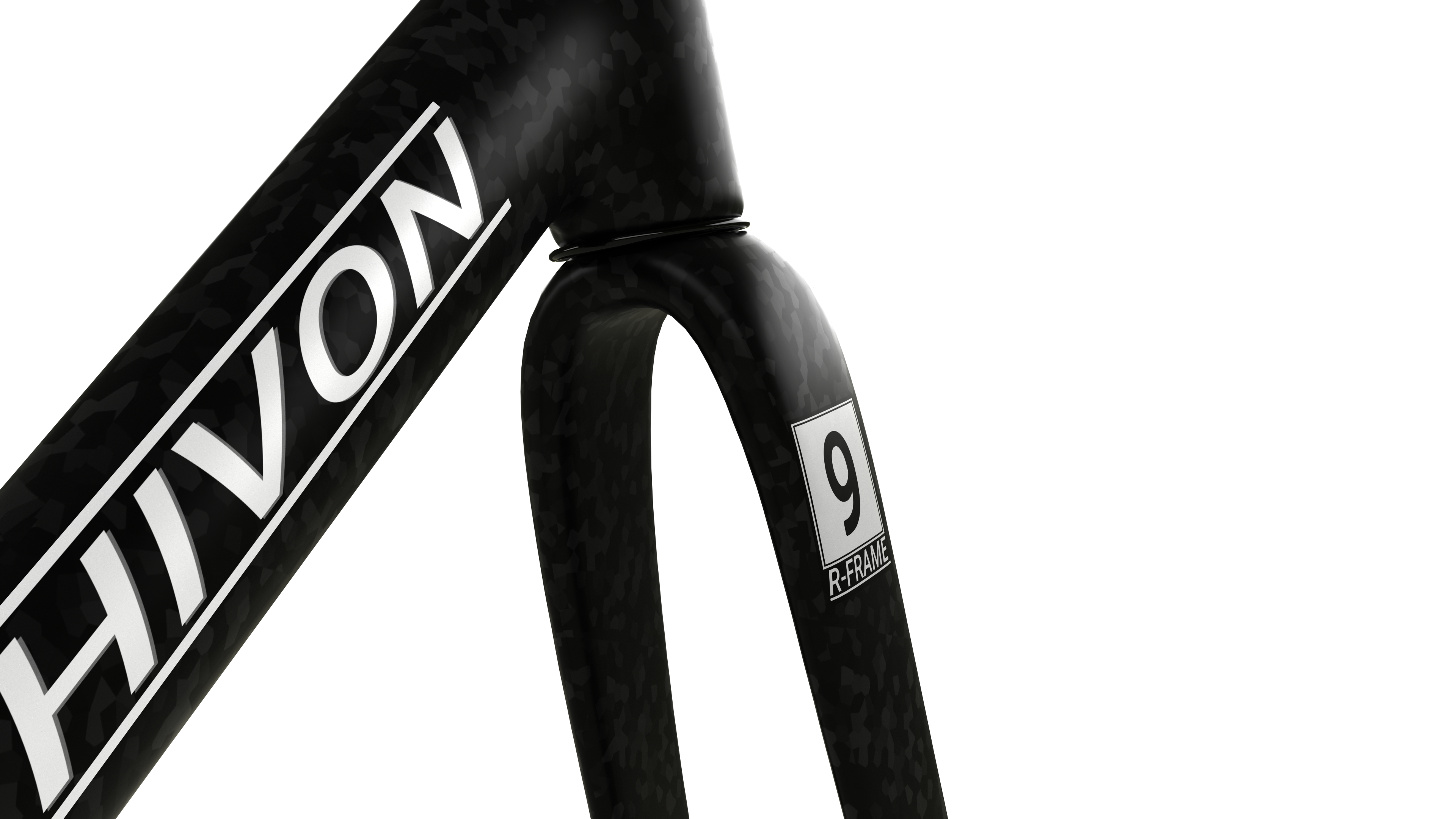
Decal semplici in Rhino 8
Decal con materiali completi in Rhino 9
Decal: Oggetti trasparenti
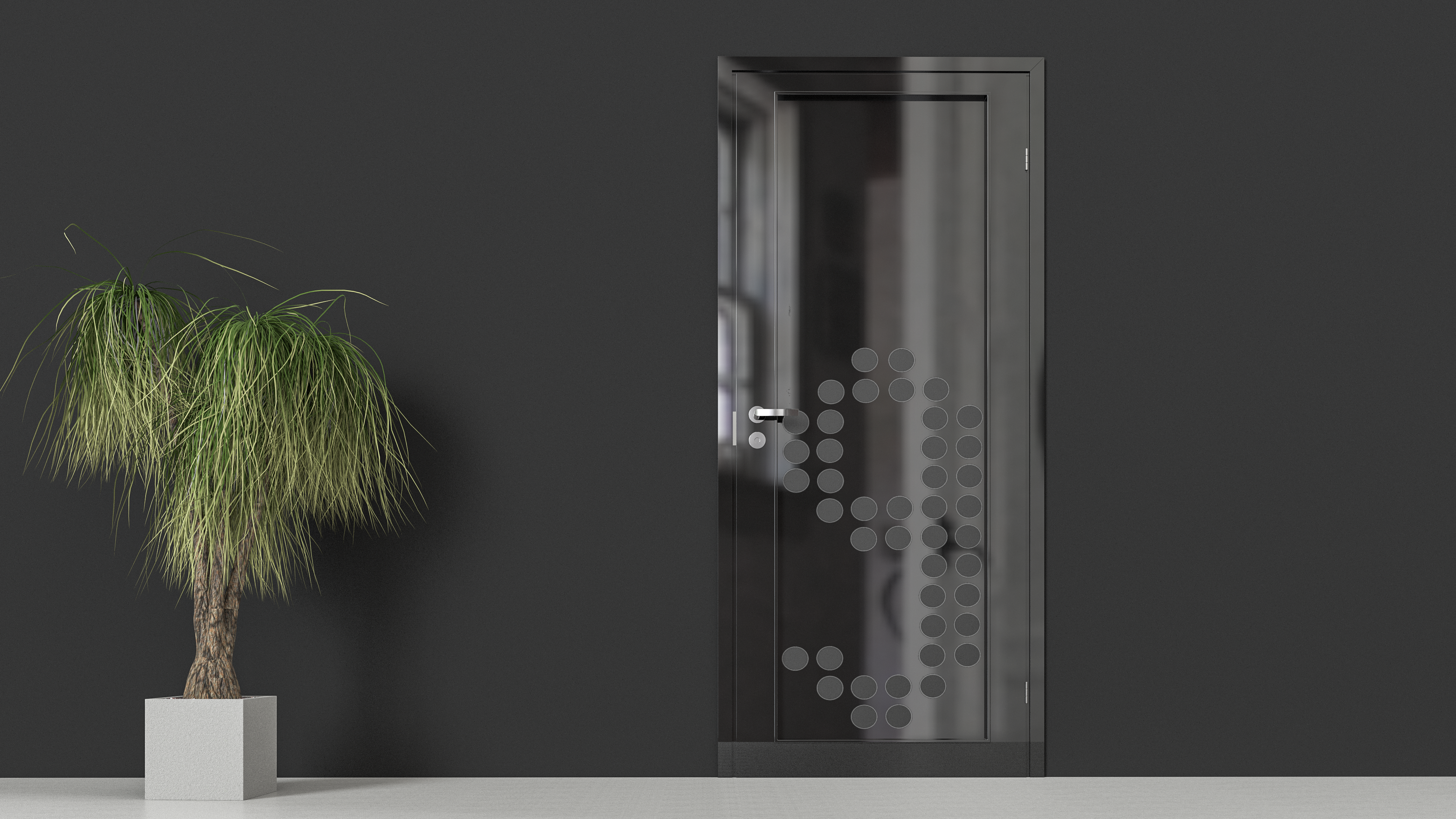
Le decal su oggetti trasparenti, come vetro o plastica, sono ora supportate. Nelle versioni precedenti di Rhino, le decal sparivano se assegnate ad oggetti trasparenti, quindi era impossibile assegnarle ad etichette, loghi o adesivi in contenitori di vetro o bottiglie, per esempio.
Decal: Oggetti opachi o con riflessi
Mantieni le decal opache anche se assegnate ad oggetti metallici o con riflessi! Nelle versioni precedenti di Rhino, le decal ereditavano le proprietà dei materiali dell’oggetto di base, impedendo di separarli e di rappresentare l’intenzione progettuale.
Provaci tu adesso!
- Download di Rhino 8 Evaluation per Windows o Mac.
- Scarica e apri il modello VelmoreBox.3dm. Troverai una casella decal applicata all’oggetto.
-
Seleziona
il quadrato in alto:
- Nel pannello
 Proprietà
, seleziona l’icona Decal.
Proprietà
, seleziona l’icona Decal. - Seleziona la texture della decal nell’elenco.
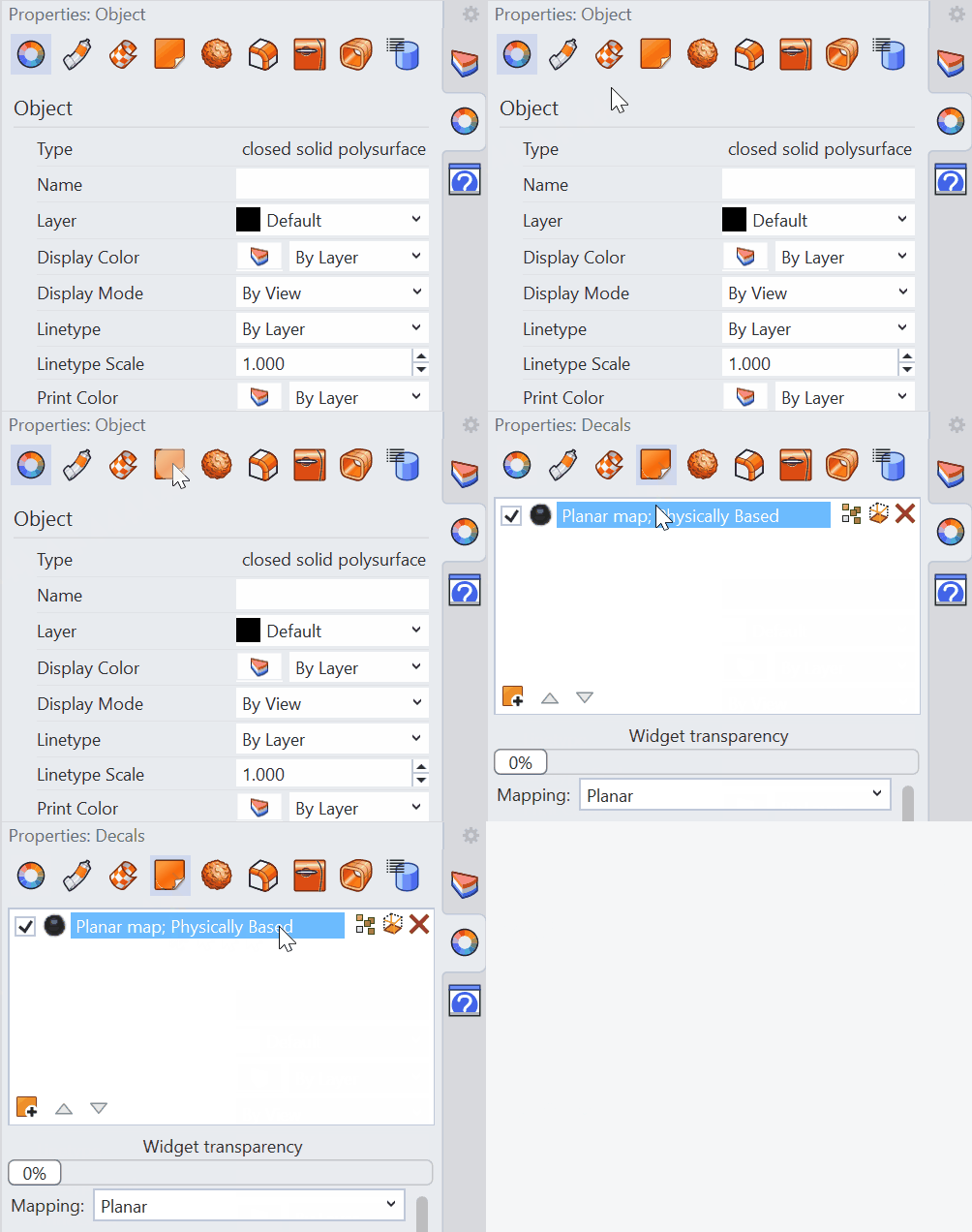
- Nel pannello
- Definiremo le proprietà del materiale per la decal Scorri in fondo al pannello:
- Seleziona il pulsante Metallico per una finitura metallica.
- Seleziona l’icona a forma di lampadina Mappa di rilievo per attivarla.
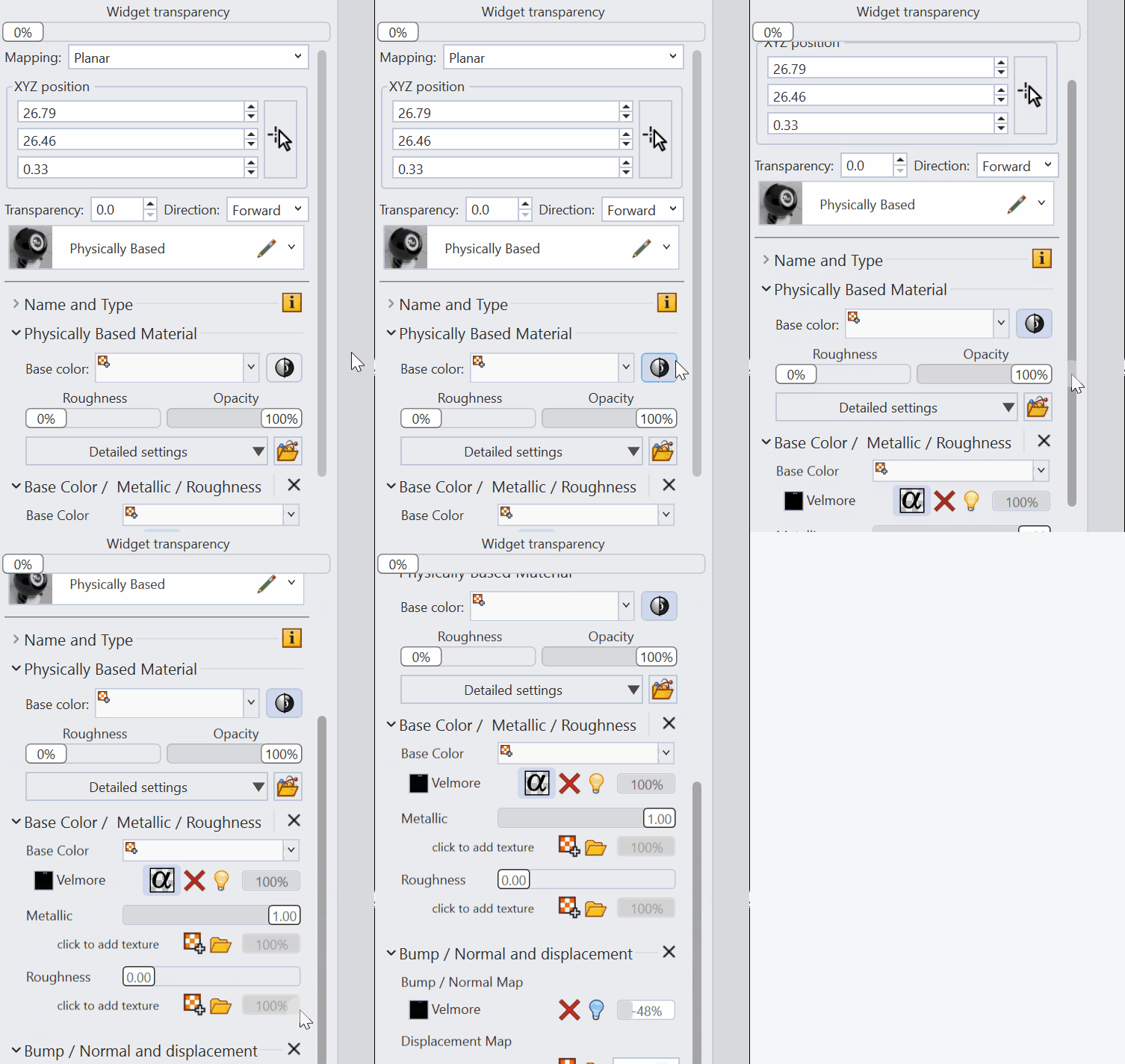
- Cambiare la Modalità di visualizzazione in Raytracing per ottenere un’immagine fisicamente corretta.
- Provaci tu adesso! Sperimenta con le altre impostazioni del pannello.
- Condividi opinioni e feedback sul Forum di Rhino.