Pieno controllo sui materiali di rendering
I nuovi componenti  Material
consentono di creare e modificare i materiali direttamente in
Material
consentono di creare e modificare i materiali direttamente in  Grasshopper
. Osservando un materiale interamente sul canva, è più facile capirne l’effetto e modificarlo. Ottieni varianti di materiali da una sola definizione!
Grasshopper
. Osservando un materiale interamente sul canva, è più facile capirne l’effetto e modificarlo. Ottieni varianti di materiali da una sola definizione!
Decostruisci e ricostruisci materiali
Crea materiali avanzati da materiali esistenti di Rhino usando il nuovo componente  Query Model Materials
. I materiali esistenti di Rhino possono essere estratti dai file di Rhino aperti e modificati in Grasshopper per creare effetti complessi da una sola definizione.
Query Model Materials
. I materiali esistenti di Rhino possono essere estratti dai file di Rhino aperti e modificati in Grasshopper per creare effetti complessi da una sola definizione.
Il componente Query Material decostruisce un materiale in Rhino Material in Grasshopper
Provaci tu adesso!
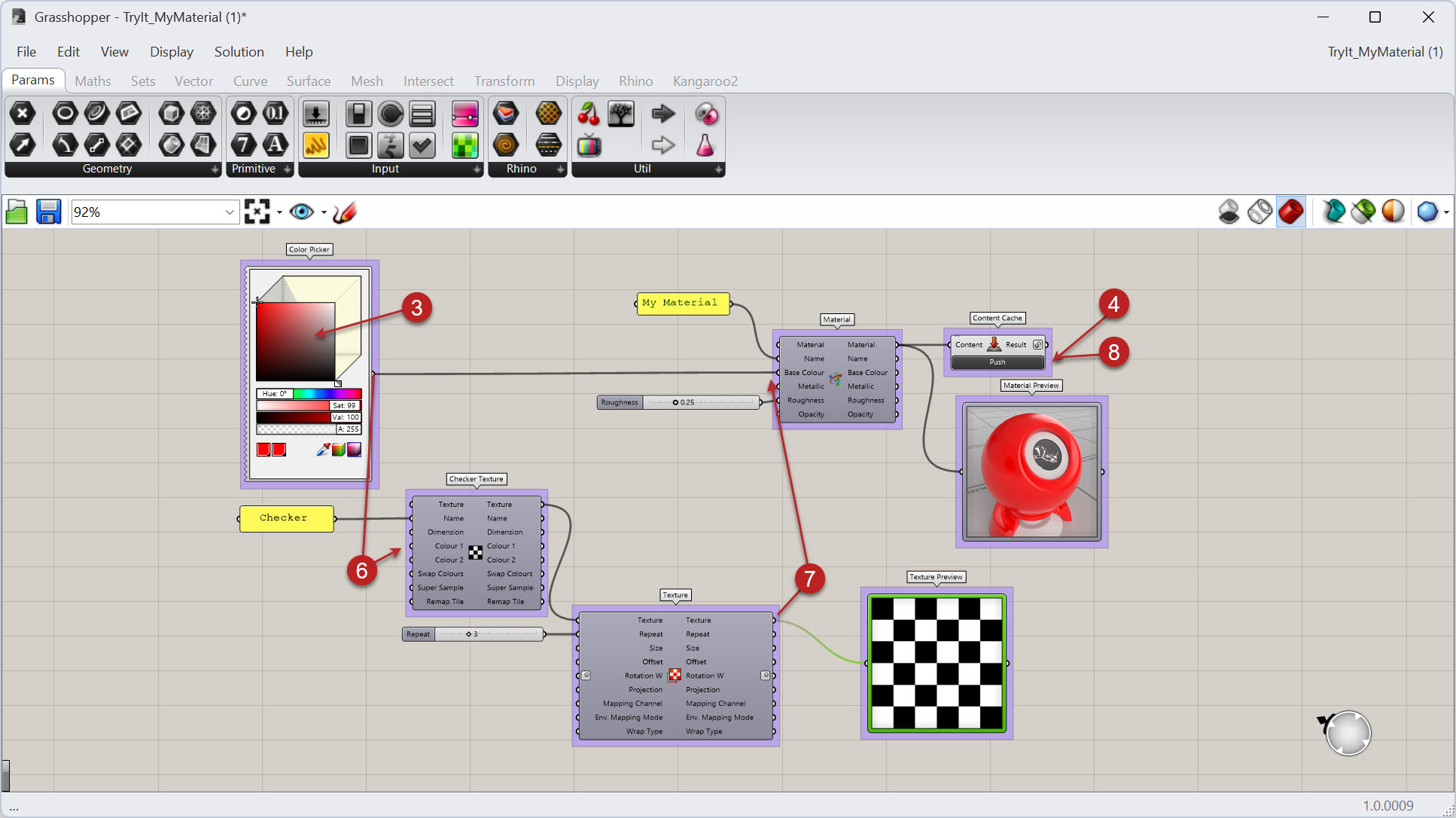
- Download di Rhino 8 Evaluation per Windows o Mac.
- Sacrica e apri il file TryIt_MyMaterial.gh in Grasshopper
in Rhino 9.
- Nel canva di Grasshopper, cambia il colore in
 Color Picker
e osserva come si aggiorna l’anteprima del materiale.
Color Picker
e osserva come si aggiorna l’anteprima del materiale. - Fai clic sul pulsante
Pushnel componente Content Cache
.
Content Cache
. - In Rhino, apri il pannello
 Materiali
per vedere il materiale che ne risulta.
Materiali
per vedere il materiale che ne risulta. - Collega l’output di Color Picker
in Grasshopper nell’input
Colour 1su Texture. - Sostituisci l’opzione
Base Colordel componente Material con Checker Texture. - Esegui il comando
Pushper inviare nuovamente il contenuto e osserva come si aggiorna il materiale nel documento di Rhino. - Con ciascun invio del contenuto, gli oggetti verranno sostituiti e ci sarà sempre un’unica mappatura texture per ciascun oggetto.
- Prova questa procedura cambiando i parametri nei componenti.
- Condividi opinioni e feedback sul Forum di Grasshopper.