
Editor di script unificato
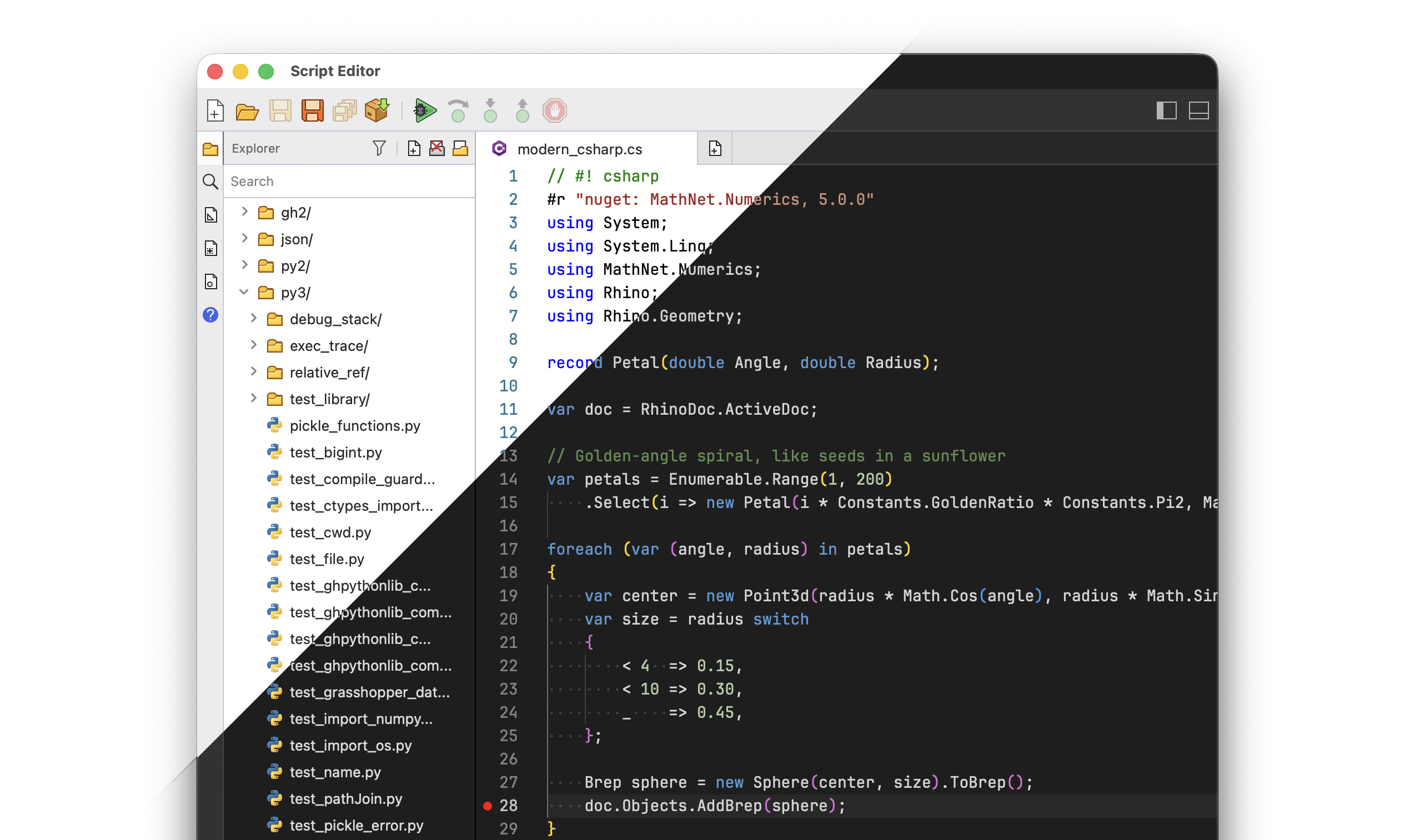
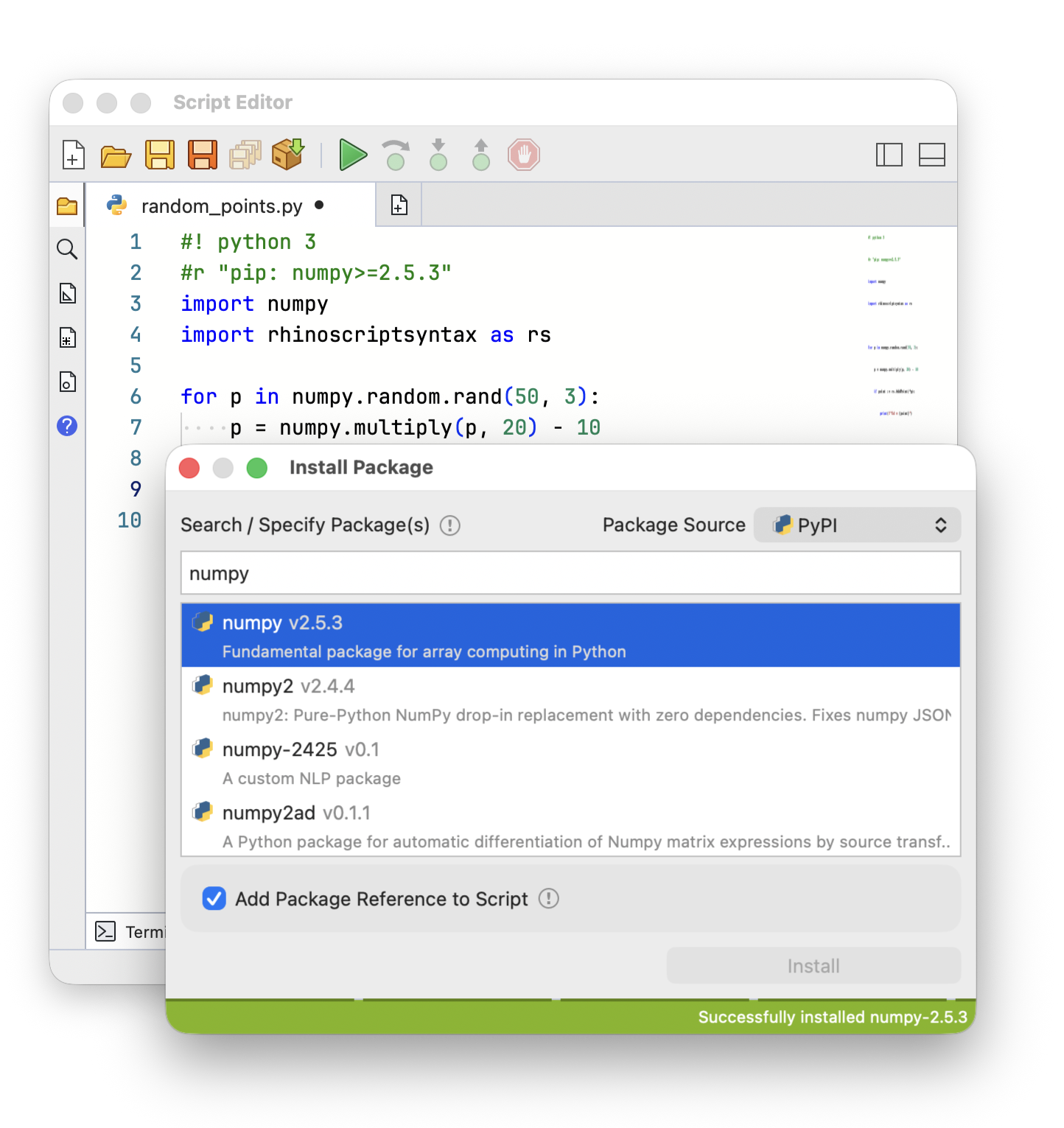
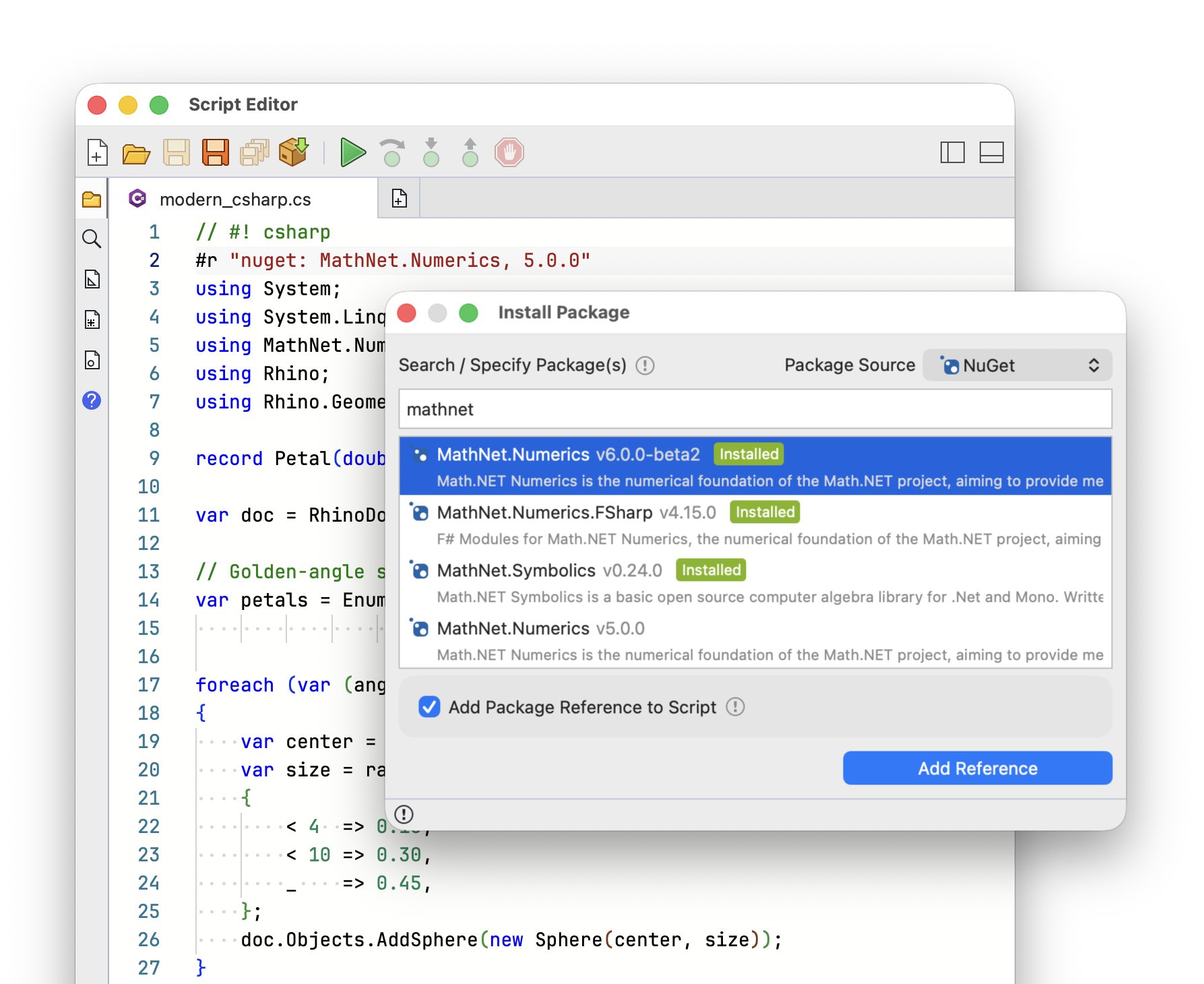
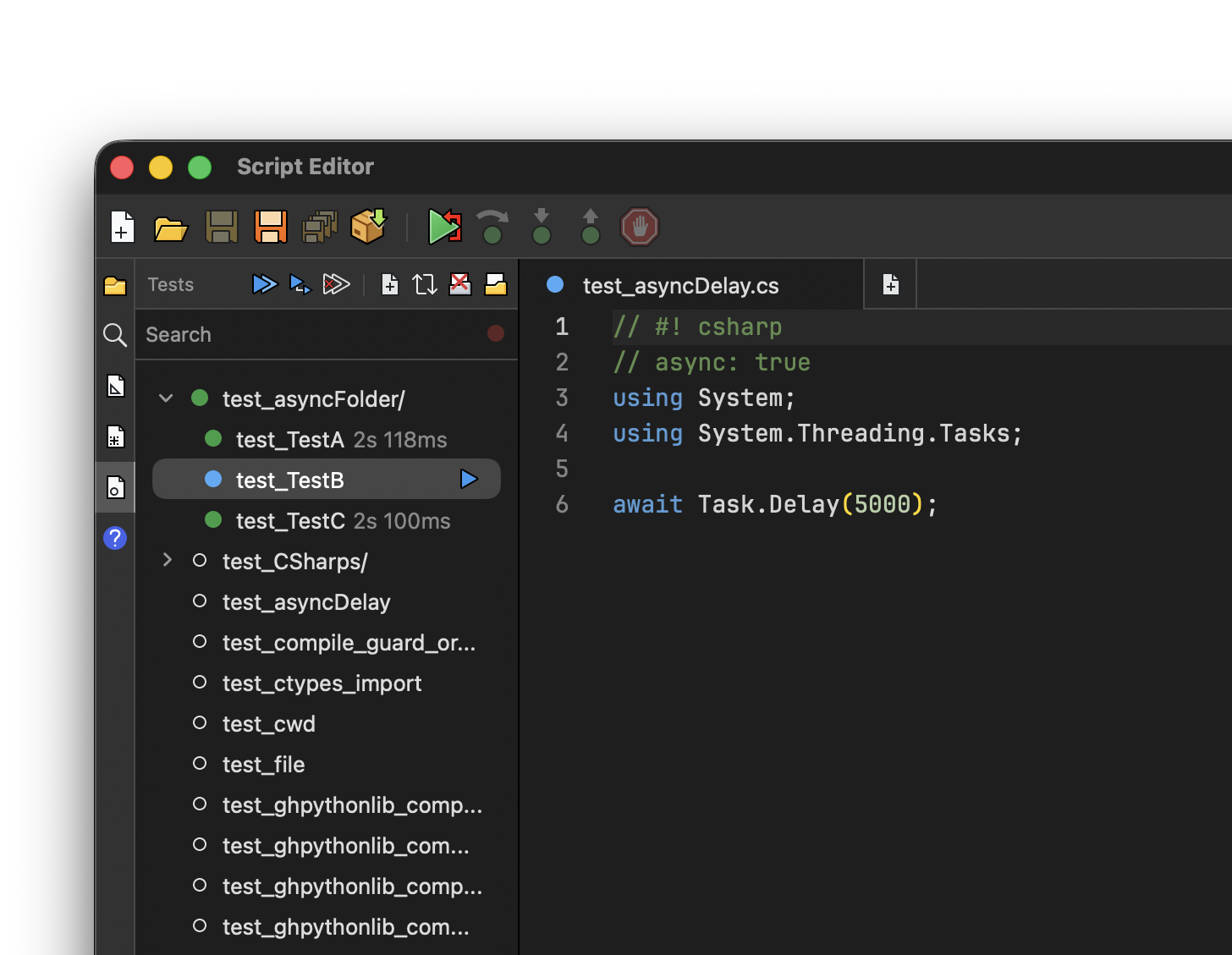
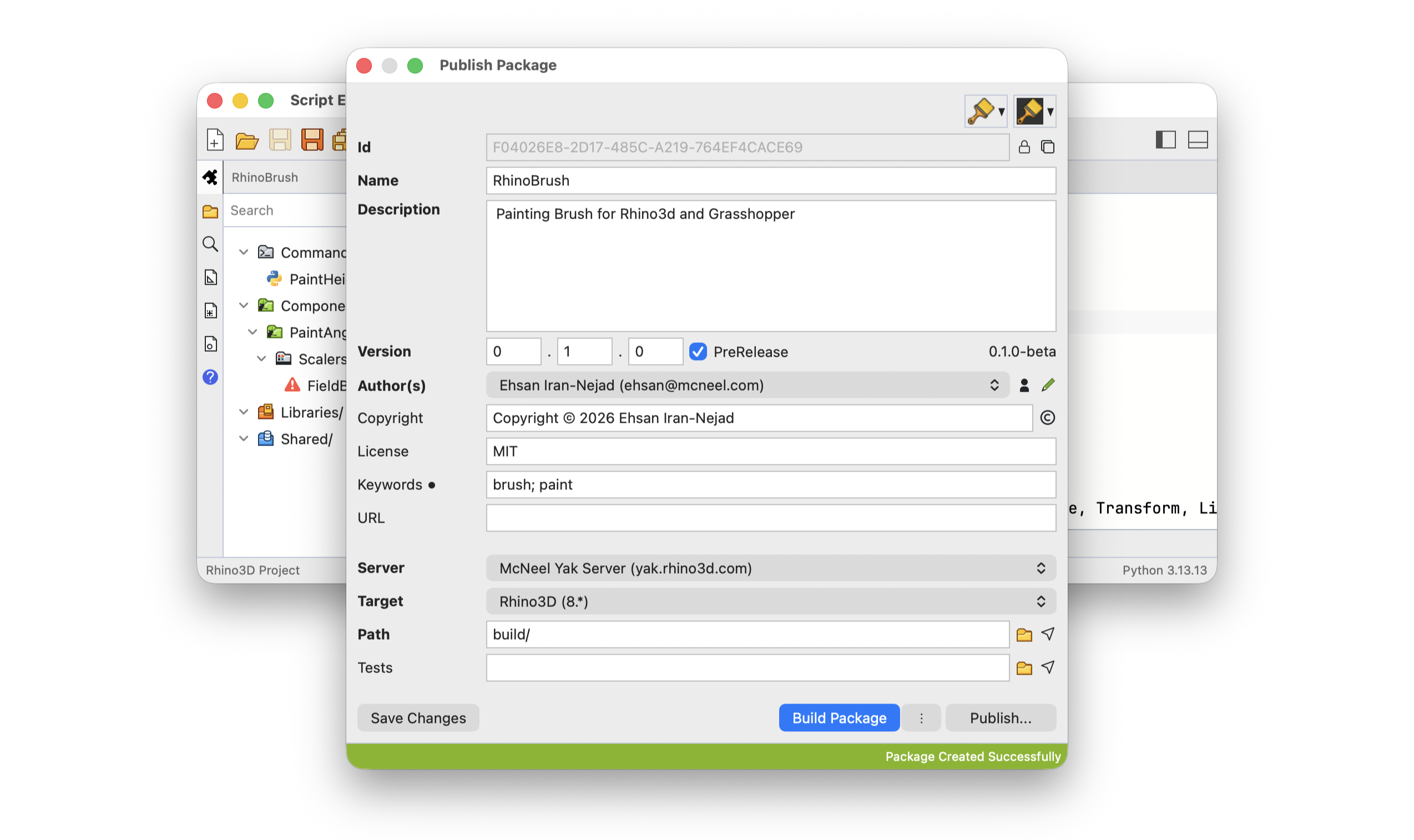
Personalizza ed estendi Rhino per adattarlo ai tuoi flussi di lavoro usando Python 3 e .NET, in un unico editor che funziona allo stesso modo in Rhino e Grasshopper (1 e 2), su Windows e macOS. Scrivi, esegui ed esegui il debug dei tuoi script: imposta punti di interruzione, esegui il codice passo passo e ispeziona le variabili mentre lo script è in esecuzione, direttamente all’interno di Rhino.
Debug
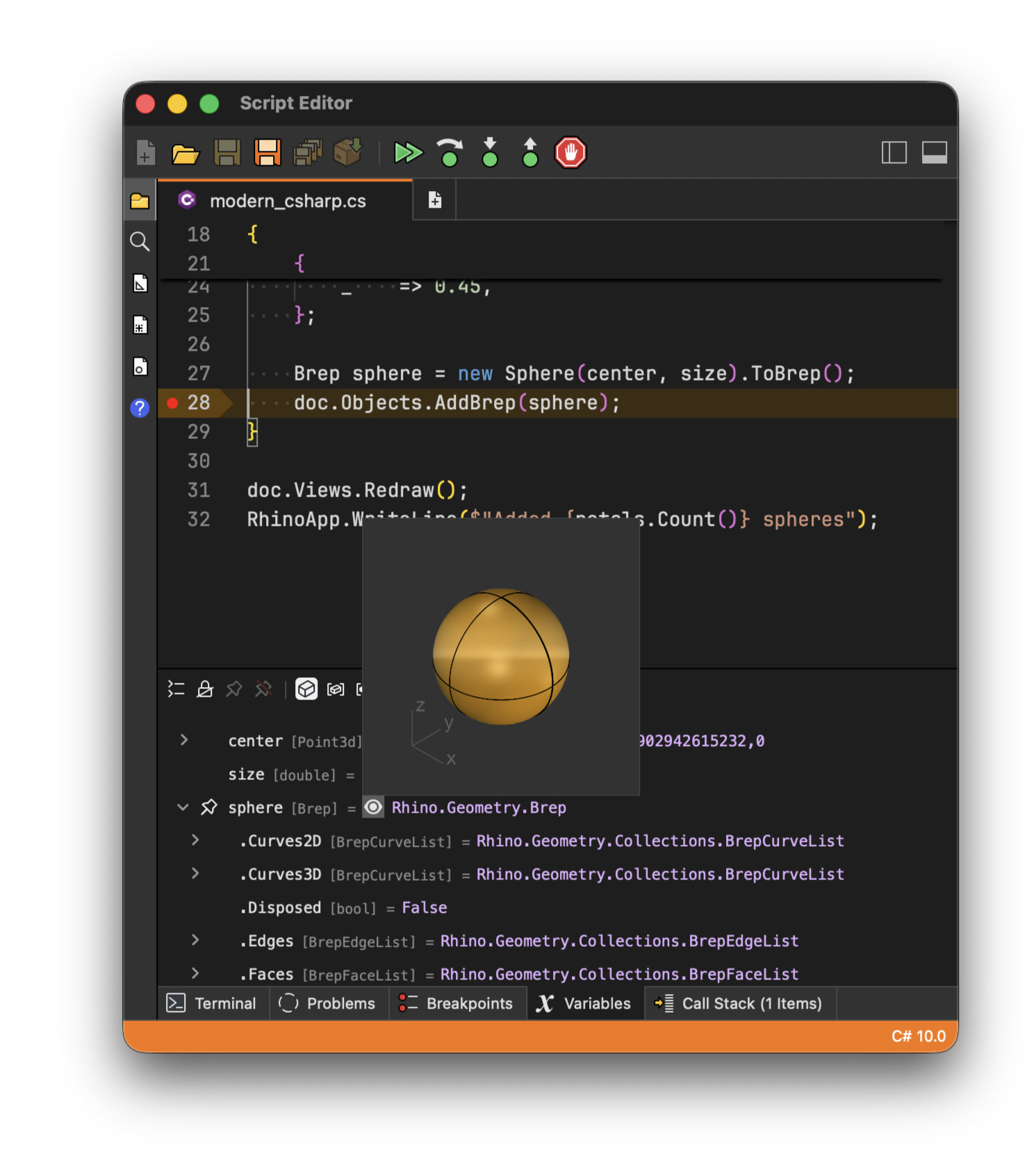
Imposta punti di interruzione, esegui il codice riga per riga e ispeziona le variabili mentre lo script è in esecuzione. Il debug funziona allo stesso modo in Grasshopper: metti in pausa un componente script durante l’elaborazione e verifica esattamente cosa entra e cosa esce, direttamente sul canvas. Puoi persino visualizzare in anteprima la geometria nel pannello Variables.


Provalo!
In Rhino
- Digita
ScriptEditorsul prompt dei comandi per aprire Script Editor. L’editor inizializza Python 3 in runtime (il processo si verifica solo dopo un’installazione pulita e può richiedere alcuni minuti). - Al termine, fai clic sul pulsante Nuovo e crea un nuovo script di Python 3 o C# da Examples.
- Premi il pulsante Run (play) per eseguire lo script.
- Sfoglia altri esempi per vedere come usare pacchetti di terze parti negli script.
- Scopri come utilizzare il comando ScriptEditor nelle macro.
Grasshopper 1
- Digita
Grasshoppersul prompt dei comandi per aprire Grashopper. - Al termine, dal pannello Maths, aggiungi un nuovo componente Script al canvas. L’editor inizializza Python 3 in runtime (il processo si verifica solo dopo un’installazione pulita e può richiedere alcuni minuti).
- Sul componente di script, fai clic su un linguaggio per aprire un nuovo editor con uno script di default.
- Aggiungi input e output al componente. Passa i dati agli input.
- Fai clic ora sul pulsante Solve in Grasshopper.
Grasshopper 2
- Digita
GH2sul prompt dei comandi per aprire Grashopper 2. - Al termine, dal pannello Maths, aggiungi un nuovo componente Script al canvas. L’editor inizializza Python 3 in runtime (il processo si verifica solo dopo un’installazione pulita e può richiedere alcuni minuti).
- Sul componente di script, fai clic su un linguaggio per aprire un nuovo editor con uno script di default.
- Aggiungi input e output al componente. Passa i dati agli input.
- Fai clic ora sul pulsante Solve nei menu di Grasshopper.
Per ulteriori tutorial e documentazione, consulta le Guide di scripting.
Puoi porgere domande o lasciare commenti sul Forum Discourse.

