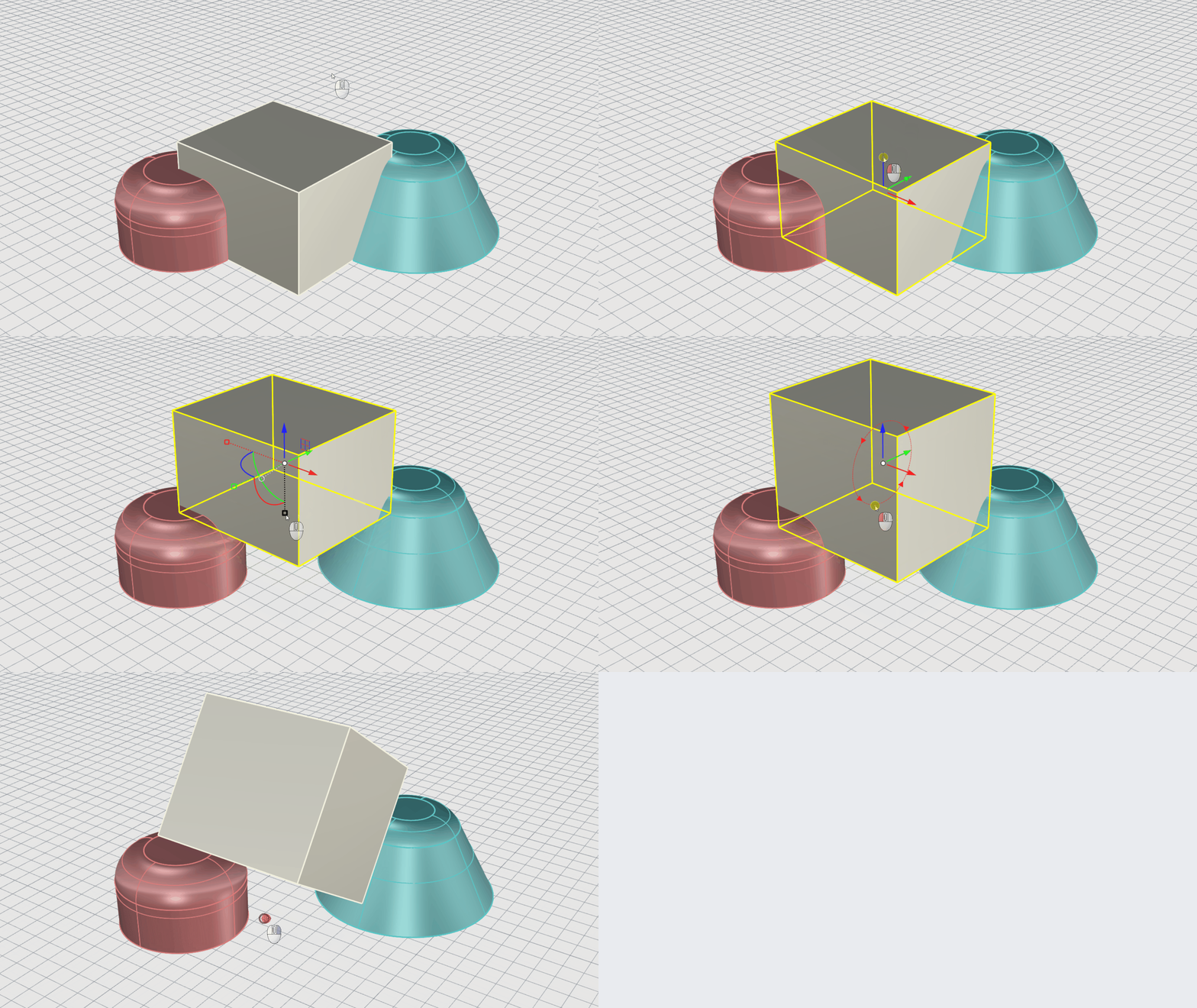
Le Trasformazioni modificano la posizione, la rotazione, il numero e la forma di oggetti interi. Vengono utilizzati i comandi
 Sposta
,
Sposta
,
 Copia
,
Copia
,
 Ruota
,
Ruota
,
 Scala
,
Scala
,
 CopiaSpeculare
,
CopiaSpeculare
,
 Serie
,
Serie
,
 Inclina
,
Inclina
,
 Torci
,
Torci
,
 Piegatura
e
Piegatura
e
 Rastrema
tra le altre azioni.
Rastrema
tra le altre azioni.
I comandi di trasformazione non rompono in parti né creano fori negli oggetti. Si tratta di comandi indipendenti che possono modificare qualsiasi tipo di geometria supportata da Rhino.
Sposta
Esistono diversi modi per spostare gli oggetti in Rhino:
- Usare il
 Gumball
.
Gumball
. - Trascinare gli oggetti con il mouse.
- Usare il comando
Sposta
.
- Trascinare gli oggetti in modo perpendicolare al pianoC usando la modalità elevatore.
Spostare gli oggetti con il Gumball
Il
Gumball
è uno strumento prezioso per la trasformazione di solidi.
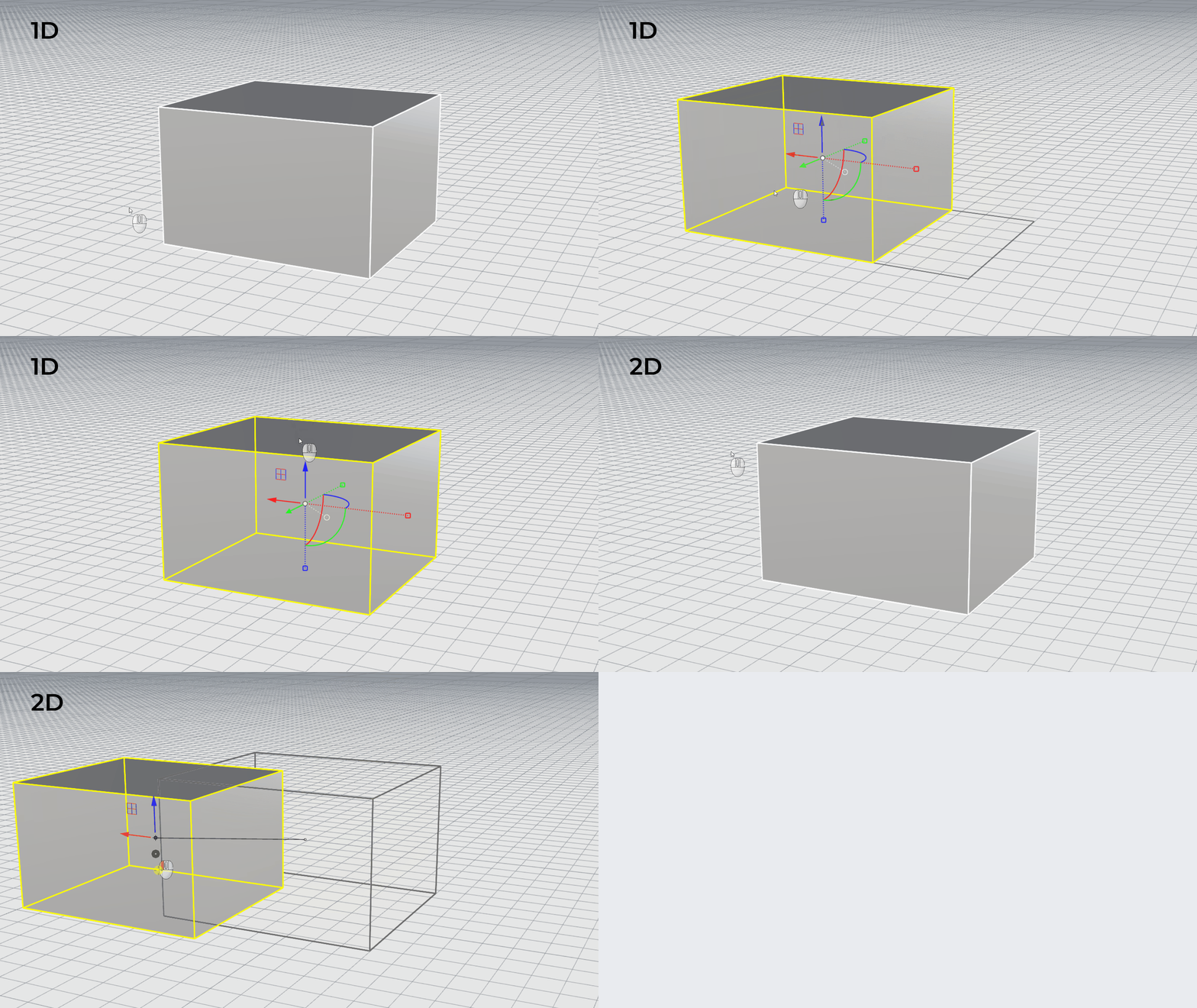
Nell’immagine animata, impareremo a spostare gli oggetti utilizzando il Gumball :
- Bloccare il movimento in una direzione utilizzando un widget freccia.
- Bloccare il movimento in due direzioni utilizzando un widget piano.
Spostare gli oggetti trascinandoli
Il modo più veloce di spostare gli oggetti è selezionare l’oggetto e trascinarlo. Rhino fornisce gli strumenti necessari per trascinare gli oggetti in modo preciso. Gli oggetti possono essere trascinati su qualsiasi vista. Il Controllo Osnap è attivo sull’oggetto.
- Aprire Drag-Objects.3dm in Rhino .
- Disattivare il Gumball .
- Attivare Cen dal Controllo Osnap .
- Avvicinare il cursore del mouse al bordo inferiore del cono, tenere premuto il tasto sinistro del mouse finché non appare il tooltip dell’ Osnap Cen.
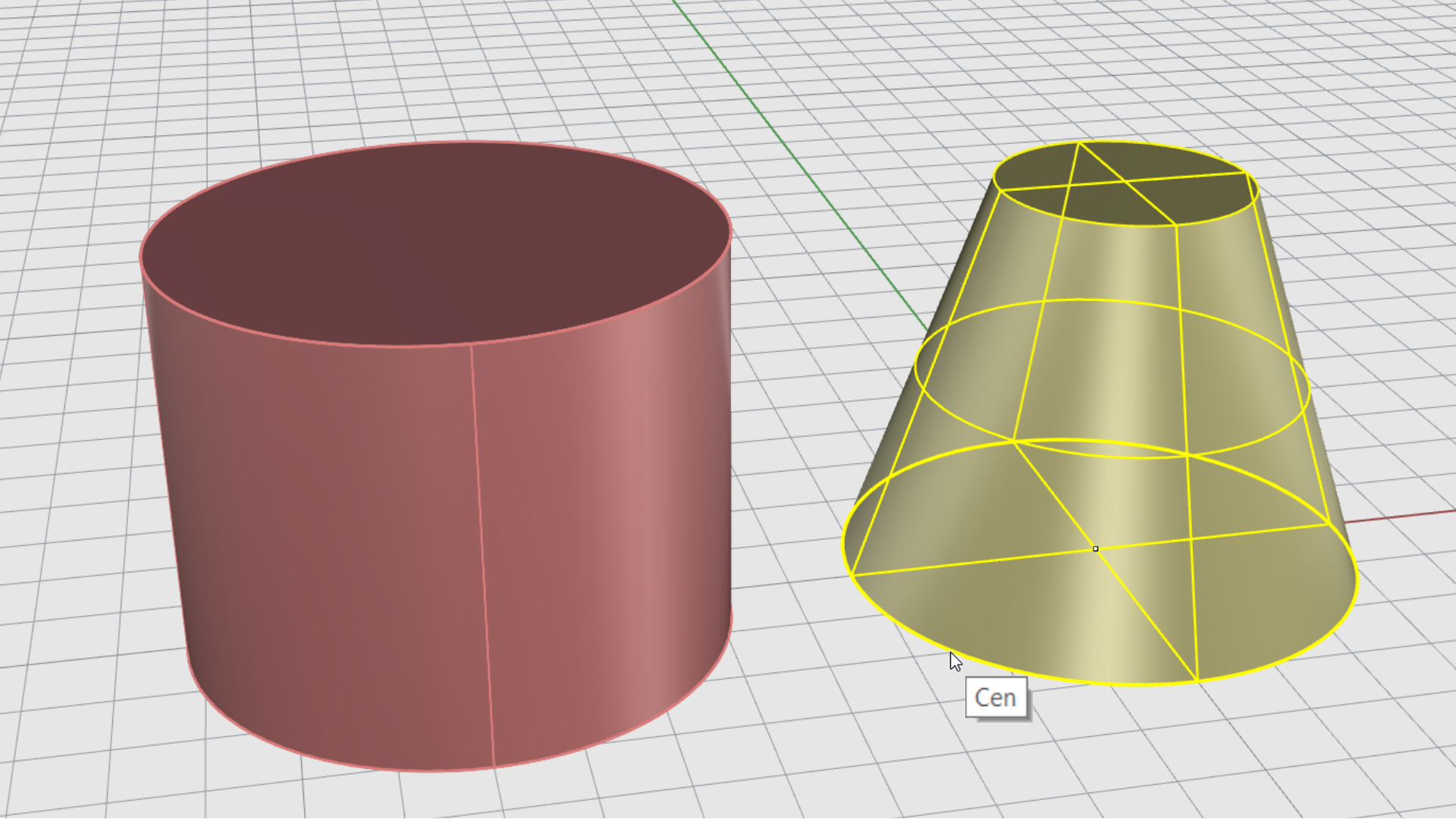
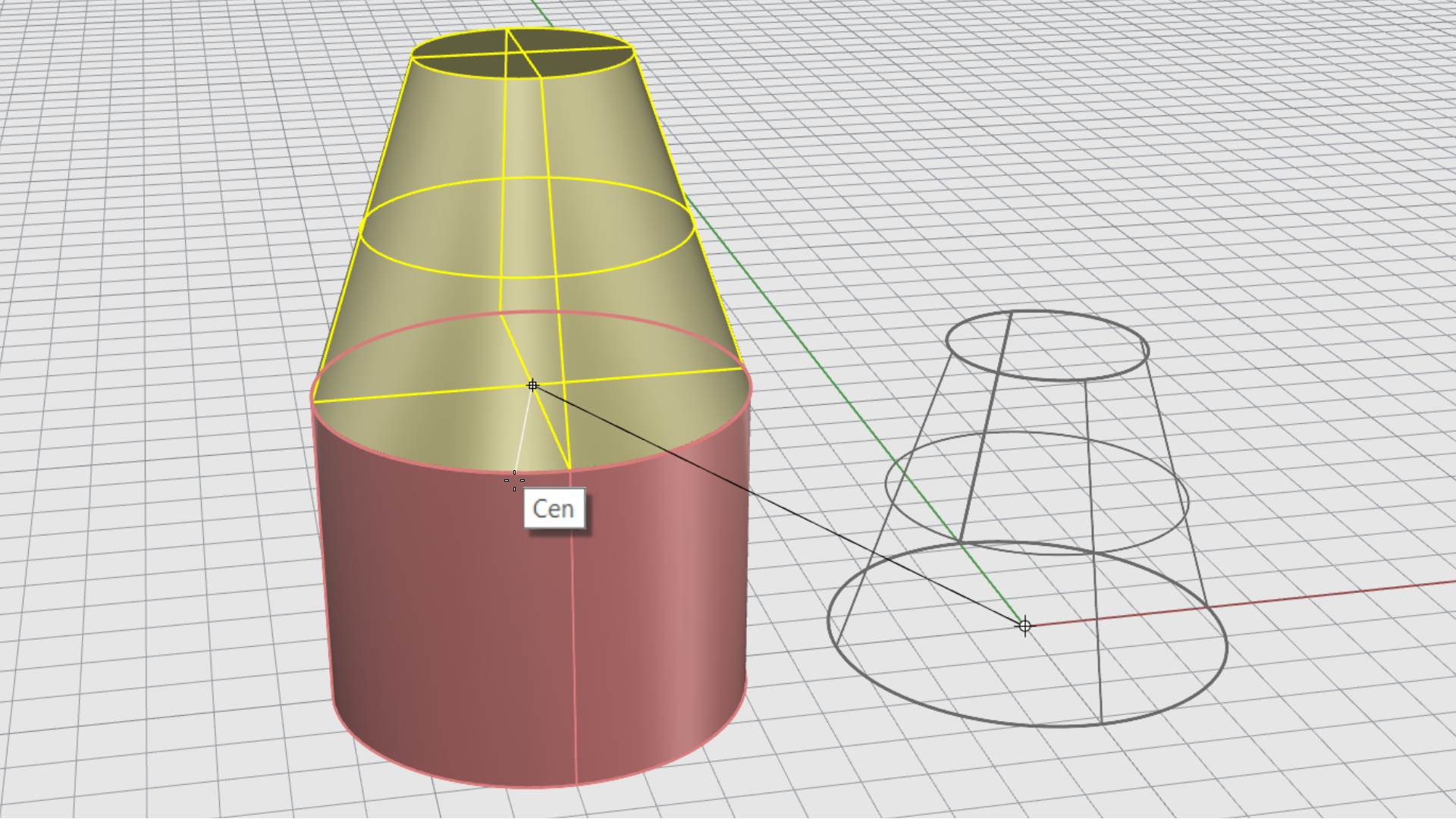
- Trascinare il cono al bordo superiore del cilindro. Viene mostrato il tooltip dello snap all’oggetto Cen.
- Rilasciare il pulsante del mouse per posizionare il cono.
Spostare gli oggetti con il comando Sposta
Usare il comando
Sposta
per spostare un oggetto a una determinata distanza o per posizionare un oggetto con precisione usando gli snap all’oggetto. Il comando
Sposta
richiede una posizione da e a .
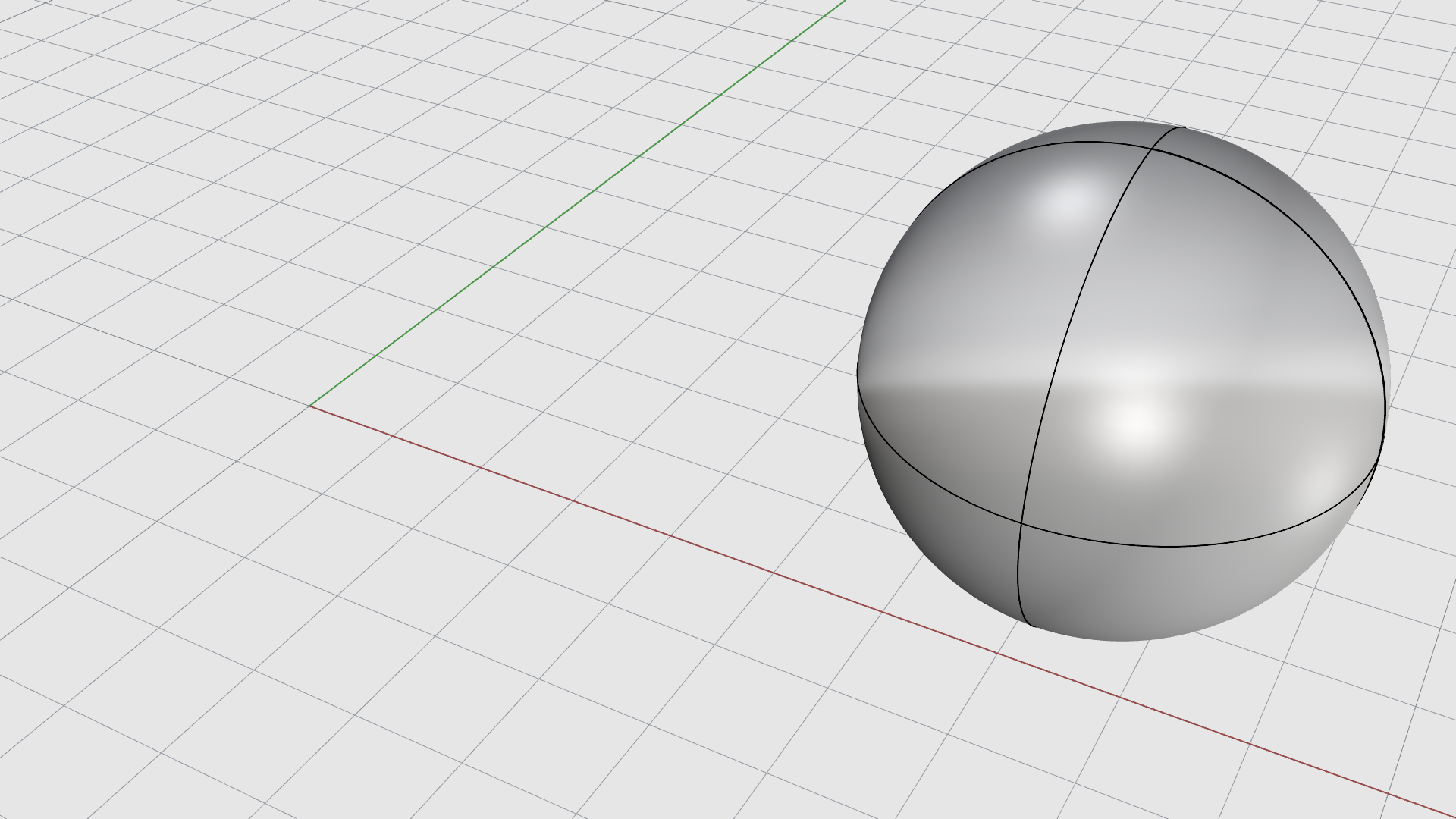
- Selezionare la sfera.
- Sul menu Trasforma, fare clic su Sposta.
-
- Assicurarsi che Cen Controllo Osnap .
- Al prompt Punto di riferimento, spostare il mouse attorno al bordo della sfera finché non appare il tooltip Cen, quindi fare clic.
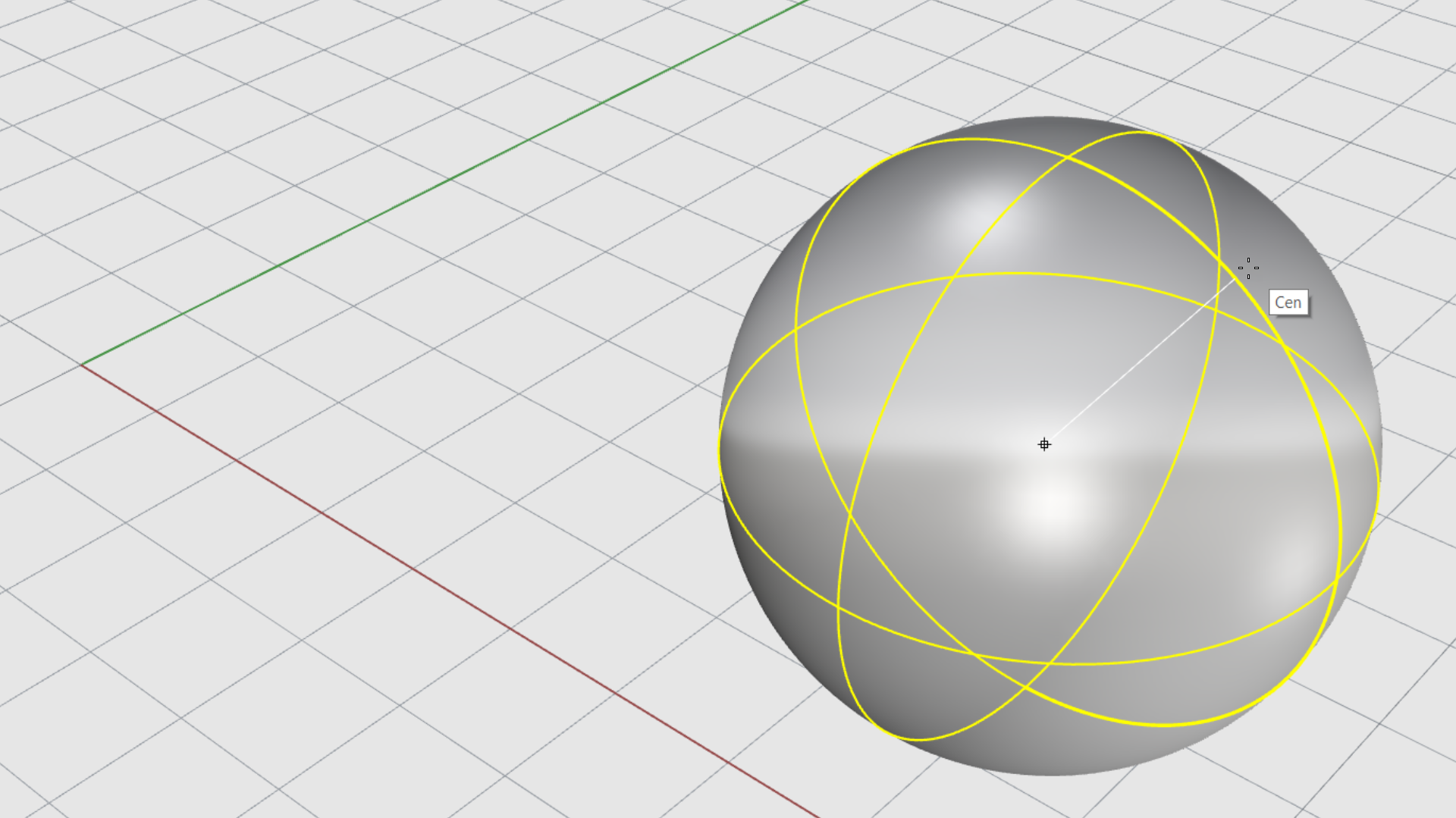
- Al prompt Punto di destinazione, digitare 0,0,0.
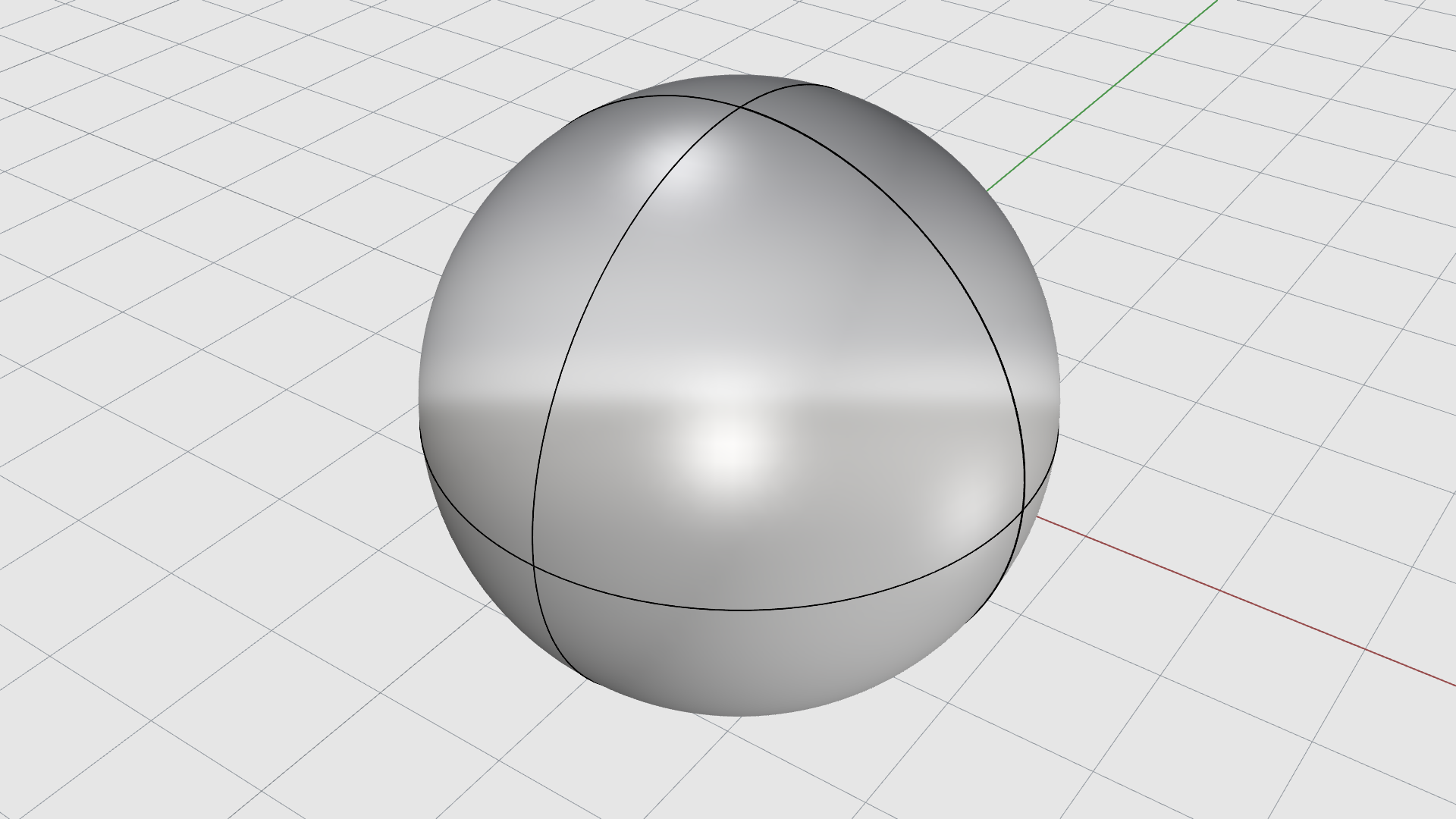
Spostare gli oggetti nella direzione Z
In Rhino, il movimento di default è vincolato al
 PianoC
X
e alle direzioni (assi)
Y
. È possibile spostare gli oggetti nella direzione
Z
di un pianoC, premendo il tasto
e trascinando. Questo vincolo viene chiamato modalità elevatore.
PianoC
X
e alle direzioni (assi)
Y
. È possibile spostare gli oggetti nella direzione
Z
di un pianoC, premendo il tasto
e trascinando. Questo vincolo viene chiamato modalità elevatore.
Copiare
Esistono vari modi per copiare gli oggetti in Rhino:
- Premere
e trascinare usando la freccia del
Gumball
.
- Premere e trascinare gli oggetti con il mouse.
- Utilizzare il comando
Copia
.
Copiare oggetti con il gumball
Il
Gumball
è uno strumento prezioso per la trasformazione di solidi.
Nell’immagine animata, impareremo a copiare gli oggetti utilizzando il Gumball :
- Una direzione: premere e trascinare un widget freccia.
- Due direzioni: premere e trascinare un widget del piano.
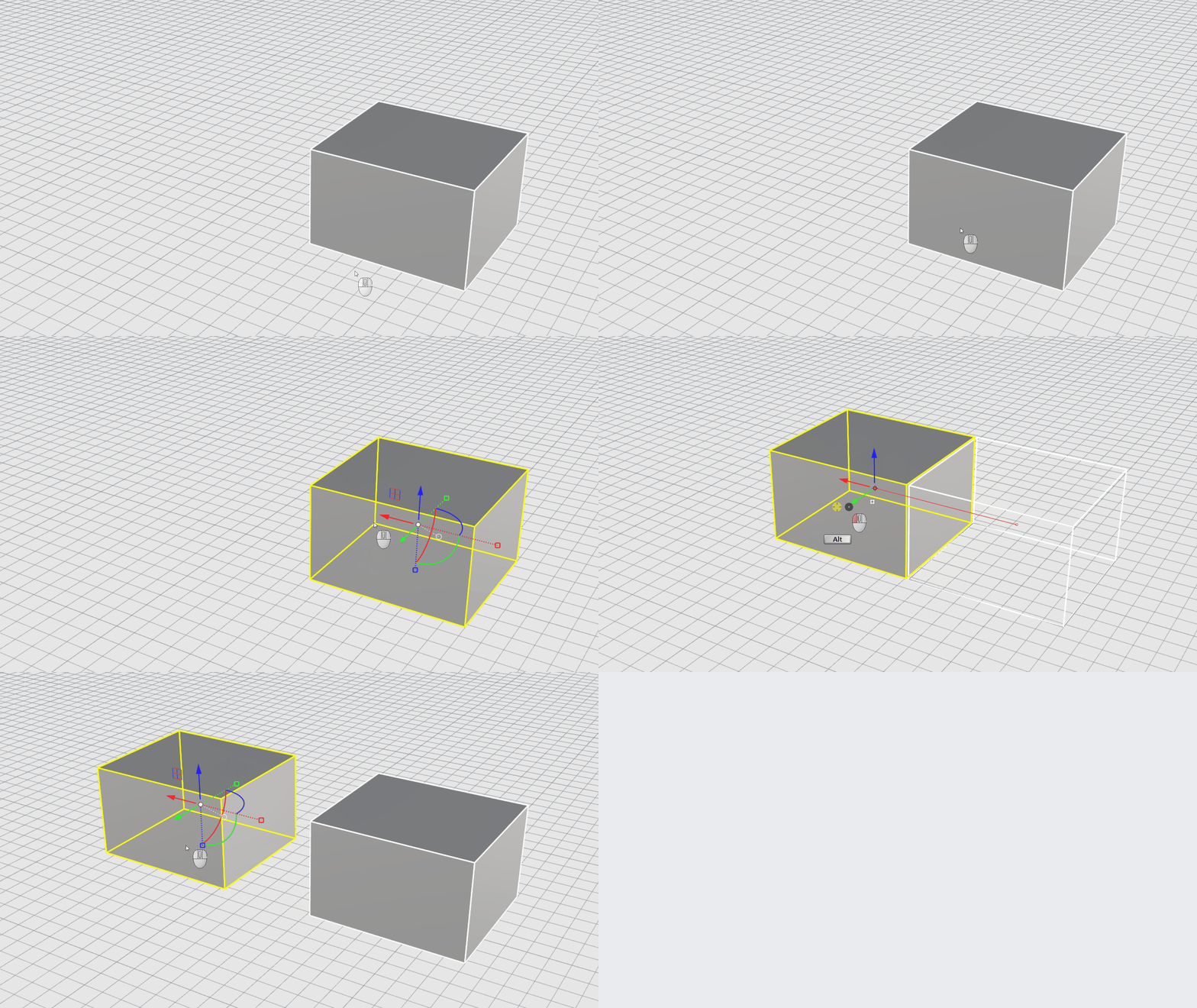
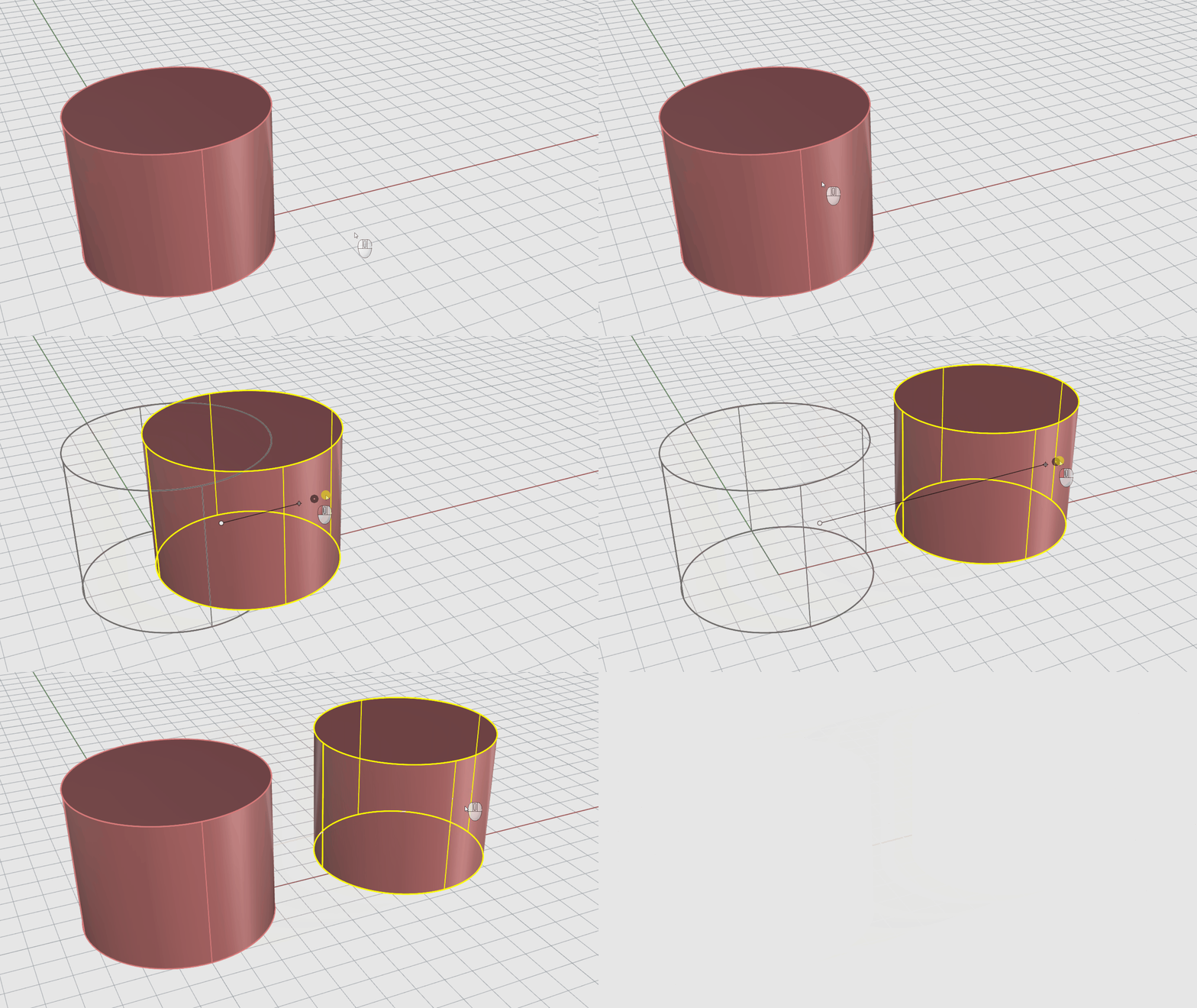
Copiare gli oggetti trascinandoli
Il modo più veloce di copiare gli oggetti è selezionare l’oggetto e trascinarlo, quindi premere il tasto . Rhino fornisce gli strumenti necessari per trascinare gli oggetti in modo preciso. Gli oggetti possono essere trascinati su qualsiasi vista. Il Controllo Osnap è attivo sull’oggetto.
- Aprire Drag-Objects-Copy.3dm in Rhino .
- Disattivare il Gumball .
- Selezionare il cilindro.
- Iniziare a trascinarlo e mantenere.
- Premere il tasto . Adesso, abbiamo una copia.
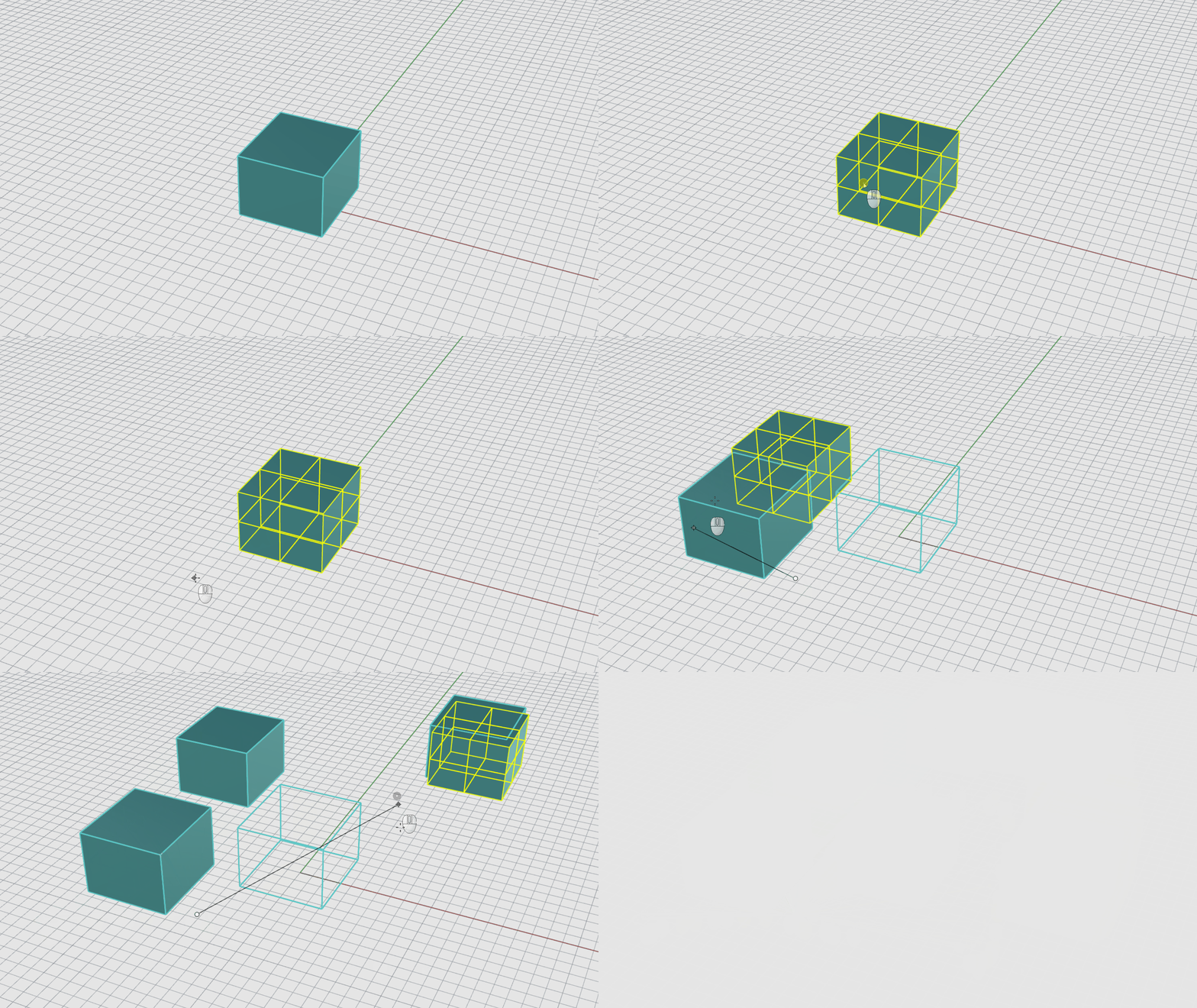
Copiare gli oggetti usando il comando Copia
Il comando
Copia
crea copie degli oggetti. Come il comando
Sposta
, richiede una posizione da e a.
- Aprire Copy-Objects.3dm in Rhino .
- Selezionare il parallelepipedo.
- Sul menu Trasforma, selezionare Copia.
- Al prompt Punto da cui copiare, fare clic su un punto qualsiasi sulla vista.
- Al prompt Punto da cui copiare, fare clic su un punto qualsiasi nella vista. Continuare a fare clic per copiare più volte.
- Premere per terminare il comando.
- Sul pannello
 Livello
panel:
Livello
panel:
- Attivare Livello 01.
- Disattivare Default.
- Attivare Cen nel Controllo Osnap .
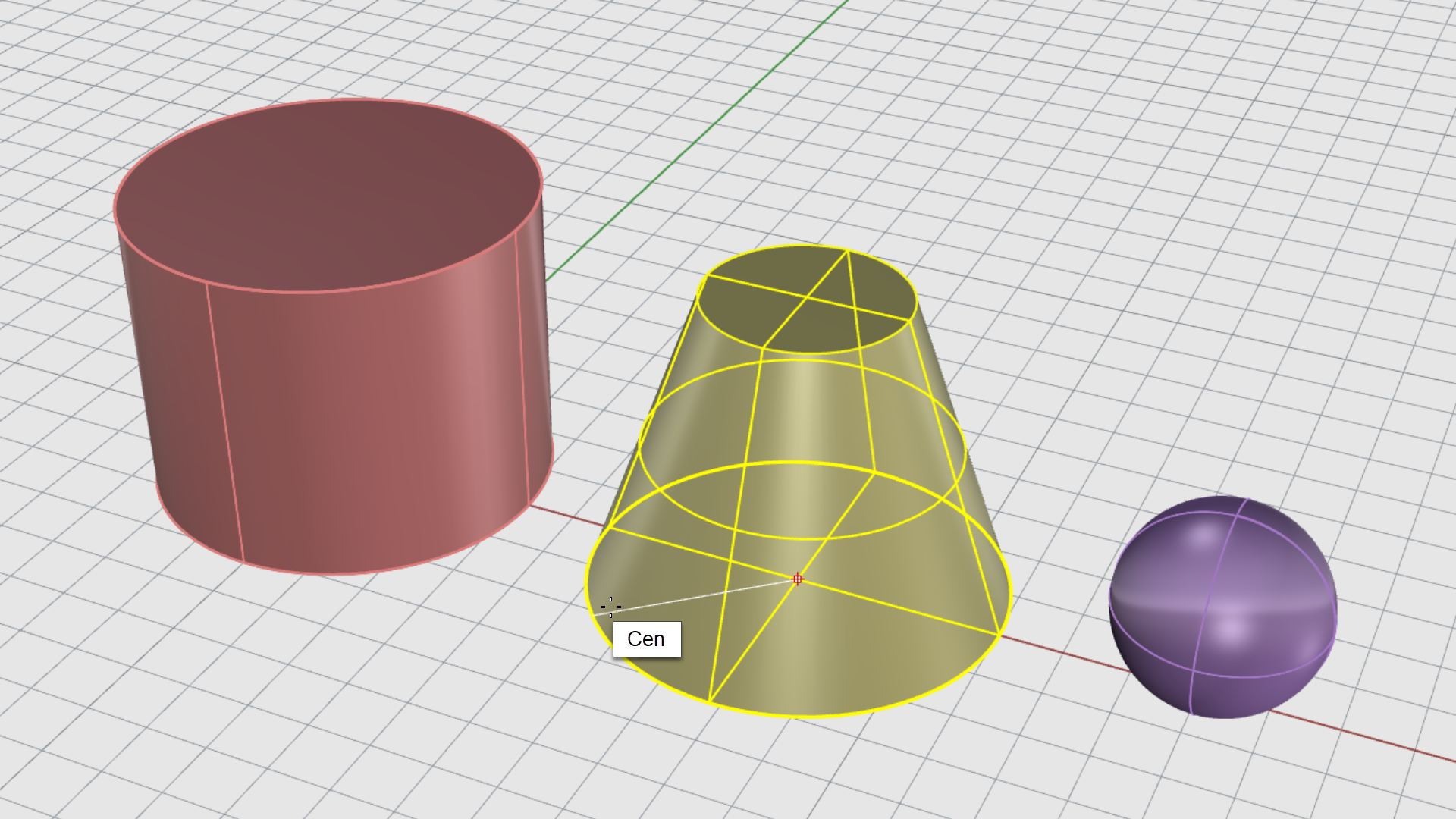
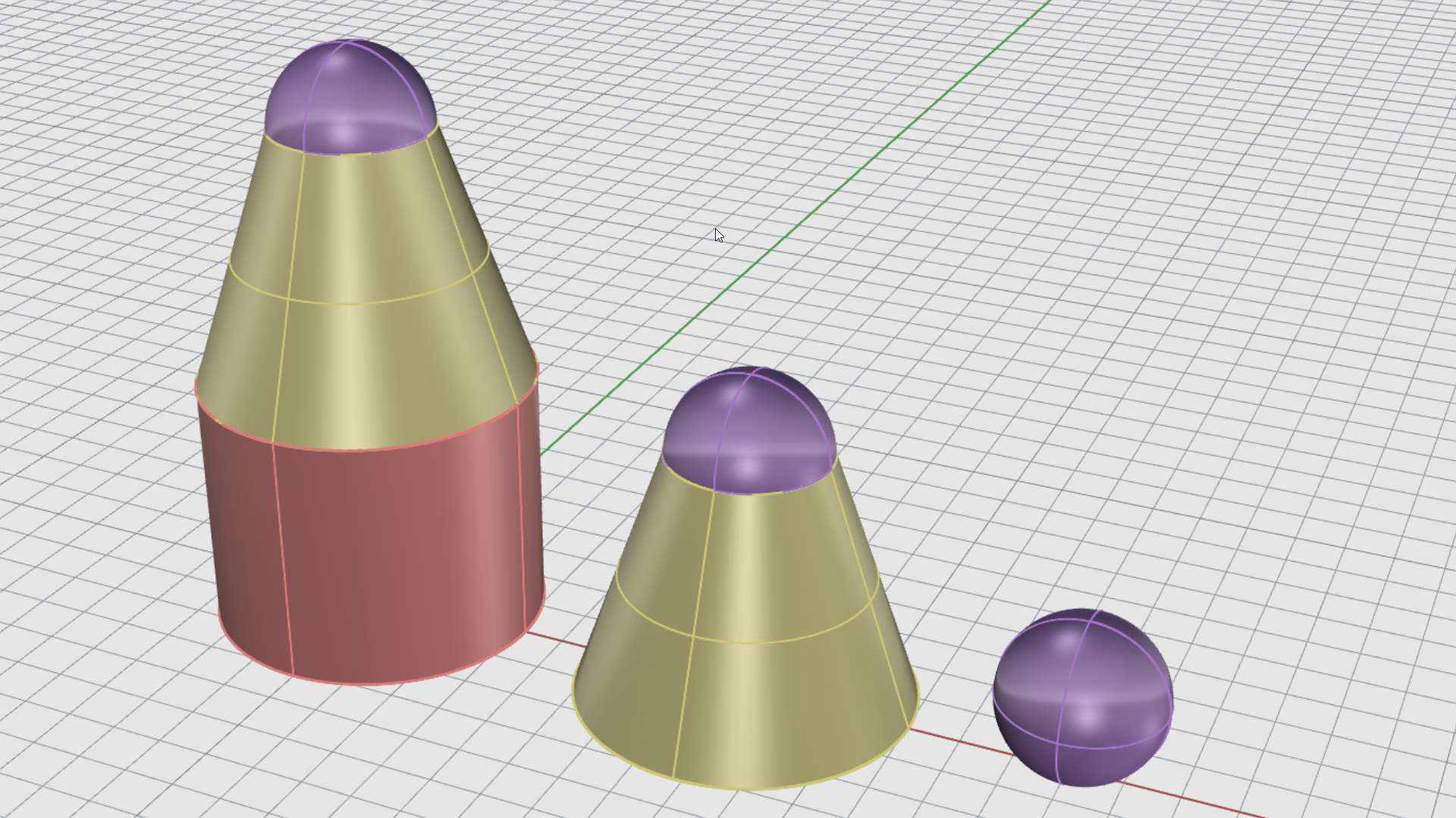
- Selezionare il cono troncato.
- Sul menu Trasforma, selezionare Copia.
- Al prompt Punto da cui copiare, passare il cursore sul bordo inferiore del cono fino al Cen Appare il tooltip del Controllo Osnap . Quindi, fare clic sul tasto sinistro.
- Al prompt Punto in cui copiare, passare il cursore sul bordo superiore del cilindro finché non appare il il tooltip del Controllo Osnap Cen. Quindi, fare clic sul tasto sinistro.
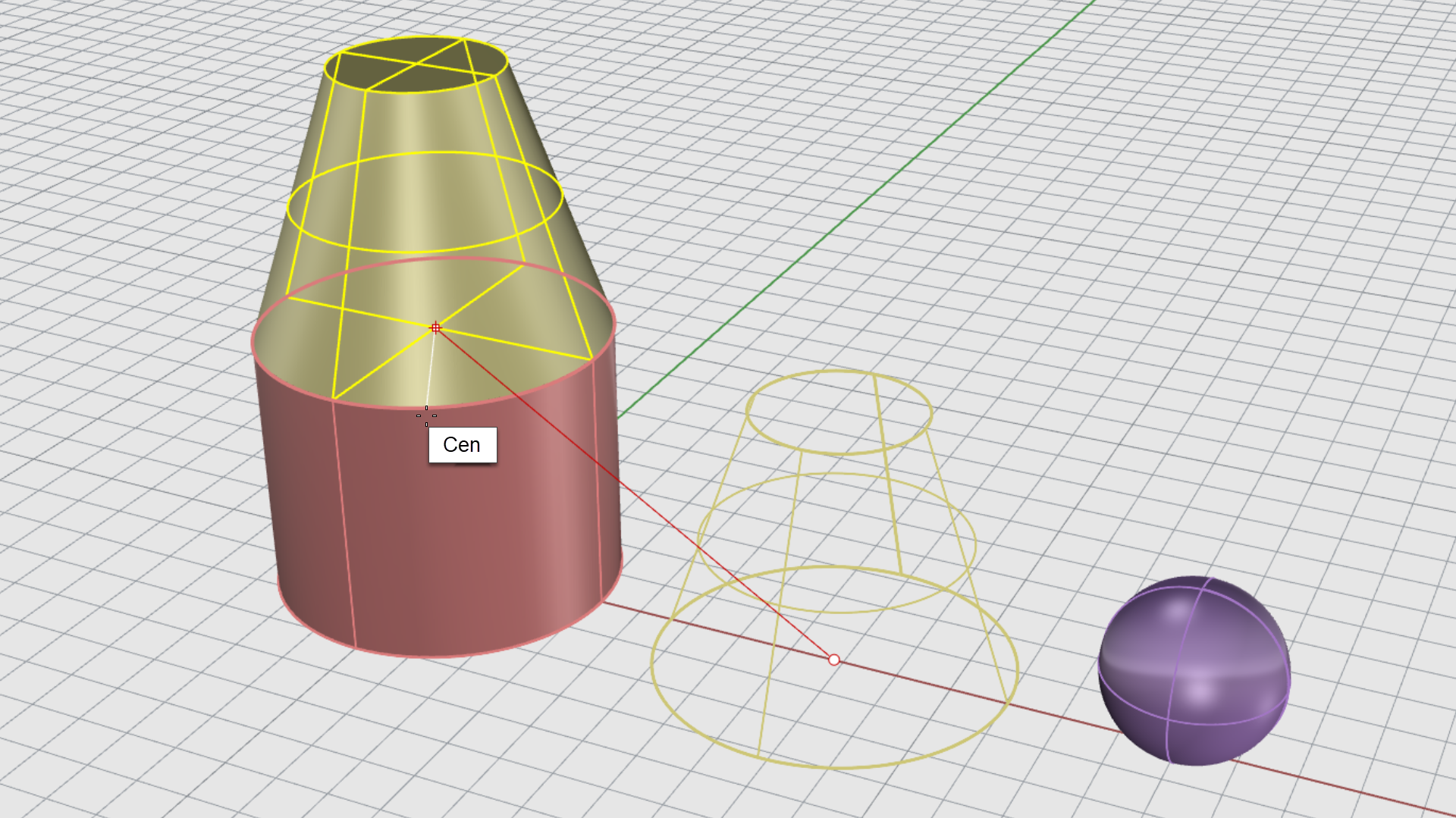
- Premere per terminare il comando.
- Esercizio di prova Copiare la sfera dal suo centro al centro dei coni troncati.
Ruotare
Esistono vari modi per ruotare gli oggetti in Rhino:
Ruotare gli oggetti con il Gumball
Il
Gumball
è uno strumento prezioso per la trasformazione di solidi.
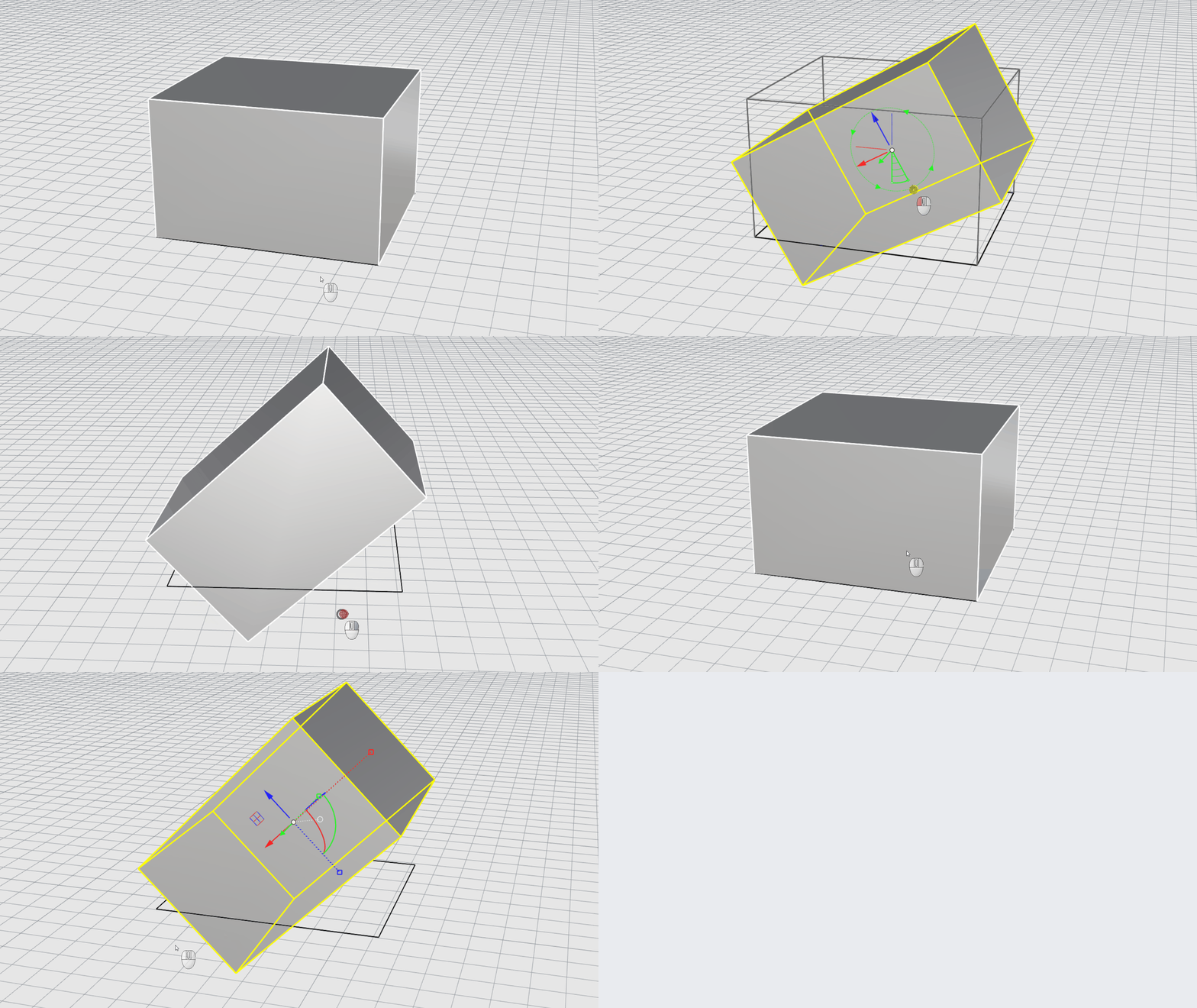
Nell’immagine animata, impareremo a ruotare gli oggetti utilizzando il Gumball :
- Rotazione libera: selezionare un oggetto e trascinare uno qualsiasi degli Archi del Gumball .
- Angolo: selezionare un oggetto e fare clic all’interno di un qualsiasi Arco del Gumball per inserire un angolo specifico.
Ruotare gli oggetti usando il comando Ruota
Il comando
Ruota
ruota gli oggetti attorno a un punto centrale. La direzione
PianoC
Z verrà usata come asse di rotazione. In questo esercizio, impareremo a ruotare utilizzando un angolo e due punti di riferimento.
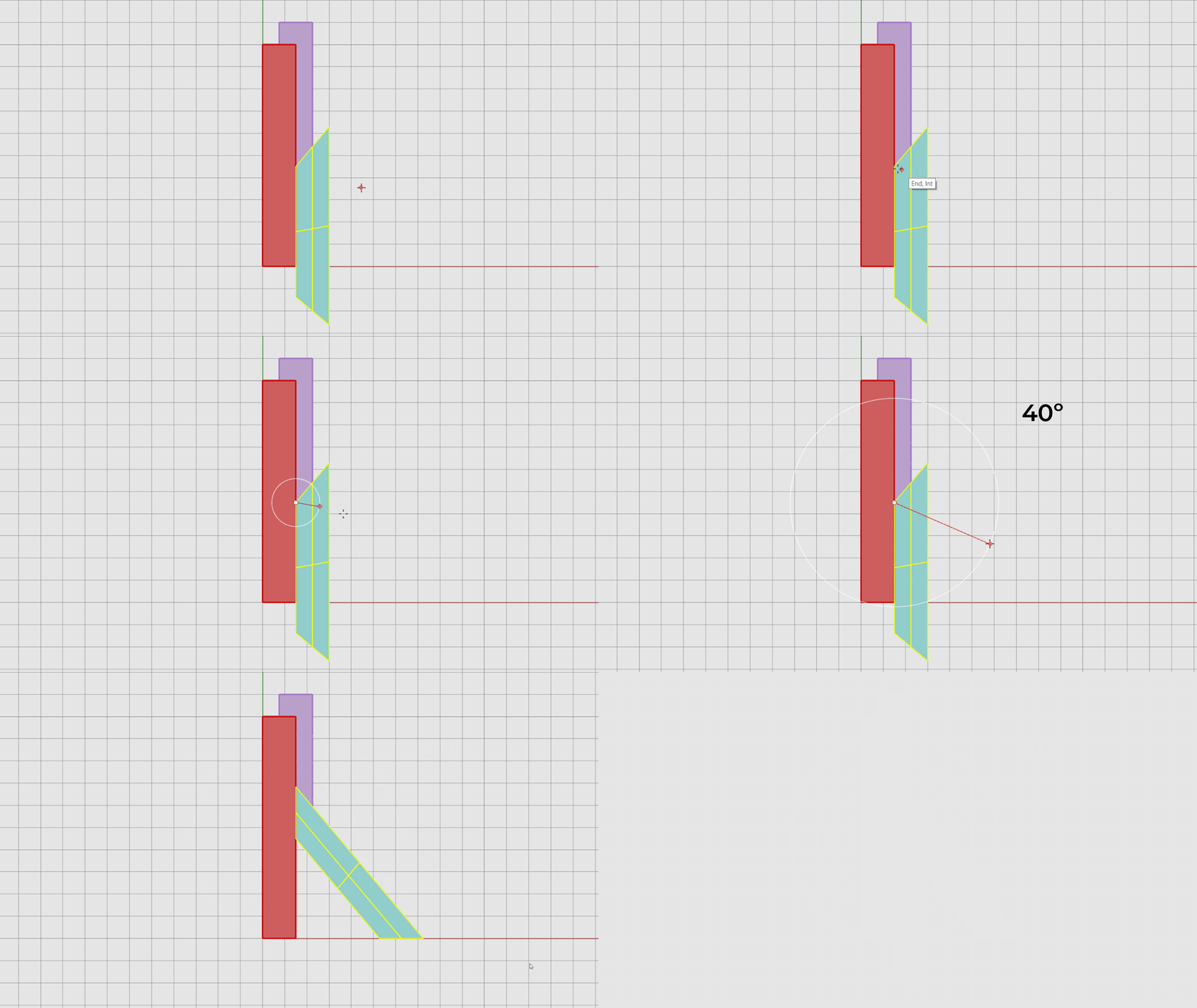
- Apri Rotate-Objects.3dm in Rhino .
- Disattivare il Gumball .
- Attivare gli OSnap Fine, Vicino e Int nel Controllo Osnap .
- Selezionare il parallelepipedo ciano.
- Sul menu Trasforma, selezionare Ruota.
- Al prompt Centro di rotazione, fare clic sull’angolo superiore sinistro del parallelepipedo.
- Al prompt Angolo…, digitare 40. Premere .
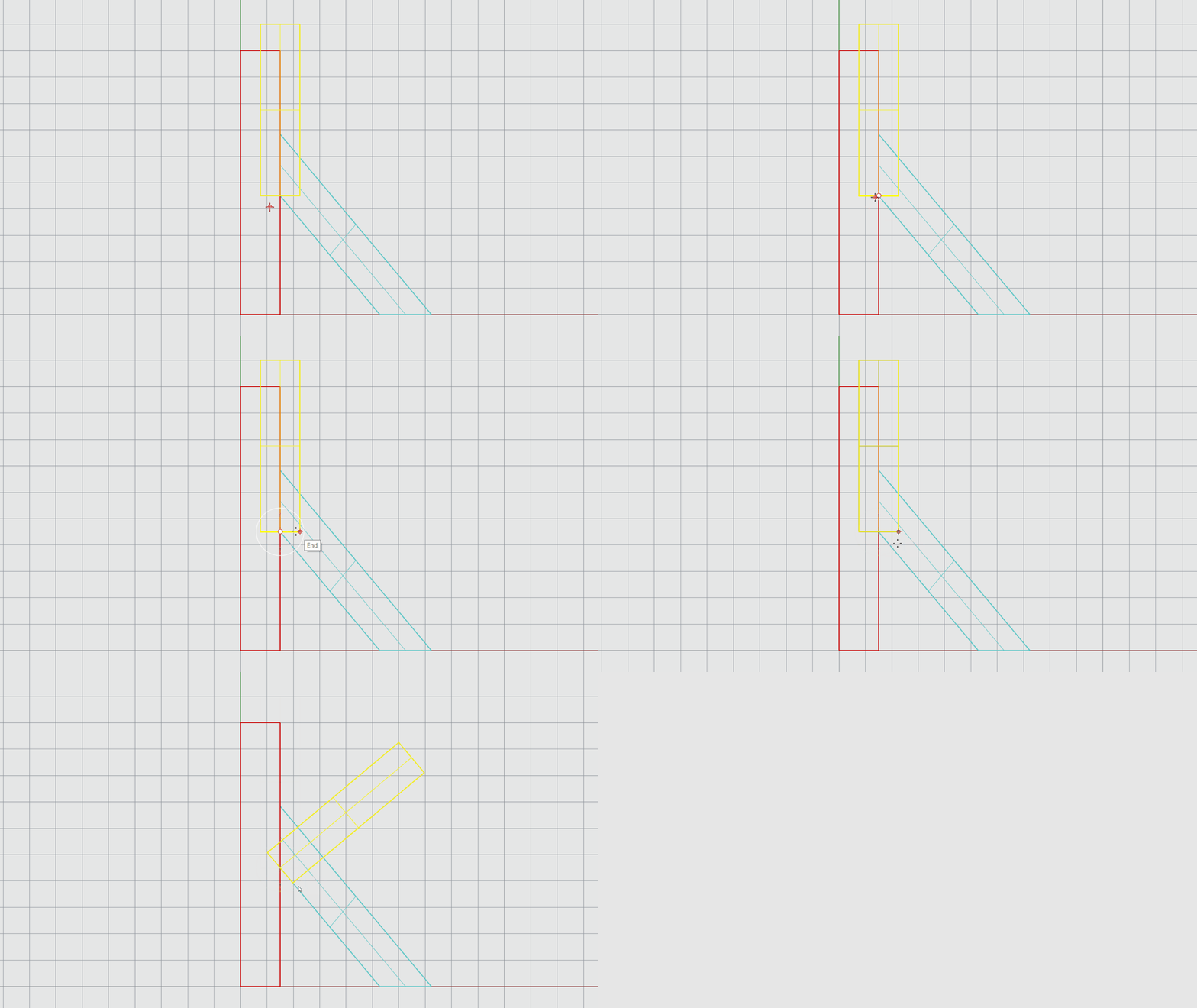
- Impostare la Modalità di visualizzazione in Wireframe.
- Selezionare il parallelepipedo viola.
- Sul menu Trasforma, selezionare Ruota.
- Al prompt Centro di rotazione , fare clic sull’intersezione dei tre parallelepipedo.
- Al prompt Angolo o primo punto di riferimento, posizionarsi sull’ angolo inferiore destro del parallelepipedo viola.
- Al prompt Secondo punto di riferimento, posizionarsi sul bordo interno del parallelepipedo ciano.
Scalare
Esistono vari modi per scalare gli oggetti in Rhino:
Scalare gli oggetti con il gumball
Il
Gumball
è uno strumento prezioso per la trasformazione di solidi.
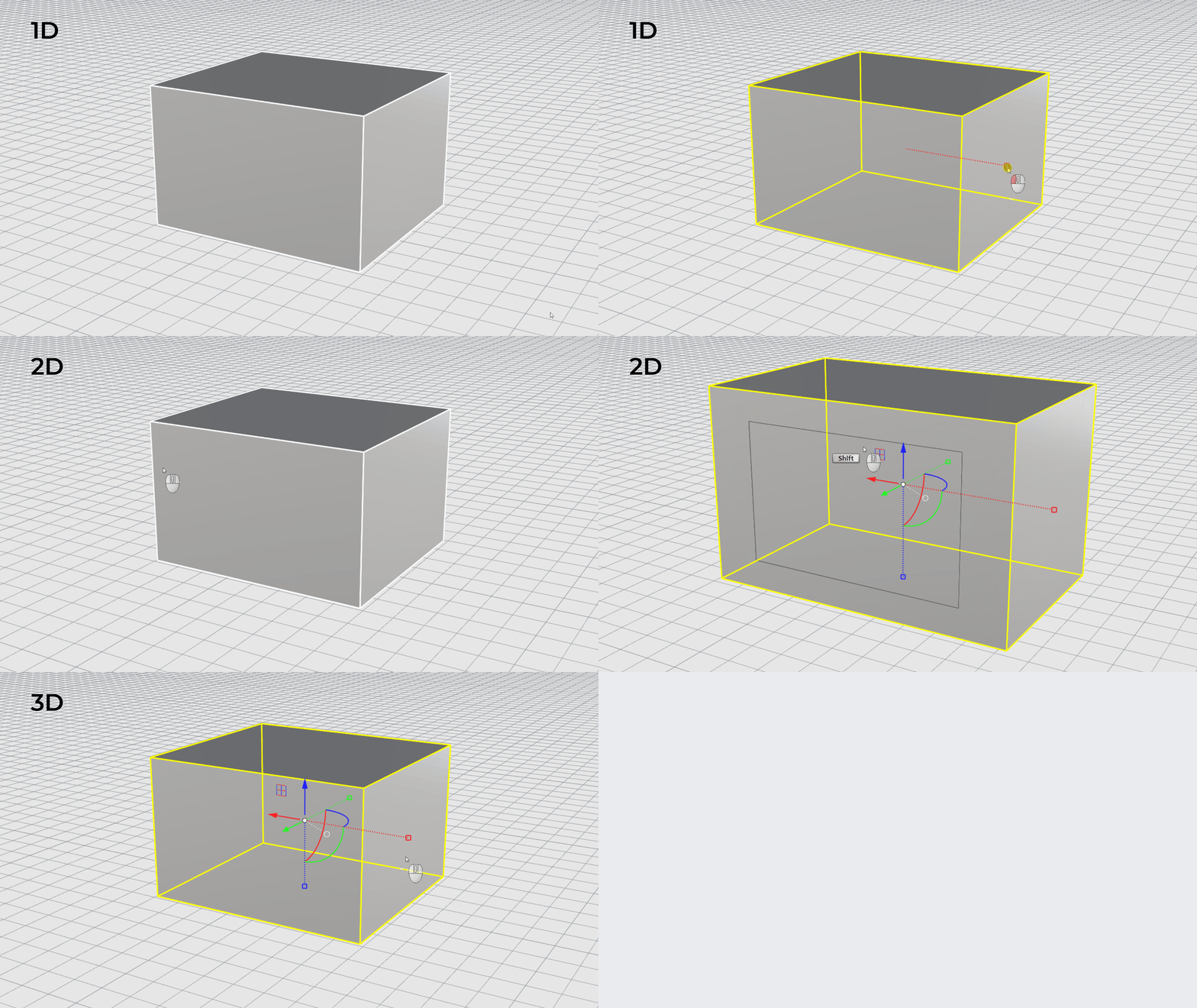
Nell’immagine animata, impareremo a scalare gli oggetti utilizzando il Gumball :
- Una direzione: selezionare un oggetto e trascinare un Handle di scalatura del Gumball per scalarlo verso l’esterno.
- Due direzioni: selezionare un oggetto e trascinare una delle Handle del piano del Gumball premendo .
- Tre direzioni: selezionare un oggetto e trascinare uno degli Handle di scalatura del Gumball premendo .
- Per fattore di scala: selezionare un oggetto e fare clic in uno degli Handle di scalatura del Gumball per inserire un fattore di scala.
Ridurre in scala gli oggetti usando la scala
Il comando
Scala
ridimensiona un oggetto. Rhino dispone di comandi per scalare in una, due o tre direzioni. In questo esercizio, impareremo a scalare utilizzando un fattore di scala e due punti di riferimento.
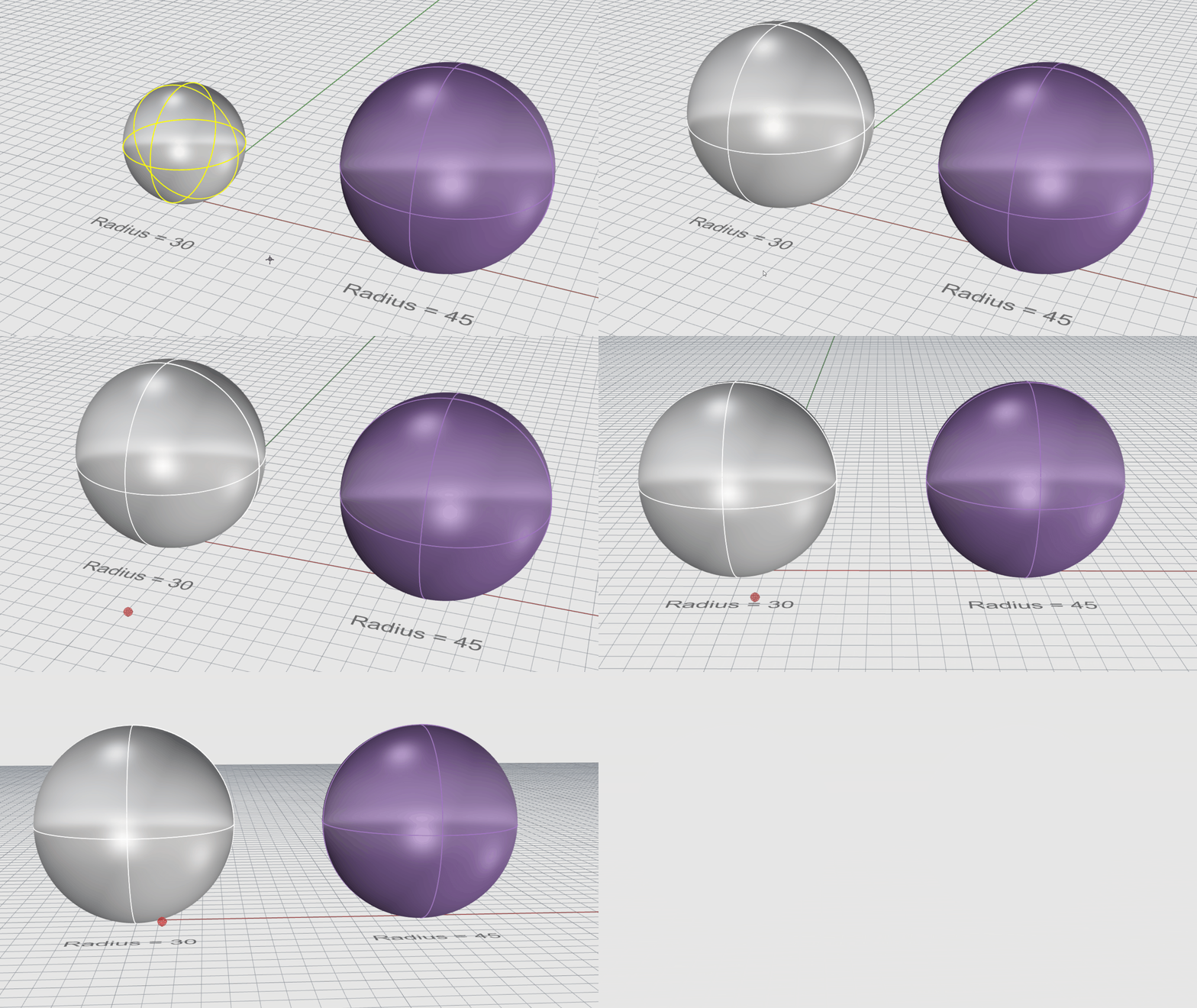
- Aprire Scale-Objects.3dm in Rhino .
- Disattivare il Gumball .
- Attivare Fine e Quad solo nel Controllo Osnap .
- Selezionare la sfera bianca.
- Eseguire il comando
Scala
.
- Al prompt Punto base…, digitare 0 e premere .
- Al prompt Fattore di scala o…, digitare 1,5. Premere .
- Sul pannello
Livello
panel:
- Attivare Scala per riferimento.
- Disattivare Scala per fattore.
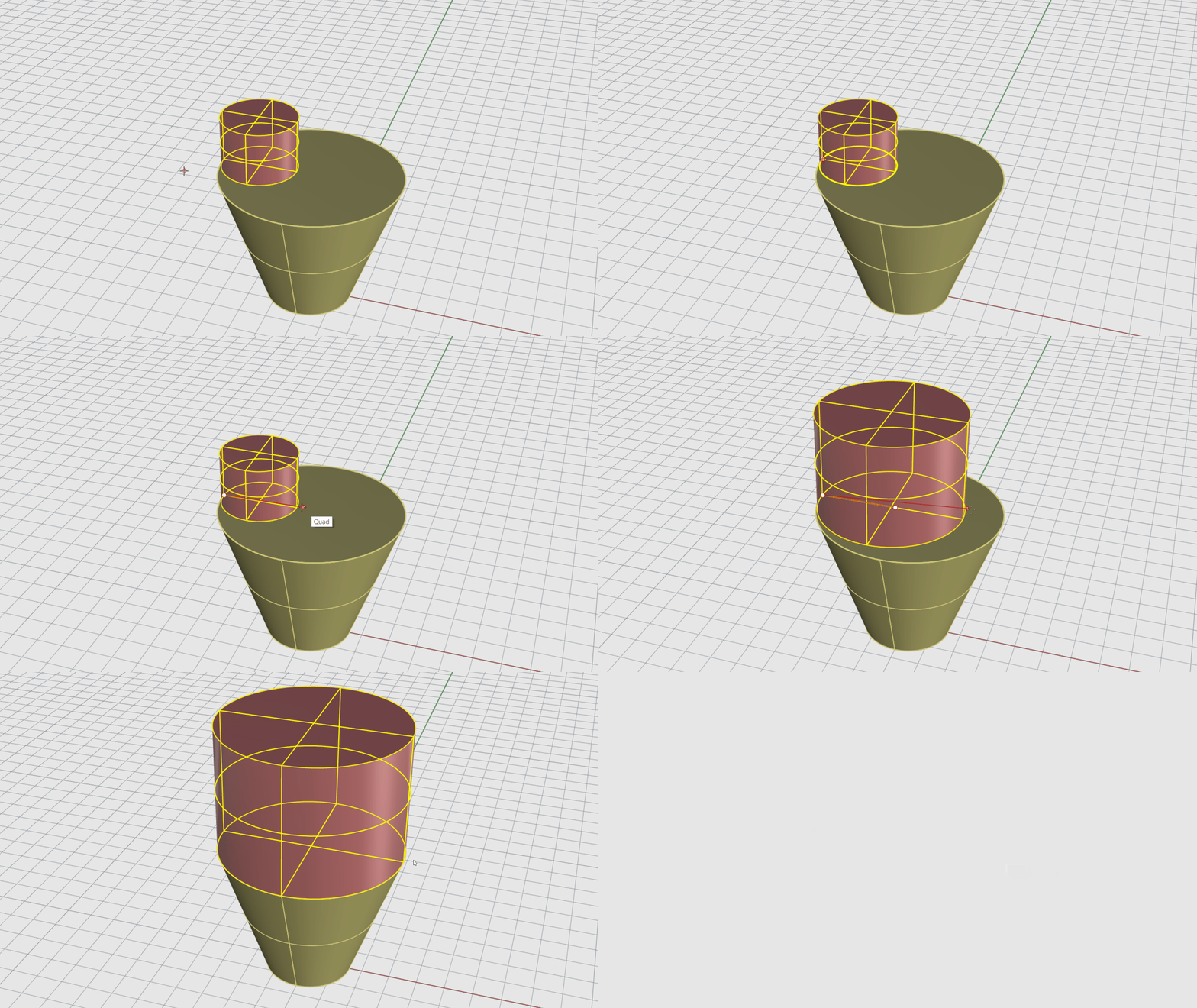
- Selezionare il cilindro rosa.
- Eseguire il comando
Scala
.
- Al prompt Punto base, fare clic sulla base in fondo a sinistra del cilindro.
- Al prompt Fattore di scala o primo punto di riferimento, posizionarsi sulla base in fondo a destra del cilindro.
- Al prompt Secondo punto di riferimento, posizionarsi sulla faccia superiore di estrema destra del tronco di cono.
- Esercizio di prova Giocate a scalare gli oggetti da diverse basi e punti di riferimento. Osserviamo come cambiano l’origine e la direzione dell’oggetto.