Rhino offre strumenti per creare immagini fotorealistiche dei modelli o delle scene 3D. È possibile impostare l’ambiente della scena, applicare materiali e controllare l’illuminazione. Questo processo si chiama Rendering. In questo capitolo esamineremo i diversi strumenti che ci aiutano a ottenere immagini coinvolgenti con Rhino.
Il processo di rendering
Il processo necessario per renderizzare una scena prevede quattro passi di base:
- Assegnare i materiali.
- Impostazione della scena:
- Ambiente.
- Luce del cielo.
- Piano d’appoggio.
- Se necessario, aggiungere le luci.
- Rendering.
Esistono diversi modi per visualizzare l’anteprima della scena renderizzata:
- Impostare la vista su Modalità renderizzata .
- Impostare la vista su Modalità Raytracing .
- Eseguire il comando
 Render
.
Render
.
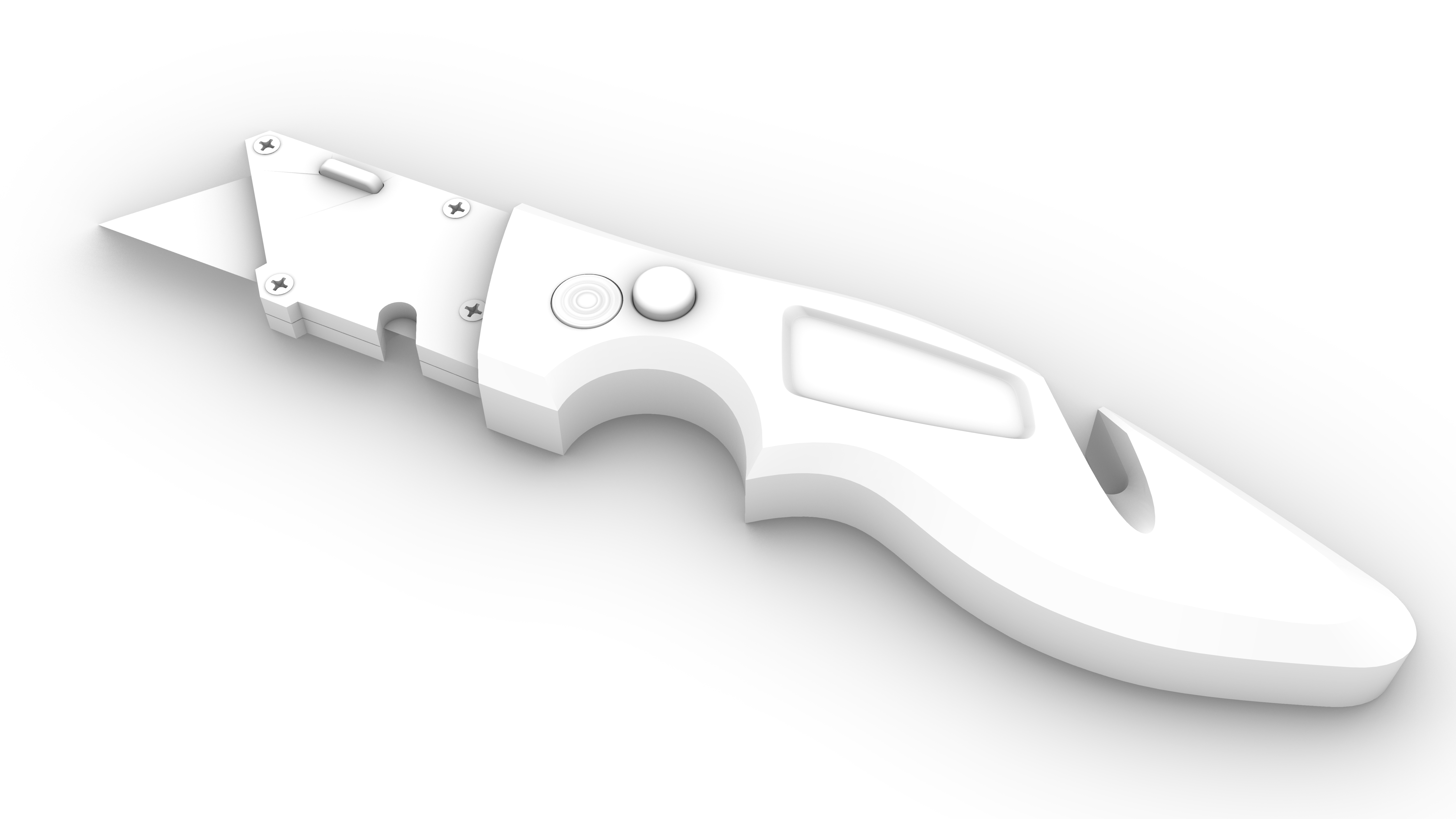
Di default, gli oggetti vengono visualizzati in bianco finché non si applicano i materiali.
Materiali
Il pannello
 Materiali
specifica il colore, la finitura, la trasparenza, la texture e il rilievo utilizzati dal motore di rendering. È possibile simulare materiali reali, come plastica, metallo, vetro, ecc.
Materiali
specifica il colore, la finitura, la trasparenza, la texture e il rilievo utilizzati dal motore di rendering. È possibile simulare materiali reali, come plastica, metallo, vetro, ecc.
Creare o importare materiali nel pannello
Materials
, quindi assegnare i materiali ai livelli o agli oggetti. È possibile trascinare i materiali dalla libreria corrispondente e rilasciarli sugli oggetti.
Applicare i materiali per oggetto
In questo esercizio impareremo ad assegnare un materiale a ciascun oggetto. Una volta creato il materiale, è possibile trascinarlo su un oggetto. È anche possibile selezionare un oggetto e applicare il materiale nella pagina Materiali del pannello
 Proprietà
.
Proprietà
.
- Aprire Materials-Utility-Knife.3dm in Rhino .
- Impostare la vista su Modalità Renderizzata .
- Eseguire il comando
Materiali
per aprire il pannello.
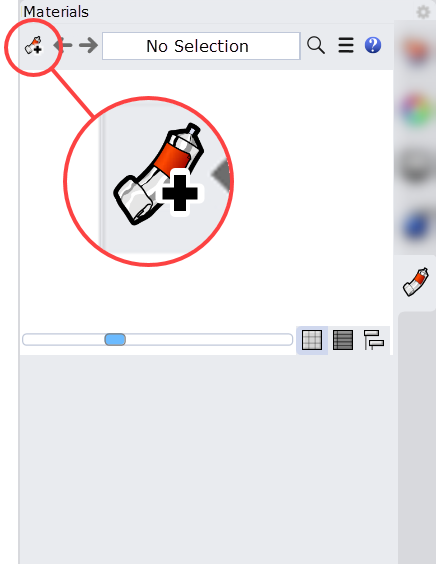
- Fare clic sull’icona Aggiungi materiale.
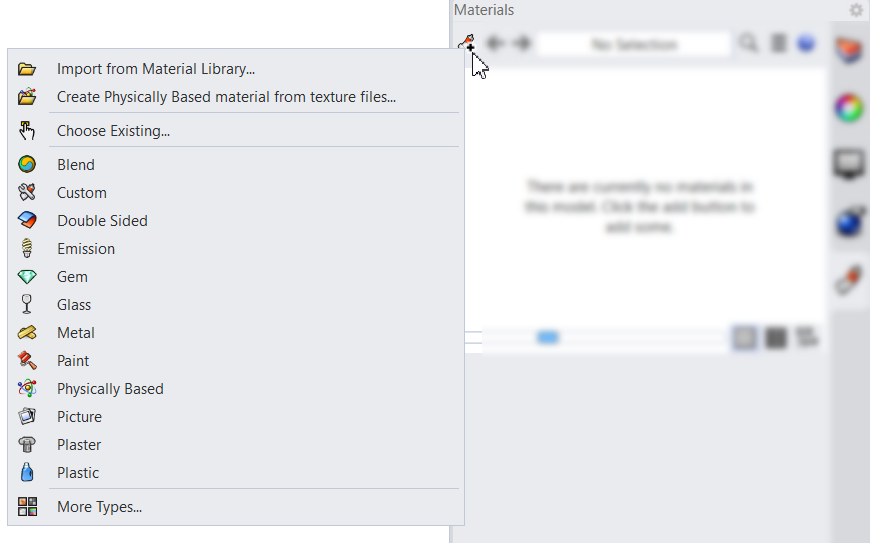
- Selezionare Plastica dall’elenco.
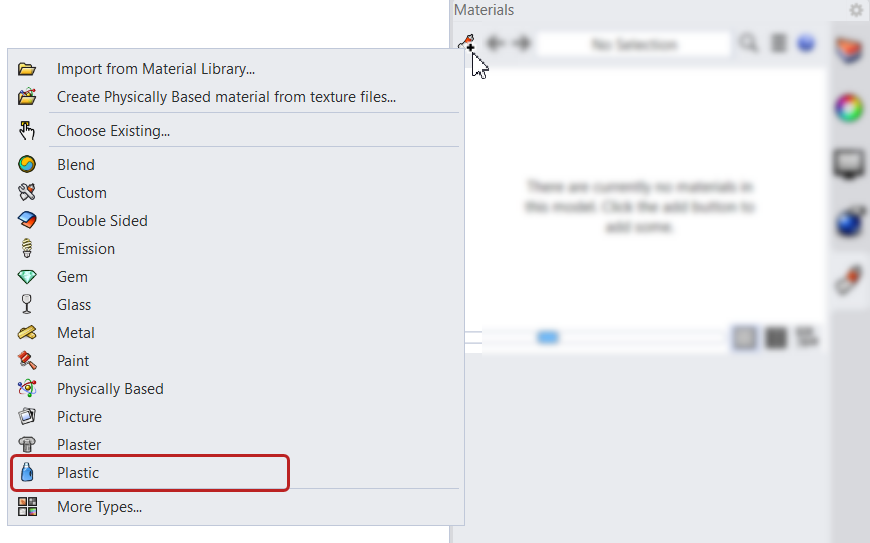
- Il Modello Plastica apparirà nell’editor
Materiali
.
- In Nome e tipo, cambiare il nome in Handle.
- In Colore, fare clic per modificare la tonalità in rosso (#B74242). Verrà aggiornata l’anteprima della miniatura Plastica.
- Trascinare la miniatura Plastica dal pannello
Materiali
sull’handle.
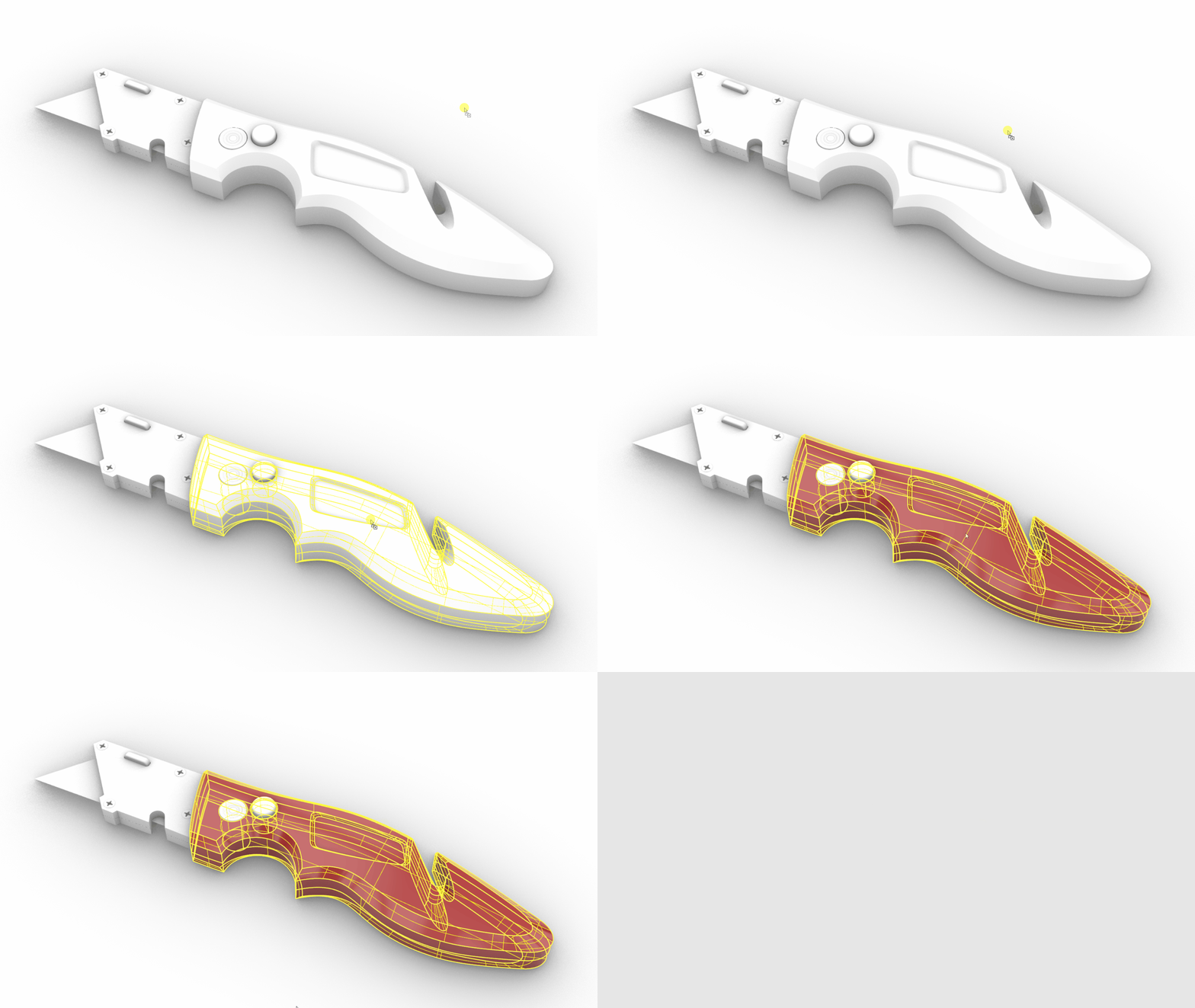
- In Materiale plastica, impostare il cursore Riflettività su 40%. Notiamo come il materiale diventa meno riflettente.
- Impostare il cursore Trasparenza su 100%.
- Impostare la vista su Modalità Raytracing per un risultato più preciso.
- Esercizio di prova Giocare con altre impostazioni di Plastica sul pannello
Materiali
. L’handle verrà aggiornato in tempo reale.
Applicazioni dei materiali per livello
In questo esercizio, i materiali verranno assegnati a ciascun livello. È utile quando è necessario applicare lo stesso materiale a più oggetti che si trovano sullo stesso livello.** Accederemo all’editor dei materiali direttamente dal pannello
 Livello
.
Livello
.
- Continuare a lavorare con Materials-Utility-Knife.3dm scaricato sopra.
- Assicurarsi che la vista sia impostata su Modalità Renderizzata .
- Aprire il pannello
Livello
a destra.
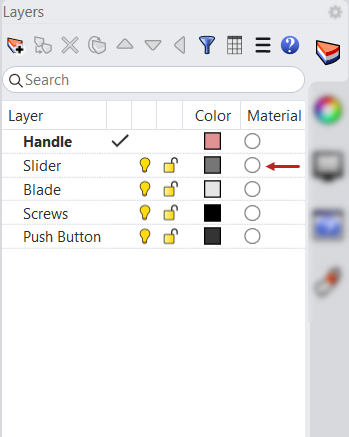
- Attivare/disattivare il livello Cursore. Notiamo che contiene vari oggetti controllati dal livello.
- Sul livello Cursore, fare clic sull’icona Materiale. Verrà aperto l’editor
Materiali
.
- Selezionare il menu a comparsa Materiale predefinito e fare clic sul segno +.
- Selezionare Importa dalla libreria dei materiali… Si aprirà la cartella Materiali integrata in Rhino.
- Cercare la cartella
Metallo\Lucido. - Selezionare Cromo lucido.rmtl.
- Fare clic su OK per chiudere l’editor
Materiali
.
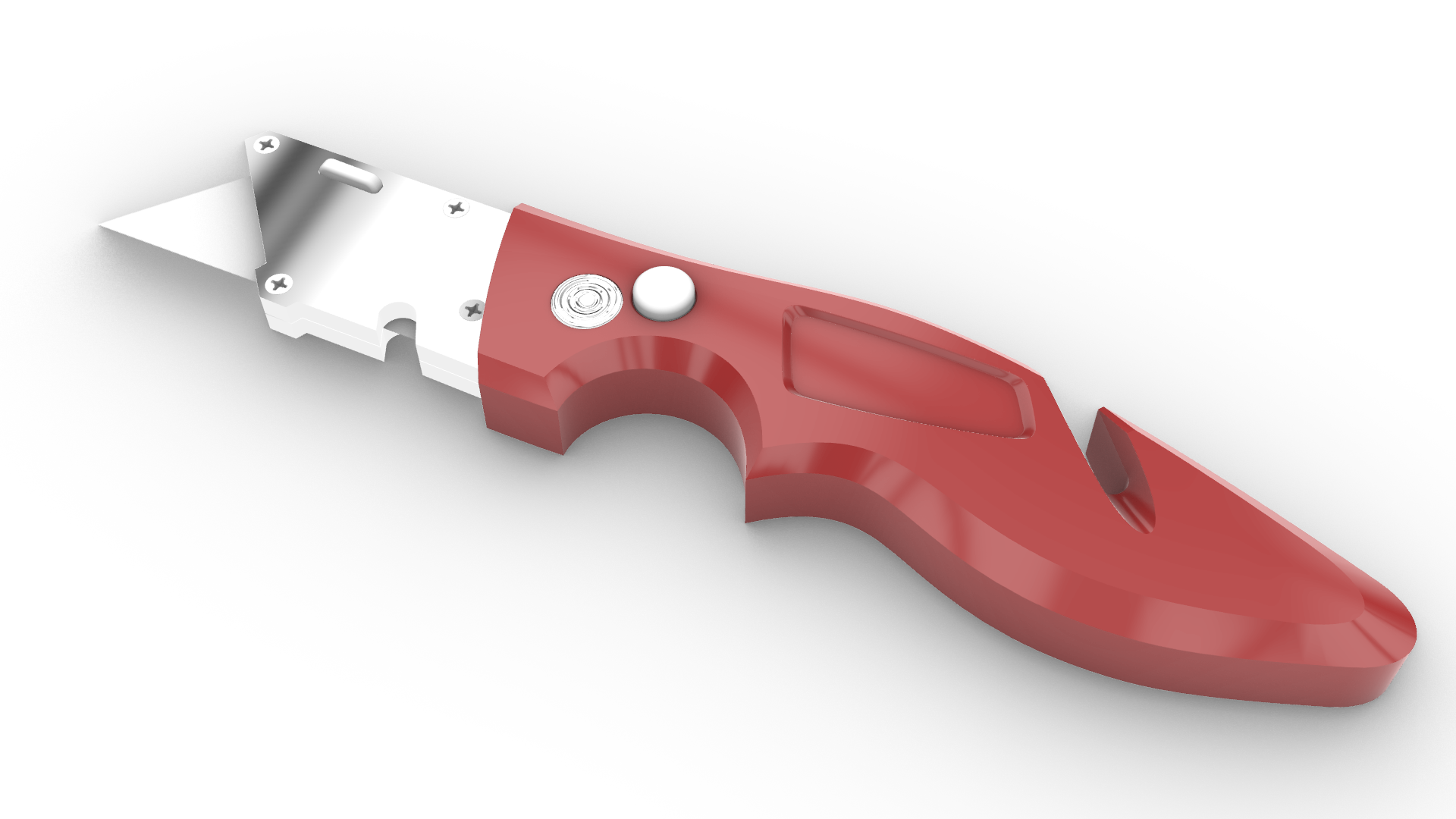
- Esercizio di prova Continuare ad aggiungere materiali agli altri oggetti della scena.
Scena
La scena di solito si riferisce allo sfondo visibile che circonda il modello:
- Ambiente (o sfondo).
- Luce del cielo.
- Piano d’appoggio.
Esistono diversi modi di configurare la scena in Rhino. A volte vogliamo che lo sfondo sia visibile. A volte, il comando
 Ambienti
viene usato solo per le luci e la riflessione e il comando
Ambienti
viene usato solo per le luci e la riflessione e il comando
 PianoDiAppoggio
riceve solo le ombre quando invisibile.
PianoDiAppoggio
riceve solo le ombre quando invisibile.
Ambiente e luce del cielo
In questo esercizio, proveremo le impostazioni Sfondo del pannello
 Rendering
. Cambieremo il colore di sfondo e useremo diversi ambienti per modificare i riflessi e l’intensità della luce nella scena, controllati dalla Luce del cielo.
Rendering
. Cambieremo il colore di sfondo e useremo diversi ambienti per modificare i riflessi e l’intensità della luce nella scena, controllati dalla Luce del cielo.
- Aprire Scene-Utility-Knife.3dm in Rhino .
- Impostare la vista su Modalità Renderizzata . Osserveremo che la scena è bianca.
- Eseguire il comando
Rendering
per aprire il pannello.
- Nel pannello, in Sfondo, selezionare Gradiente. Noteremo che lo sfondo della scena passa dal bianco a un gradiente in scala di grigi.
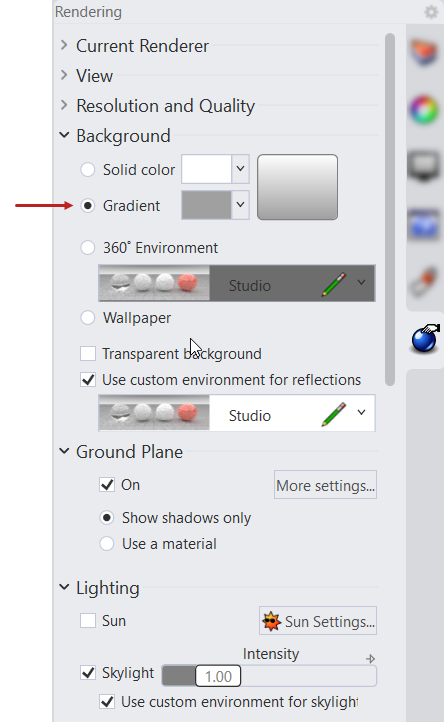
- Fare clic sul campione di colore inferiore per cambiare la tonalità in un colore sabbia (#C2C1BF).
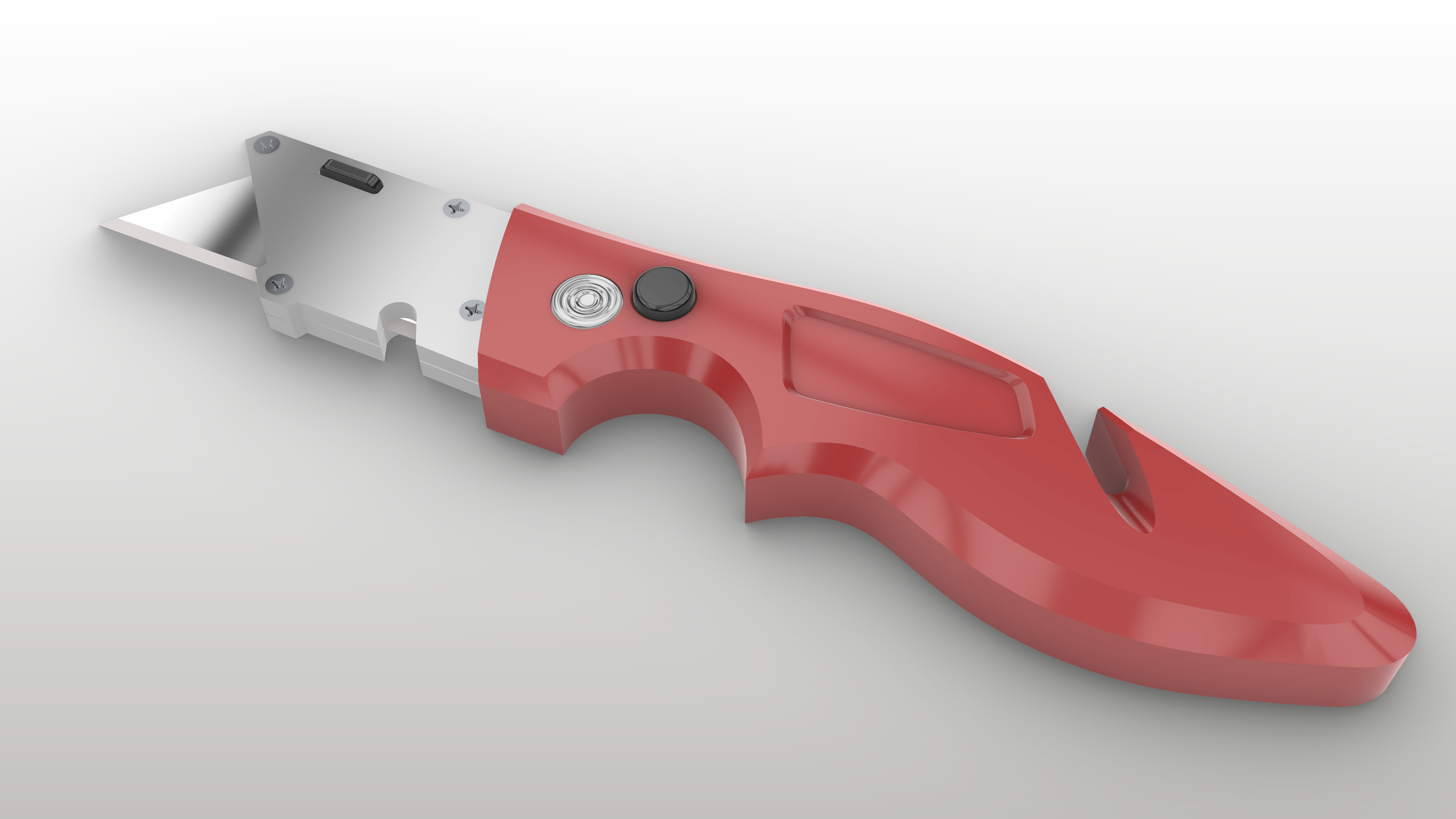
- Nel pannello
Rendering
, in Usa ambiente personalizzato per le riflessioni, fare clic sul menu a discesa, quindi sul segno +.
- Selezionare Importa dalla libreria degli ambienti. Si aprirà la cartella Ambiente integrata di Rhino.
- Sfogliare e selezionare l’ambiente Dublin Studio. Premere OK. Notiamo come cambiano i riflessi sull’oggetto. Questi ereditano le macchie chiare e scure dell’immagine dell’ambiente.
- Nella sezione Illuminazione del pannello, impostare il cursore Intensità della luce del cielo su 1,20.
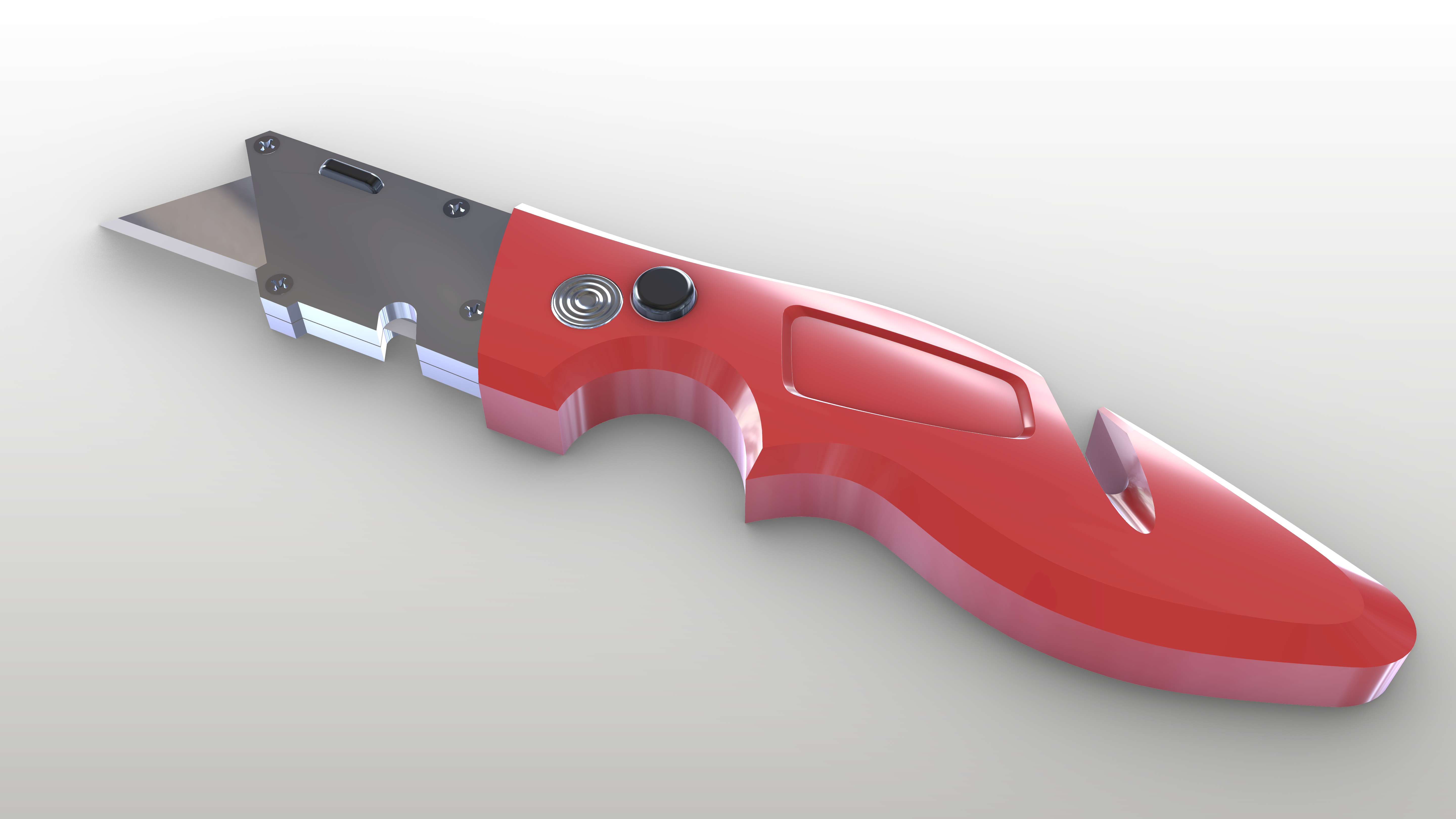
Piano d’appoggio
Di default, il
Piano d’appoggio
è invisibile ed è impostato per ricevere le ombre solo dagli oggetti nella scena. In questo esercizio, aggiungeremo un materiale al piano d’appoggio usando il pannello
Rendering
.
- Aprire Scene-Utility-Knife.3dm in Rhino .
- La vista è impostata su Modalità Renderizzata . Notiamo che la scena circostante è bianca.
- Eseguire il comando
Rendering
per aprire il pannello.
- Nel pannello, in Piano d’appoggio, selezionare Usa un materiale. Viene visualizzato un menu a discesa.
- Fare clic sul menu a discesa e selezionare il segno + .
- Aggiungere un materiale pittura dall’elenco. Il materiale del piano d’appoggio è ora impostato su plastica.
- Fare clic sull’icona Matita accanto al materiale Pittura. Si apre l’Editor dei materiali. Potrebbe essere necessario aumentare le dimensioni del riquadro per accedere alle impostazioni.
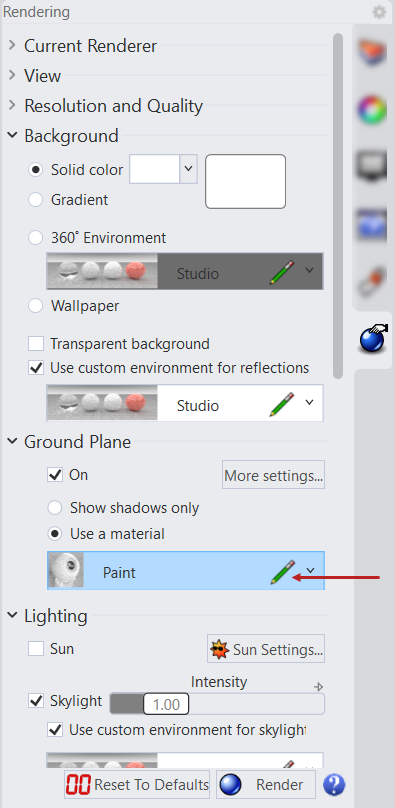
- Fare clic sull’opzione Colore per cambiare il campione colore.
- Selezionare un grigio scuro. Premere OK.
- Tornare all’Editor dei materiali e impostare il valore del cursore di lucentezza su 88%. Chiudere l’editor.
Luci
L’illuminazione è uno degli aspetti più cruciali per ottenere rendering straordinari. Negli esercizi precedenti, l’illuminazione è stata gestita usando l’impostazione Luce del cielo. È attiva di default nelle modalità di visualizzazione
Renderizzata
e
Raytracing
. È possibile controllare la Luce del cielo sul pannello
Rendering
. Si tratta di una cupola di luci invisibili che circondano la scena. Crea ombre morbide e un effetto di luce ben definito.
A volte si desidera un controllo più granulare dell’illuminazione. In questo esercizio, impareremo a creare
 Luci
in Rhino per far risaltare diversi aspetti del nostro prodotto attraverso l’illuminazione e la riflessione.
Luci
in Rhino per far risaltare diversi aspetti del nostro prodotto attraverso l’illuminazione e la riflessione.
- Aprire Lights-Utility-Knife.3dm in Rhino .
- Fare clic sulla vista e premere . Questo attiverà l’oggetto camera nelle viste parallele.
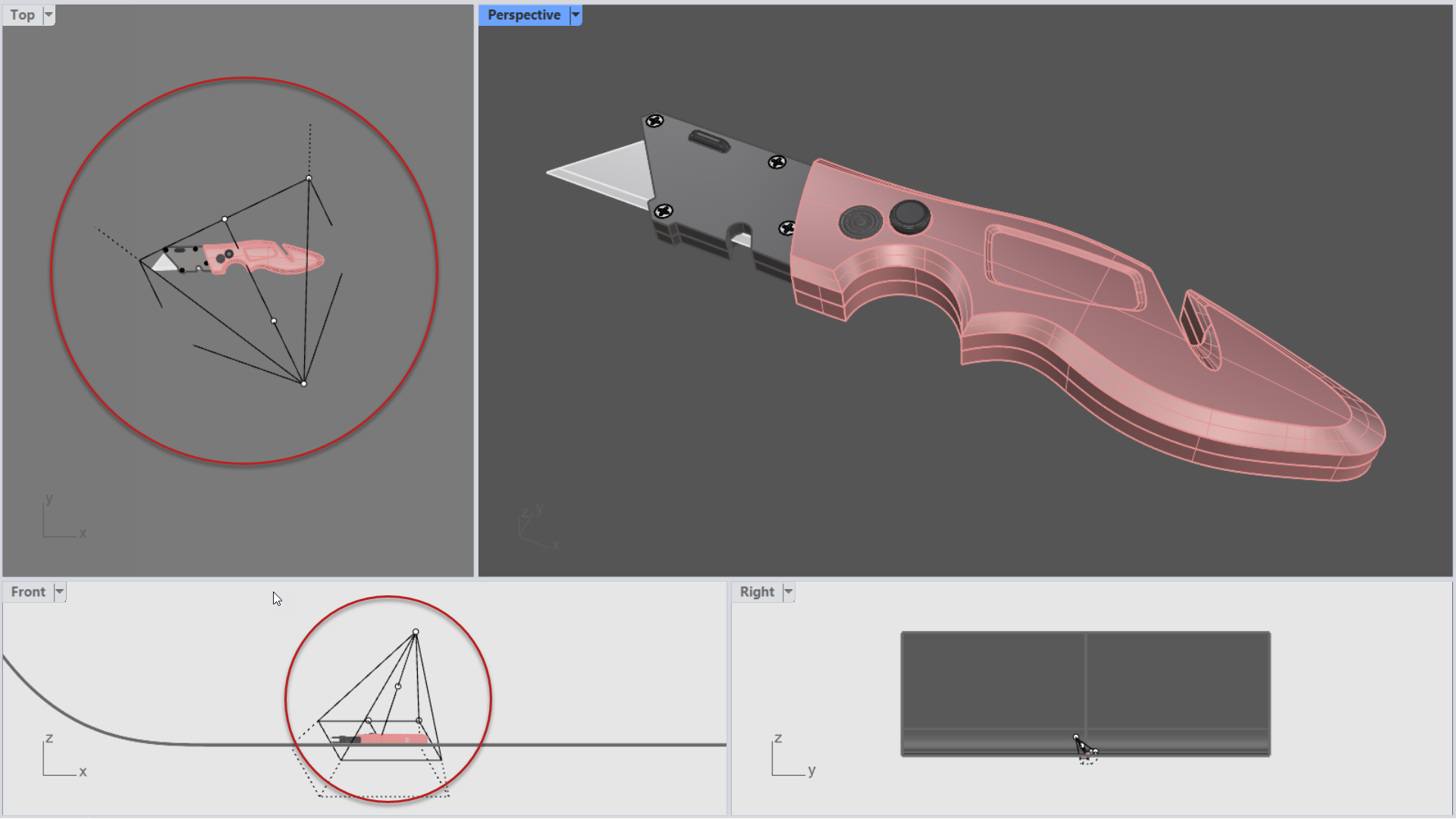
- Modificare la vista su Renderizzata .
- Eseguire il comando
Luci
per aprire il pannello.
- Nel pannello, fare clic sulla lampadina Luce del cielo per disattivarla. L’illuminazione della scena e le ombre diventano più dure.
- Eseguire il comando
 LuceRettangolare
.
LuceRettangolare
. - Al prompt Destinazione, eseguire lo snap sulla parte superiore dell’ellisse.
- Nella vista , fare clic sul primo punto per definire l’altezza della luce.
- Nella vista , fare clic sui punti secondo e terzo per definire la lunghezza e la larghezza della luce.
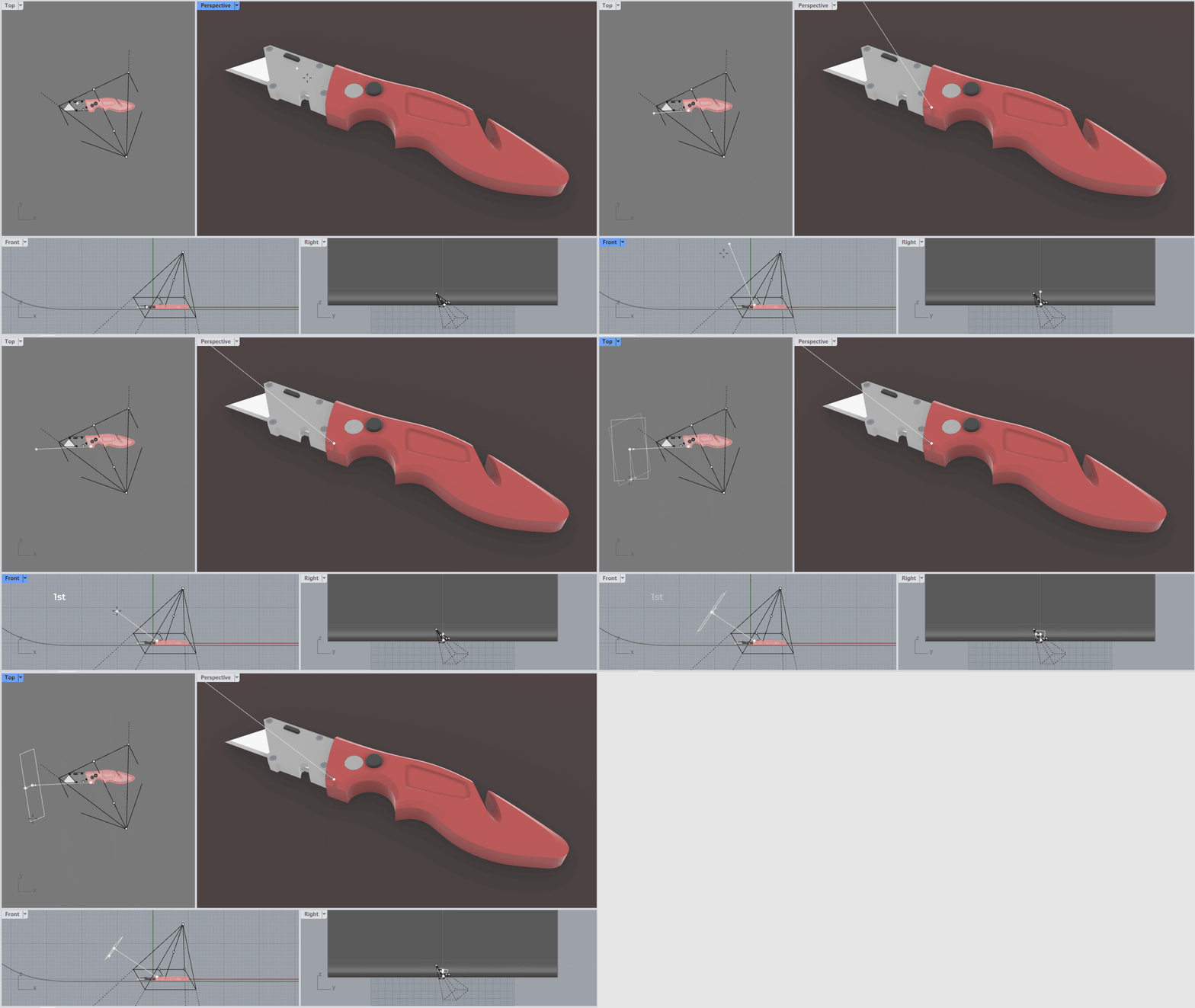
- Nella vista
, eseguire il comando
 CopiaSpeculare
per creare una seconda luce, opposta alla prima.
CopiaSpeculare
per creare una seconda luce, opposta alla prima.
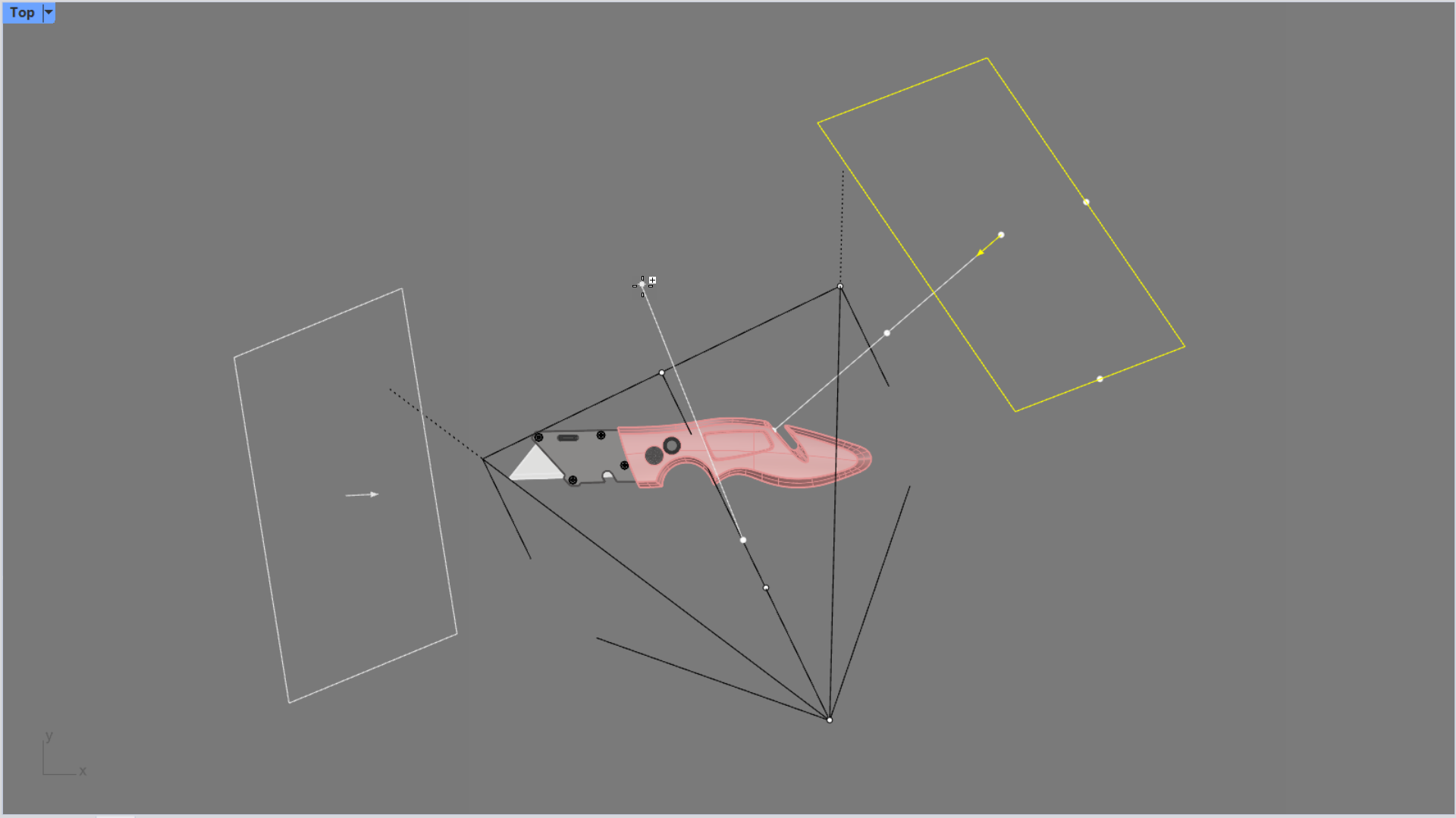
- Modifica la vista in Raytracing . Otterremo un calcolo più preciso della scena.
- Aprire il pannello
Luci
panel. Vengono elencate due luci senza nome. Queste corrispondono alle luci rettangolari che abbiamo aggiunto.
- Fare clic per modificare i nomi. La prima la chiameremo Anteriore e il secondo Posteriore.
- Per la luce Anteriore, fare clic sull’impostazione Intensità e impostarla su 0,8.
- Per la luce Posteriore, fare clic sull’impostazione Intensità e impostarla su 0,6. Notiamo come si aggiornano le viste Raytracing .
- Continuare a giocare con le impostazioni della luce nel pannello. Regolare il Decadimento e il Colore per ciascuna luce. In questo modo, la scena assumerà una qualità diversa.
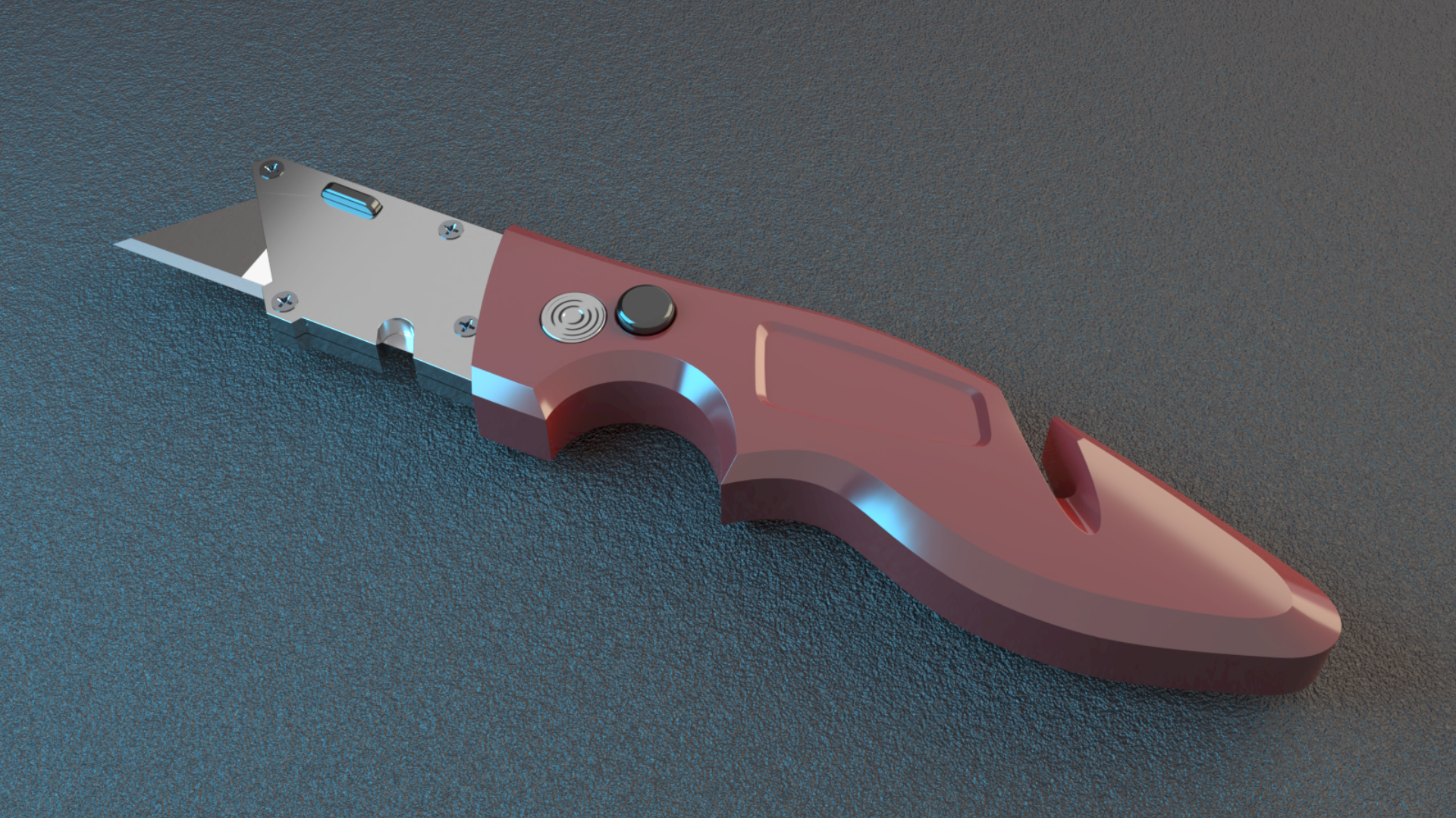
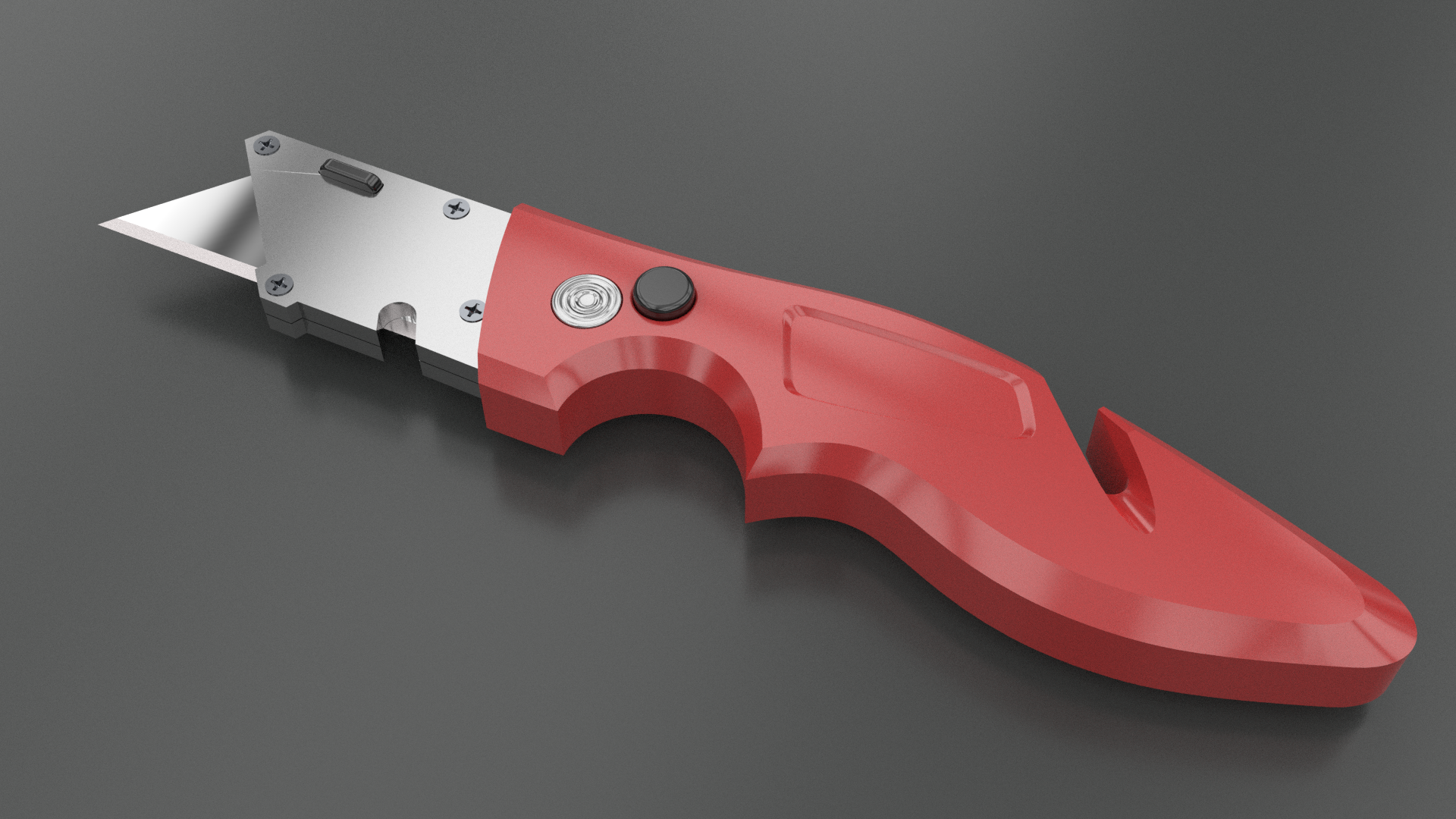
- Esercizio di prova Aprire Lights-Utility-Knife-Finish.3dm in Rhino . Questo file contiene le luci impostate per creare l’immagine indicata in alto.
Render
Esistono diversi modi per creare un’immagine finale renderizzata. Fino ad ora, abbiamo visualizzato l’anteprima dei risultati utilizzando
Renderizzata
e
Raytracing
modalità di visualizzazione della vista. È possibile usare il comando
 CatturaVistaSuFile
per creare un file immagine dai risultati della vista.
CatturaVistaSuFile
per creare un file immagine dai risultati della vista.
Per avere maggiore controllo sulle dimensioni e sulla qualità di un rendering, è possibile selezionare una serie di opzioni nel pannello
Rendering
, nella sezione Risoluzione e qualità. Queste sono le opzioni usate durante l’esecuzione del comando
Render
.