Cosa sono gli oggetti SubD in Rhino?
Gli Oggetti SubD sono superfici di suddivisione Catmull-Clark ad alta precisione progettate per modellare e modificare rapidamente forme organiche complesse. Sono ideali per la modellazione concettuale veloce in cui è necessario aggiungere molti dettagli. Gli Oggetti SubD sono composti da vertici, bordi e facce. È possibile premerli o tirarli per modellare l’oggetto. Immaginiamo un oggetto SubD come l’argilla.
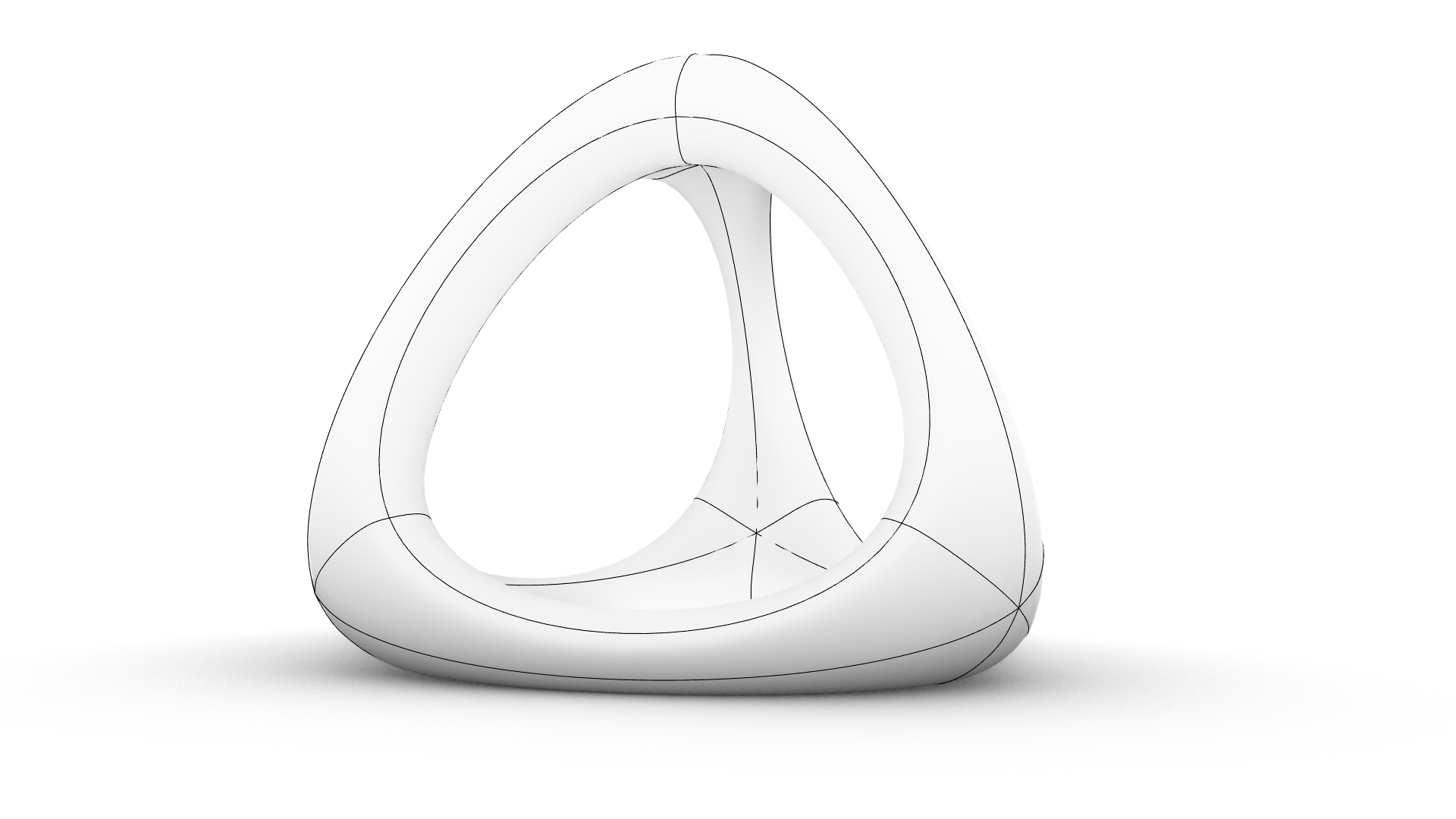
Gli strumenti di creazione e modifica degli oggetti subD sono strettamente collegati. In questo capitolo, partiremo da uno strumento di creazione SubD e modificheremo l’oggetto per aggiungere caratteristiche al modello.
Iniziare da Faccia3D
Il comando
 Faccia3D
è la forma più semplice di geometria SubD. È un ottimo punto di partenza per molti progetti.
Faccia3D
è la forma più semplice di geometria SubD. È un ottimo punto di partenza per molti progetti.
Creare una sola faccia SubD:
- Aprire 3DFace.3dm in Rhino .
- Attivare Orto .
- Sul menu SubD, Primitive, eseguire il comando
Faccia3D
. Assicurarsi che la
Linea di comando
presenti queste opzioni:
Scegliere un punto ( Output=SubD Interpolated=No Append PolygonType=NGon FromEdge=No InPlane=No Mode=MultipleFaces )
- Digitare 0 nella Linea di comando per il primo punto scelto. Il cursore viene spostato al centro della griglia.
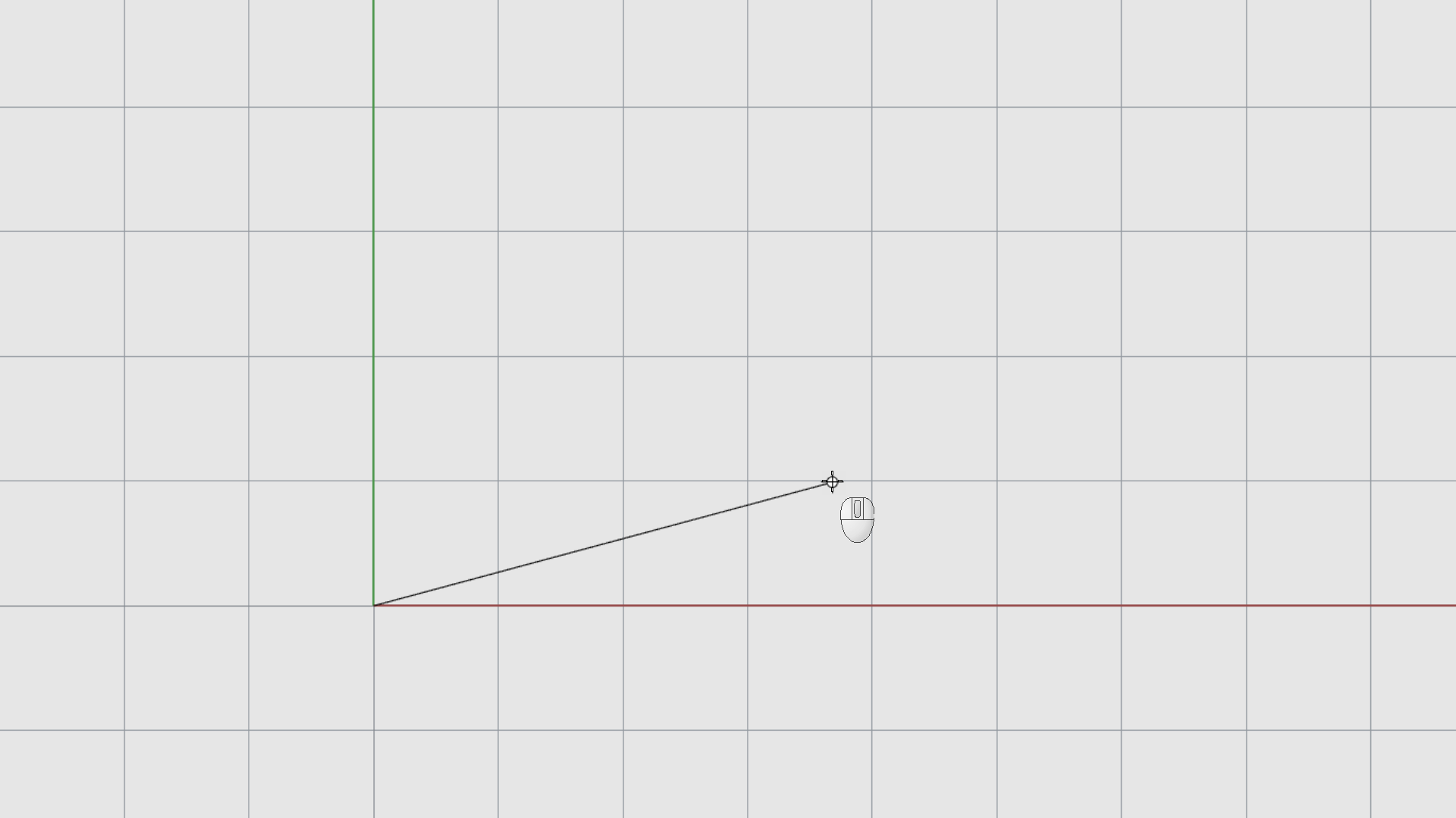
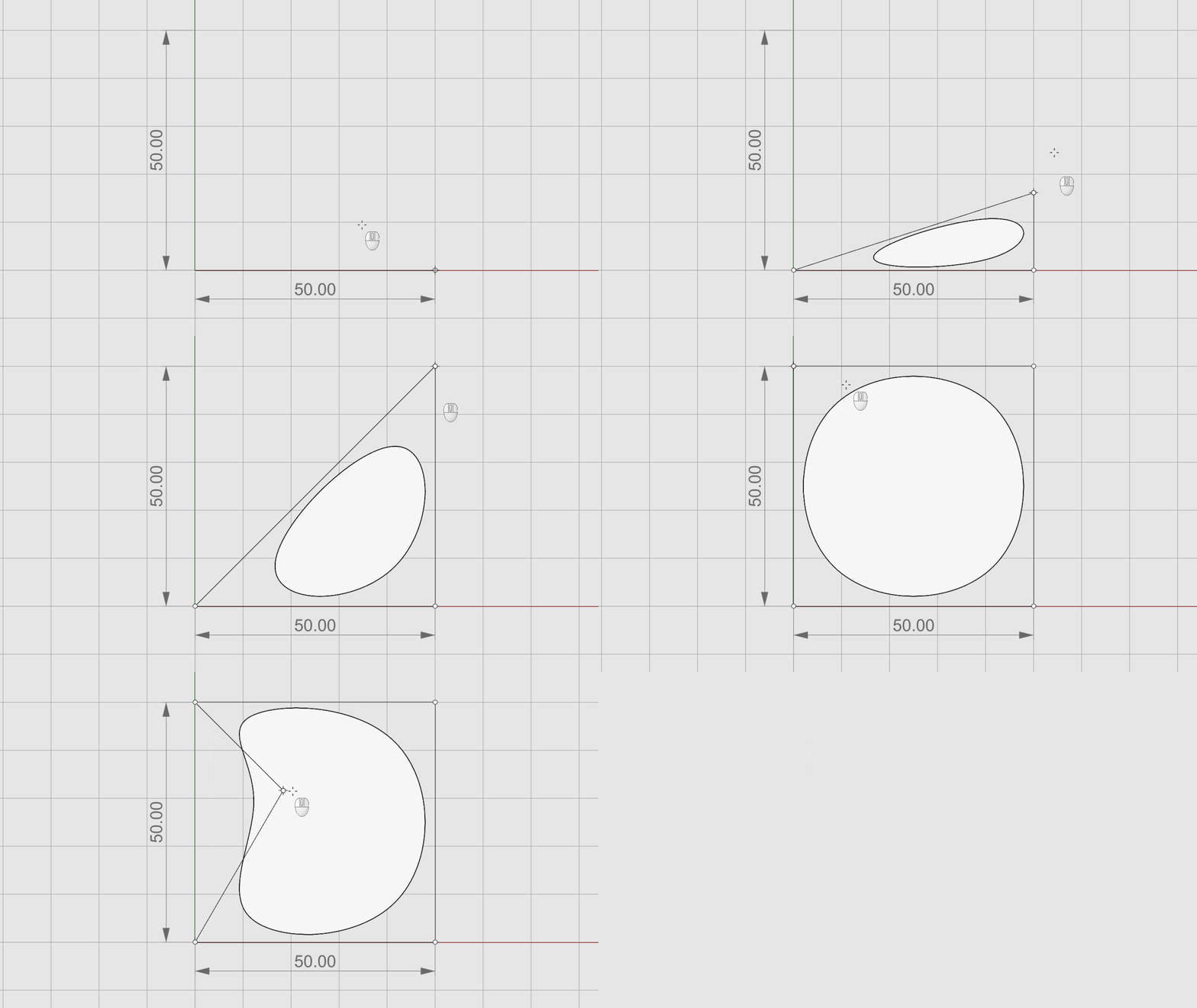
- Digitare 50 e scegliere il secondo punto lungo l’asse X (in rosso).
- Digitare nuovamente 50 e scegliere un punto lungo l’asse Y.
- Continuare fino a completare un quadrato. Premere oppure fare clic due volte con il tasto destro per terminare il comando.
- Per Impostare la vista su .
- Attivare il Gumball .
- Selezionare la faccia SubD.
- Fare clic sul Punto di estrusione del Gumball e digitare 5 per estrudere la faccia in un oggetto 3D.
- Ripetere l’estrusione, questa volta digitando 30.
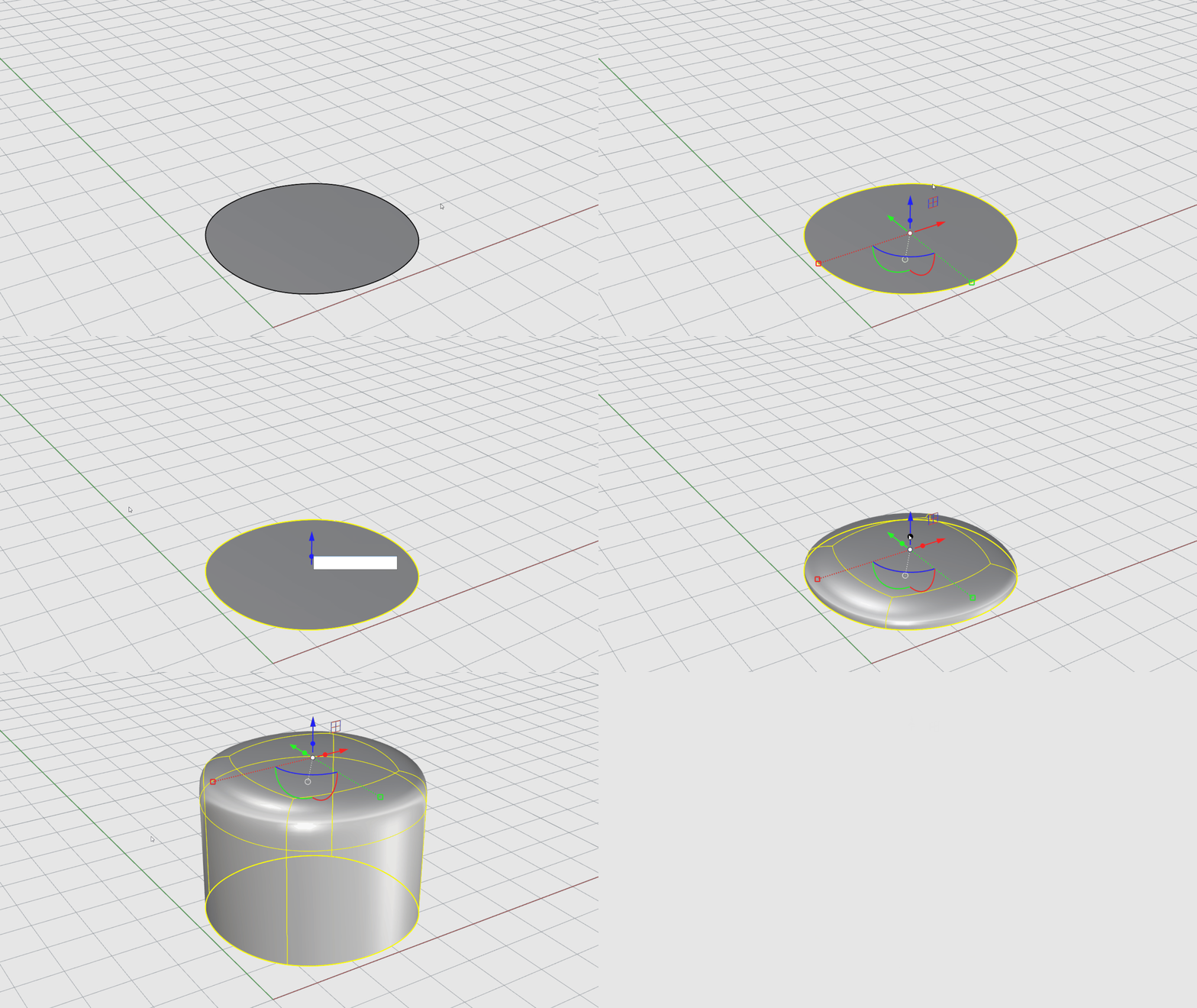
- Selezione di sotto-oggetti per la faccia superiore.
- Utilizzare l’ Handle di scalatura del Gumball per scalarlo verso l’esterno.
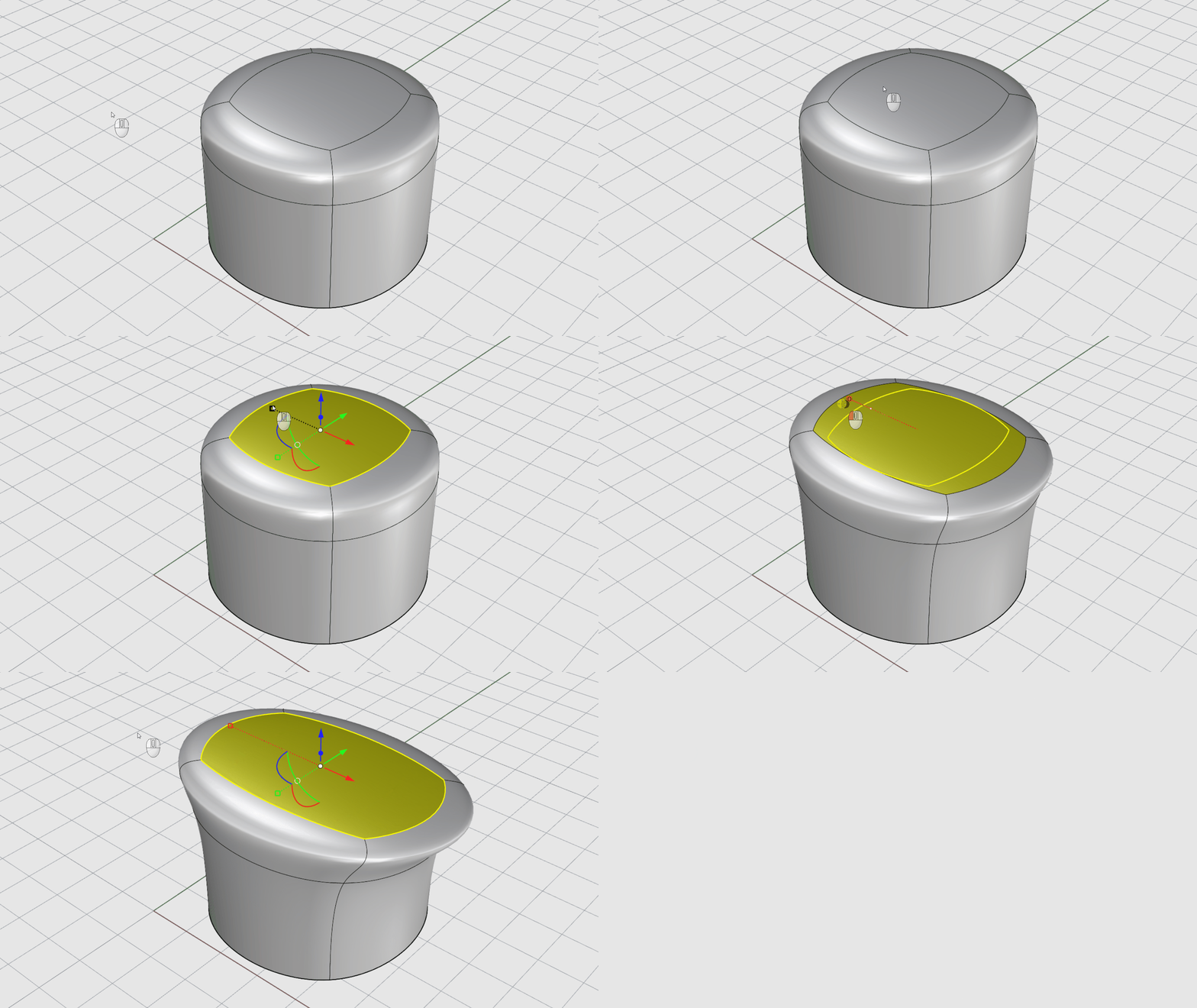
- Esercizio di prova Continuate a selezionare i sotto-oggetti e a modificare le facce con il Gumball.
Iniziare da FormaTubolareMultipla
Il comando
 FormaTubolareMultipla
prende una rete di curve e crea una forma tubolare con transizioni uniformi nelle intersezioni dei punti delle curve.
FormaTubolareMultipla
prende una rete di curve e crea una forma tubolare con transizioni uniformi nelle intersezioni dei punti delle curve.
Creare un oggetto con FormaTubolareMultipla:
- Aprire SubD-MultiPipe.3dm in Rhino .
- Selezionare mediante finestra tutte le curve.
- Sul menu SubD, eseguire il comando
FormaTubolareMultipla
.
- Assicurarsi che la Linea di comando presenti questa opzione: Struts=1 (fare clic per modificarla), quindi premere .
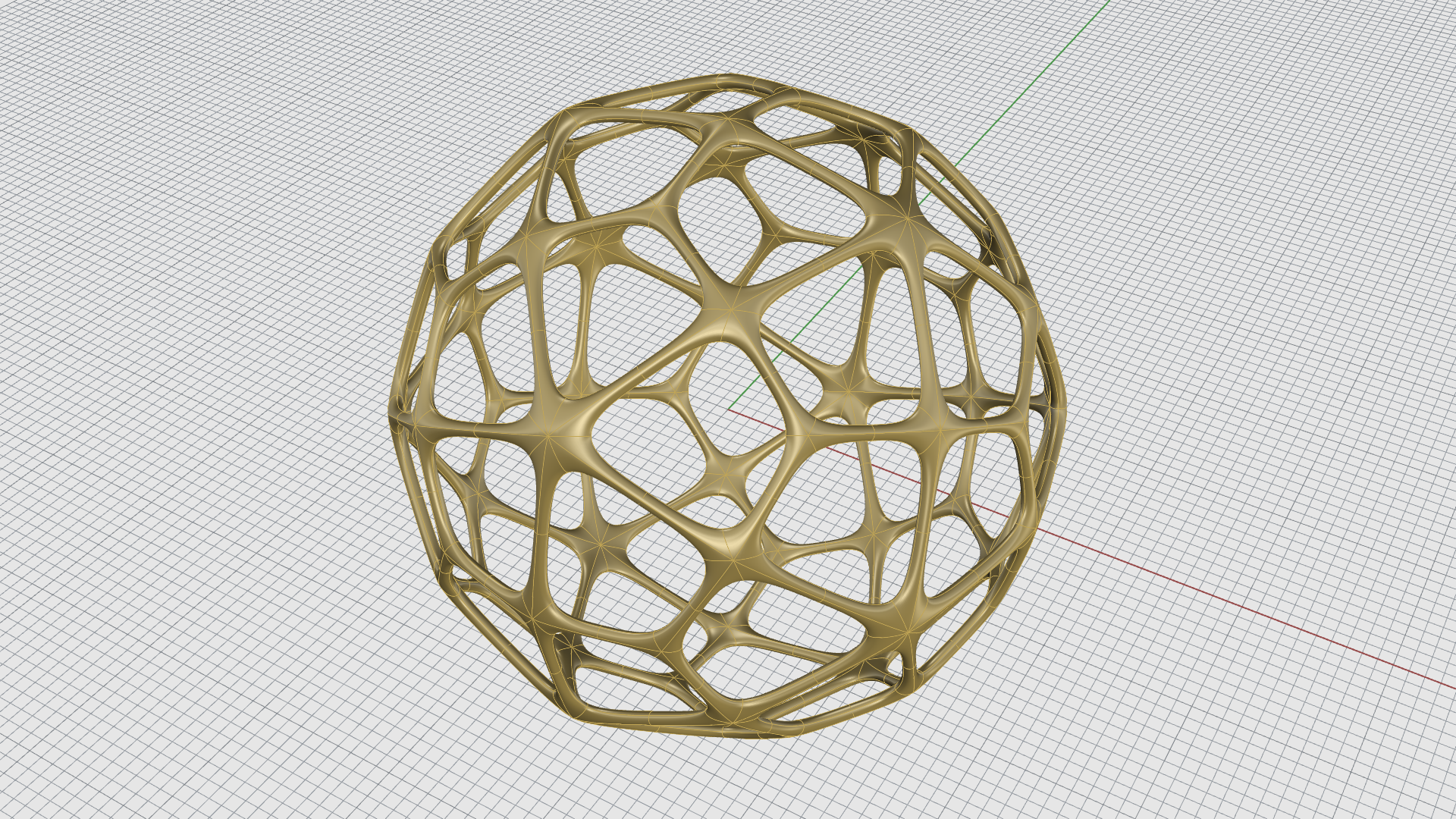
- Al prompt Raggio, digitare 5 e premere . Ecco come dovrebbe apparire:
- Disattivare
 Livello
Curve.
Livello
Curve. - Attivare
Livello
Prisma.
- Cambiare la Modalità di visualizzazione in Renderizzata. Giochiamo con gli oggetti applicando materiali e regolando le impostazioni della scena.
Iniziaire da un loft SubD
Il comando
 LoftSubD
crea una superficie SubD uniforme che unisce le curve selezionate. Le curve definiscono le “nervature” dell’oggetto creato.
LoftSubD
crea una superficie SubD uniforme che unisce le curve selezionate. Le curve definiscono le “nervature” dell’oggetto creato.
Creare una superficie loft SubD:
- Aprire SubDLoft.3dm in Rhino .
- Eseguire il comando
LoftSubD
.
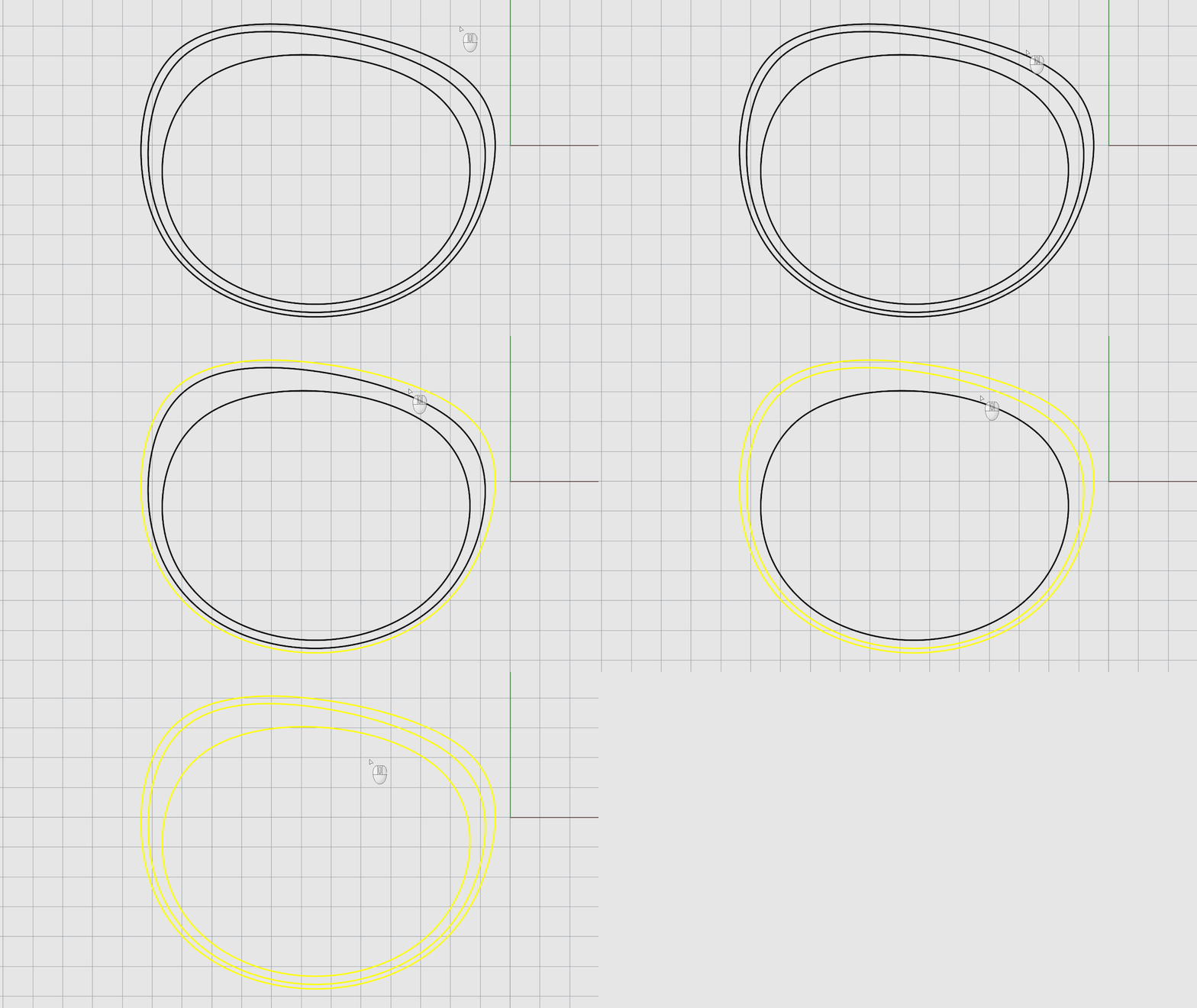
- Al prompt Seleziona curve e catene di bordi limite…, selezionare le curve una ad una. Premere o fare clic due volte con il tasto destro del mouse.
- Nella finestra di dialogo
LoftSubD
, premere OK per confermare. Abbiamo ottenuto l’oggetto SubD di base!
- Disattivare
Livello
Curve.
- Selezionare l’oggetto SubD.
- Eseguire il comando
 Rifletti
.
Rifletti
. - Al prompt Inizio del piano di riflessione, fare clic sull’opzione del Prompt dei comandi AsseY. Assicurarsi che le frecce del piano di riflessione siano rivolte verso l’oggetto SubDLoft. Selezionare l’opzione della Linea di comando CambiaVerso. Premere o fare clic con il tasto destro per terminare il comando.
- Eseguire il comando
 Scorri
.
Scorri
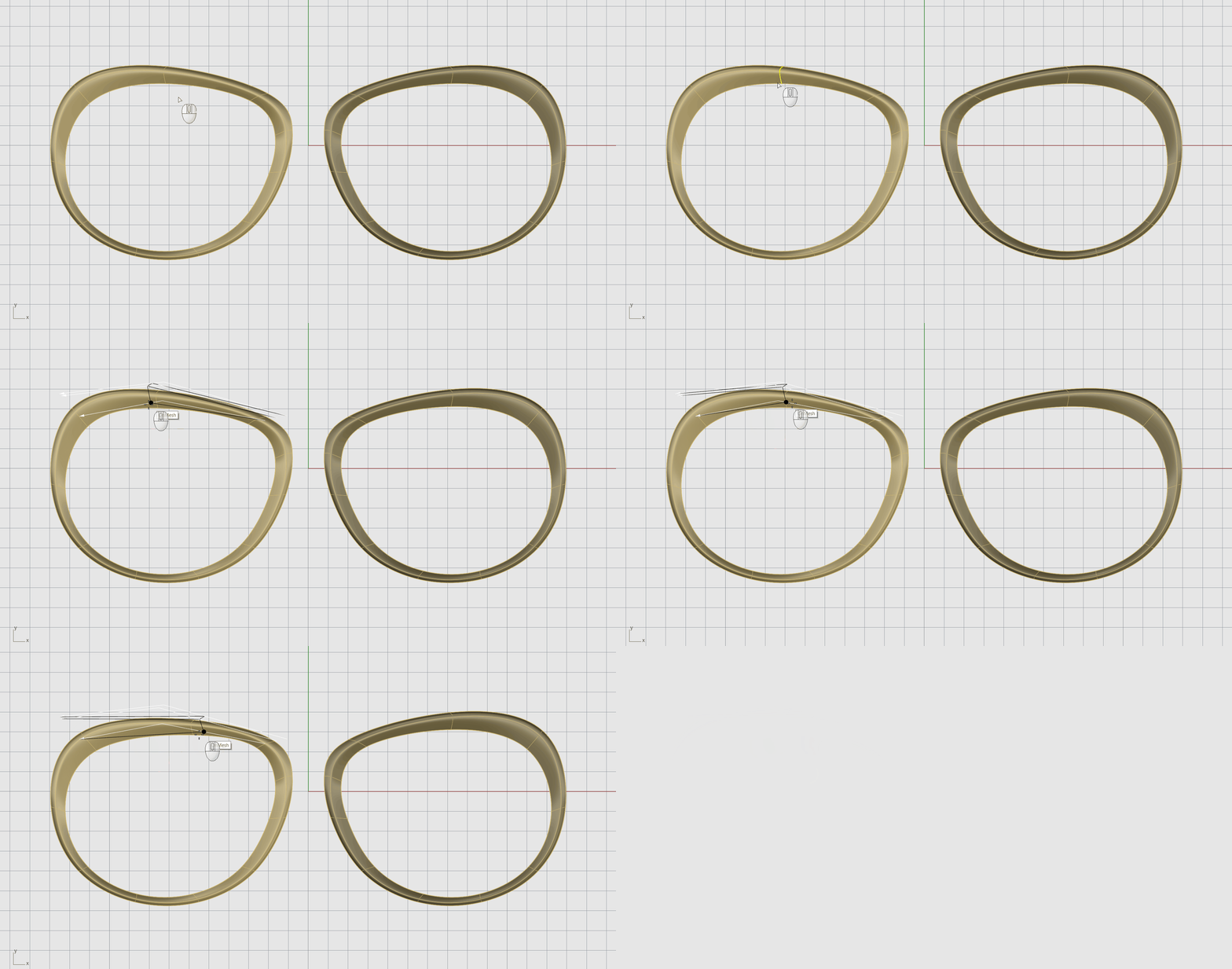
. - Al prompt Selezionare i bordi mesh o SubD e i vertici da scorrere, fare doppio clic per selezionare il bordo superiore corto del loft originale. Premere o fare clic con il tasto destro.
- Al prompt Quantità di scorrimento, trascinare il mouse sul bordo per regolare la forma a piacere. Premere o fare clic con il tasto destro per terminare il comando. Notiamo come si aggiorna il loft SubD riflesso.
- Sul menu SubD, eseguire il comando
 Collega
.
Collega
. - Al prompt Selezionare il primo gruppo di bordi o facce da collegare, selezionare la faccia destra superiore del loft originale. Premere o fare clic con il tasto destro.
- Al prompt Selezionare il secondo gruppo di facce da collegare, selezionare la faccia opposta del loft riflesso. Premere o fare clic con il tasto destro.
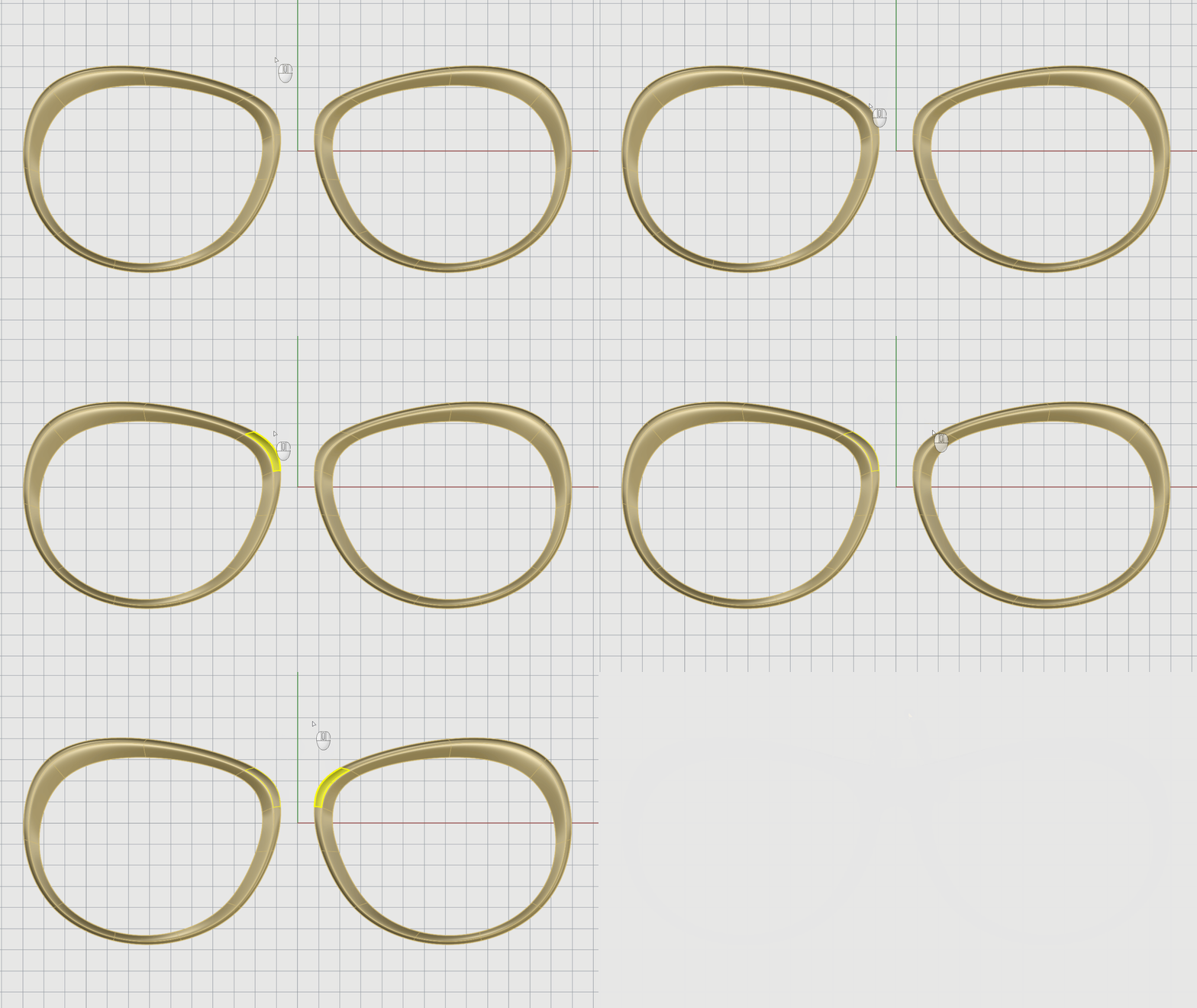
- Nella finestra di dialogo delle Opzioni del comando
Collega
, premere OK per confermare.
- Ottimo lavoro! Questo è un ottimo modello di base per continuare a modificare o per l’editing di sotto-oggetti secondo le proprie esigenze.
Iniziare dalla rivoluzione SubD
 Rivoluzione
crea un oggetto ruotando le curve attorno a un asse di rivoluzione. Le curve definiscono la silhouette della superficie per cui è stata eseguita la rivoluzione. In altri programmi, questa azione viene talvolta chiamata “lathing”.
Rivoluzione
crea un oggetto ruotando le curve attorno a un asse di rivoluzione. Le curve definiscono la silhouette della superficie per cui è stata eseguita la rivoluzione. In altri programmi, questa azione viene talvolta chiamata “lathing”.
Può creare un oggetto NURBS o Oggetti SubD . Si consiglia di avviare il comando dal menu SubD o dal pannello SubD per ottenere un oggetto SubD.
Creare un oggetto SubD di rivoluzione:
- Aprire SubD-Revolve.3dm in Rhino .
- Sul menu SubD, eseguire il comando
Rivoluzione
.
- Al prompt , Seleziona curve per la rivoluzione, selezionare la curva nera e premere .
- Al prompt Inizio dell’asse di rivoluzione polilinea, digitare 0 e premere . Il cursore viene spostato al centro della griglia.
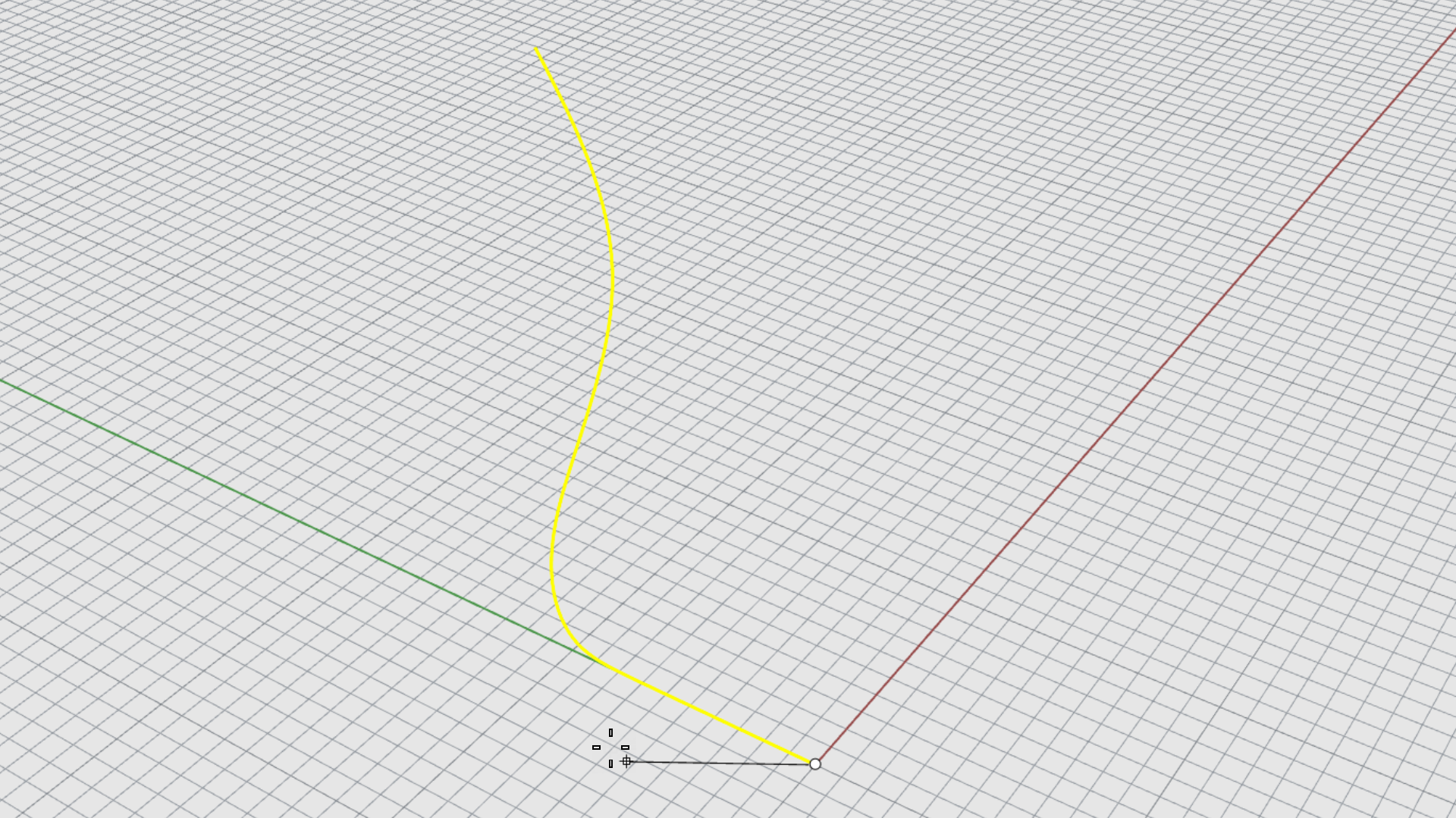
- Al
prompt
Fine dell’asse di rivoluzione, premere
per usare la direzione dell’asse Z del pianoC come asse.
- Al prompt Angolo iniziale, controllare che l’opzione della Linea di comando sia impostata su NumeroSegmenti=10, diversamente fare clic per cambiarla.
- Al prompt Angolo iniziale, fare clic sull’opzione CerchioCompleto della linea di comandoprompt . Abbiamo ottenuto l’oggetto ruotato!
- Selezionare solo Vertice e Medio Controllo Osnap .
- Eseguire il comando
 InserisciPunto
command.
InserisciPunto
command. - Al prompt Selezionare una mesh o SubD, Selezionare l’oggetto ruotato. La visualizzazione passa alla Modalità piana .
- In Selezionare una mesh o SubD, fare clic sul vertice di una delle facce quadrate superiori e quindi scegliere il punto medio del bordo superiore per quella faccia. Ripetere l’operazione sulla faccia opposta. Questi bordi extra ci aiuteranno a creare il beccuccio.
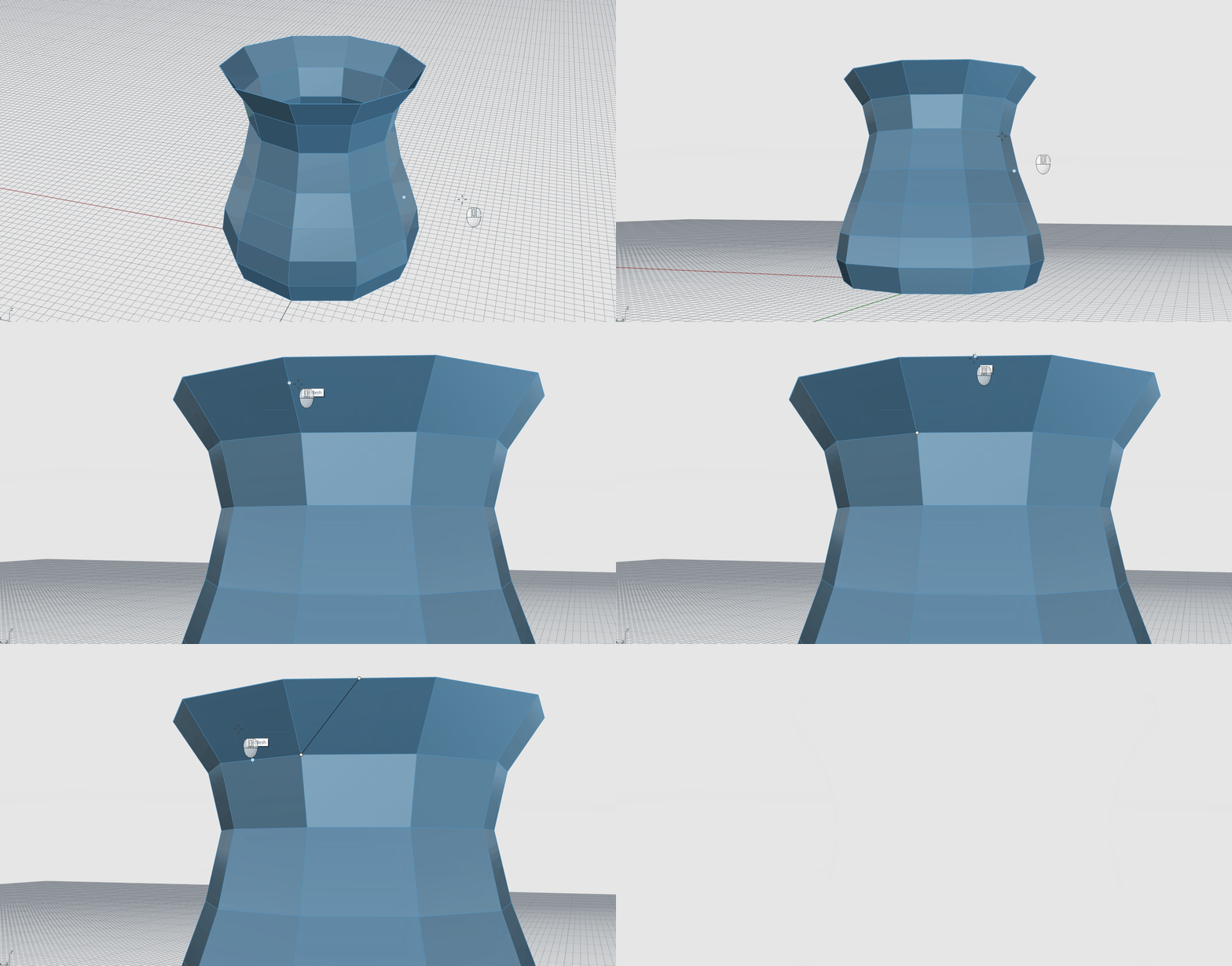
- Selezione di sotto-oggetti per il vertice medio fra i due bordi extra.
- Spostare usando il Gumball outward per creare il beccuccio.
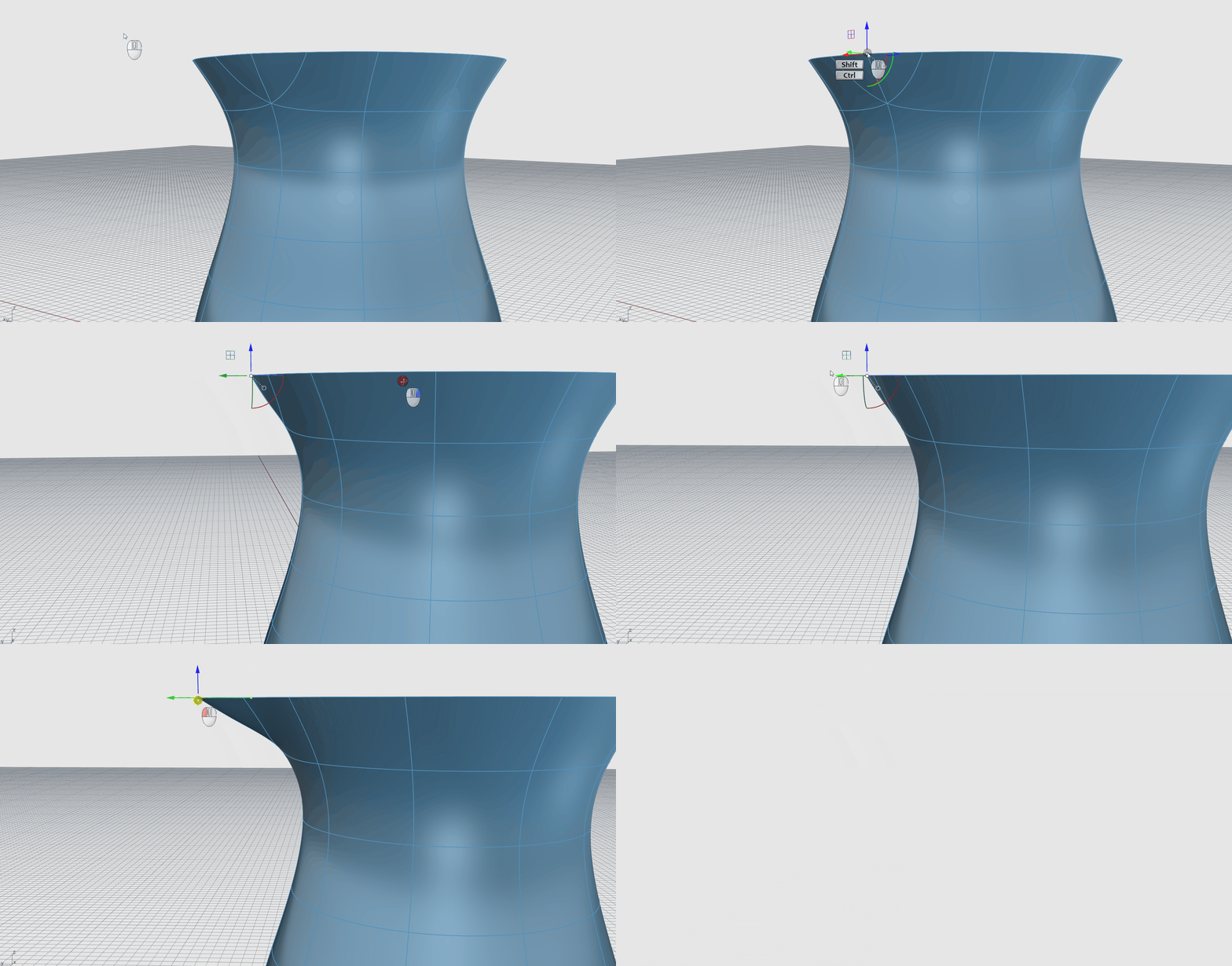
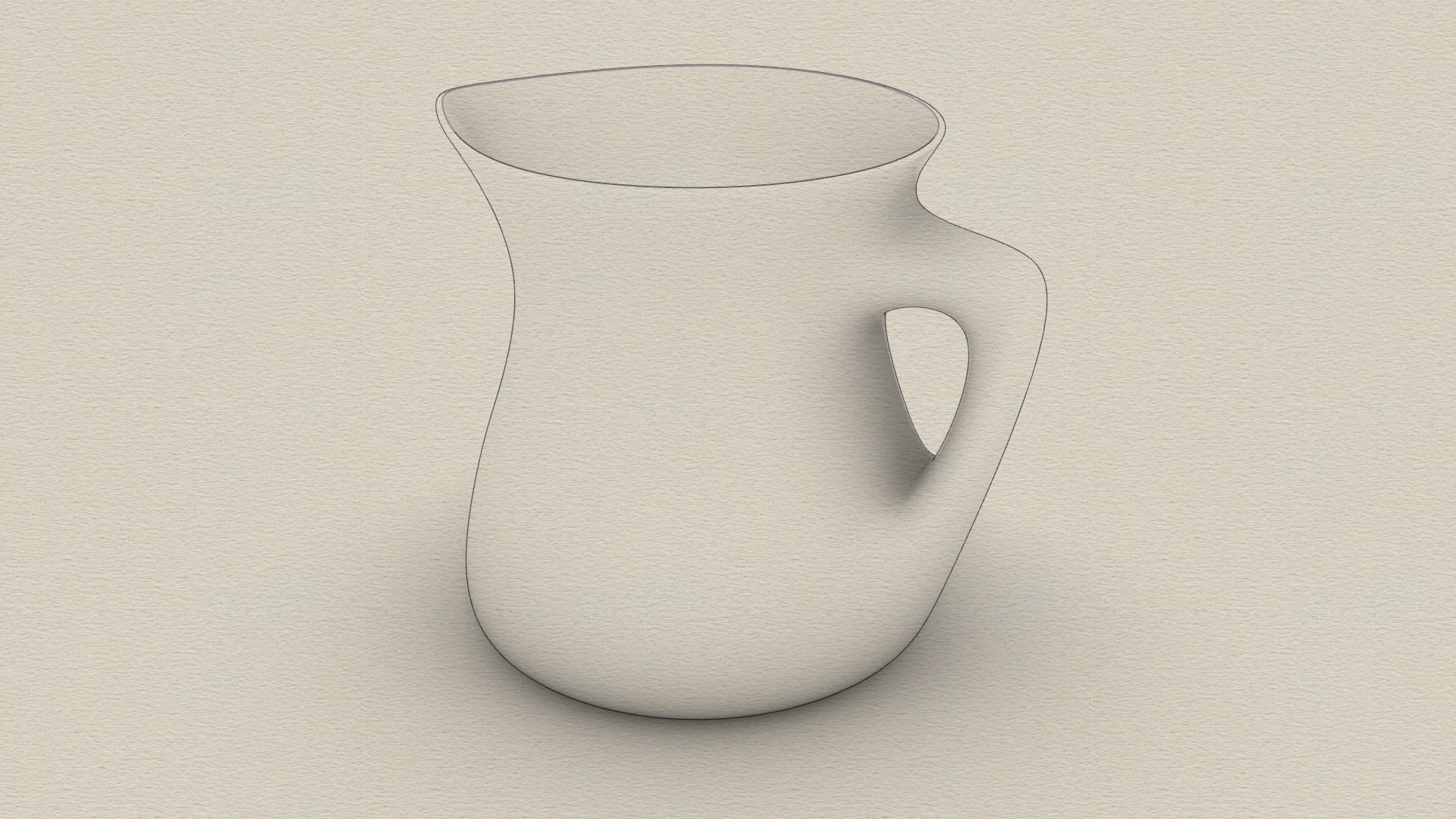
Continuare? Imparare a aggiungere un handle usando il comando Collega…
Iniziare da SubDSweep1
 SubDSweep1
crea una superficie SubD da una o più curve di sezione e una curva di binario singola. Le curve di sezione definiscono la forma SubD e la curva di binario definisce il percorso seguito dall’oggetto SubD.
SubDSweep1
crea una superficie SubD da una o più curve di sezione e una curva di binario singola. Le curve di sezione definiscono la forma SubD e la curva di binario definisce il percorso seguito dall’oggetto SubD.
Creare un oggetto SubD sweep con una curva di binario:
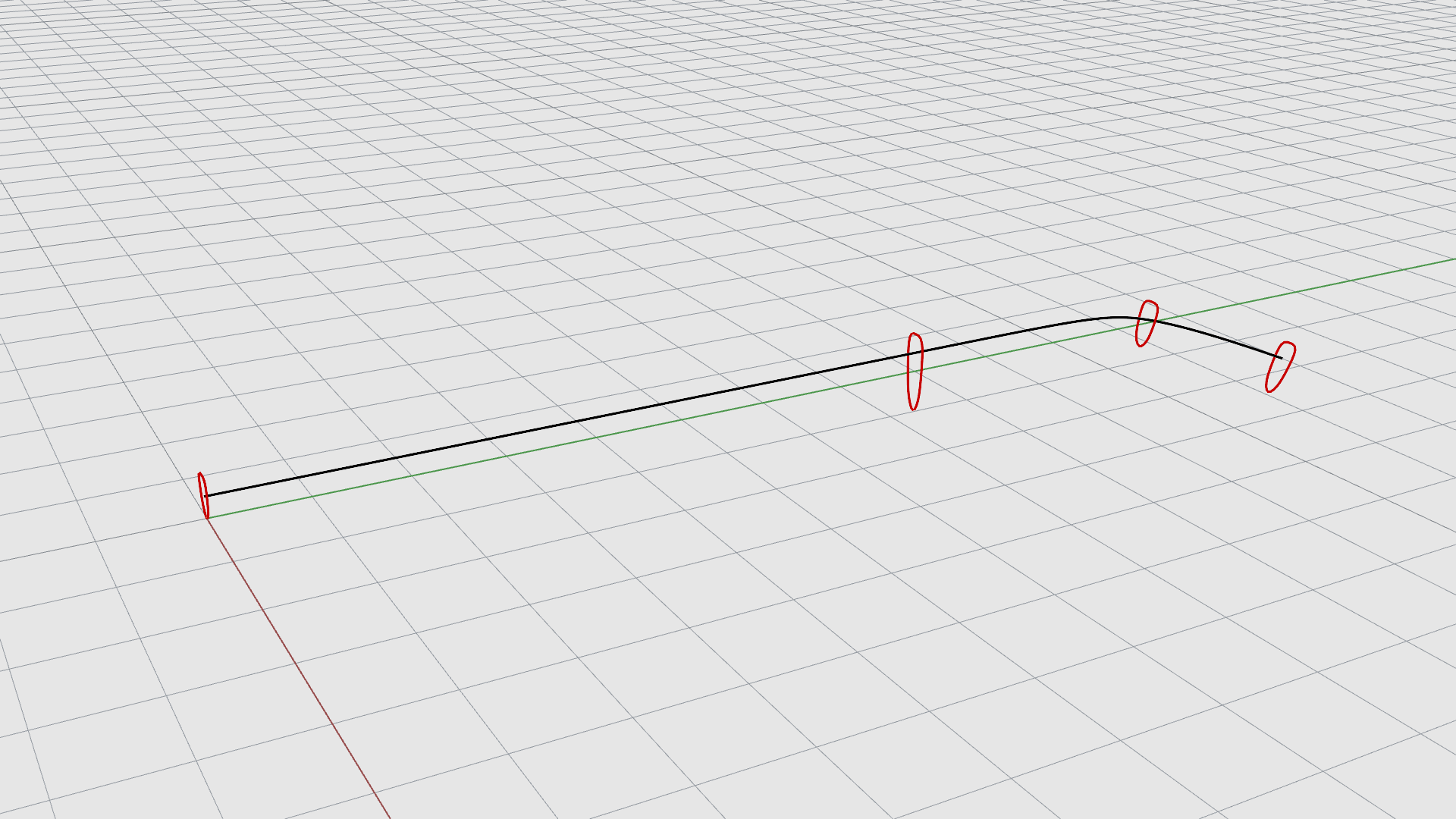
- Eseguire il comando
 Sweep1
.
Sweep1
. - Al prompt Seleziona binario, selezionare la curva nera.
- Al prompt Seleziona forma sweep, selezionare le curve rosse una ad una e premere al termine.
- Nella finestra di dialogo SubDSweep1, fare clic su OK. Verrà utilizzata l’opzione predefinita Torsione libera. Abbiamo ottenuto l’oggetto sweep!
- Disattivare
Livello
Curve.
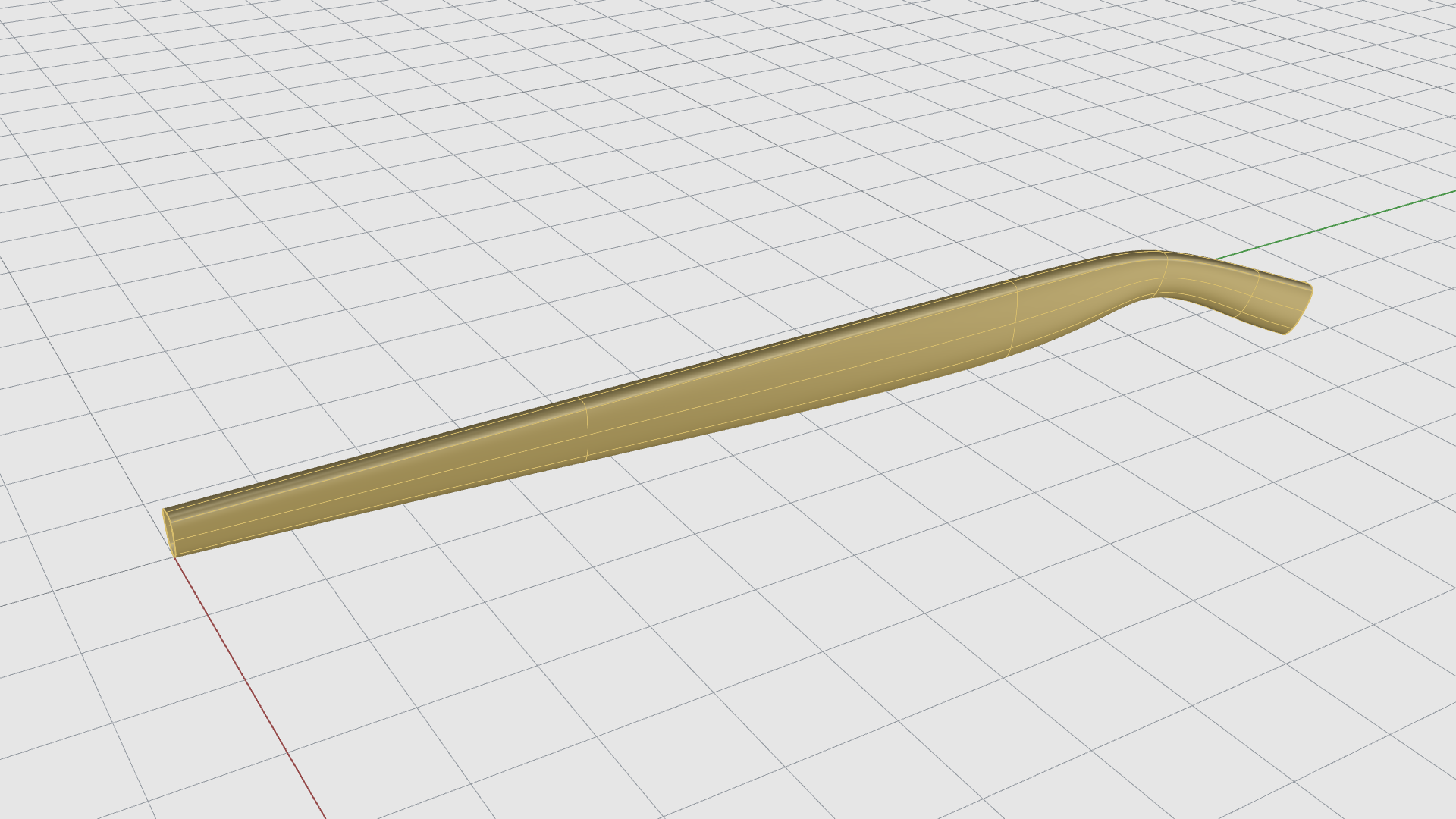
- Ingrandire la parte frontale dell’asta.
- Eseguire il comando
 Riempi
.
Riempi
. - Al prompt Selezionare i bordi di confine mesh o SubD, fare doppio clic per selezionare l’intero aperto. Premere o fare clic con il tasto destro.
- Al prompt della linea di comando Stile patch, fare clic sull’opzione FacciaSingola.
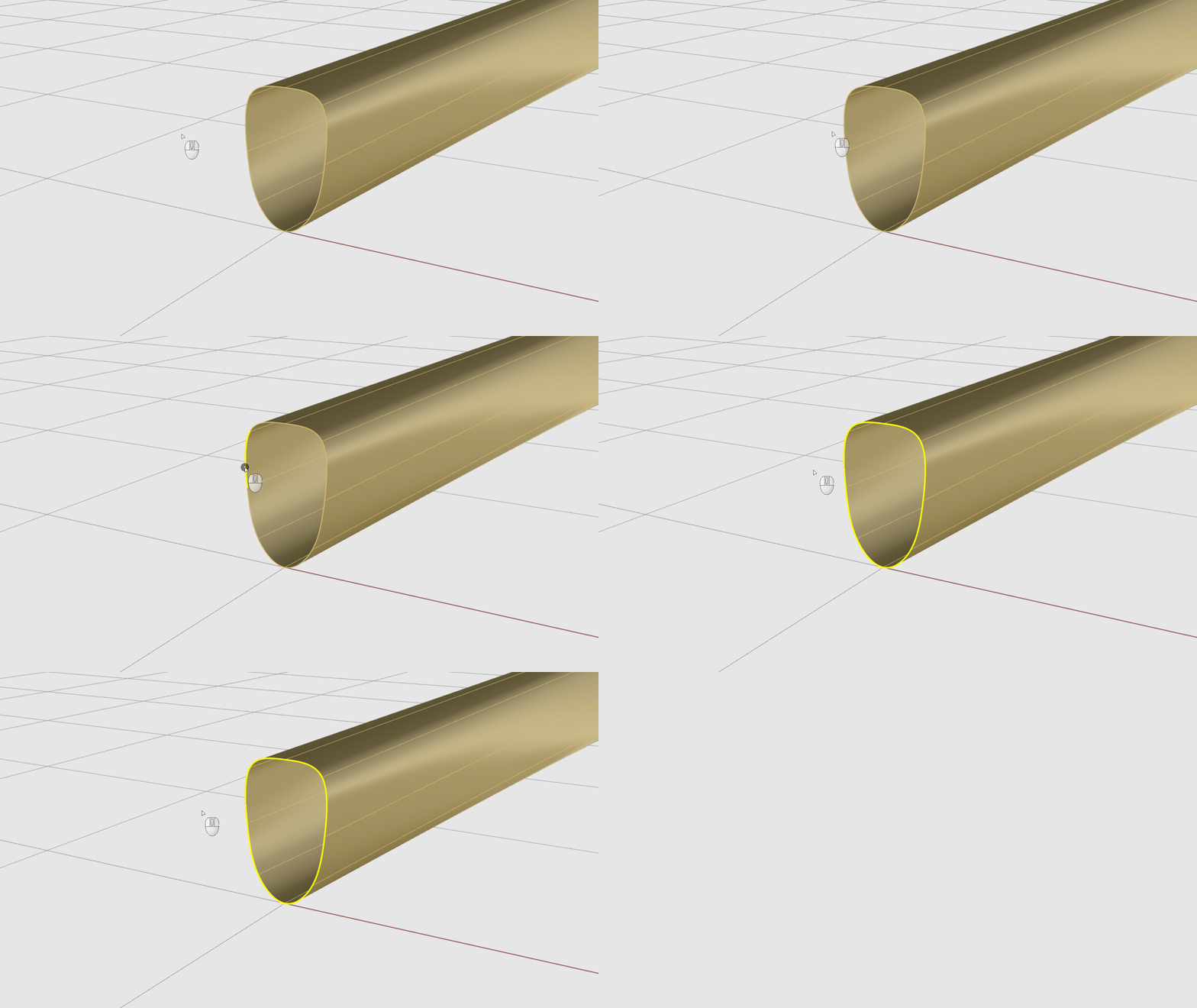
- Con la faccia selezionata, eseguire il comando
 AttivaDisattivaVerticeBordoFacciaSubD
. Questa operazione cambia la faccia selezionata con i suoi bordi.
AttivaDisattivaVerticeBordoFacciaSubD
. Questa operazione cambia la faccia selezionata con i suoi bordi. - Eseguiamo ora il comando
 BordiEspansiSubD
. Premere
per accettare i valori di default.
BordiEspansiSubD
. Premere
per accettare i valori di default.
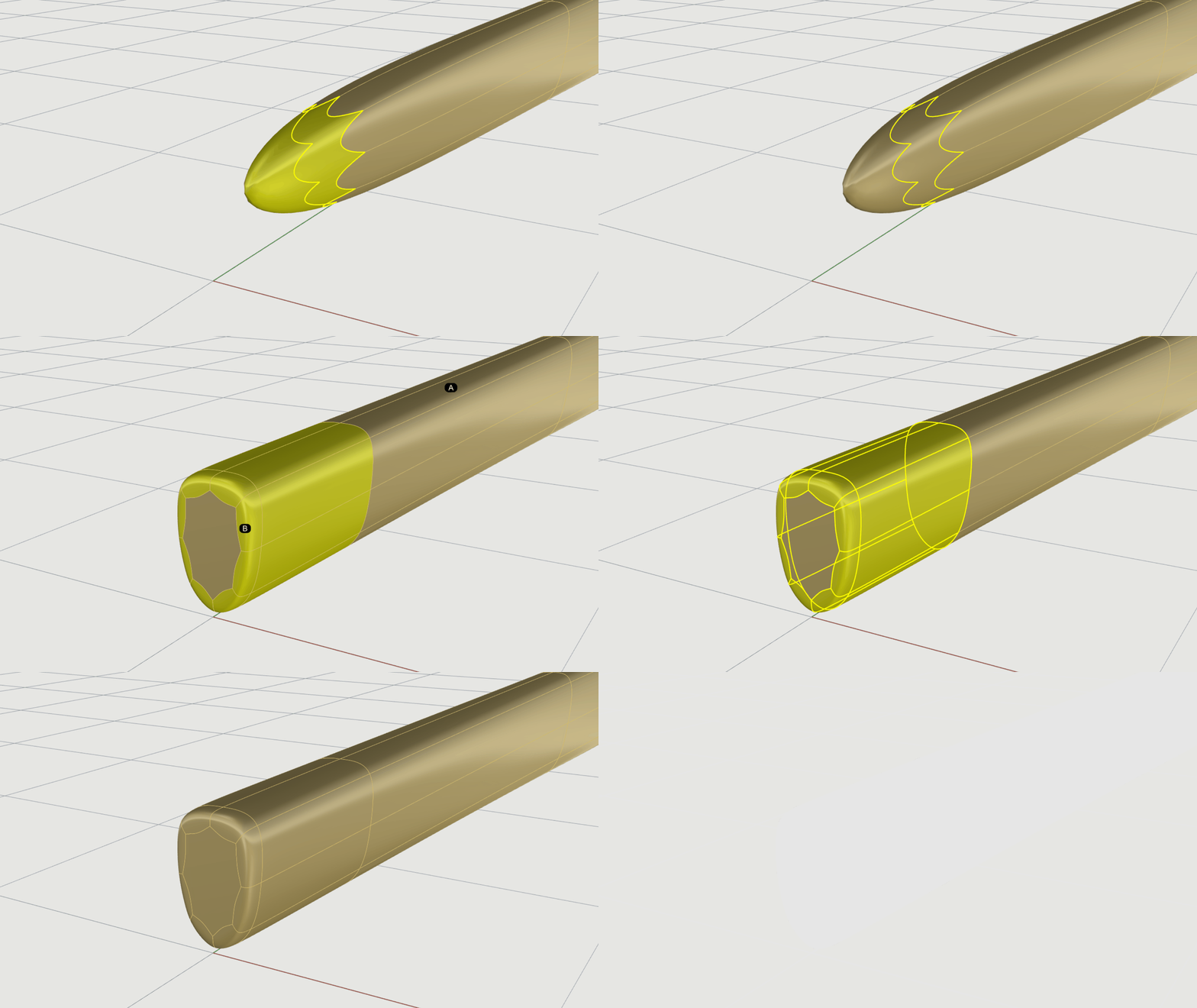
- Esercizio di prova Riempire l’apertura posteriore dell’asta.