
WIP - Work in Progress
Testflight è quello che usiamo per fornire versioni WIP di iRhino con nuove funzionalità su cui si sta lavorando prima che vengano introdotte nella versione ufficiale dell’applicazione iRhino.
Per una versione stabile o per un lavoro serio, scaricare iRhino3D da App Store.
Linea di comando
Toccare il pulsante Comando ⌘ per aprire la linea di comando, dove è possibile digitare i comandi o impostare le opzioni proprio come nelle versioni desktop di Rhino.
Interfaccia utente linea di comando
 Annulla
Annulla il comando corrente
 AnnullaOperazione
Annulla l’operazione precedente.
 Ripeti
Ripete l’ultima operazione annullata
 Snap all’oggetto
Il pannello degli snap ad oggetto si apre per attivare o disattivare i tipi di snap all’oggetto.
 Opzioni dei comandi
Disponibili quando il comando prevede opzioni, toccare questo pulsante per selezionare un’opzione.
 Accetta
Conferma l’input corrente o completa il comando.
Barra strumenti
La barra degli strumenti consente di accedere rapidamente ai comandi più utilizzati. Appare nell’angolo superiore destro della vista.
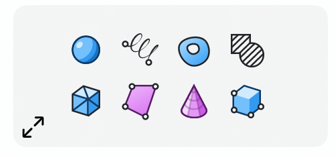
Aggiungere un pulsante alla barra degli strumenti
-
Digitare il nome di un comando.
-
Nell’elenco dei comandi suggeriti, toccare il pulsante pin dopo il nome di un comando.
Rimuovere un pulsante dalla barra degli strumenti
-
Toccare e tenere premuto un pulsante della barra strumenti.
-
Toccare il pulsante Elimina.
Gumball
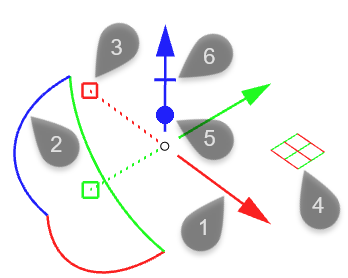
Il Gumball è un widget di trasformazione su schermo che consente di spostare, scalare e ruotare gli oggetti direttamente nella vista senza utilizzare comandi.
-
Trascinare una freccia (1) per spostare l’oggetto lungo gli assi X, Y o Z.
-
Trascinare un arco (2) per ruotare l’oggetto intorno agli assi X, Y o Z.
-
Trascinare un quadratino (3) per scalare l’oggetto negli assi X, Y o Z.
-
Trascinare un piano (4) per spostare l’oggetto su un piano definito da due assi.
-
Trascinare un punto (5) per estrudere una curva o una superficie.
-
Trascinare un trattino (6) per estrudere una curva e tagliare un altro oggetto.
Compute (Hops)
La versione WIP (Work In Progress) di iRhino3D può risolvere le definizioni di Hops su un server remoto.
Configurazione del server
Per utilizzare questa funzione è necessario un server Compute su HTTPS. È possibile trovare istruzioni dettagliare per configurare un server Compute [qui] (https://developer.rhino3d.com/guides/compute/deploy-to-iis/).
-
Una volta avviato un server Compute, inserire l’URL del server (Https) e la chiave API in
Settings>Extra>Hops. -
Toccare “Verifica connessione” per verificare che il server sia in funzione.
-
È ora possibile caricare una definizione di Hops e visualizzare i risultati.
Limitazioni
- Input supportati: numeri, testo, booleane.
- Output supportati: breps, curve, punti, mesh, oggetti SubD.

