Schermata principale
 Menu principale
Toccare il pulsante Menu principale per accedere ai pannelli File, Livelli, Impostazioni e Aiuti.
Titolo della vista
Toccare il titolo della vista per impostare l’orientamento della vista, cambiare la modalità di visualizzazione, regolare il layout della finestra o fare uno screenshot.
 Interruttore AR
Questo pulsante permetti di impostare la vista attuale sulla modalità AR per visualizzare il modello 3D in spazi reali utilizzando le funzionalità AR.
Revisioni
Toccare il pulsante Nuova revisione
 per mostrare la barra degli strumenti delle revisioni e creare una nuova revisione.
- La manipolazione della vista è disabilitata durante la creazione di una revisione.
Toccare il testo “Revisioni” per visualizzare l’elenco delle revisioni salvate.
 Modalità di selezione tramite finestra
Attivare la modalità di selezione tramite finestra con una sola azione, quindi disegnare un rettangolo nella vista per selezionare gli oggetti.
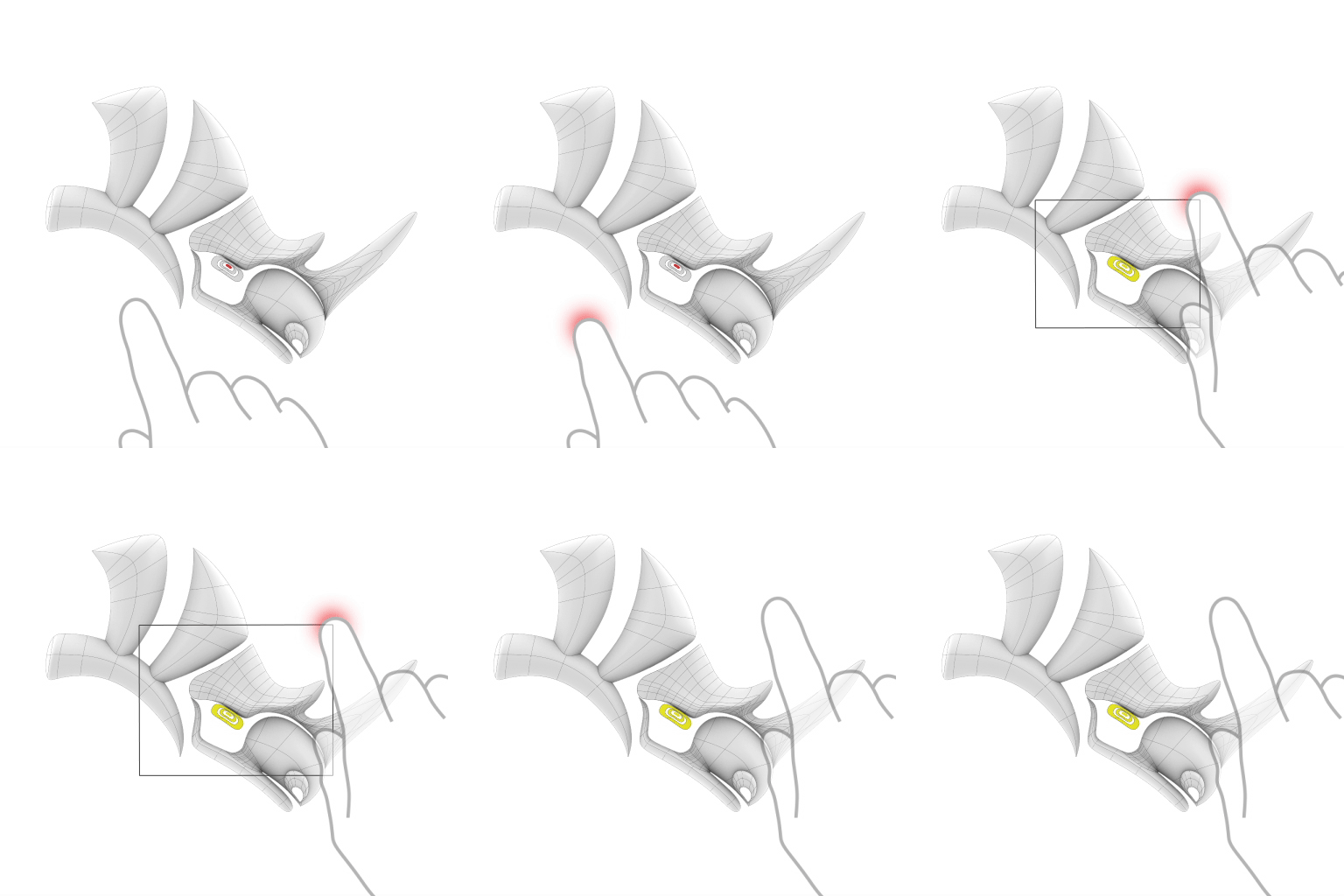
- Selezione tramite finestra
Trascinare una finestra da sinistra verso destra. Il rettangolo di selezione ha un contorno solido. Vengono selezionati solo gli oggetti completamente racchiusi nel rettangolo.
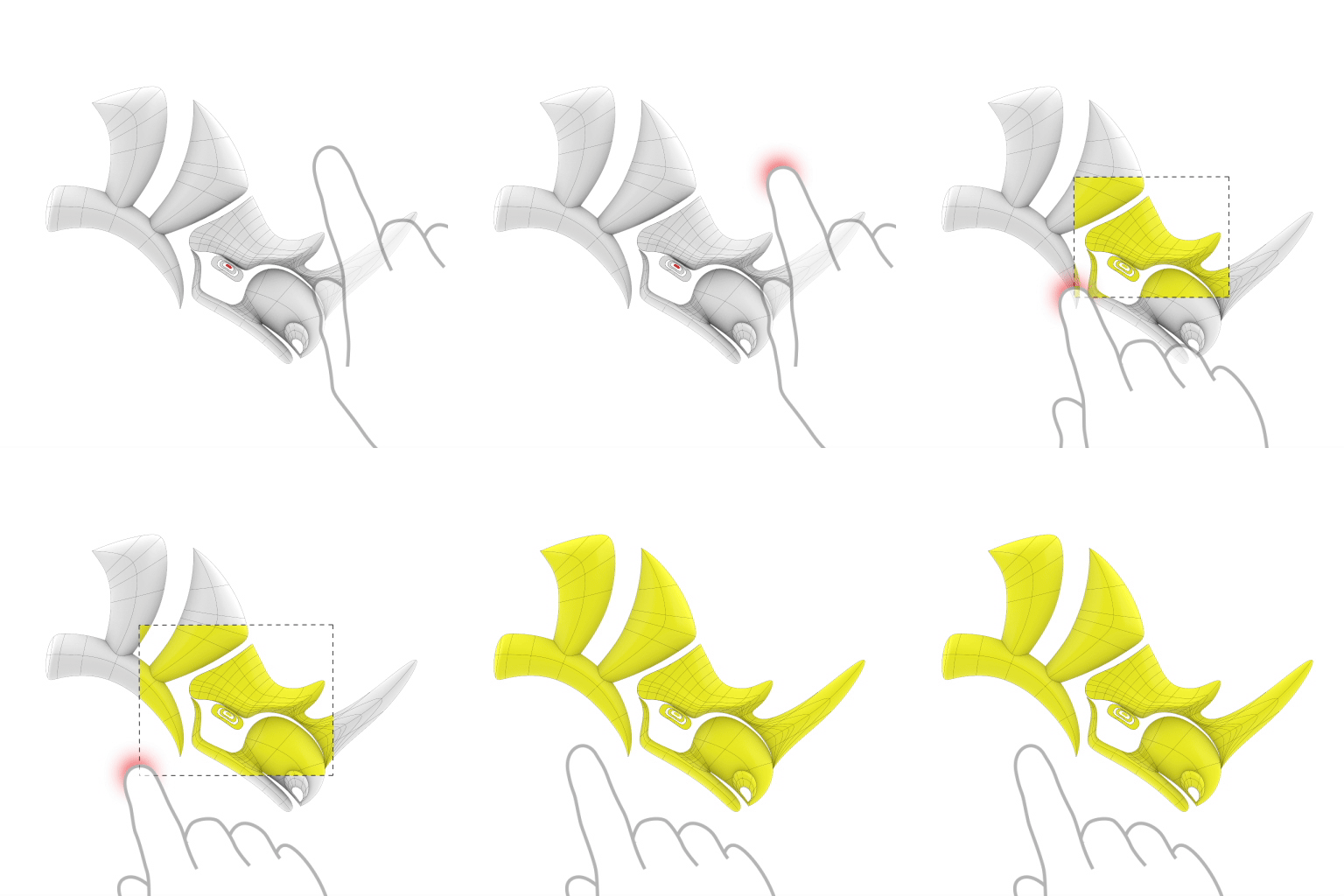
- Selezione per intersezione
Trascinare il rettangolo di selezione da destra verso sinistra. Il rettangolo di selezione appare come un contorno tratteggiato. Vengono selezionati tutti gli oggetti che si trovano parzialmente o completamente all’interno del rettangolo.
Menu contestuale dell’oggetto
Quando un oggetto è selezionato, toccare un punto qualsiasi per visualizzare il menu contestuale dell’oggetto.
Ispeziona
Mostra le informazioni dettagliate dell’oggetto.
È inoltre possibile calcolare l’area o il volume cumulativo degli oggetti selezionati.
Copia negli appunti
Copia l’oggetto negli appunti.
Incolla
Incolla l’oggetto dagli appunti
Elimina
Rimuove l’oggetto selezionato dal modello.
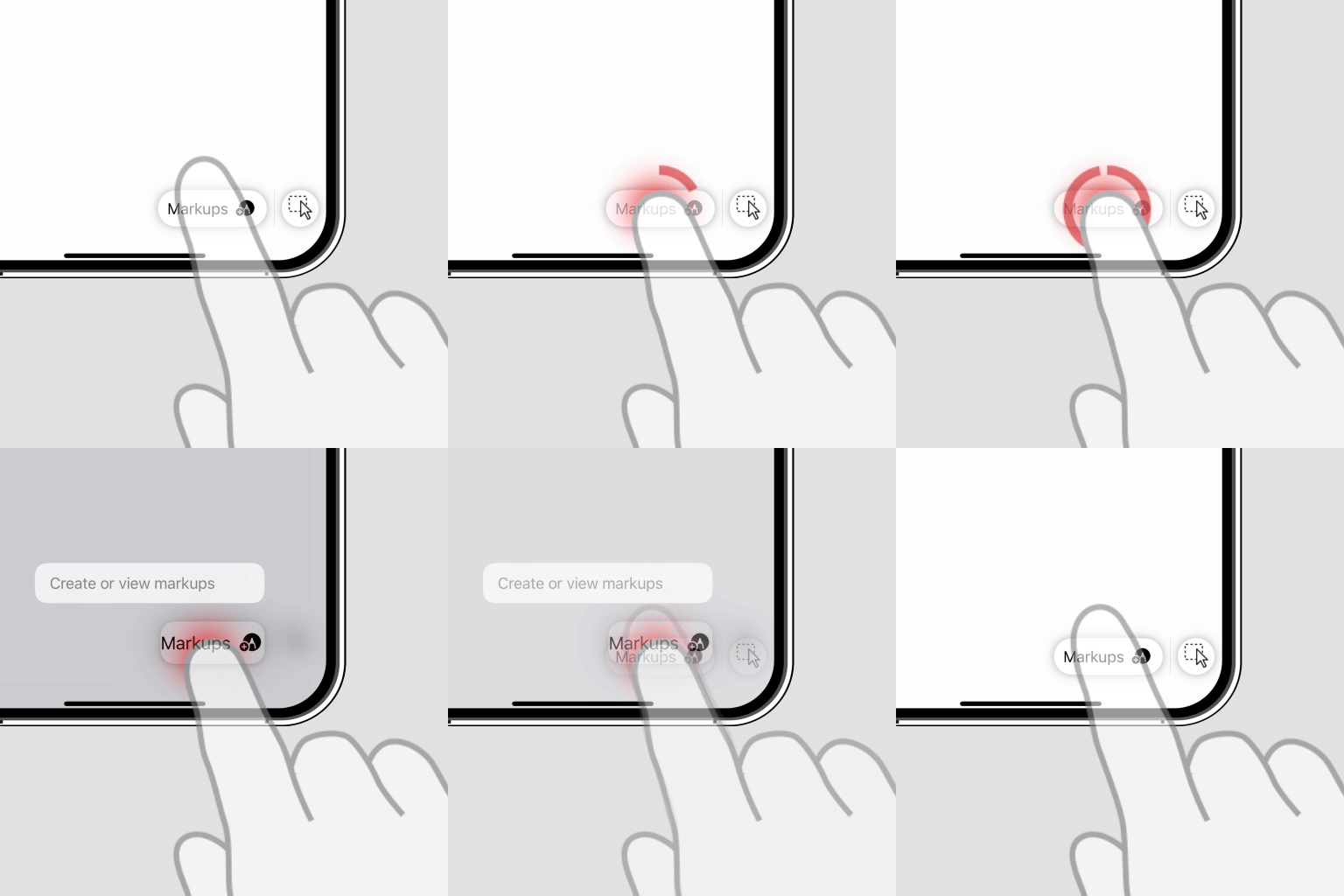
Aiuto contestuale
Tenendo premuto un elemento dell’interfaccia utente, viene visualizzato un suggerimento che spiega la sua funzione.