
Modalità di visualizzazione
Le modalità di visualizzazione controllano il modo in cui gli oggetti 3D vengono visualizzati sul dispositivo, consentendo di esaminare diversi aspetti dei modelli. Questo capitolo ti guiderà attraverso le varie modalità di visualizzazione disponibili in iRhino e spiegherà come ciascuna di esse può aiutarti a comprendere meglio i progetti.
Modalità di visualizzazione integrate
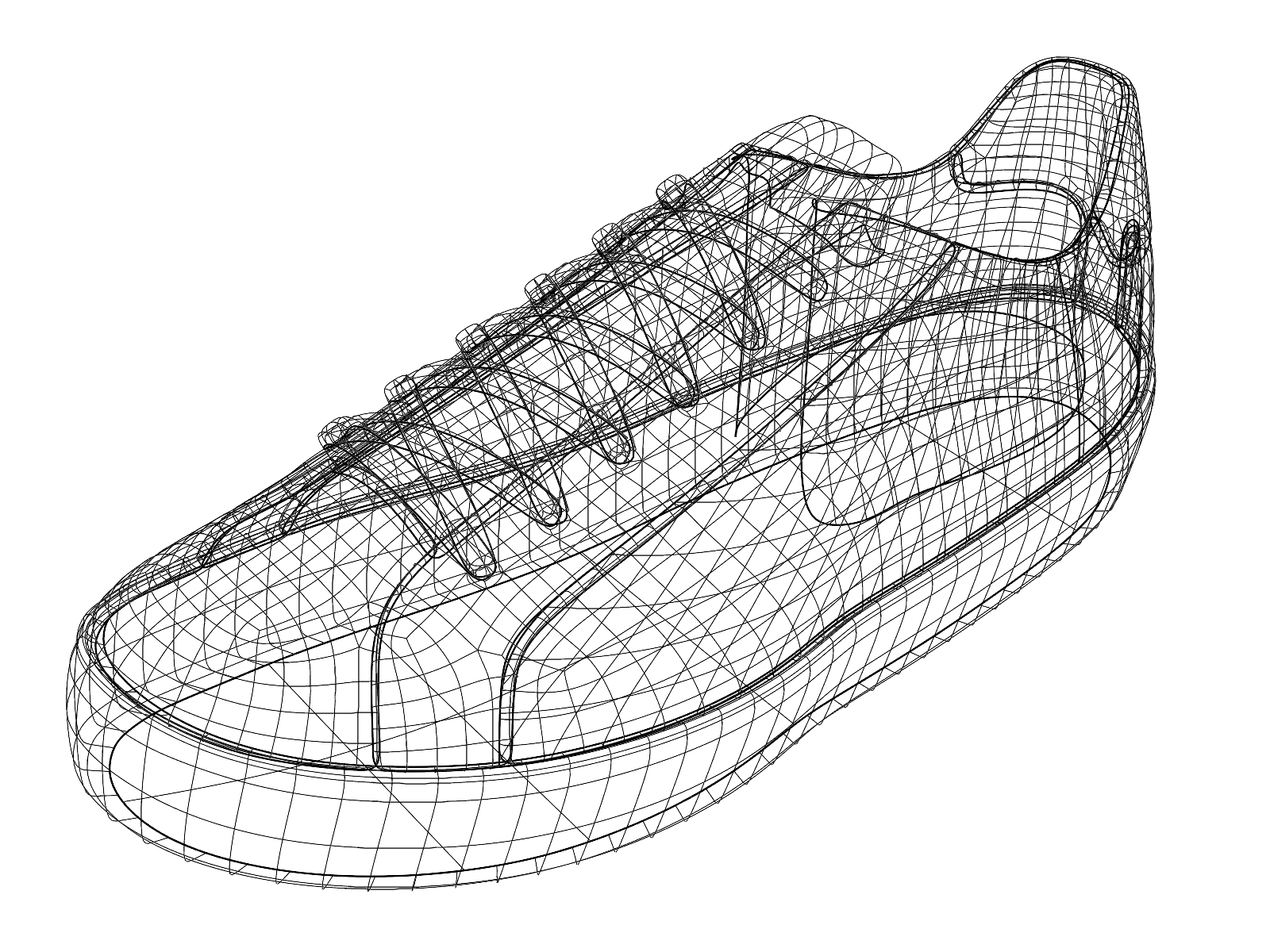
Wireframe
La modalità Wireframe mostra solo i bordi e le wire della geometria 3D. Senza ombreggiatura delle superfici, può rivelare la struttura sottostante degli oggetti 3D. Di solito, ha le migliori prestazioni di visualizzazione per la manipolazione delle viste.
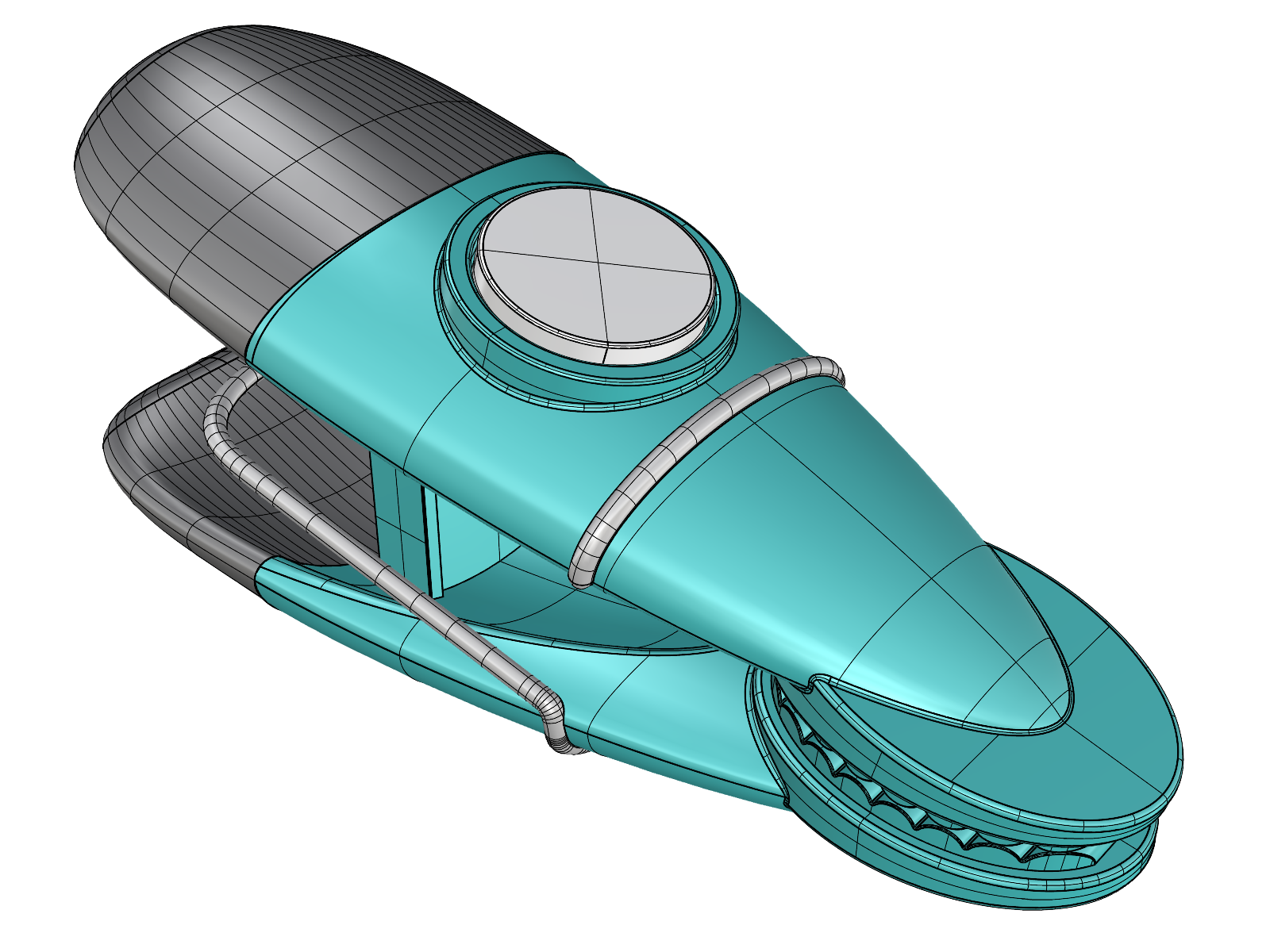
Ombreggiata
La modalità Ombreggiata mostra la geometria 3D con superfici opache e colori di base. Le tecniche di ombreggiatura sono utilizzate per aiutare a vedere la forma delle superfici. Questa modalità aiuta a valutare i modelli senza distrazioni da materiali e texture.
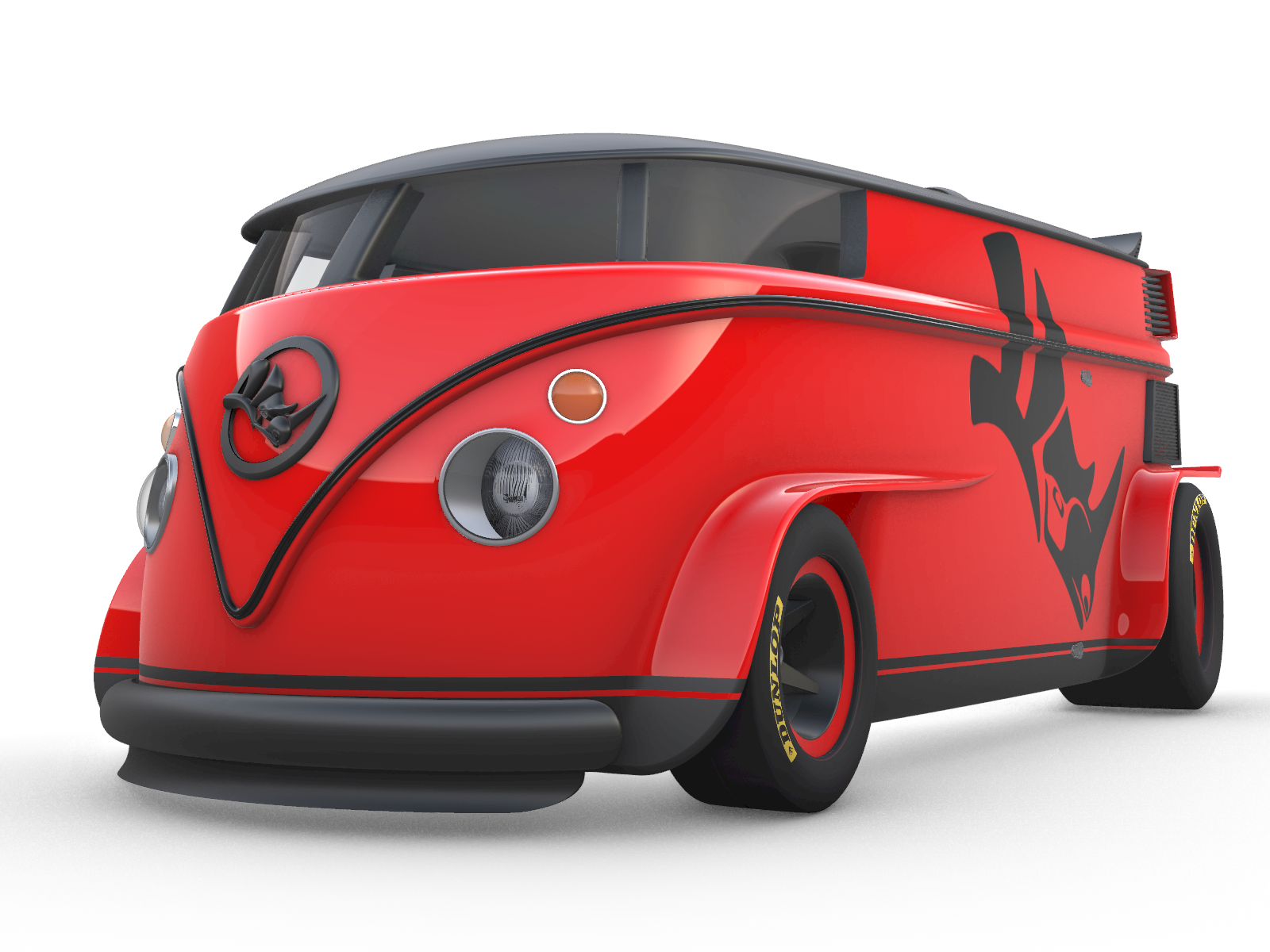
Renderizzata
La modalità Renderizzata fa un ulteriore passo avanti nella visualizzazione, mostrando i materiali e le texture del modello. Le luci possono proiettare semplici ombre, ma non c’è alcun calcolo per la riflessione e la rifrazione rispetto al rendering finale. Questa modalità può essere una rapida anteprima dell’aspetto del rendering finale del modello. È particolarmente utile per presentare le idee.
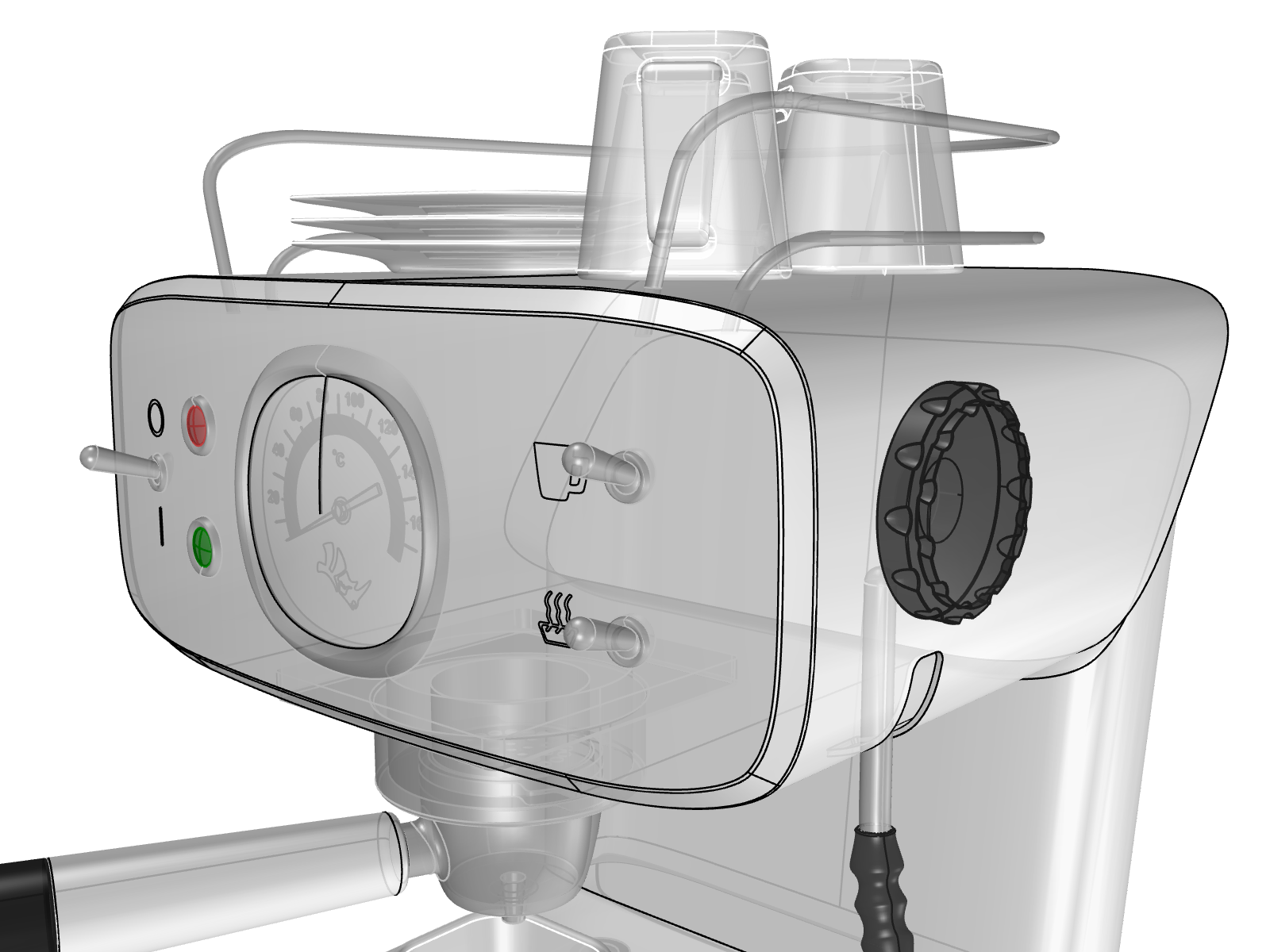
Semitrasparente
La modalità Semitrasparente visualizza gli oggetti 3D con un aspetto semitrasparente e colori di base, consentendo di vedere attraverso gli oggetti. Questa modalità è perfetta per esaminare i dettagli interni mantenendo la percezione della forma esterna del modello. È particolarmente utile quando si lavora sugli assemblaggi o si controlla come i componenti interni possono essere inseriti.
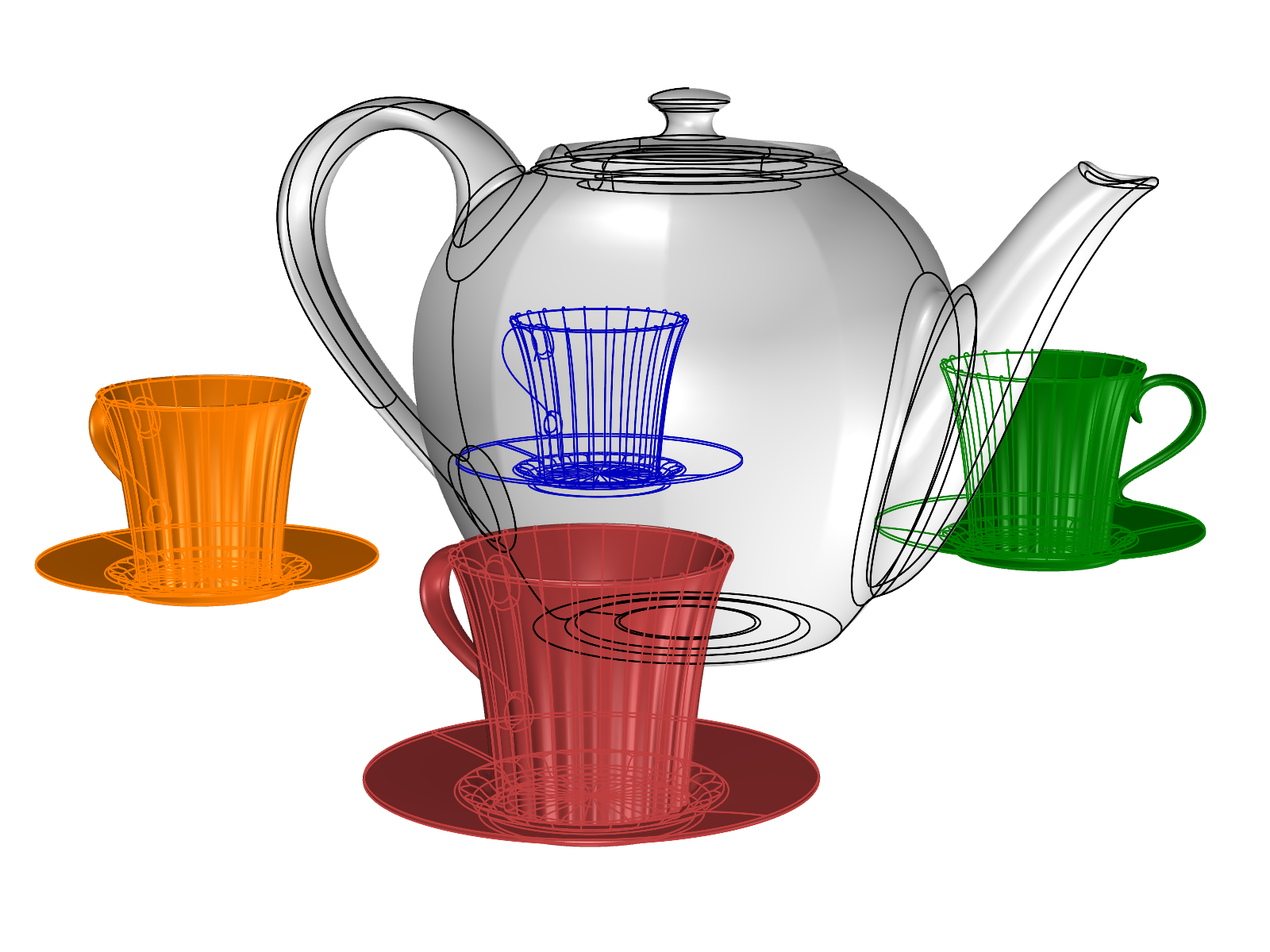
X-Ray
La modalità X-Ray è una miscela delle modalità Wireframe e Ombreggiata. Gli oggetti 3D vengono visualizzati come forme opache, mentre i bordi e le wire degli oggetti retrostanti rimangono visibili, creando un’illusione di tipo “X-Ray”. Nella modalità X-Ray è possibile distinguere i rapporti tra il fronte e il retro degli oggetti, ma manca la percezione della profondità fornita dalla modalità Semitrasparente.
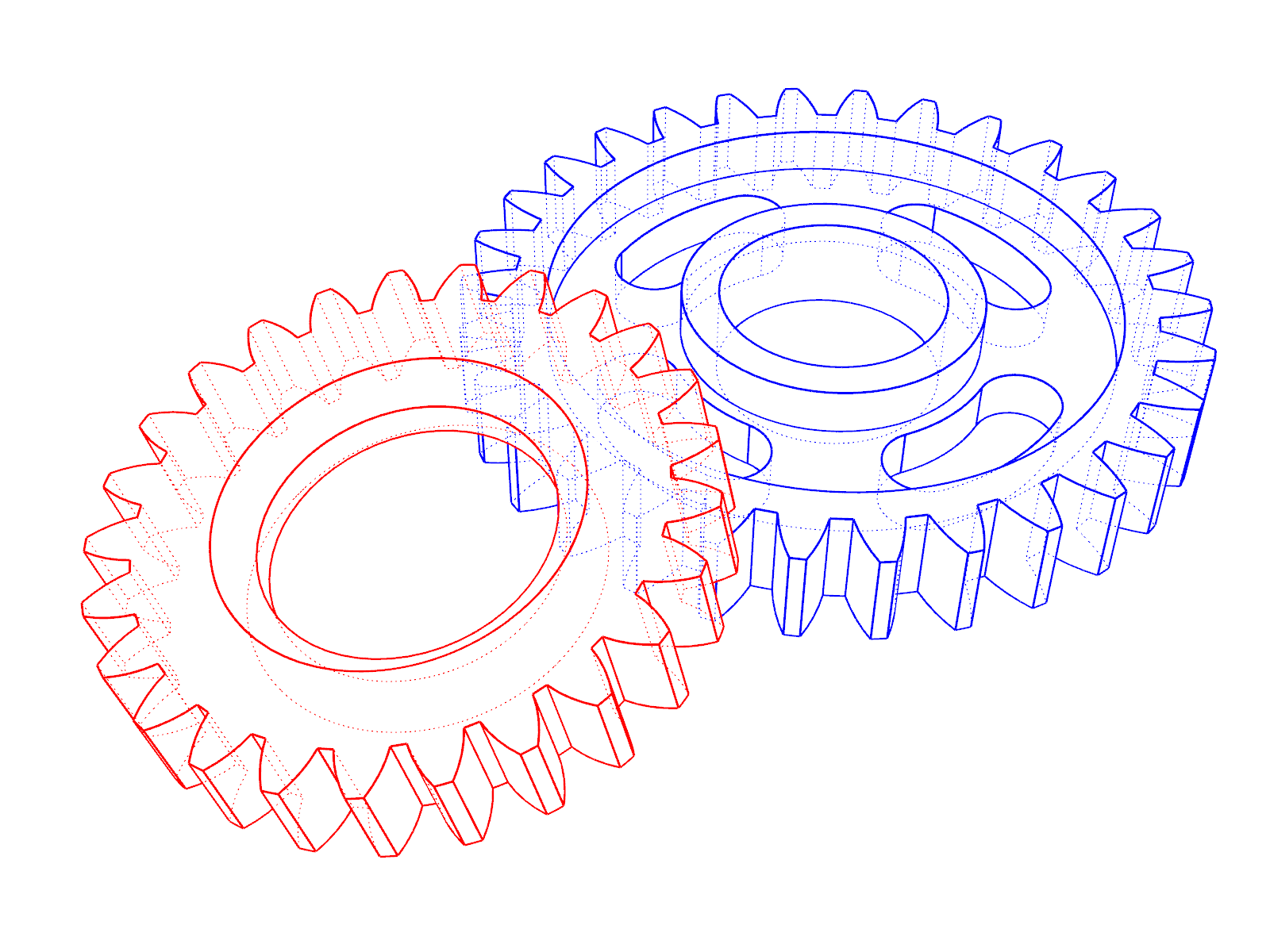
Tecnico
La modalità di Tecnico simula il disegno tecnico di oggetti 3D. I contorni nascosti, le intersezioni, le pieghe e i bordi vengono disegnati con linee punteggiate e vengono aggiornati in tempo reale mentre si lavora sulla vista.
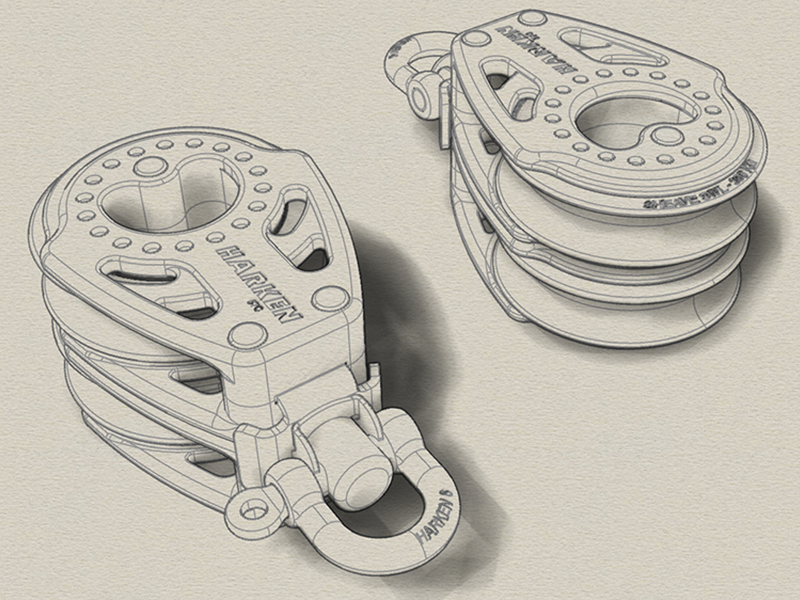
Artistico
La modalità Artistico conferisce al modello un aspetto simile a uno schizzo a matita sullo sfondo di una texture di carta gialla. Le luci influenzano l’ombreggiatura delle superfici e proiettano semplici ombre.
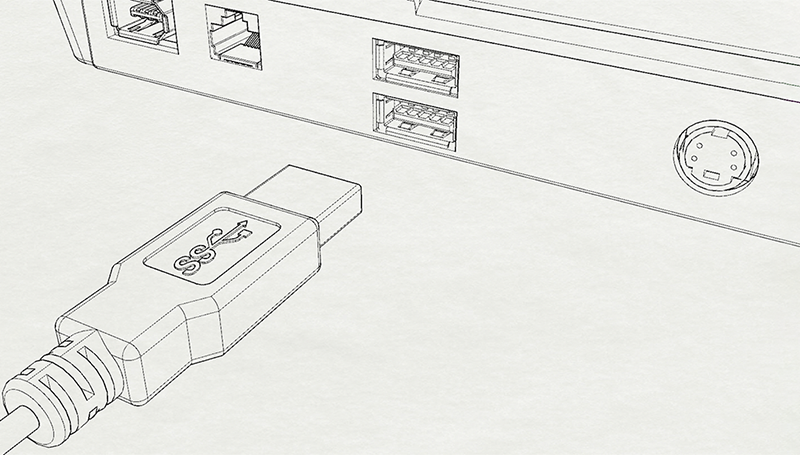
Penna
La modalità Penna crea una vista pulita del modello simile a un disegno a penna nera su una texture di carta bianca. Materiali, texture, illuminazione e ombre sono stati eliminati. Disegnando solo bordi e contorni si ottiene un aspetto pulito e semplice, simile a quello degli schizzi tecnici.
Monocromatico
La modalità Monocromatico disegna i modelli 3D come immagini in scala di grigi con silhouette e bordi enfatizzati ed elimina i colori e i materiali dagli oggetti. Gli oggetti sono ombreggiati con toni morbidi e le luci nella scena possono proiettare ombre.
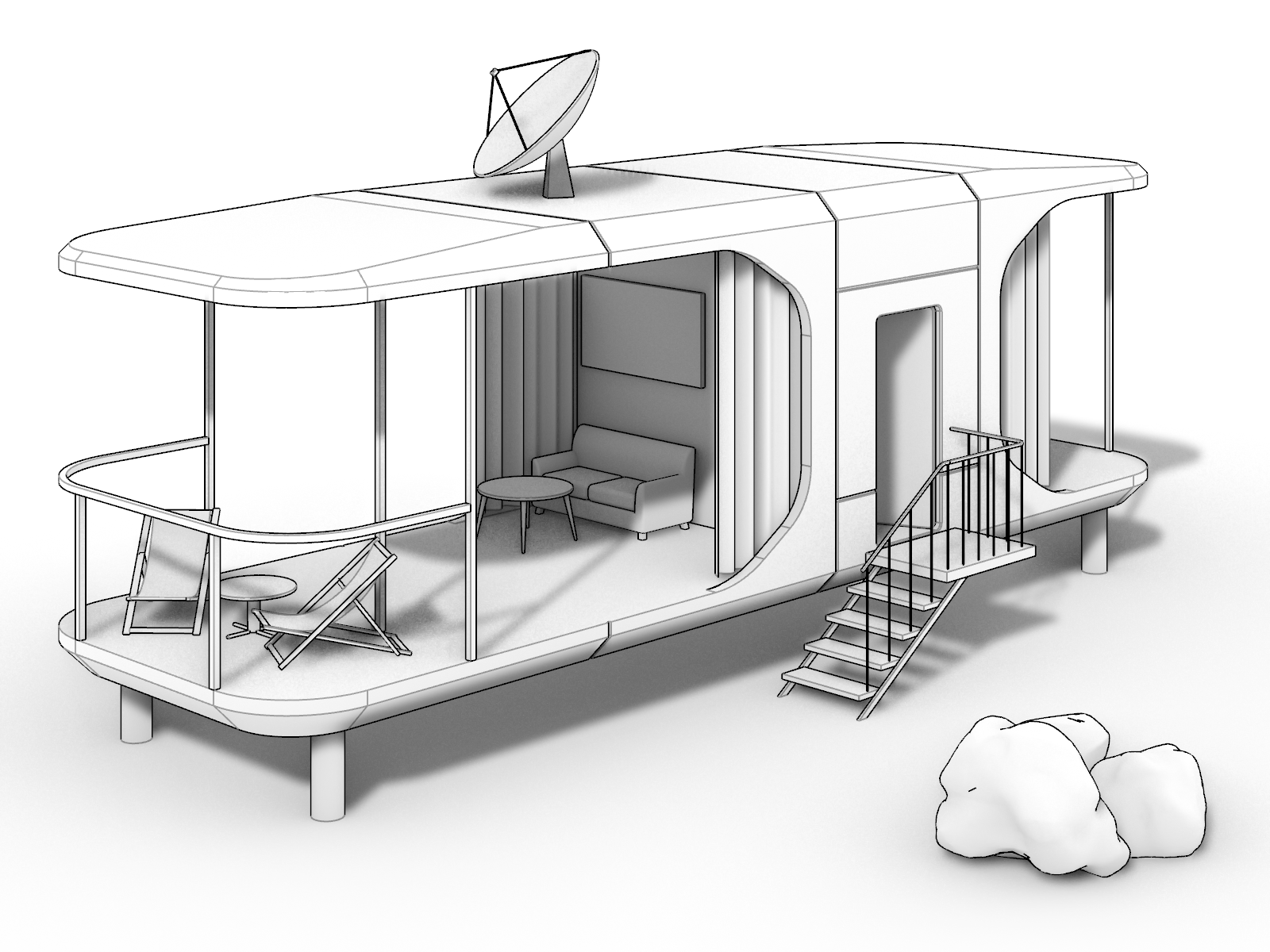
Artico
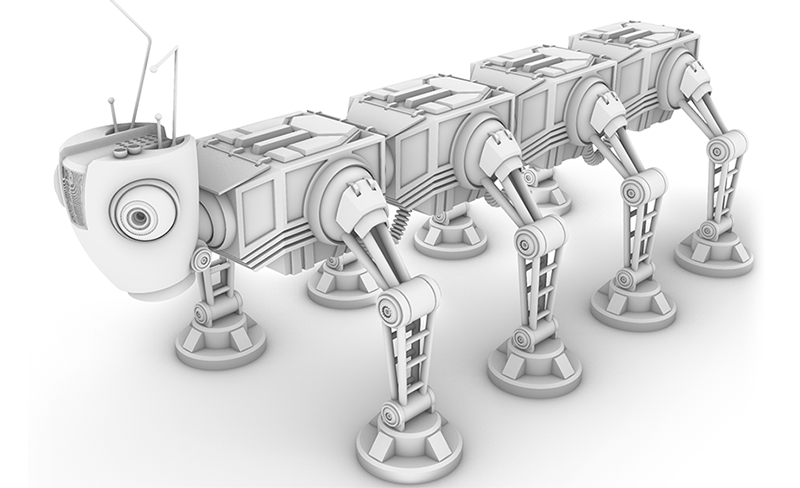
La modalità Artico offre una presentazione bianca del modello con ombre morbide e dettagli minimi, simile a un modello architettonico realizzato su carta bianca. Concentrarsi solo sulla forma 3D e non sul resto. I colori, le texture e i materiali degli oggetti e delle luci della scena sono tutti esclusi.
Modalità di visualizzazione personalizzata
iRhino è progettato per la visualizzazione e la condivisione di modelli su dispositivi mobili. Le modalità di visualizzazione in iRhino sono meno personalizzabili rispetto alle versioni desktop di Rhino, ma consentono di importare le impostazioni delle modalità di visualizzazione dalle versioni desktop.
Personalizzare una modalità di visualizzazione
- Toccare il titolo della vista per aprire il “menu della vista”.
- Selezionare la modalità di visualizzazione che si desidera personalizzare.
- Toccare Menu principale
 > Impostazioni > Visualizzazione dove è possibile controllare le apparenze di:
Sfondo - Imposta i colori di sfondo della vista e della pagina di layout.
Visibilità - Attiva e disattiva gli elementi di visualizzazione della vista e degli oggetti. Oggetti - Imposta lo spessore di curve, isocurve e diversi tipi di bordi.
Importare una modalità di visualizzazione
- In Rhino per Mac, aprire Impostazioni applicazione > Modalità di visualizzazione.
- Selezionare la modalità di visualizzazione che si desidera esportare.
- Fare clic sul pulsante a forma di ingranaggio in basso e selezionare la modalità di visualizzazione Esportazione ***.
- Salvare il file in un archivio cloud, ad esempio iCloud Drive, a cui iRhino può accedere.
- In iRhino, toccare Menu principale
> Impostazioni > Visualizzazione.
- Toccare il pulsante Import.ini per selezionare il file *.ini dall’archivio cloud.

