
Realtà aumentata (AR)
La Realtà Aumentata (AR) di iRhino dà vita ai modelli 3D consentendo di collocarli in ambienti reali, attraverso la fotocamera del dispositivo.
Usare le modalità AR:
-
Aprire un modello.
-
Toccare il pulsante AR
 nella parte superiore dello schermo per attivare questa modalità.
Se il pulsante AR non è disponibile, scegliere “Prospettica” dal titolo della vista, quindi scegliere Imposta vista. -
Toccare il pulsante Opzioni
 per passare tra le diverse modalità AR.
Gesti
In tutte le modalità AR, è possibile manipolare il modello con questi gesti:
- Trascinamento con un dito (a destra e a sinistra)
Ruotare il modello in orizzontale. - Trascinamento con il tasto destro del mouse verso l’alto e verso il basso
Sollevare o abbassare il modello in verticale. - Ampliare e pizzicare con due dita
Avvicinarsi o allontanarsi dal modello. - Tocco doppio
Di default, in qualsiasi modalità AR, le dimensioni del modello corrispondono a quelle del mondo reale. Toccare due volte un punto qualsiasi dello schermo per riportare la scala del modello alle dimensioni reali.
Controlli
I controlli delle modalità AR si trovano nella parte inferiore dello schermo. I controlli comuni a tutte le modalità AR sono a sinistra. I controlli specifici della modalità si trovano sulla destra.
Controlli comuni
Reimposta vista
Ripristina la posizione e l’orientamento predefiniti del modello.
Solo per ripristinare le dimensioniToccare due volte un punto qualsiasi dello schermo.
Piano di base
Modificare la vista mediante cinque orientamenti predefiniti. È quindi possibile utilizzare il [gesto di rotazione della vista] (#rotation-gesture) per regolare ulteriormente la vista in base alle proprie preferenze.
Modalità AR
iRhino offre quattro modalità AR: Punto libero, Superficie, Selfie e Marcatore AR, progettate per casi d’uso specifici.
Punto libero
Posizionare il modello a mezz’aria, ad una certa distanza dalla telecamera. Il modello manterrà la sua posizione e il suo orientamento quando si sposta il dispositivo.
Vista centrale
Posizionare il modello al centro dello schermo.
Blocco XY
Orientare il modello verso l’alto nel mondo reale.
Superficie
Solo nei dispositivi con LiDAR abilitato
Individuare una superficie piana al centro dello schermo e fissarvi il modello. La superficie può essere orizzontale, verticale o con qualsiasi angolo.
Posizione di blocco
Puntare la fotocamera nel punto in cui si desidera posizionare il modello. Una volta soddisfatti, toccare questo pulsante per ancorare il modello.
Selfie
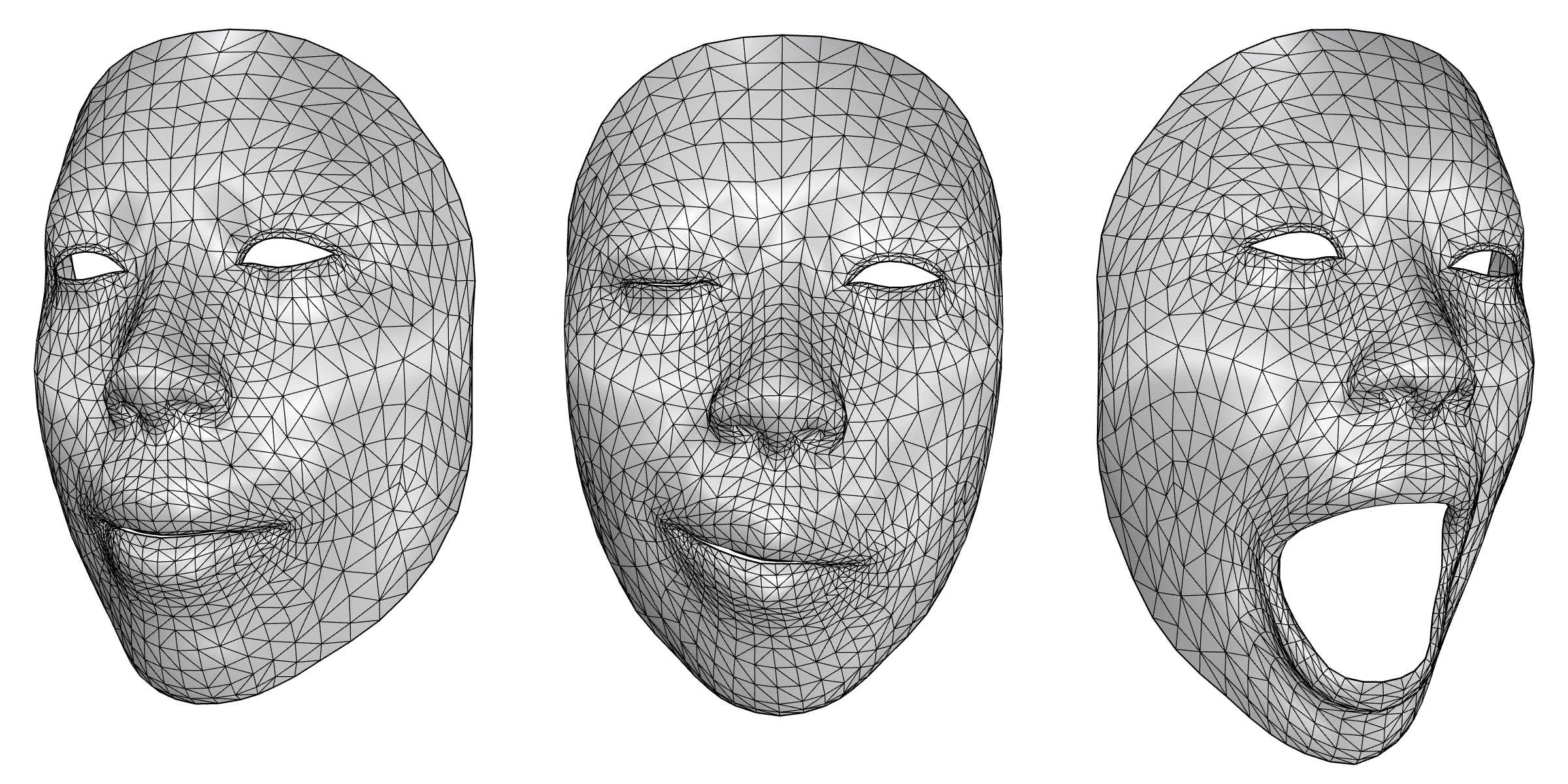
Attivare la fotocamera frontale per rilevare il viso e posizionare il modello sul viso.
Acquisizione mesh faccia
Utilizzare il tracciamento del volto di Apple per creare una mesh 3D dal viso.
Marcatore AR
Posizionare un modello 3D sulla carta del Marcatore AR nel mondo reale. È possibile visualizzare e interagire con il modello come se fosse fisicamente presente nello spazio.
Orientare il modello verso l’alto nel mondo reale.
Marcatore AR
Aprire il file PDF del Marcatore AR. È possibile stamparlo su una stampante AirPrint o condividerlo con un computer per stamparlo.
Corpo
Utilizzare la fotocamera del dispositivo e il tracciamento del corpo ARKit per creare una nuvola di punti che rappresenta le articolazioni del corpo e la posa della persona rilevata nello spazio 3D.
Acquisizione della posa del corpo
Creare una nuvola di punti dello scheletro di un corpo umano.
Esperienza con AR migliorata
Scala del modello Di default, in qualsiasi modalità AR, le dimensioni del modello corrispondono a quelle del mondo reale. Per ingrandire o rimpicciolire il modello, pizzicare lo schermo per ampliare p ridurre l’inquadratura. Per riportare la scala del modello alle dimensioni reali, toccare due volte un punto qualsiasi dello schermo.
Orientamento del modello Di default, il modello è posizionato sul piano XY assoluto. Per modificarlo, toccare l’icona della doppia freccia nei controlli AR, nella parte inferiore dello schermo. Per ruotare il modello nel piano, utilizzare il gesto di panoramica con un solo dito.
Occlusione tra persone
Questa impostazione controlla se le persone devono apparire davanti o dietro gli oggetti AR. Può essere attivata o disattivata in Impostazioni > Generali > Realtà Aumentata > Occlusione persone.

