

Un’unica interfaccia utente per entrambe le piattaforme
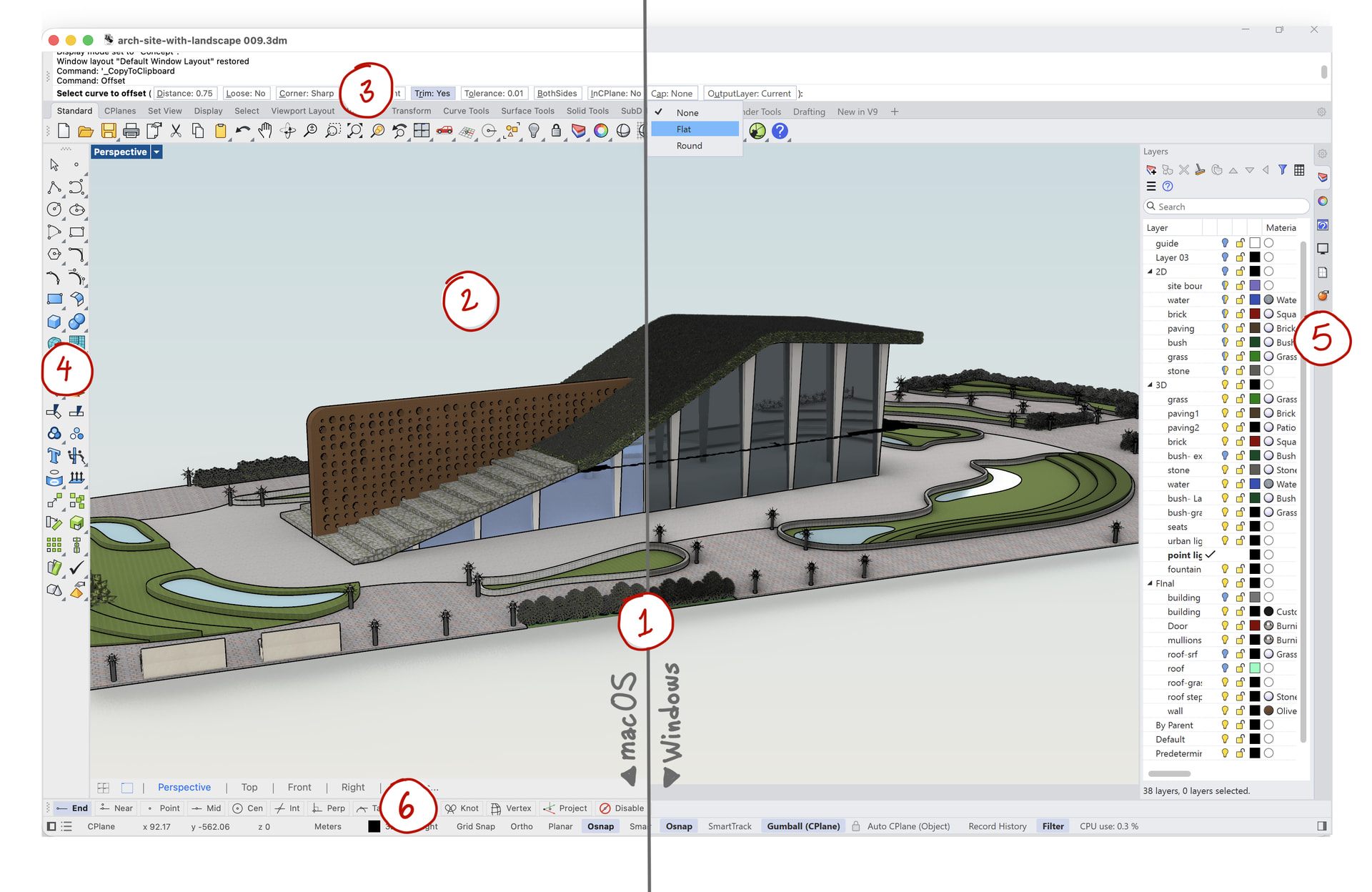
Per designer ed insegnanti che lavorano tra Windows e macOS, Rhino 9 offre un’interfaccia unificata, dall’aspetto e dal comportamento identici su entrambe le piattaforme. A differenza delle interfacce separate per Windows e Mac delle versioni precedenti di Rhino, impari a usarla una volta sola e la ritrovi ovunque.
Nota: alcuni elementi speciali dell’interfaccia restano diversi tra Windows e Mac. Spesso dipendono dal sistema operativo.
Una riga di comando più intuitiva e potente
Per gli utenti di Rhino che lavorano principalmente dalla riga di comando e devono scegliere tra velocità di digitazione e opzioni visibili e selezionabili, la riga di comando riprogettata offre entrambe contemporaneamente. A differenza delle precedenti righe di comando specifiche della piattaforma, combina il layout compatto di Windows con i familiari controlli selezionabili ispirati alla riga di comando di Rhino per Mac.
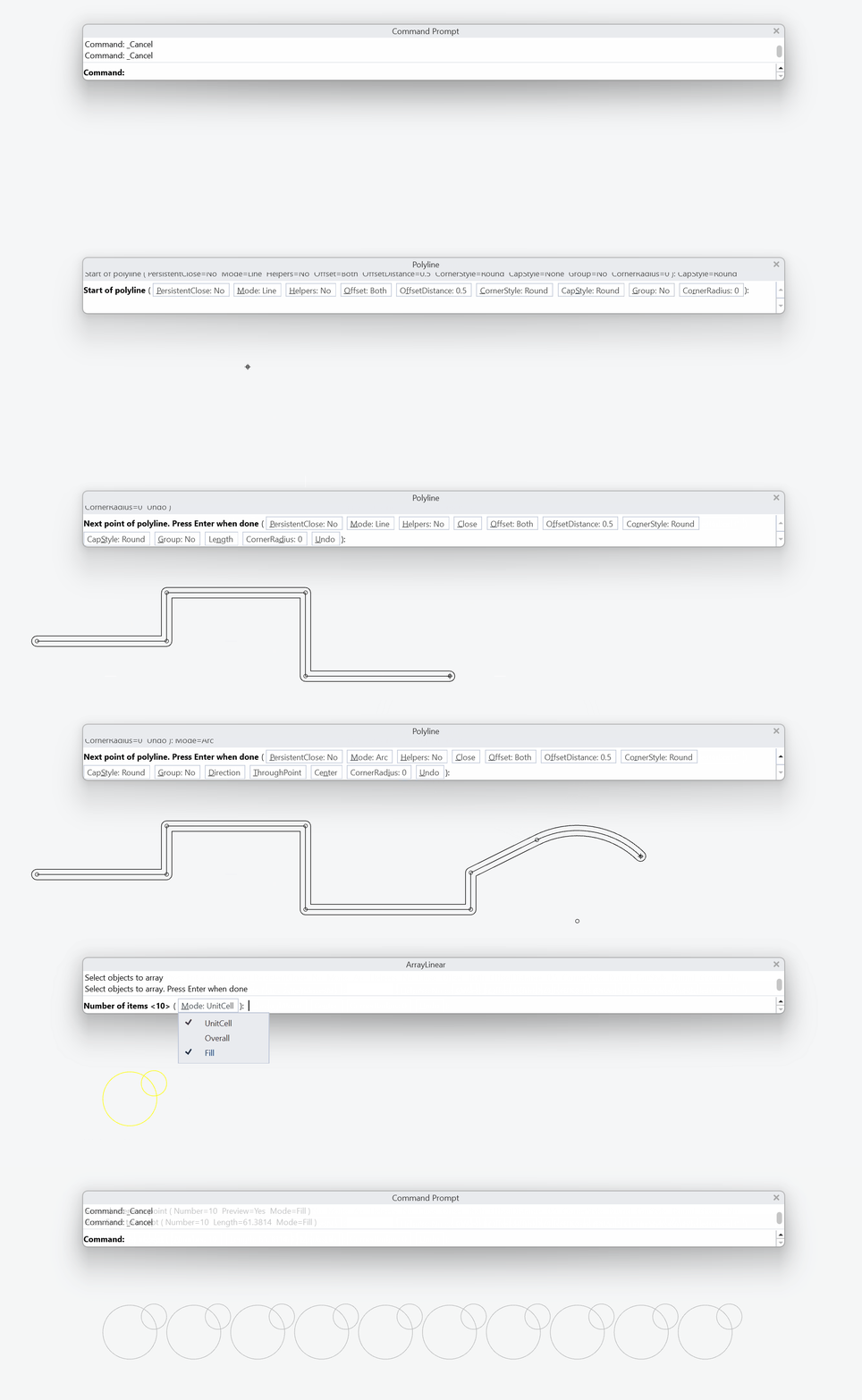
Cosa cambia:
La riga di comando adotta il layout orizzontale di Windows per risparmiare spazio e lo posiziona nella parte superiore dello schermo, quindi aggiunge pulsanti, menu di scelta rapida e interruttori del Mac, ridisegnati per armonizzarsi con il resto di Rhino. L’input digitato funziona esattamente come sempre.
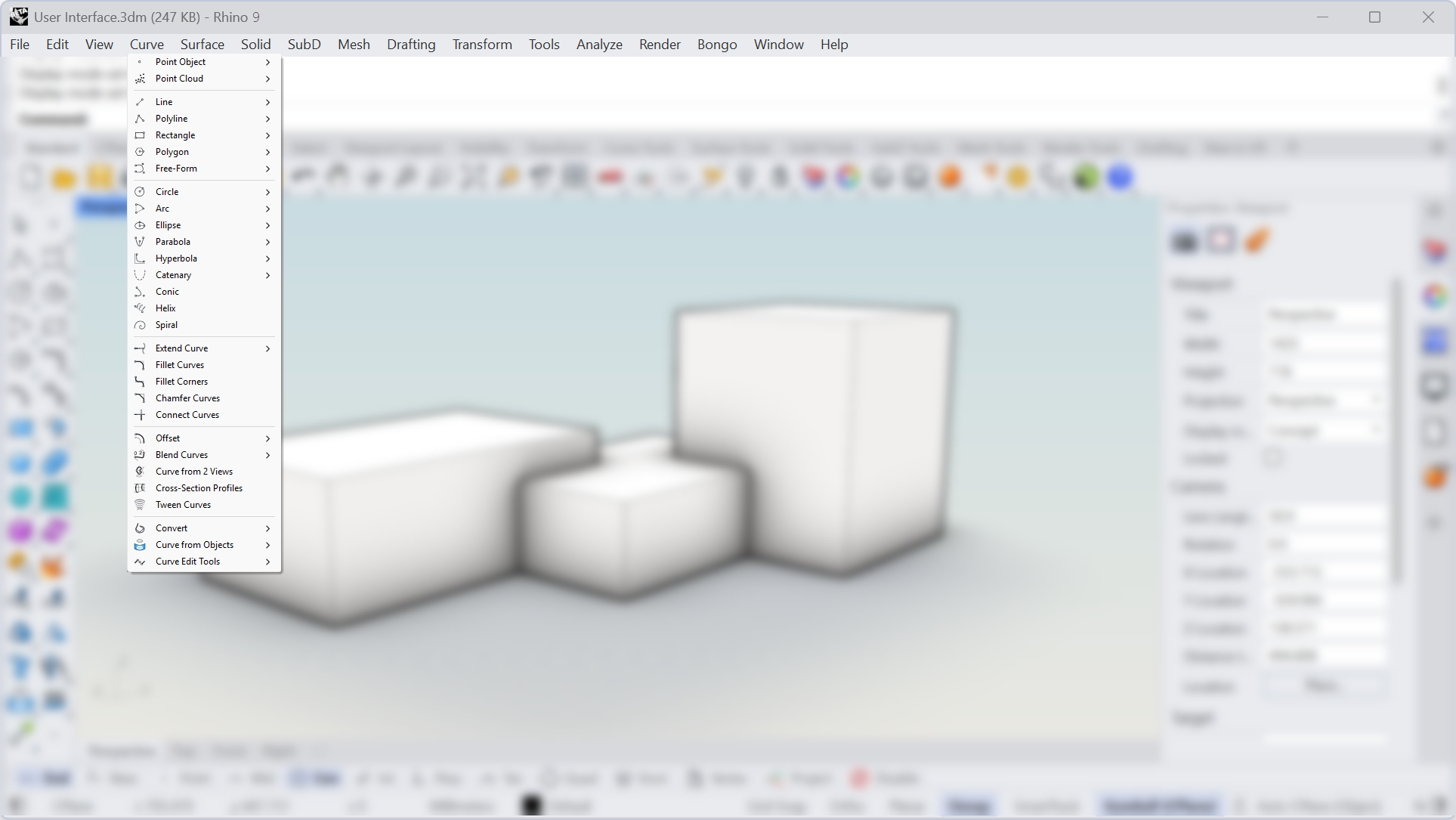
Menu con icone migliorate
Per gli utenti di Rhino che passano da barre degli strumenti e menu e devono reimparare ogni comando in due forme diverse, i menu aggiornati offrono un linguaggio visivo comune. A differenza dei vecchi menu composti solo da testo, associano ogni comando all’icona che già lo rappresenta altrove nell’interfaccia.
Icone rinnovate del pannello OSnap
Per i modellatori che impostano continuamente gli  OSnap
durante il disegno e devono strizzare gli occhi per leggere etichette testuali piccole e simili tra loro, il pannello degli snap all’oggetto riprogettato è leggibile a colpo d’occhio. Il comportamento avanzato del clic destro rimane disponibile per impostare rapidamente un singolo OSnap. A differenza delle precedenti etichette delle caselle di controllo composte solo da testo, ogni snap all’oggetto è riconoscibile e occupa poco spazio.

