

Tipi di linea
Aggiungi vari tipi di linea per comunicare e migliorare la leggibilità dei disegni tecnici.
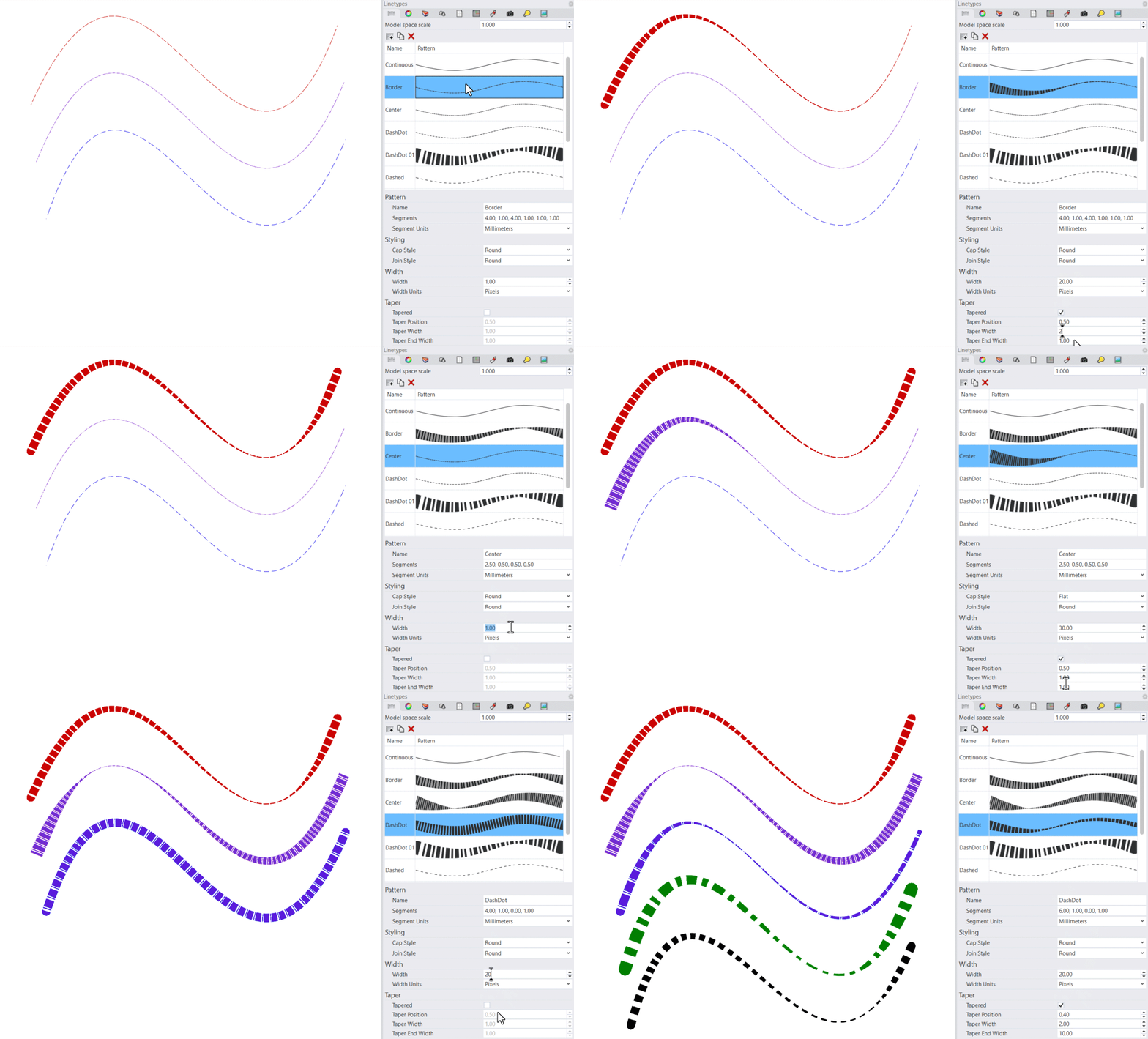
I tipi di linea sono stili di curva con proprietà di pattern, larghezza e rastremazione. I tipi di linea migliorati sono assegnati a curve, superfici, solidi e altro ancora. I tipi di linea conferiscono al disegno un tocco artistico.
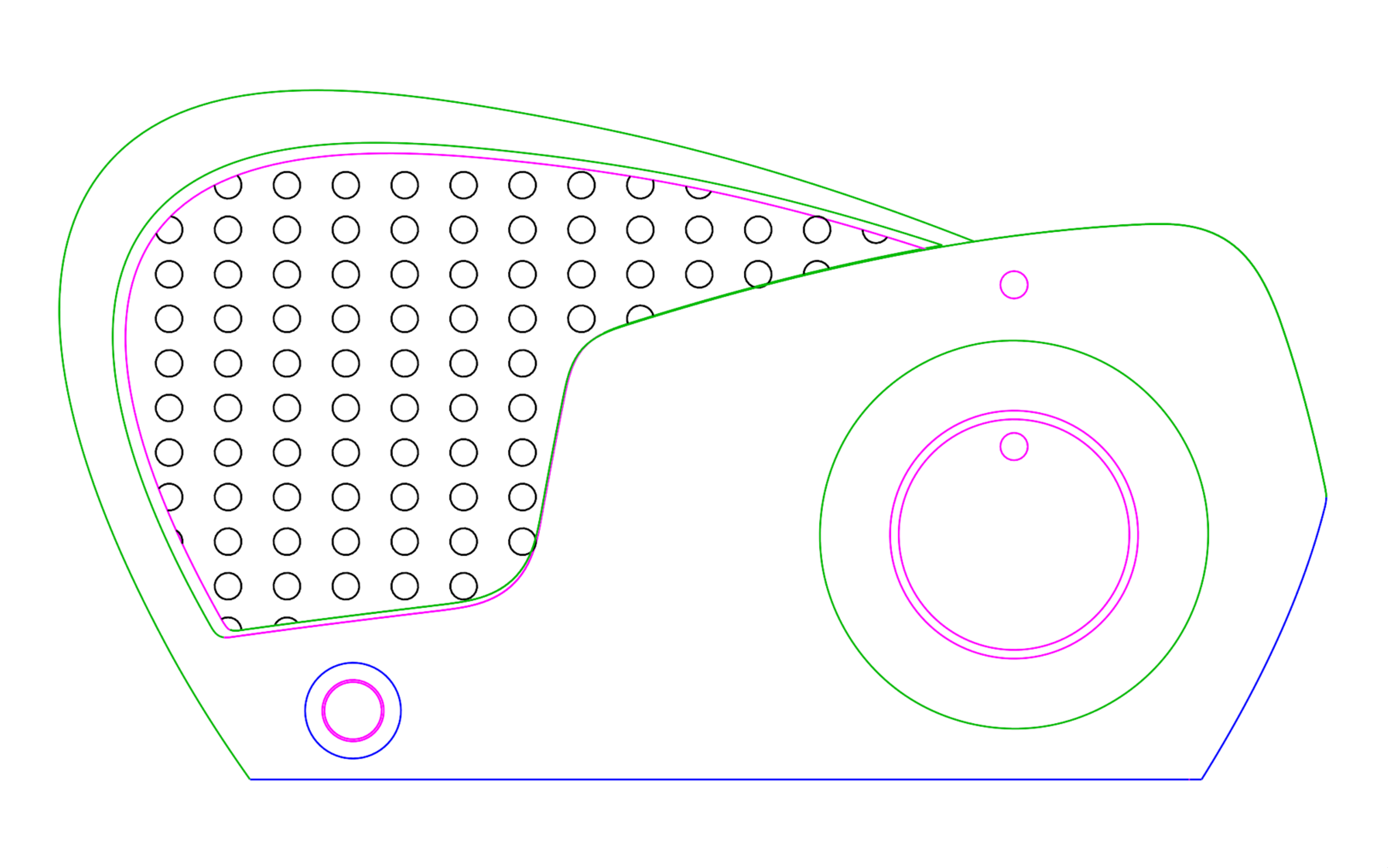
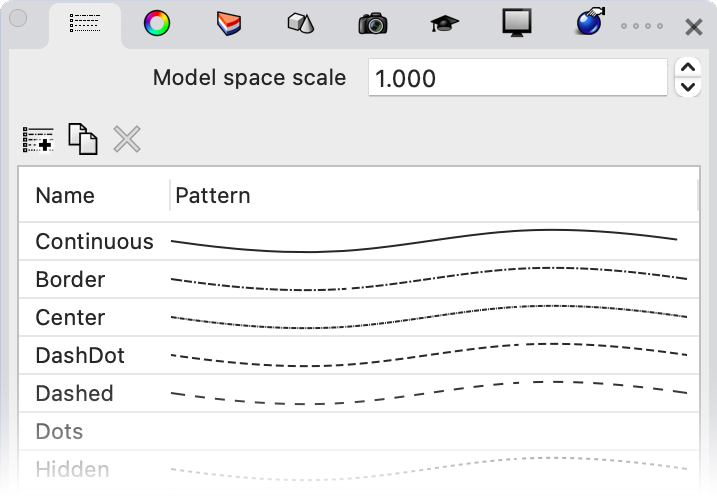
Tipi standard
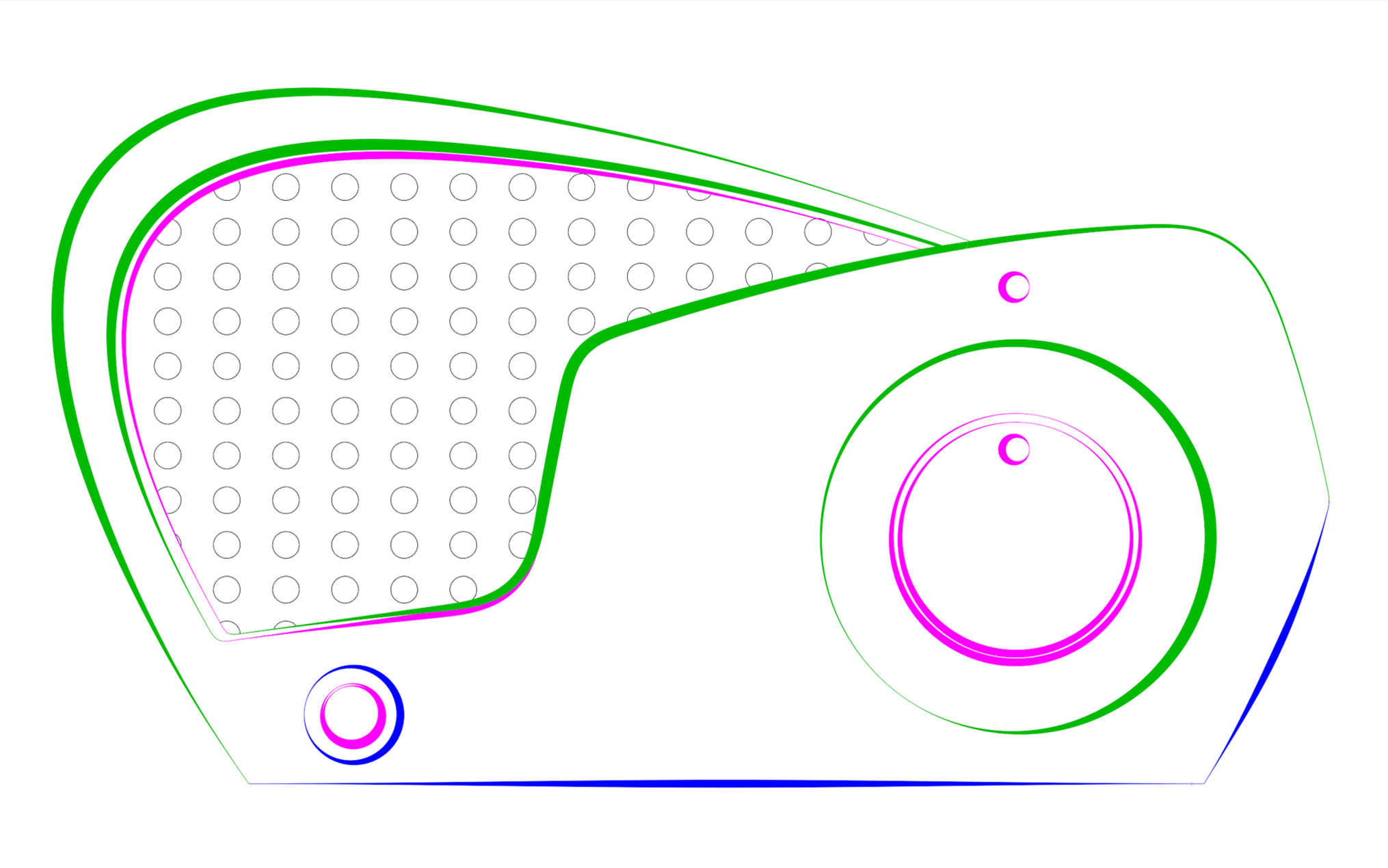
Tipi migliorati
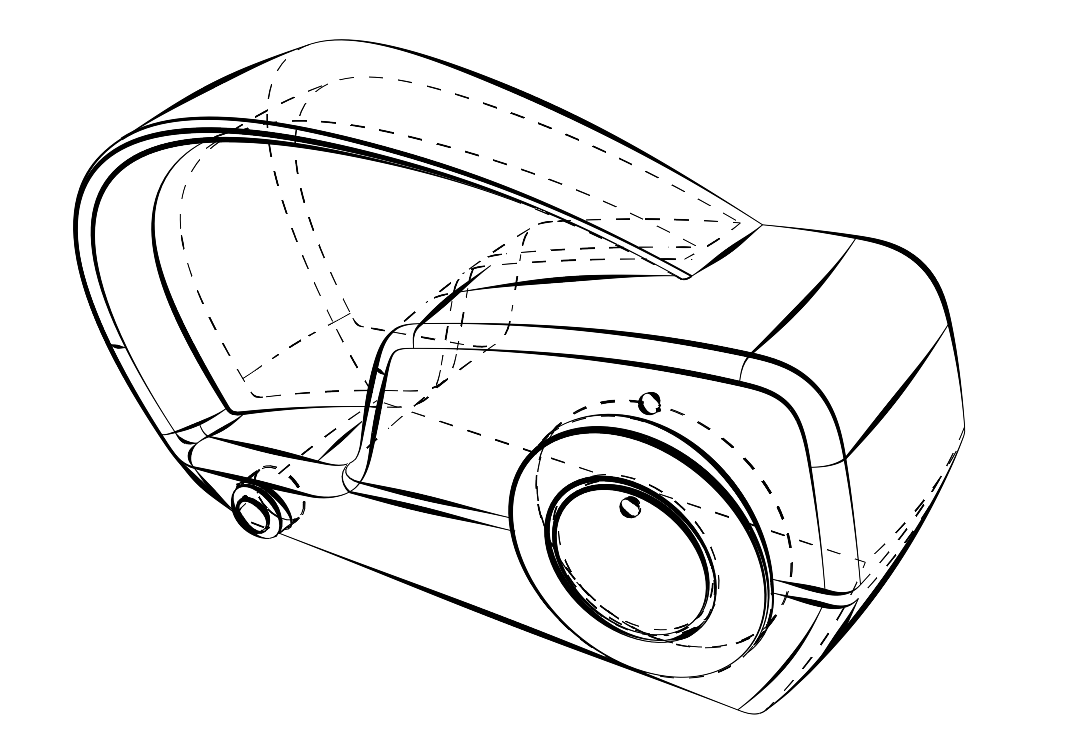
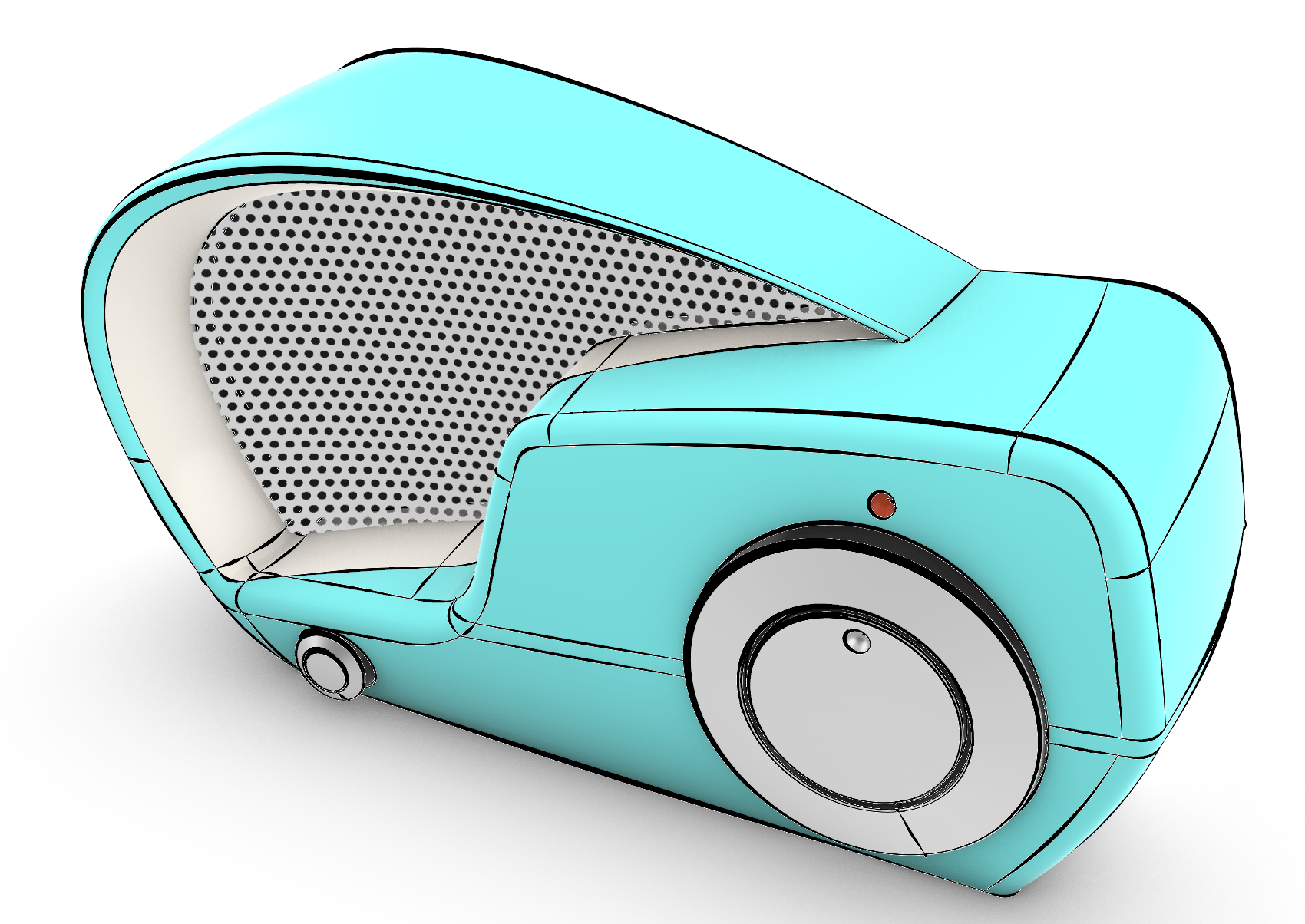
Tipi di linea migliorati
Non solo curve
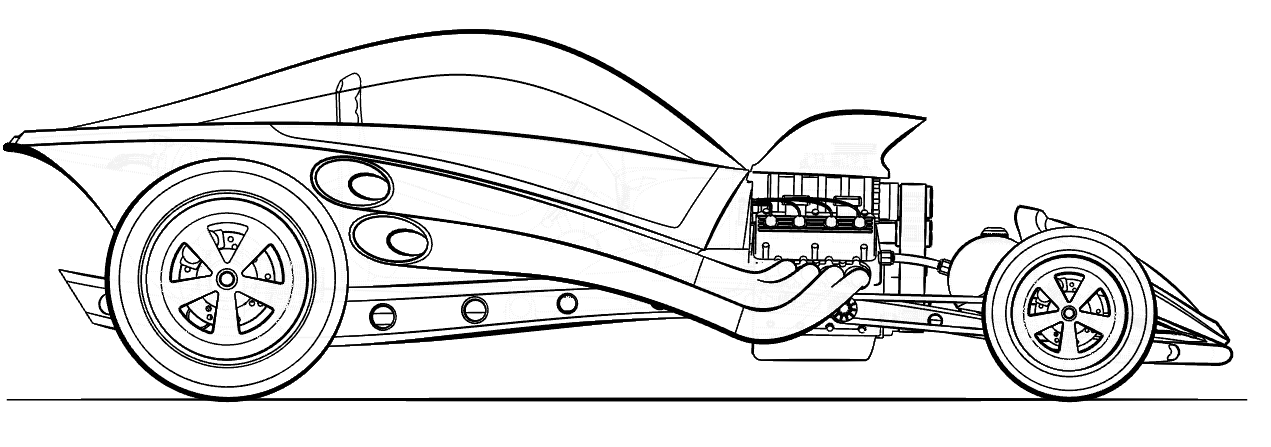
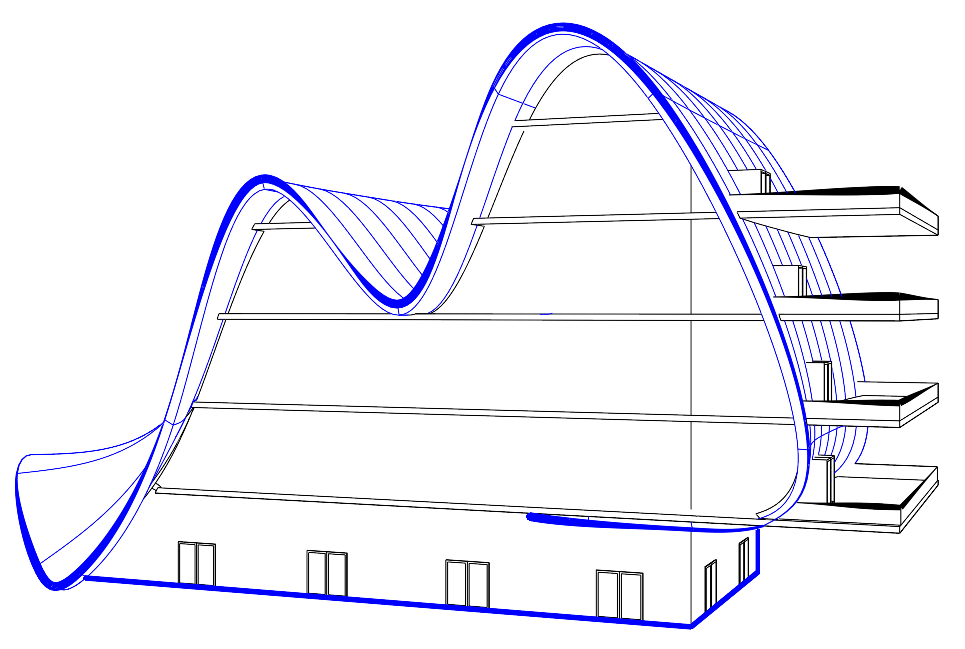
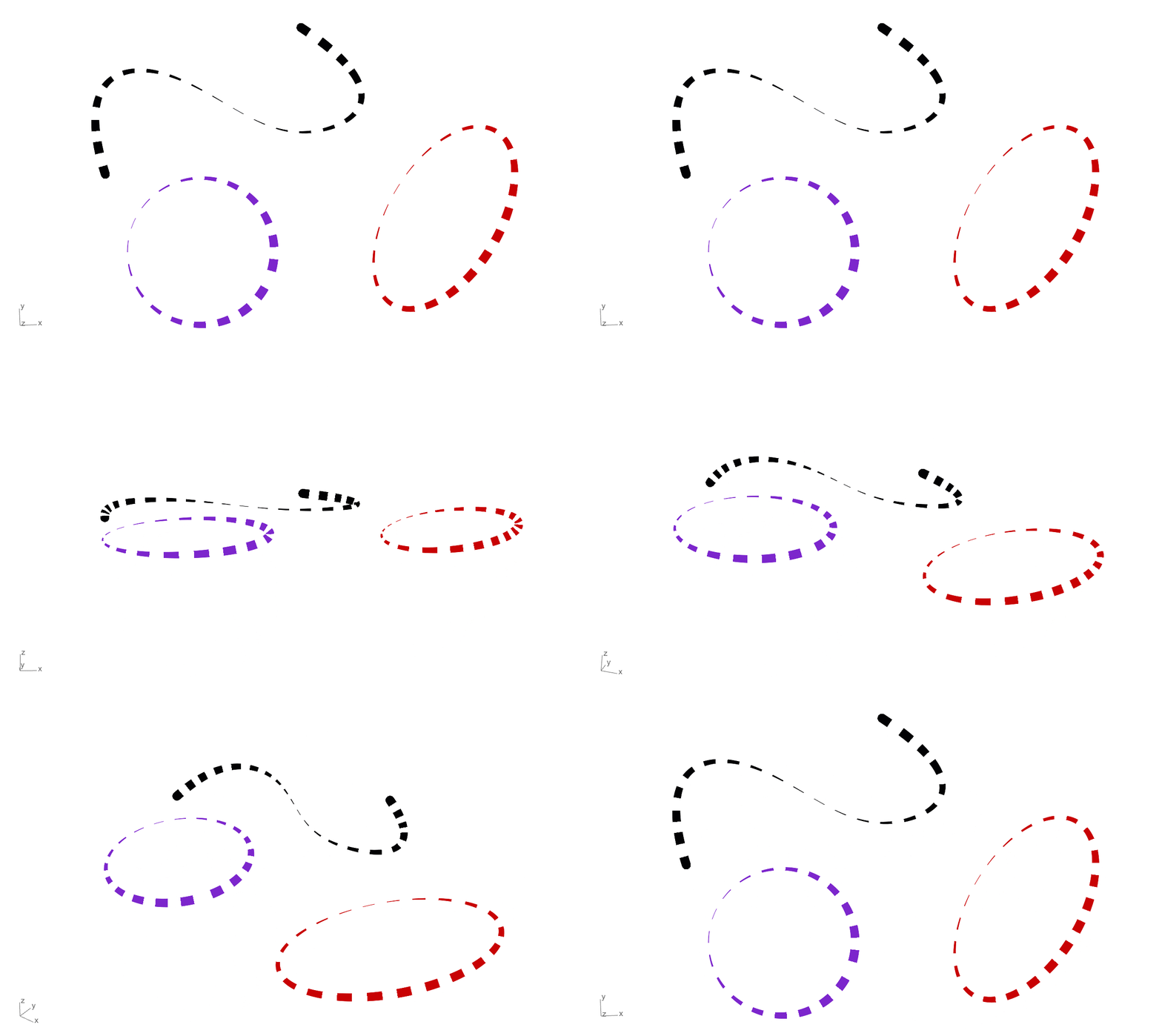
I tipi di linea migliorati funzionano con curve, superfici, polisuperfici, estrusioni, oggetti SubD, quote e altro ancora. Una gestione personalizzata dei tipi di linea per oggetti e sotto-oggetti è disponibile nella configurazione della modalità di visualizzazione.
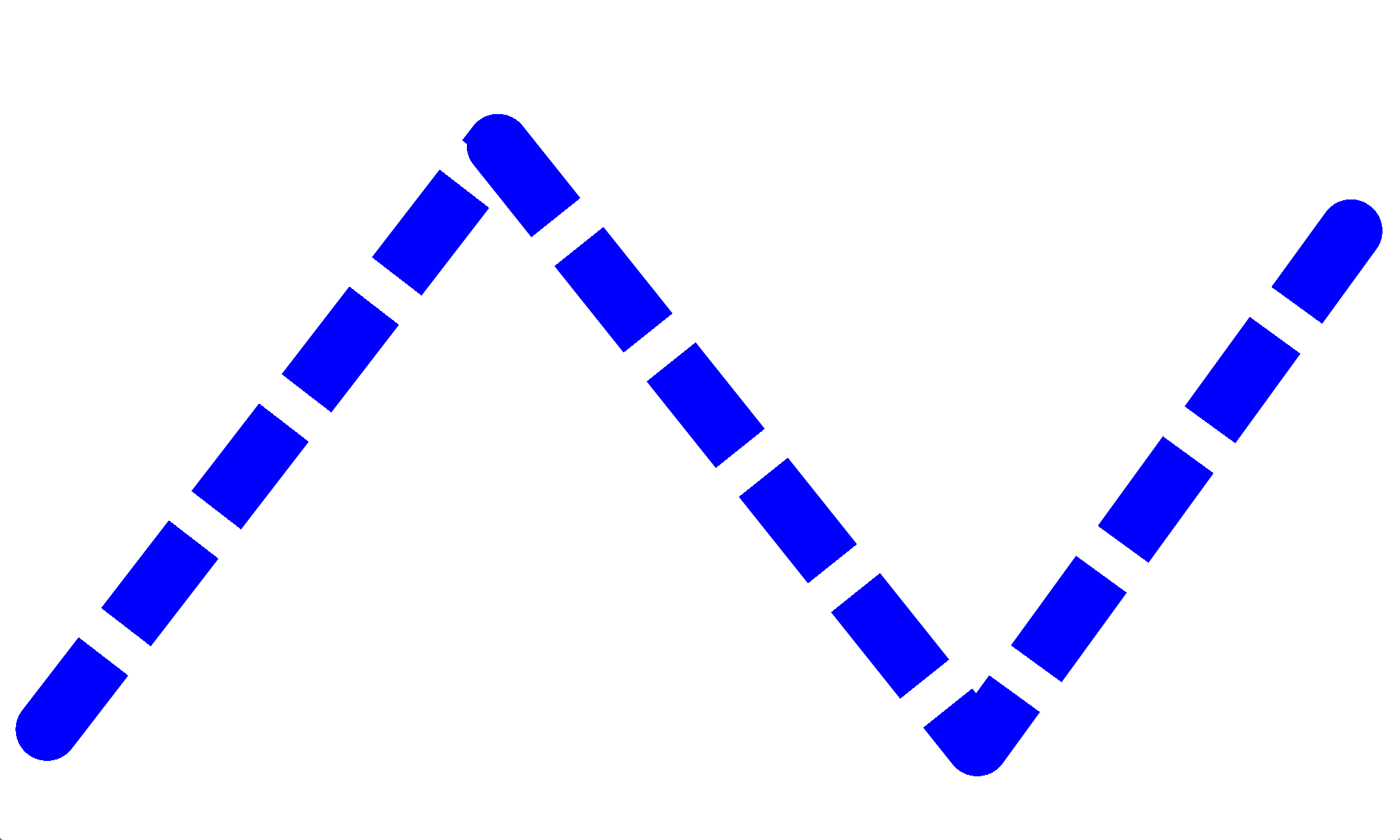
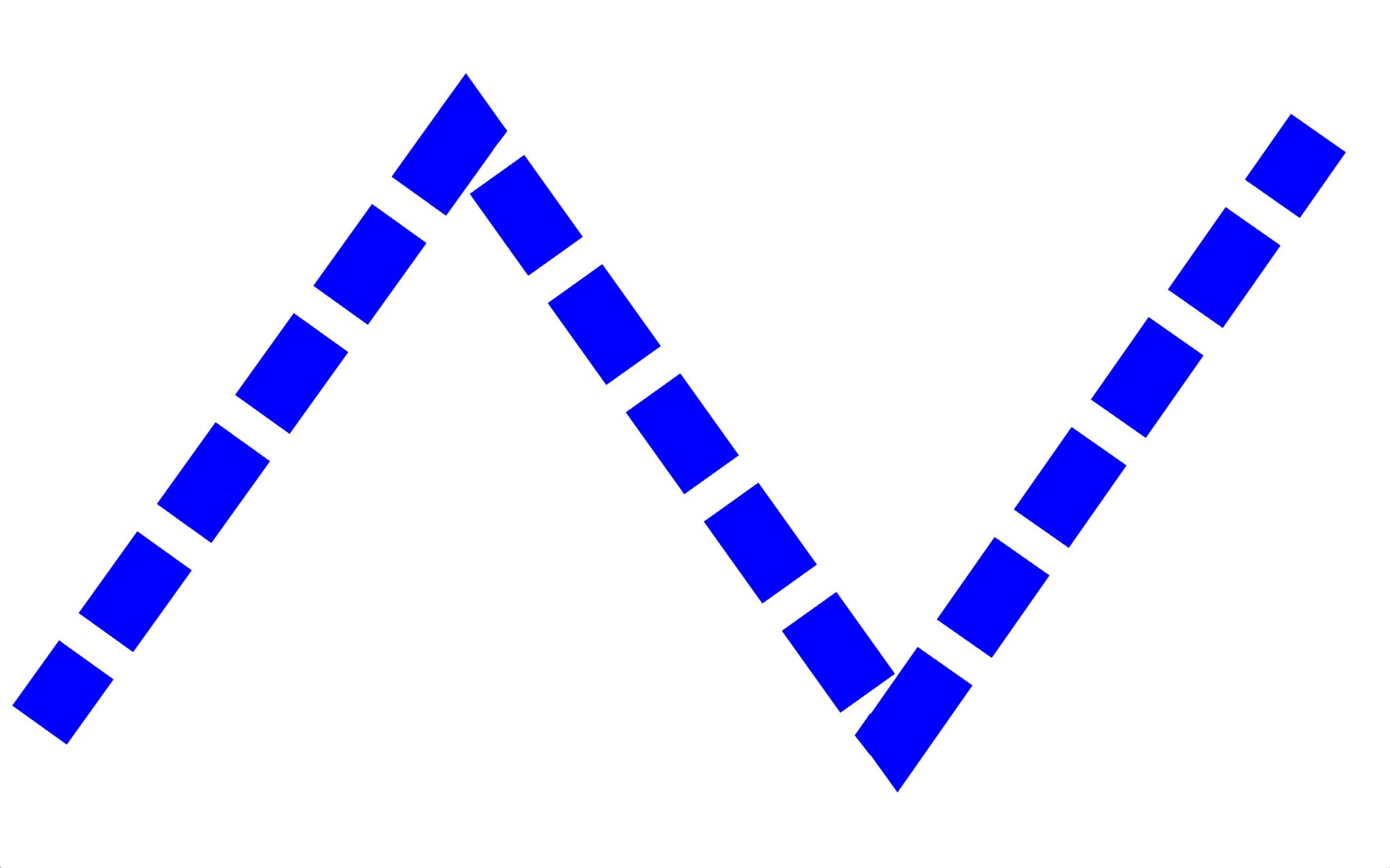
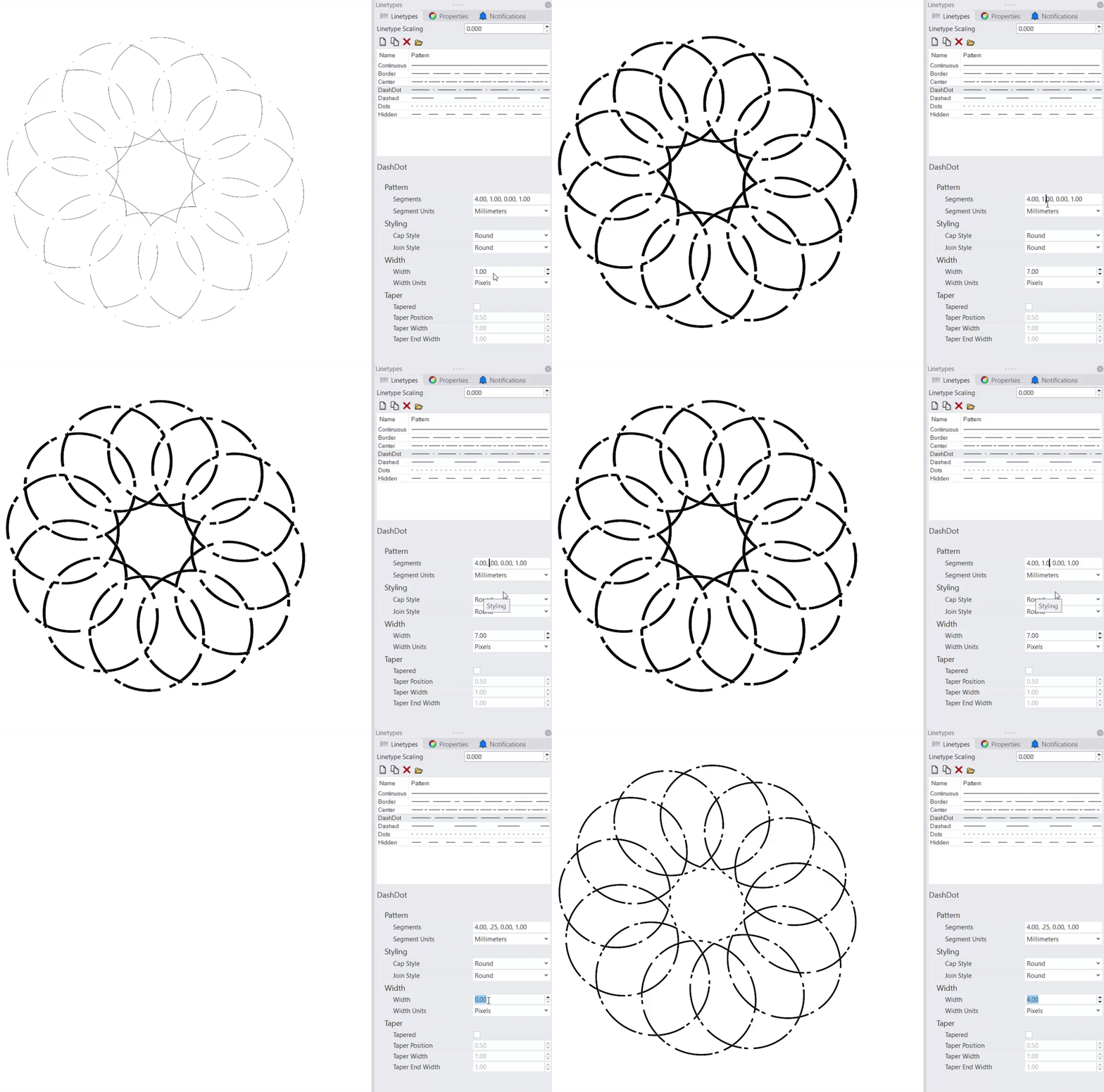
Stili di unione e chiusura estremità
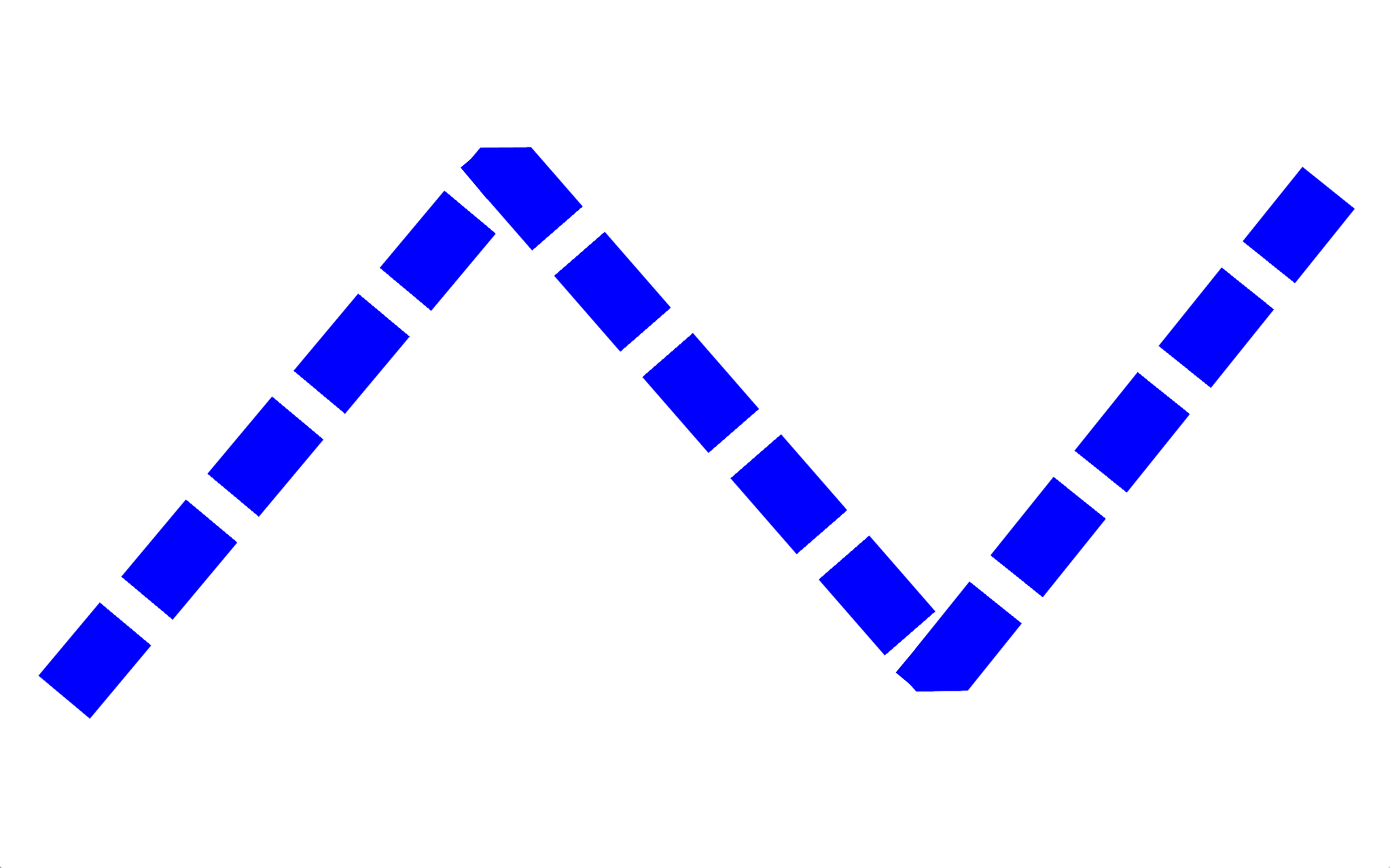
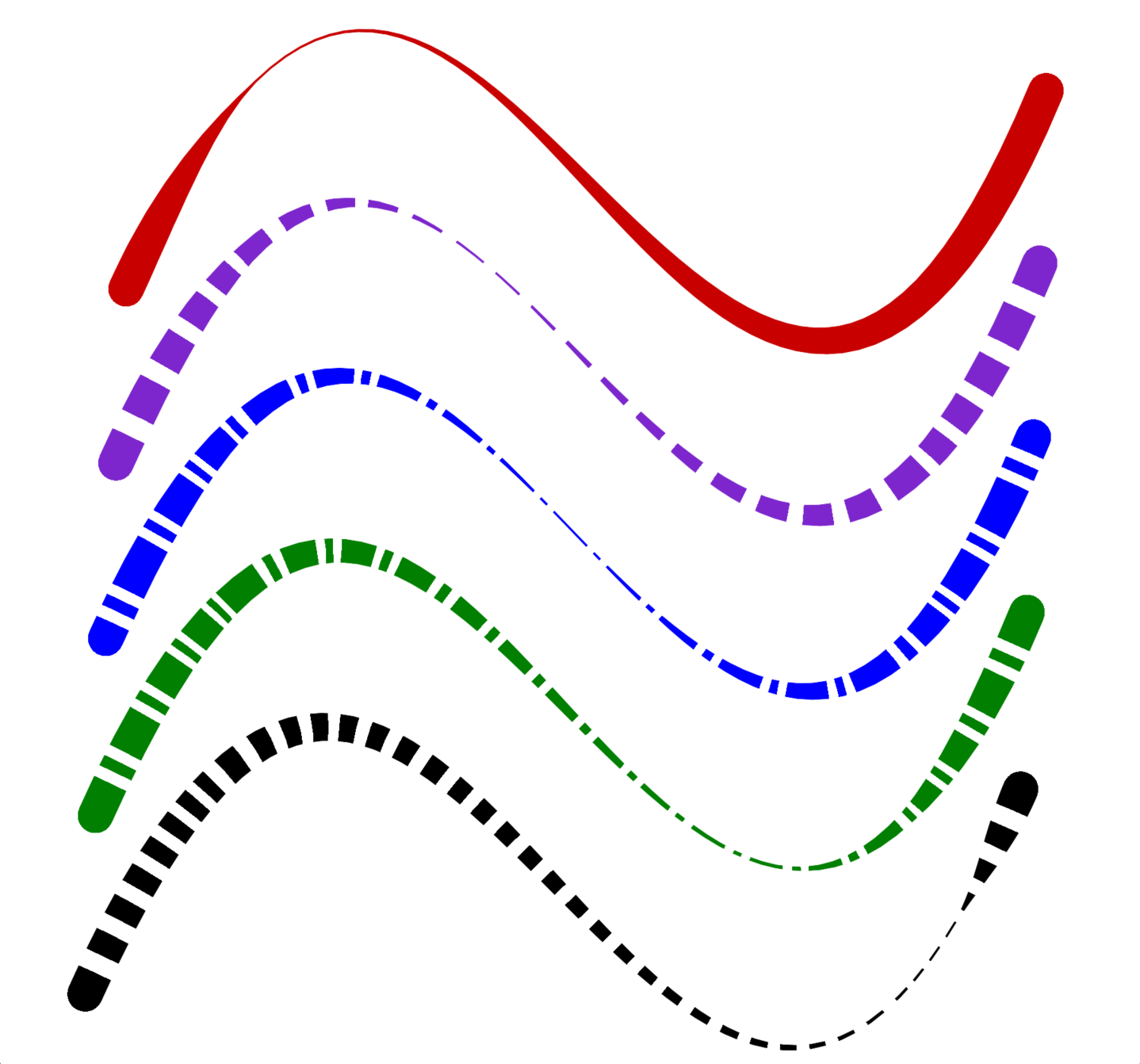
Tipi di linea con rastremazione
Queste impostazioni funzionano insieme per configurare la rastremazione artistica. Le opzioni includono pattern, larghezza e rastremazione e la posizione della rastremazione in percentuale lungo la lunghezza della curva.
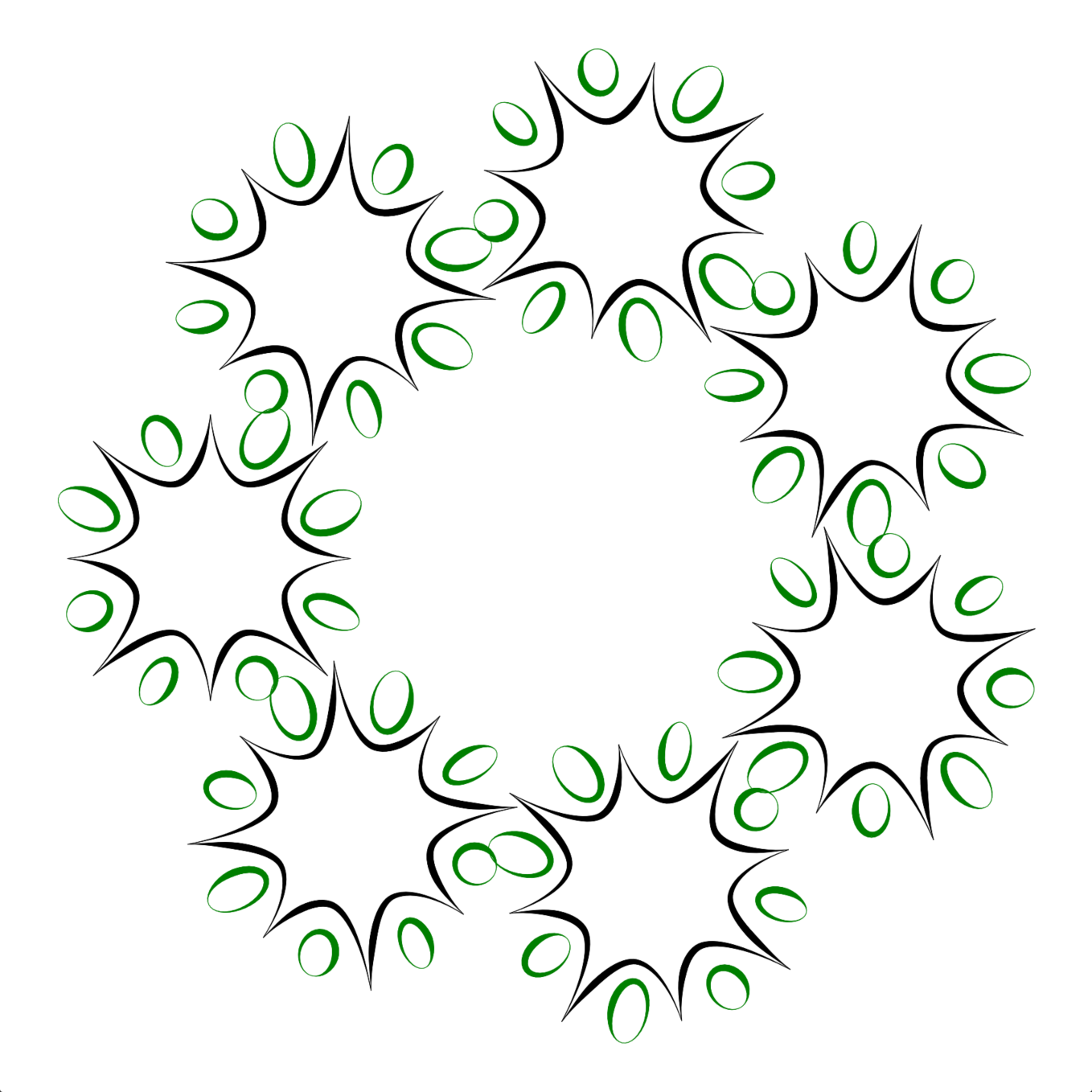
Forme per i tipi di linea
I tipi di linea personalizzati vanno oltre la semplice geometria; questi trasmettono un messaggio visivo. Includono testi o simboli geometrici distribuiti e separati sul disegno.
Tipi di linea intelligenti
Le forme e il testo dei tipi di linea aiutano architetti e disegnatori a riutilizzare disegni complessi come stili di linea. Rappresentano utensili, steccati, tipi di muri e altre disegni ripetitivi collegati alla curva.
Creare o modificare tipi di linea
Crea nuovi tipi di linea a un testo selezionato o da forme curve oppure modifica tipi di linea esistenti per includere tali elementi. Testo, simboli e forme diventano pate dello stile di linea, non degli oggetti posizionati sulla curva.
Modificare senza ricostruire
Sposta, allunga, ruota o modifica la curva e il tipo di linea si aggiorna di conseguenza. Modifica la definizioni dei tipi di linea una volta per aggiornare qualsiasi curva o livello associati.
Provalo!
- Download di Rhino 9 WIP per Windows o Mac.
- Scarica e apri il modello Shapes_Text-in-Linetypes.3dm in Rhino.
- Esegui il comando
 TipiDiLinea
per aprire il pannello TipiDiLinea.
TipiDiLinea
per aprire il pannello TipiDiLinea. - Nel pannello Tipi di linea, fai clic sul pulsante
 Nuovo
per creare un nuovo tipo di linea.
Nuovo
per creare un nuovo tipo di linea. - Rinomina il nuovo tipo di linea
Storm Drain. Premere Invio. - Sul pannello, scorri in basso nella sezione Forme:
- Sul pannello
 Livelli
:
Livelli
:
- Cerca il livello
Storm Drain. - Apri la proprietà Tipi di linea per questo livello.
- Nella finestra di dialogo Seleziona tipo di linea, seleziona
Storm Drain. - Premere OK.
- Cerca il livello
- La curva verde si trova sul livello
Storm Draine verrà aggiornata automaticamente in base al nuovo tipo di lineaStorm Drain. - Provaci tu adesso!
 Sblocca
il resto della geometria e ripeti lo stesso processo per Gas Line, Fence1 e Fence2. Assegna ciascun tipo di linea appena creato al livello corrispondente.
Sblocca
il resto della geometria e ripeti lo stesso processo per Gas Line, Fence1 e Fence2. Assegna ciascun tipo di linea appena creato al livello corrispondente. - Condividi opinioni e feedback sul Forum di Rhino.
Grasshopper: creare tipi di linea del modello
Puoi anche usare Grasshopper per creare tipi di linea con il componente Model Linetype:

