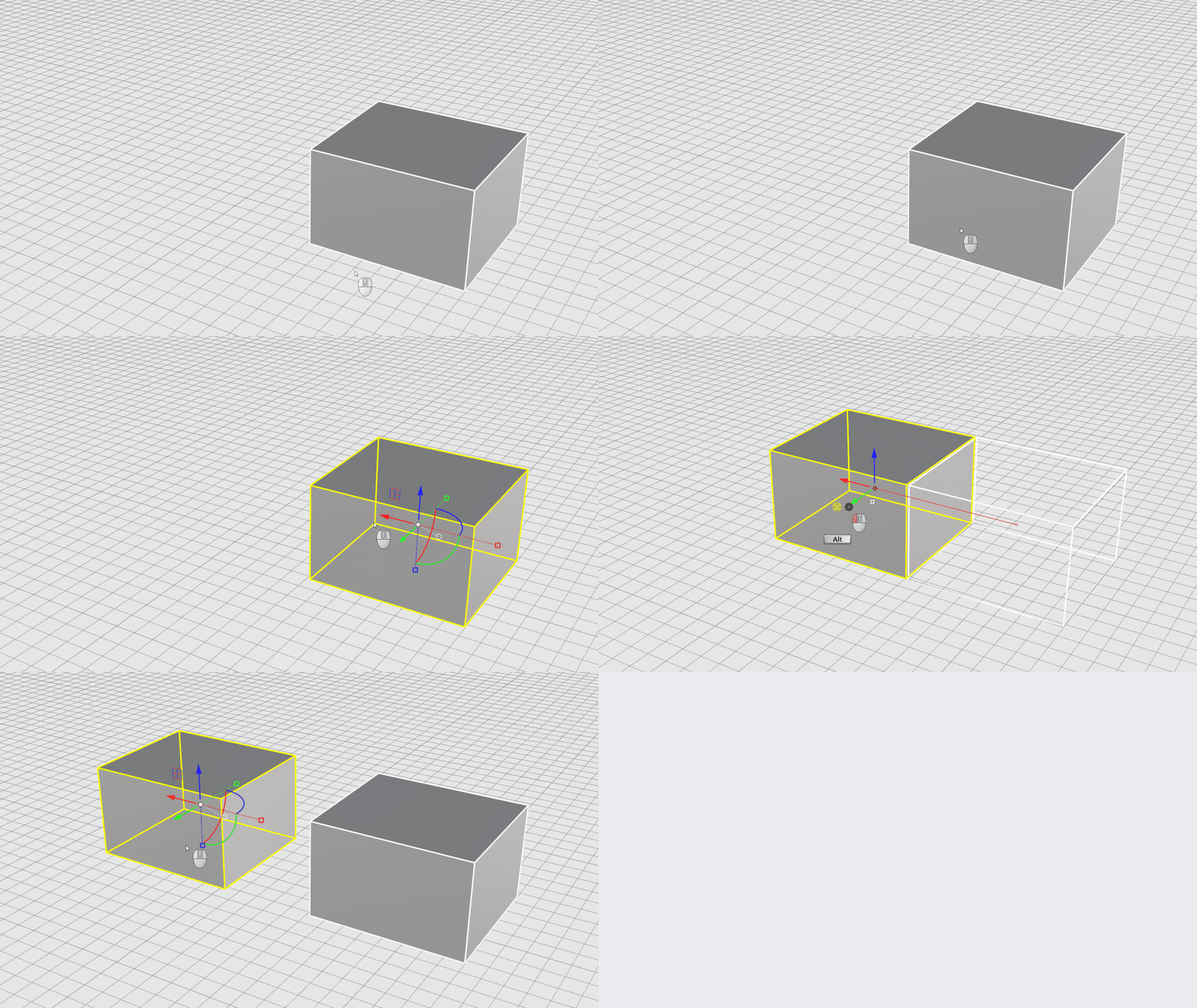
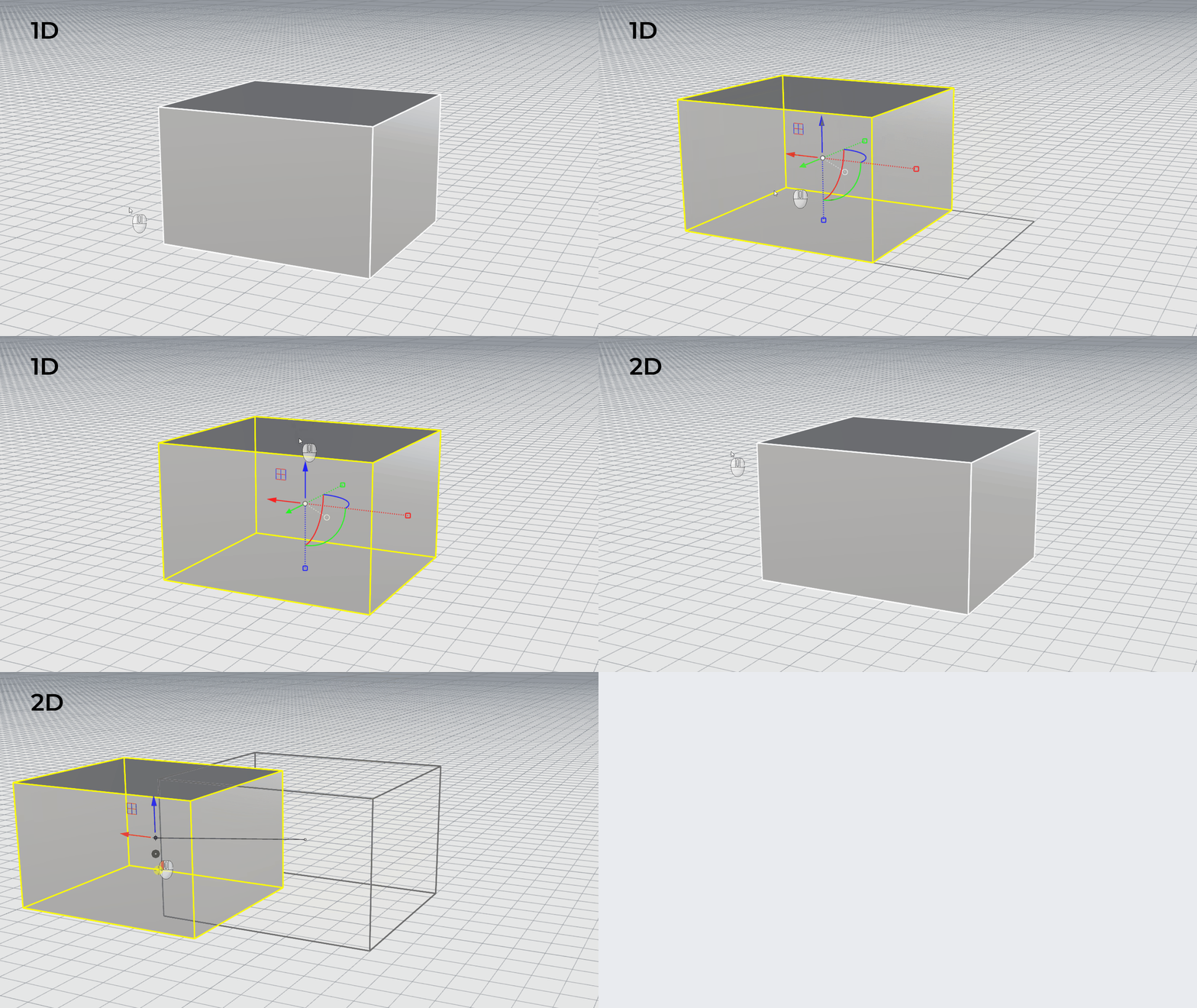
Le operazioni di modifica che vedremo in questa sezione consentono di dividere gli oggetti in varie parti, creare fori e riunire le parti tra di loro. Alcuni di questi comandi permettono di unire curve o superfici in polisuperfici e dividere curve composte o polisuperfici in componenti.
I comandi
 Unisci
,
Unisci
,
 Esplodi
,
Esplodi
,
 Tronca
e
Tronca
e
 Separa
si applicano a curve, superfici e polisuperfici.
Separa
si applicano a curve, superfici e polisuperfici.
Unisci
Il comando
Unisci
unisce curve e superfici in un oggetto.
Unire curve:
- Le linee che si toccano da un estremo all’altro diventano polilinee.
- Le curve che si toccano da un estremo all’altro diventano policurve.
- Le superfici e polisuperfici che si toccano su un bordo diventano polisuperfici o solidi.
Quando viene selezionata una curva, i bordi di superfici o mesh possono essere uniti alla curva per creare una polilinea o policurva.
Unire le curve in una policurva:
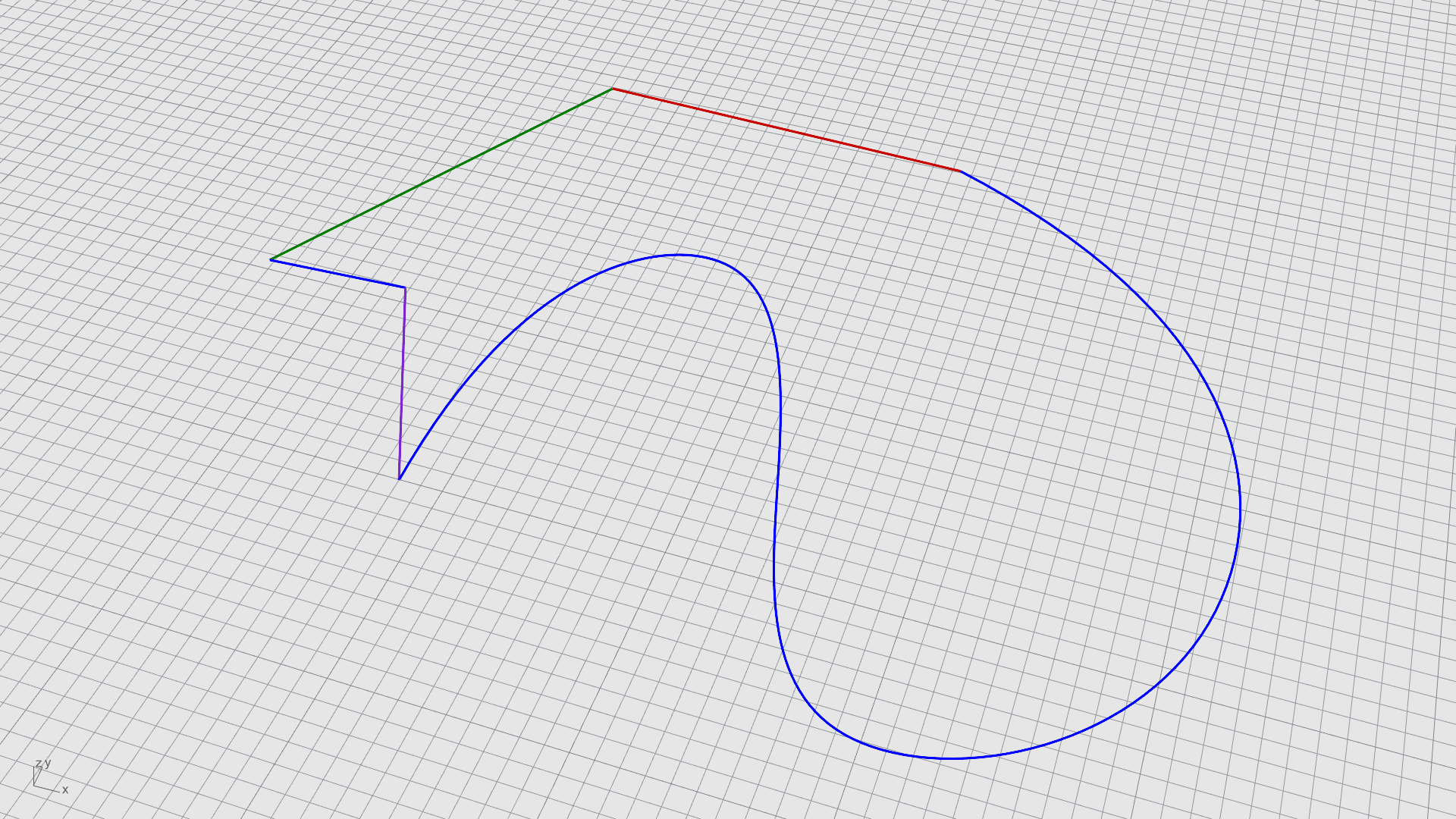
- Selezionare mediante finestra tutte le curve. Lo Storico dei comandi visualizza 5 curve aggiunte alla selezione.
- Sul menu Modifica, selezionare
Unisci
. Lo
Storico dei comandi
visualizza 5 curve unite in una curva chiusa.
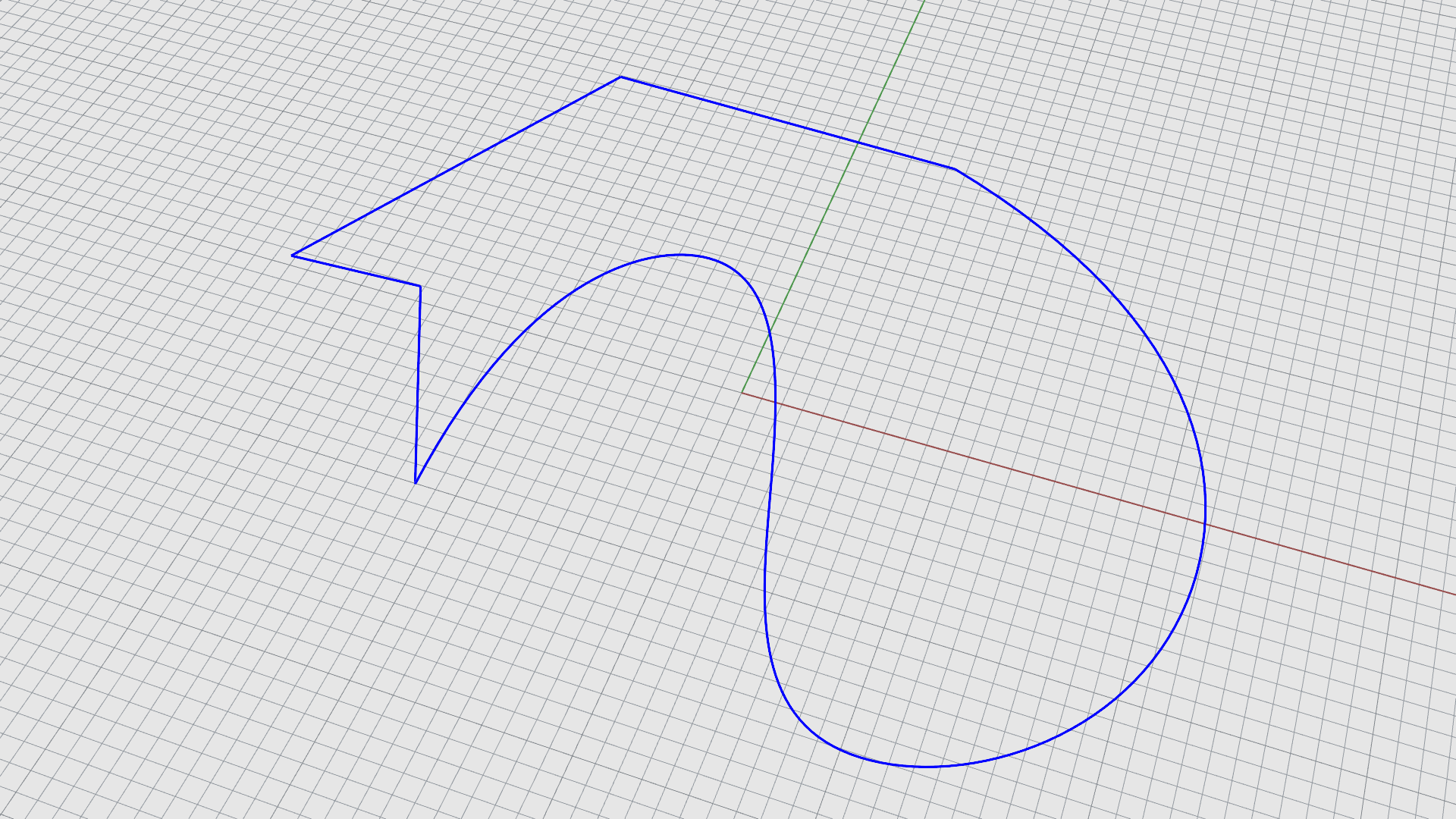
Le curve separate sono state assemblate in un’unica policurva chiusa.
Unire superfici in una polisuperficie:
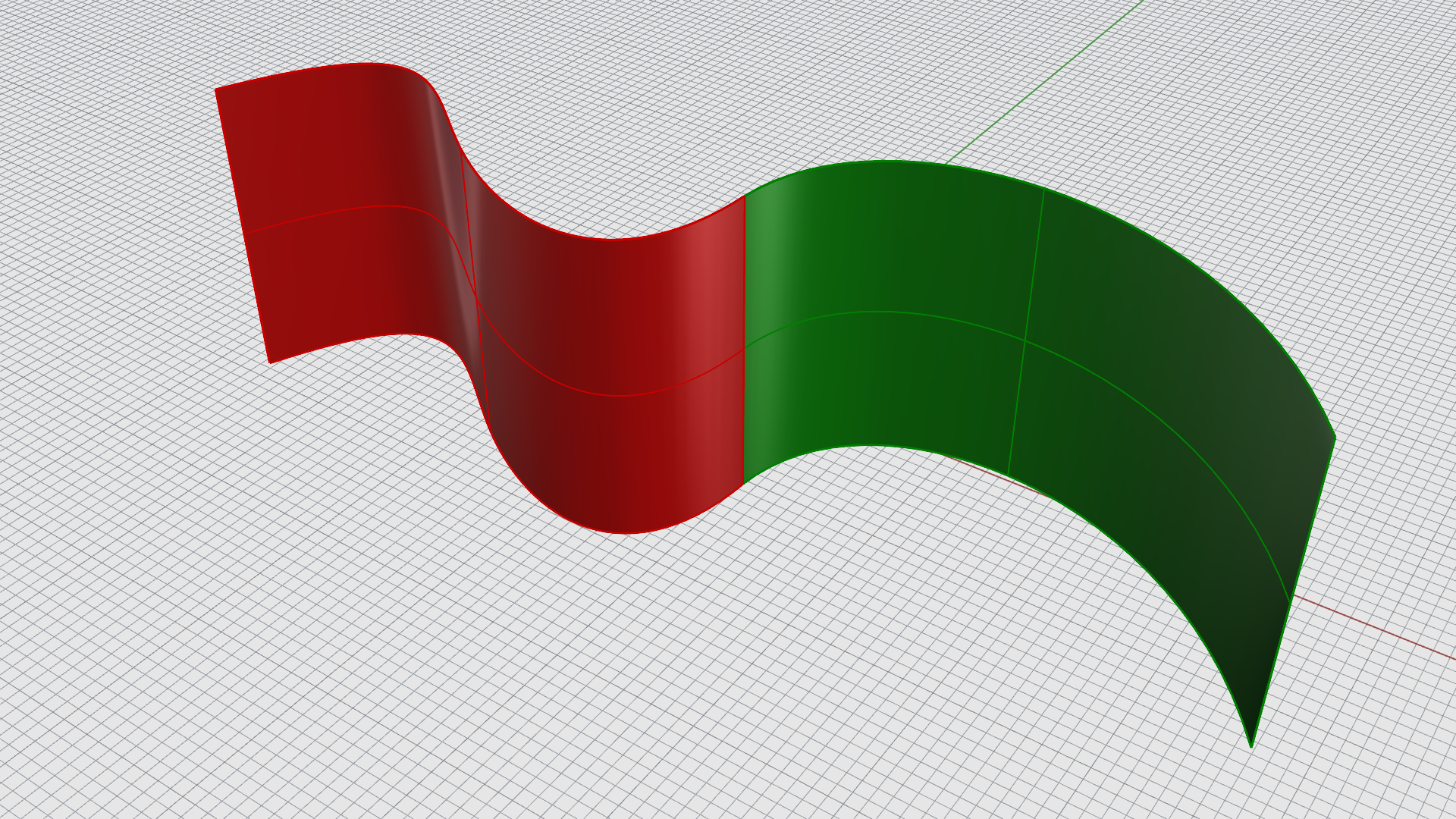
- Selezione mediante finestra tutte le superfici. Lo Storico dei comandi visualizza 2 superfici aggiunte alla selezione.
- Eseguire il comando
Unisci
. Lo
Storico dei comandi
visualizza 2 superfici o polisuperfici unite in una polisuperficie aperta.
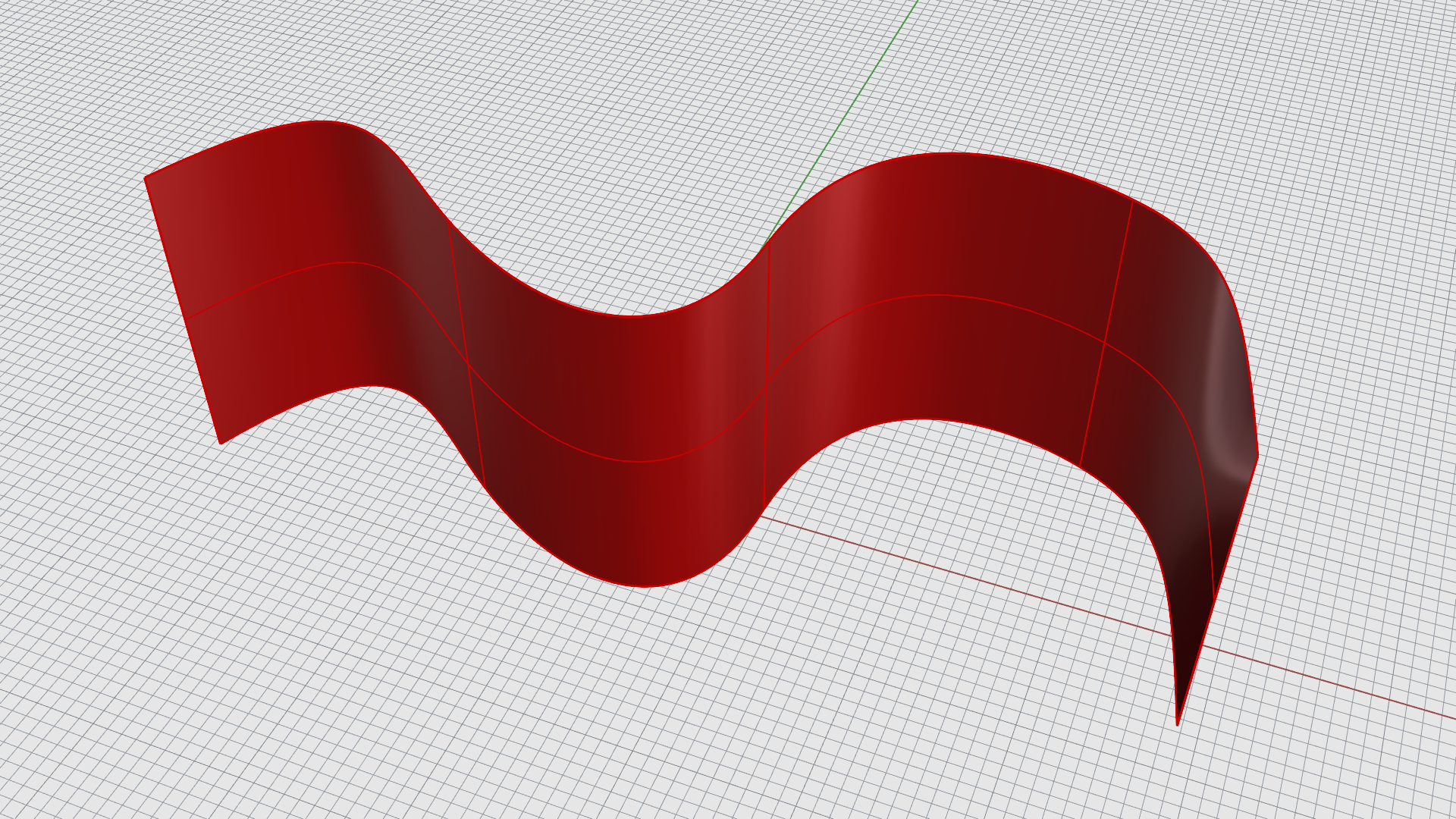
Le superfici separate sono state assemblate in una polisuperficie aperta.
Unire superfici in una polisuperficie solida:
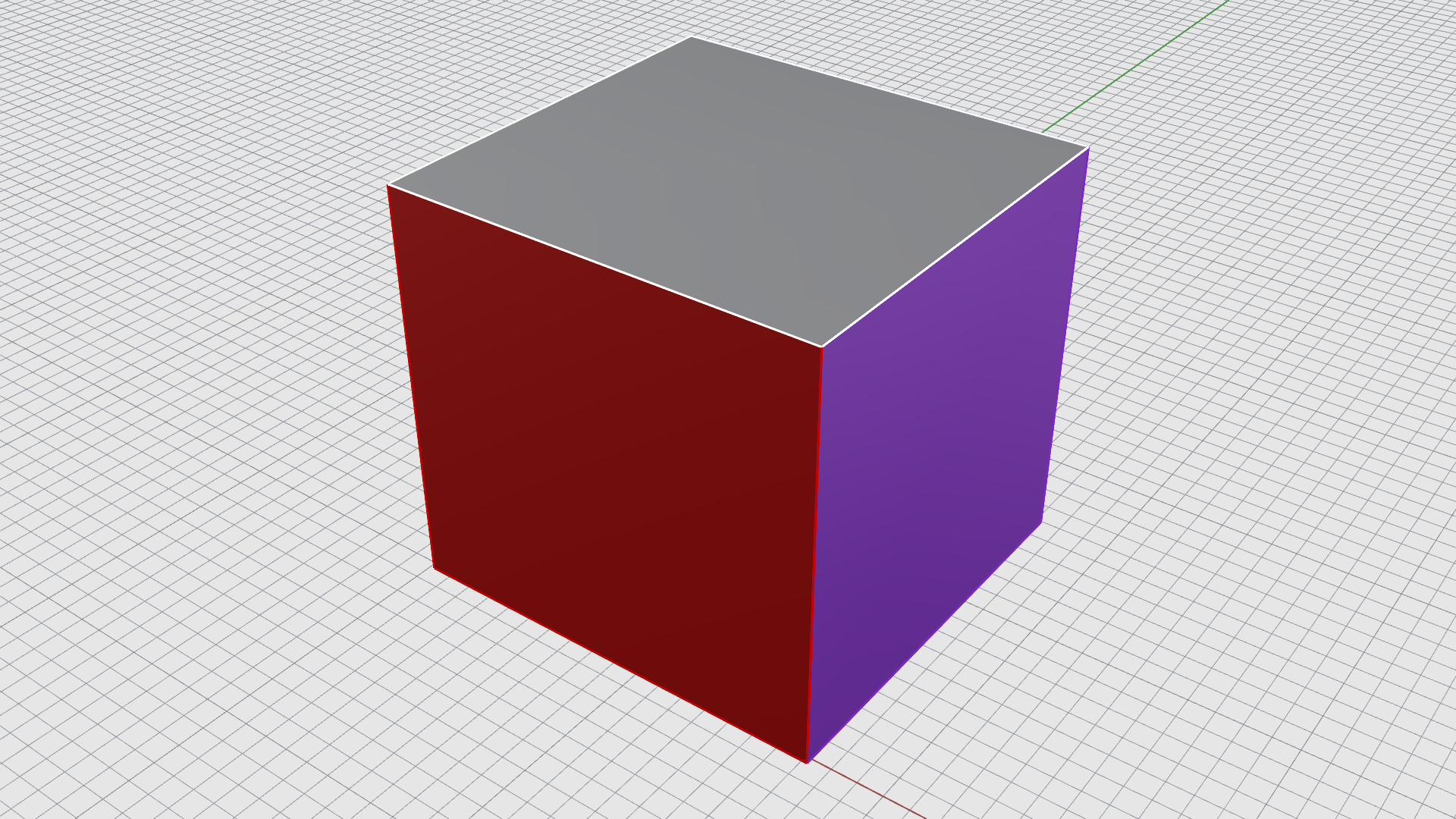
- Selezione mediante finestra tutte le superfici. Lo Storico dei comandi visualizza 6 superfici aggiunte alla selezione.
- Eseguire il comando
Unisci
. Lo
Storico dei comandi
visualizza 6 superfici o polisuperfici unite in una polisuperficie aperta.
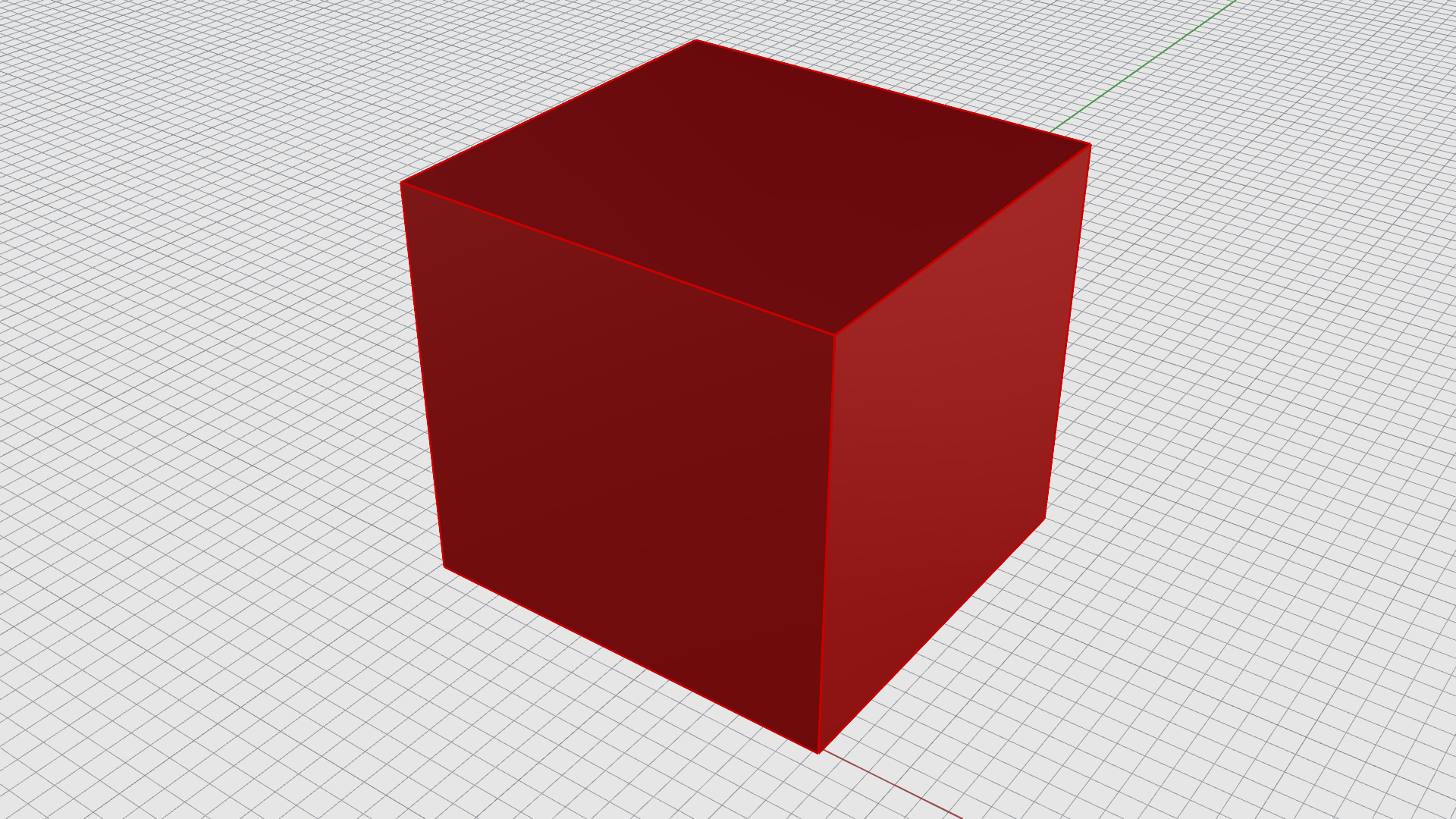
Le superfici separate sono state assemblate in una polisuperficie chiusa (solido).
Esplodi
Il comando
Esplodi
rimuove il collegamento fra le curve e le polisuperfici unite. Una volta applicata l’esplosione, si recuperano i singoli componenti. Il comando Esplodi funziona solo su oggetti che può essere ridotti in parti.
Esplodere una policurva in singole curve
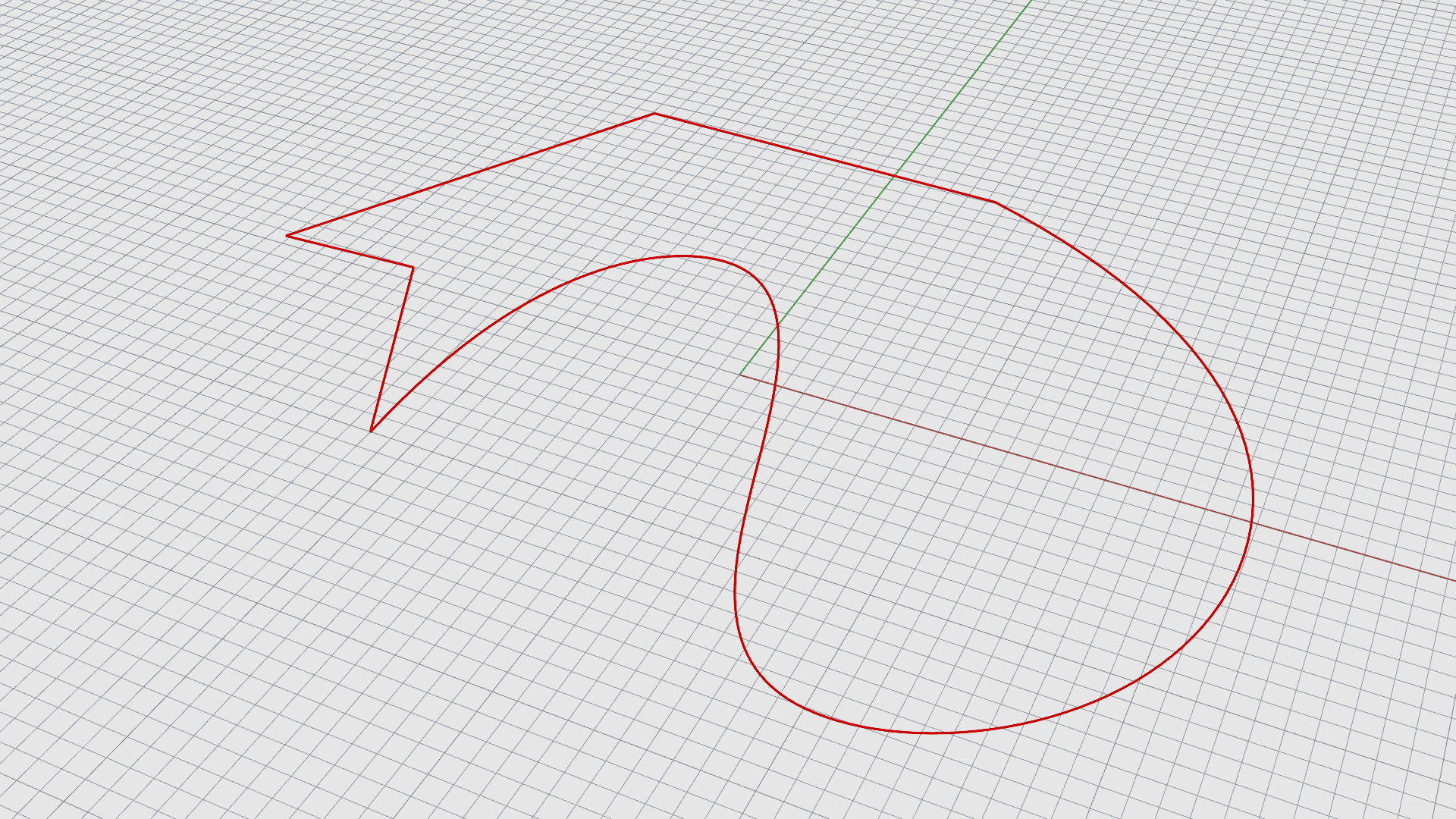
- Selezionare la curva rossa. Lo Storico dei comandi visualizza 1 curva aggiunta alla selezione.
- Sul menu Solidi, selezionare il comando
Esplodi
. Lo
Storico dei comandi
visualizza una curva esplosa in 5 segmenti.
- Fare clic e trascinare le curve per separarle.
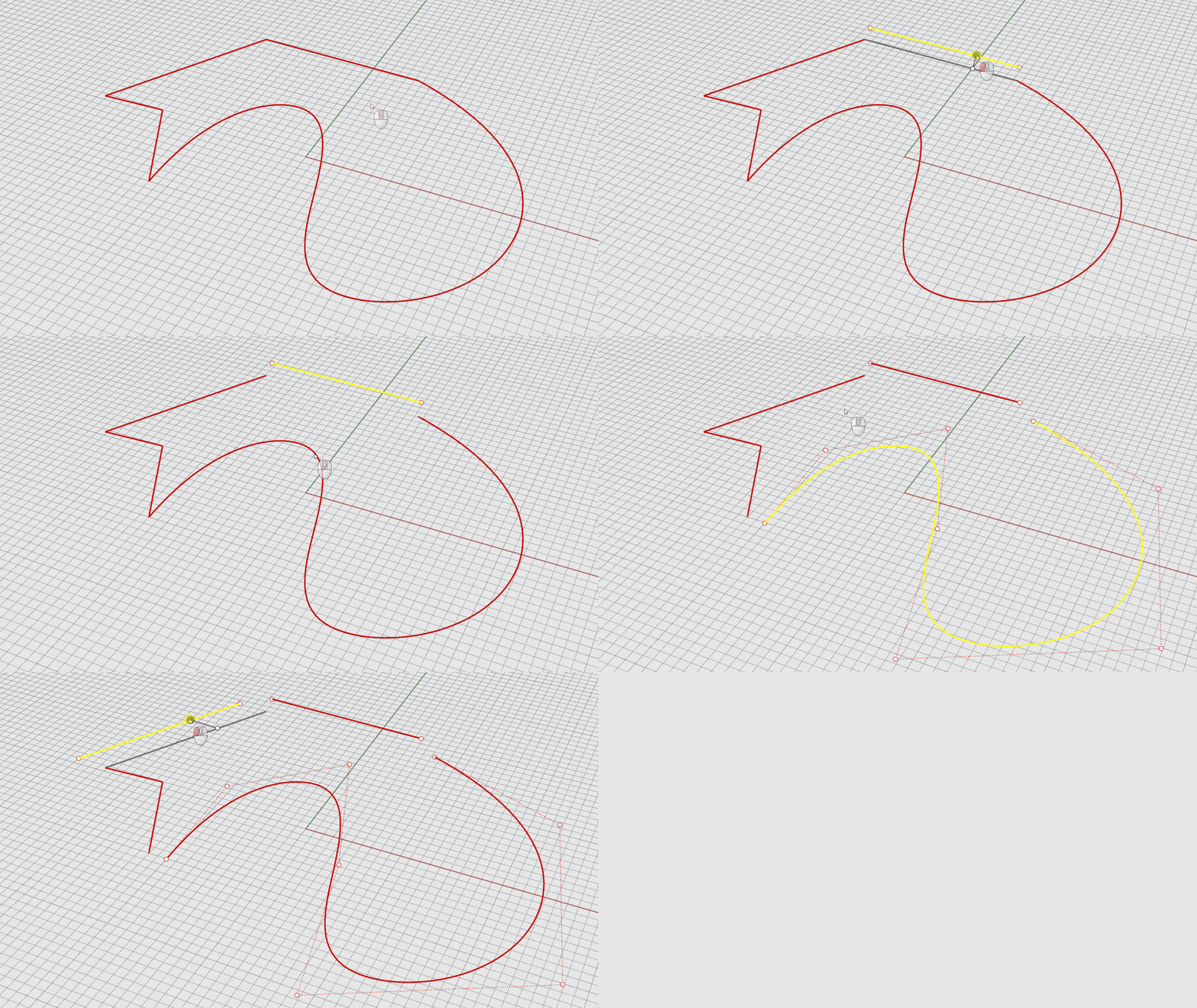
La policurva è stata divisa in curve singole.
Esplodere una polisuperficie in singole superfici
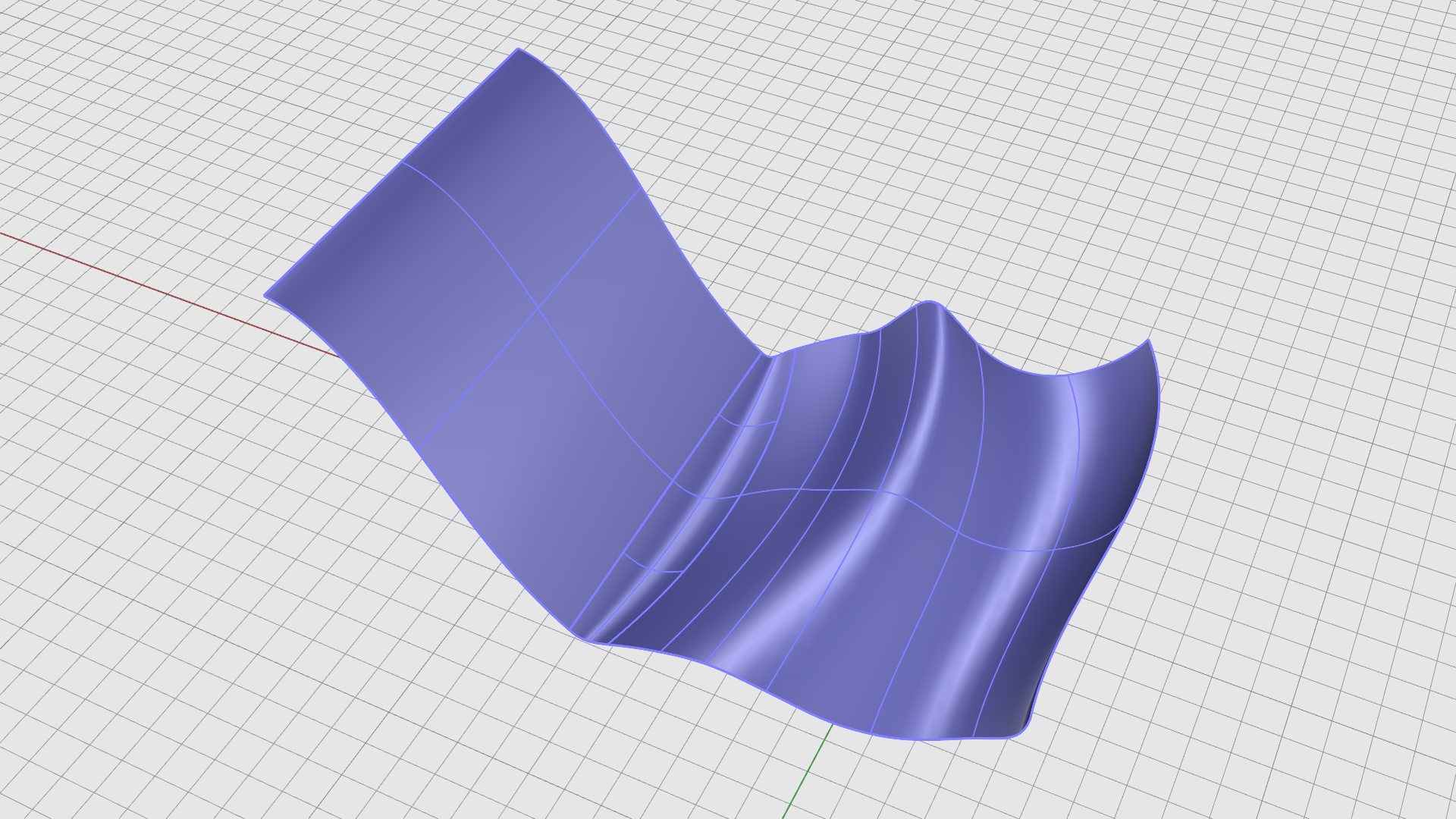
- Selezionare la polisuperficie. Lo Storico dei comandi visualizza 1 polisupercifie aggiunta alla selezione.
- Eseguire il comando
Esplodi
command. Lo
Storico dei comandi
visualizza una polisuperficie esplosa 3 segmenti.
- Fare clic e trascinare le superfici.
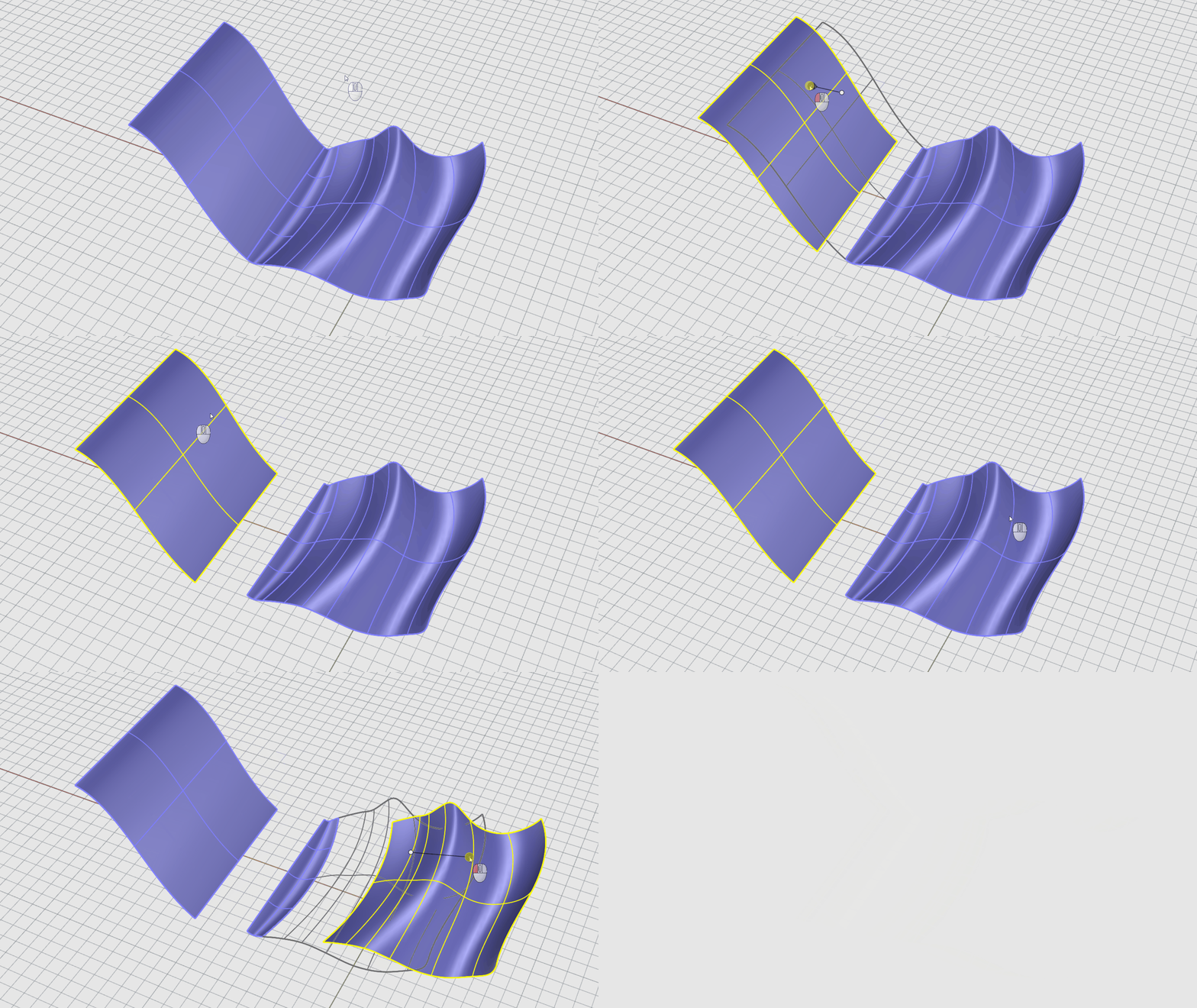
La polisuperficie è stata divisa in superfici singole.
Tronca e Separa
I comandi
Tronca
e
Separa
sono simili. Queste operazioni tagliano oggetti con altri oggetti. Quando viene tagliato un oggetto, le parti da rimuovere vengono selezionate e quindi eliminate. La suddivisione di un oggetto, invece, non elimina nessuna parte.
Tronca
Il comando
Tronca
taglia ed elimina le parti selezionate di un oggetto in corrispondenza dell’intersezione con un altro oggetto usato come oggetto di taglio.
Troncare le curve
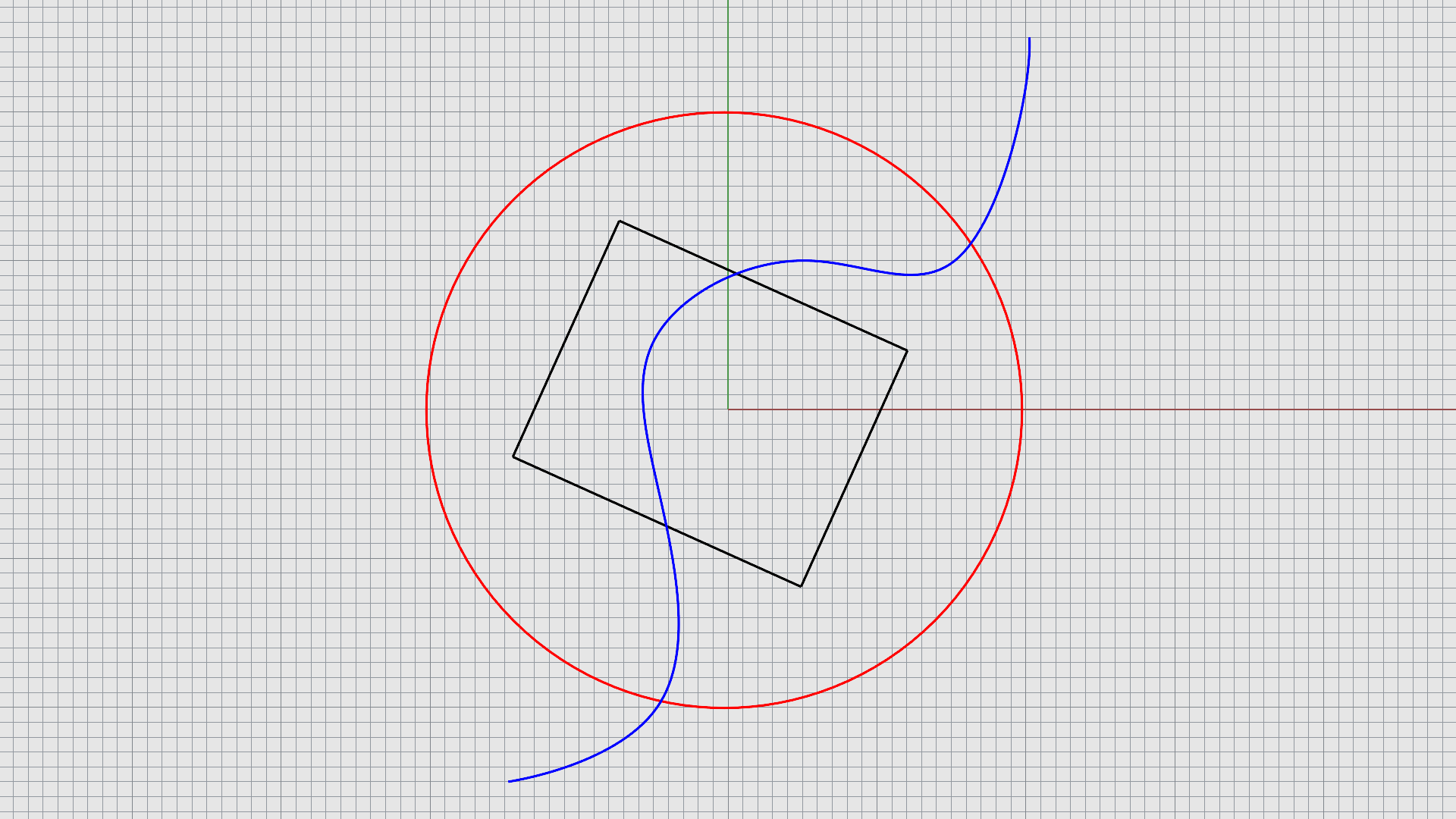
- Sul menu Modifica, selezionare il comando
Tronca
.
- Al prompt , Selezionare gli oggetti di taglio, selezionare la curva blu e premere o fare clic con il tasto destro.
- Al prompt Selezionare gli oggetti di taglio, selezionare il lato destro del cerchio rosso e il rettangolo nero. Premere .
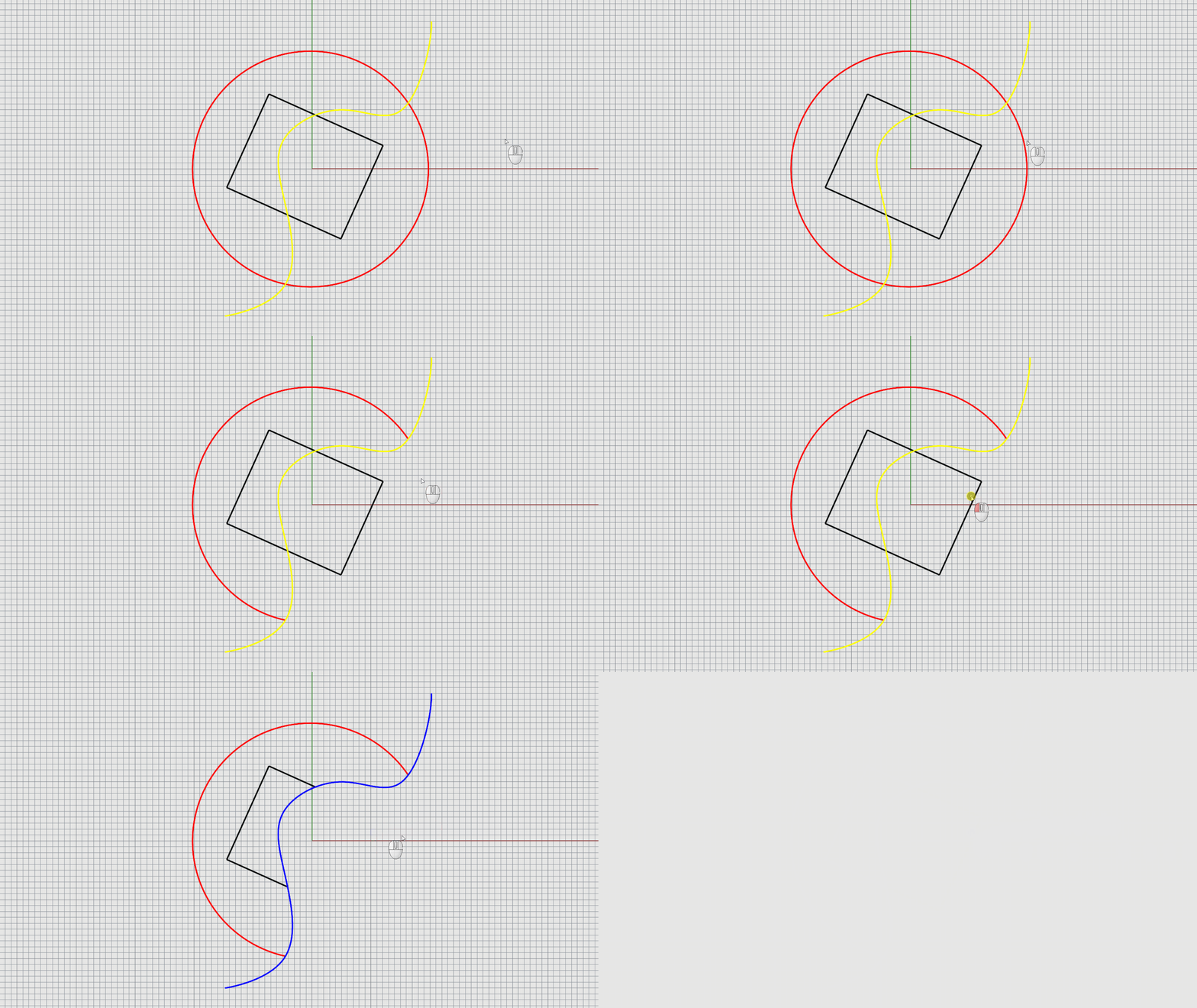
Le curve rosse e nere sono state tagliate ed eliminate in corrispondenza dell’intersezione con la curva blu.
Superfici tagliate
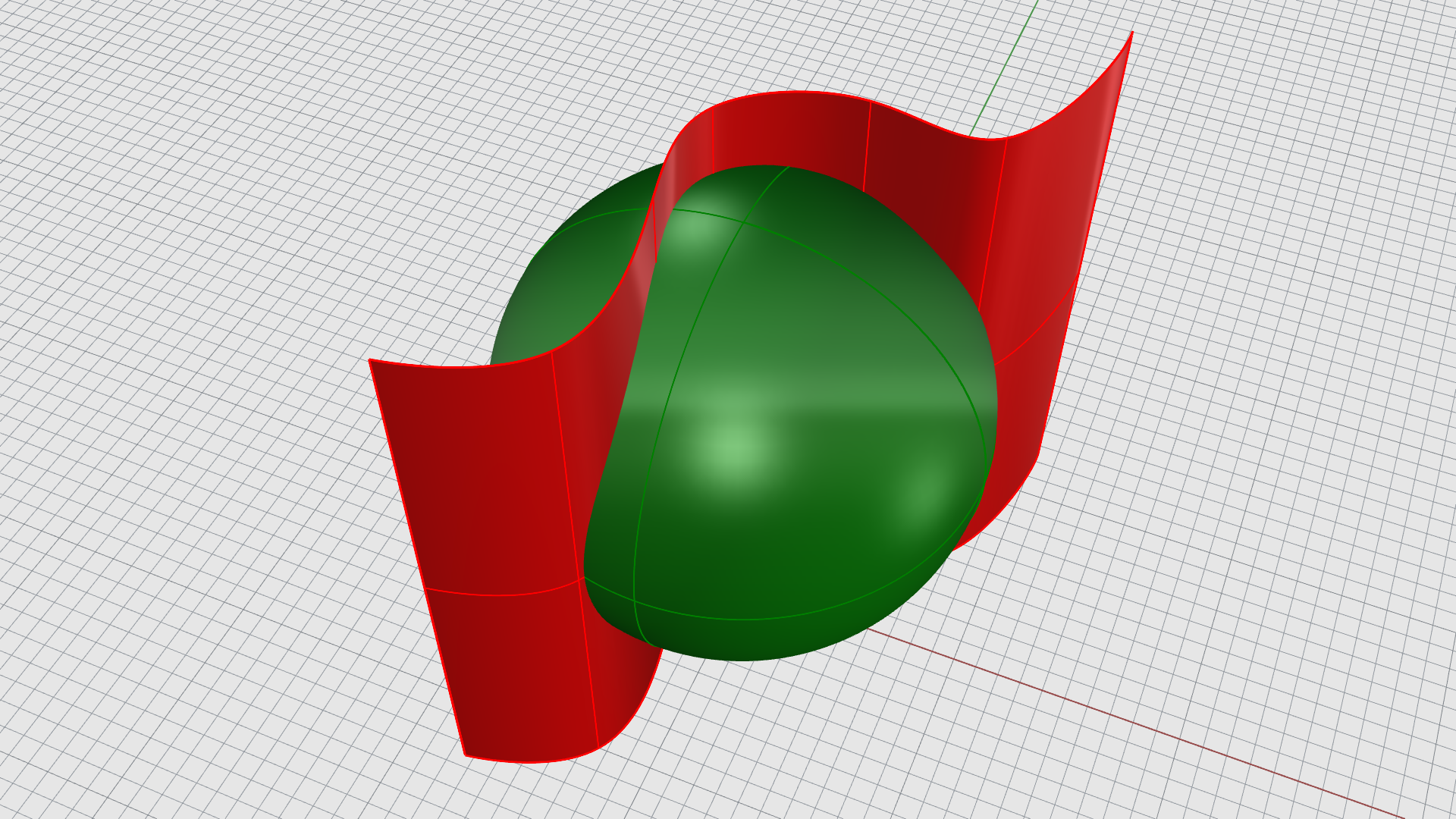
- Eseguire il comando
Tronca
.
- Al prompt , Selezionare gli oggetti di taglio, selezionare la superficie rossa e premere .
- Al prompt , Selezionare gli oggetti di taglio, selezionare il lato destro della sfera verde. Premere .
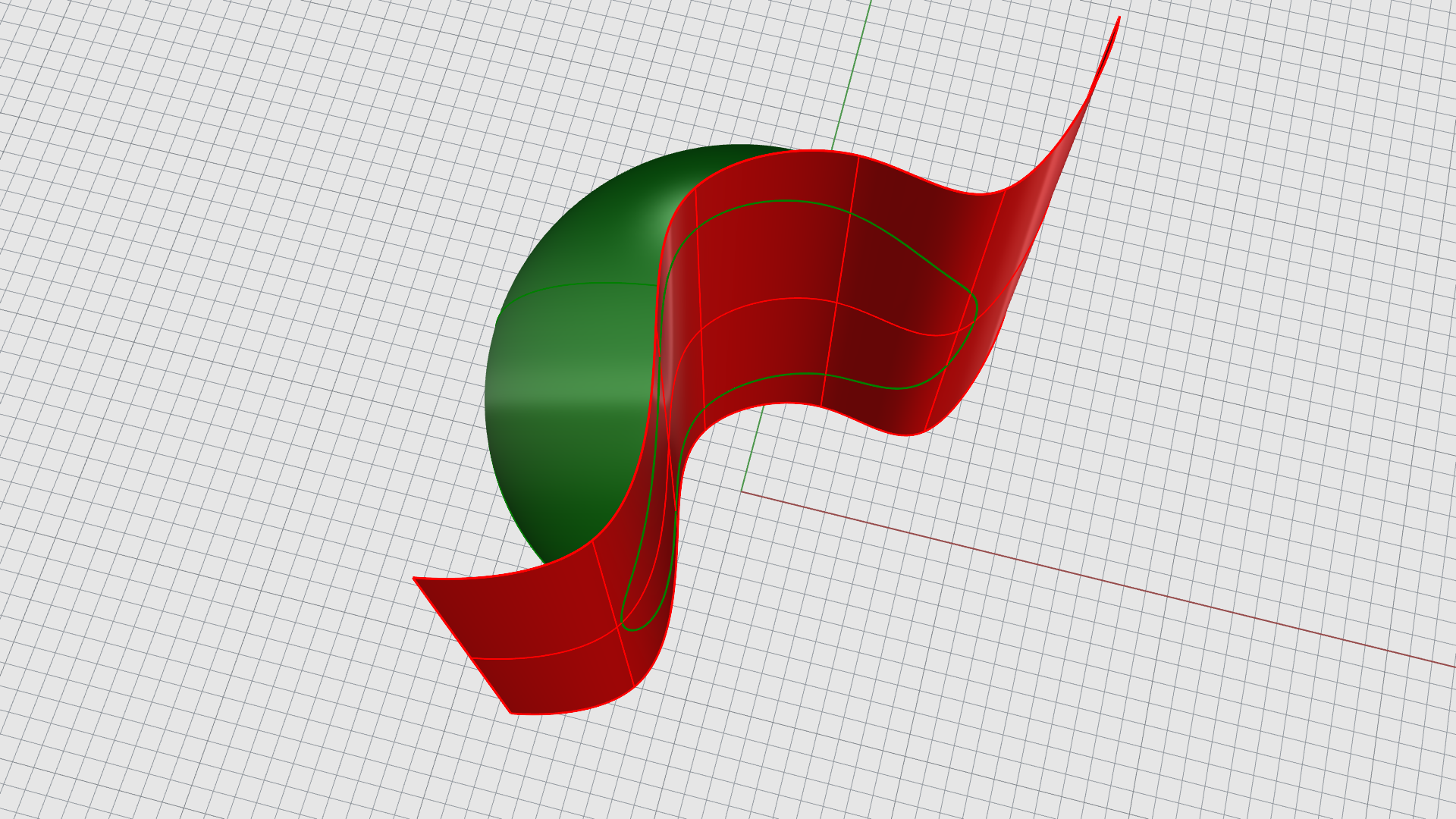
La sfera è stata tagliata ed eliminata in corrispondenza dell’intersezione con la superficie rossa.
Separa
Il comando
Split
divide gli oggetti in parti usando altri oggetti come elementi di taglio.
Separare curve

- Sul menu Modifica, selezionare il comando
Separa
.
- Al prompt Selezionare gli oggetti di taglio, selezionare il cerchio rosso e il rettangolo nero. Premere .
- Al prompt Selezionare gli oggetti di taglio, selezionare la curva blu. Premere al termine.
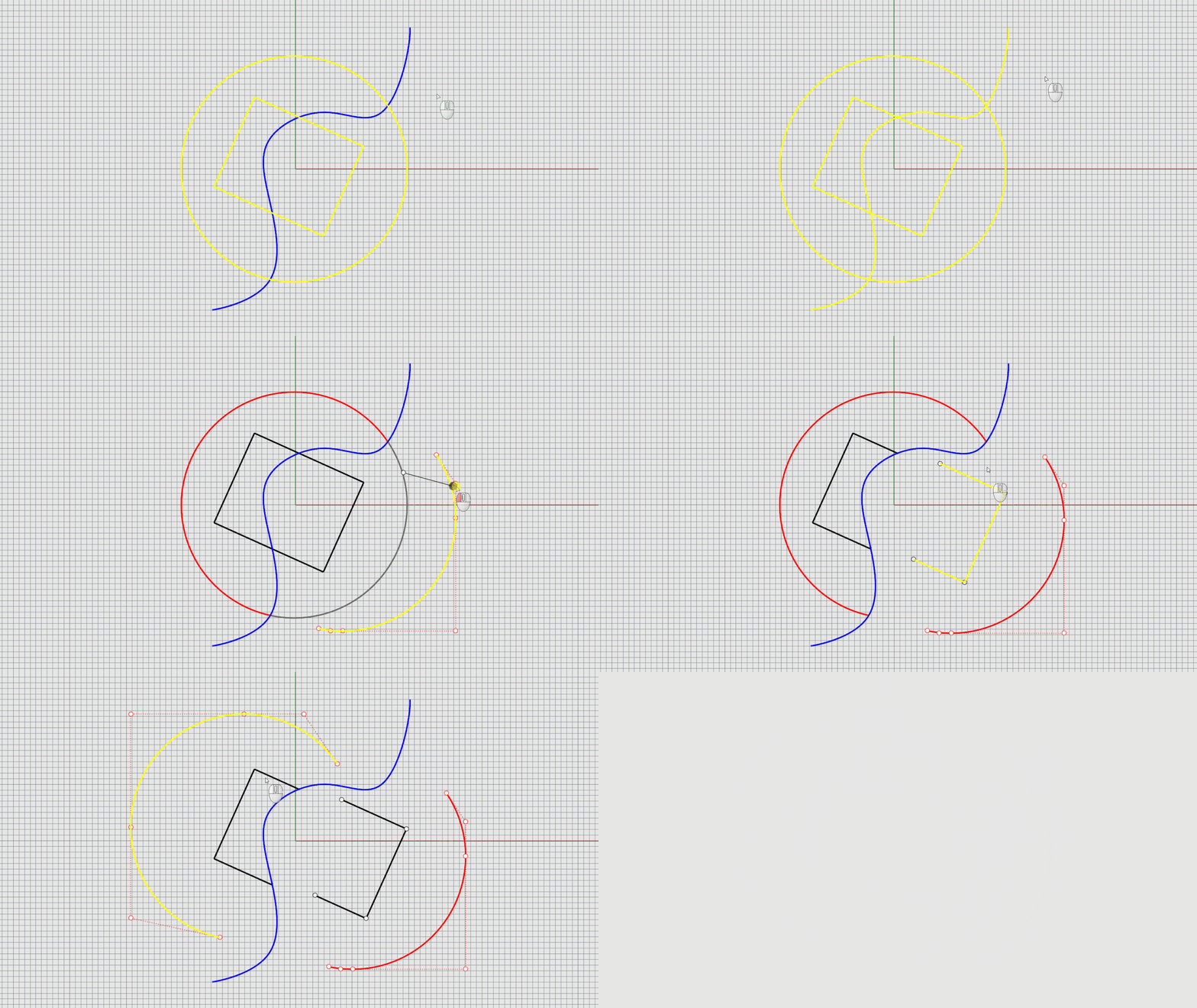
Le curve rosse e nere sono state divise in due in corrispondenza dell’intersezione con la curva blu.
Separare superfici
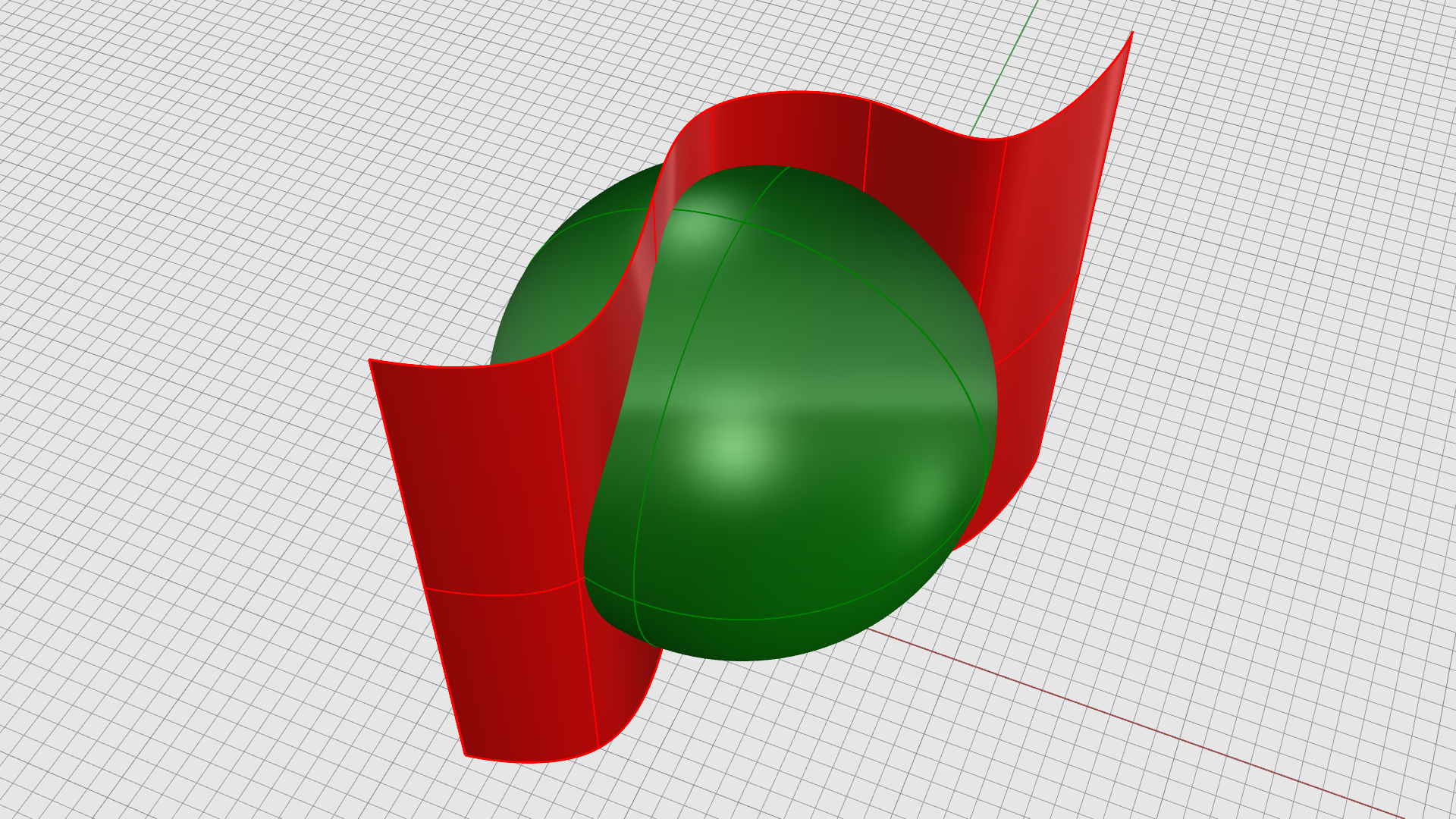
- Sul menu Modifica, selezionare il comando
Separa
.
- Al prompt , Selezionare gli oggetti di taglio, selezionare la sfera verde. Premere .
- Al prompt Selezionare gli oggetti di taglio, selezionare la superficie rossa. Premere al termine.
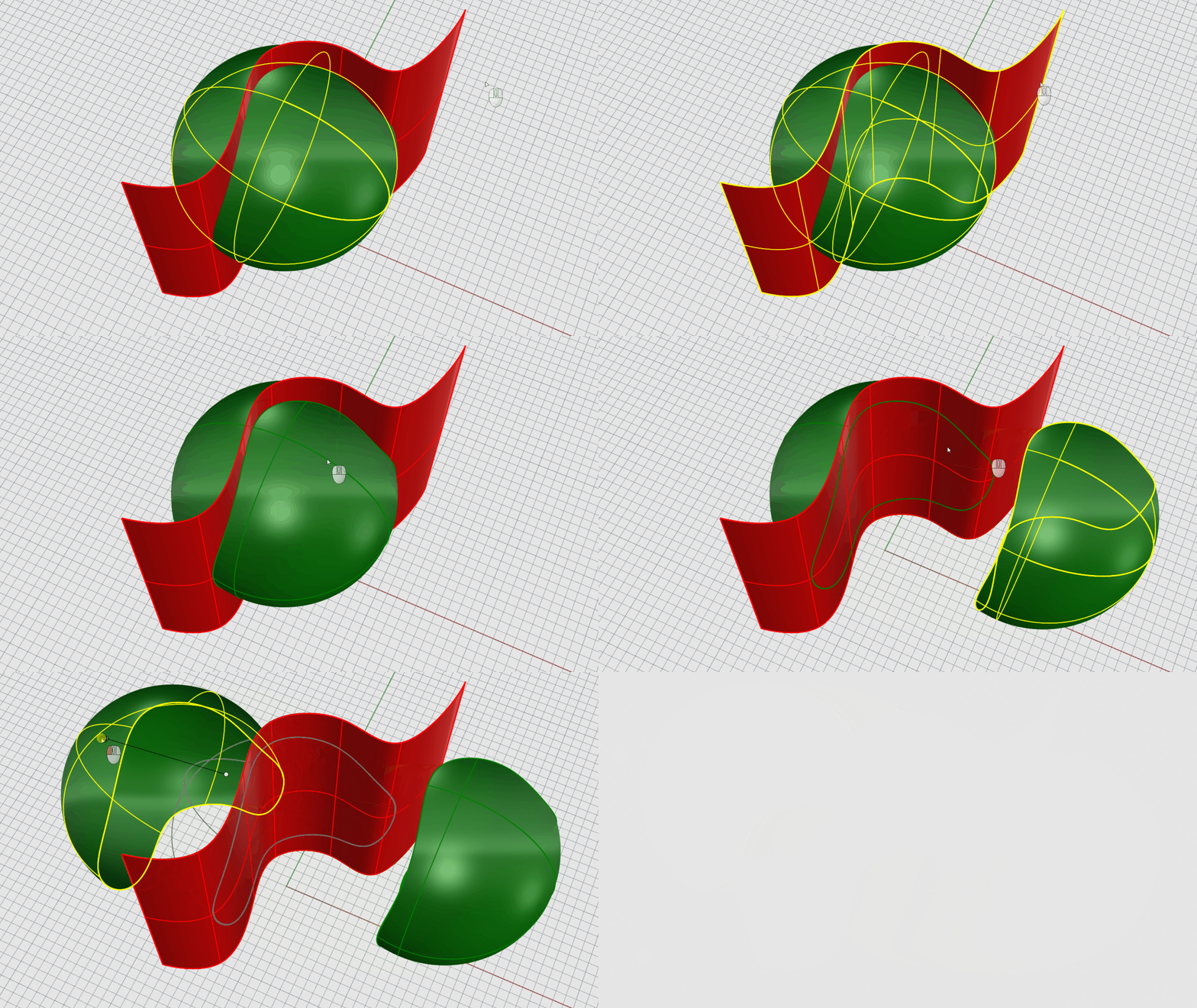
La sfera verde è stata divisa in due in corrispondenza dell’intersezione con la superficie rossa.
Annulla taglio
Il comando
 AnnullaTaglio
rimuove i tagli da una superficie, ripristinando l’oggetto sottostante non tagliato.
AnnullaTaglio
rimuove i tagli da una superficie, ripristinando l’oggetto sottostante non tagliato.
Annullare il taglio di superfici
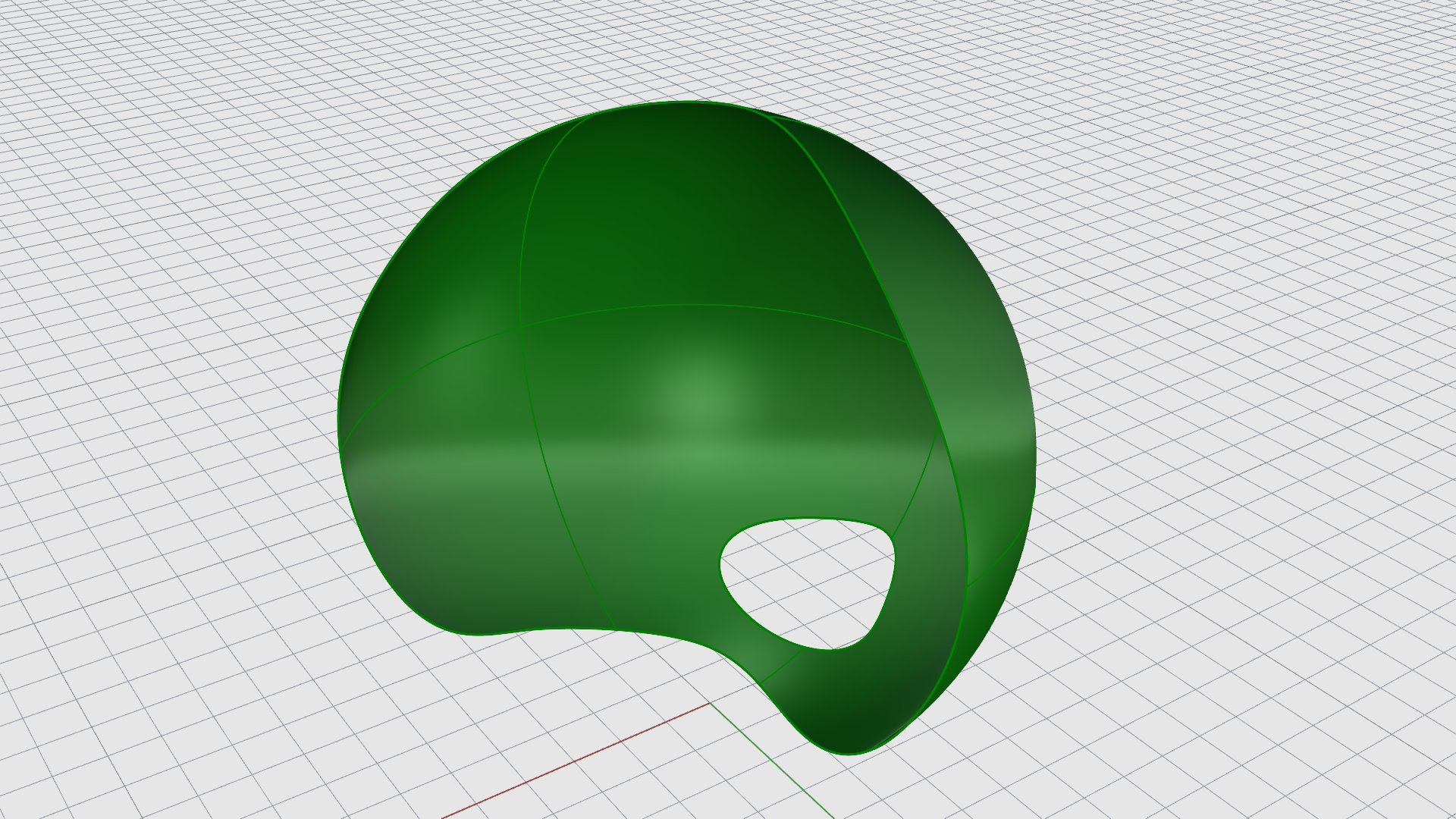
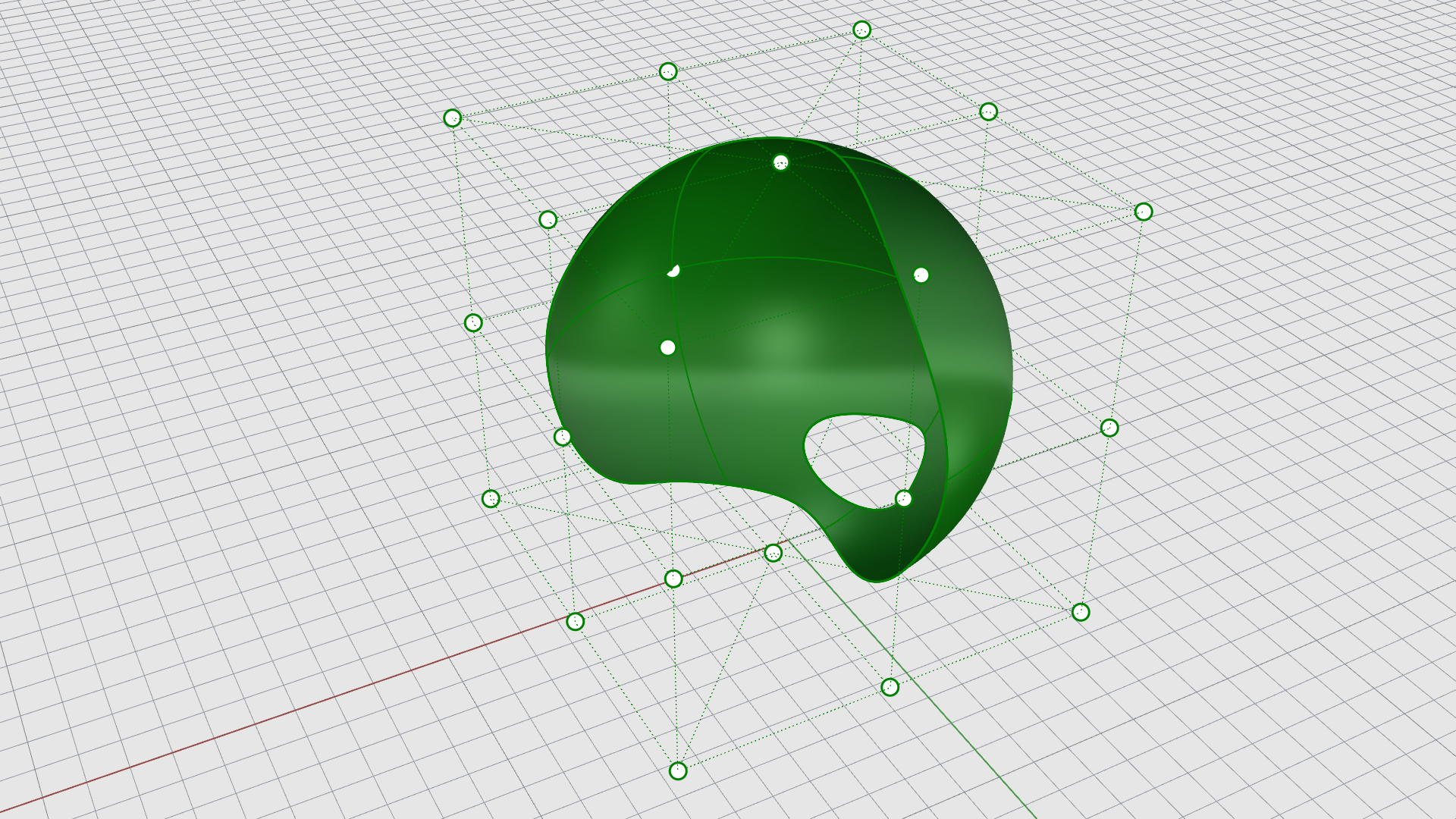
- Selezionare la sfera verde.
- Premere sulla tastiera per attivare i Punti di controllo .
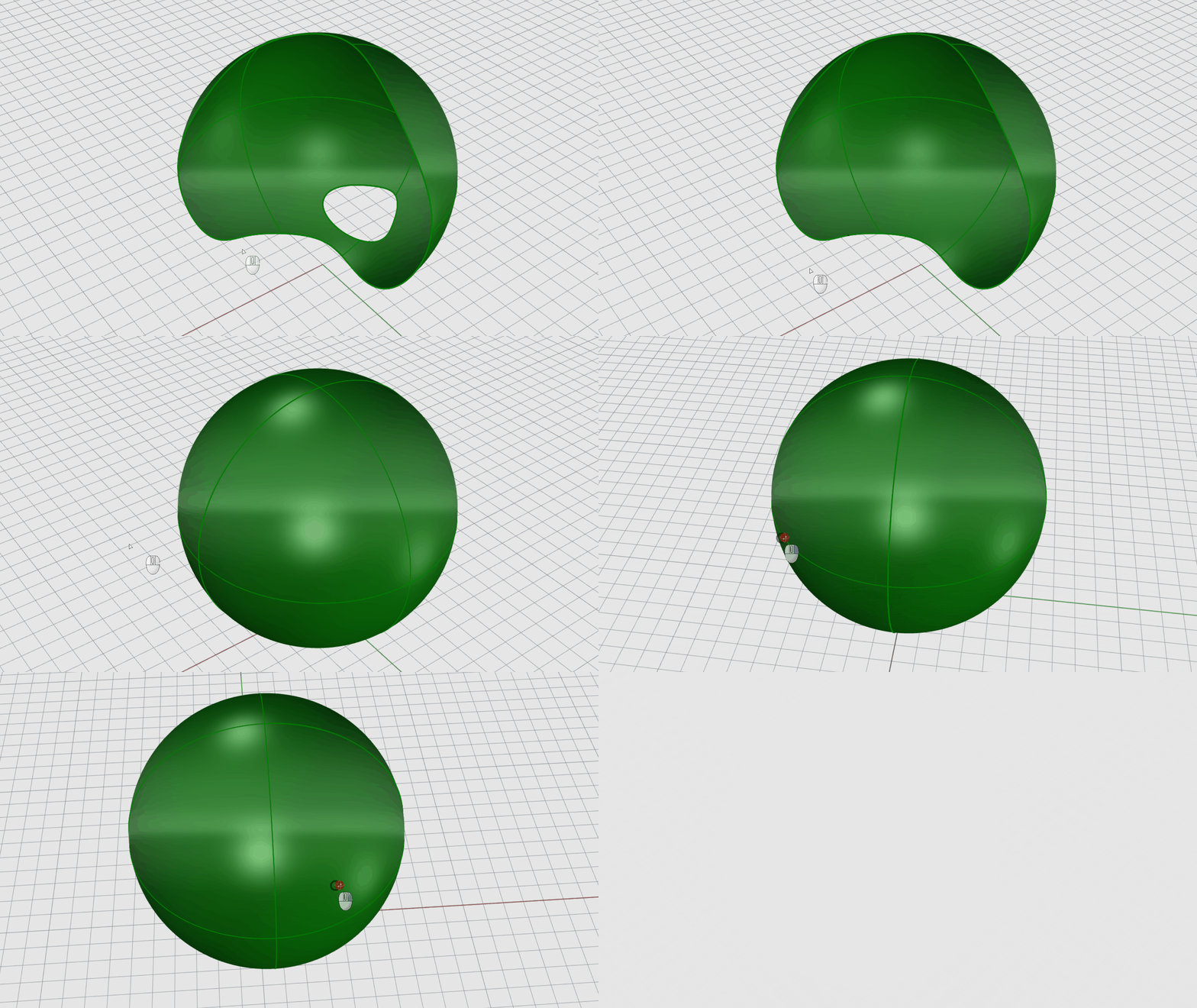
- Eseguire il comando
AnnullaTaglio
.
- Al prompt , Selezionare un bordo per l’annullamento del taglio, selezionare il bordo del foro interno. Il foro viene rimosso.
- Al prompt , Selezionare un bordo per l’annullamento del taglio, selezionare il bordo limite.
Ricostruisci
Il comando
 Ricostruisci
ricostruisce curve o superfici con un determinato numero di
Punti di controllo
e Grado.
Ricostruisci
ricostruisce curve o superfici con un determinato numero di
Punti di controllo
e Grado.
La modifica dei punti di controllo è parte integrante della ricerca di forme. Lo spostamento dei punti di controllo consente di modificare la forma del progetto.
 Ricostruisci
consente di regolare il numero di punti di controllo secondo le necessità.
Ricostruisci
consente di regolare il numero di punti di controllo secondo le necessità.
Ricostruire curve
- Aprire Rebuild-Curve.3dm in Rhino .
- Selezionare la curva nera. Notare i punti di controllo alle estremità della linea.
- Selezionarne uno e trascinarlo. La linea cambia direzione, ma rimane una linea.
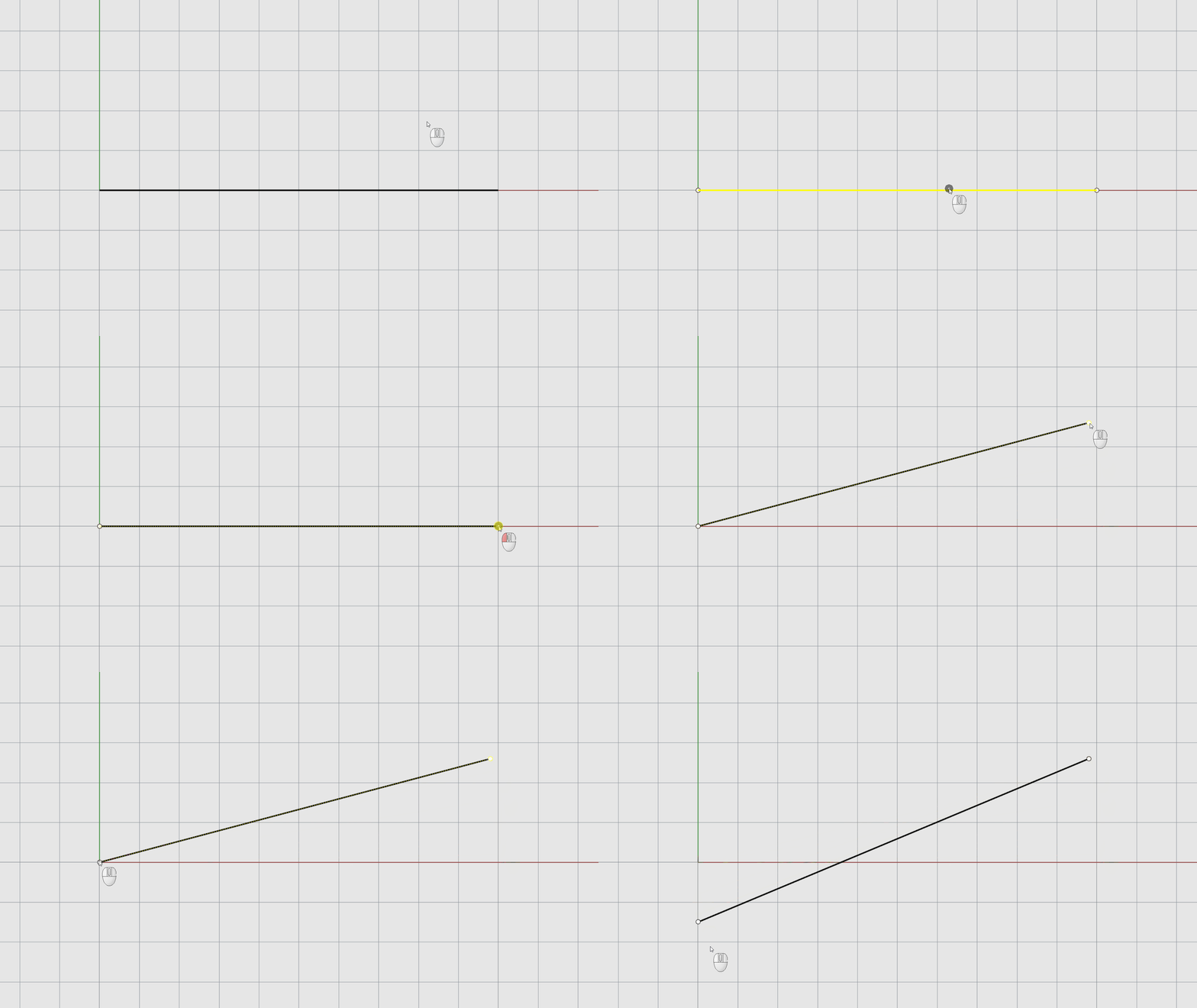
-
 Annulla
le modifiche.
Annulla
le modifiche. -
Selezionare
nuovamente la linea ed eseguire il comando
Ricostruisci
.
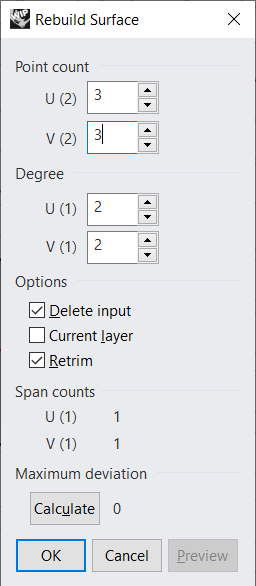
- Nella finestra di dialogo
Ricostruisci
, impostare quanto segue: Numero di punti su 3, Grado su 2 e selezionare Elimina input. Premere OK.
- Selezionare la curva nera. Osserviamo ora i Punti di controllo .
- Selezionare il punto medio e trascinarlo. Osservare come abbiamo introdotto una piegatura.
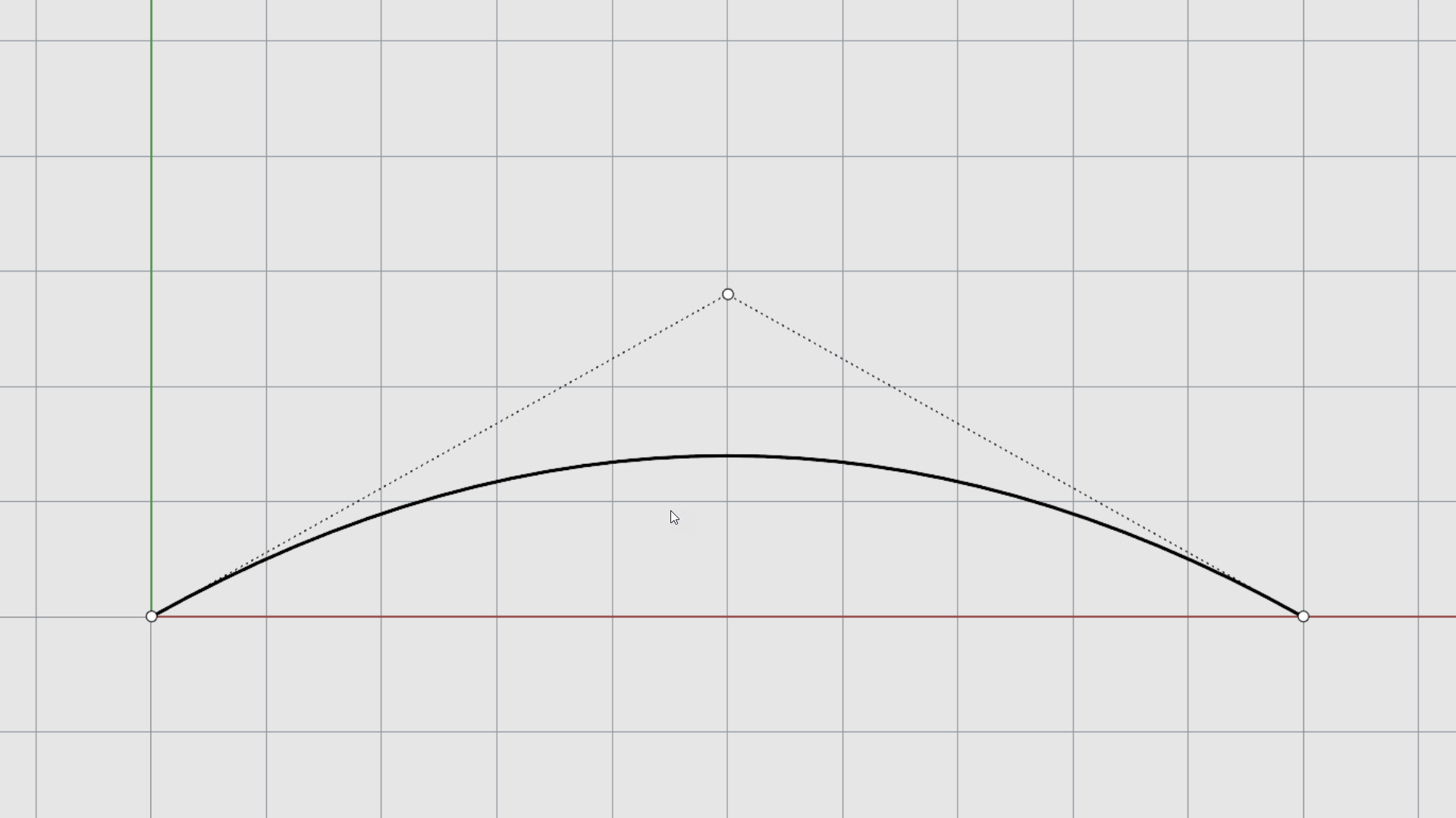
- Eseguire nuovamente il comando
Ricostruisci
. Impostare ora quanto segue: Numero di punti su 4, Gradi su 3, selezionare Elimina input. Premere OK.
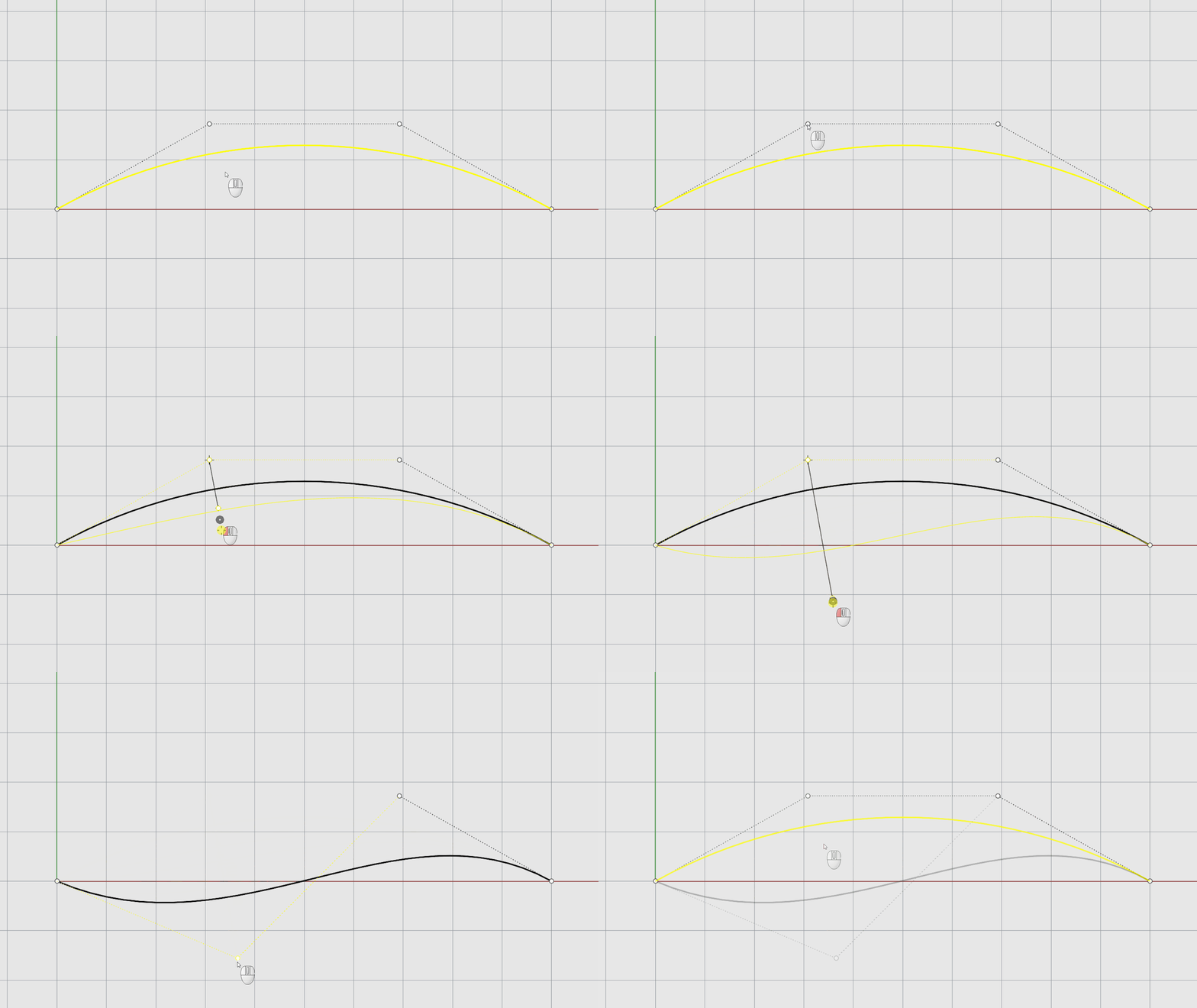
Ricostruire superfici
Ricostruisci
si applica sia a curve che a superfici. Le superfici hanno due direzioni chiamate
U
e
V
. Ciò si rifletterà nella finestra di dialogo Ricostruisci.
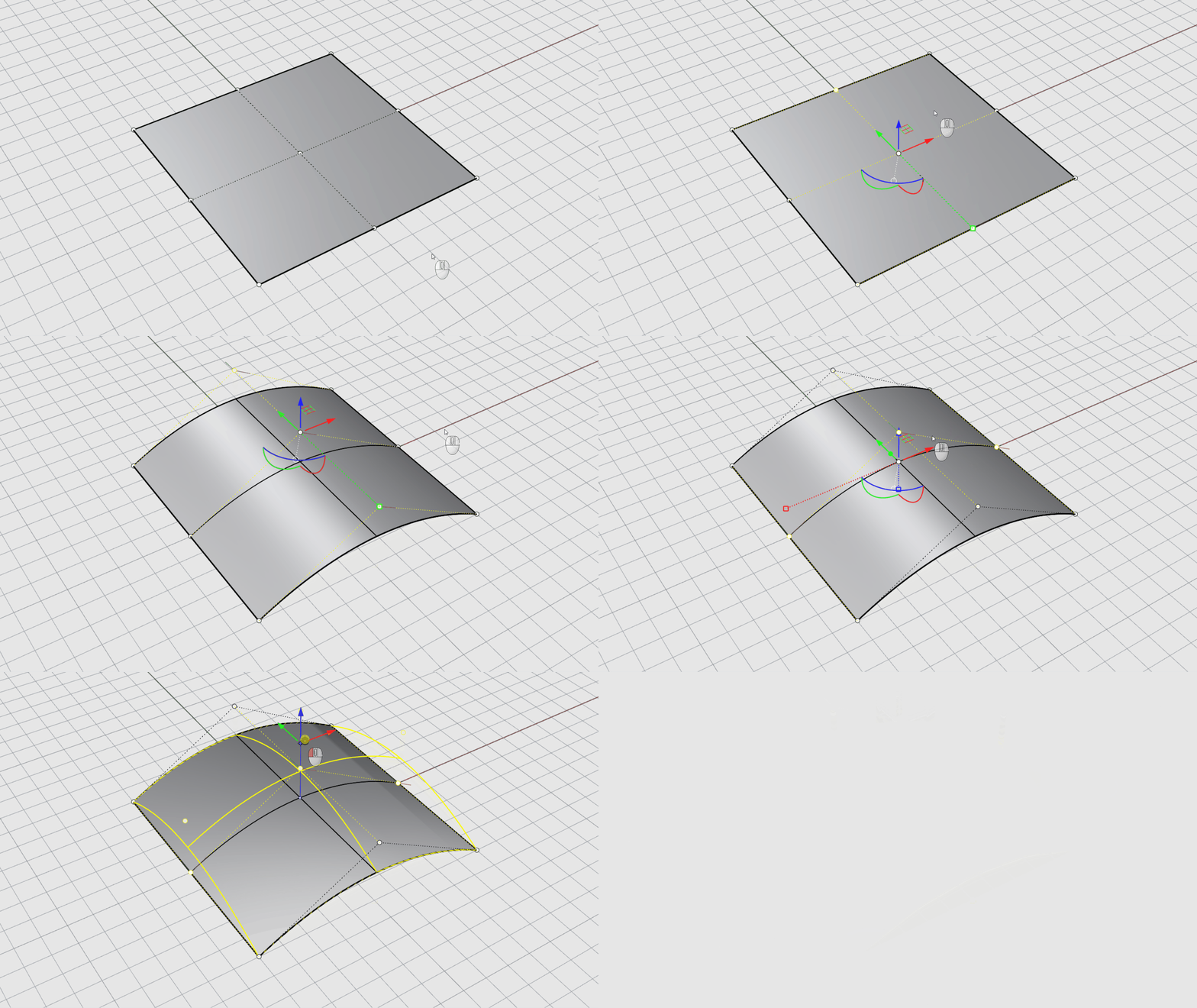
- Aprire Rebuild-Surface.3dm in Rhino .
- Selezionare la superficie nera.
- Premere
sulla tastiera o digitare il comando
 PuntiOn
per attivare i
Punti di controllo
.
PuntiOn
per attivare i
Punti di controllo
. - Attivare il Gumball e selezionare un Punto di controllo .
- spostarlo verso l’alto. Osserviamo come si allunga la superficie, ma non una grande piegatura.
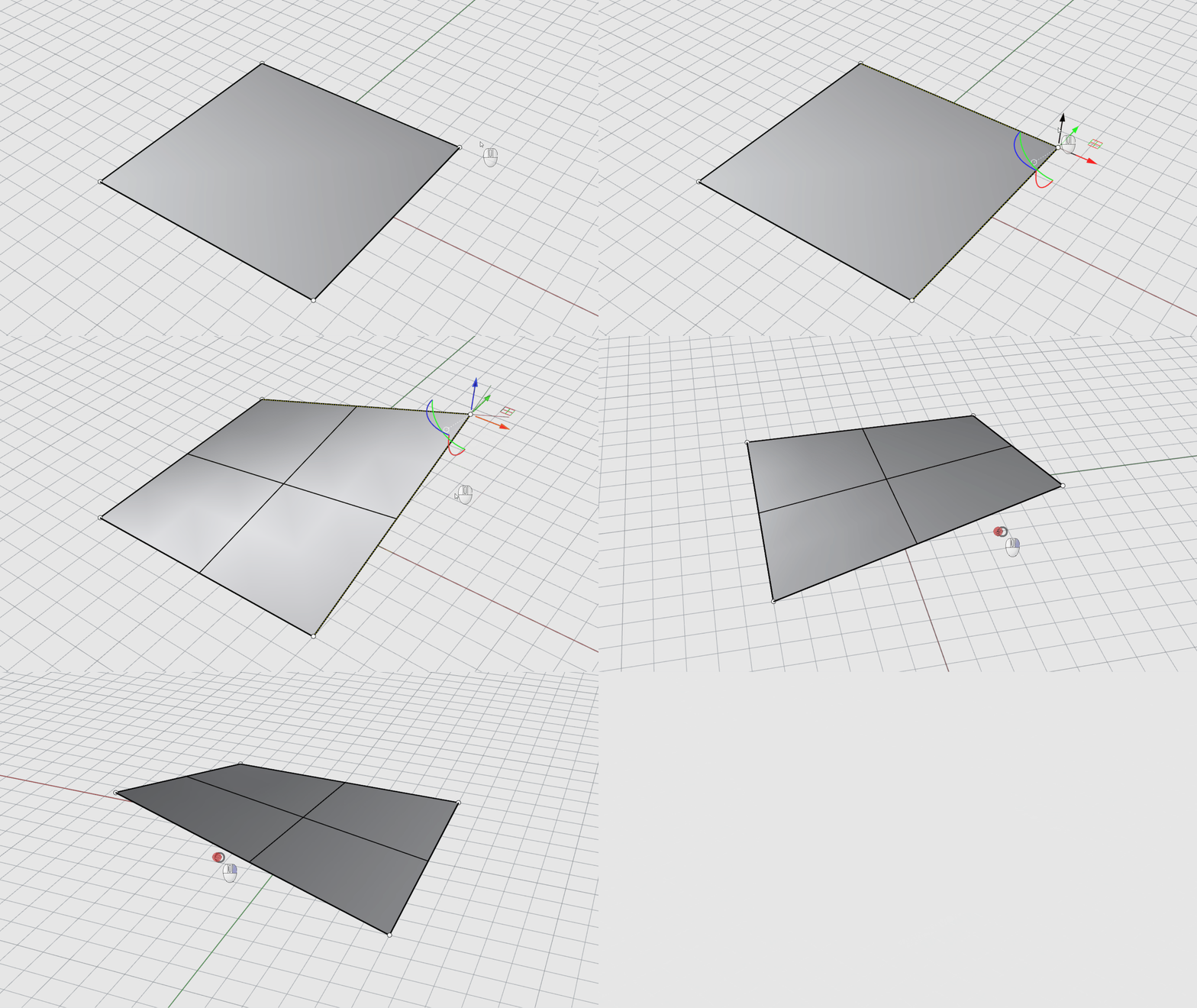
- Eseguire il comando
Annulla
.
- Selezionare la superficie nera.
- Eseguire il comando
 EstrudiCrv
.
EstrudiCrv
. - Nella finestra di dialogo Ricostruisci superficie , accertarsi che le opzioni siano le seguenti e premere :
- Selezionare la superficie nera e premere per trasformare Punti di controllo .
- Fare doppio clic sul poligono di controllo centrale per selezionare l’intera riga di punti.
- Trascinarlo verso l’alto. Abbiamo creato una piegatura.
- Fare doppio clic sul poligono di controllo perpendicolare per selezionare un’altra riga di punti.
- Trascinarlo verso l’alto. Abbiamo creato una cupola.