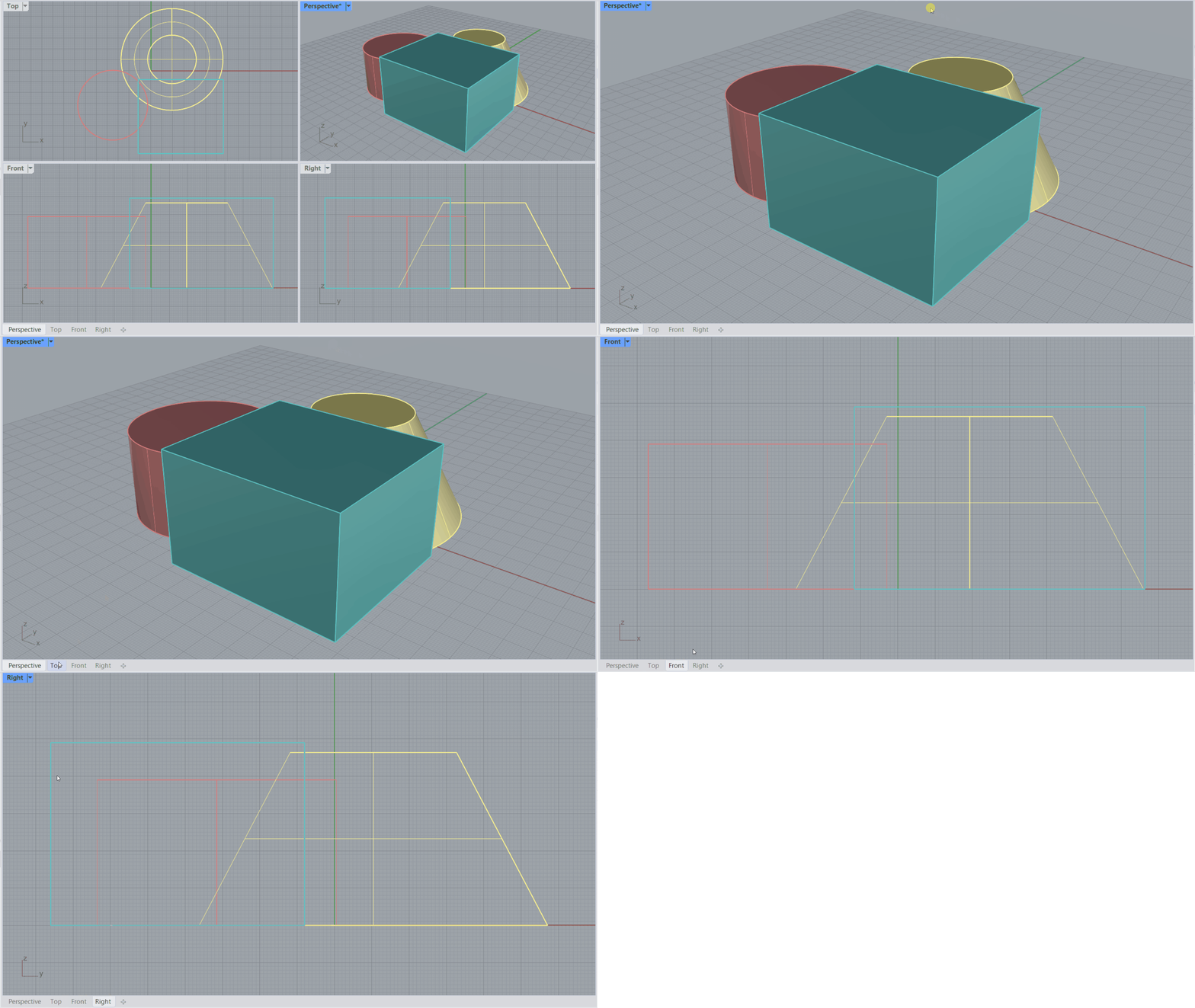
Rhino offre una serie di strumenti che aiutano a creare disegni tecnici. Esistono diversi modi di creare un disegno in Rhino. In questa guida, ci concentreremo sull’utilizzo degli strumenti
 SezioniDiRitaglio
e
SezioniDiRitaglio
e
 DisegniDiRitaglio
.
DisegniDiRitaglio
.
Impareremo a creare disegni architettonici come segue:
- Creando la Planimetria.
- Creando il Layout (spazio carta).
- Aggiungendo quote e annotazioni al layout.
- Creando un prospetto.
- Creando una sezione.
- Stampando in PDF.
Creare la planimetria
Inizieremo creando la planimetria del nostro edificio. Aggiungeremo le rappresentazioni 2D delle porte separatamente. Queste sono state inclusi come oggetti
 Blocco
nel file di Rhino.
Blocco
nel file di Rhino.
Creare la sezione
Utilizzeremo un oggetto
SezioniDiRitaglio
per applicare la scena e vedere la pianta dell’edificio.
- Aprire Drafting-Architectural.3dm in Rhino .
- Eseguire il comando
SezioniDiRitaglio
.
- Al prompt Selezionare gli oggetti da sezionare. Premere Invio per tutti gli oggetti, premere .
- Al
prompt
Inserire le sezioni e premere Invio al termine.
- Selezionare Dir=X and change it to CPlane.
- Digitare 0,0,1.2. Premere due volte. La sezione sarà posizionata a 1,2 metri di altezza.
-
Selezionare
la sezione ed eseguire il comando
 CambiaVerso
.
CambiaVerso
.
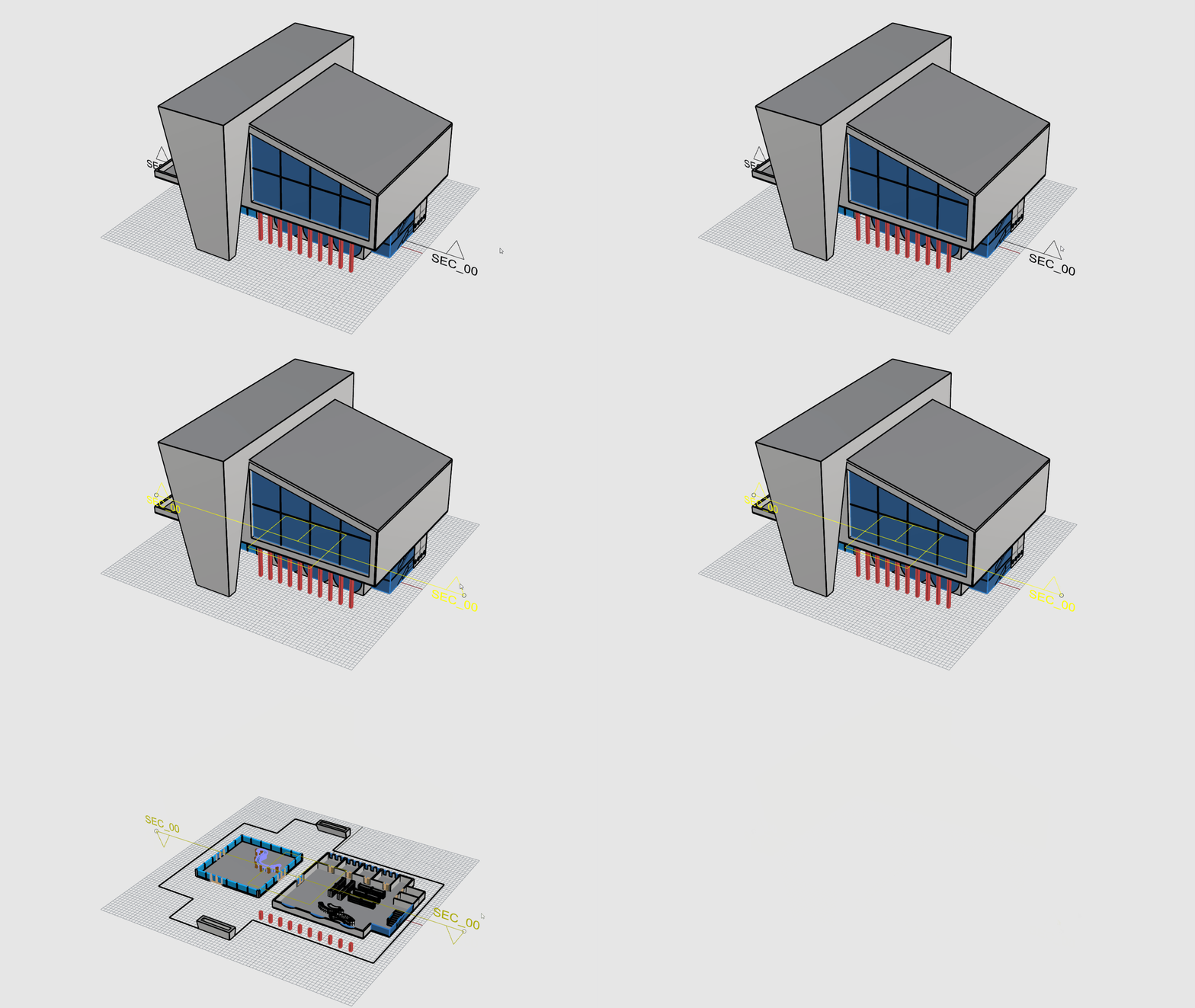
Creare il disegno
Useremo il comando
DisegniDiRitaglio
per estrarre un disegno vettoriale dal comando
SezioniDiRitaglio
.
- Assicurarsi che sia attivo il Controllo Osnap Punto.
- Eseguire il comando
DisegniDiRitaglio
.
- Al prompt Seleziona sezioni di ritaglio, selezionare SEC_00. Premere .
- Assicurarsi che il Prompt dei comandi presenti queste opzioni:
( Angolo=0 LarghezzaDiStampa=PerLivello ColoreVisualizzazione=PerLivello MostraRiempimento=Sì MostraSolido=No AggiungiSfondo=Sì Proiezione=Parallela AggiungiNascosti=Sì AggiungiSilhouette=Sì MostraEtichetta=No ApplicaATutto=No )
- Al
prompt
snap al punto, dietro l’edificio.
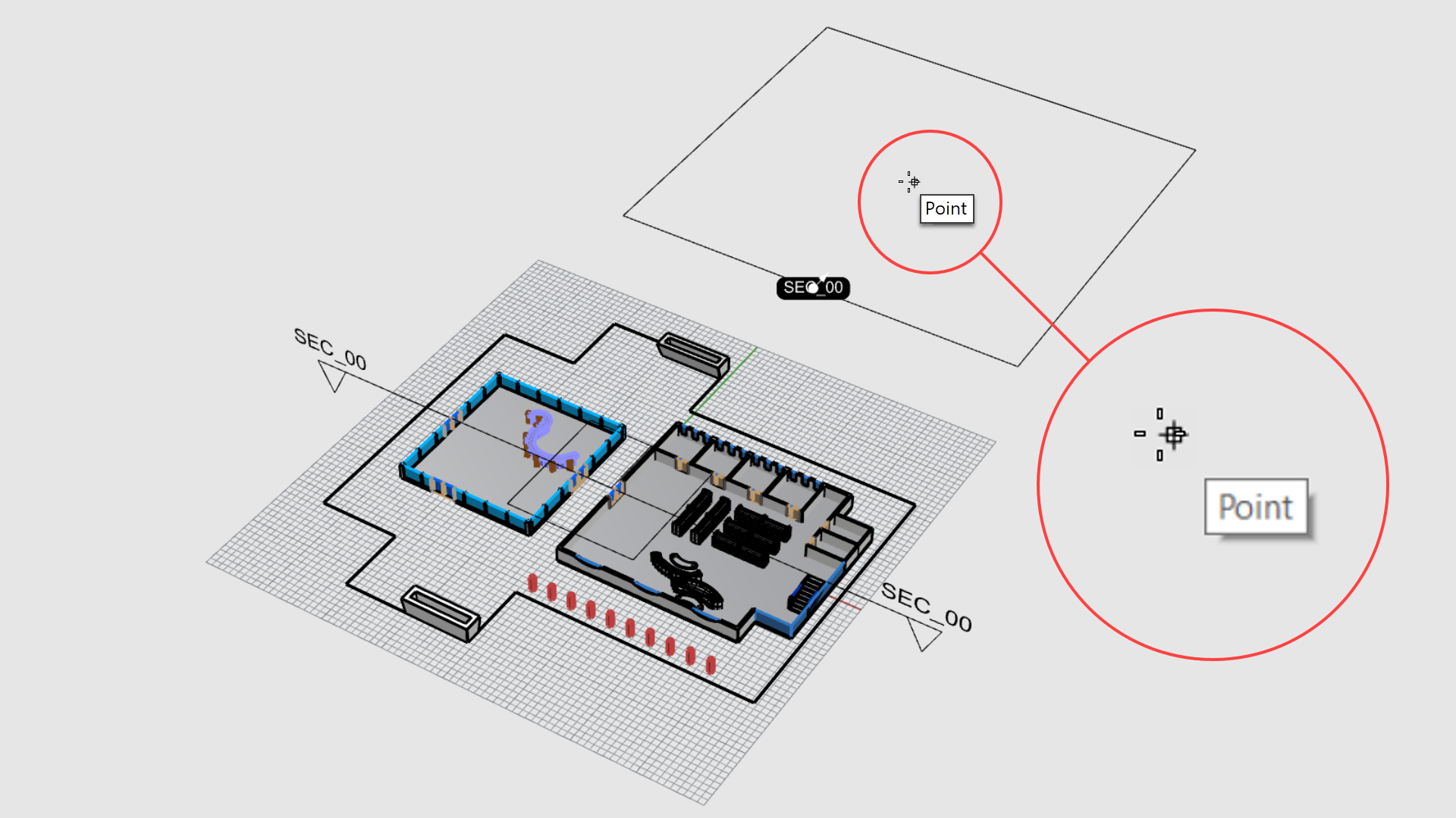
- Abbiamo creato il disegno vettoriale della planimetria!
- Selezionare la curva che rappresenta la silhouette del tetto.
- Eseguire il comando
 Copia
.
Copia
. - Al prompt Punto da cui copiare, digitare 0.
- Al prompt snap al punto, dietro l’edificio.
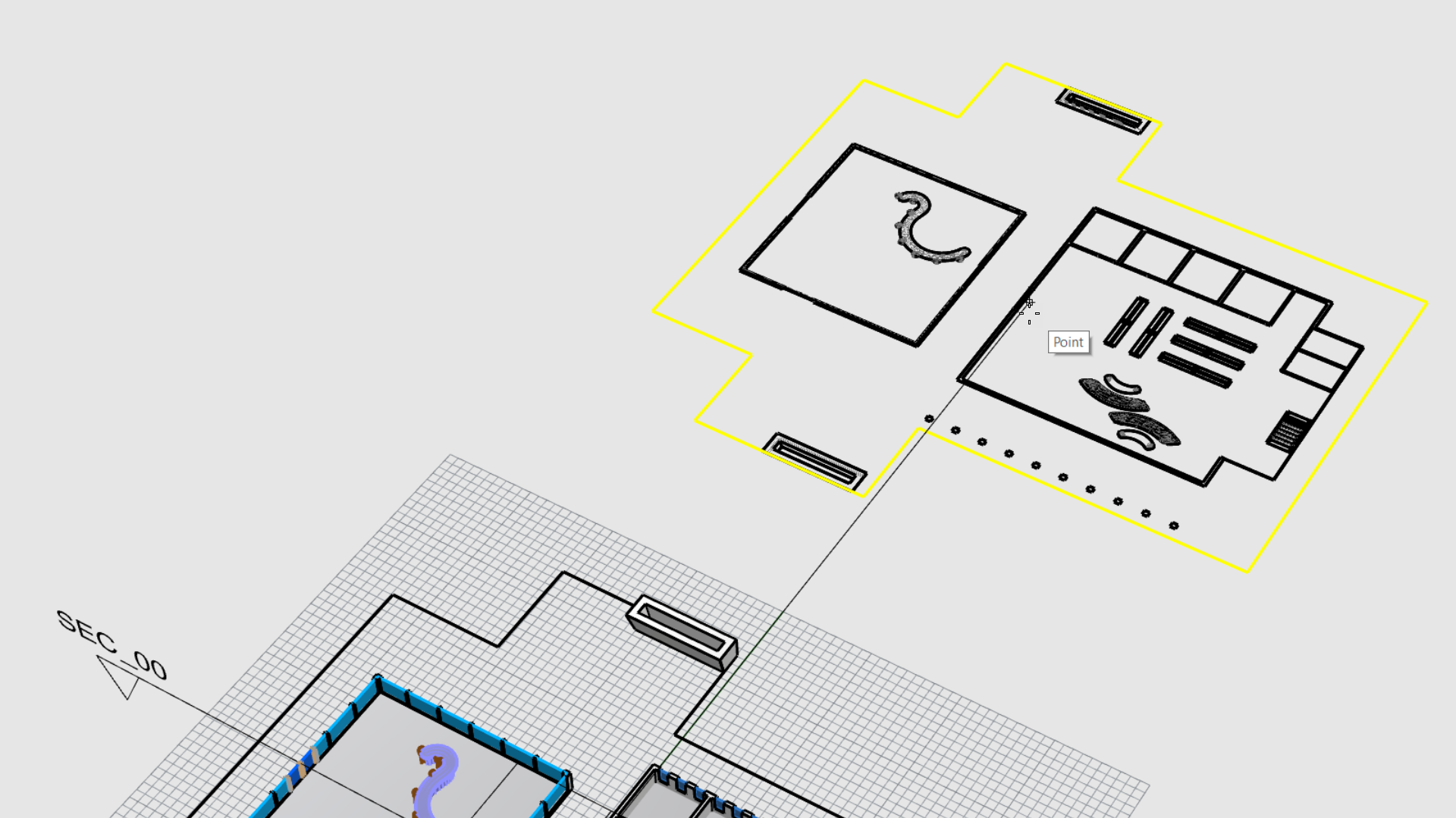
Aggiungere simboli di porte 2D
- Utilizzare i Pannelli delle Viste per tornare alla vista .
- Attivare il livello Simboli 2D livello corrente.
- Ampliare la rappresentazione 2D della facciata continua.
- Eseguire il comando
 Inserisci
.
Inserisci
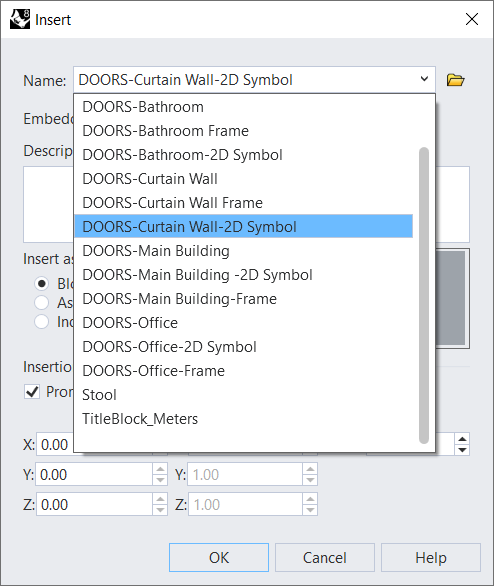
. - Nell’elenco a discesa Nome, selezionare Simbolo di facciata-2D e premere .
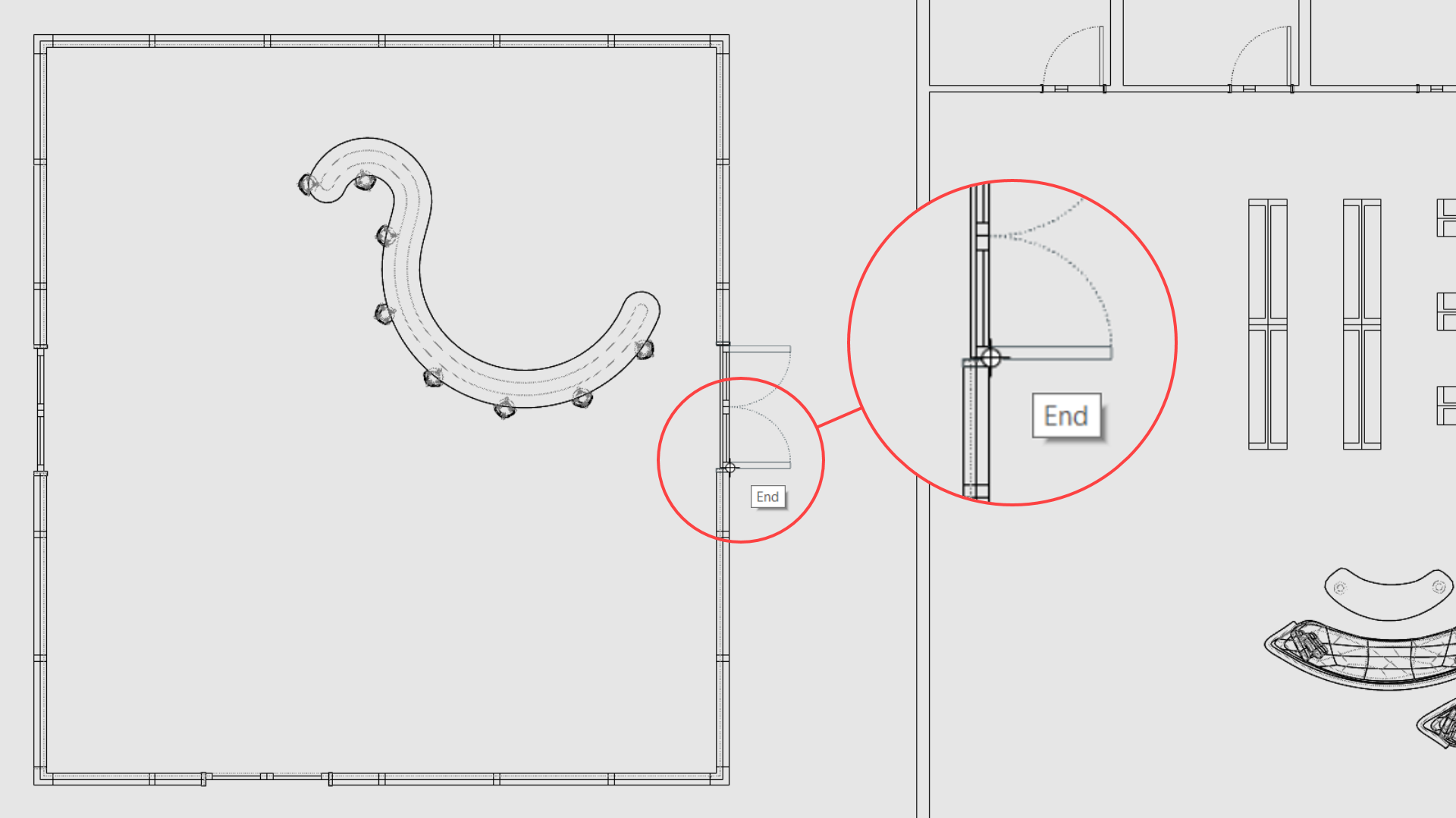
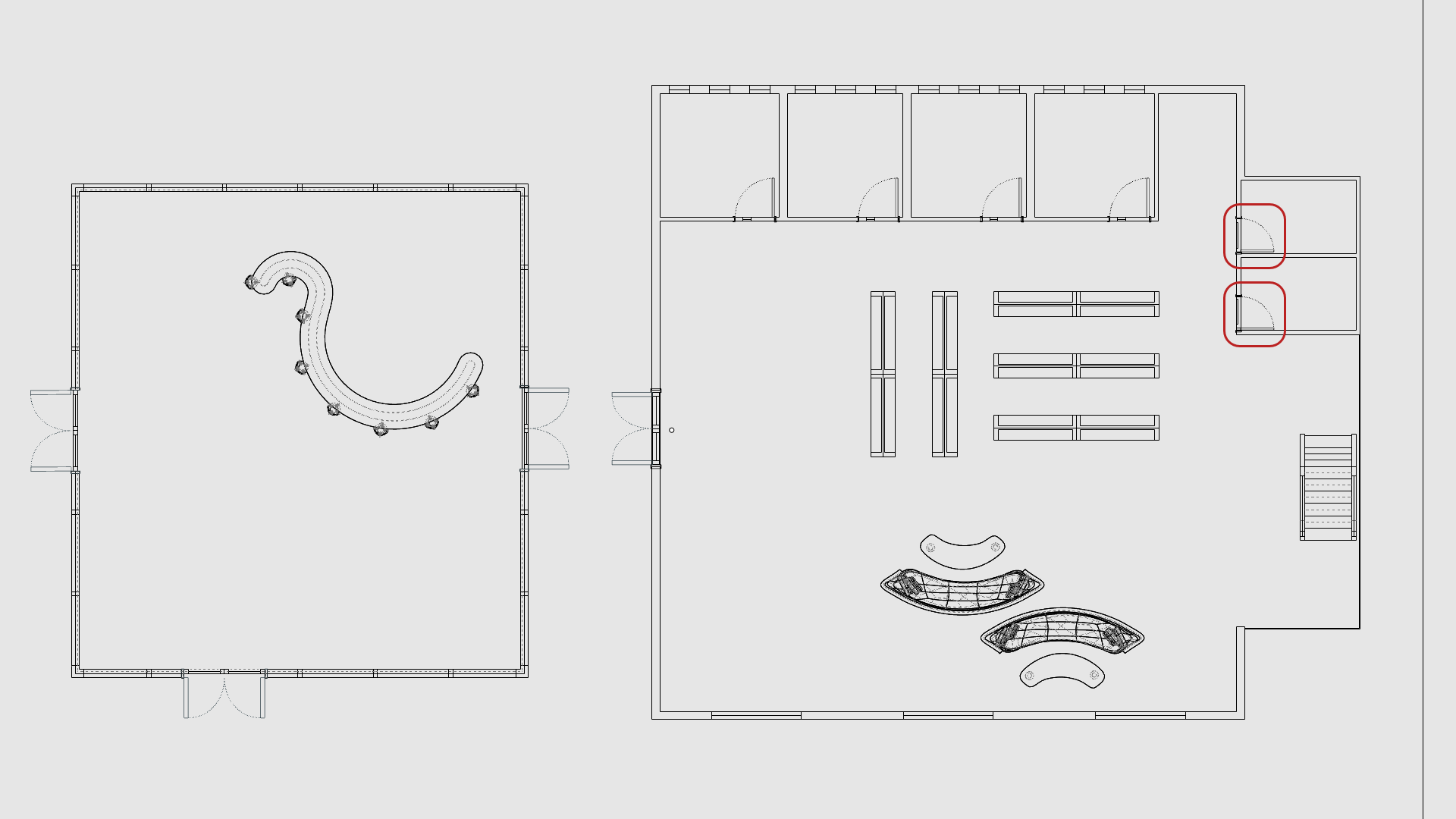
- Al prompt Punto di inserimento, applicare lo snap come mostrato nell’immagine:
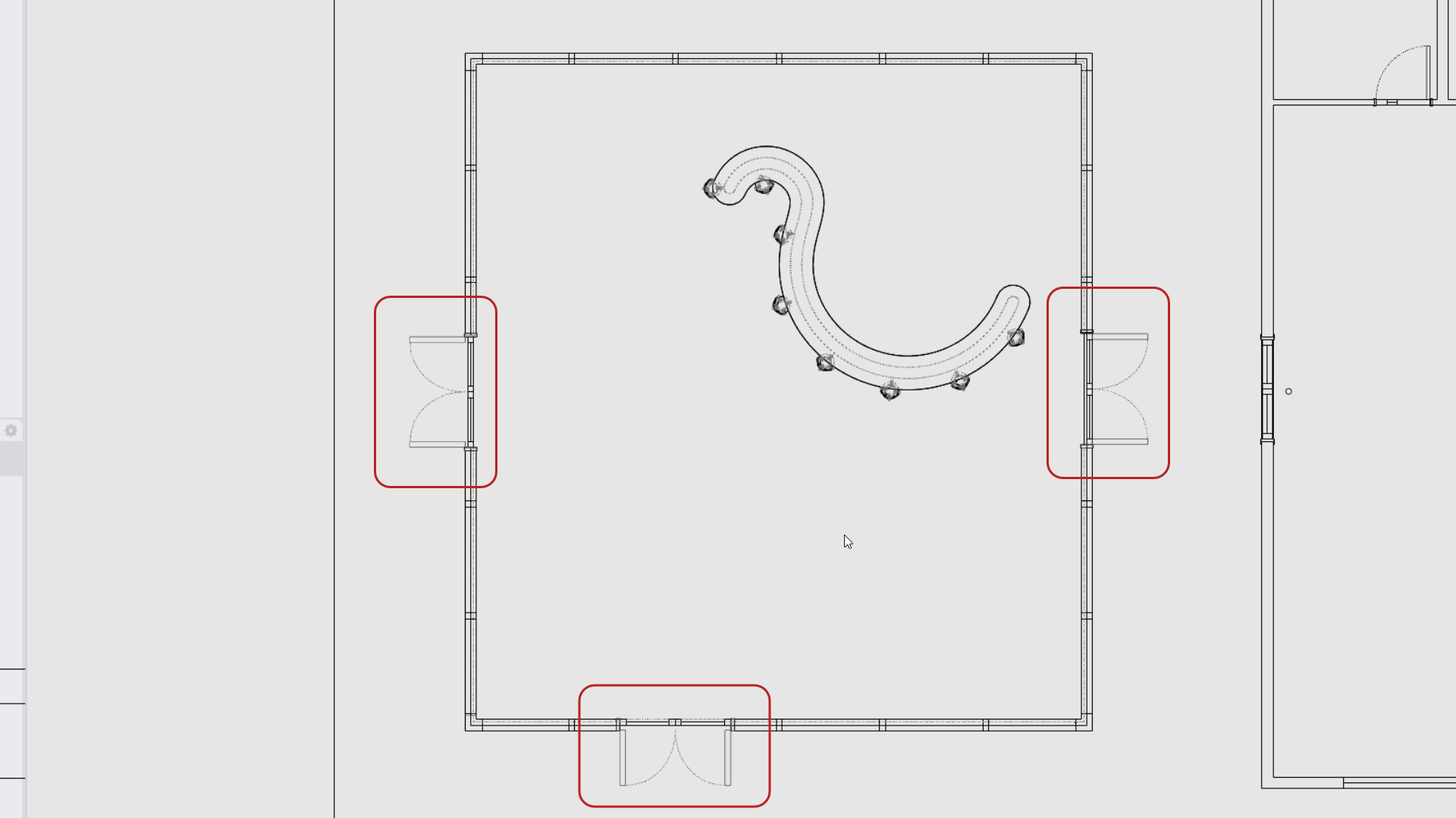
- Continuare ad aggiungere le altre due porte 2D per la facciata continua. Occorre eseguire il comando
 Ruota
or
Ruota
or
 CopiaSpeculare
per il risultato dopo l’inserimento.
CopiaSpeculare
per il risultato dopo l’inserimento.
-
Inserisci
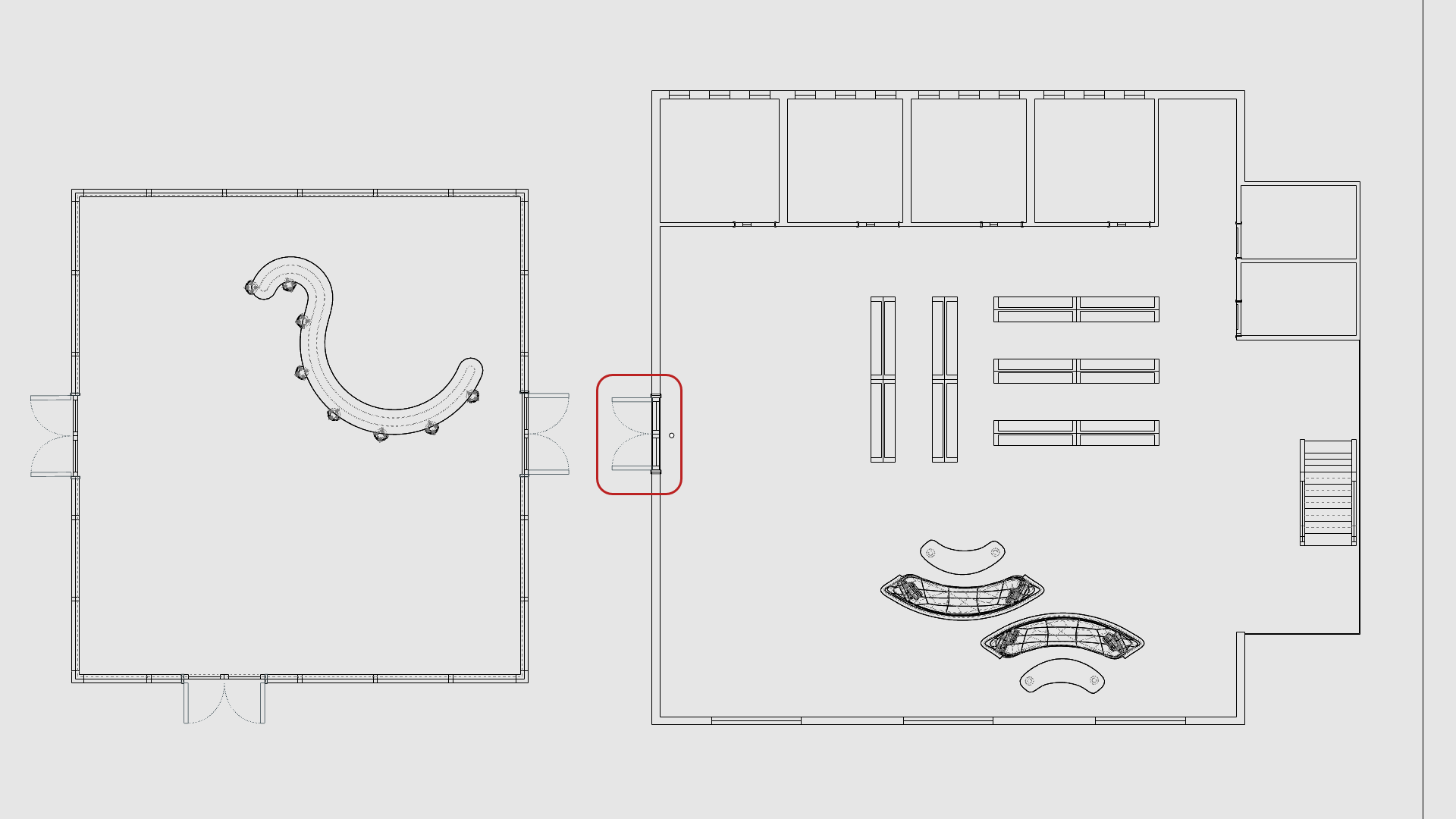
il blocco DOORS-Main Building-2D Symbol nella seguente posizione:
- Quindi, eseguire il comando
Inserisci
per il blocco DOORS-Office-2D Symbol nella seguente posizione:
- Per terminare con i simboli delle porte 2D, eseguire il comando
Inserisci
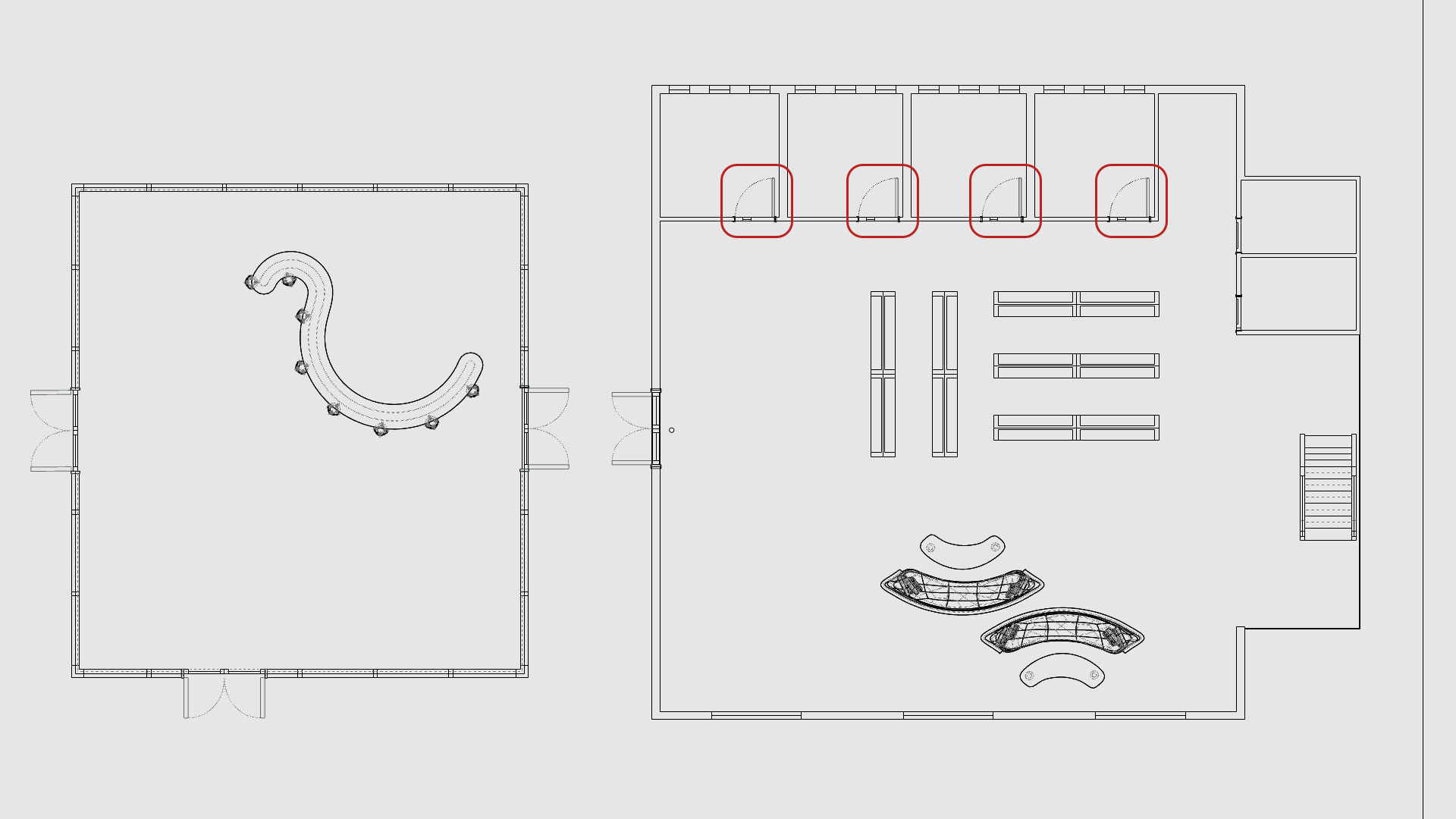
per il blocco DOORS-Bathroom-2D Symbol nella seguente posizione:
Creare il layout
Il comando
 Layout
crea uno “spazio carta” che imita una pagina fisica, come quella che si usa per stampare disegni tecnici. È possibile impostare le dimensioni e l’orientamento della pagina e aggiungere delle viste chiamate Dettagli, che guardano al modello.
Layout
crea uno “spazio carta” che imita una pagina fisica, come quella che si usa per stampare disegni tecnici. È possibile impostare le dimensioni e l’orientamento della pagina e aggiungere delle viste chiamate Dettagli, che guardano al modello.
In questo esercizio, impareremo a creare un
Layout
con 1
 Dettaglio
e ad aggiungere un blocco del titolo.
Dettaglio
e ad aggiungere un blocco del titolo.
Creare un nuovo Layout
- Attivare il livello Floor Plan livello corrente .
- Eseguire il comando
Layout
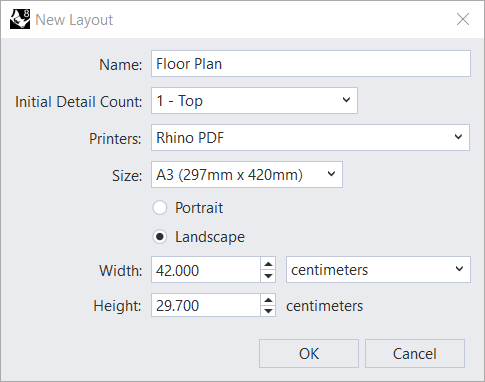
. Si apre la finestra di dialogo Nuovo layout.
- Per il Nome, digitare Pianta.
- Per il resto delle impostazioni, assicurarsi che corrispondano a quanto segue:
- Fare clic su per chiudere la finestra di dialogo Nuovo layout.
- Il layout è stato creato con un rettangolo che definisce la vista
Dettaglio
.
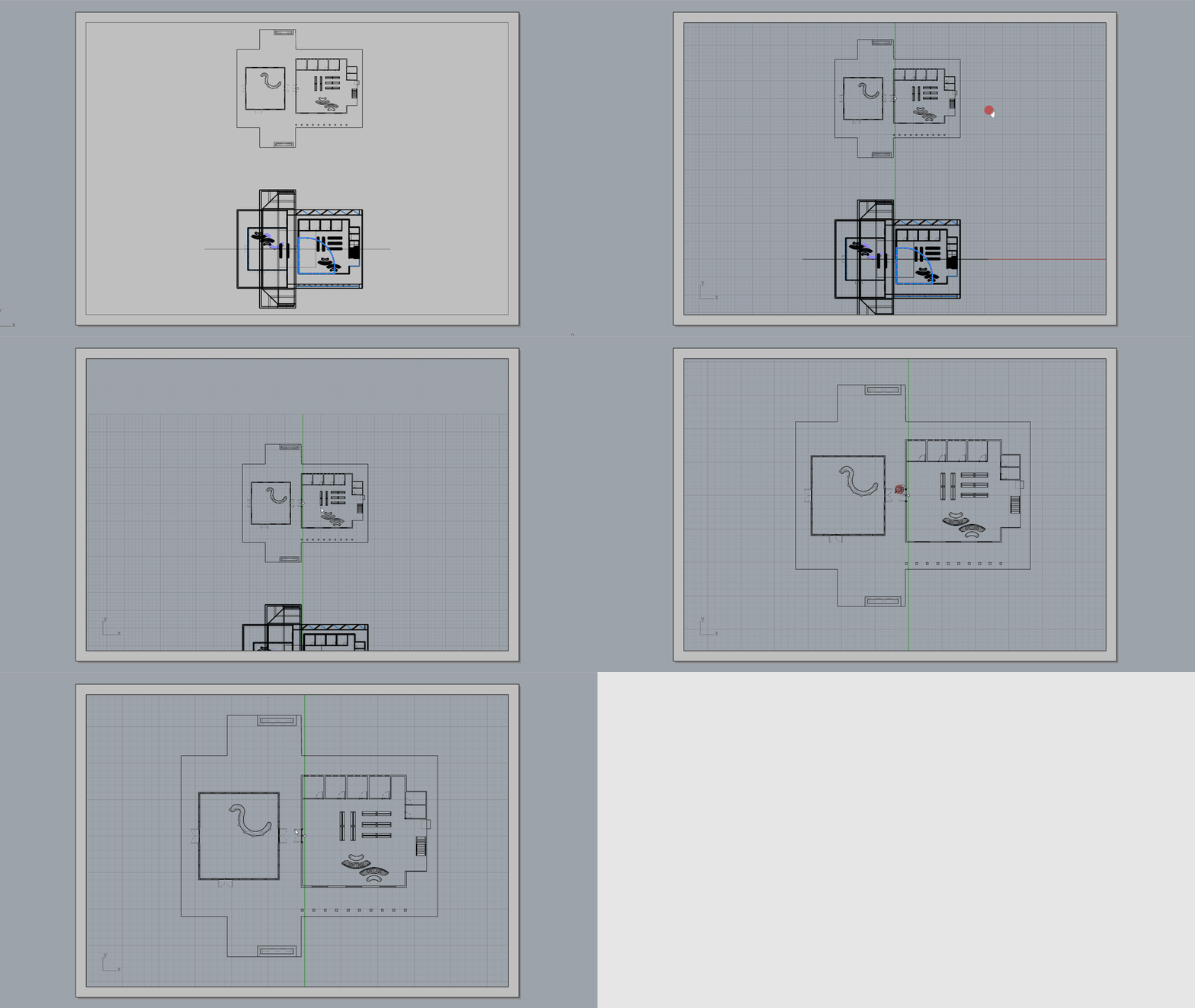
- Fare doppio clic all’interno della vista di Dettaglio Superiore per accedere allo Spazio modello.
- Eseguire la panoramica della pianta per centrarla nella vista di Dettaglio.
- Fare doppio clic per tornare al Layout.
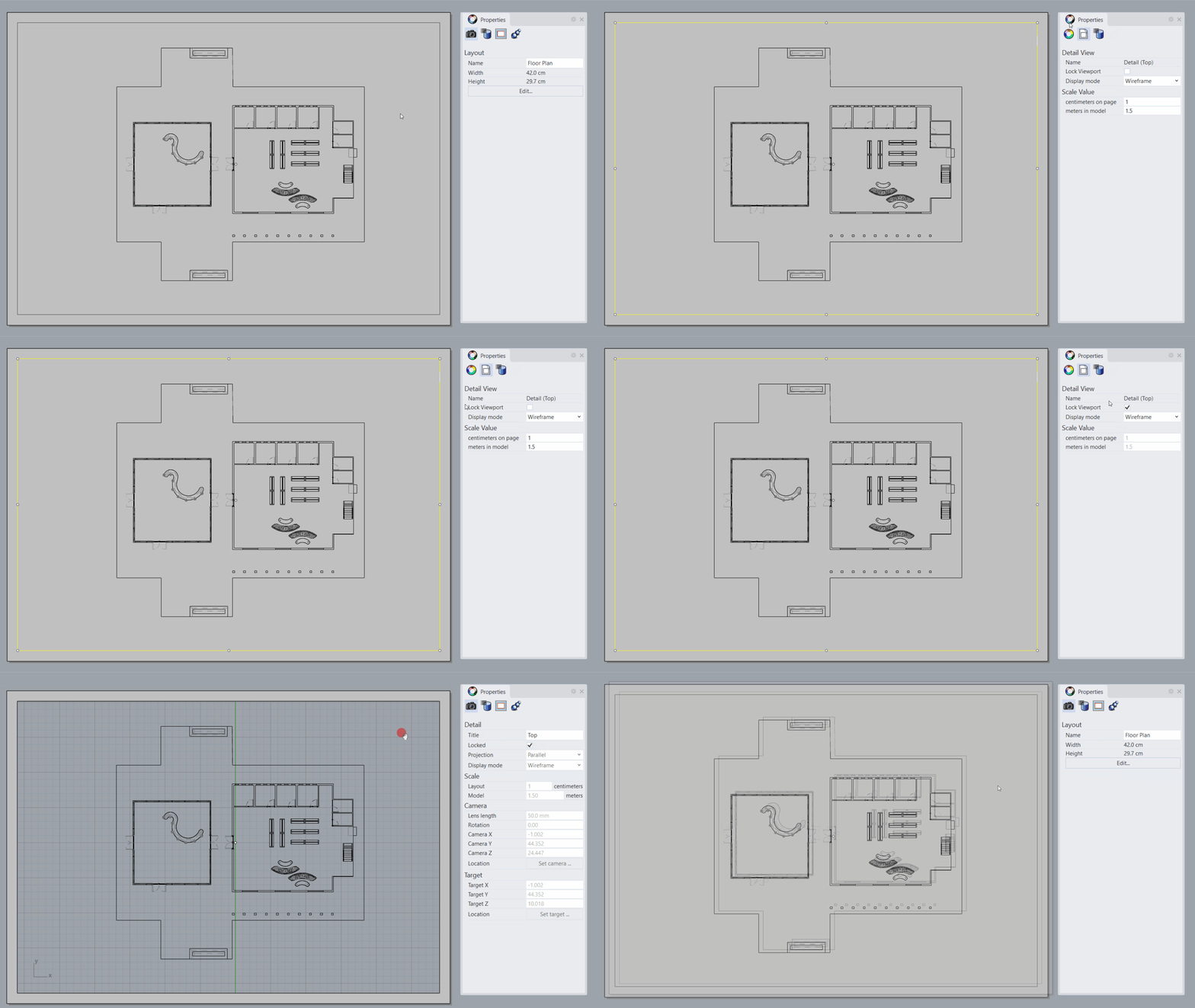
- Selezionare il rettangolo della vista di Dettaglio Superiore .
- Nel pannello
 Proprietà
, nella pagina
Proprietà
, nella pagina
 Dettaglio
, impostare il Valore di scala come segue:
Dettaglio
, impostare il Valore di scala come segue:
- Per centimetri sulla pagina mantenere 1.
- Per metri nel modello impostare 1,5. Premere per accettare.
-
Selezionare
la vista di
Dettaglio
- Nel pannello
Proprietà
, selezionare la Blocca vista.
Aggiungere il blocco del titolo
- Attivare il livello BloccoTitolo livello corrente .
- Assicurarsi che Fine Viene selezionato Osnap .
- Eseguire il comando
Inserisci
.
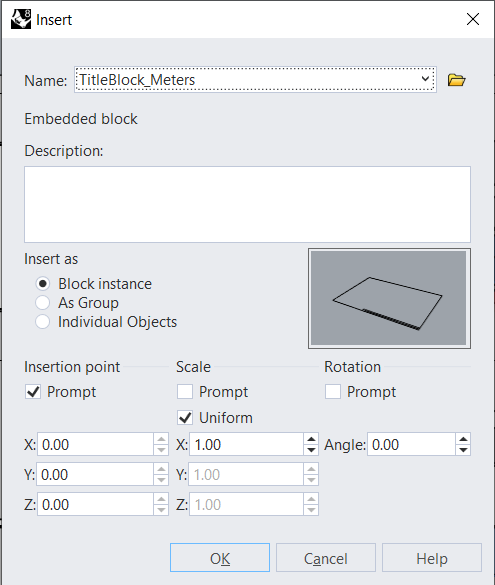
- Nell’elenco a discesa Nome , selezionare TitleBlock_Meters e premere .
- Al
prompt
punto di inserimento, eseguire lo snap nell’angolo inferiore destro della vista di Dettaglio.
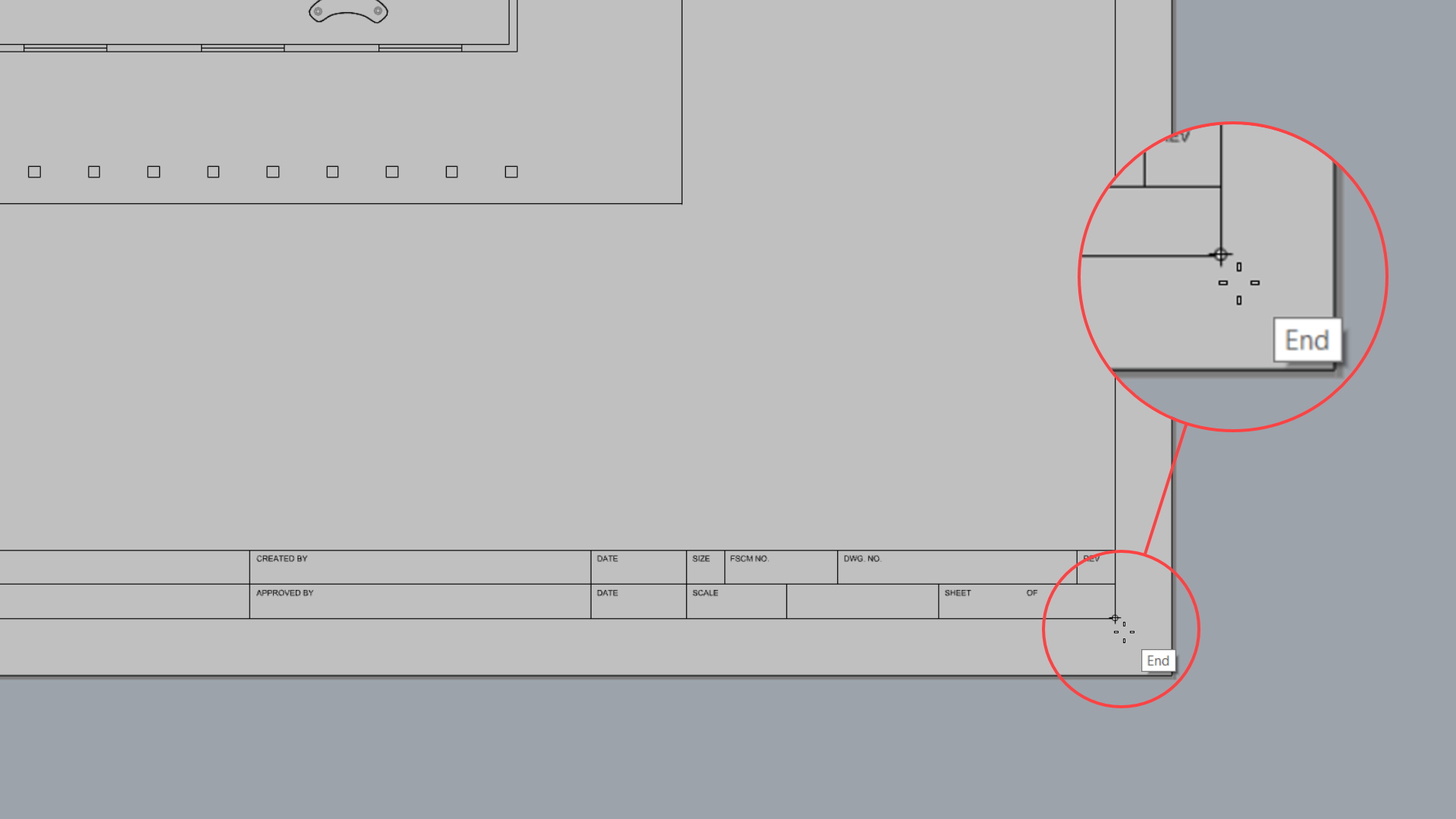
- Ingrandire il Blocco titolo. Si tratta di un
Blocco
formato da testo e linee.
- Fare doppio clic per attivare la modalità
 ModificaBlocco
. In questa modalità, è possibile modificare la geometria contenuta nel blocco. È inoltre possibile aggiungere o rimuovere elementi.
ModificaBlocco
. In questa modalità, è possibile modificare la geometria contenuta nel blocco. È inoltre possibile aggiungere o rimuovere elementi. - Fare clic su
per chiudere la finestra di dialogo Modifica blocco.
Cosa sono i blocchi?Blocchi sono gruppi di oggetti che agiscono come singolo oggetto. I blocchi sono utili per gli oggetti ripetuti, come simboli o componenti. Uno dei vantaggi dell’uso di blocchi per i contenuti ripetuti è che richiedono meno memoria. Inoltre, è possibile ridefinire un blocco e tutte le istanze posizionate nel modello si aggiorneranno.
- Eseguire il comando
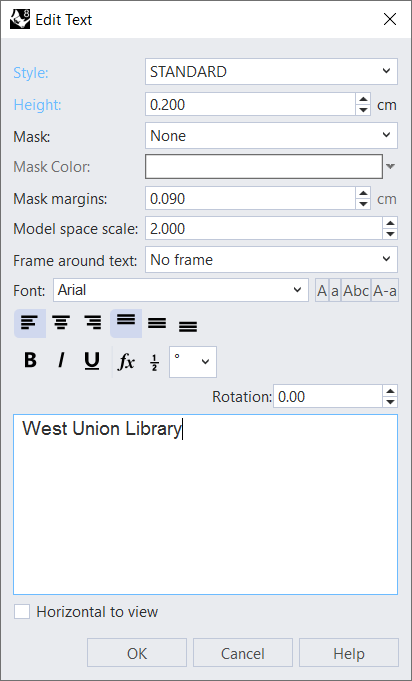
 Testo
. Apre la finestra di dialogo Testo.
Testo
. Apre la finestra di dialogo Testo.
- Impostare lo Stile su STANDARD.
- Per l’Altezza, digitare: 0,2.
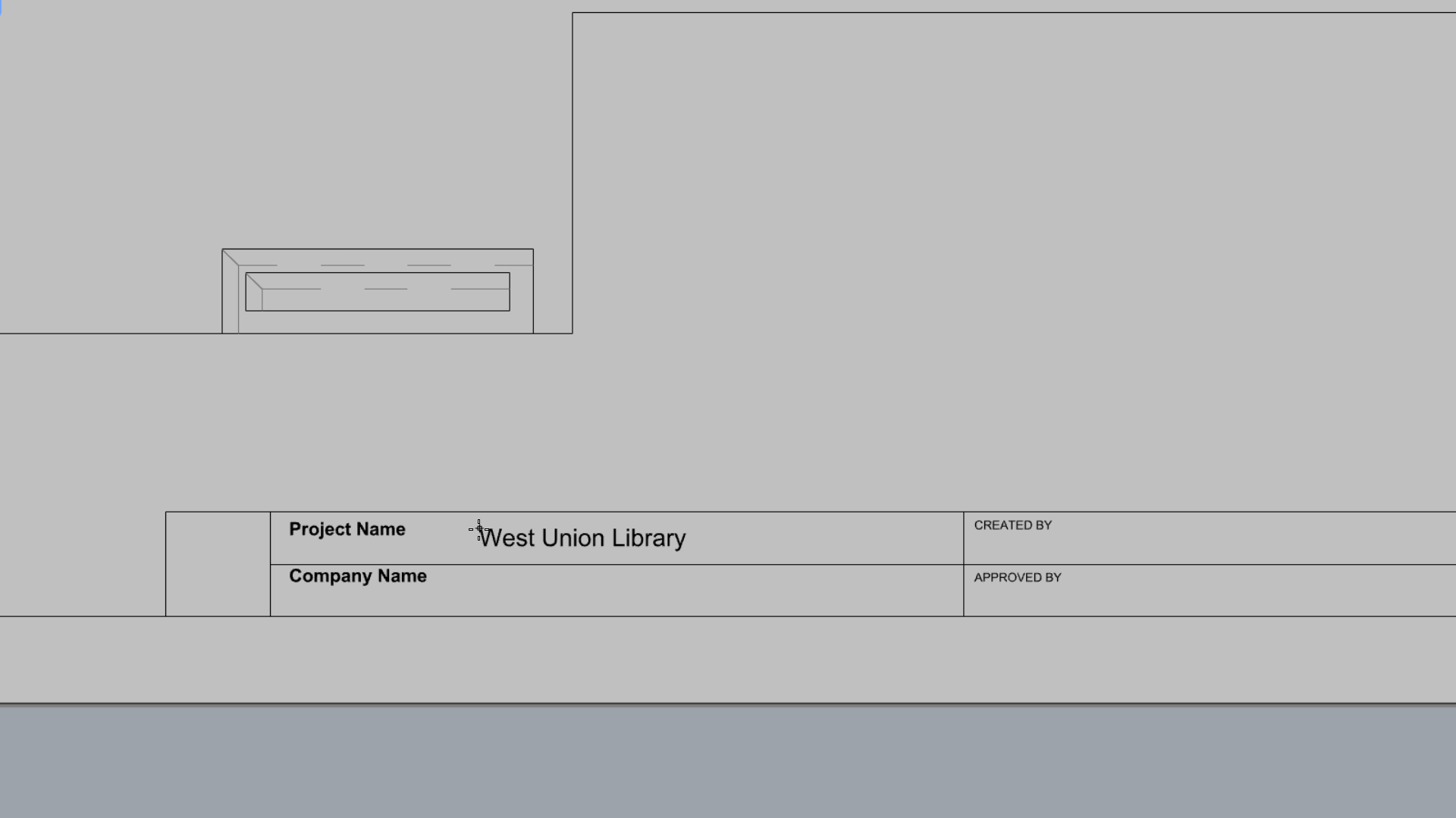
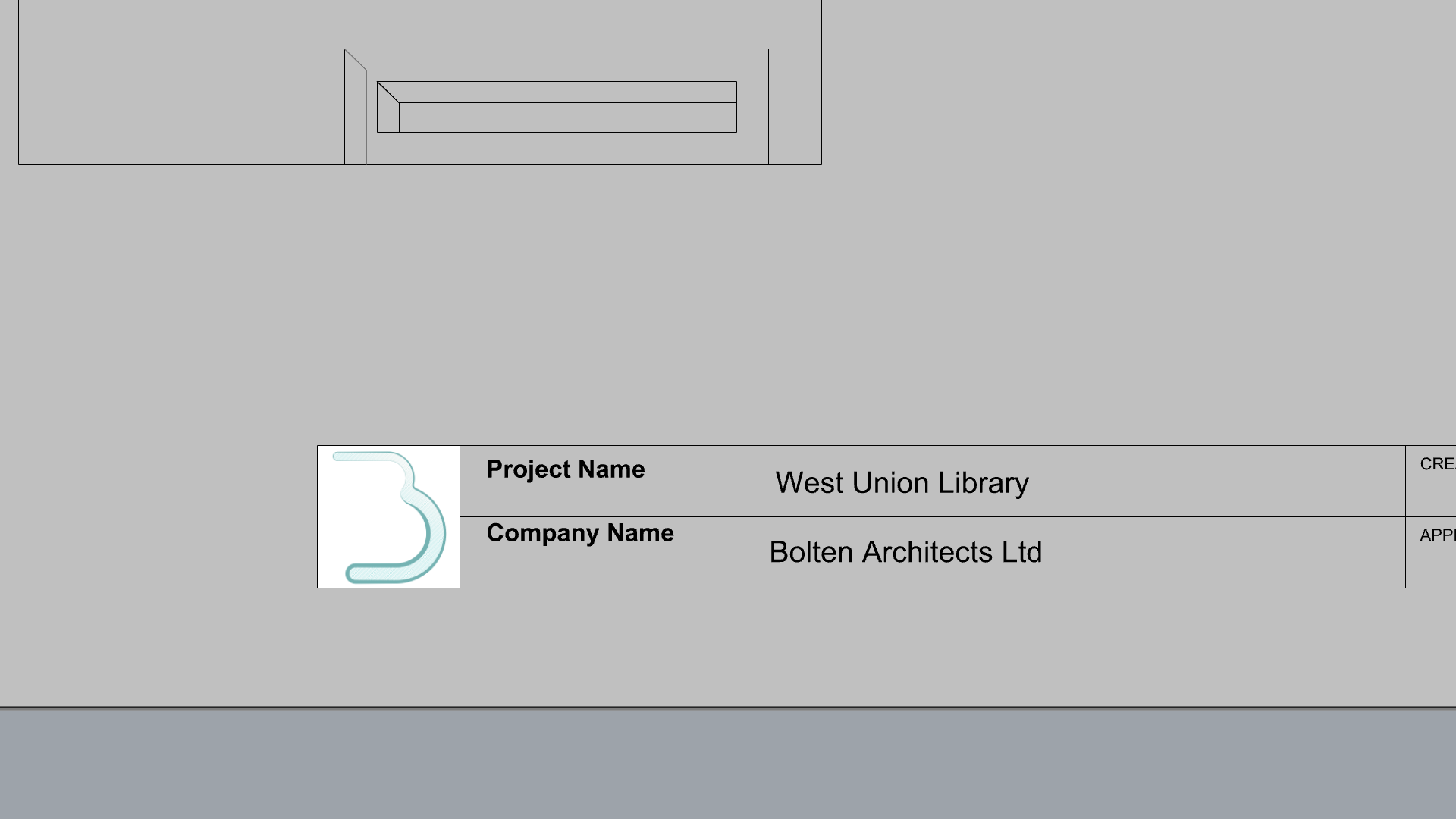
- Nella casella Testo, digitare West Union Library.
- Fare clic su per chiudere la finestra di dialogo Testo.
- Al
prompt
fare clic per posizionarlo nell’area del Nome progetto.
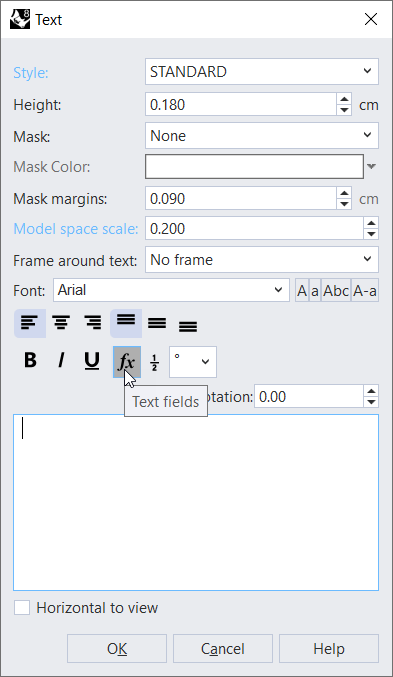
- Eseguire nuovamente il comando
Testo
.
- Nella finestra di dialogo Testo, cancellare il testo corrente, quindi:
- Selezionare l’icona Campi di testo.
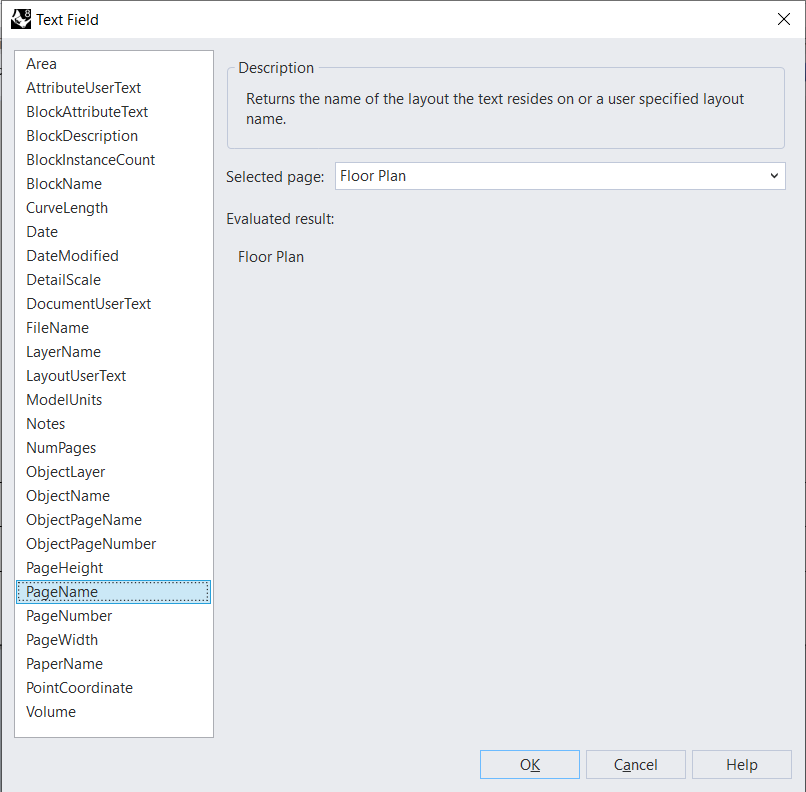
- Nella riquadro Campo di testo, selezionare NomePagina.
- Premere due volte per chiudere entrambi i riquadri.
- Al
prompt
Posizione testo, selezionare un punto a scelta in BloccoTitolo.
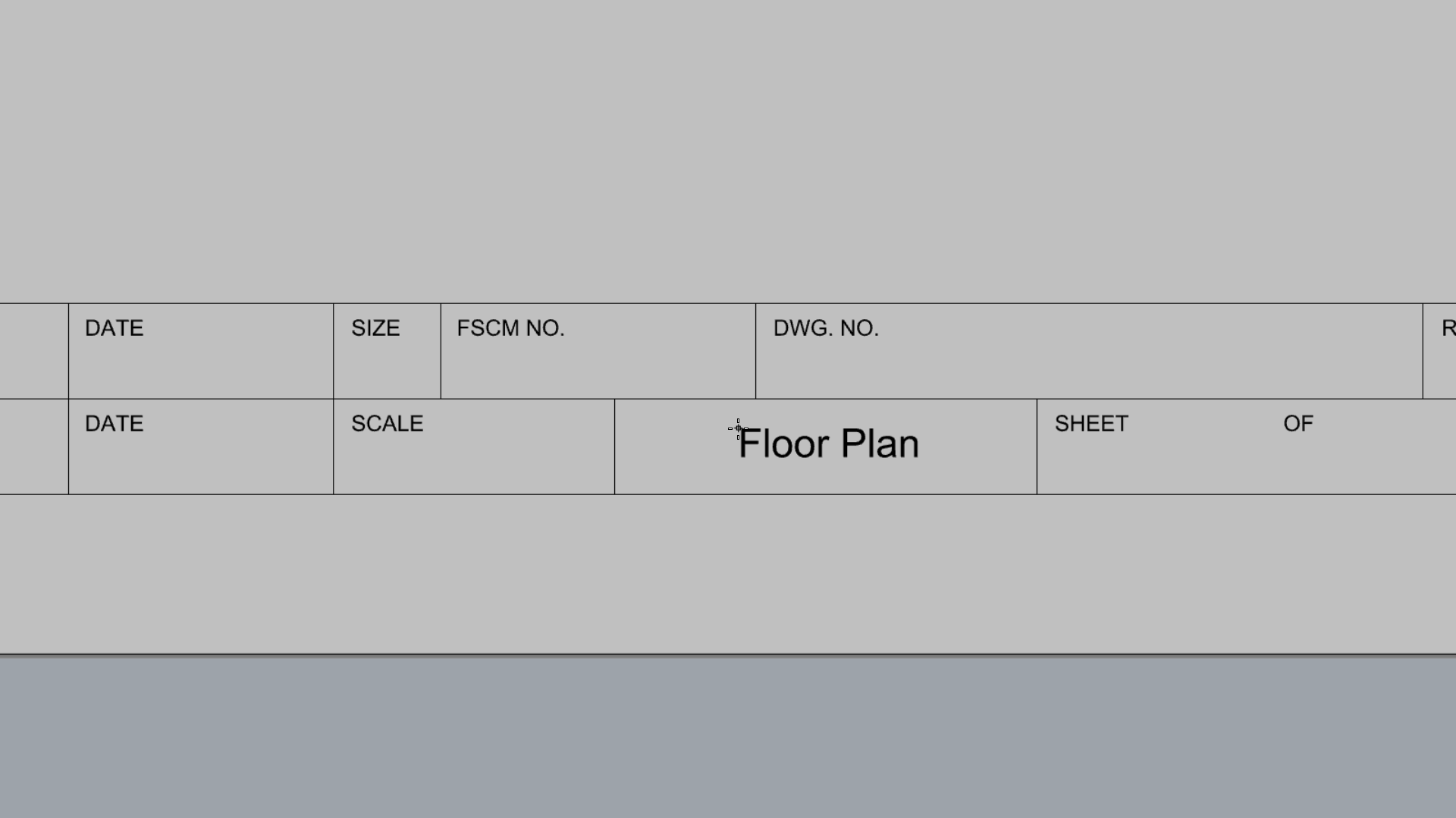
- Utilizzare i Pannelli delle Viste aggiorna il Campo di testo in BloccoTitolo.
- Esercizio di prova Continuare ad aggiungere testo ai diversi campi del BloccoTitolo.
Aggiungere il logo
- Aprire e salvare il [ Logo Bolten] (bolten-logo.png) sul disco.
- Eseguire il comando
 Immagine
.
Immagine
. - Nella finestra di dialogo Apri bitmap, sfogliare la cartella Downloads. Il file bolten-logo.png dovrebbe trovarsi in tale posizione.
- Fare doppio clic su un oggetto per selezionarlo.
- Al prompt Primo angolo dell’immagine, eseguire lo snap all’angolo inferiore destro del quadrato del logo in BloccoTitolo.
- Al
prompt
Altro angolo o lunghezza, applicare lo snap all’angolo diagonale.
Aggiungere quote
In questo esercizio, impareremo a utilizzare le quote lineari per annotare il disegno della pianta. Impareremo anche a modificare le dimensioni attraverso le loro impostazioni globali nello Stile di annotazione.
Aggiungere quote
- Aprire Drafting-Architectural-Layout.3dm in Rhino se non sono stati eseguiti i passi precedenti.
- Aggiungere un livello e denominarlo Quota 1.
- Impostare il livello .
- Assicurarsi che Fine Viene selezionato Osnap .
- Aprire il Pannello Disegno tecnico .
- Eseguire il comando
 Dim
.
Dim
. - Al prompt Primo punto quota, eseguire lo snap al punto fine del tetto in cemento.
- Al prompt Secondo punto quota, eseguire lo snap al punto finale opposto del tetto in cemento.
- Al prompt Distanza di offset, spostare il cursore a sinistra, digitare 6 e premere .
- Fare clic sulla vista per terminare il comando.
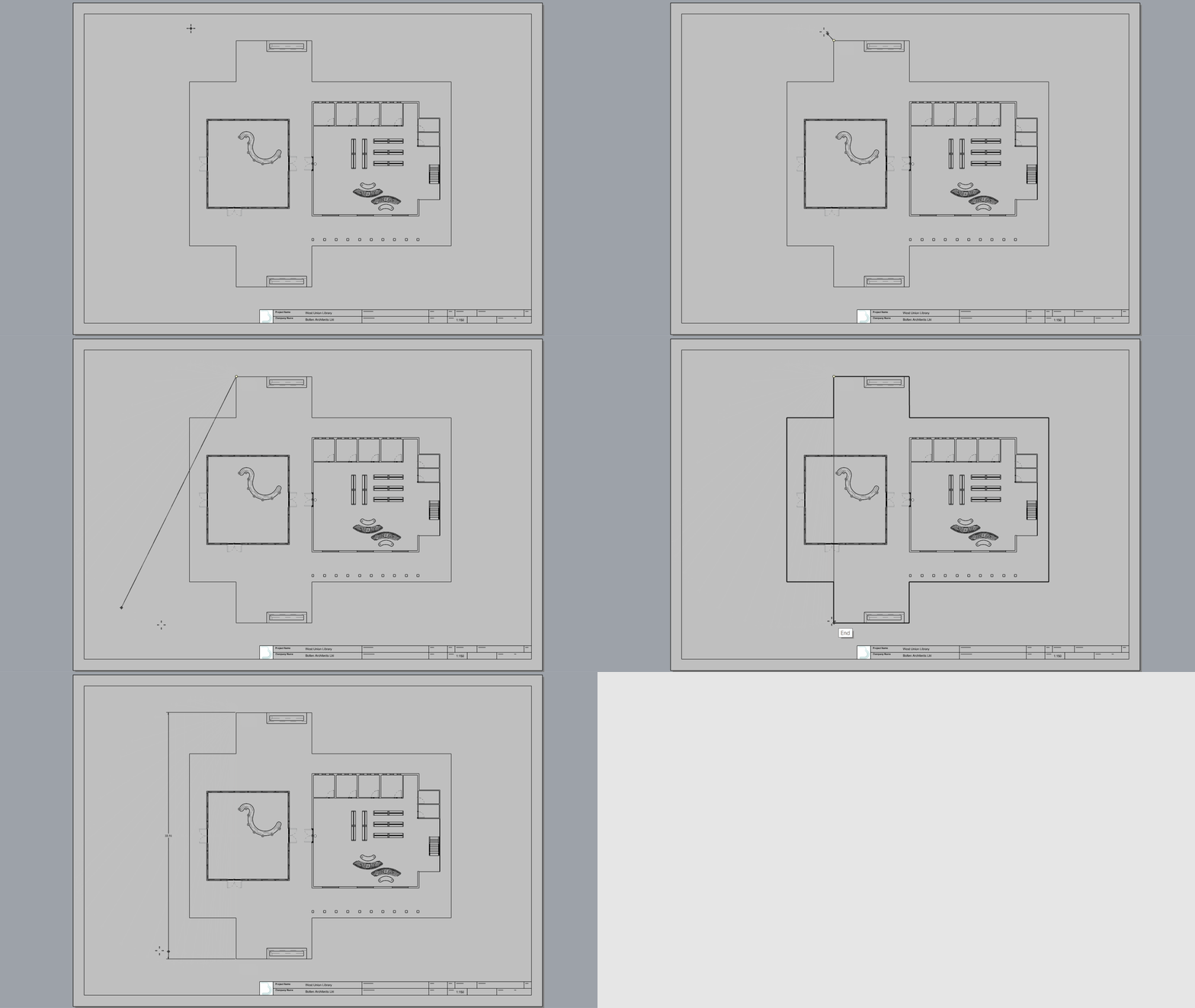
- Eseguire nuovamente il comando
Dim
.
- Seguire il
prompt
per posizionare la quota nel punto finale sinistro del tetto.
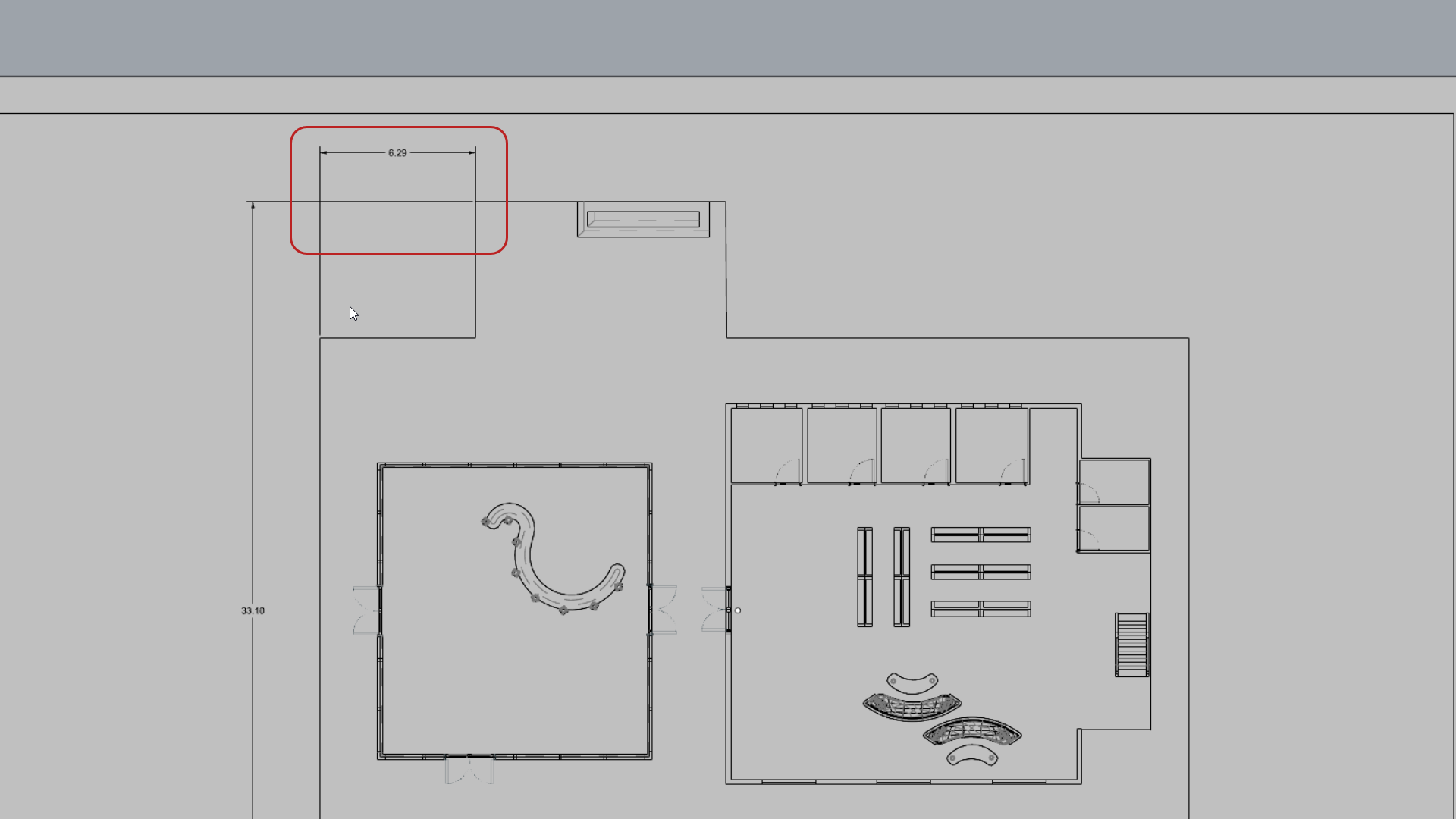
- Premere
per eseguire nuovamente il comando
Dim
. Selezionare l’opzione Continua al
Prompt dei comandi
.
``Continue=yes```
- Il comando viene eseguito in un ciclo, quindi è possibile continuare a posizionare le quote dall’ultimo punto.
- Premere al termine.
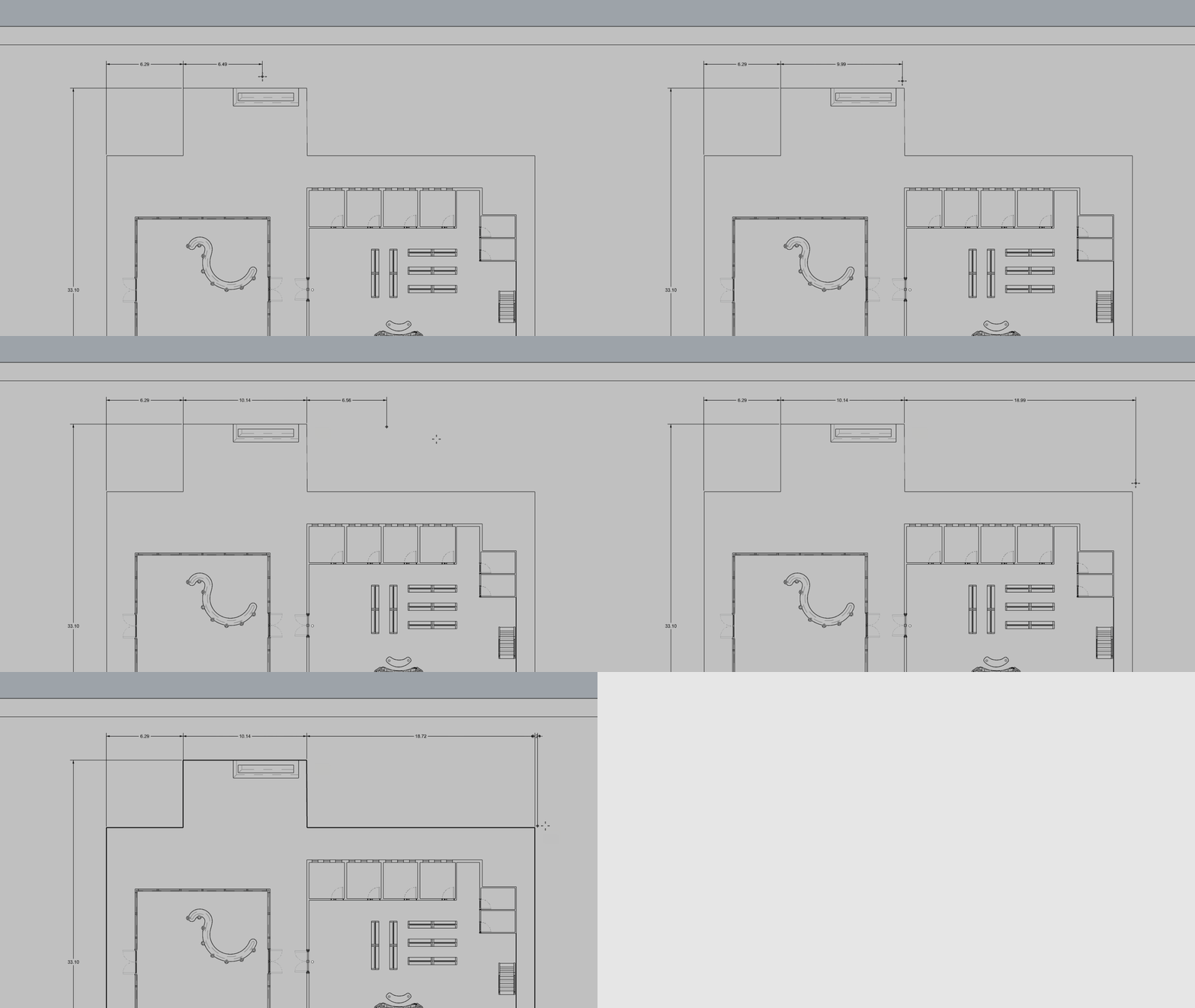
Modificare le quote
Impostazioni di quota sono controllate dallo Stile di annotazione in un file 3DM. Ciascun file contiene stili preconfigurati. È possibile modificare le impostazioni nella pagina dello Stile di annotazione in
 ProprietàDocumento
. Questo è un controllo globale e influisce sulle quote esistenti e future aggiunte al file.
ProprietàDocumento
. Questo è un controllo globale e influisce sulle quote esistenti e future aggiunte al file.
In questo esercizio, impareremo a modificare lo stile di quota STANDARD, utilizzato per creare le quote in questo file.
- Rimanere nella vista Pianta.
- Selezionate tutte le quote.
- Aprire il pannello
 Proprietà
. Appaiono le proprietà di Quota.
Proprietà
. Appaiono le proprietà di Quota. - Selezionare il pulsante Modifica stile in basso. Si aprirà la pagina Stile di annotazione per la quota STANDARD.
- In Carattere:
- Impostare il Carattere su Candara.
- Impostare l’Altezza su 0,4.
- In Frecce:
- Impostare la Freccia 1 su Freccia sottile.
- Arrowheads 2 dovrebbe ereditare la modifica.
- Impostare Dimensione freccia su 0,6.
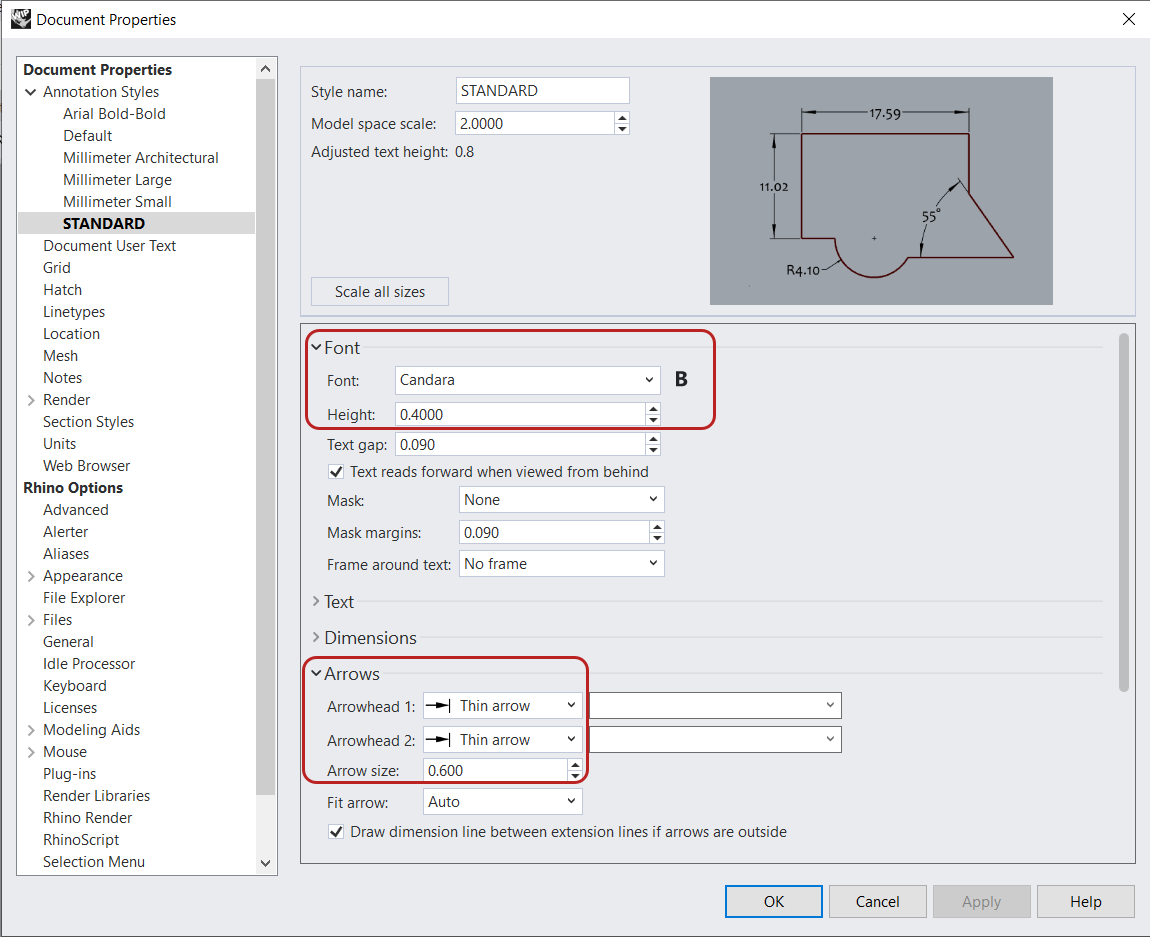
- Fare clic su per chiudere la finestra di dialogo. Osserviamo le modifiche apportate alle annotazioni nel layout.
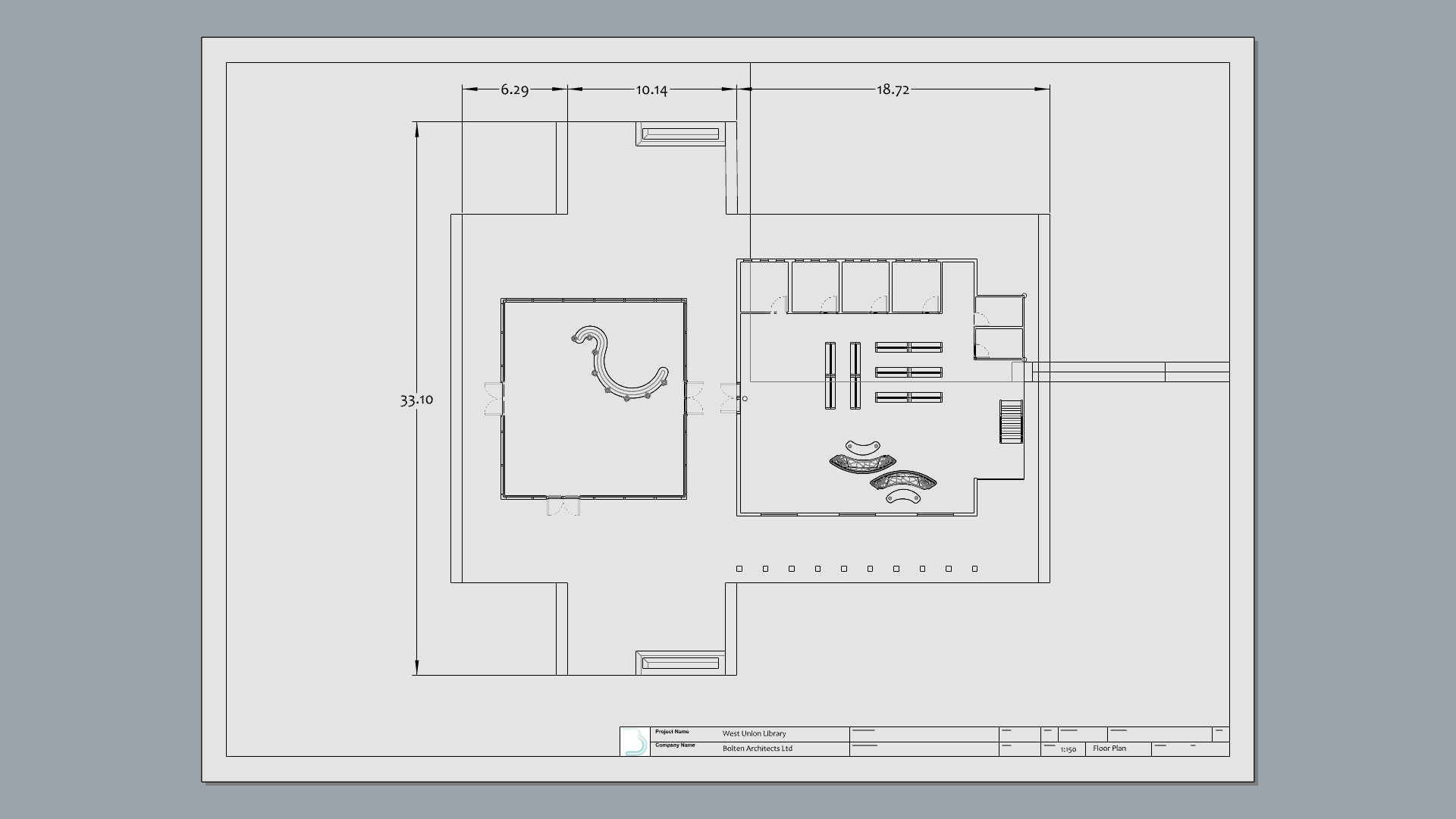
Creare un prospetto
Creeremo una seconda sezione per creare il disegno dell’elevazione. Impareremo ad assegnare i pesi di linea per creare una gerarchia visiva. In seguito, aggiungeremo alcune annotazioni per aggiungere al disegno informazioni sui materiali da costruzione.
Creare il disegno di un prospetto
Utilizzeremo un oggetto
SezioniDiRitaglio
per applicare la scena e vedere la pianta dell’edificio.
- Aprire Drafting-Architectural-Elevation.3dm in Rhino se non sono stati eseguiti i passi precedenti.
- Utilizzare i Pannelli delle Viste per tornare alla vista . Per Ingrandire la vista, se necessario.
- Impostare il livello Elevazione Impostare il livello corrente .
- Selezionare la sezione di ritaglio SEC_00.
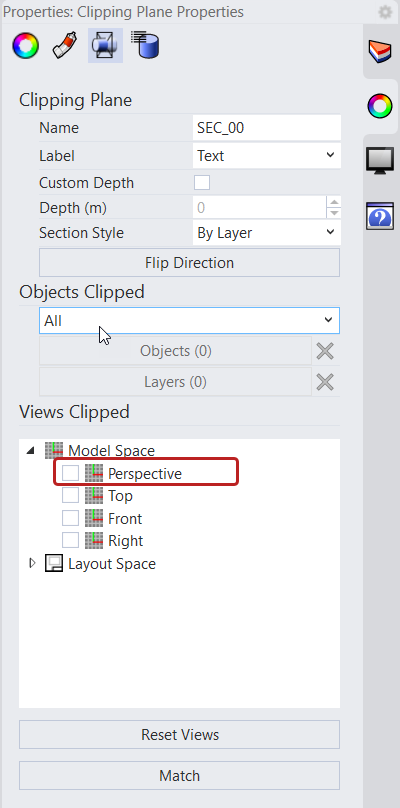
- Sul pannello
Proprietà
, in Viste ritagliate, deselezionare la vista Prospettica.
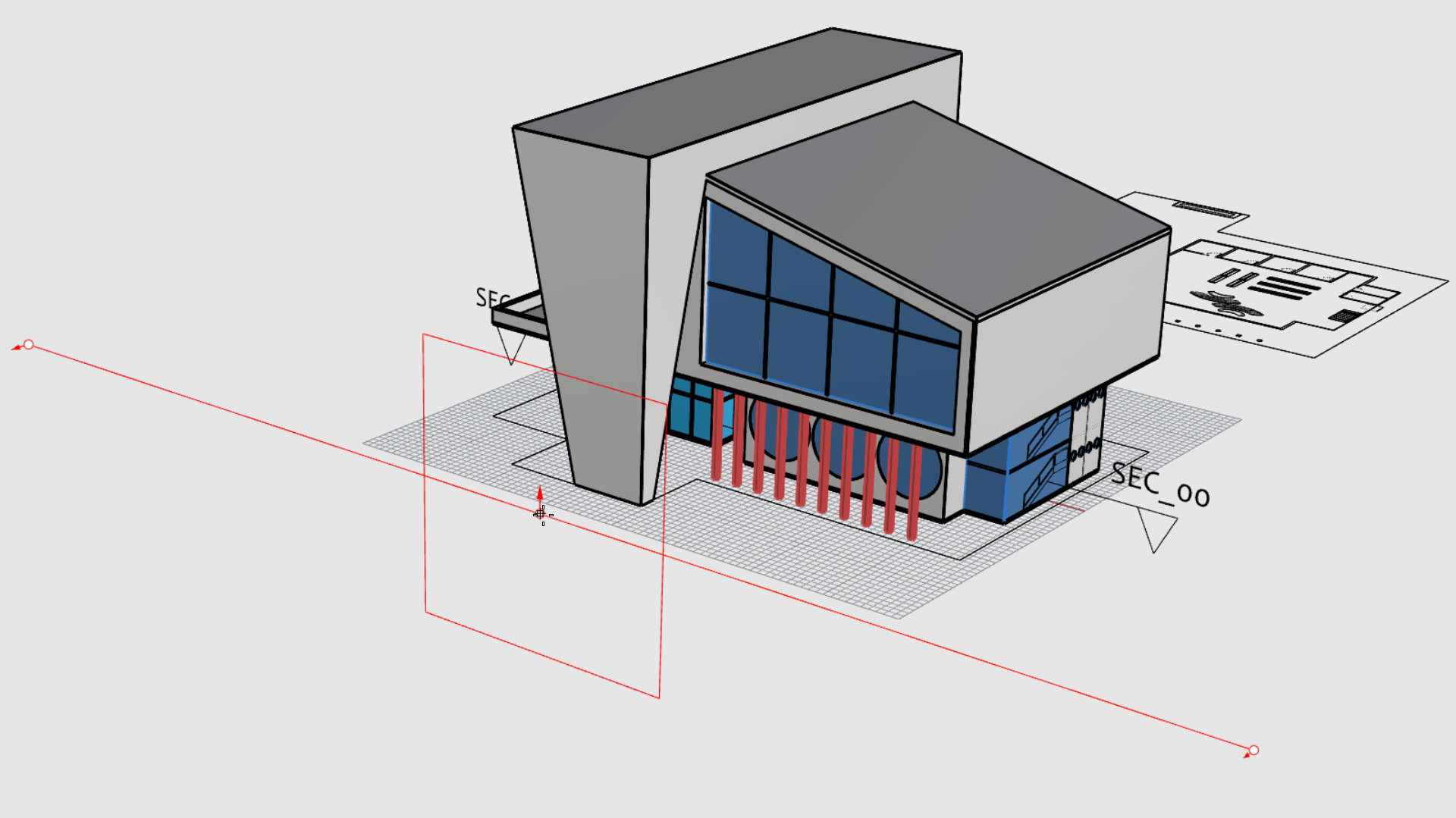
- Eseguire il comando
SezioniDiRitaglio
.
- Al prompt Selezionare gli oggetti da sezionare. Premere Invio per tutti gli oggetti, premere .
- Al prompt Inserire le sezioni e premere Invio al termine assicurarsi di Dir=X.
- Fare clic con il tasto sinistro del mouse per posizionare la sezione di fronte la facciata. Premere Invio per terminare il comando.
-
Selezionare
la sezione ed eseguire il comando
CambiaVerso
.
- Eseguire il comando
DisegniDiRitaglio
.
- Al prompt Seleziona sezioni di ritaglio, selezionare SEC_01. Premere .
- Assicurarsi che il Prompt dei comandi presenti queste opzioni:
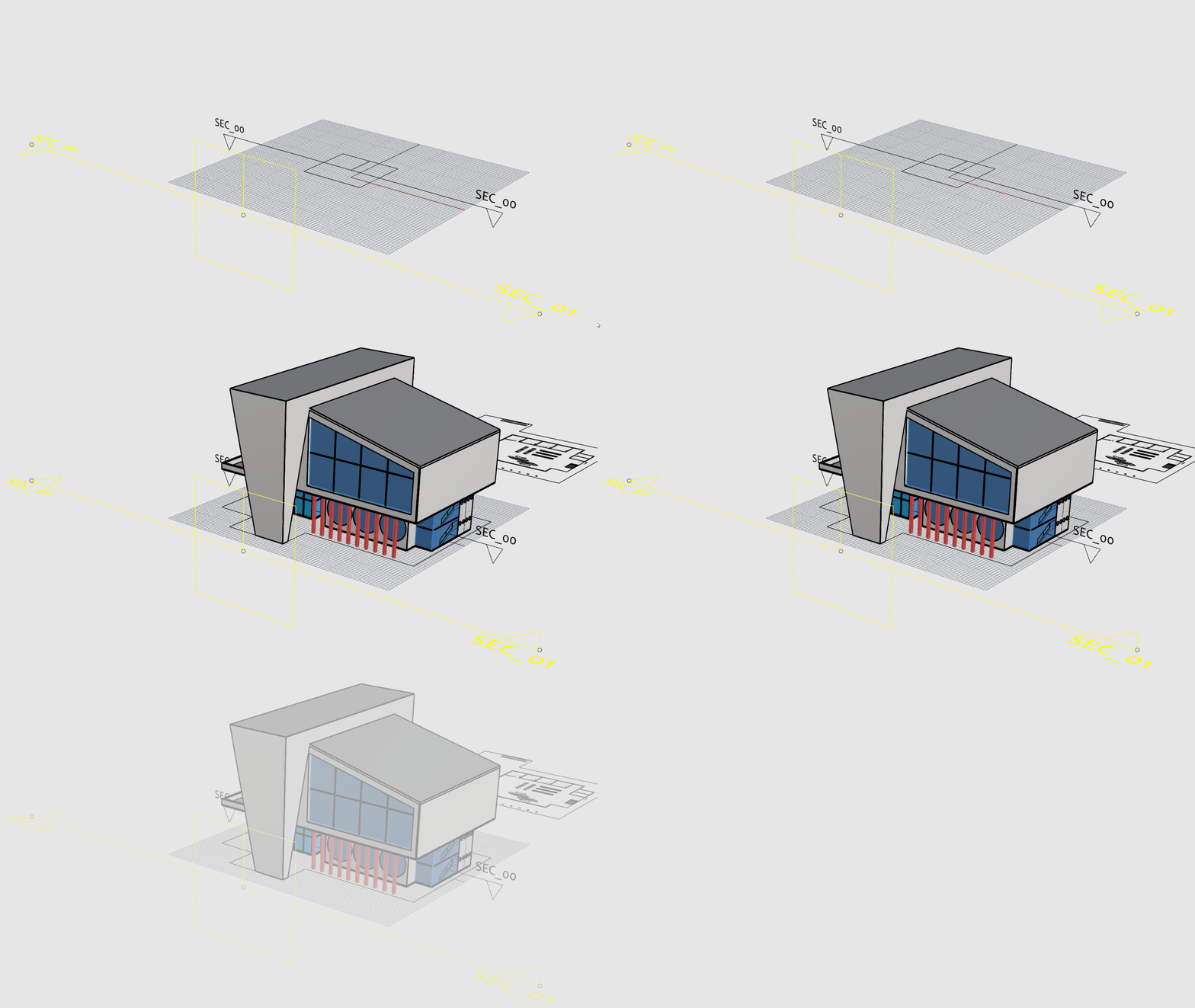
( Angolo=0 LarghezzaDiStampa=PerLivello ColoreVisualizzazione=PerLivello MostraRiempimento=Sì MostraSolido=No AggiungiSfondo=Sì Proiezione=Parallela AggiungiNascosti=Sì AggiungiSilhouette=Sì MostraEtichetta=No ApplicaATutto=No )
- Al
prompt
Punto di inserimento, selezionare un punto dietro il disegno della planimetria.
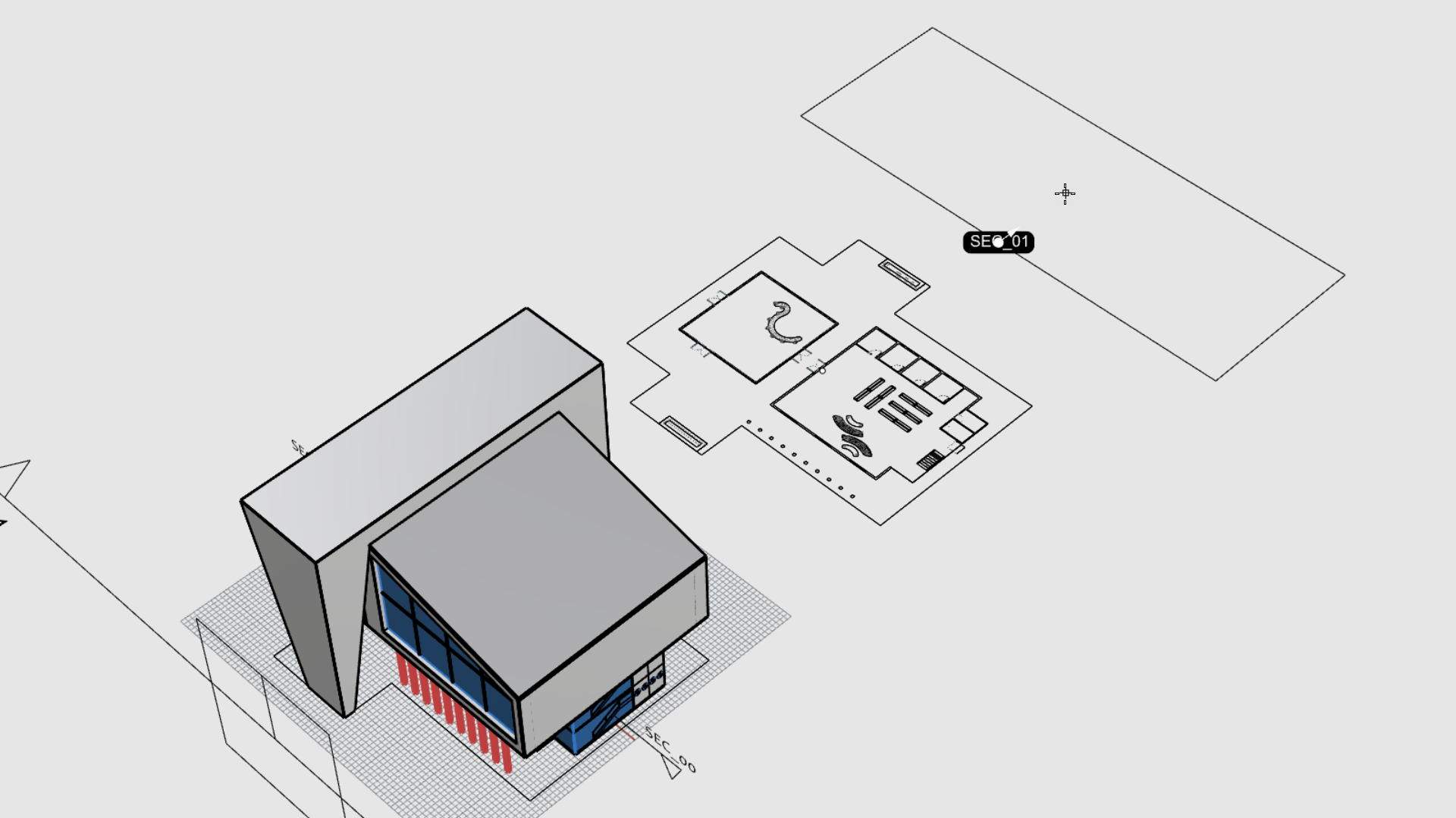
- È stato creato il disegno vettoriale del prospetto!
Duplicare un layout
- Fare clic con il tasto destro sul Pannello della vista in Pianta.
- Selezionare le opzioni Sposta o copia.
- Nella finestra di dialogo Sposta o copia, selezionare:
- (sposta alla fine).
- Creare una copia.
- Fare clic su OK per chiudere la finestra di dialogo.
- Fare doppio clic sul pannello Pianta - Copia e assegnare il nome Altezza A.
- Eseguire i comandi
 SelQuote
ed
SelQuote
ed
 Elimina
.
Elimina
.
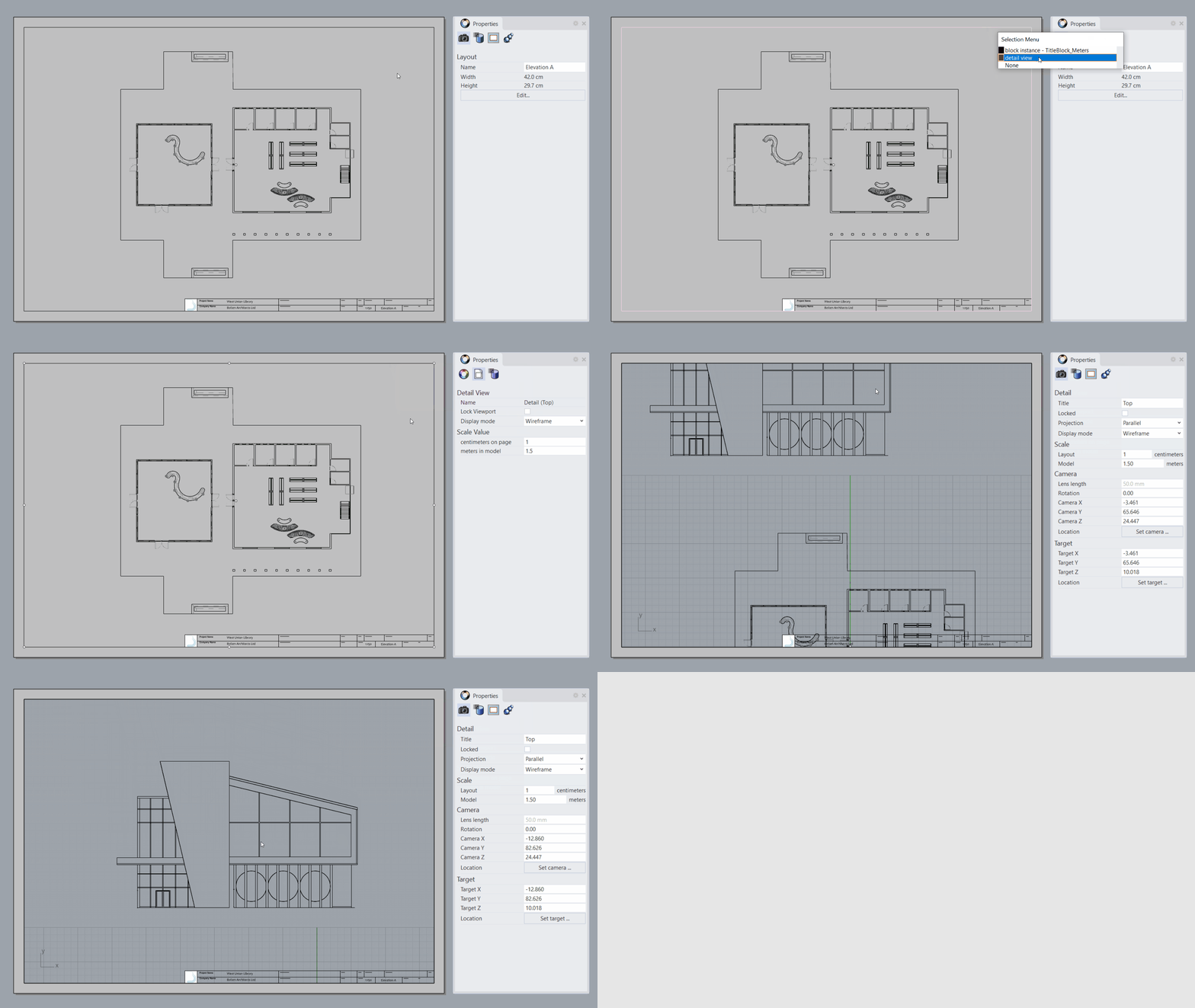
Impostare la vista di Dettaglio
- Eseguire il comando
 SelDettaglio
.
SelDettaglio
. - Sul pannello
Proprietà
, deselezionare Blocca vista.
- Fare doppio clic nella vista di Dettaglio.
- Eseguire la panoramica finché non è visibile il disegno del Prospetto.
- Fare doppio clic per tornare alla vista Layout.
- [Selezionare] nuovamente (/docs/guide/guida-utente/selezione/#main-selection-method) la vista di Dettaglio.
- Nel pannello
Proprietà
, nella pagina
Dettaglio
, impostare il Valore di scala come segue:
- Per centimetri sulla pagina mantenere il valore su 1.
- Per metri nel modello impostare il valore su 1,2.
- Premere per accettare.
- Selezionare Blocca vista.
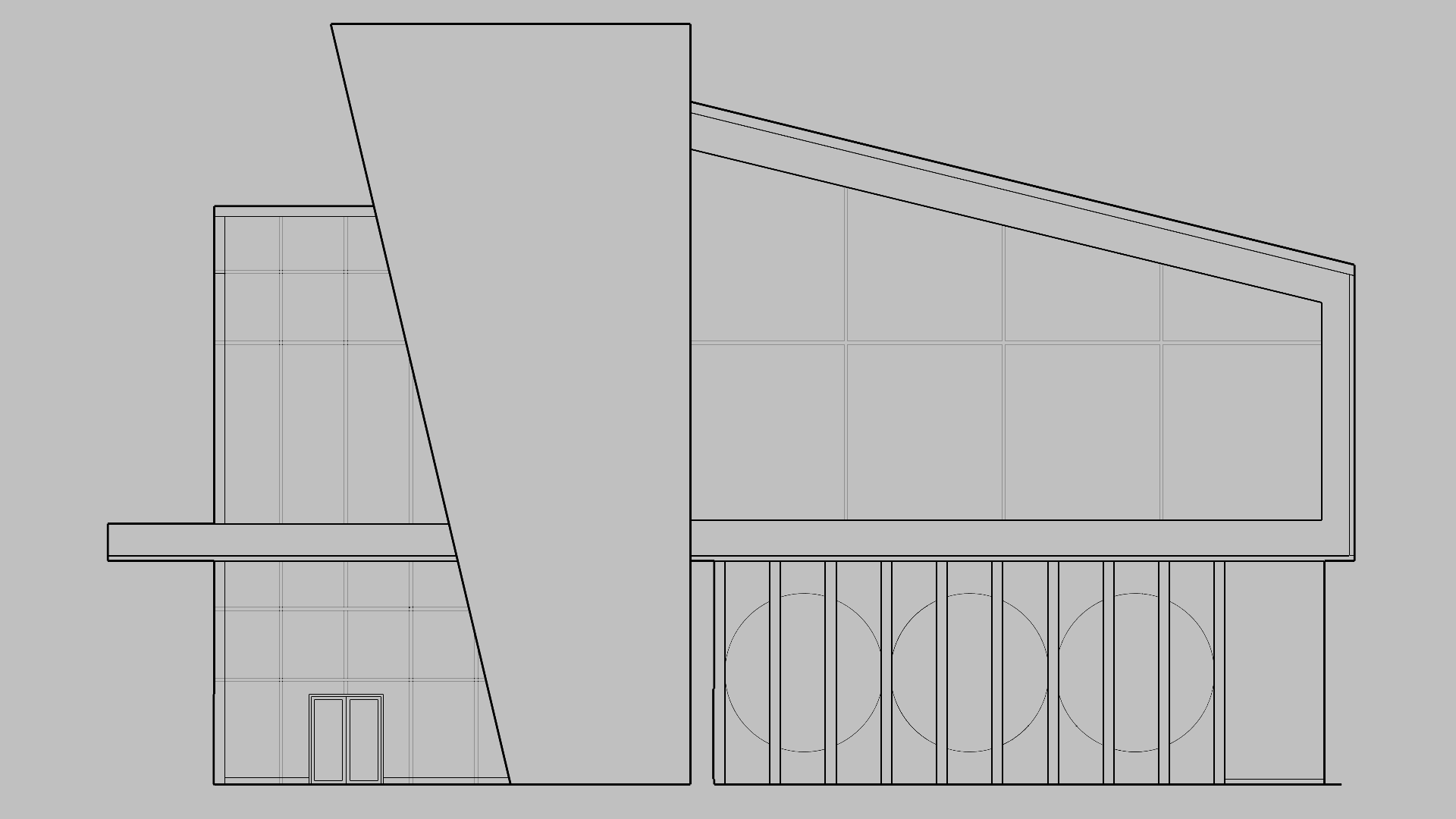
Assegnare i pesi di linea
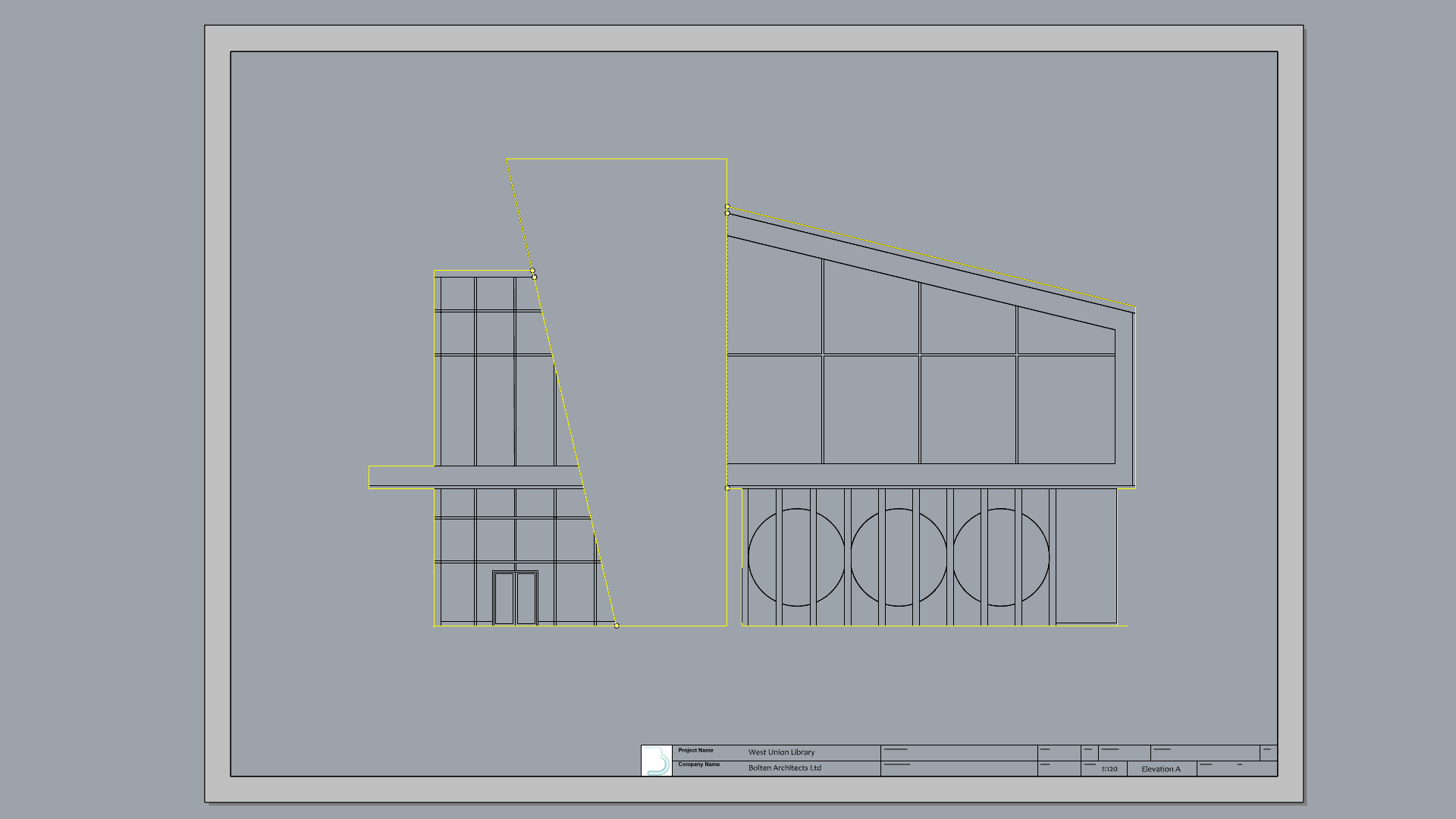
Per facilitare il processo, abbiamo creato dei pesi di linea standard nel file di Rhino. Apprenderemo come assegnarli agli oggetti selezionati.
- Eseguire il comando
 Linetypes
per aprire il pannello Tipi di linea.
Linetypes
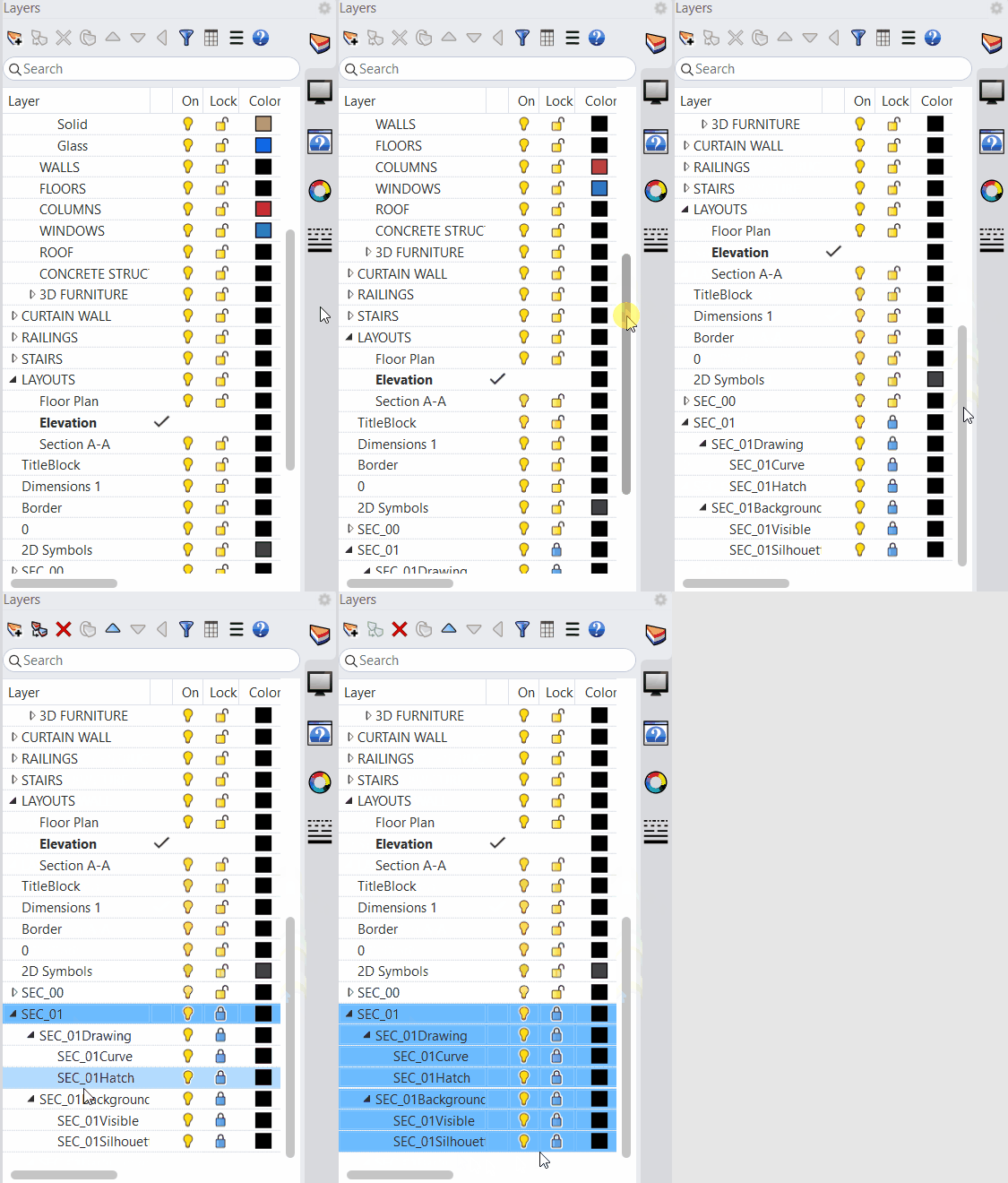
per aprire il pannello Tipi di linea. - Sul pannello
 Livello
, selezionare tutti i livelli SEC_01 e selezionare l’icona Blocco. I livelli possono essere modificati.
Livello
, selezionare tutti i livelli SEC_01 e selezionare l’icona Blocco. I livelli possono essere modificati.
- Doppio clic all’interno della vista di Dettaglio.
- Fare clic con il tasto destro del mouse sul livello SEC_01Silhouette.
- Nel menu contestuale, selezionare Seleziona oggetti.
- Tenere premuto per aggiungere la struttura in cemento alla selezione.
- Aprire il pannello Tipi di linea.
- Fare clic con il tasto destro su 0,7 mm e selezionare Assegna agli oggetti selezionati.
- Esercizio di prova Continuare ad assegnare diversi pesi di linea al disegno.
Aggiungere annotazioni
- Aggiungere un livello e denominarlo Quota 2.
- Impostare il livello.
- Eseguire il comando
Testo
.
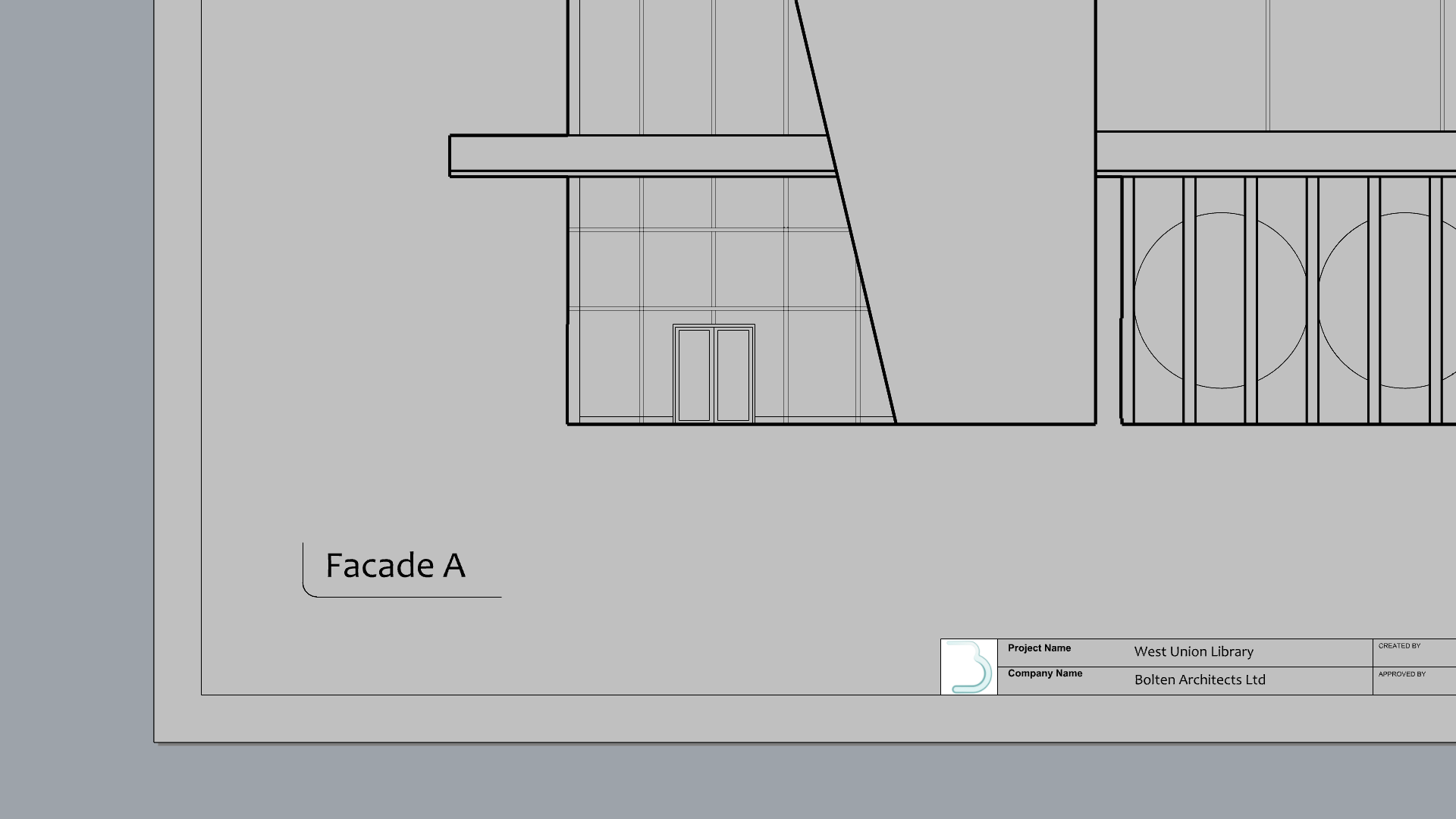
- Nella finestra di dialogo Testo:
- Impostare l’Altezza su 0.5.
- Nel campo di testo digitare Facciata A.
- Fare clic su OK per chiudere la finestra di dialogo.
- Al prompt Posizione testo, selezionare un punto sull’angolo inferiore sinistro della vista di Dettaglio.
- È possibile aggiungere una struttura o altri simboli per enfatizzare il testo.
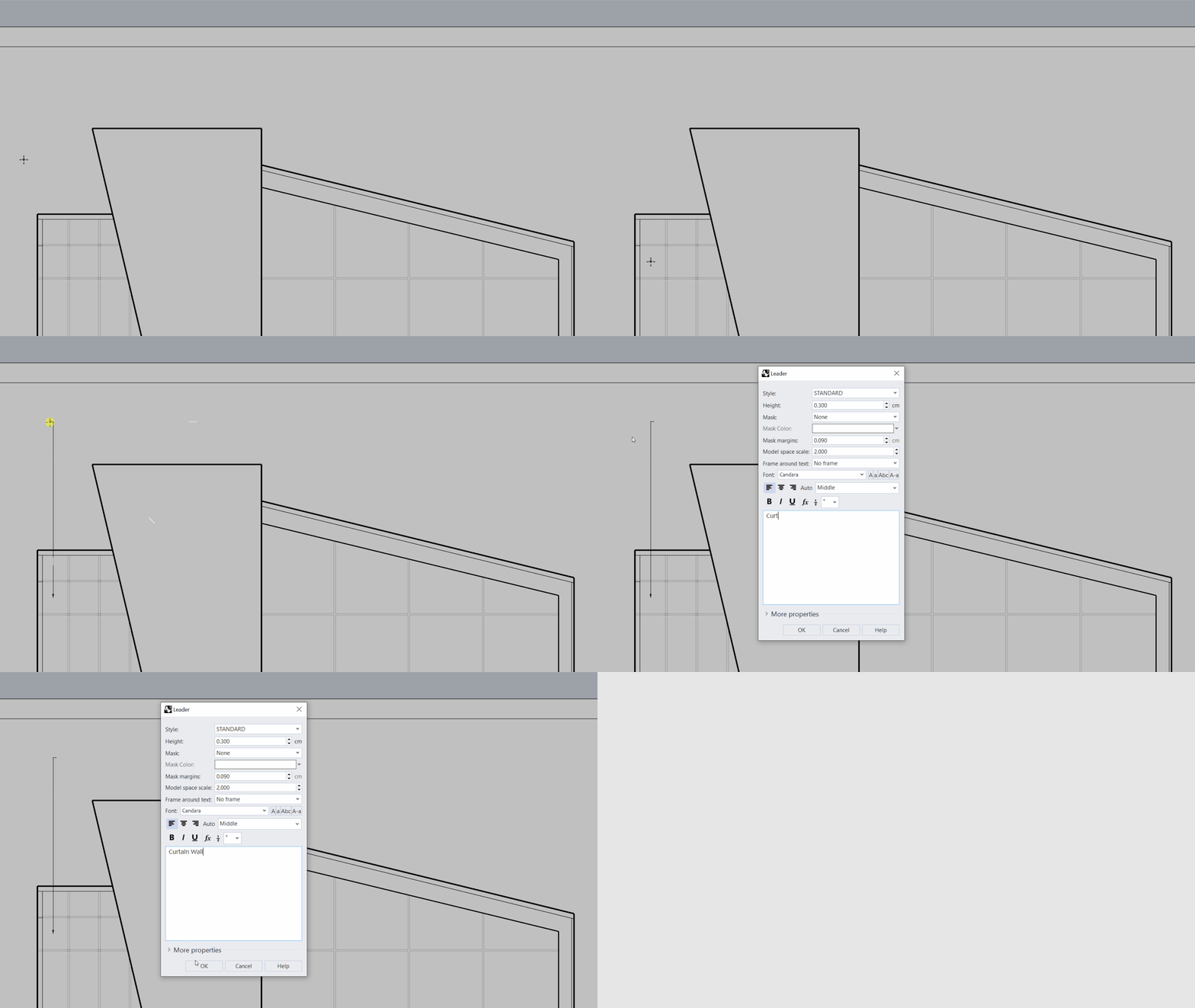
- Ampliare sulla parte superiore del disegno.
- Eseguire il comando
 LineaGuida
.
LineaGuida
. - Al prompt Primo punto sulla curva, selezionare un punto sulla facciata continua.
- Al prompt Punto successivo sulla curva, selezionare un punto verticalmente sulla curva, premere .
- Nella finestra di dialogo Linea guida, digitare Facciata continua. Premere OK.
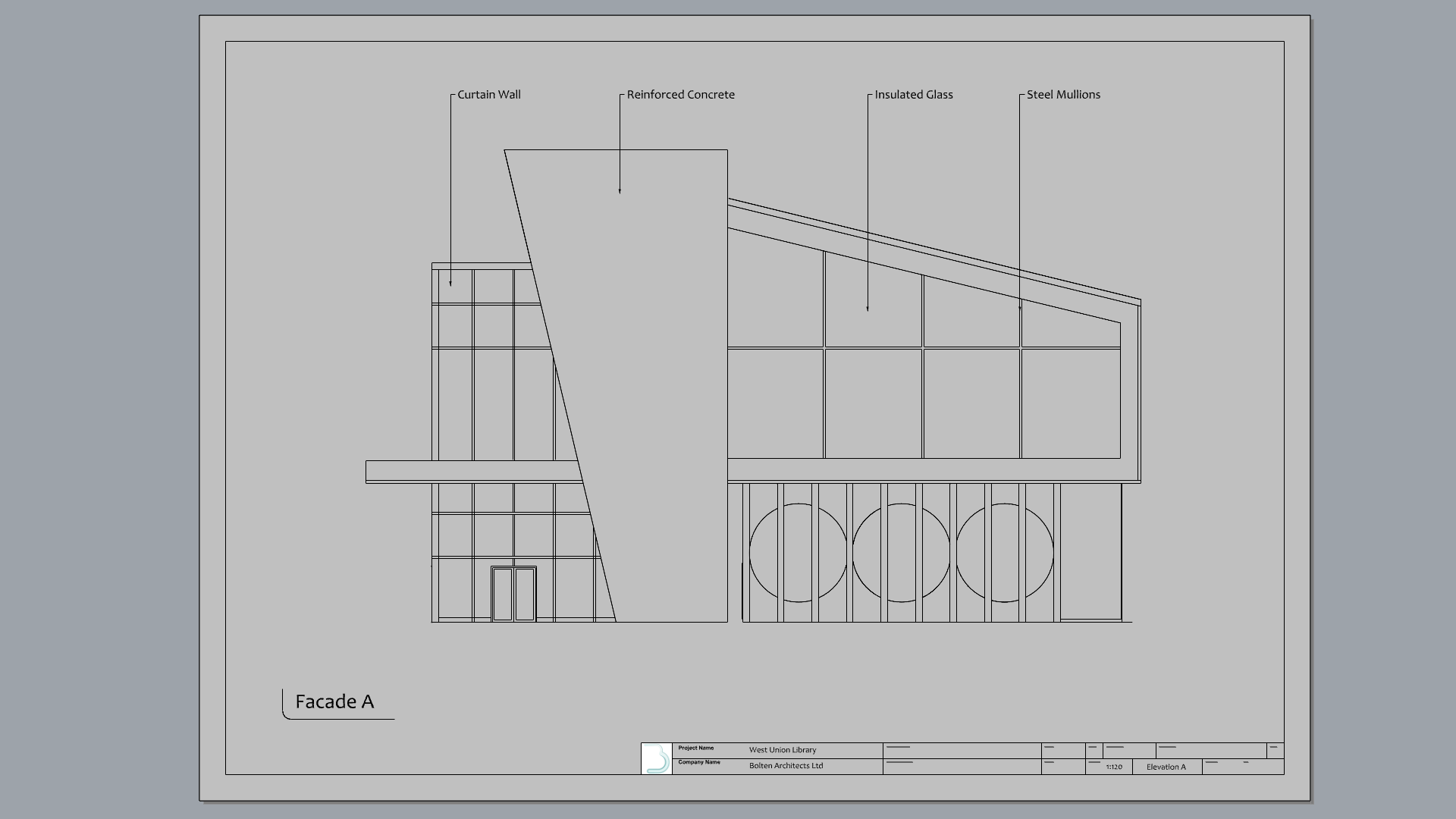
- Continuare ad aggiungere linee guida agli altri elementi della facciata…
- Use the
Gumball
per allineare le linee guida o i
Punto di controllo
alla stessa altezza, se necessario.
Modificare lo stile della linea guidaEseguire il comando SelLineeGuida per selezionare tutte le Linee guida. Modificare quindi le dimensioni del testo e lo stile freccia sul pannello Proprietà dell’oggetto.
Creare sezioni
Rhino dispone di strumenti per tagliare il modello 3D per creare viste di sezione. Il comando
SezioniDiRitaglio
e i comandi adiacenti ci aiutano a visualizzare dettagli interni come lo spessore di muri, porte interne e altri elementi non visibili dall’esterno.
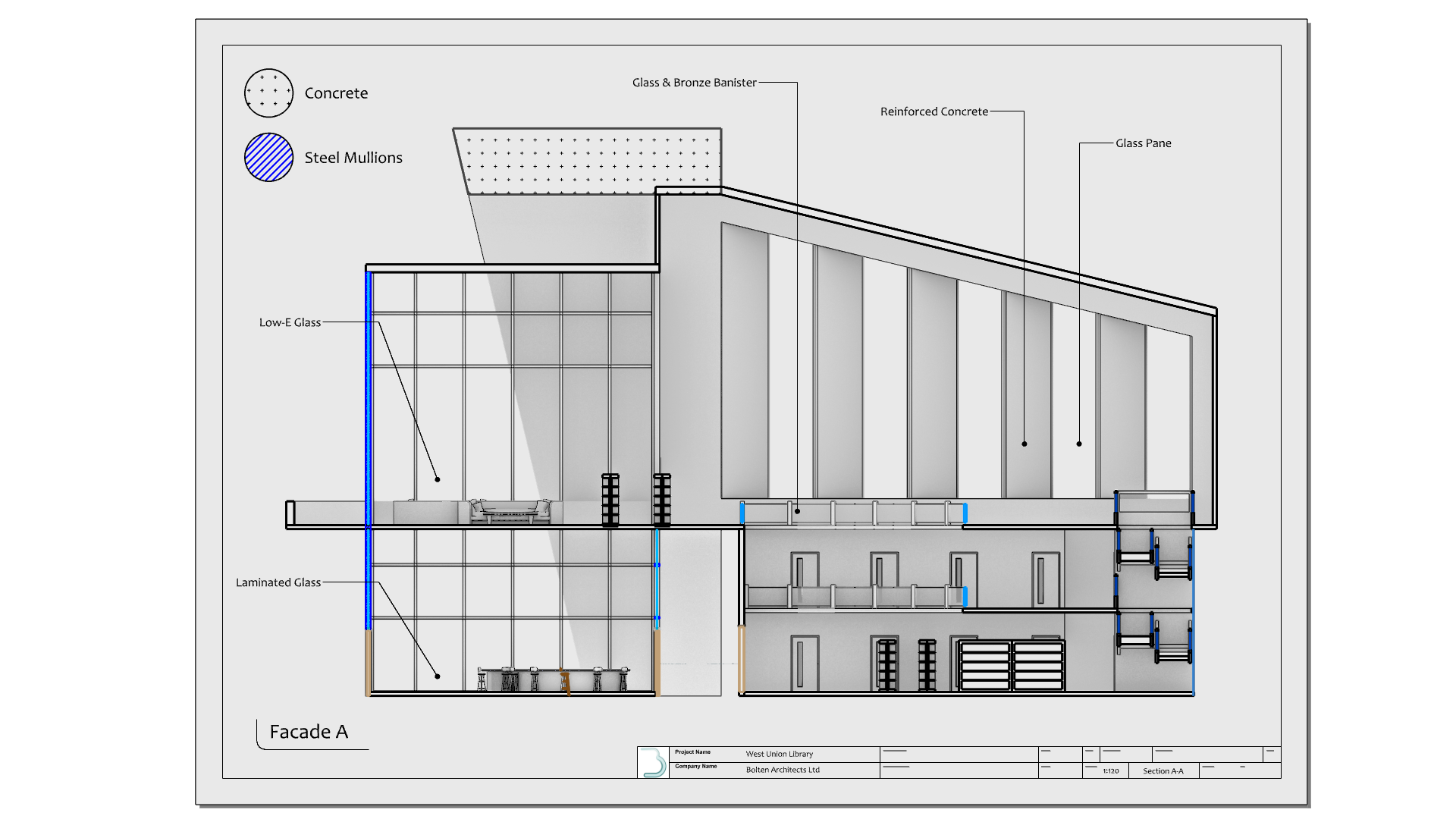
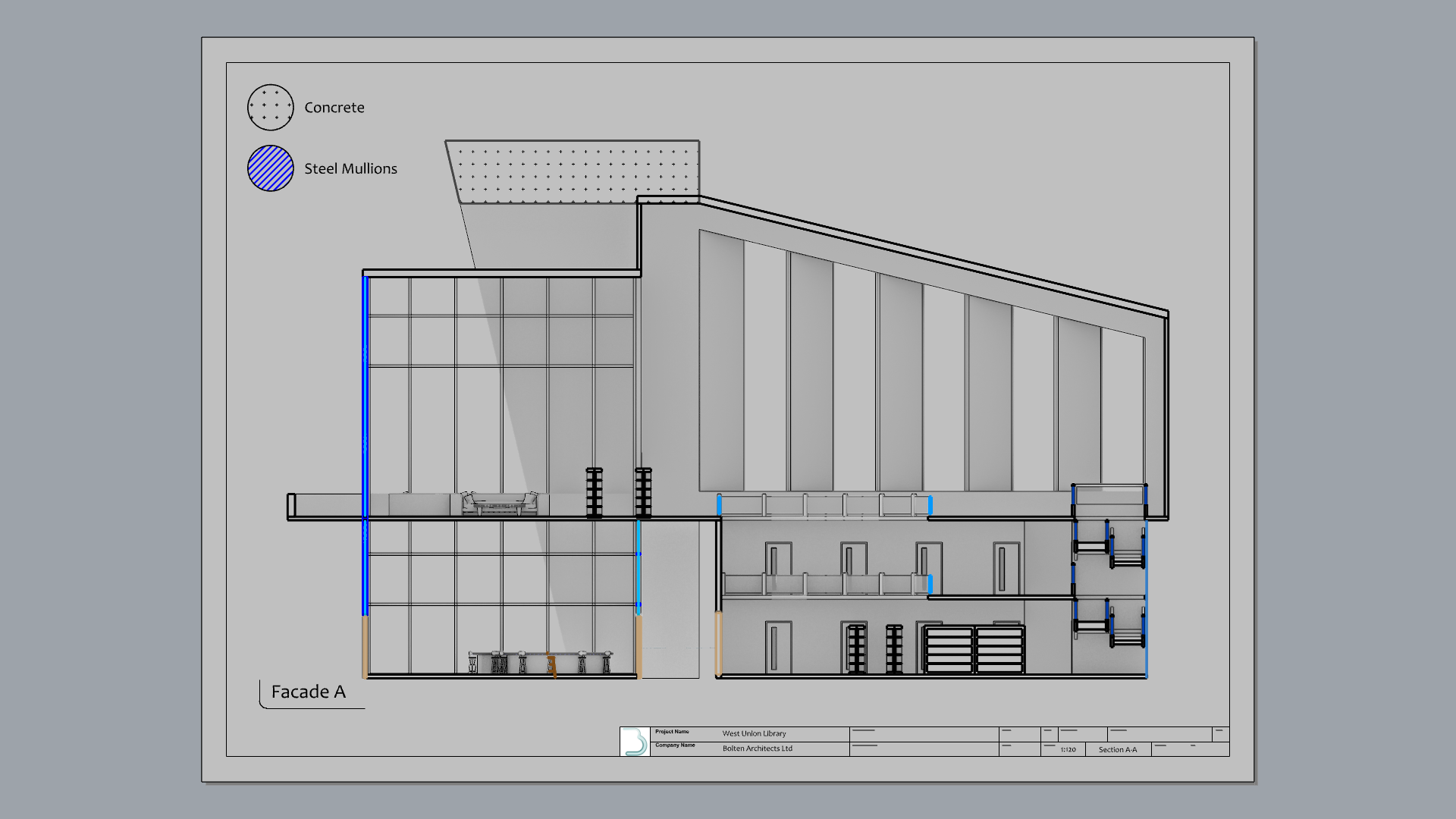
In questo esercizio, impareremo a creare una sezione e ad aggiungerla a un layout. Impareremo anche a configurare lo Stile di sezione, che include riempimenti e bordi.
Creare una sezione
- Aprire Drafting-Architectural-Section.3dm in Rhino se non sono stati eseguiti i passi precedenti.
- Tornare alla vista Prospettica usando i Pannelli delle viste .
- Per Ingrandire la vista .
- Attivare il livello Sezione A-A livello corrente.
- Selezionare Medio nel Controllo Osnap .
- Per una maggiore chiarezza di lavoro:
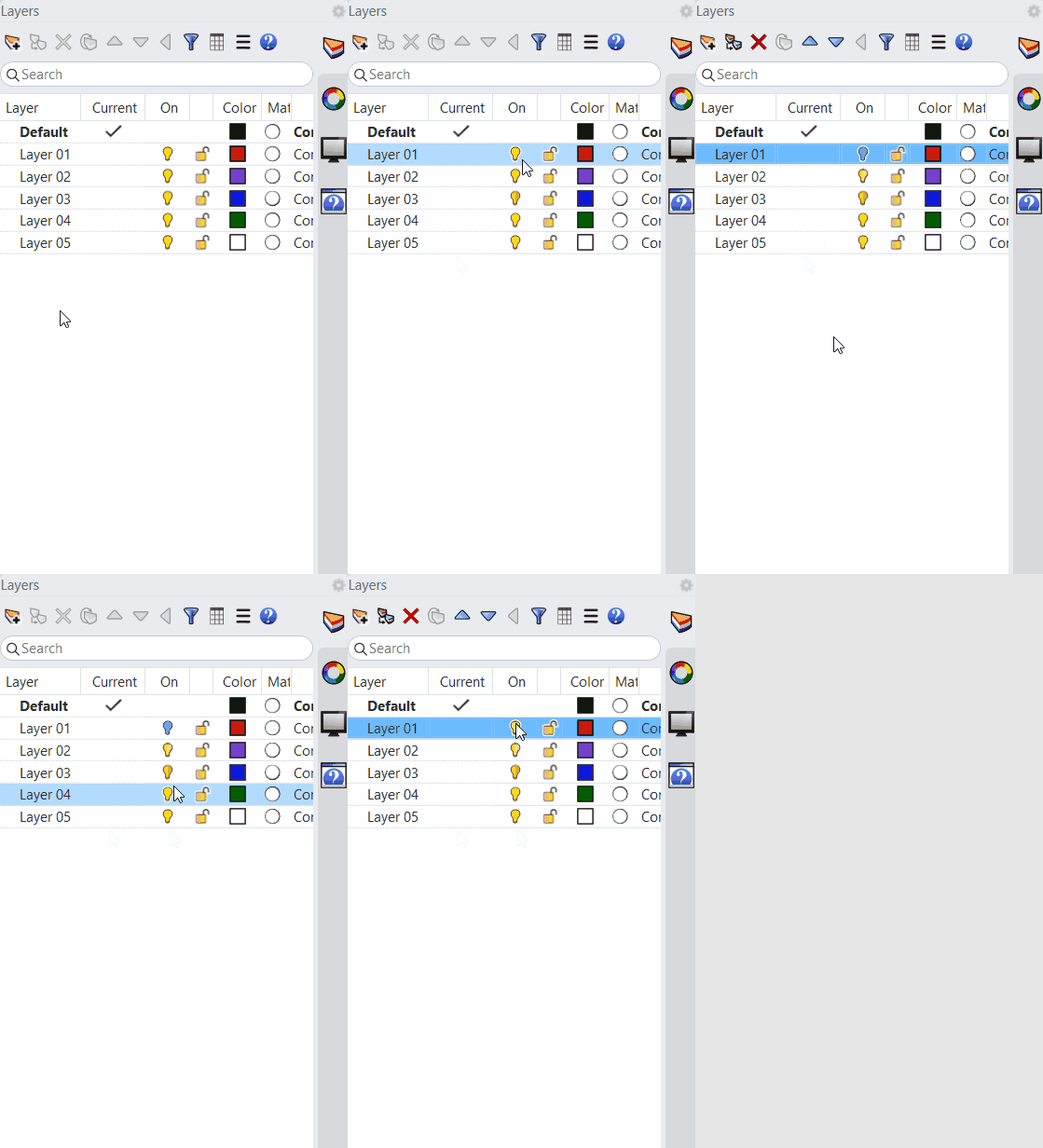
- Disattivare i livelli : SEC_00, SEC_01 e Simboli 2D.
-
Selezionare
e
 Nascondere
tutti gli altri elementi della scena.
Nascondere
tutti gli altri elementi della scena.
- Eseguire il comando
SezioniDiRitaglio
.
- Al prompt , Selezionare gli oggetti da sezionare, premere per selezionare tutto.
- Al prompt Inserire le sezioni e premere Invio al termine assicurarsi che le opzioni coincidano con quanto segue:
( Dir=X ProfonditàPersonalizzata=No Ritaglio=Sì Nome=SEC ModalitàEtichetta=Testo SalvaNellaVistaConNome=Sì CambiaVerso=No )
- Quindi, eseguire lo snap al punto medio della struttura del tetto in cemento . Premere
.
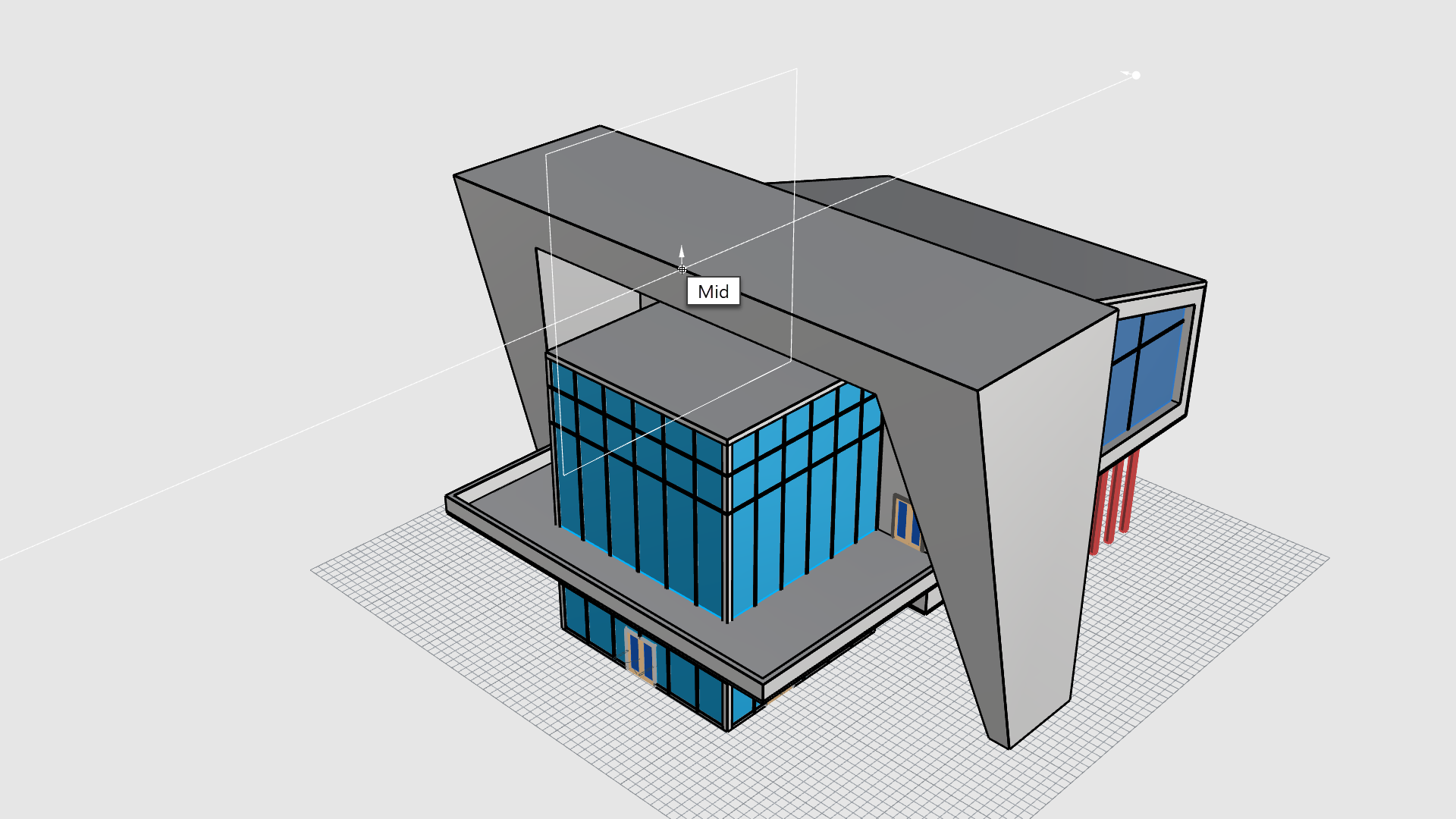
- L’edificio è stato ritagliato e si può vedere all’interno.
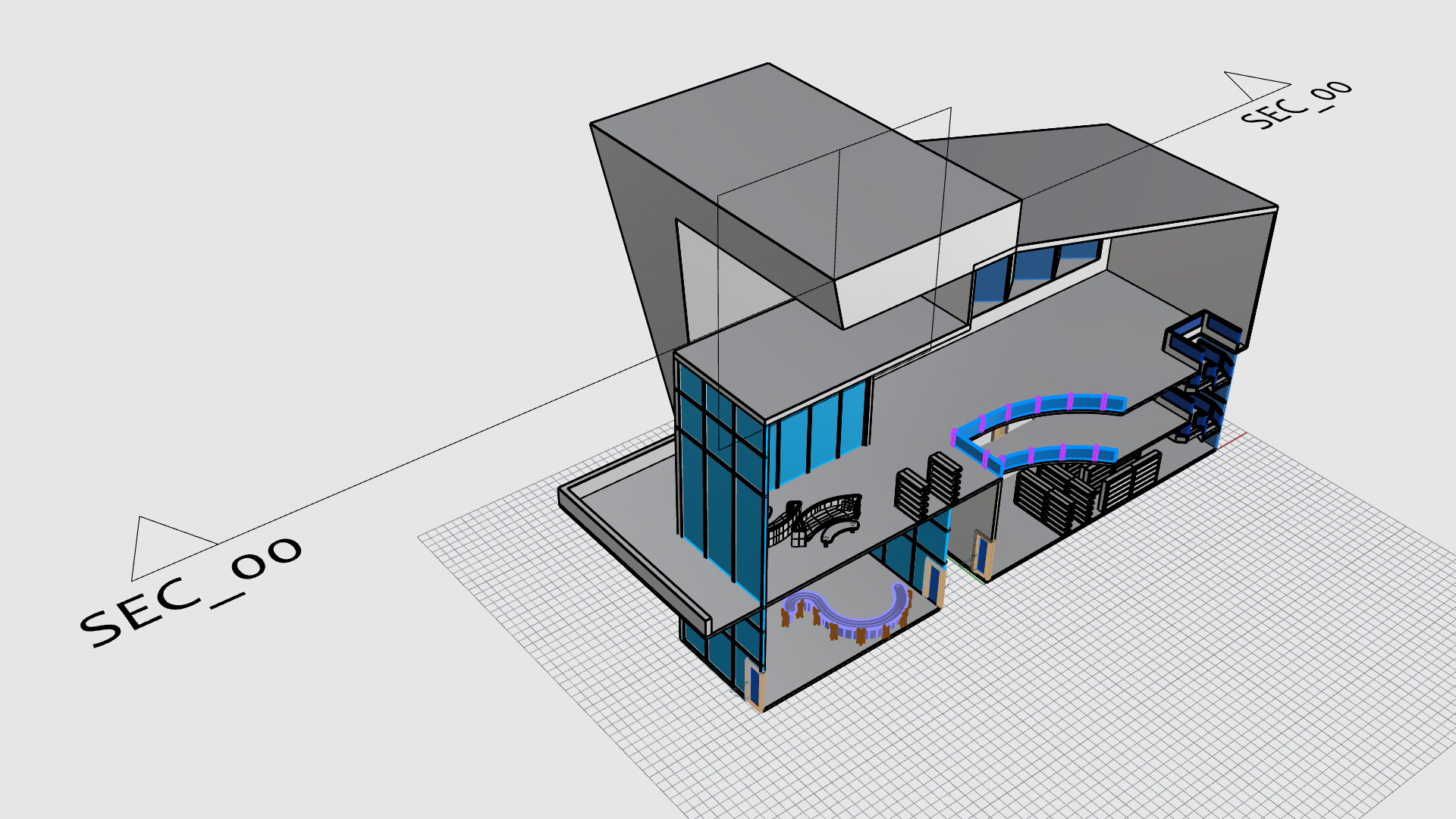
-
Selezionare
la SezioneDiRitaglio ed eseguire il comando
Nascondi
.
Aggiungere una sezione a un layout
- Creare una copia del layout dell’Elevazione A.
- Rinominare questo layour coma Sezione A-A usando il pannello .
- Fare doppio clic sul testo Facciata A.
- Nella finestra di dialogo Modifica testo, inserire Sezione A-A. Premere OK.
- Eseguire il comando
 SelLineeGuida
ed eliminare tutte le linee guida.
SelLineeGuida
ed eliminare tutte le linee guida. - Selezionare Fine nel Controllo Osnap .
- Eseguire il comando
 Dettaglio
.
Dettaglio
. - Selezionare l’opzione Aggiungi al prompt.
- Al prompt Primo vertice del rettangolo, fare clic sull’angolo superiore sinistro di BloccoTitolo.
- Al prompt Altro vertice o lunghezza, cliccare sull’angolo in basso a destra del BloccoTitolo.
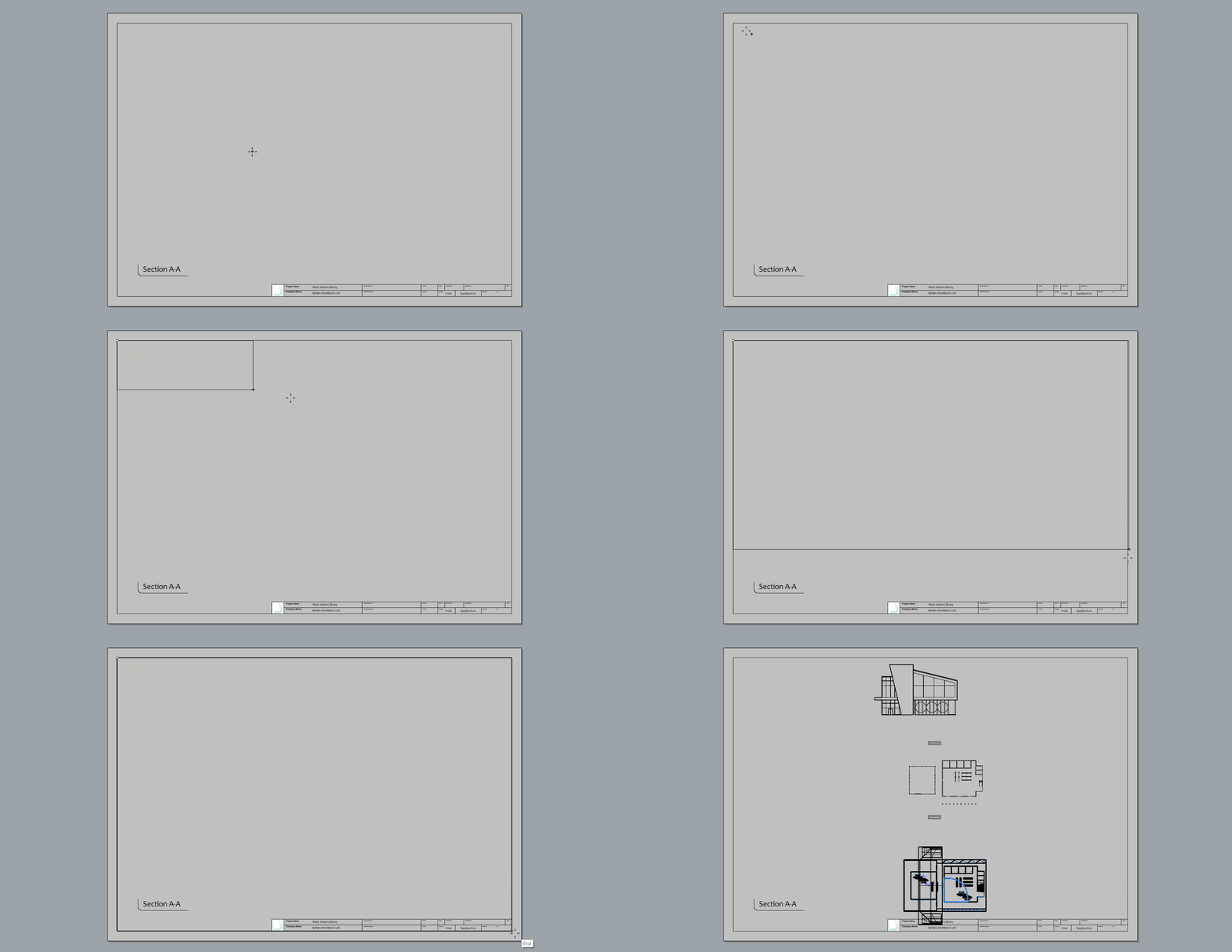
- Eseguire il comando
 VistaConNome
per aprire il pannello.
VistaConNome
per aprire il pannello. - Fare doppio clic all’interno della vista di Dettaglio.
- Dal pannello
VistaConNome
, fare doppio clic sulla miniatura SEC_00 .
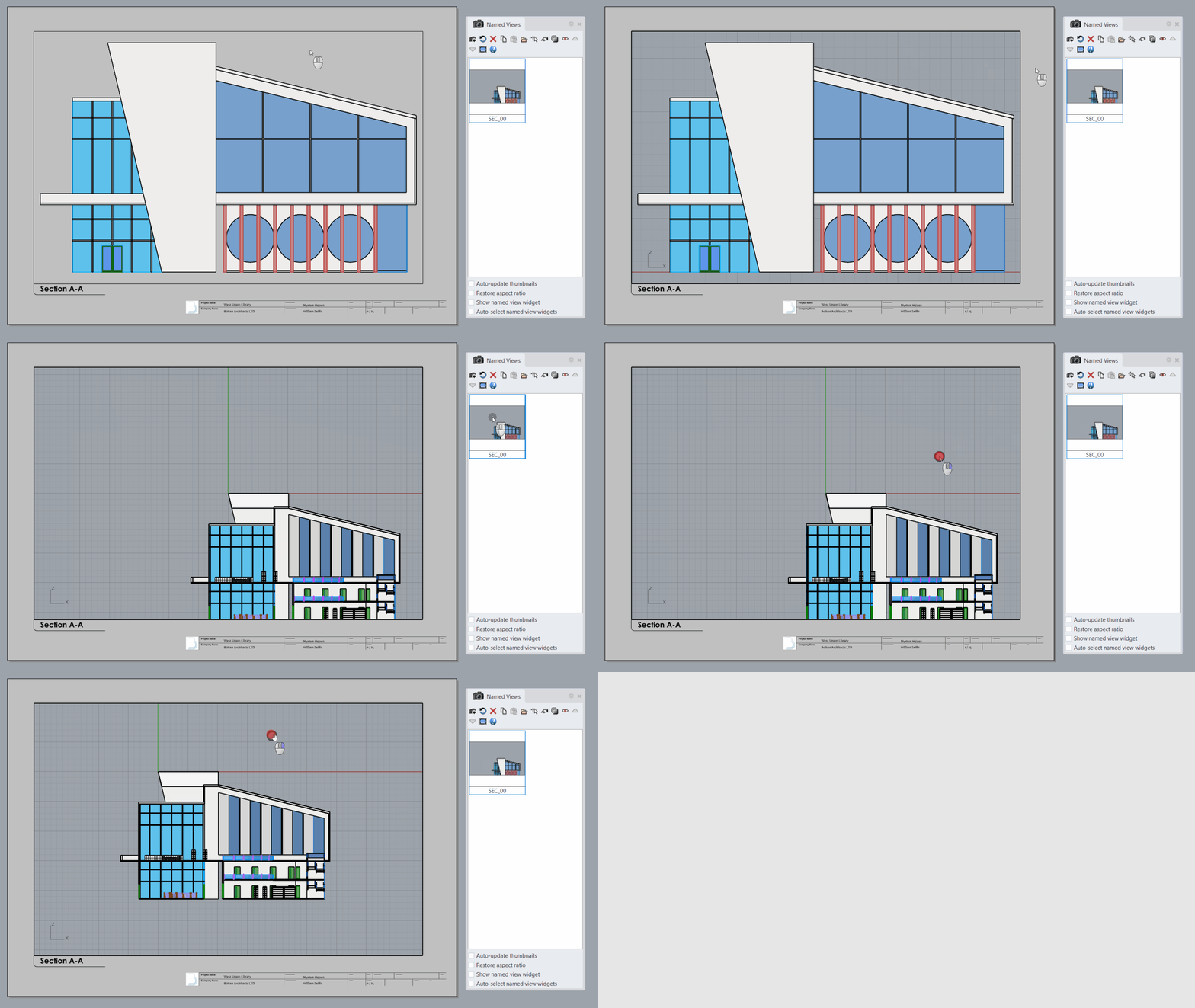
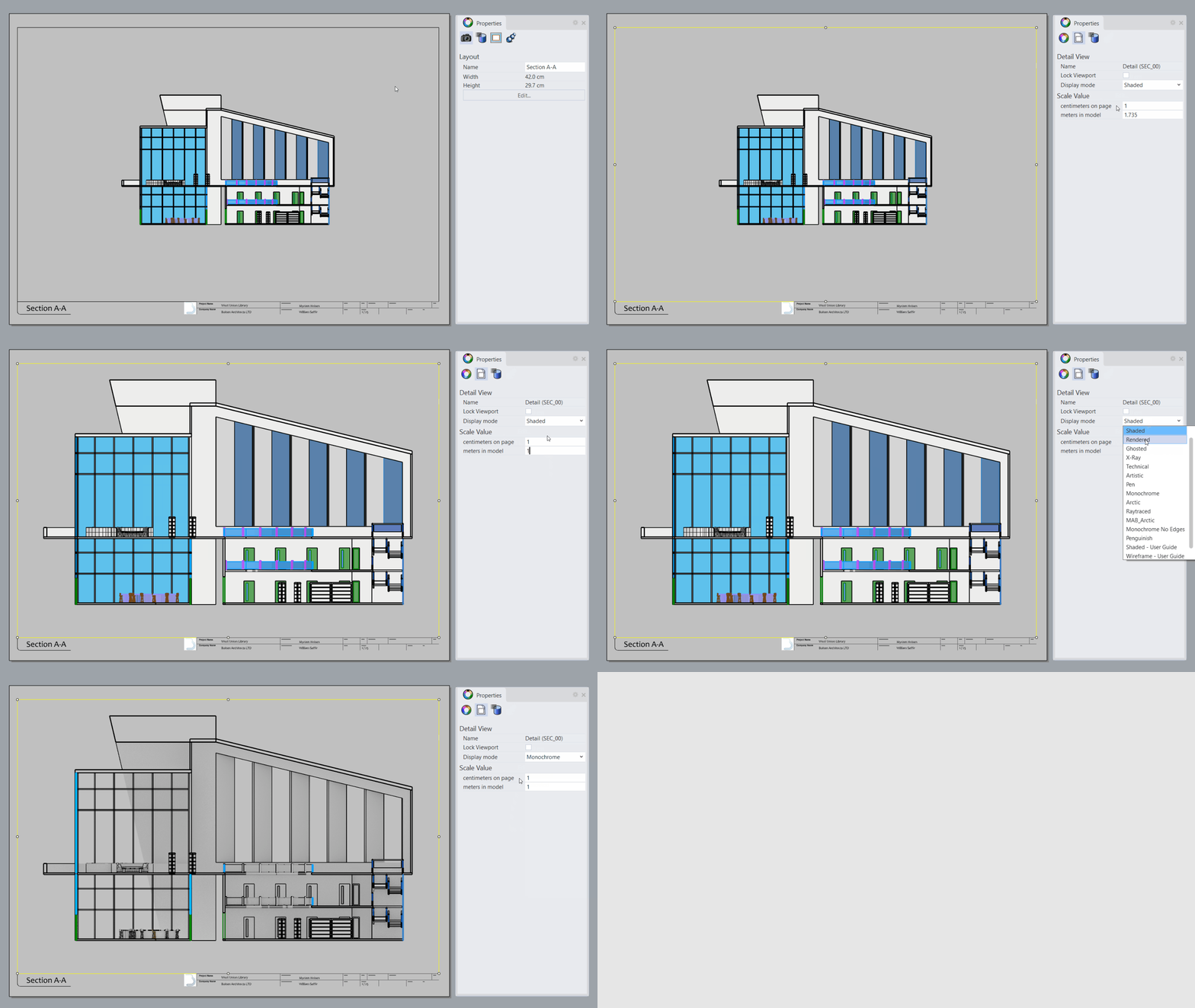
Impostare la vista di dettaglio della sezione
- Selezionare la vista di Dettaglio.
- Sul pannello
Proprietà
:
- Impostare la scala 1 centimetro sulla pagina per 1 metro nel modello.
- Impostare la Modalità di visualizzazione su Monocromatico.
- Selezionare Blocca vista.
Definire gli stili di sezione
Gli Stili di sezione consentono di configurare stili di riempimento e di confine per il modello 3D sezionato. Uno Stile di sezione può essere applicato all’oggetto, al livello o alla sezione di ritaglio. In questo esercizio, applicheremo lo stile di sezione per oggetto e per livello.
Ruempimenti e bordi per oggetto:
- Fare doppio clic all’interno del Dettaglio sezione A-A.
- Impostare la Modalità di visualizzazione in Monocromarico.
-
Selezionare
l’elemento della struttura in cemento.
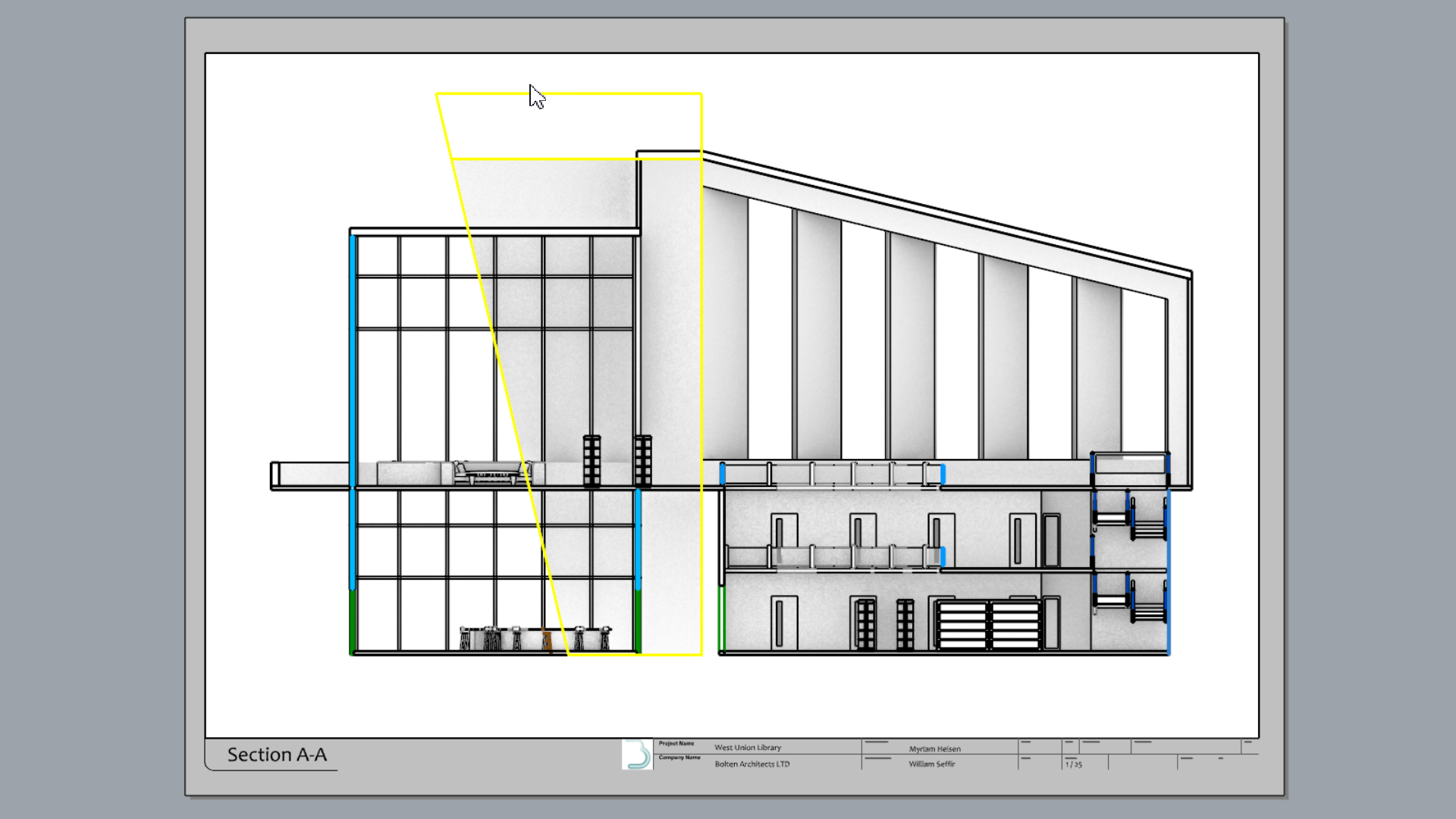
- Nel pannello
Proprietà
, selezionare l’elenco a discesa Stile sezione e scegliere Personalizzato.
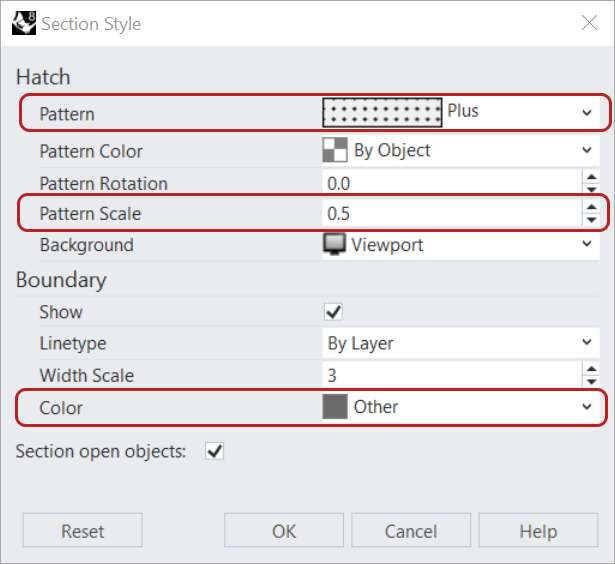
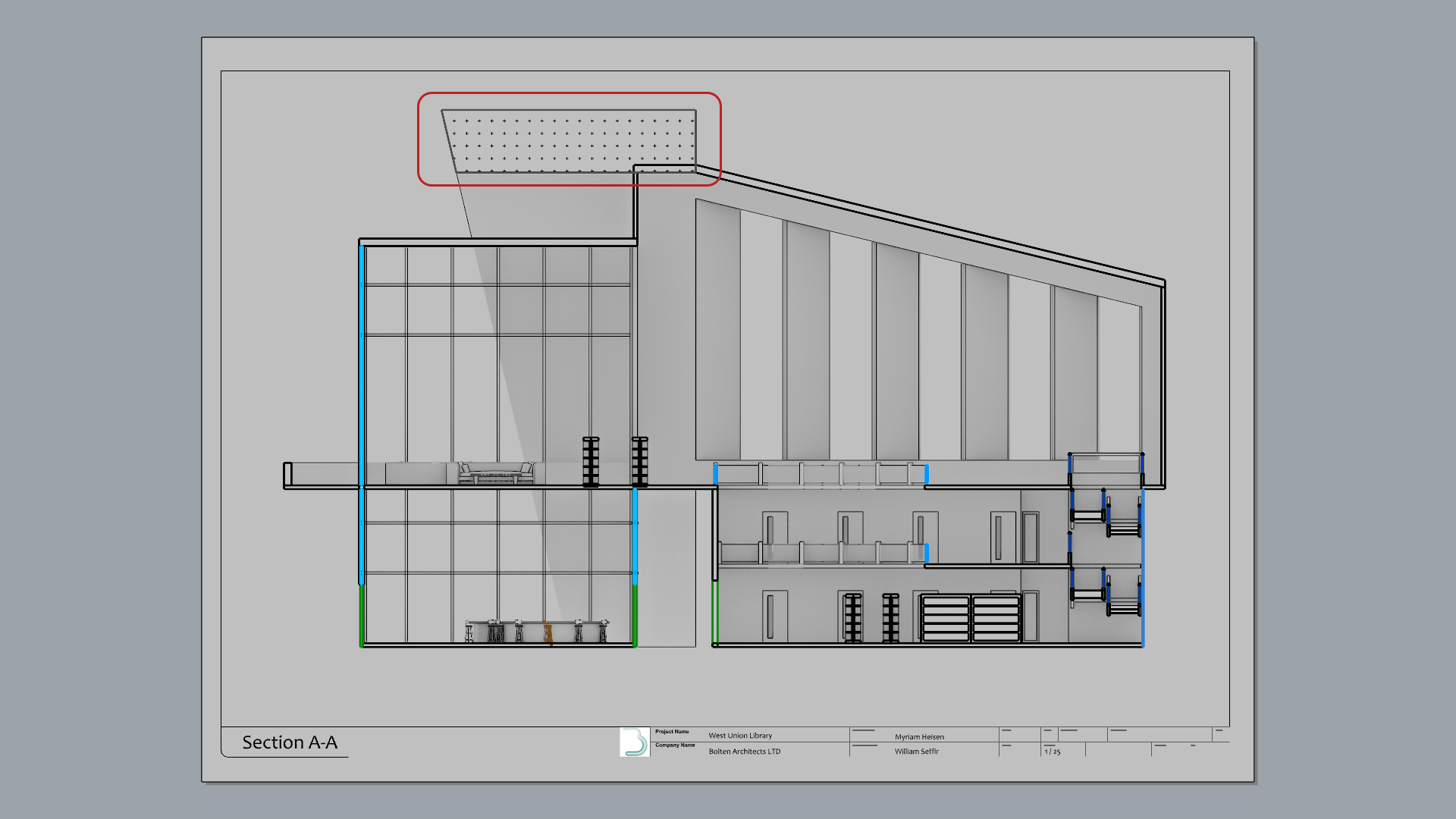
- Nella finestra di dialogo Stili di sezione:
- Per il Modelli di riempimento, selezionare Più dall’elenco a discesa.
- Impostare la scala del modello su 0,5.
- Per il Colore di confine, selezionare Altro e scegliere una tonalità grigio scuro .
- Fare clic su per chiudere la finestra dialogo Stile di sezione .
Riempimenti e bordi per livello:
- Fare clic suL pannello Prospettica per tornare allo Spazio modello.
- Sul pannello
Livello
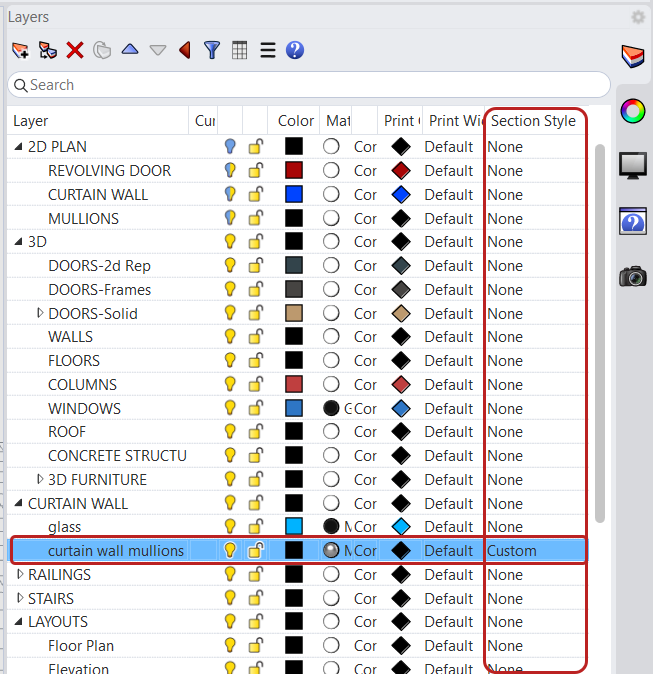
, espandere il livello CURTAIN WALL per trovare il sottolivello curtain wall mullions.
- Cerchiamo la colonna Stile di sezione del pannello
Livello
.
- Selezionare Nessuno per aprire la finestra di dialogo Stile di sezione .
Espandere il pannello LivelloPotrebbe essere necessario trascinare il bordo del livello per trovare la colonna Stile di sezione.
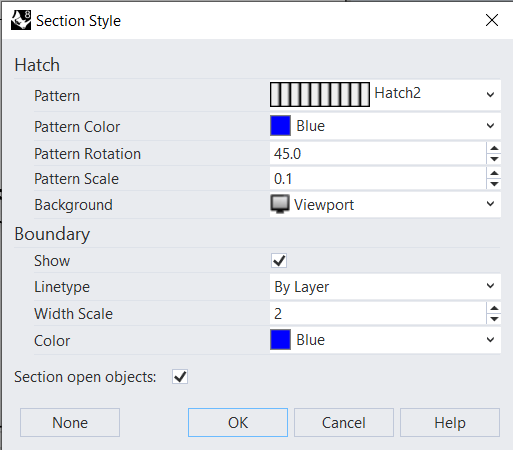
- Nella finestra di dialogo Stili di sezione:
- Per il Modello di riempimento, selezionare Riempimento2 dall’elenco a discesa.
- Per il Colore modello, selezionare Blu dall’elenco a discesa.
- Impostare Rotazione modello su 45.
- Impostare Scala modello su 0,1.
- Per il Colore limite, selezionare Blu dall’elenco a discesa.
- Impostare Scala larghezza limite su 2.
- Fare clic su per chiudere la finestra dialogo Stile di sezione .
- Ingrandire su Dettaglio sezione A-A per vedere il risultato.
- Esercizio di prova Continuare ad aggiungere stili di sezione ad altri oggetti e livelli del modello.
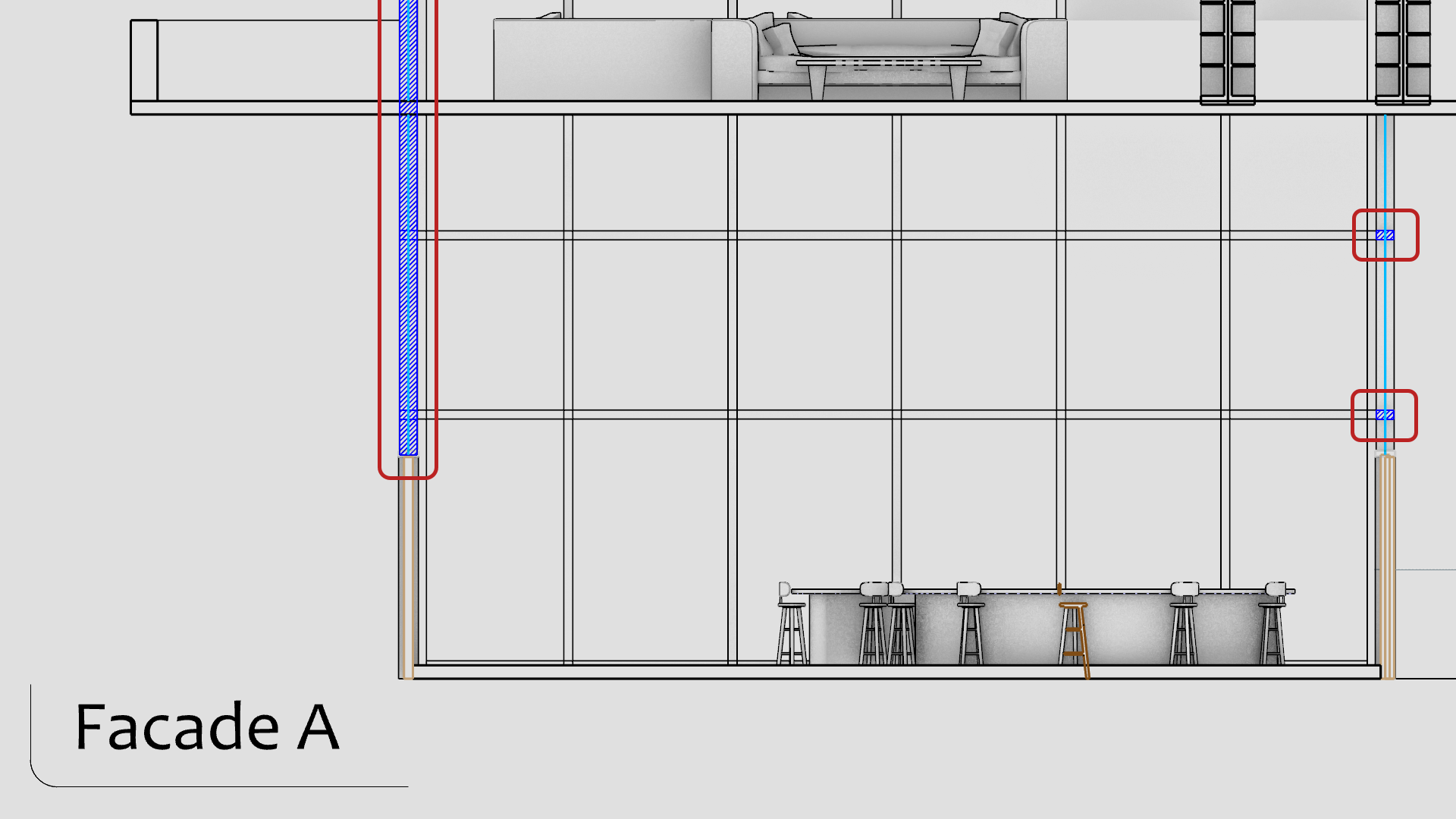
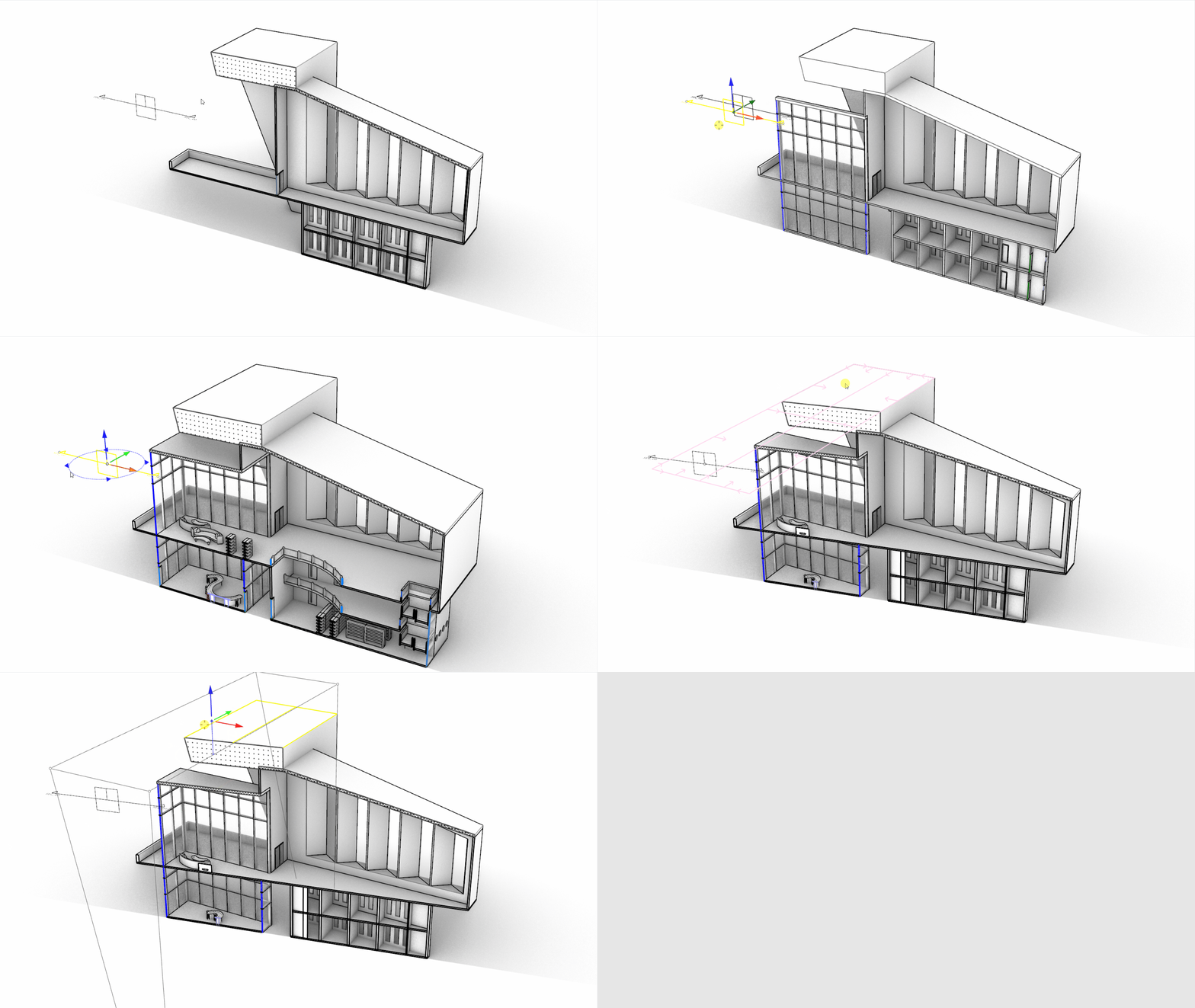
Lo Stile di sezione è ora un attributo dell’oggetto o del livello. Spostare o ruotare attorno alla sezione di ritaglio oppure modificare l’oggetto e le viste di sezione verranno aggiornate in tempo reale.
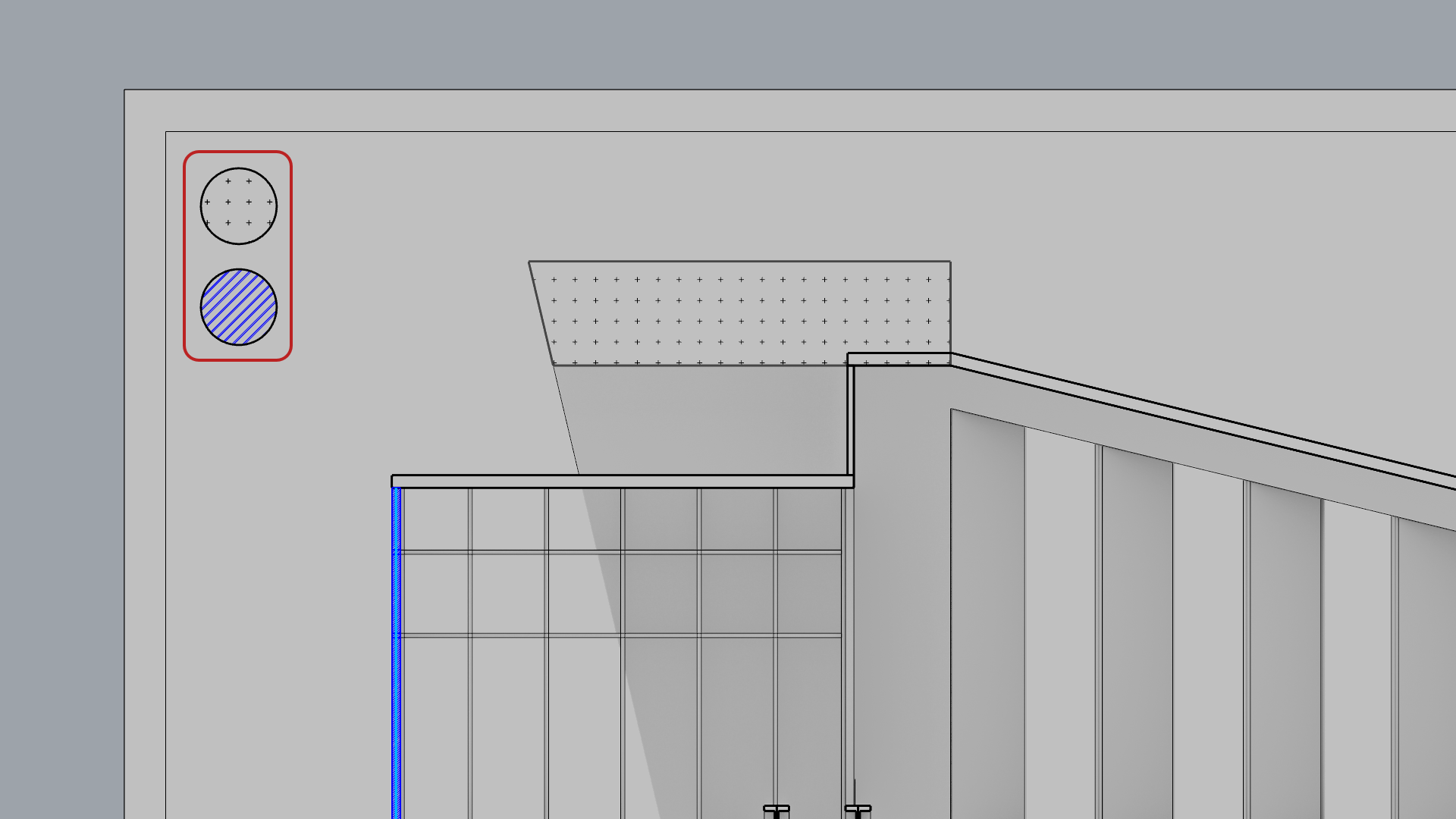
Aggiungere una legenda del materiale
- Tornare al pannello per passare alla vista Destra Sezione A-A.
- Eseguire il comando
 Cerchio
. Posizionarlo sull’angolo in alto a sinistra della vista di Dettaglio, con un raggio di 0,5 cm .
Cerchio
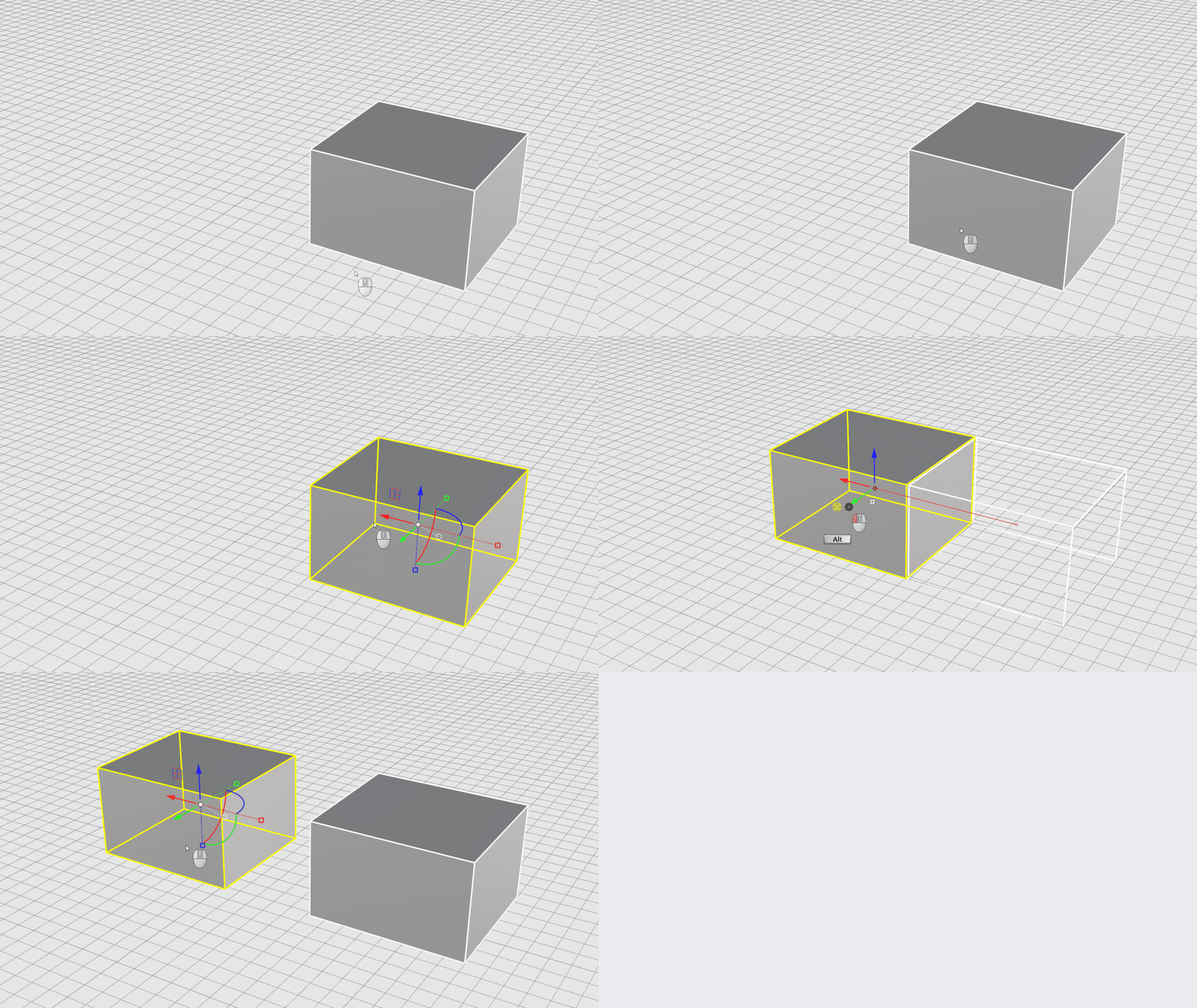
. Posizionarlo sull’angolo in alto a sinistra della vista di Dettaglio, con un raggio di 0,5 cm . - Copiare il cerchio utilizzando Copia Gumball .
- Selezionare il primo cerchio.
- Eseguire il comando
 Riempimento
.
Riempimento
. - Nella finestra di dialogo Riempimento, ricreare lo stile Cemento, definito nella sezione Hatches-per-Object.
- Selezionare il secondo cerchio.
- Eseguire il comando
Riempimento
.
- Nella finestra di dialogo Riempimento, ricreare lo stile Mullions , definito nella sezione
Hatches-per-Layer.
- Eseguire il comando
Testo
.
- Nella finestra di dialogo Testo:
- Impostare lo Stile su STANDARD.
- Per l’Altezza, digitare: 0,4.
- In Testo, digitare Cemento.
- Fare clic su per chiudere la finestra di dialogo Modifica testo.
- Ripetere la procedura per l’altro cerchio. Assegnare il nome Steel Mullions.
- Esercizio di prova Continuare aggiungendo altre annotazioni per illustrare il disegno.
Stampare i disegni
Ora che abbiamo creato tutti i nostri layout, il passo successivo è stamparli. Possiamo stampare con una stampante fisica o in formato PDF, mantenendo i disegni in un formato digitale condivisibile. Per questo esercizio utilizzeremo quest’ultima alternativa.
- Aprire Drafting-Architectural-Print.3dm in Rhino se non sono stati eseguiti i passi precedenti.
- Eseguire il comando
 Layouts
per aprire il pannello.
Layouts
per aprire il pannello. - Fare clic con il tasto destro del mouse sul layout Sezione A-A .
- Selezionare Stampa….
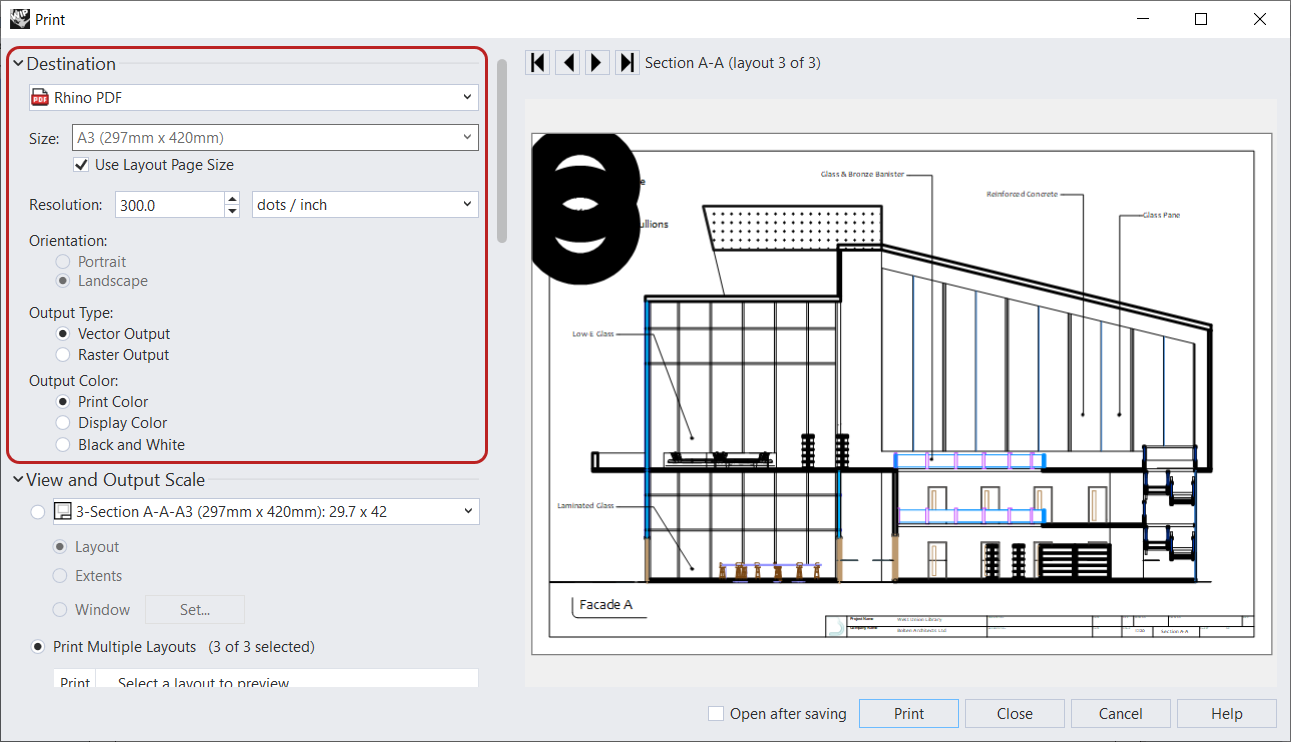
- Nella finestra di dialogo di stampa
- In Destinazione,
- selezionare la stampante PDF Rhino.
- In Dimensione, selezionare Usa dimensioni pagina di layout.
- In Orientamento, selezionare Orizzonatale.
- In Tipo di output, selezionare Output vettoriale.
- In Colore output, selezionare Colore di stampa.
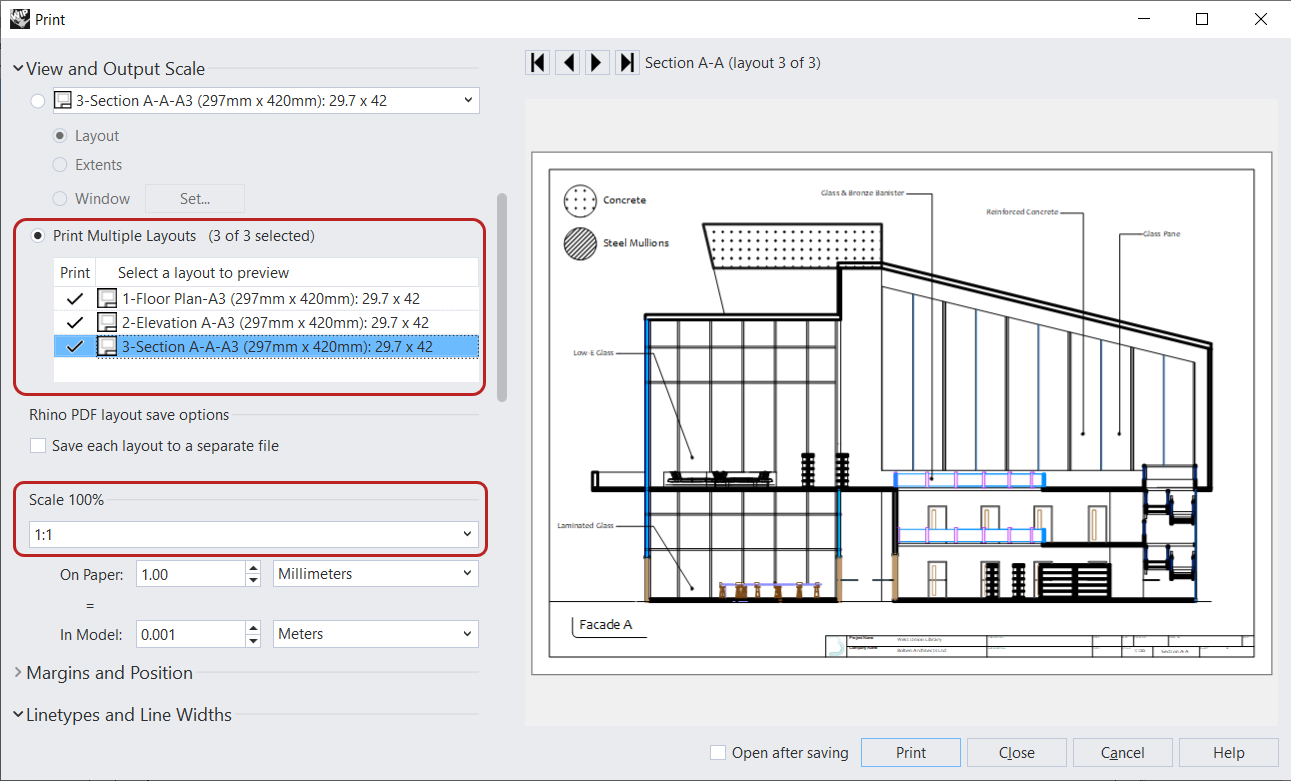
- In Visualizzazione e scala di output,
- selezionare Stampa vari layout e selezionare le tre opzioni.
- In Scala 100%, selezionare 1:1.
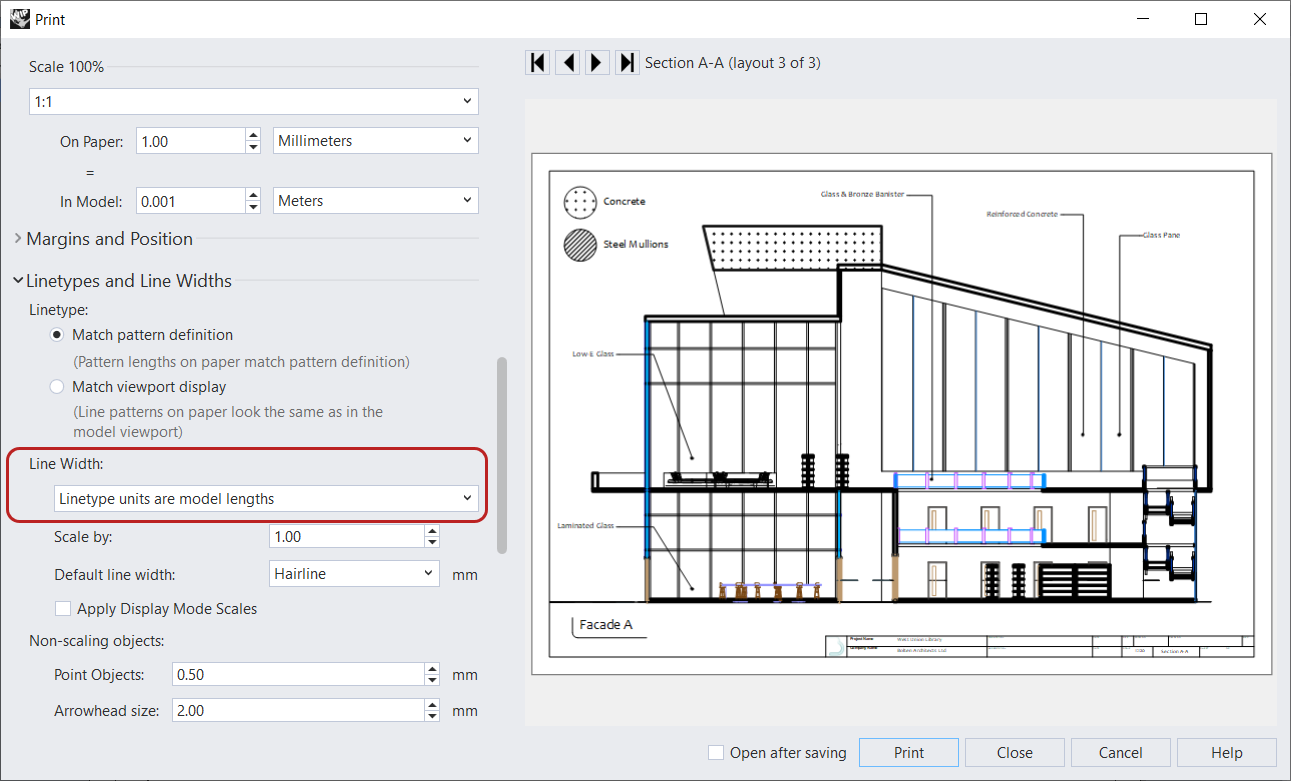
- In Tipi di linea e larghezza della linea, selezionare I modelli della linea su carta appaiono come sulla vista del modello.
- In Destinazione,
- Fare clic sul pulsante .
- Nella finestra di dialogo Esporta PDF selezionare una cartella di destinazione. Fare clic sul pulsante .