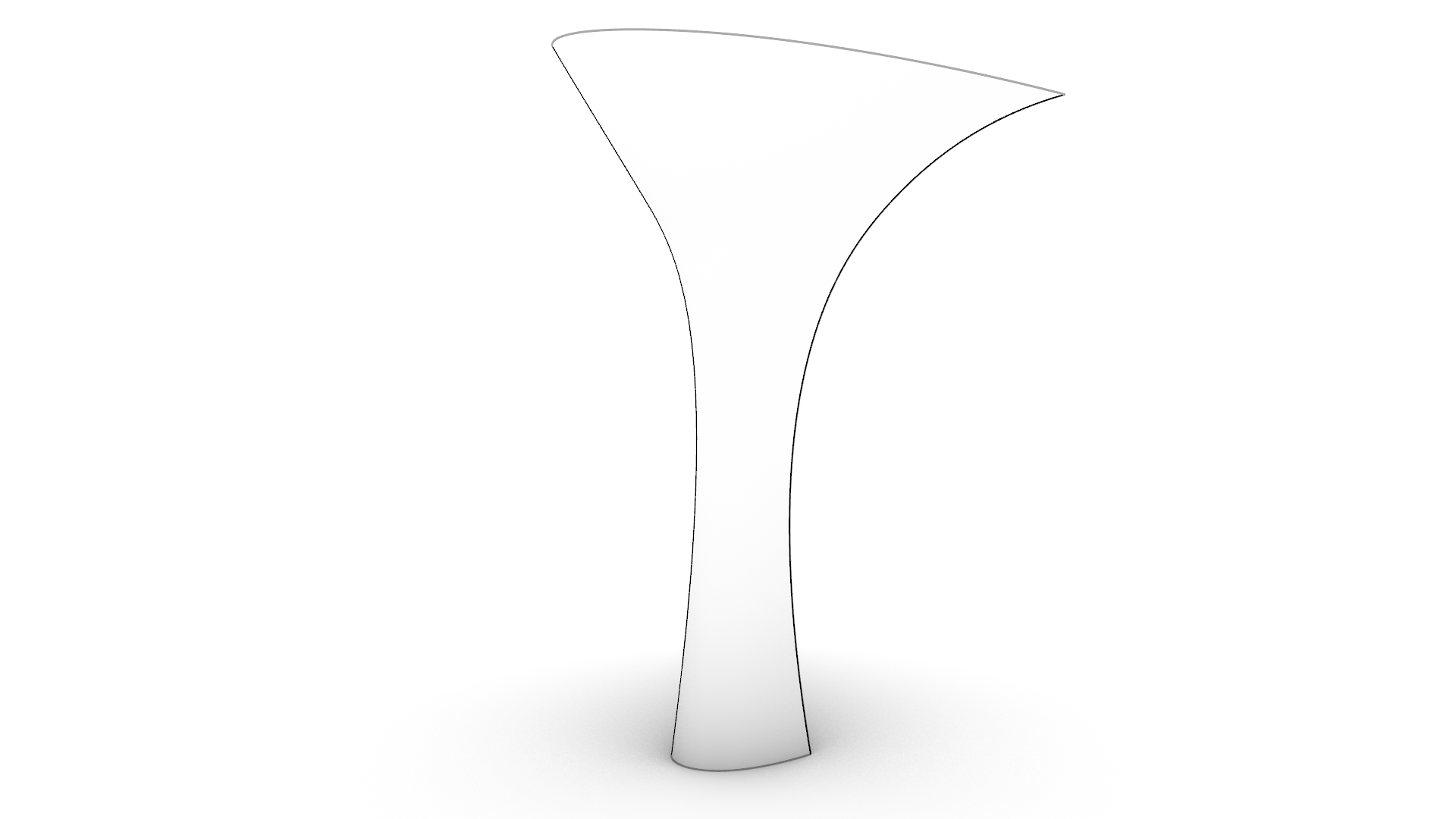
Cosa sono le superfici in Rhino?
Le superfici sono come sottili fogli di carta che definiscono le forme nello spazio 3D. Si tratta di
oggetti NURBS
, perfetti per la fabbricazione. È possibile creare superfici da primitive, usando ad esempio i comandi
 Piano
o
Piano
o
 Sfera
o da un comando per superifici freeform. In questo capitolo esploreremo i comandi di superficie che richiedono le curve come input.
Sfera
o da un comando per superifici freeform. In questo capitolo esploreremo i comandi di superficie che richiedono le curve come input.
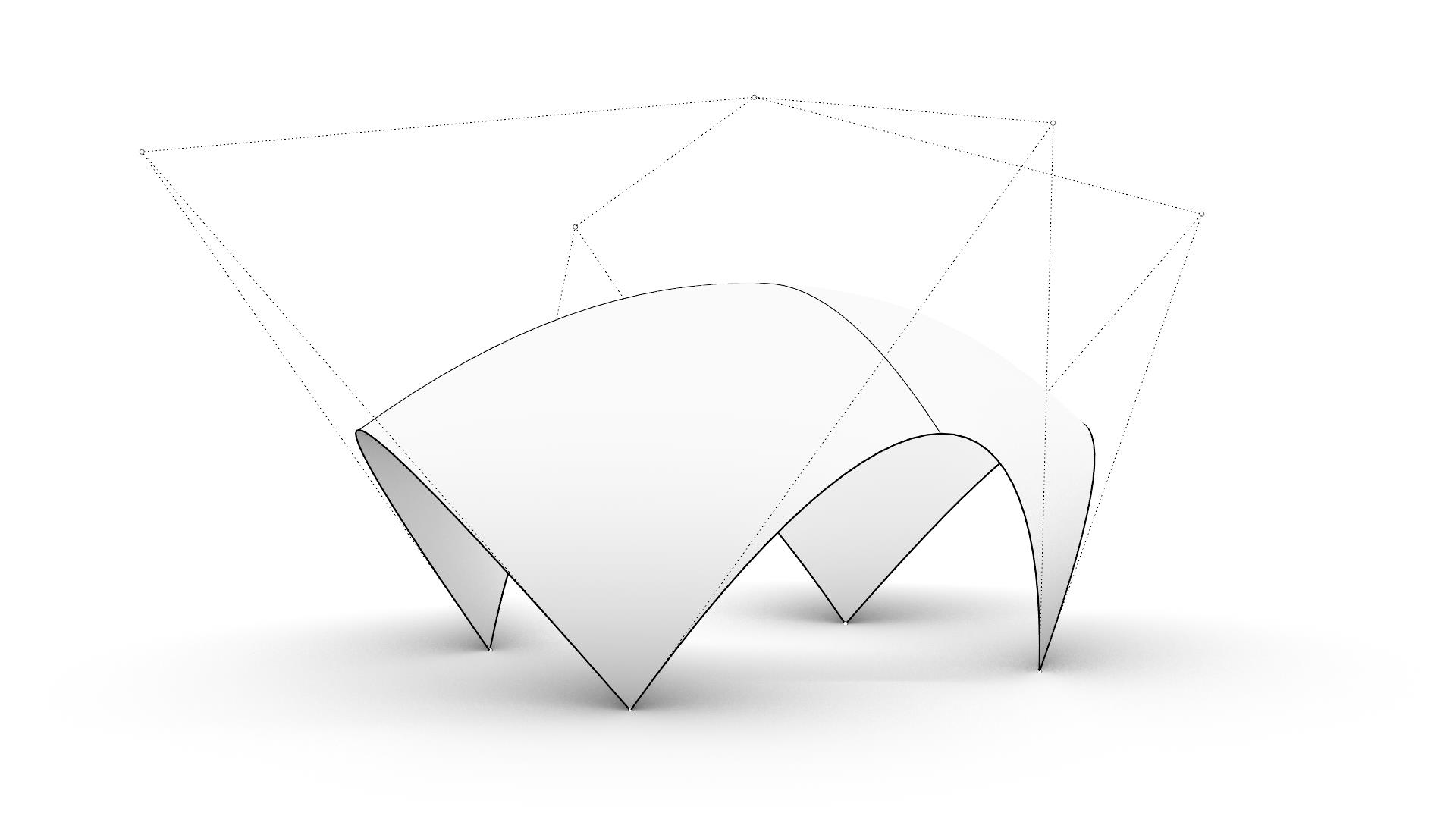
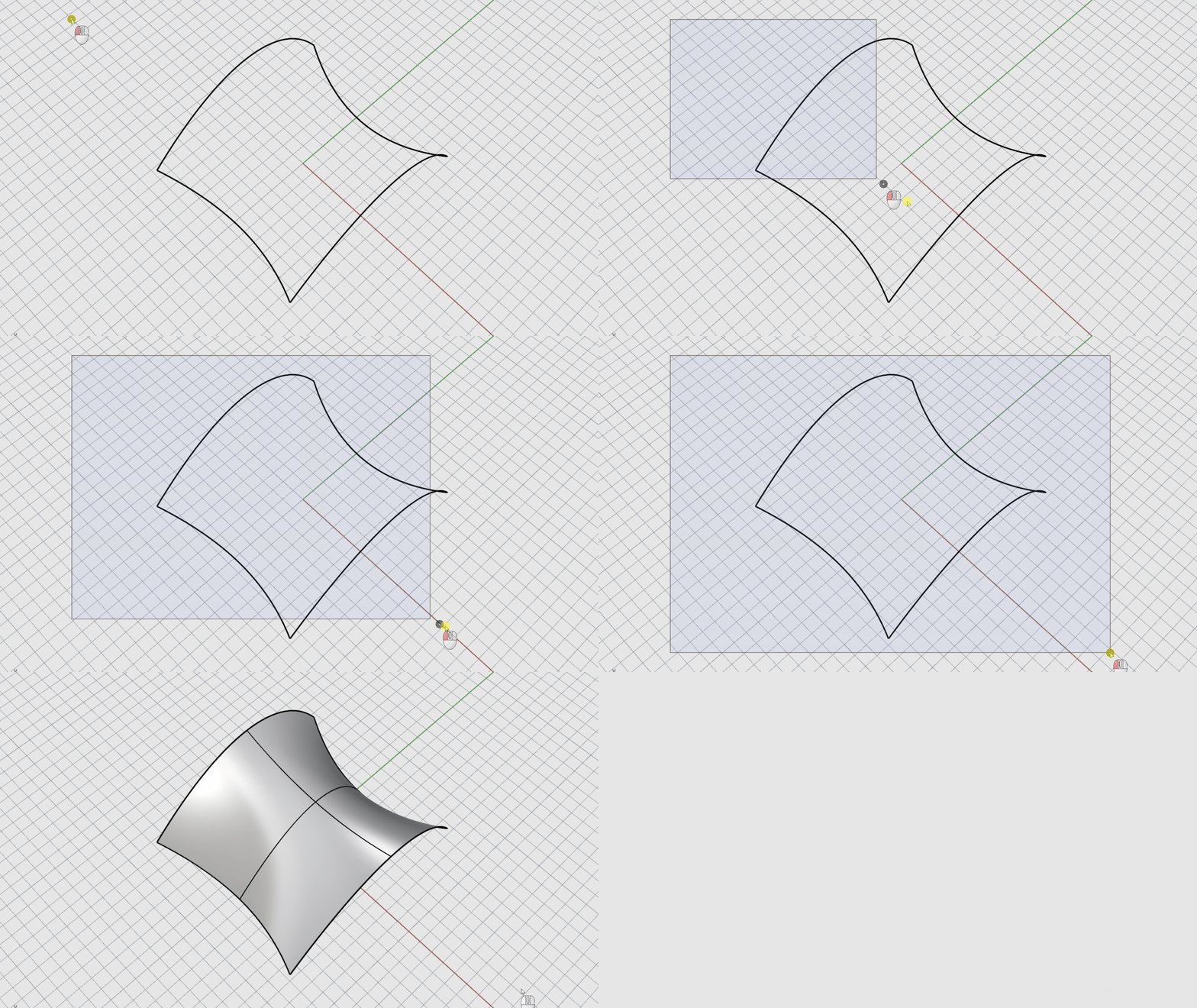
Superficie da curve di bordo
È possibile creare una superficie da tre o quattro curve che definiscono i bordi della superficie.
Per creare una superficie da curve di bordo:
- Aprire EdgeSrf.3dm in Rhino .
- Sul menu Superficie, avviare il comando
 SrfCurveDiBordo
.
SrfCurveDiBordo
. - Al prompt Seleziona 2, 3 o 4 curve aperte, selezionare le quattro curve come mostrato nell’immagine in basso.
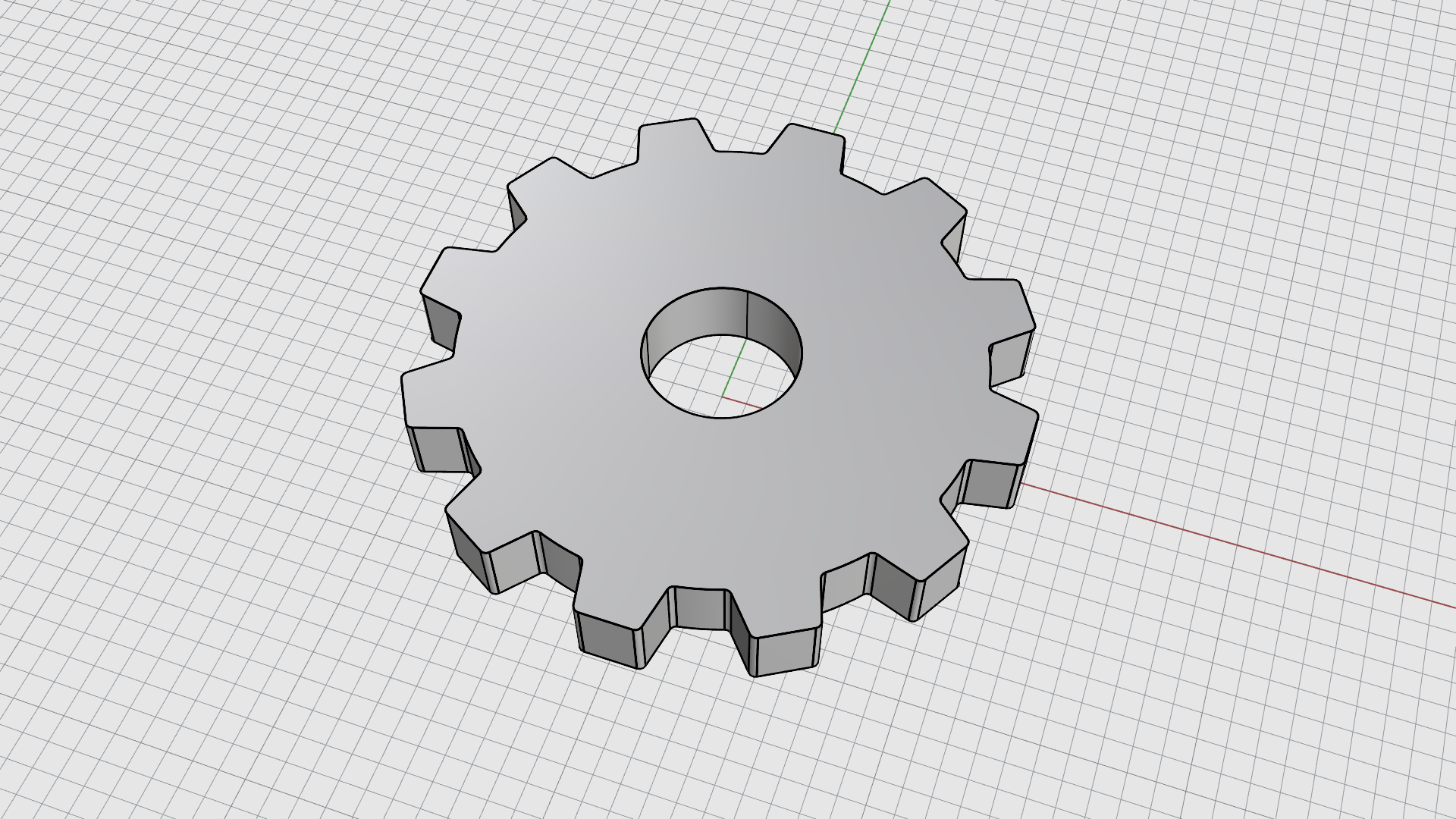
Estrudere le curve
Le superfici possono essere create estrudendo curve in una linea retta perpendicolare al piano di costruzione.
Creare una superficie estrusa:
- Aprire ExtrudeCrv.3dm in Rhino .
- Eseguire il comando
 EstrudiCrv
.
EstrudiCrv
. - Al prompt , selezionare tutte le curve nere e premere o fare clic con il tasto destro.
- Al prompt Distanza di estrusione, digitare 30.
Sottoporre le curve a loft
Il comando
 Loft
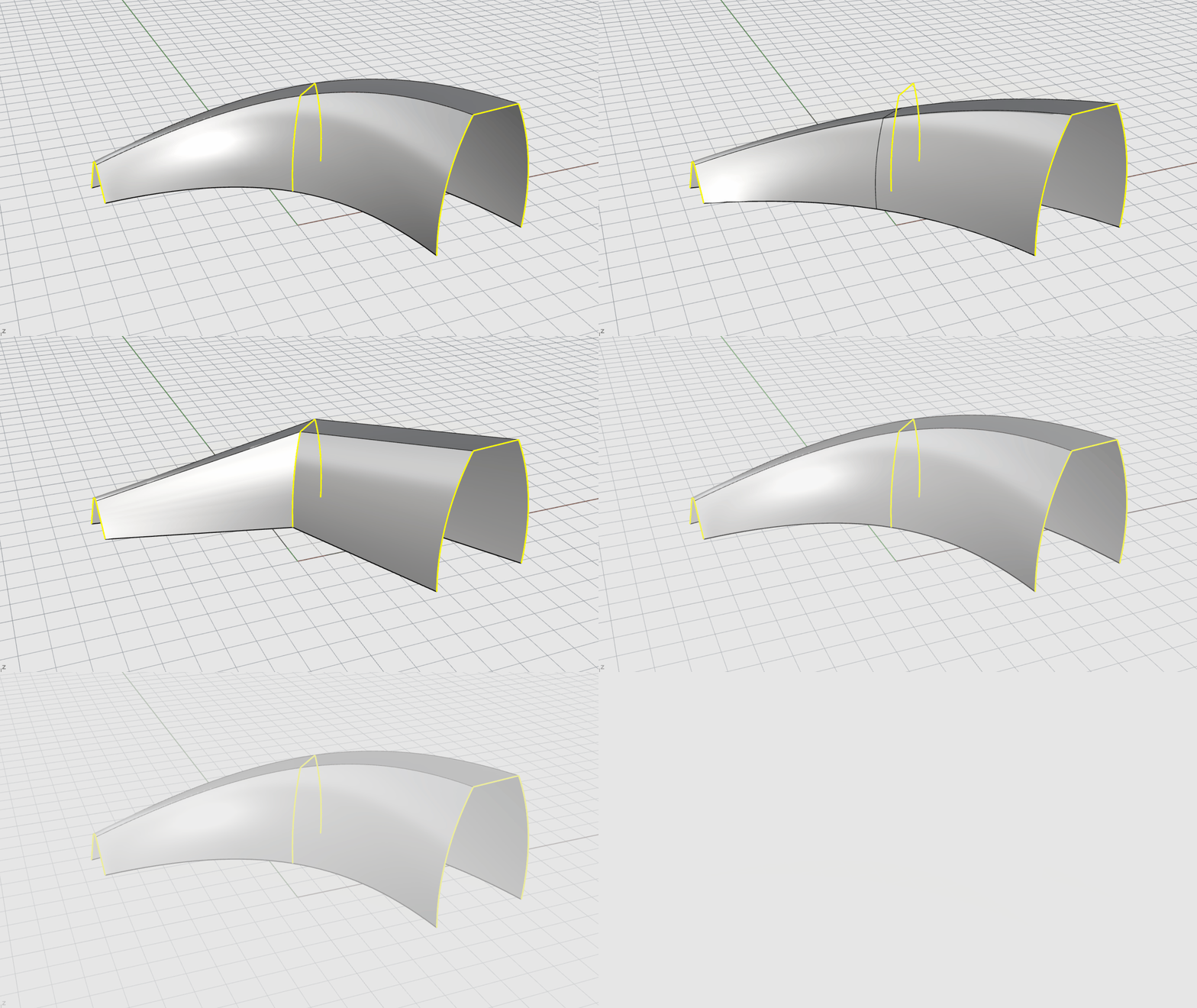
crea una superficie uniforme che unisce le curve selezionate. Le curve definiscono le “nervature” per la superficie creata.
Loft
crea una superficie uniforme che unisce le curve selezionate. Le curve definiscono le “nervature” per la superficie creata.
Creare una superficie loft:
- Aprire Loft.3dm in Rhino .
- Sul menu Solidi, eseguire il comando
Loft
.
- Al prompt , Seleziona curve per cui eseguire il loft, window-select tutte le curve e premere .
- Nella finestra di dialogo
Loft
, fare clic sul menu a discesa sotto Stile. La stile di default è Normale. Provare i comandi Adattato o Sezioni lineari per vedere i diversi risultati. Al termine, fare clic su OK.
Rivoluzione di curve
 Rivoluzione
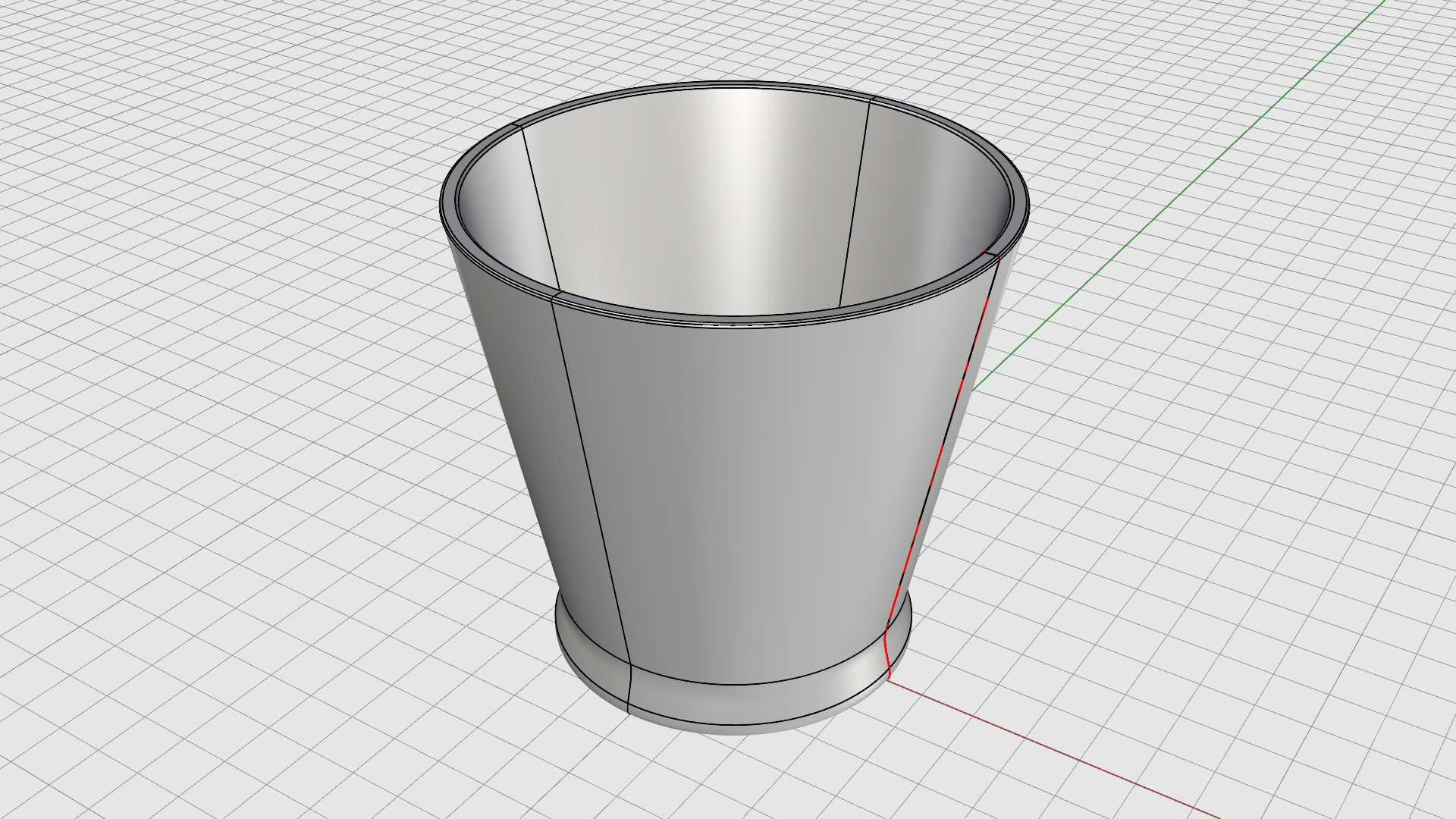
crea una superficie ruotando le curve attorno a un asse di rivoluzione. Le curve definiscono la silhouette della superficie per cui è stata eseguita la rivoluzione. In altri programmi, questa azione viene talvolta chiamata “lathing”.
Rivoluzione
crea una superficie ruotando le curve attorno a un asse di rivoluzione. Le curve definiscono la silhouette della superficie per cui è stata eseguita la rivoluzione. In altri programmi, questa azione viene talvolta chiamata “lathing”.
Creare una superficie di rivoluzione:
- Aprire Revolve.3dm in Rhino .
- Sul menu Solidi, avviare il comando
Rivoluzione
.
- Al prompt , Seleziona curve per la rivoluzione, selezionare la curva rossa e premere .
- Al prompt Inizio dell’asse di rivoluzione polilinea, digitare 0 e premere . Il cursore viene spostato al centro della griglia.
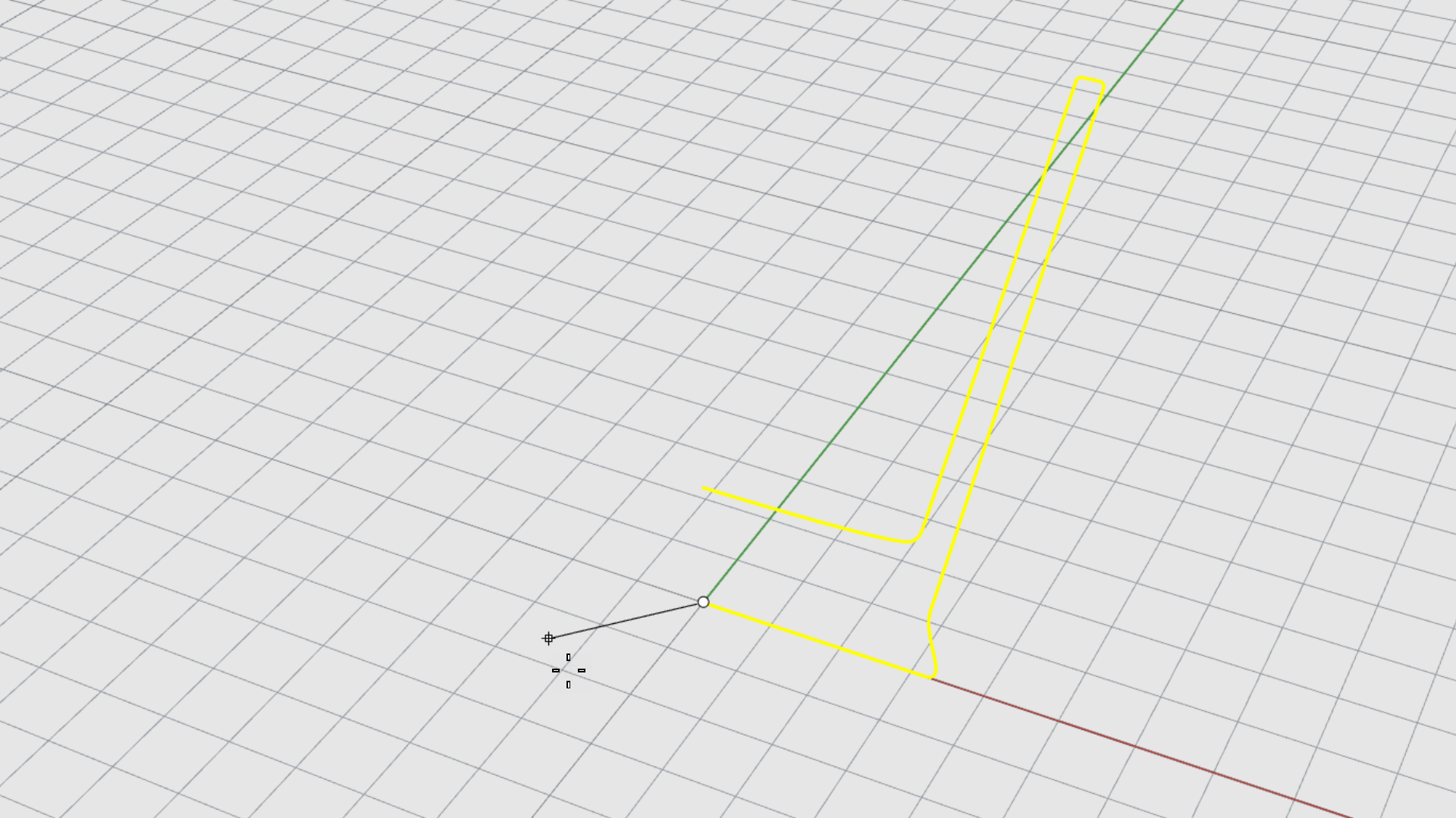
- Al prompt Fine dell’asse di rivoluzione, premere per usare la direzione dell’asse Z del pianoC come asse.
- Al prompt Angolo iniziale, fare clic sull’opzione CerchioCompleto della linea di comandoprompt .
Sottoporre le curve a rivoluzione con un binario
 RivoluzioneSuBinario
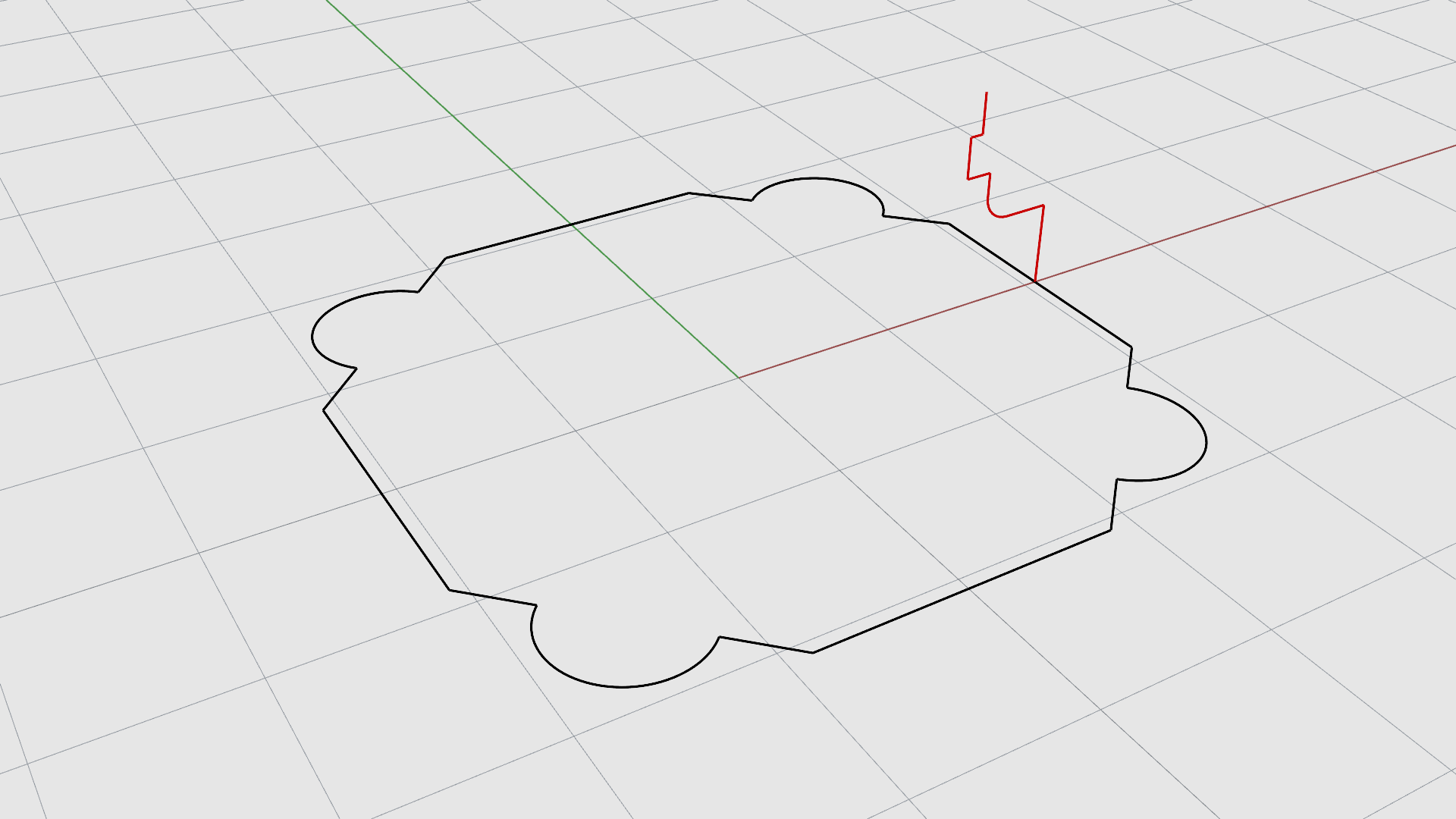
crea una superficie ruotando una curva di profilo mentre segue una curva di binario avvicinandosi il più possibile. La curva di profilo definisce la silhouette della superficie e la curva di binario definisce un percorso che la curva di profilo cerca di seguire.
RivoluzioneSuBinario
crea una superficie ruotando una curva di profilo mentre segue una curva di binario avvicinandosi il più possibile. La curva di profilo definisce la silhouette della superficie e la curva di binario definisce un percorso che la curva di profilo cerca di seguire.
Creare una superficie di rivoluzione con una curva di binario:
- Dal menu Superficie , eseguire il comando
RivoluzioneSuBinario
.
- Al prompt Seleziona curva di profilo, selezionare la curva rossa.
- Al prompt Seleziona curva di binario, selezionare la curva nera.
- Al prompt Inizio dell’asse di rivoluzione su binario, digitare 0.
- Al prompt Fine dell’asse di rivoluzione su binario, premere per usare la direzione dell’asse Z del pianoC come asse.
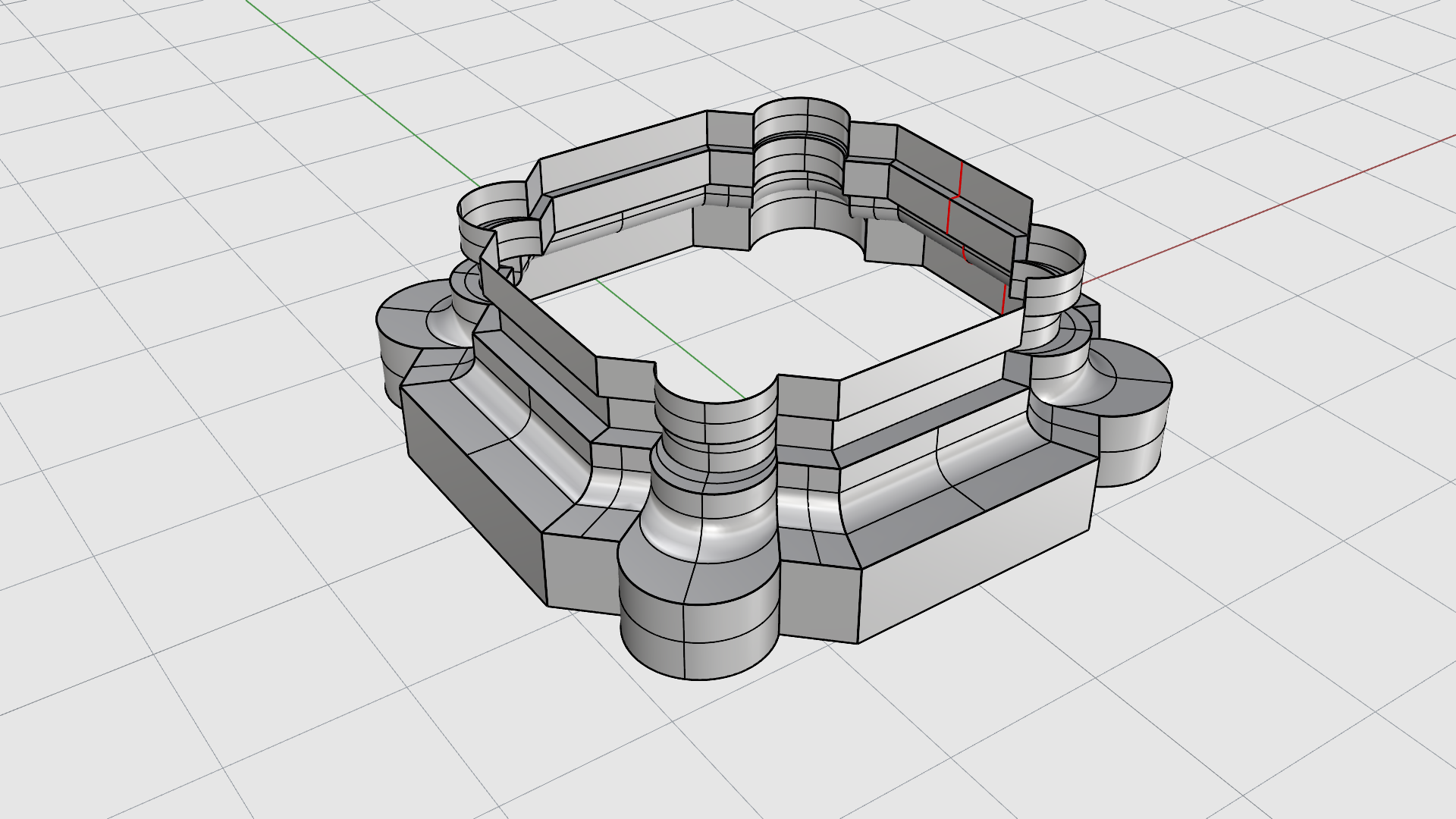
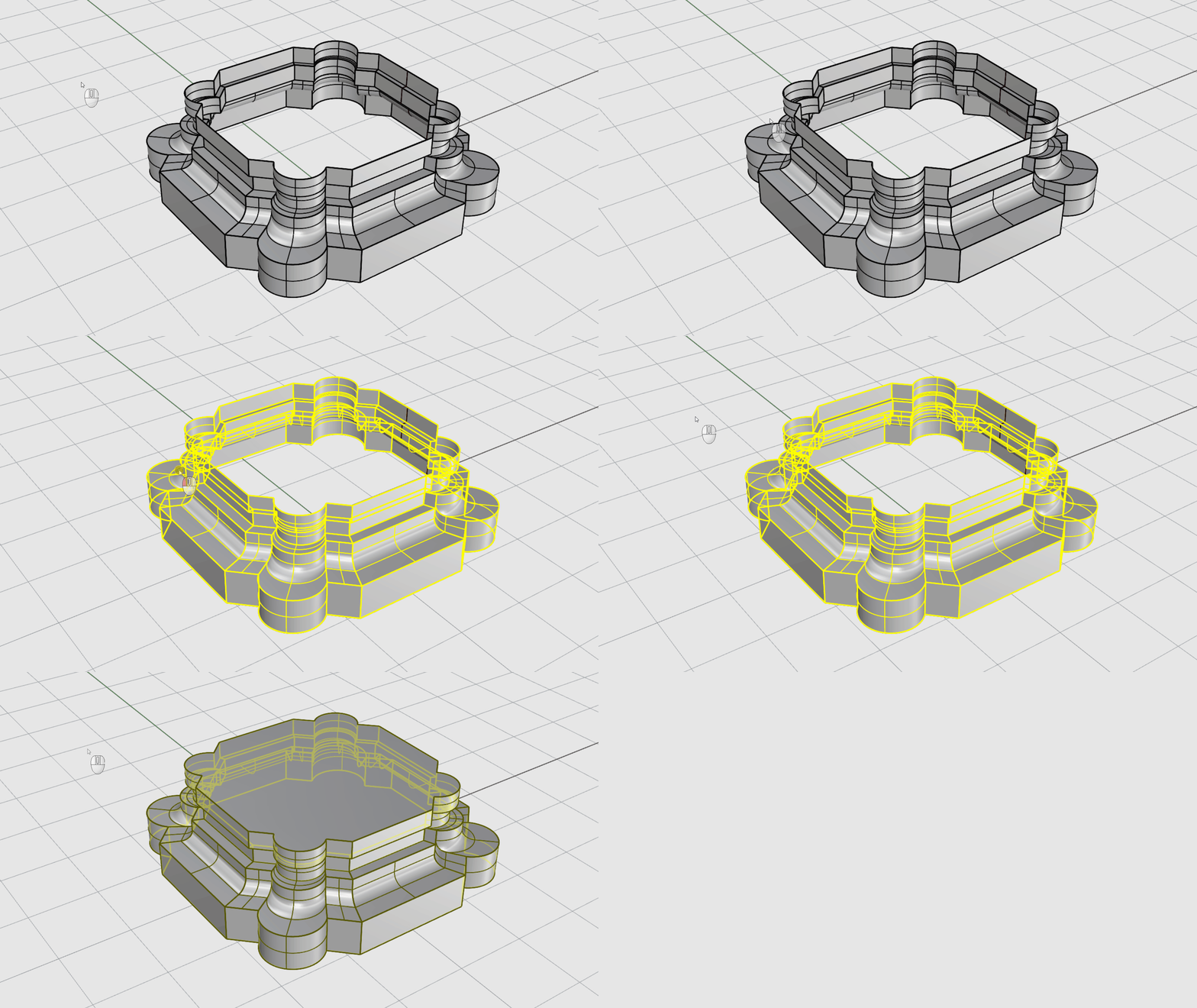
- Selezionare l’oggetto che ne risulta.
- Eseguire il comando
 Chiudi
per chiuderlo.
Chiudi
per chiuderlo.
Sweep ad 1 un binario
 Sweep1
crea una superficie uniforme da una o più curve di sezione e una curva di binario singola. Le curve di sezione definiscono la forma della superficie e la curva di binario definisce un percorso che la superficie segue.
Sweep1
crea una superficie uniforme da una o più curve di sezione e una curva di binario singola. Le curve di sezione definiscono la forma della superficie e la curva di binario definisce un percorso che la superficie segue.
Creare una superficie di rivoluzione con una curva di binario:
- Aprire Sweep1.3dm in Rhino
- Sul menu Superfici, eseguire il comando
Sweep1
.
- Al prompt Seleziona binario, selezionare la curva nera.
- Al prompt , Seleziona forme sweep, selezionare le curve rosse una ad una e premere premere al termine.
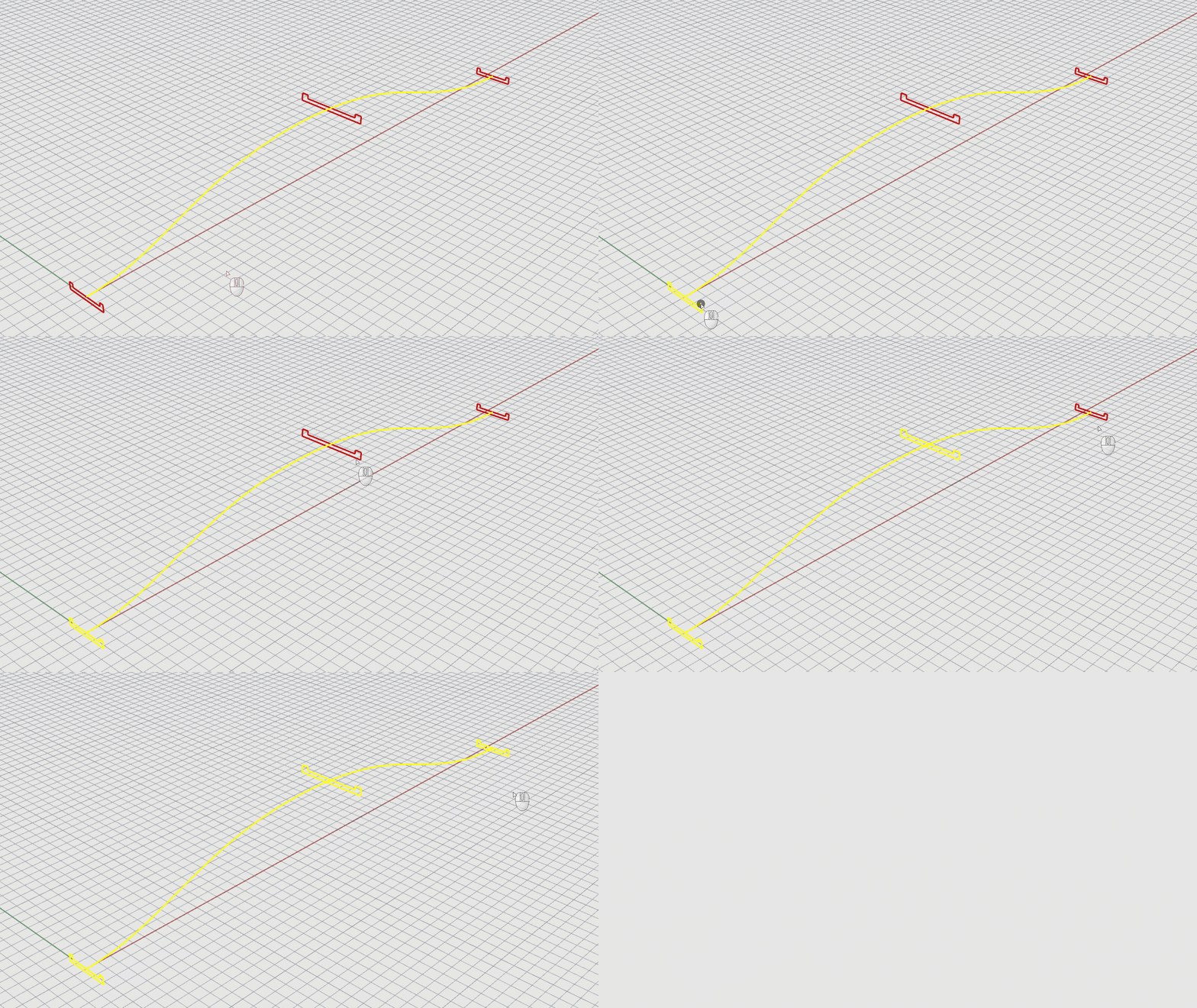
- Al prompt Trascinare il punto di giunzione da regolare, fare clic sull’opzione Naturale sul Prompt dei comandi . In questo modo le frecce saranno allineate allo stesso punto di partenza per tutte le sezioni. Premere .
- Sulla finestra di dialogo Opzioni sweep 1 binario, fare clic su OK. Verrà utilizzata l’opzione predefinita Torsione libera.
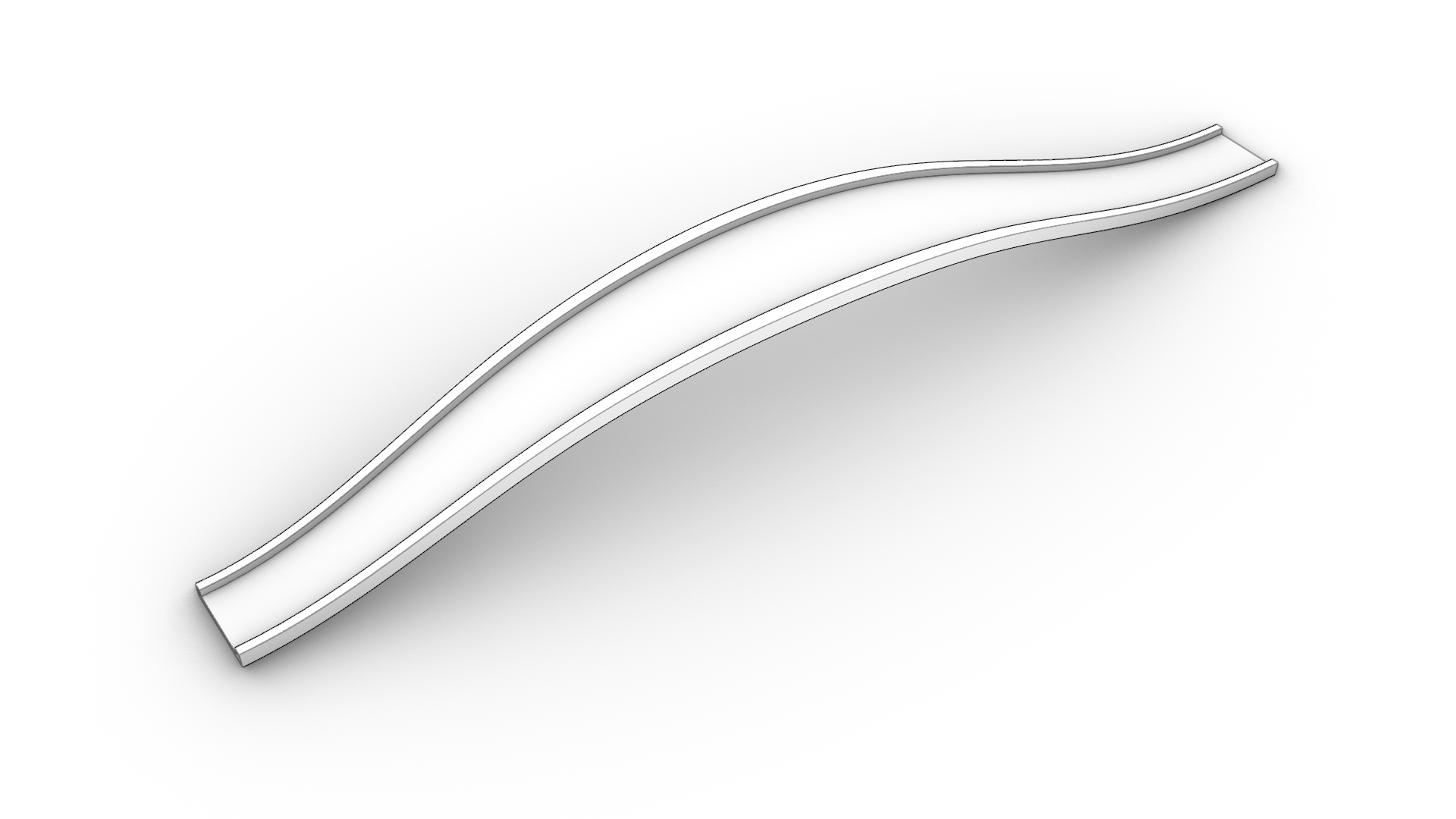
- Cambiare la Modalità di visualizzazione in Monocromatico.
Sweep lungo 2 binari
 Sweep2
crea una superficie uniforme da una o più curve di sezione e curve a due binari. Le curve di sezione definiscono la forma della superficie e le curve di binario definiscono il percorso che i due bordi della superficie seguiranno il più vicino possibile.
Sweep2
crea una superficie uniforme da una o più curve di sezione e curve a due binari. Le curve di sezione definiscono la forma della superficie e le curve di binario definiscono il percorso che i due bordi della superficie seguiranno il più vicino possibile.
Creare una superficie sweep con due curve di binario:
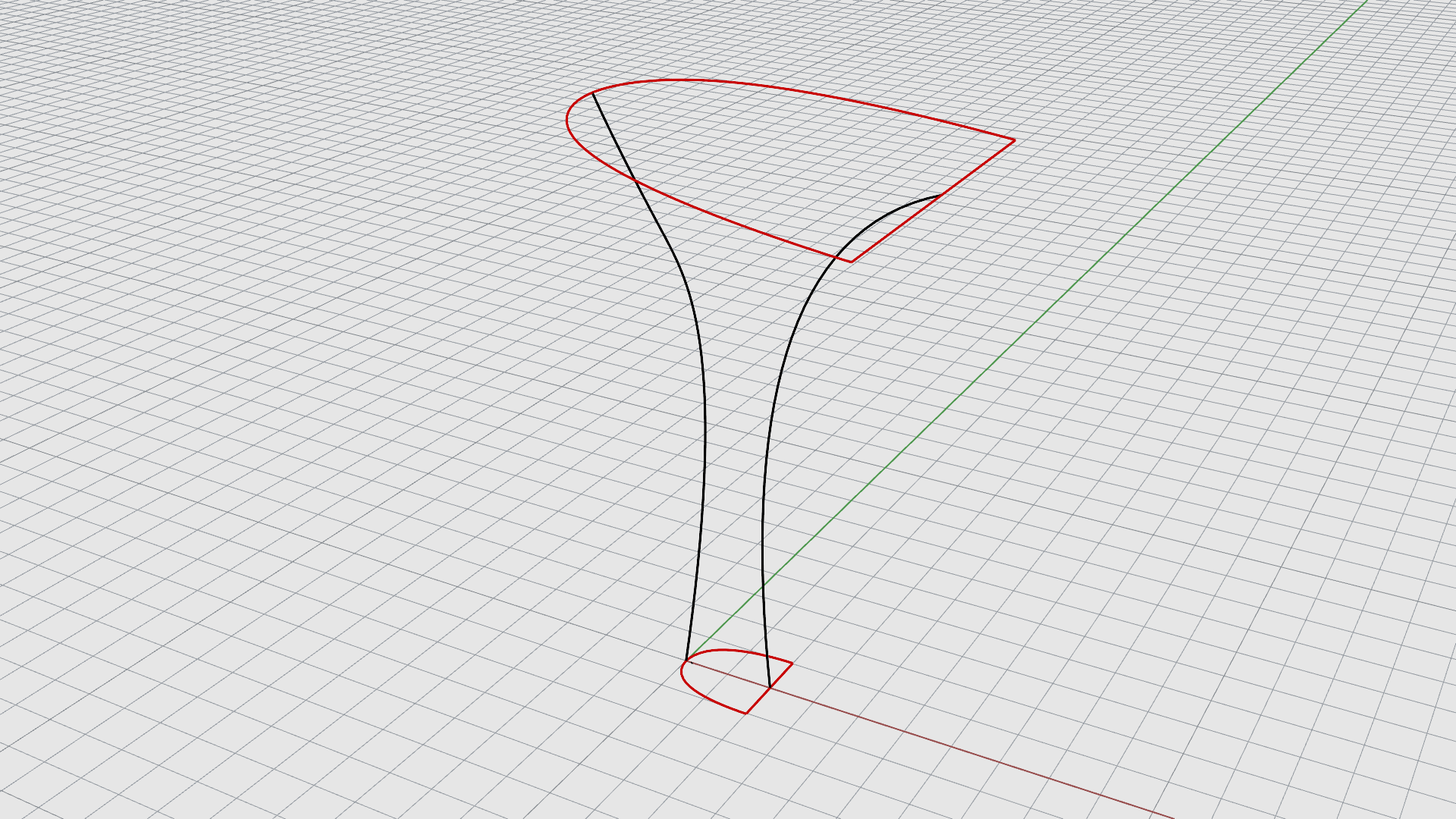
- Sul menu Superfici, eseguire il comando
Sweep2
.
- Al prompt Selezionare il primo binario, selezionare una delle curve nere. L’ordine non ha importanza.
- Al prompt Selezionare il secondo binario, selezionare la seconda curva nera.
- Al prompt Seleziona forme sweep, selezionare le due curve rosse una ad una. L’ordine non ha importanza.
- Premere due volte.
- Sulla finestra di dialogo Opzioni sweep 2 binario, fare clic su OK. In questo caso non occorrono ulteriori regolazioni.
- Cambiare la Modalità di visualizzazione in Monocromatico o Artico per ottenere una migliore comprensione della forma.