Creazione di curve
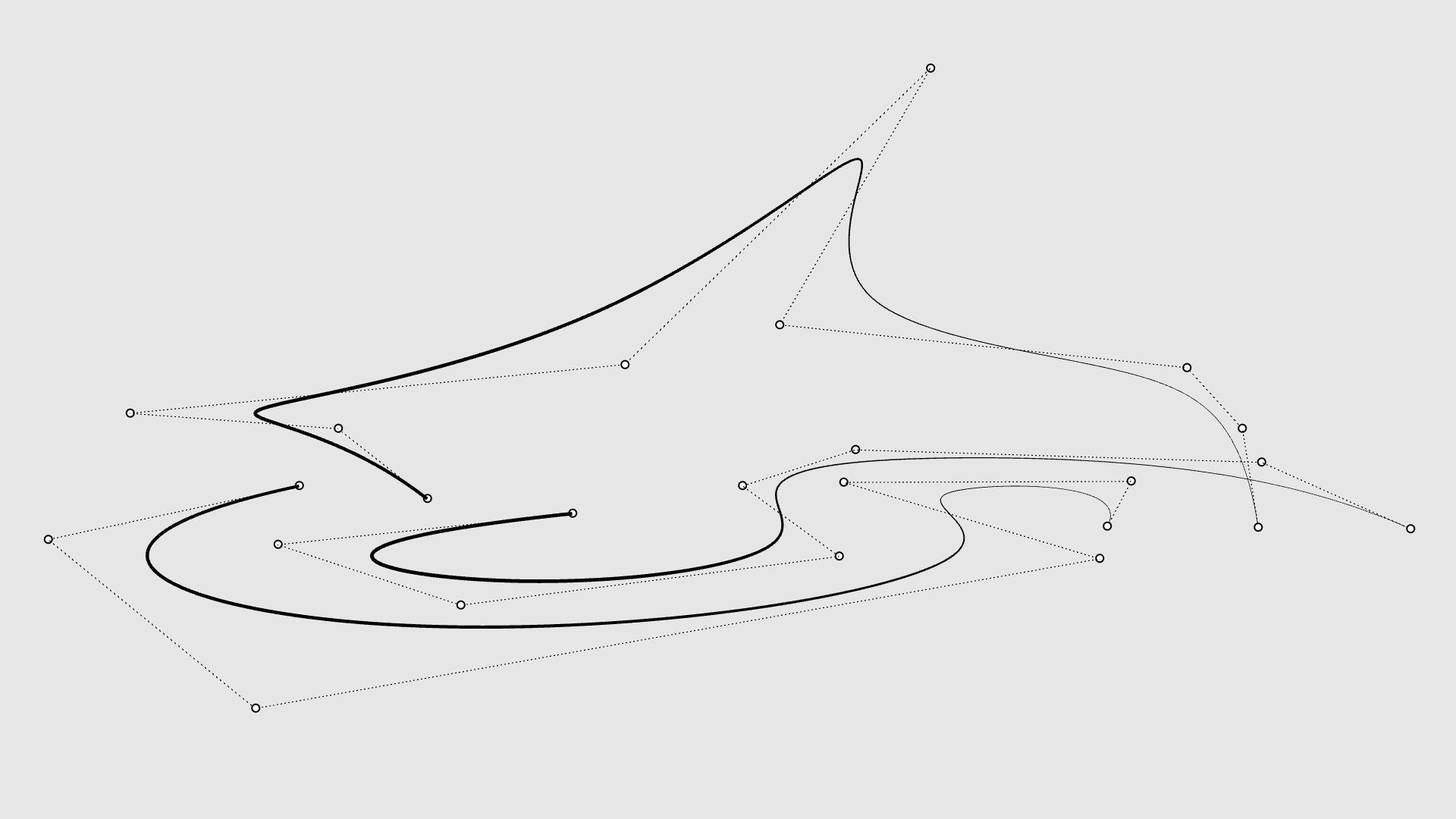
Le curve sono gli oggetti geometrici più semplici di Rhino. Spesso sono il punto di partenza di qualsiasi modello 3D. In Rhino, una curva include linee, polilinee, archi, cerchi, coniche e curve a free-form. Tutti questi elementi possono essere utilizzati come input per la creazione di superfici. Così come qualsiasi oggetto NURBS la forma è definita dal grado e dalla posizione dei punti di controllo.
Curve lineari
Cominciamo a usare alcuni dei comandi che creano geometrie da segmenti segmenti rettilinei.
Creare segmenti:
- Eseguire il comando
 Nuovo
.
Nuovo
. - Selezionare un modello template a scelta.
- Ingrandire la vista .
- Attivare lo Snap alla griglia .
- Eseguire il comando
 Polilinea
.
Polilinea
. - Al Inizio della polilinea prompt , digitare 0. Il primo punto applica lo snap all’origine della griglia.
- Al Punto successivo della polilinea prompt continuare a selezionare i punti attivando gli snap alla griglia mentre si disegna una forma di profilo .
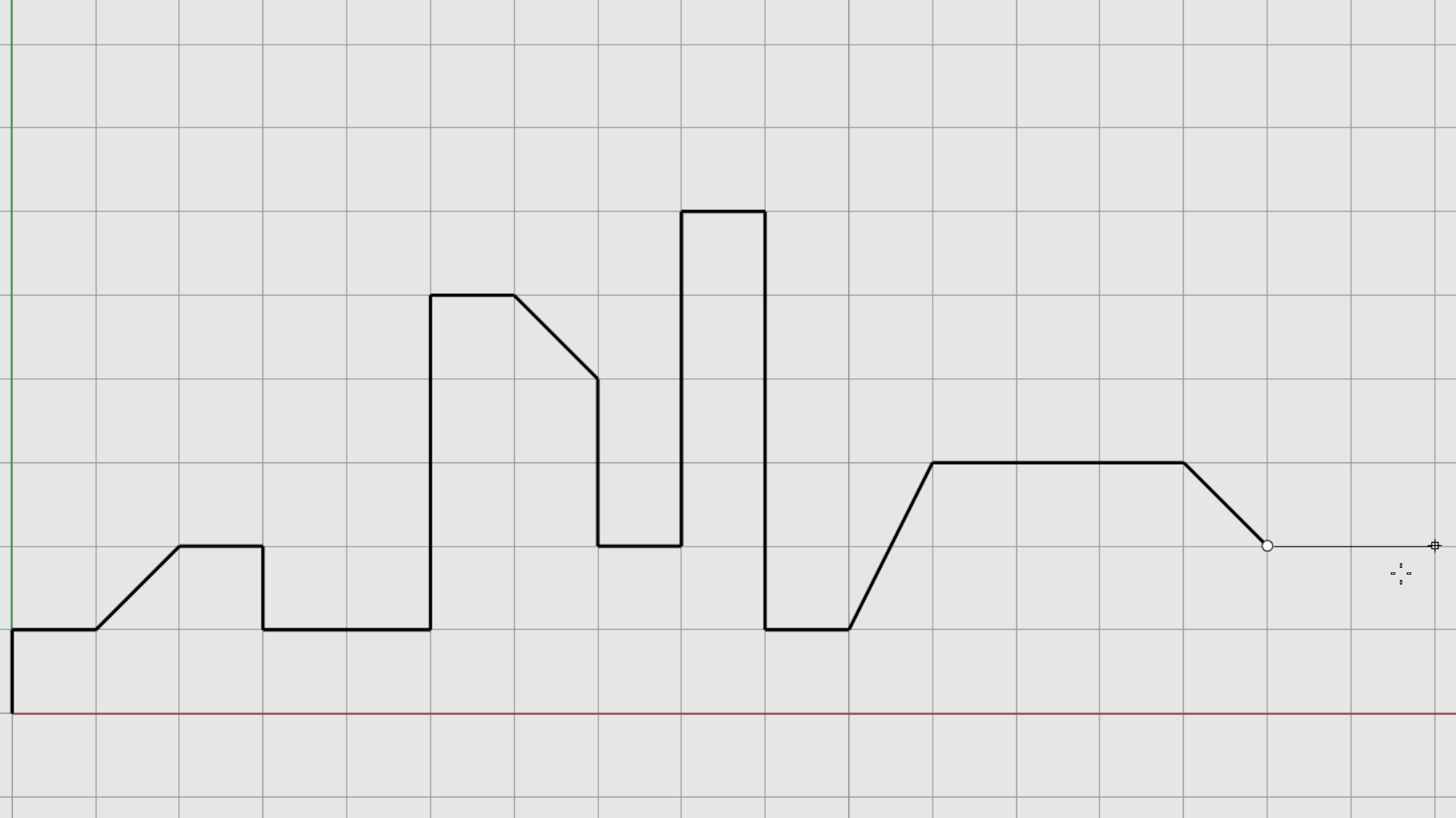
- Fare clic con il tasto destro oppure premere per terminare il comando.
- Eseguire il comando
 Linea
.
Linea
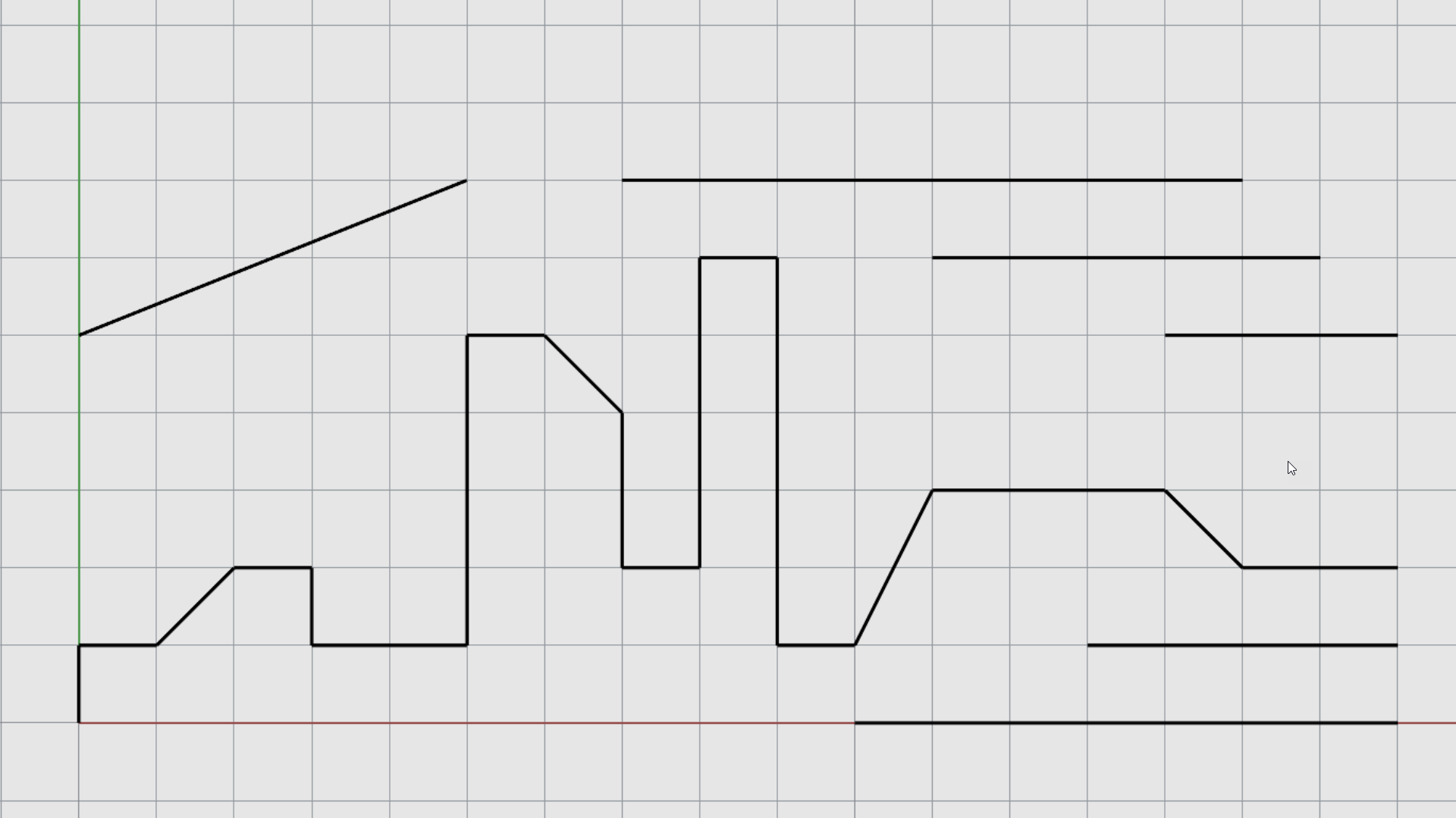
. - Al Inizio della linea prompt eseguire lo snap in qualsiasi punto della griglia.
- Al prompt di Fine della linea (https://docs.mcneel.com/rhino/8/help/it-it/user_interface/rhino_window.htm#AppWindow_CommandPrompt) eseguire lo snap su un altro punto di intersezione della griglia.
- Premere
per ripetere il comando. Continuare a creare altre linee a piacere.
- Continuare con lo stesso file…
Archi, cerchi e coniche
Imparare a creare curve coniche in Rhino
Creare un modello utilizzando le coniche:
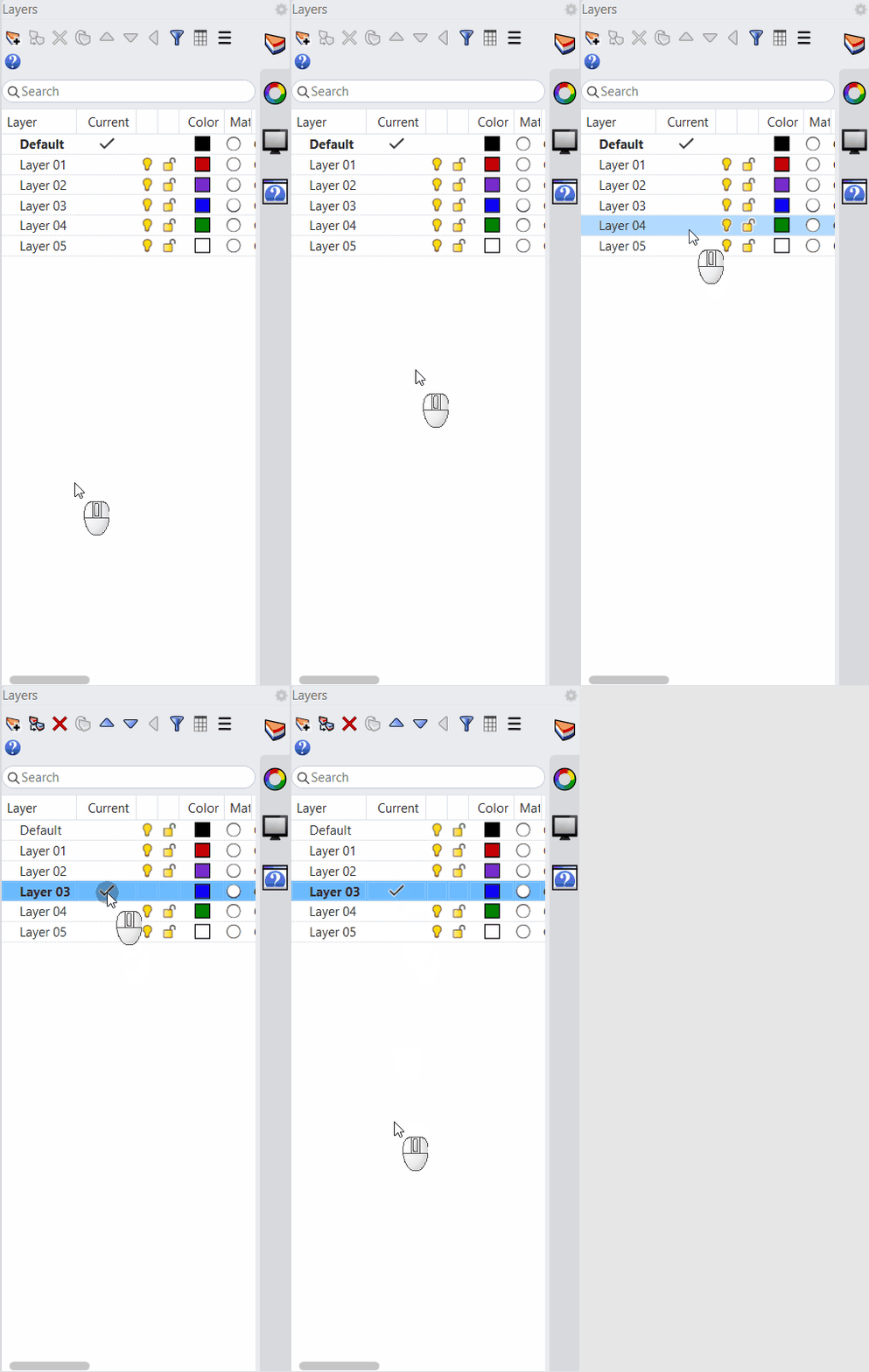
- Impostare il livello su Livello 01.
- Attivare lo Snap alla griglia .
- Eseguire il comando
 Cerchio
.
Cerchio
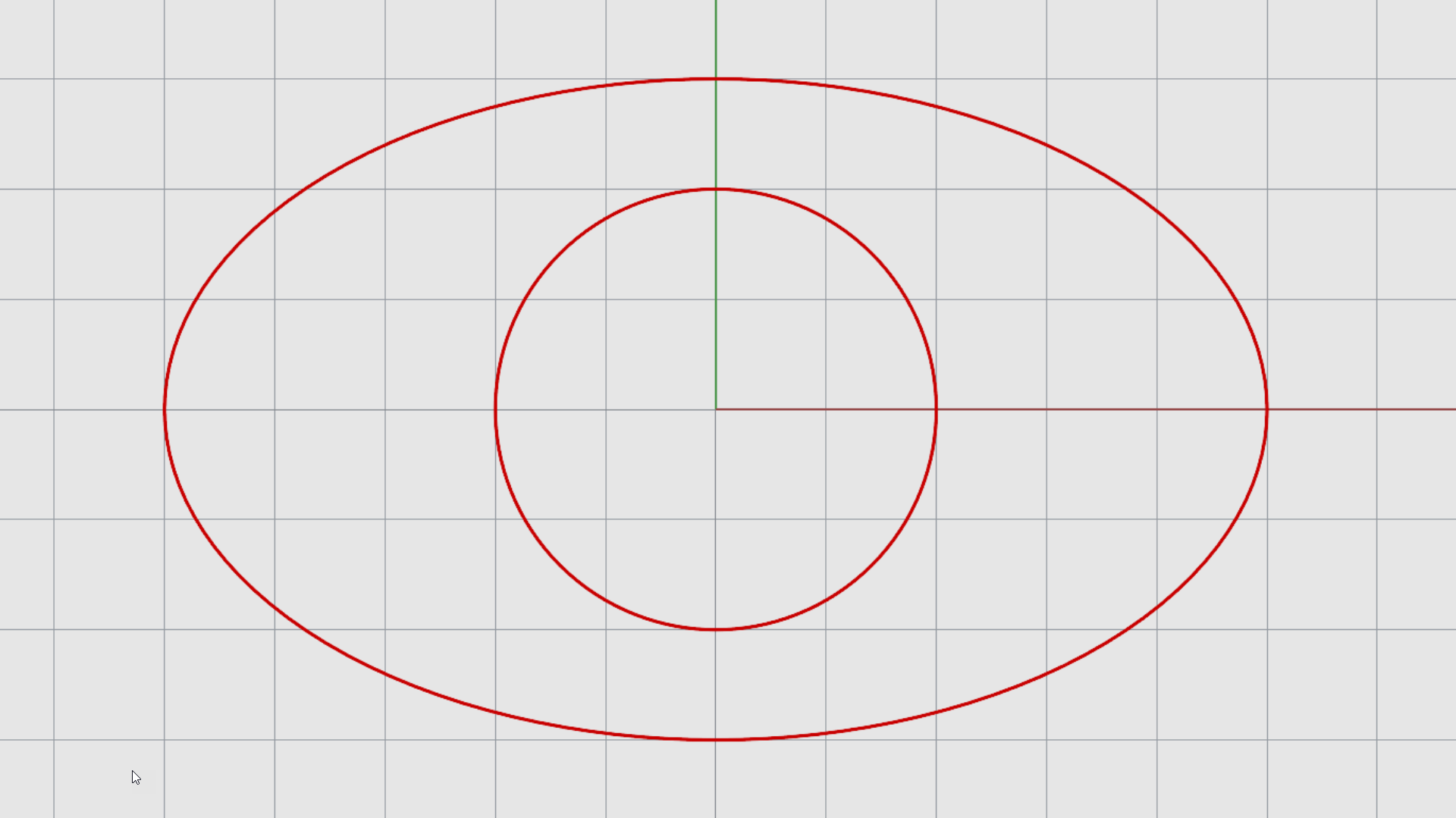
. - Con il prompt del Centro del cerchio prompt , digitare 0.
- Con il prompt diRaggio (https://docs.mcneel.com/rhino/8/help/it-it/user_interface/rhino_window.htm#AppWindow_CommandPrompt) , digitare 20.
- Eseguire il comando
 Ellisse
.
Con il prompt del Centro dell’ellisse
prompt
, digitare 0.
Ellisse
.
Con il prompt del Centro dell’ellisse
prompt
, digitare 0. - Al prompt di Fine del primo asse (https://docs.mcneel.com/rhino/8/help/it-it/user_interface/rhino_window.htm#AppWindow_CommandPrompt) , digitare 50 e fare clic lungo l’asse X (rosso).
- Al prompt di Fine del secondo asse (https://docs.mcneel.com/rhino/8/help/it-it/user_interface/rhino_window.htm#AppWindow_CommandPrompt) , digitare 30 e fare clic lungo l’asse Y (verde).
- Eseguire il comando
 Arco
.
Arco
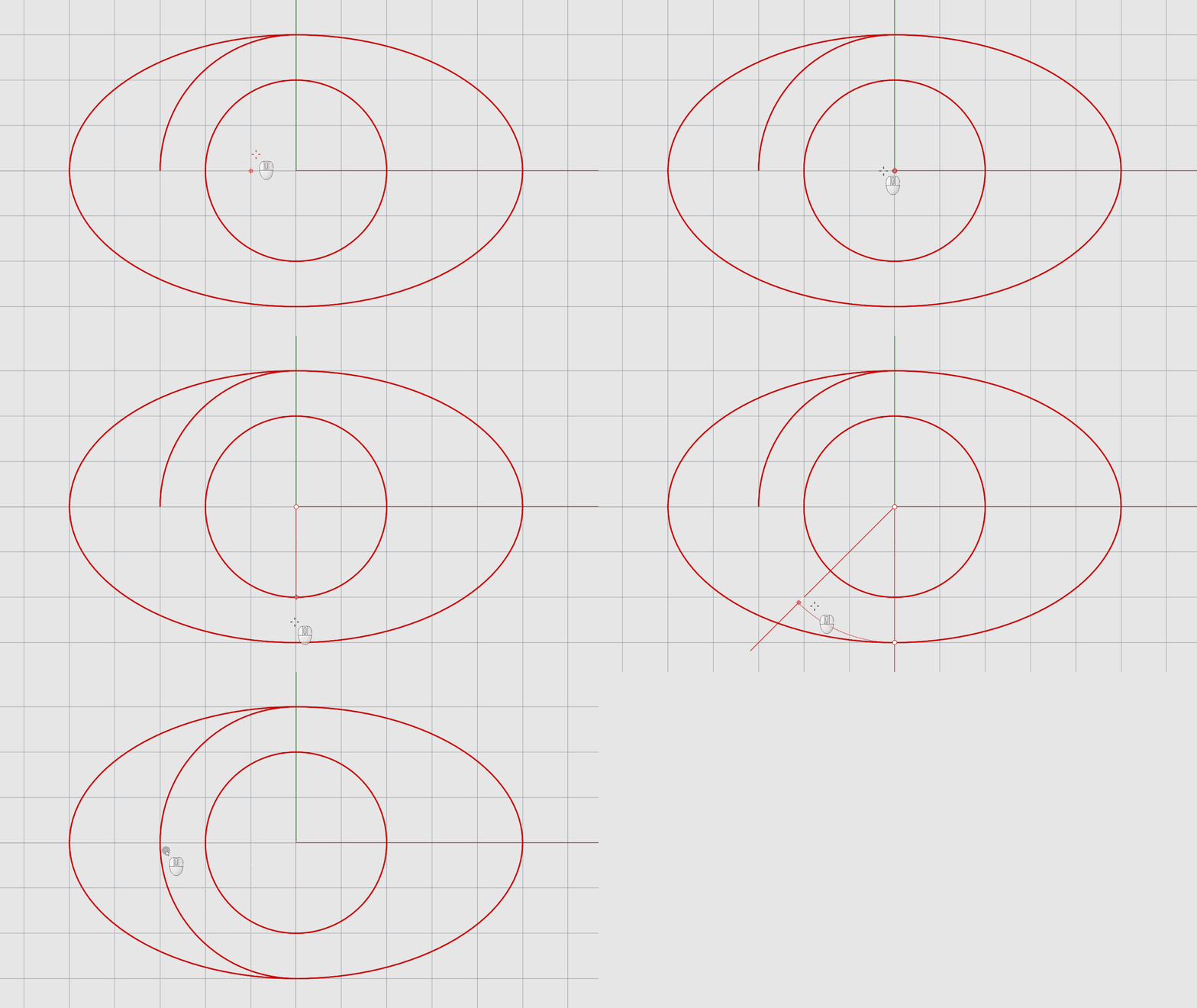
. - Al prompt del Centro dell’arco prompt , digitare 0.
- Con l’Inizio dell’arco (https://docs.mcneel.com/rhino/8/help/it-it/user_interface/rhino_window.htm#AppWindow_CommandPrompt) eseguire lo snap sulla parte superiore dell’ellisse.
- Al prompt del Punto finale o angolo prompt , digitare 90.
- Premere per ripetere il comando Arco.
- Creare il secondo arco sul lato inferiore, come segue…
- Esercizio di prova Usare altri comandi, come
 Rettangolo
o
Rettangolo
o  Poligono
per aggiungere altri dettagli.
Poligono
per aggiungere altri dettagli. - Continuare con lo stesso file…
Curve freeform
Le curve freeform sono il cuore e l’anima di Rhino. Consentono di posizionare punti nello spazio e di creare una forma uniforme nel mezzo. È il modo in cui si definisce la forma del prodotto o del modello.
Utilizzare le curve a forma libera:
- Impostare il livello su Livello 02.
- Disattivare lo Snap alla griglia .
- Eseguire il comando
 Curva
.
Curva
. - Al prompt di Inizio della curva (https://docs.mcneel.com/rhino/8/help/it-it/user_interface/rhino_window.htm#AppWindow_CommandPrompt) o scegliere un punto qualsiasi della griglia.
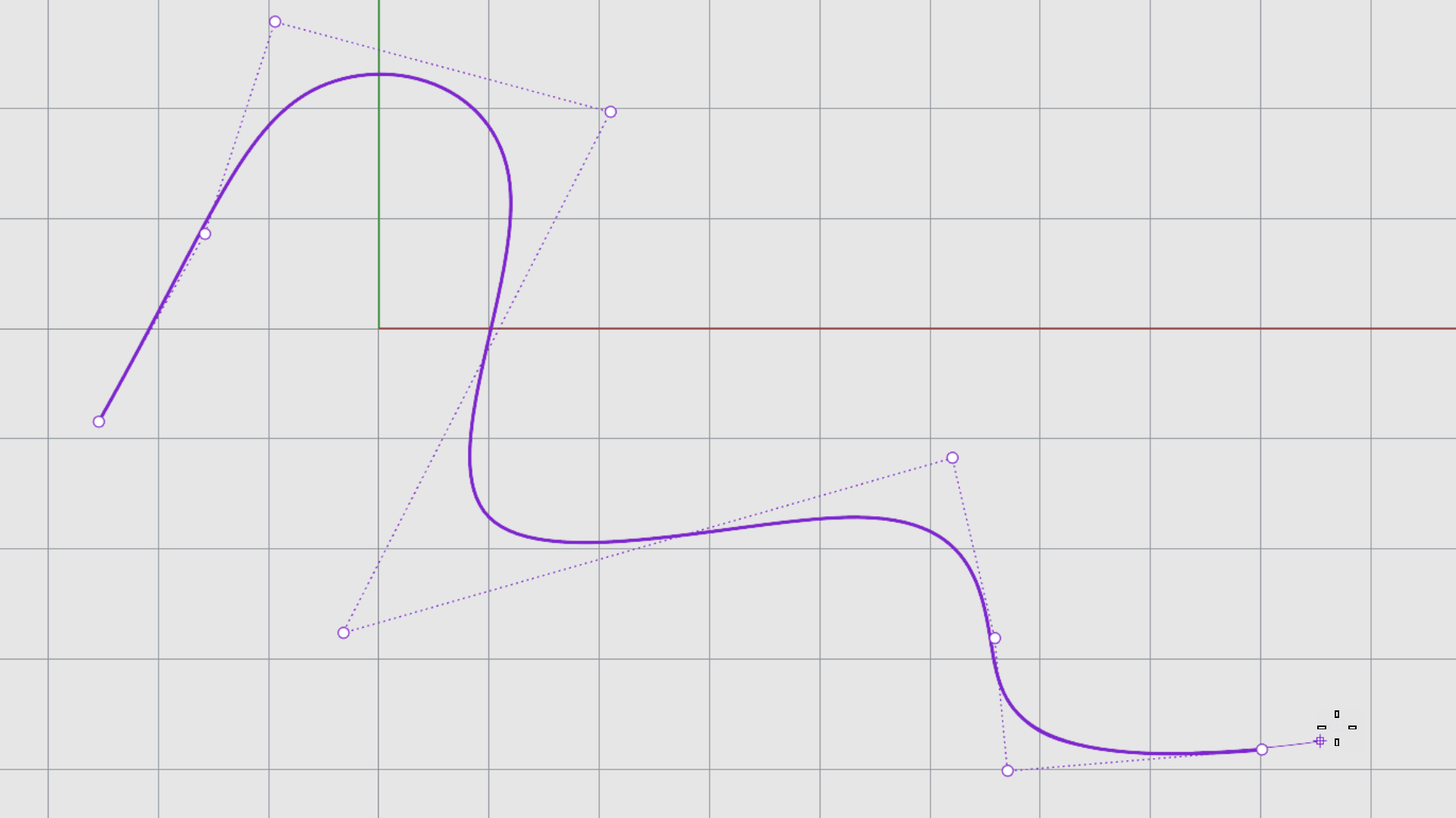
- Al prompt del Punto successivo (https://docs.mcneel.com/rhino/8/help/it-it/user_interface/rhino_window.htm#AppWindow_CommandPrompt) mantenere i punti di posizionamento sulla griglia in modo casuale. Osserviamo come viene creata una rete di punti che contengono la curva. La curva non attraversa i punti di controllo.
- Fare clic con il tasto destro per terminare il comando.
- Eseguire il comando
 CrvInterpolata
.
CrvInterpolata
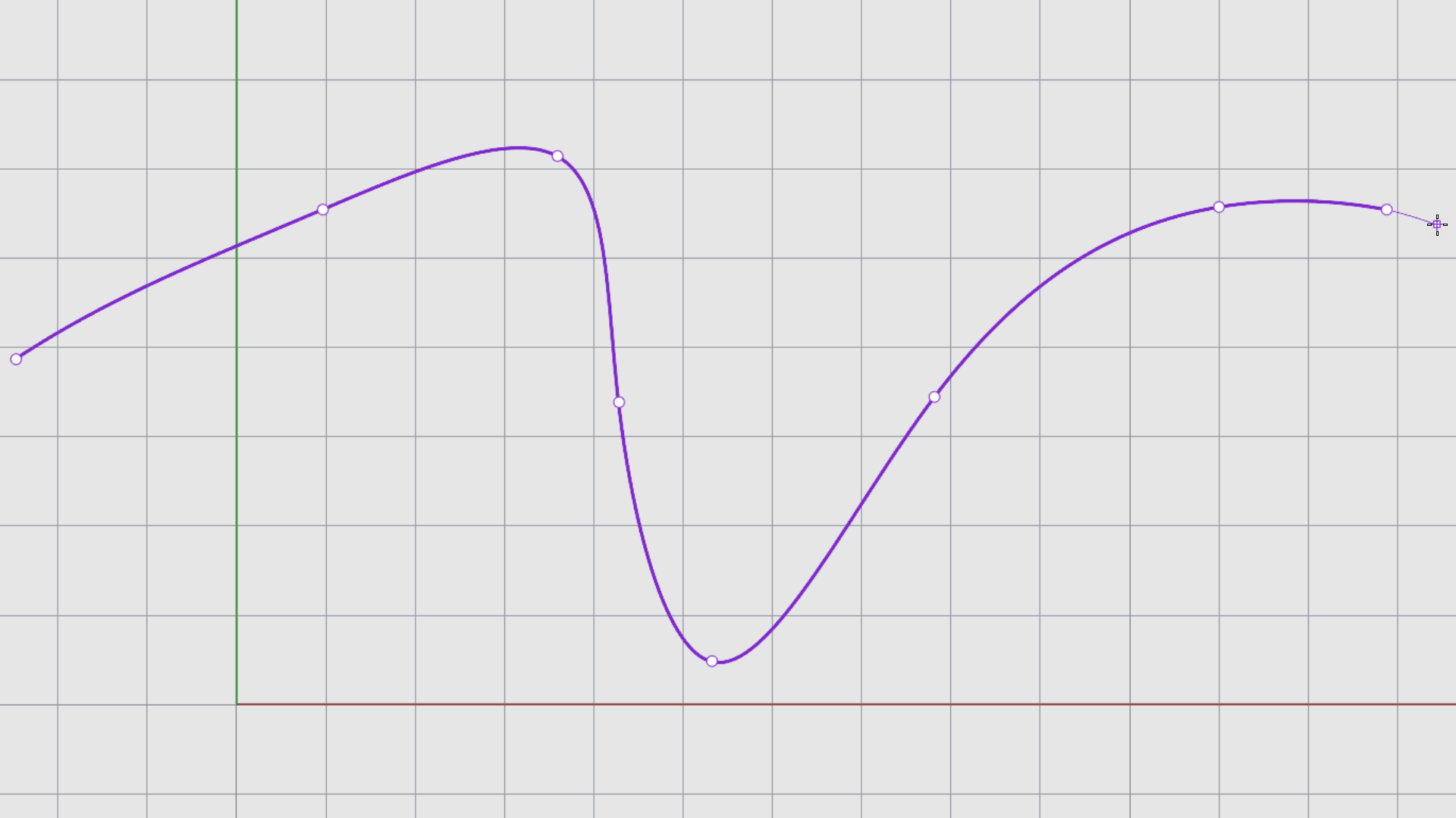
. - Al prompt di Inizio della curva (https://docs.mcneel.com/rhino/8/help/it-it/user_interface/rhino_window.htm#AppWindow_CommandPrompt) o scegliere un punto qualsiasi della griglia.
- Al prompt del Punto successivo (https://docs.mcneel.com/rhino/8/help/it-it/user_interface/rhino_window.htm#AppWindow_CommandPrompt) mantenere i punti di posizionamento sulla griglia in modo casuale.
- Continuare con lo stesso file…
Curve 3D
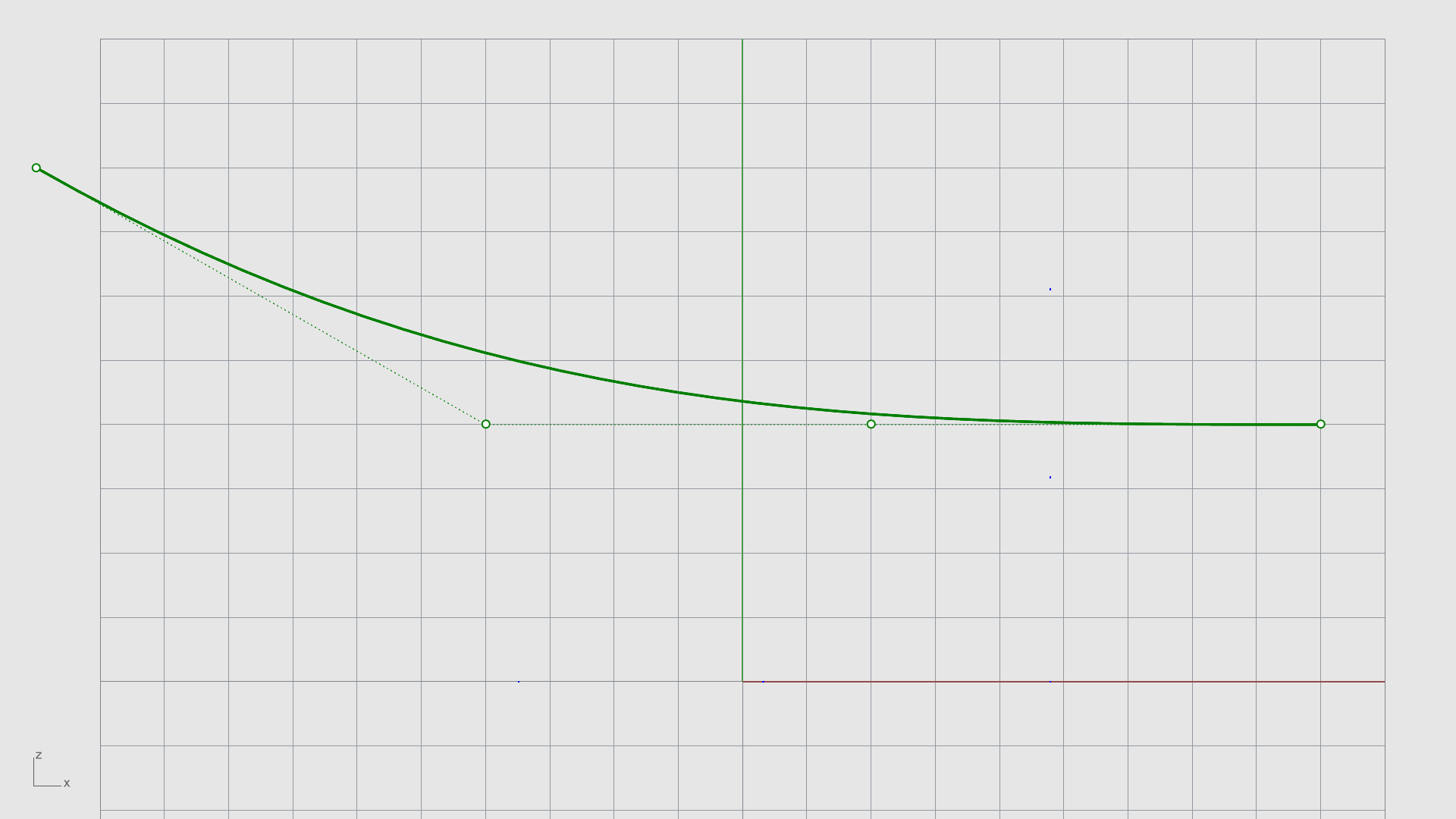
Esistono diversi modi per creare curve 3D. Quello principale è usare varie Viste per disegnare la curva nello spazio 3D.
Disegnare una curva 3D:
- Impostare il livello su Livello 03.
- Attivare lo Snap alla griglia .
- Per Ingrandire la vista .
- Eseguire il comando Curva
.
- Al prompt di Inizio della curva (https://docs.mcneel.com/rhino/8/help/it-it/user_interface/rhino_window.htm#AppWindow_CommandPrompt) o scegliere un punto qualsiasi della griglia.
- Al prompt del Punto successivo (https://docs.mcneel.com/rhino/8/help/it-it/user_interface/rhino_window.htm#AppWindow_CommandPrompt) posizionare altri due punti.
- Utilizzare i Pannelli delle Viste per passare alla vista e continuare a posizionare i punti.
- Passare alla vista e continuare a posizionare punti.
- Fare clic con il tasto destro per terminare il comando.
- Passare alla vista per visualizzare la curva 3D.
- Continuare con lo stesso file…
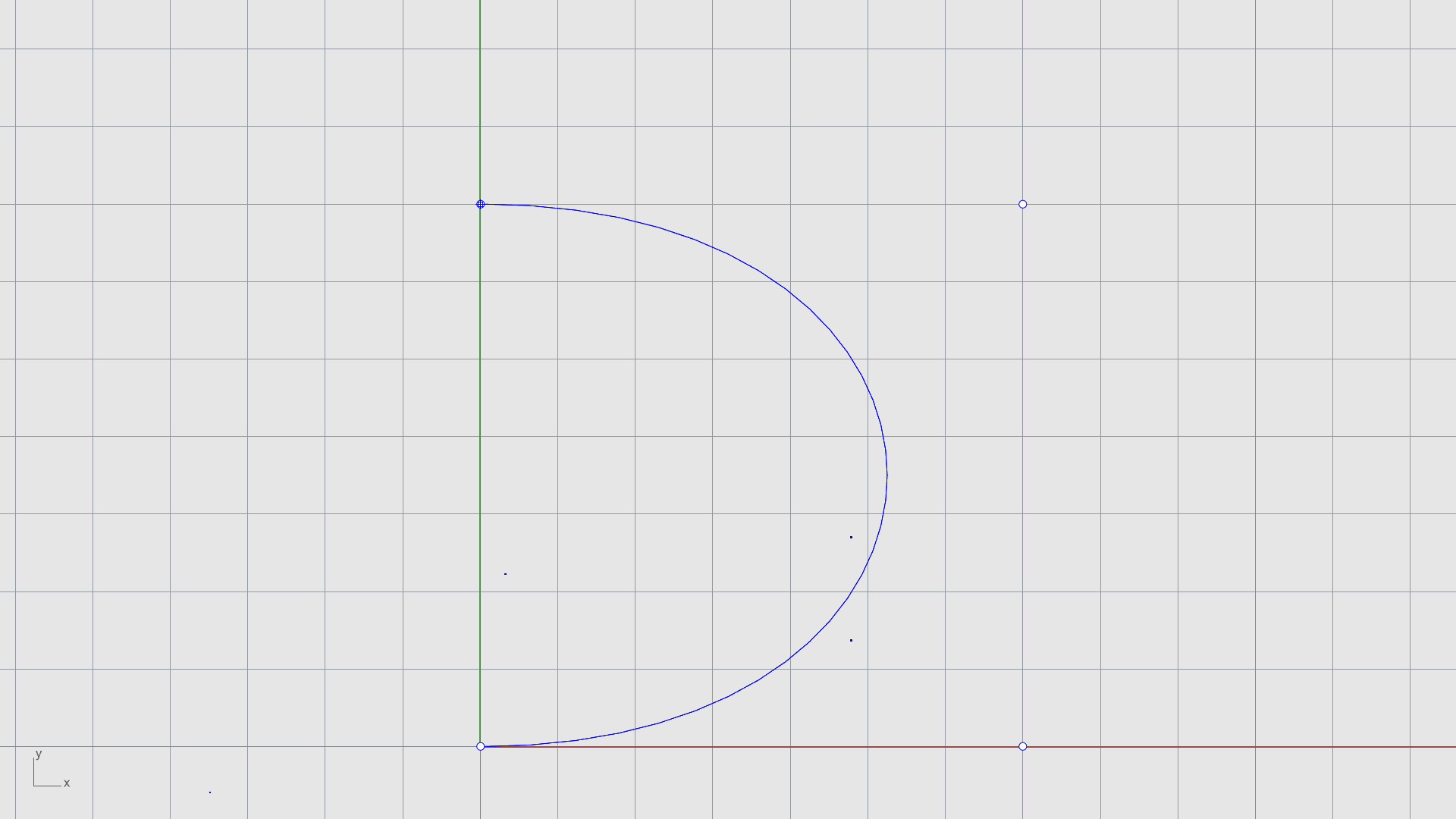
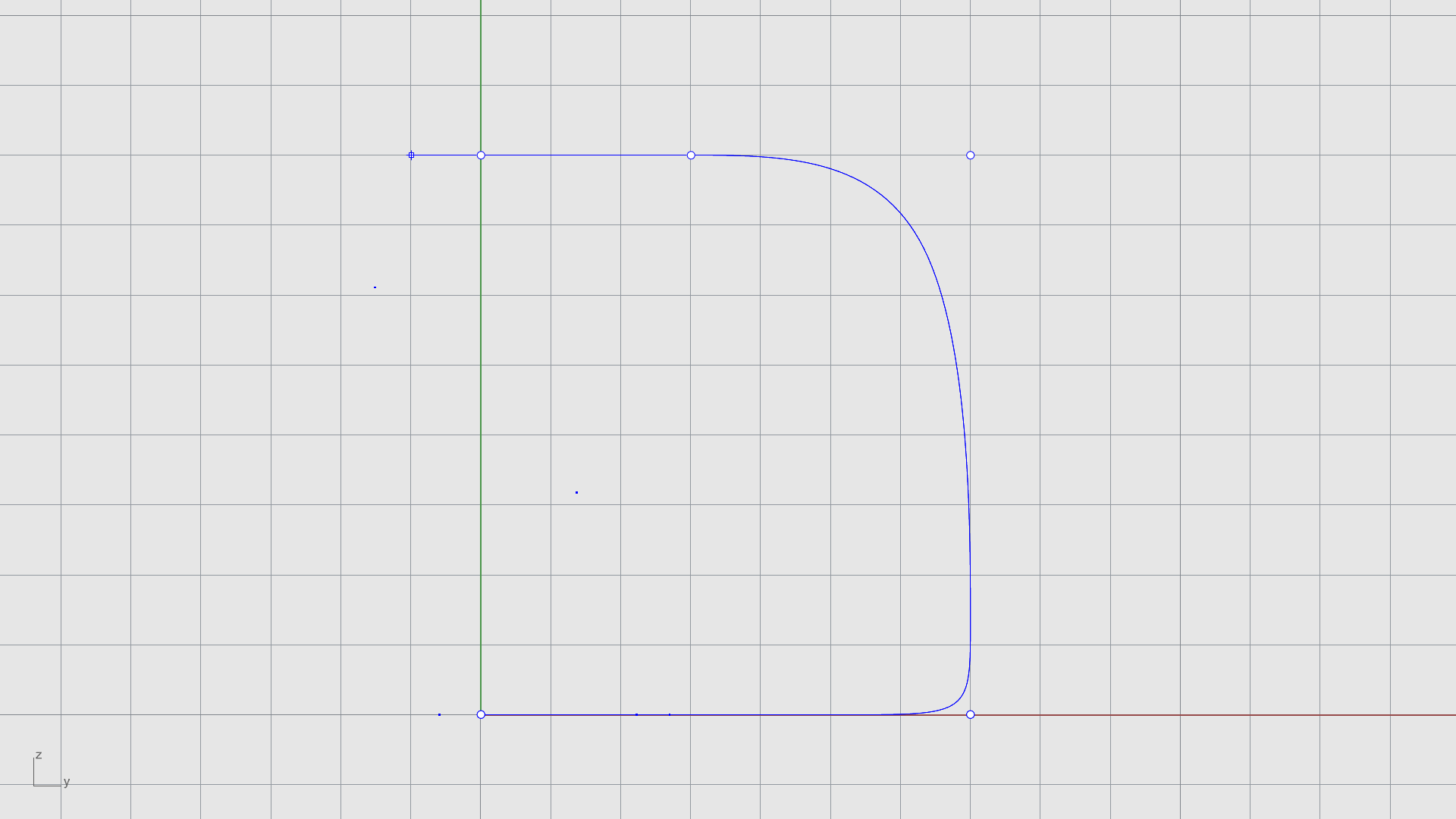
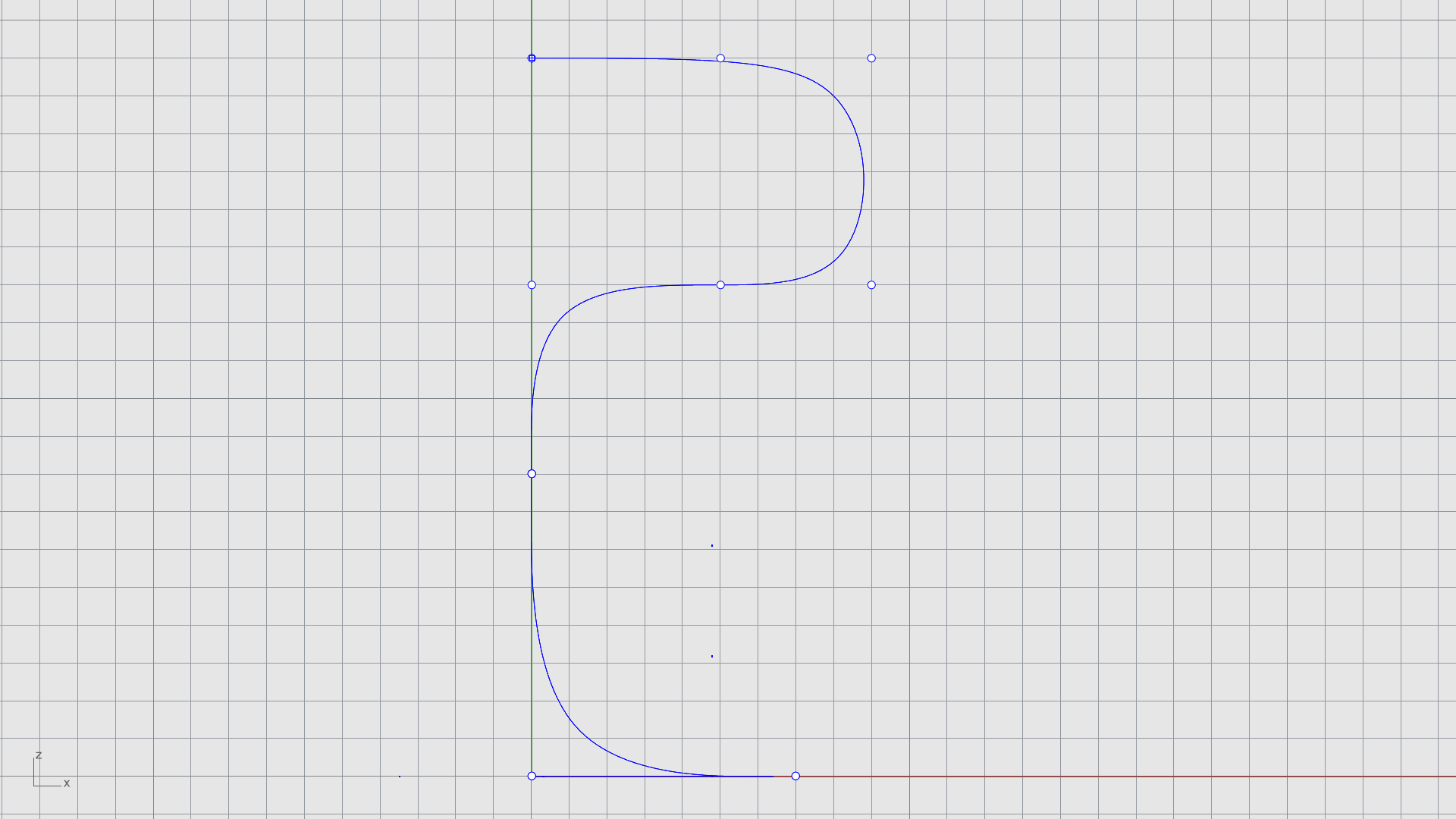
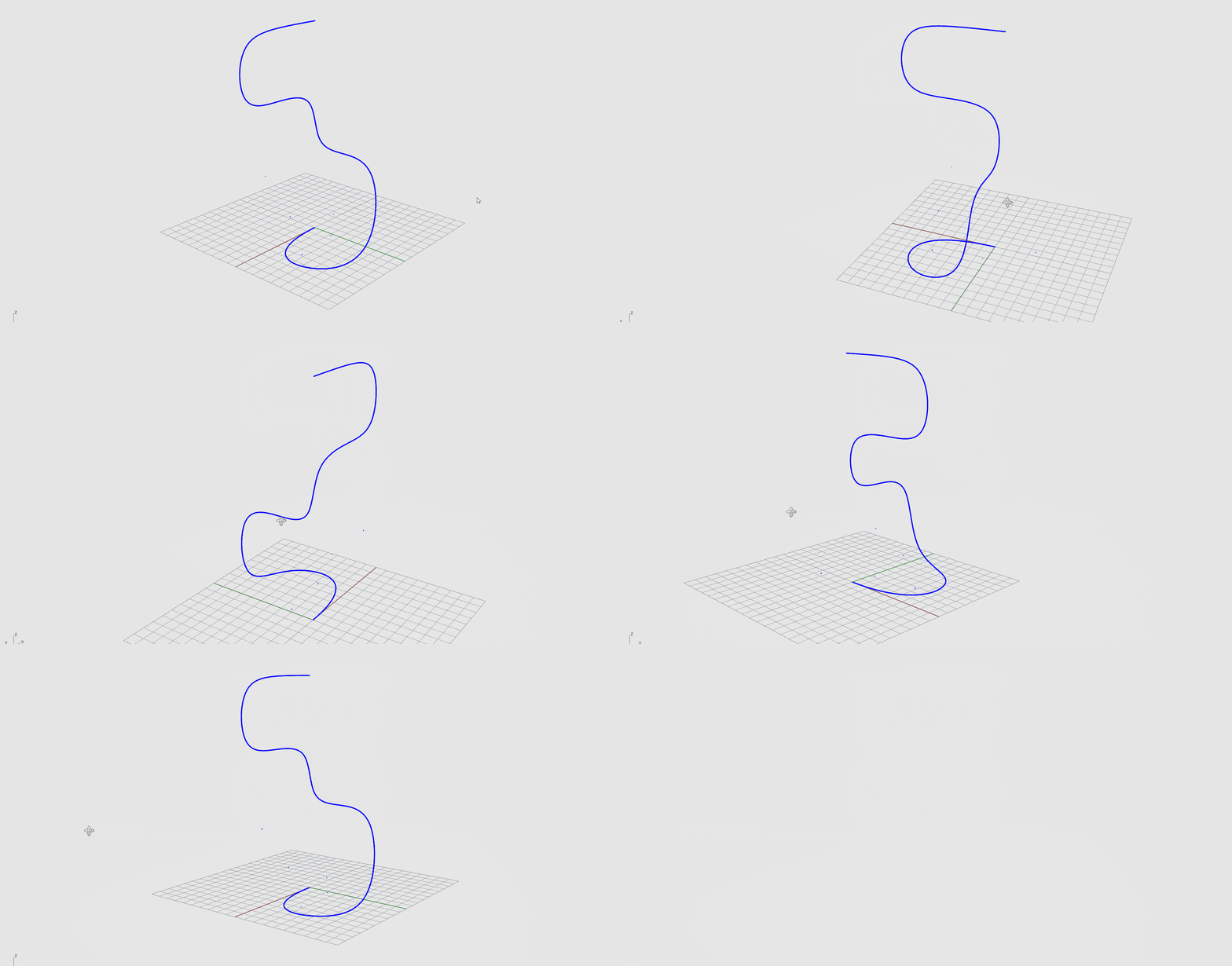
Orientamento della curva
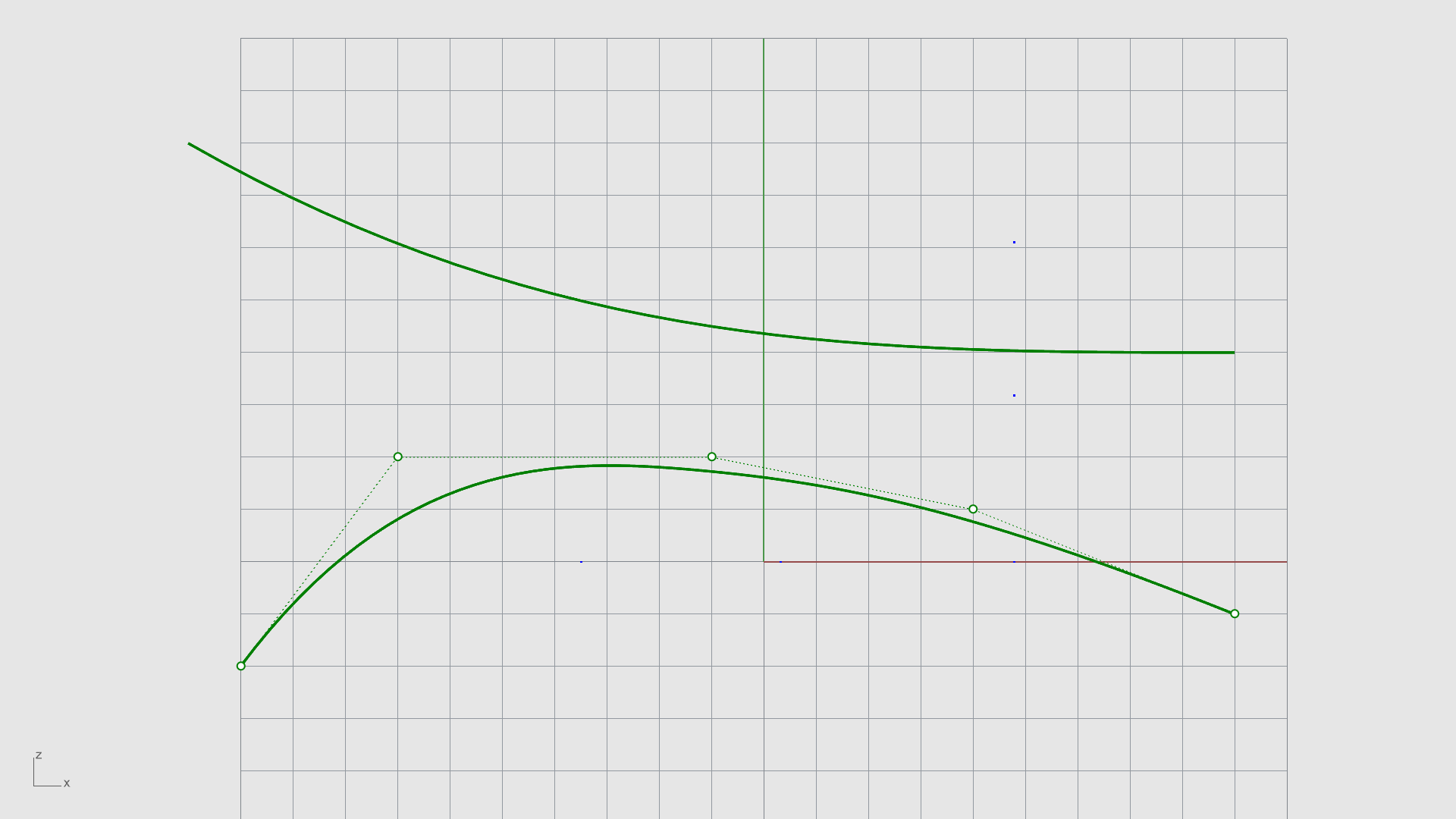
Le curve sono spesso il punto di partenza per la creazione di oggetti 3D in Rhino. Quando si creano superfici a partire da curve, è probabile che occorrano insiemi di curve orientate parallelamente o perpendicolarmente tra loro.
Disegnare curve con orientamenti diversi:
- Impostare il livello su Livello 04.
- Attivare lo Snap alla griglia .
- Massimizza o passare alla vista .
- Eseguire il comando Curva
.
- Al prompt di Inizio della curva (https://docs.mcneel.com/rhino/8/help/it-it/user_interface/rhino_window.htm#AppWindow_CommandPrompt) o scegliere un punto qualsiasi della griglia.
- Al prompt del Punto successivo (https://docs.mcneel.com/rhino/8/help/it-it/user_interface/rhino_window.htm#AppWindow_CommandPrompt) , posizionare più punti.
- Fare clic con il tasto destro per terminare il comando.
- Fare clic con il tasto destro o premere
per eseguire nuovamente il comando Curva
.
- Creare una seconda curva nella vista .
- Passare alla vista .
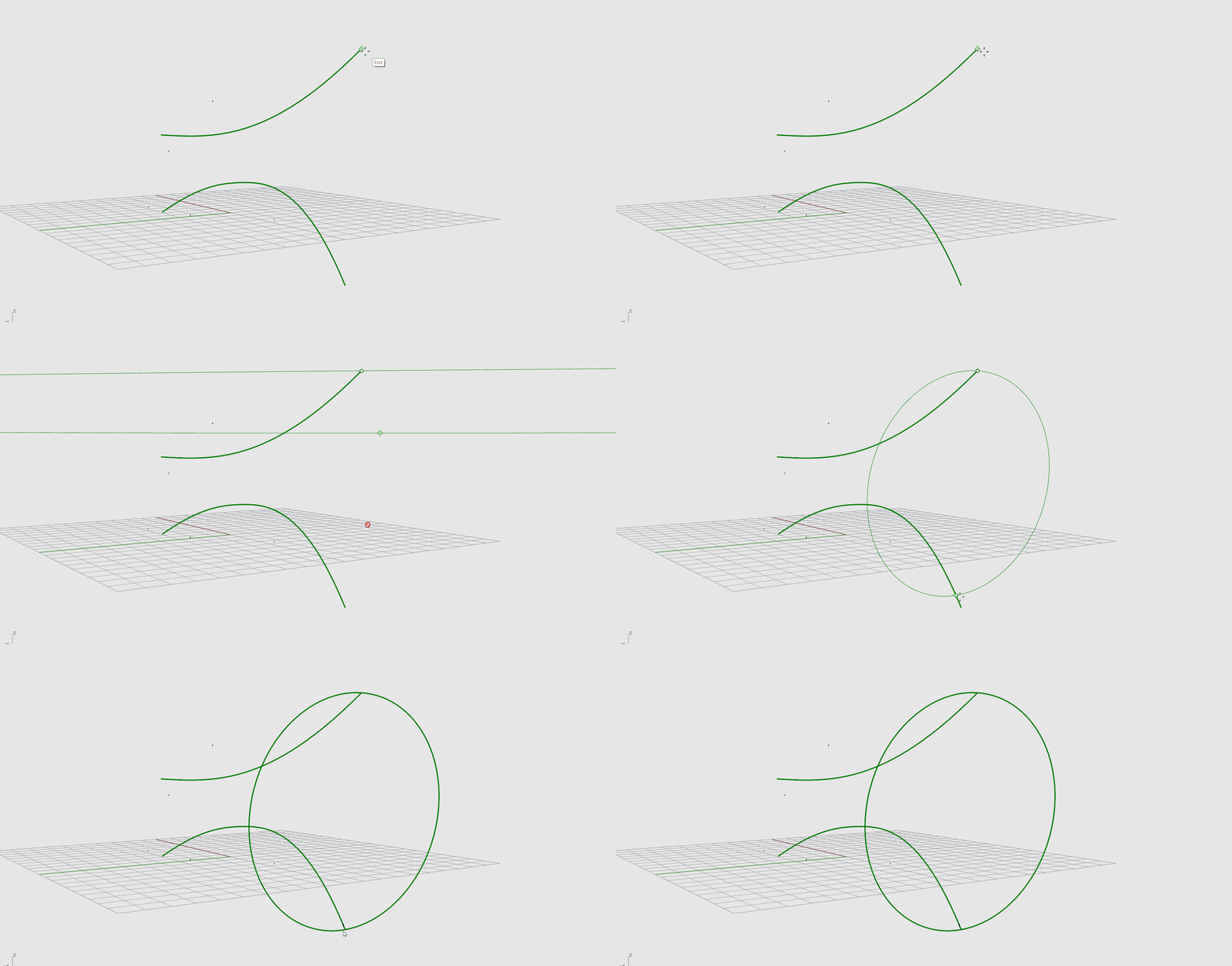
- Assicurarsi che Fine Il Controllo Osnap è attivo.
- Eseguire il comando Cerchio
.
- Selezionare l’opzione 2Punti sul (https://docs.mcneel.com/rhino/8/help/it-it/user_interface/rhino_window.htm#AppWindow_CommandPrompt) .
- All’Inizio del diametro, eseguire lo snap alla fine della prima curva.
- Alla Fine del diametro, eseguire lo snap alla fine della seconda curva.
- Esercizio di prova Eseguire il comando
 Sweep2
e seguire i
prompt
per creare una superficie 3D.
Sweep2
e seguire i
prompt
per creare una superficie 3D.