In questo tutorial imparerai ad aggiungere un decal con materiale completo, con riflettività metallica e un leggero rilievo, su una bottiglia termica in acciaio inox, e a visualizzare rapidamente i risultati nella
modalità Renderizzata
per prendere decisioni rapide. Poi confronterai il risultato con un’immagine completa in
Raytracing
. Usa il comando  Revisione
per annotare le modifiche al progetto.
Cosa imparerai...
- Applica un decal con materiale completo, con riflettività metallica e una mappa di rilievo, usando il contenuto basato su fenomeni fisici del pannello dei decal.
- Regola interattivamente la posizione e la scala del decal con il widget del decal e il Gumball.
- Contrassegna le revisioni direttamente nella vista con gli strumenti Schizzo e Linea guida del comando Revisione
.
- Confronta i risultati della modalità Renderizzata e del Raytracing affiancati per verificare l’aspetto del decal metallico con l’illuminazione reale.
Aggiungere il decal con materiale completo
A differenza di un decal standard, un decal con materiale completo contiene il proprio materiale completo (colore, riflettività e rilievo), indipendente dall’oggetto a cui viene applicato. Questo permette al decal di avere l’aspetto del metallo o di contenere una mappa di rilievo anche quando l’oggetto sottostante ha un materiale completamente diverso.
-
Scarica e apri water-bottle-gold-decal.3dm. Il corpo della bottiglia ha un materiale in acciaio inox.
-
Seleziona il corpo della bottiglia d’acqua.
-
Apri il pannello del comando
 Proprietà
e seleziona la pagina
 Decal
.
-
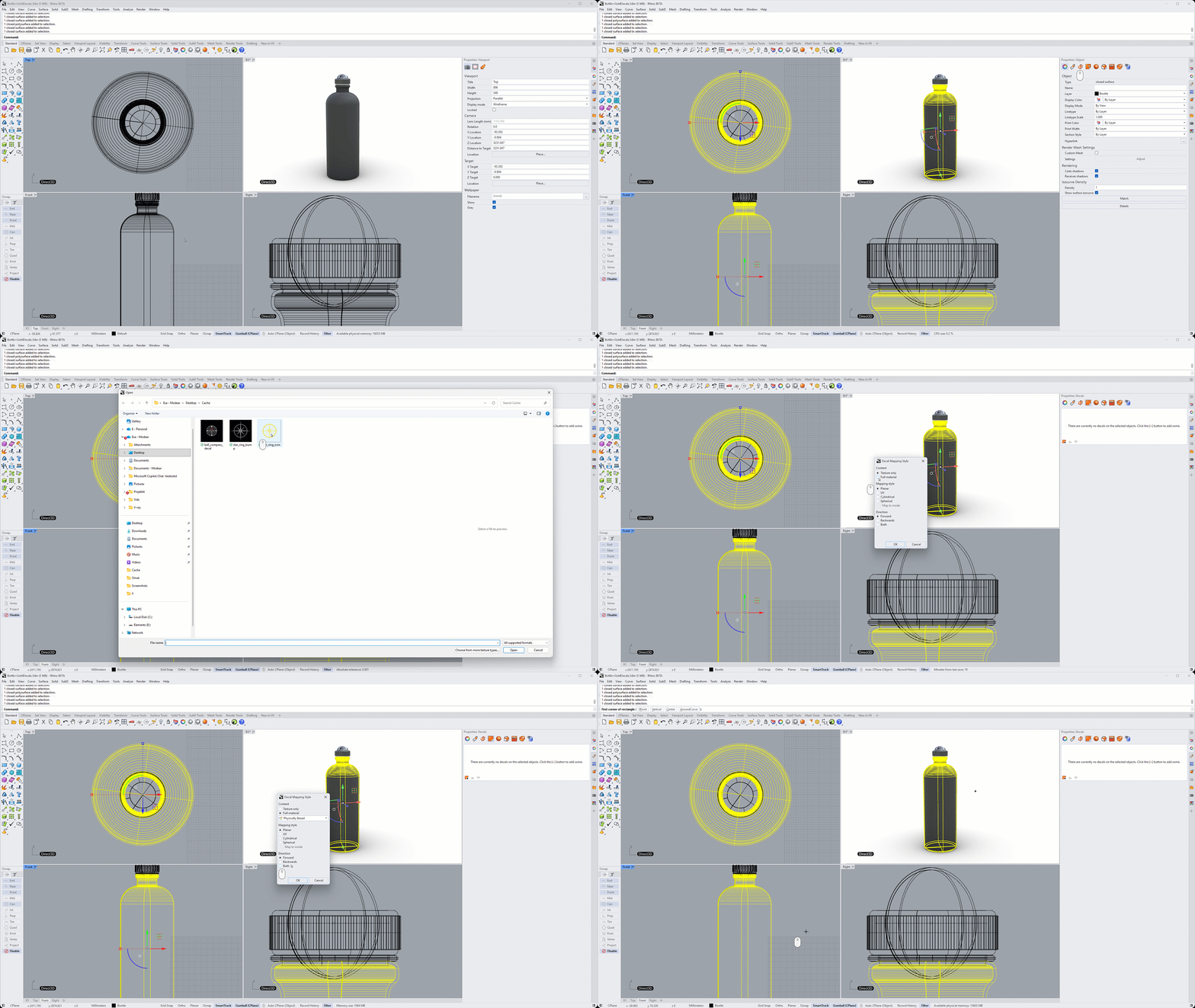
Seleziona Aggiungi decal all’oggetto selezionato e cerca l’immagine star_ring_icon.png.
-
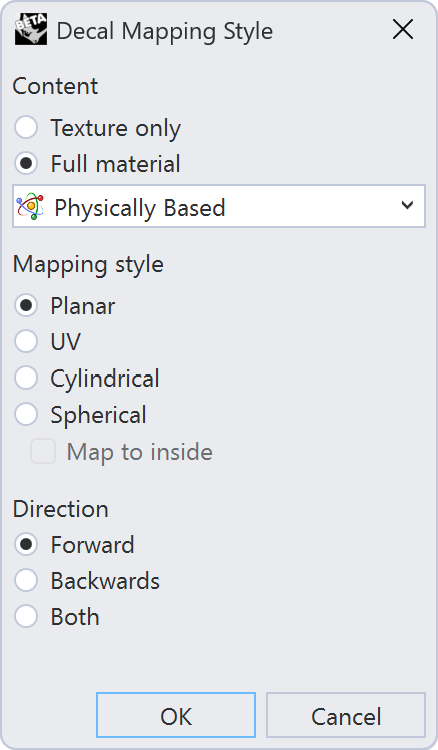
Imposta le opzioni seguenti nella finestra di dialogo Stile di mappatura decal, quindi premi OK:
- Contenuto =
Materiale completo→Basato su fenomeni fisici - Stile di mappatura =
Planare, per impostare il decal in piano sulla superficie
- Contenuto =
-
Al prompt
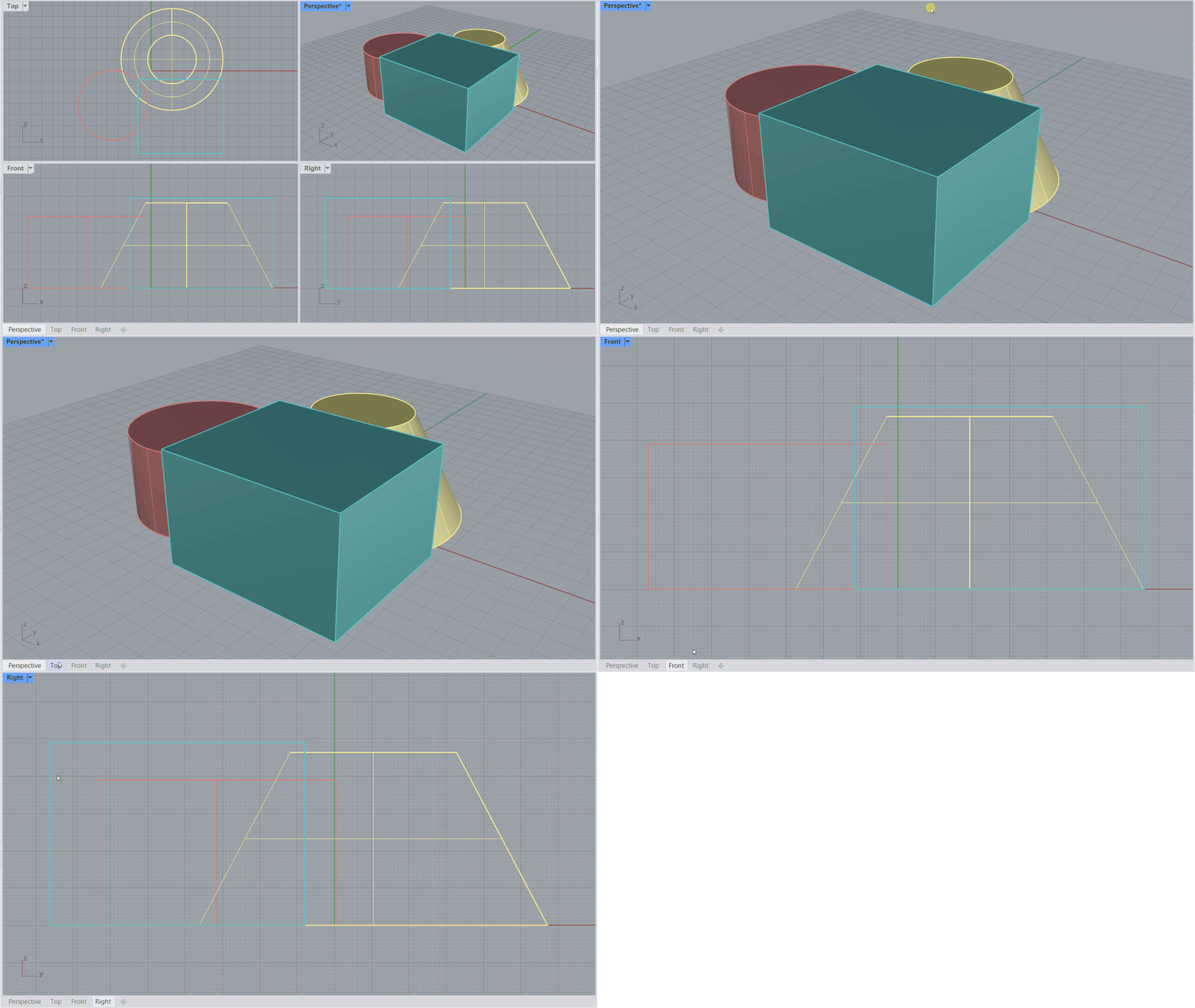
Primo angolo del rettangoloprompt , disegna un rettangolo sulla parte superiore della bottiglia nella vista . Nota che il decal appare sulla bottiglia nella Vista Prospettica. -
Con la bottiglia selezionata, nel pannello del comando
Proprietà
, seleziona l’icona Attiva/Disattiva widget per visualizzare il widget del decal nella vista.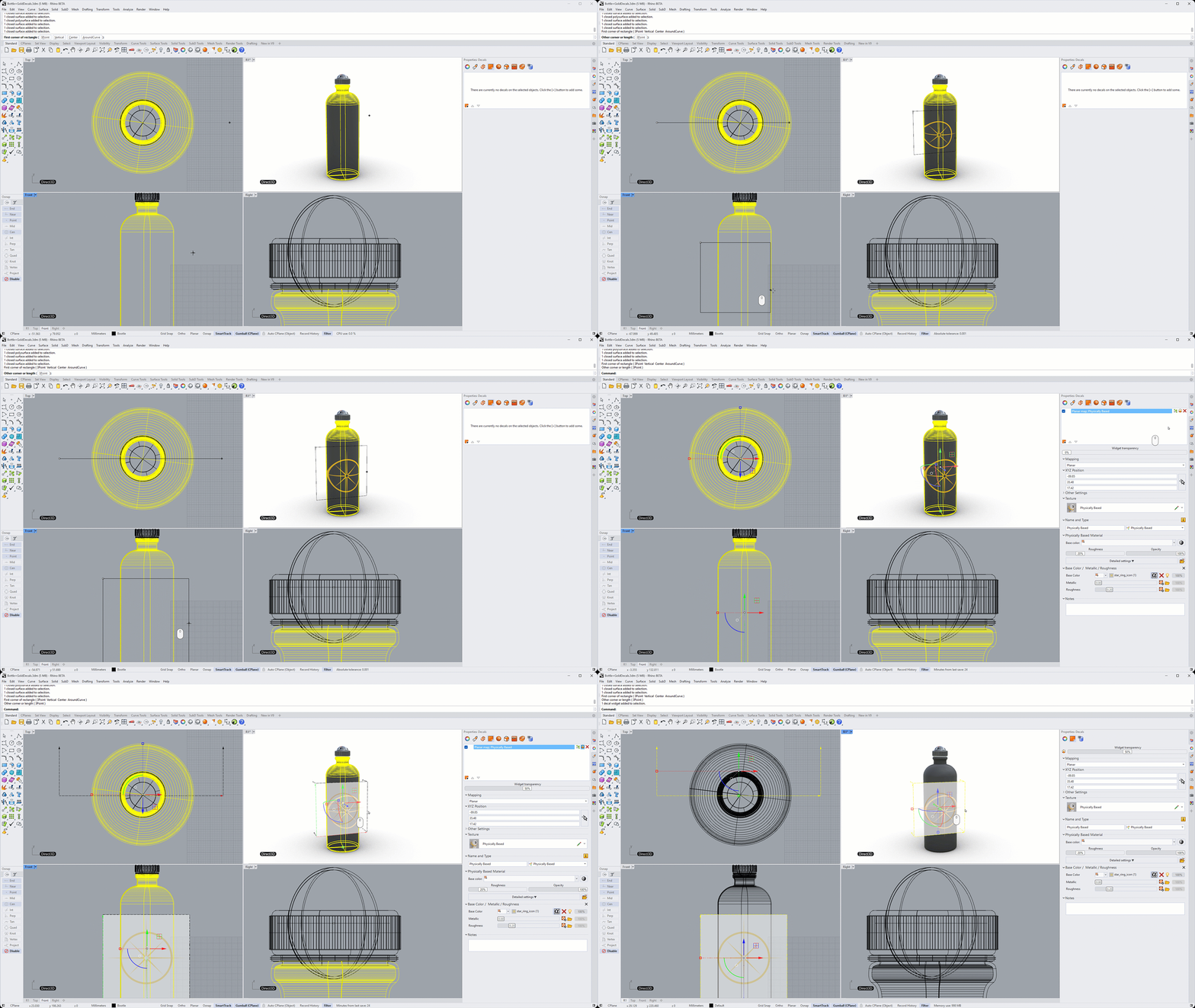
-
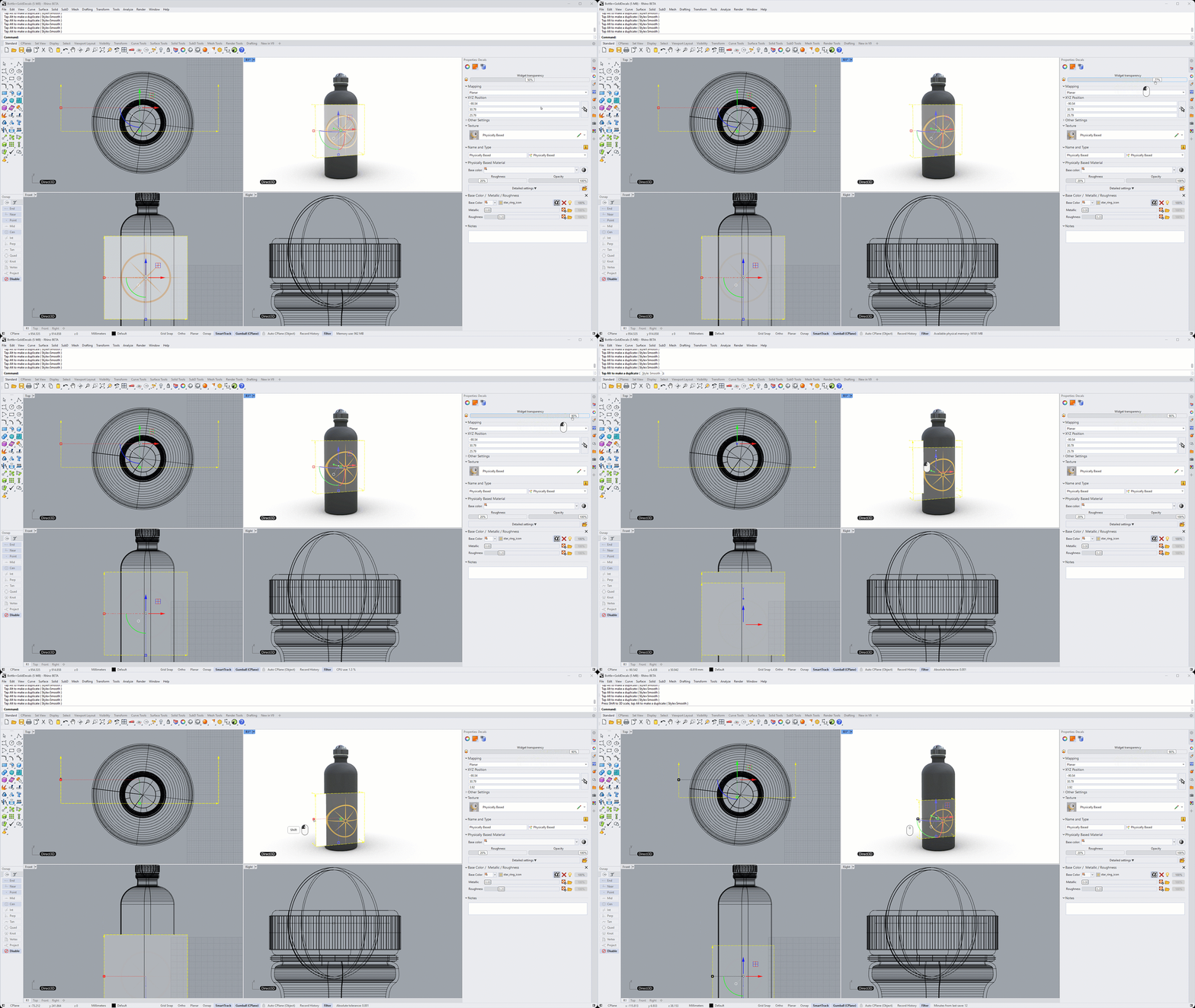
Seleziona il widget del decal e, con Gumball attivato , sposta il widget per regolare la posizione del decal.
-
Nel pannello del comando
Proprietà
→ nella pagina Decal
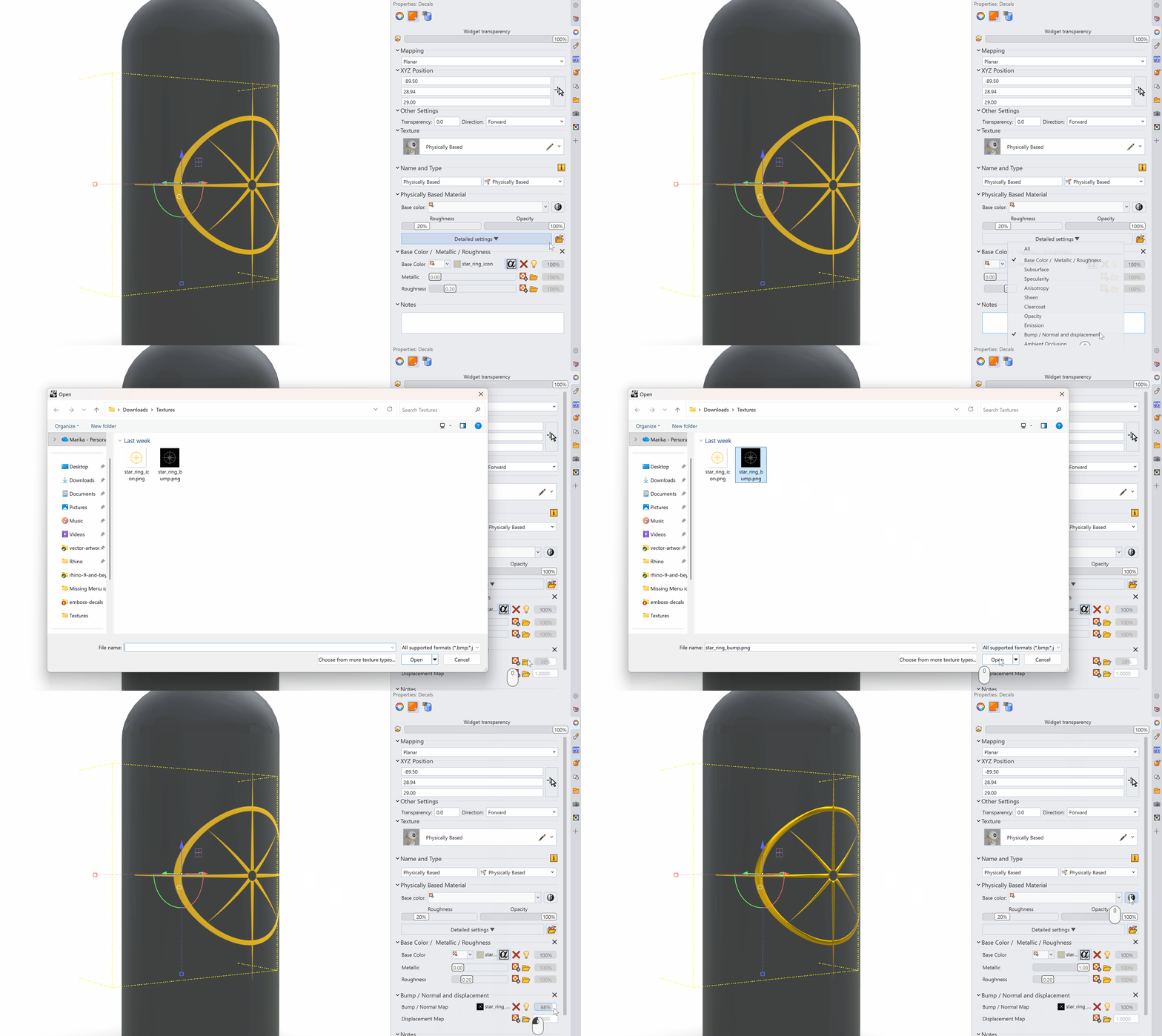
:- Disattiva il widget del decal.
- Nel menu delle impostazioni di Materiale basato su fenomeni fisici → Impostazioni dettagliate:
- Seleziona l’icona
 Metallico
per attivare i riflessi metallici.
- Seleziona l’opzione Bump/Normale e spostamento.
- Seleziona l’icona
-
Nella sezione Bump/Normale, seleziona l’icona
 Sfoglia la cartella
:
- Cerca e seleziona la texture star_ring_bump.png.
 Proprietà
, perché Decal è una proprietà per oggetto. Se non è selezionato alcun oggetto, queste opzioni non vengono visualizzate nel pannello.
Revisionare il progetto
In questa sezione imparerai a disegnare e annotare il modello 3D per indicare le modifiche al progetto. In Rhino 9, Revisione
aiuta a comunicare con il resto del team di progettazione. Le revisioni vengono salvate nel Pannello Revisioni e possono essere esportate come file immagine.
-
Continua con il tuo file oppure scarica water-bottle-gold-decal-01.
-
ingrandire la vista .
-
Esegui il comando
Revisione
e premi Invio. Si aprirà l’HUD di revisione. -
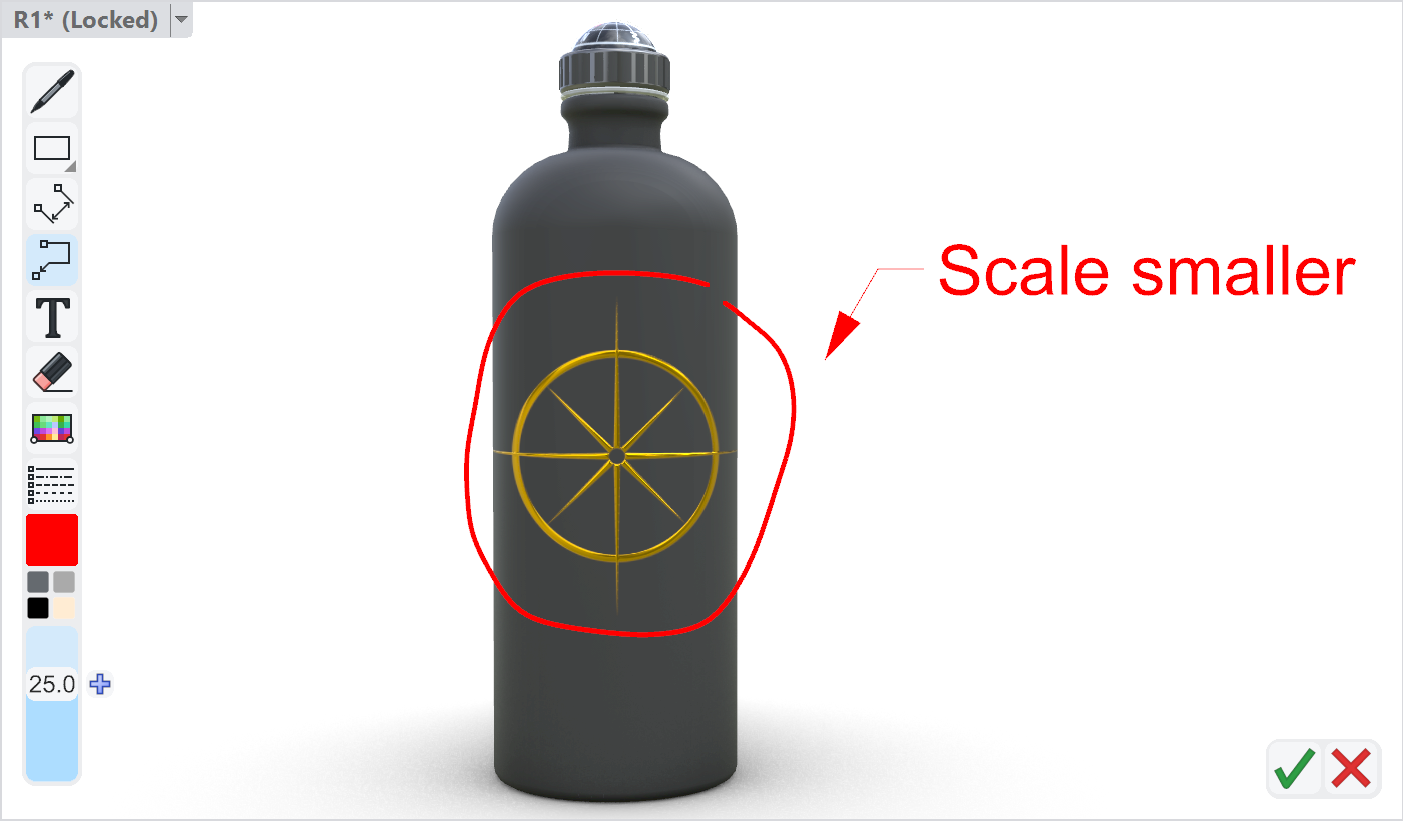
Seleziona lo strumento Schizzo e cerchia le aree da modificare: il decal, che deve essere spostato e ridimensionato.
-
Scegli Linea guida per aggiungere una freccia e note che descrivano cosa deve essere corretto. Punta la freccia verso il decal e aggiungi accanto il testo “riduci la scala”.
-
Conferma la revisione con il pulsante del segno di spunta. Viene salvata con il file e può essere riaperta in seguito dal pannello Revisioni.
Perfezionare il decal
Apporta le modifiche in base ai suggerimenti indicati nella revisione.
-
Continua con il tuo file oppure scarica water-bottle-gold-decal-02.
-
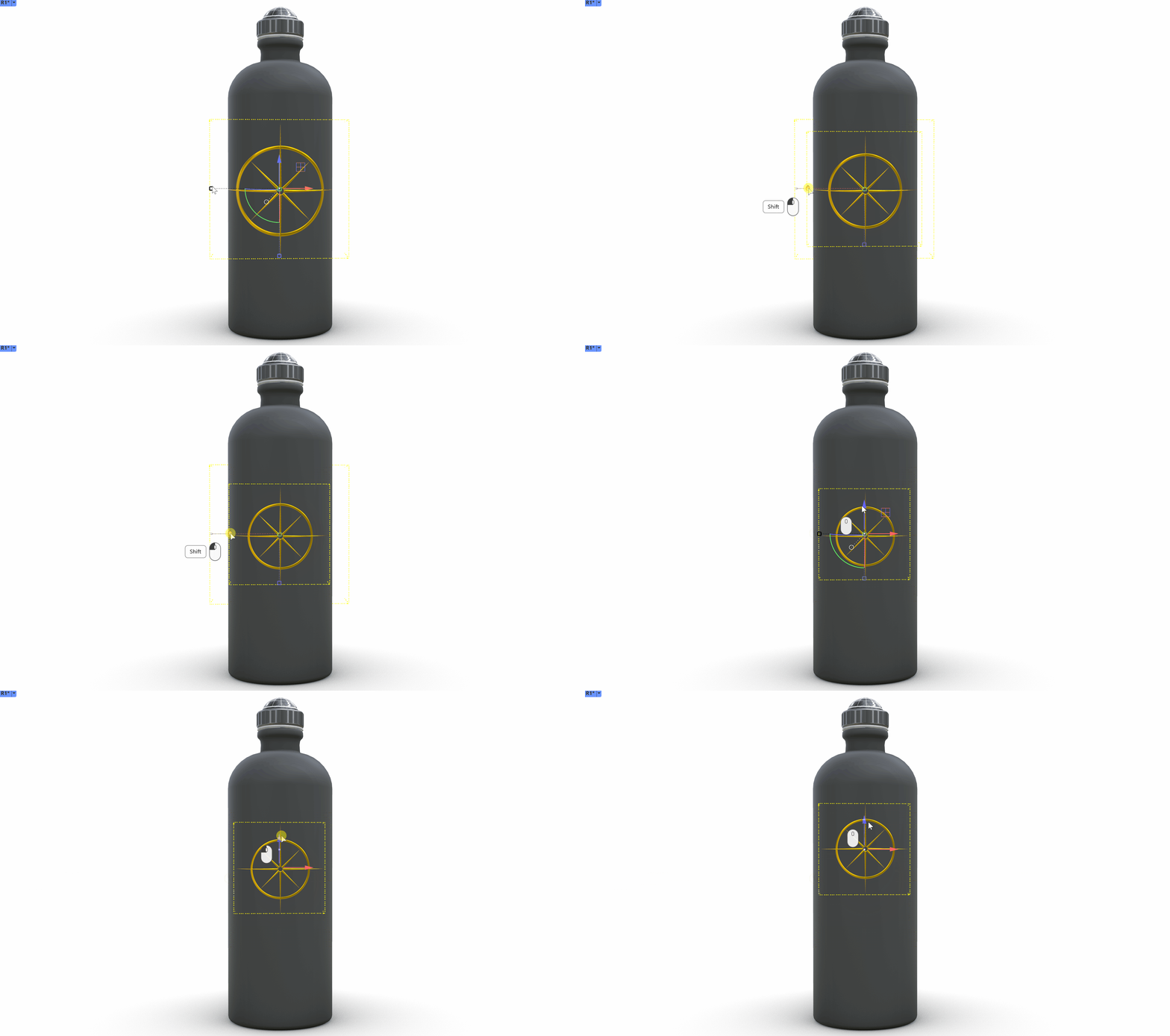
Seleziona la bottiglia e attiva il Gumball .
-
Nel pannello del comando
Proprietà
→ nella pagina Decal
:- Attiva il widget del decal.
- Ridimensiona e riposiziona il decal in base alla nota della revisione usando il Gumball.
- Disattiva il widget del decal.
Verificare nella modalità Raytracing
Finora abbiamo lavorato nella modalità Renderizzata , che è un’approssimazione rapida dell’aspetto della scena. Il vantaggio è che puoi apportare modifiche e visualizzare rapidamente un’anteprima, senza lunghi tempi di attesa per ogni modifica. Alcuni effetti visivi, soprattutto quelli relativi alla rifrazione o alla riflessione, richiedono calcoli reali della luce per risultare realistici. È qui che entra in gioco Raytracing .
-
Continua con il tuo file oppure scarica water-bottle-gold-decal-03.
-
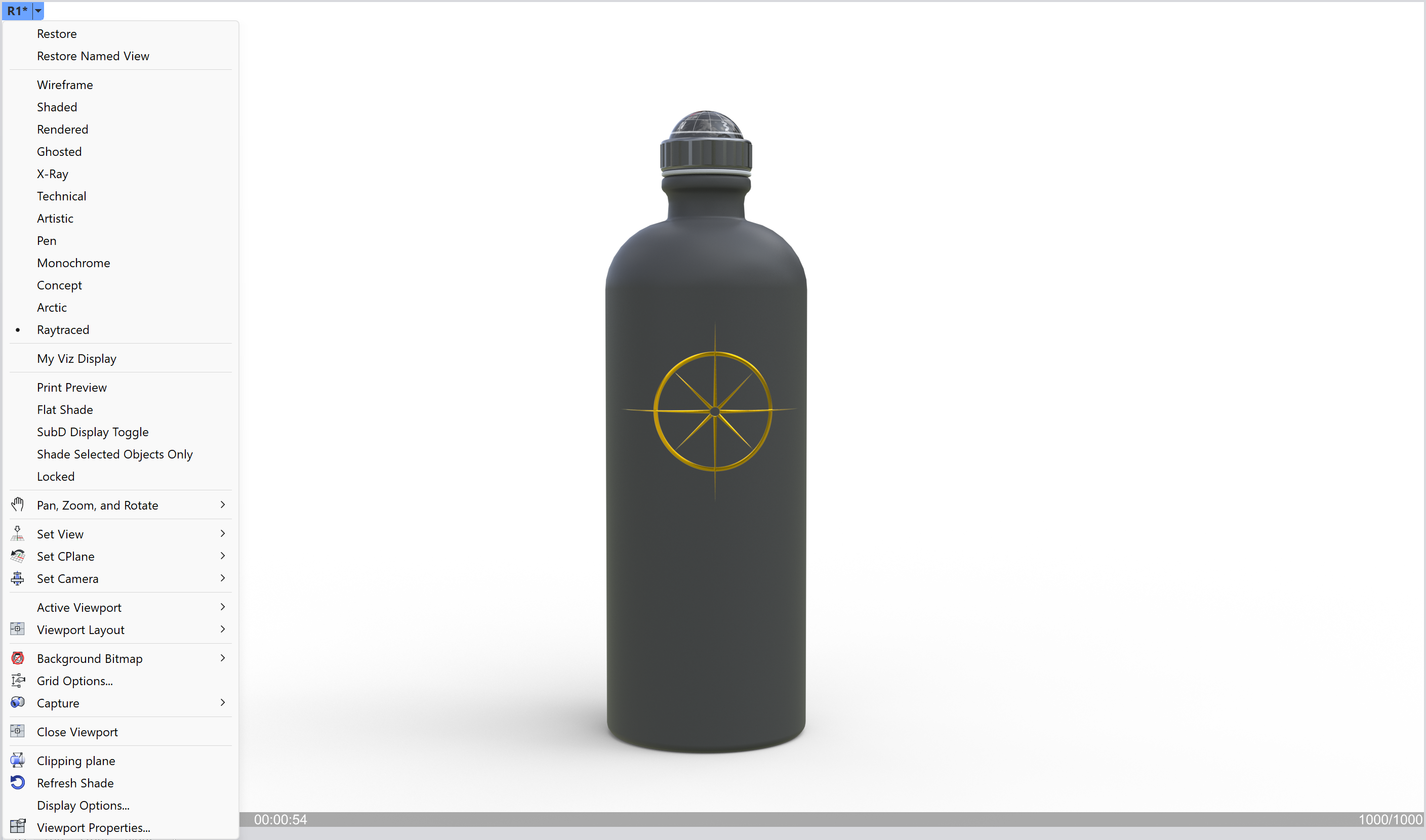
Cambia la Modalità di visualizzazione in Raytracing.
-
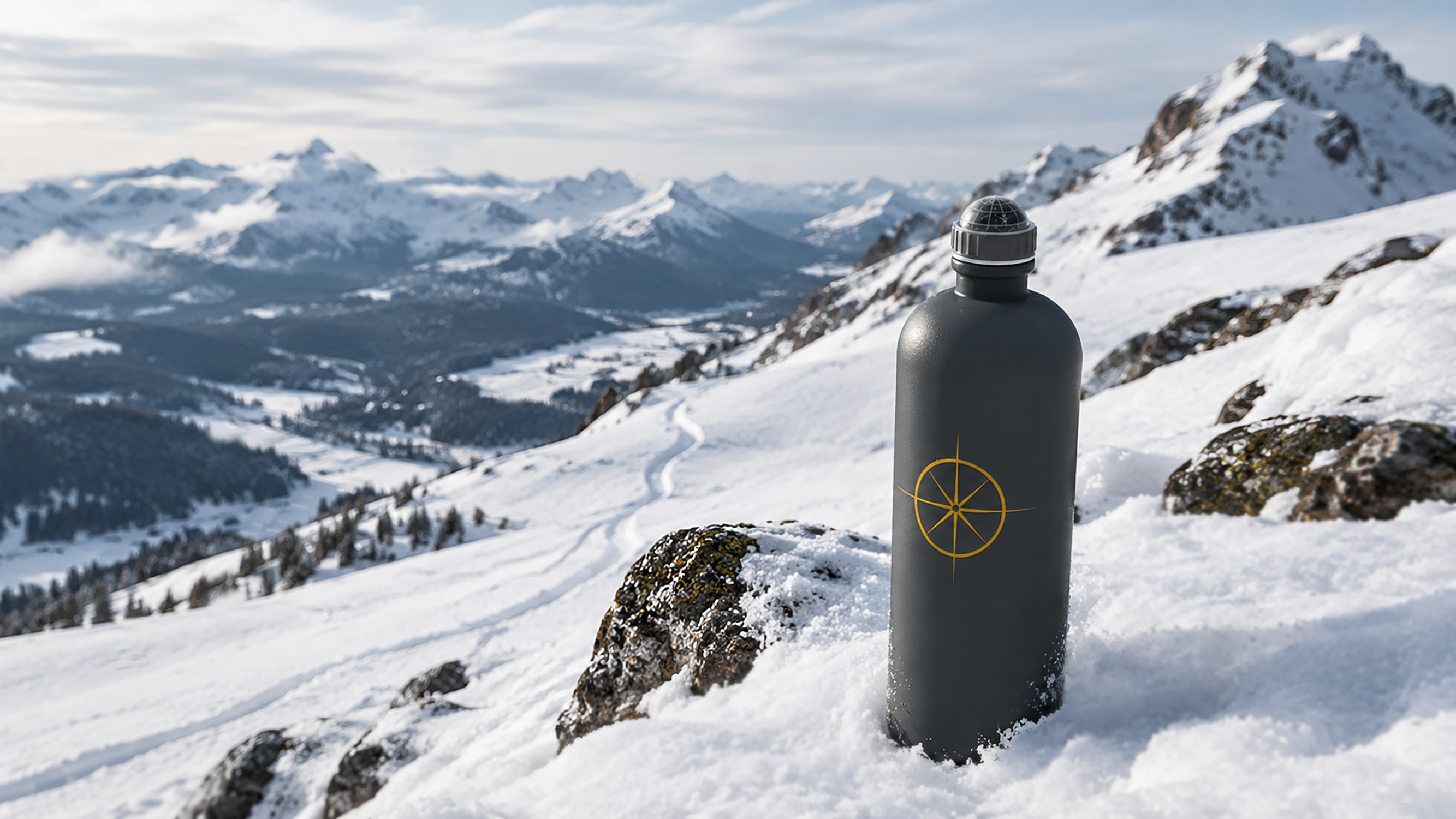
Attendi che la vista venga aggiornata. Nota come i riflessi e le alte luci del decal metallico ora reagiscono all’illuminazione reale della scena mentre avvolgono la curva della bottiglia. La modalità Renderizzata poteva solo approssimare questo risultato.
-
Confronta i risultati della modalità Renderizzata e del Raytracing affiancati.
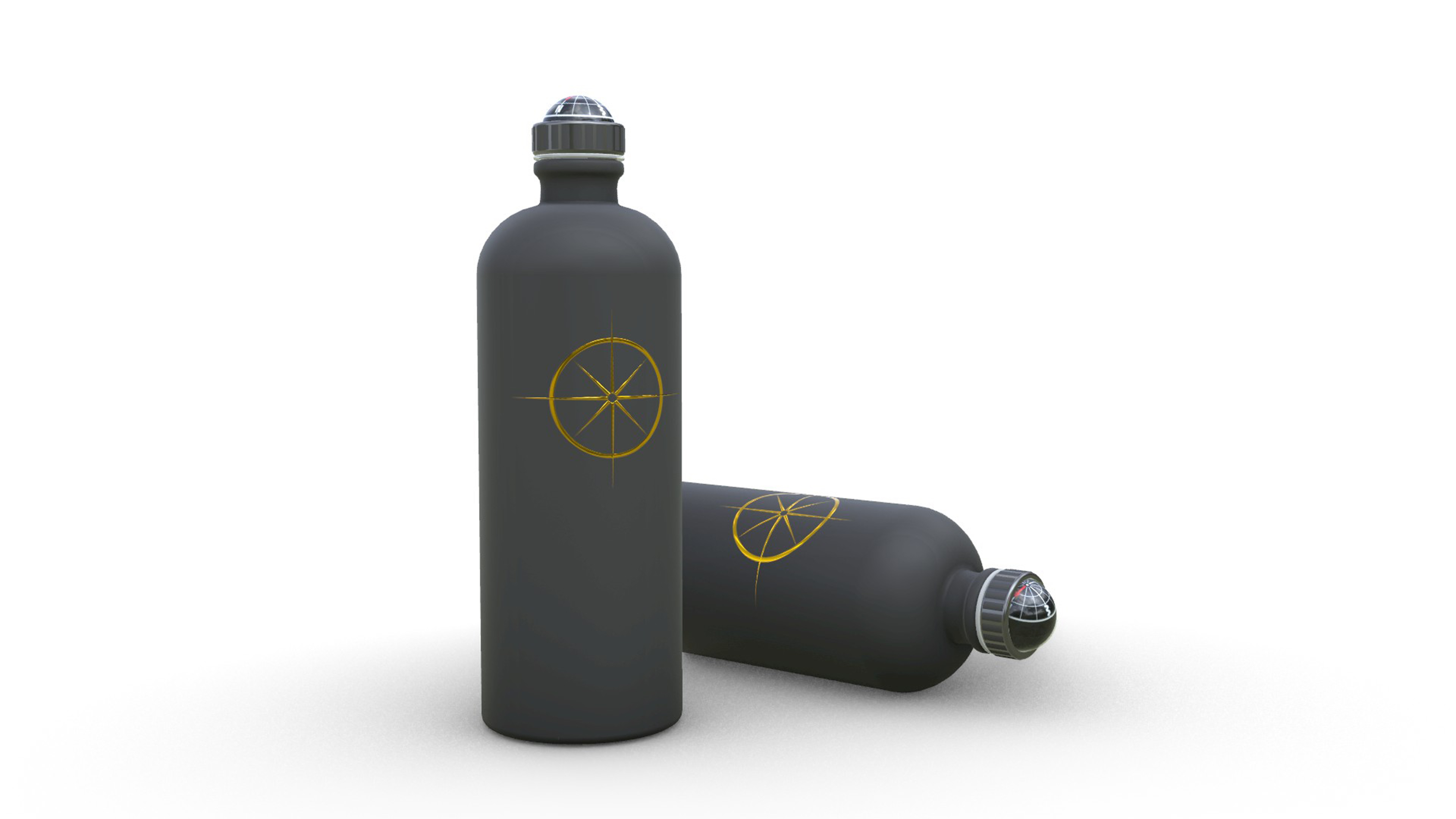
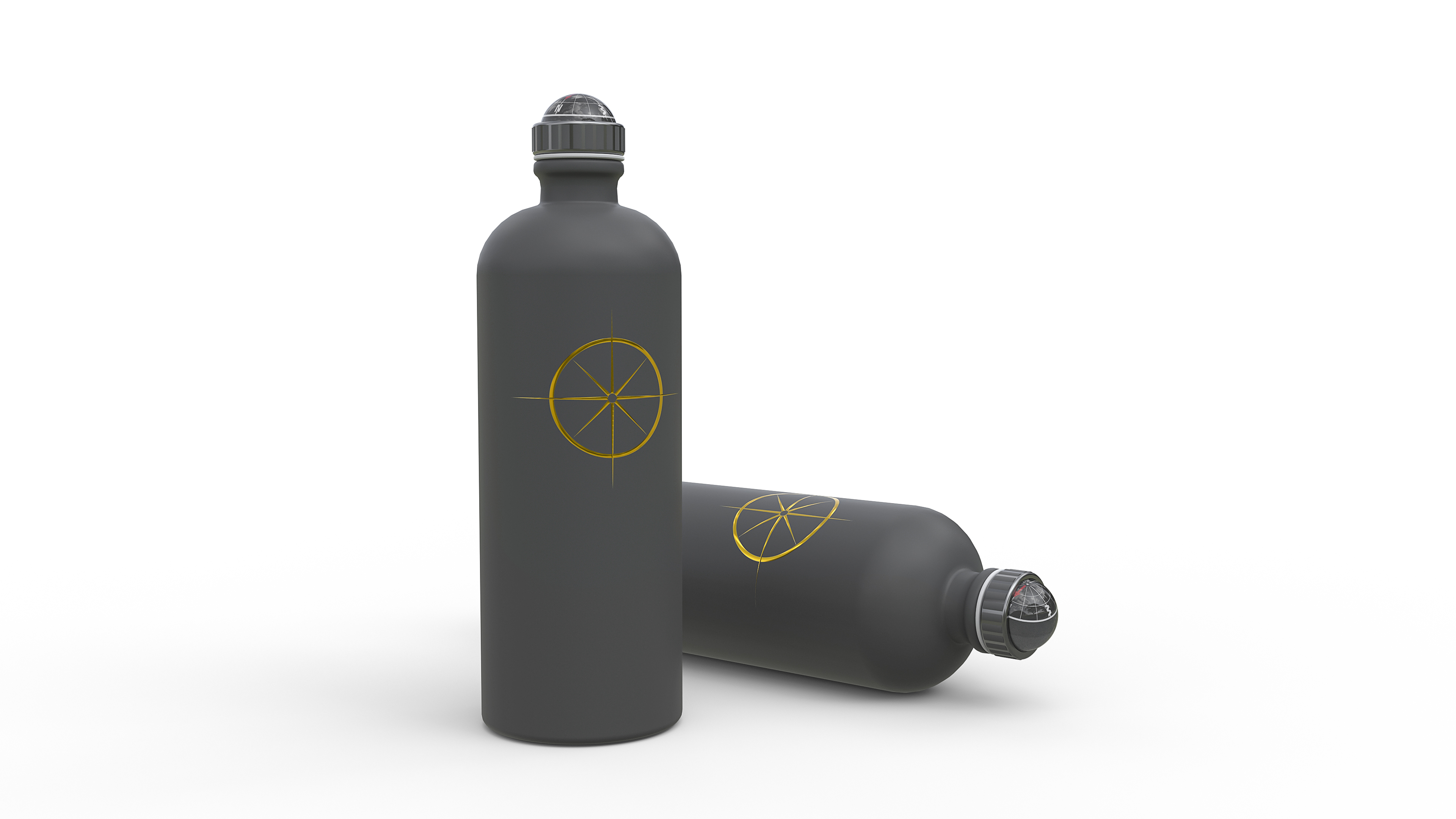
Renderizzata
Raytracing