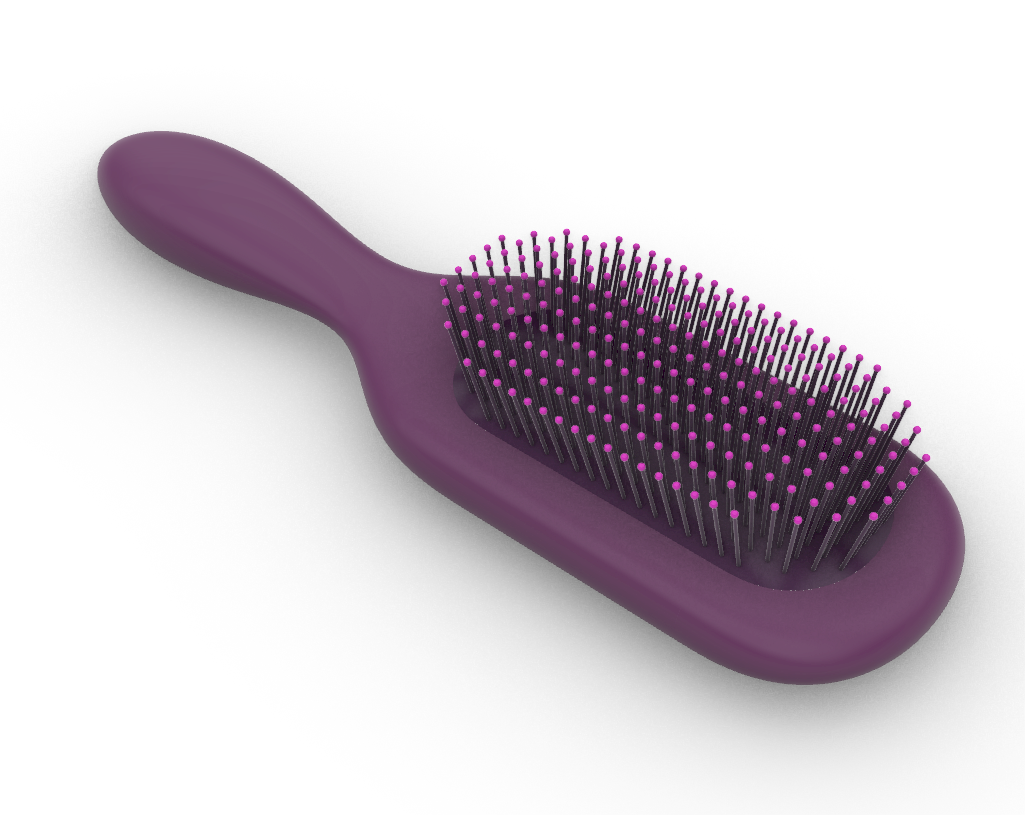

In questo tutorial imparerai a risolvere forme semplici e complesse usando il comando  Patch
di Rhino. Usare Patch per generare superfici a 4 e 5 lati preservando la continuità geometrica con i bordi adiacenti produce un flusso più uniforme e riflessi più puliti sul prodotto finale, sia che il modello sia destinato alla produzione sia alla visualizzazione. Configureremo anche l’analisi
 Zebra
per valutare chiaramente le transizioni tra superfici e termineremo aggiungendo le setole con una definizione parametrica di
 Grasshopper
. Iniziamo!
Cosa imparerai...
- Genera superfici a 4 e 5 lati con Patch
, controllando la continuità (G0, G1, G2) su ogni bordo, curva e punto.
- Guida il flusso della superficie con curve e punti interni e perfeziona il risultato nella modalità di editing basata sulla storia di costruzione di Patch.
- Valuta le transizioni tra superfici con l’analisi Zebra
.
- Costruisci un corpo simmetrico specchiando le superfici lungo più assi.
- Aggiungi geometria parametrica, come le setole, con una definizione di Grasshopper
.
Prima di iniziare
Assicuriamoci che l’interfaccia di Rhino sia configurata come in questo tutorial prima di iniziare.
- Vai al menu Finestra.
- Apri il sottomenu Layout finestra.
- Seleziona Layout finestra di default.
Questa operazione configura le barre degli strumenti e i pannelli con la stessa impostazione e nella stessa posizione usate qui.
Creare l’impugnatura
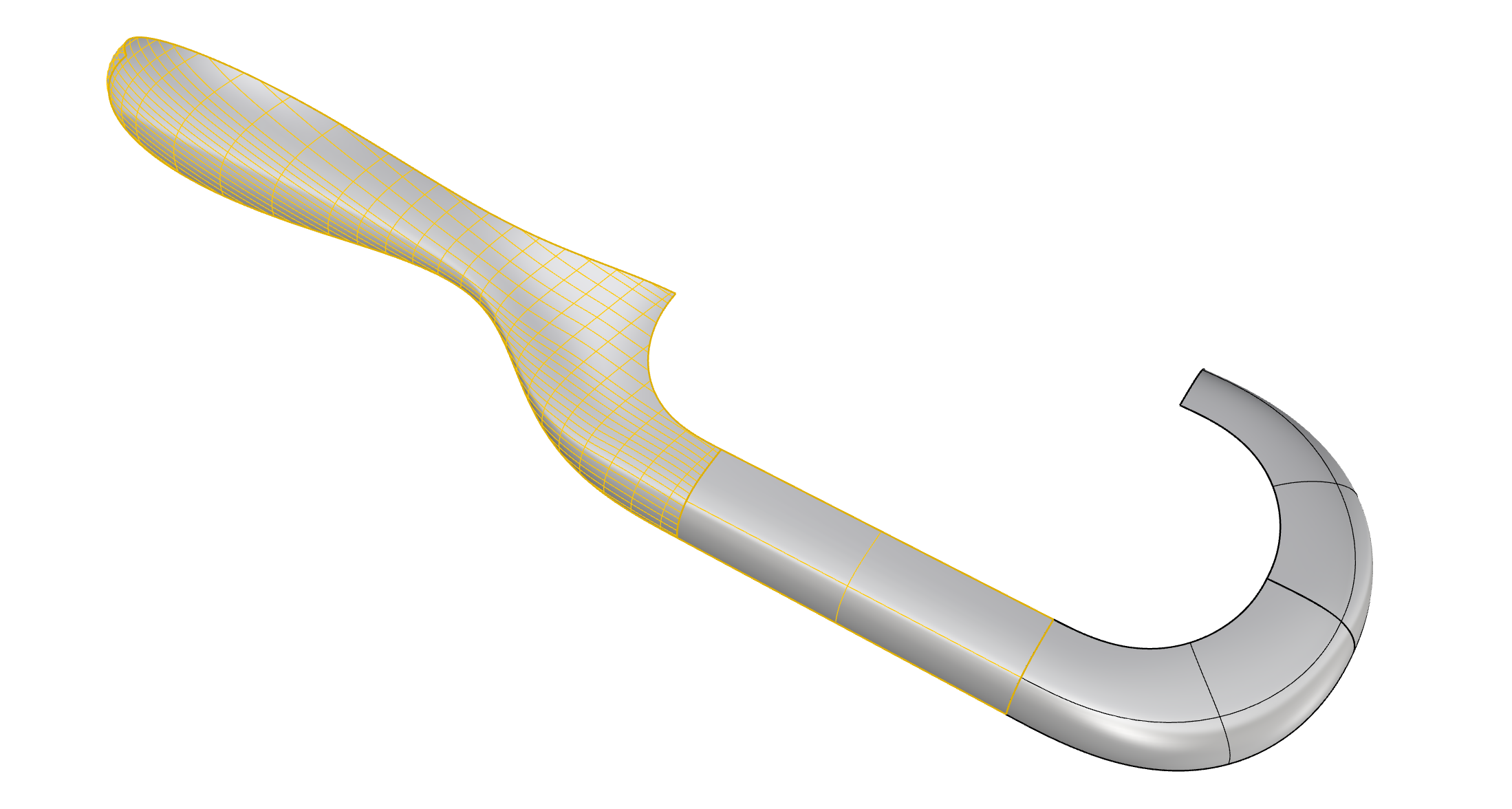
In questa sezione creeremo la superficie a 5 lati dell’impugnatura. Le superfici con 5 o più lati sono una sfida nella modellazione
NURBS
, soprattutto quando è necessario controllare il flusso o la continuità con la geometria adiacente. Patch
dispone di strumenti per controllare la continuità su tutti i lati, anche su superfici con un numero diverso di bordi, e offre un controllo preciso sulla direzione e sulle suddivisioni della superficie.
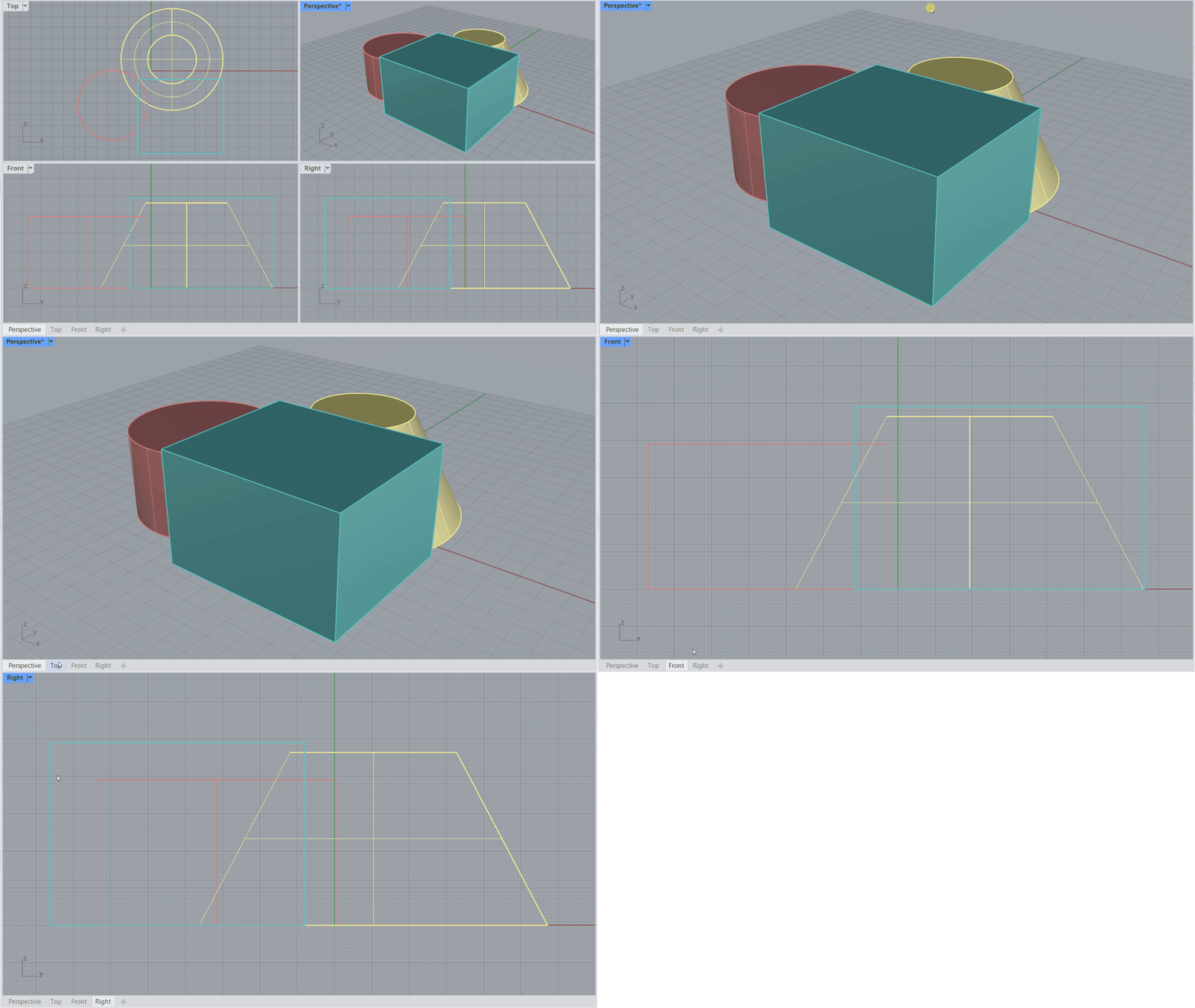
- Scarica e apri il modello Patch Brush.
- Ingrandisci la vista .
- Esegui il comando Patch
.
- Al
prompt
Seleziona bordi, curve, mesh, nuvole di punti e punti, seleziona i bordi e le curve indicati: - Nella vista, seleziona il punto sopra il bordo più corto per cambiare la continuità in G2.


- Fai clic con il pulsante destro del mouse per aprire la finestra di dialogo Patch:
- Cambia Dominio in
Per stampo. - Attiva Anteprima e Rifinisci.
- Premi OK per creare Patch:
- Cambia Dominio in
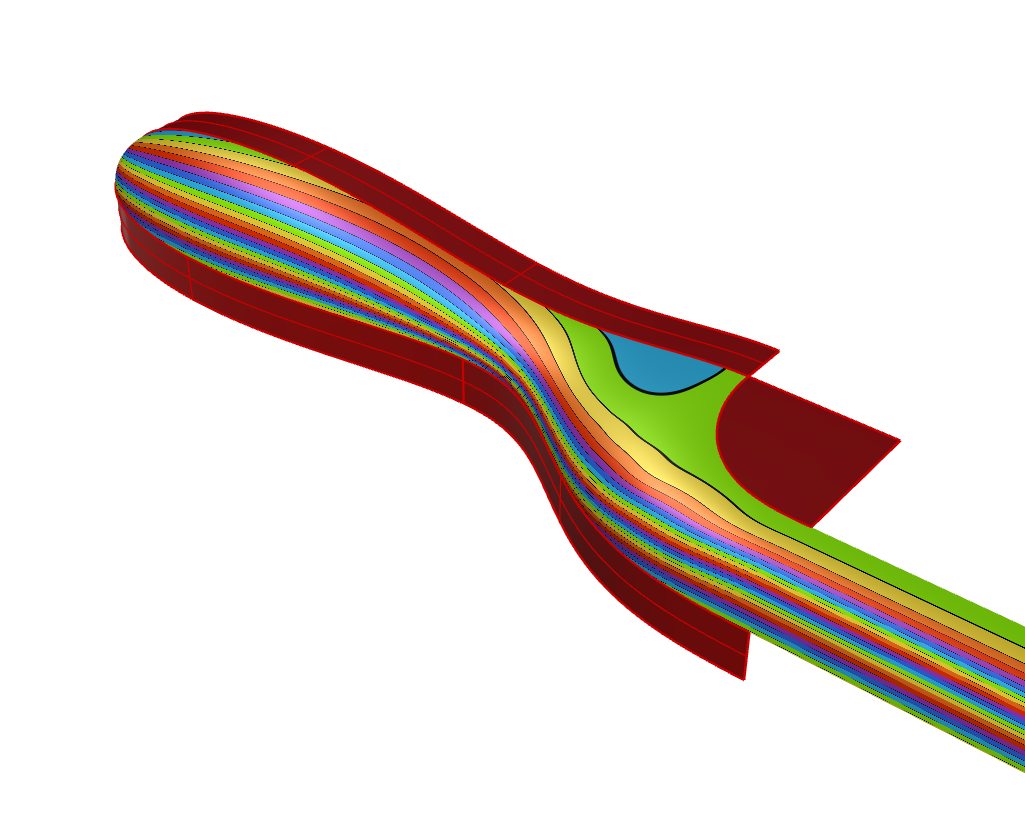
- Seleziona la superficie Patch e la superficie laterale del telaio della spazzola.
- Esegui il comando Zebra
.
- Nel pannello Zebra, cambia Modalità in
Arcobaleno.


Creare il telaio
In questa sezione creeremo una Patch a 4 lati. Chiamata anche superficie non rifilata, è il modo naturale di creare superfici
NURBS
. Per questo passaggio potremmo usare la maggior parte dei comandi
superficie da curva
. Continueremo a usare Patch
per la sua flessibilità nell’accettare vari tipi di input, come i punti, e per la sua potente interfaccia di modifica basata sulla storia di costruzione.
- Continua con il tuo file oppure scarica patch-brush-frame.3dm.
- Esegui il comando Patch
.
- Al
prompt
Seleziona bordi, curve, mesh, nuvole di punti e punti, seleziona i bordi indicati: - Fai clic con il pulsante destro del mouse per aprire la finestra di dialogo Patch e visualizzare l’anteprima del risultato:
- Nella finestra di dialogo, premi OK per creare la superficie:
-
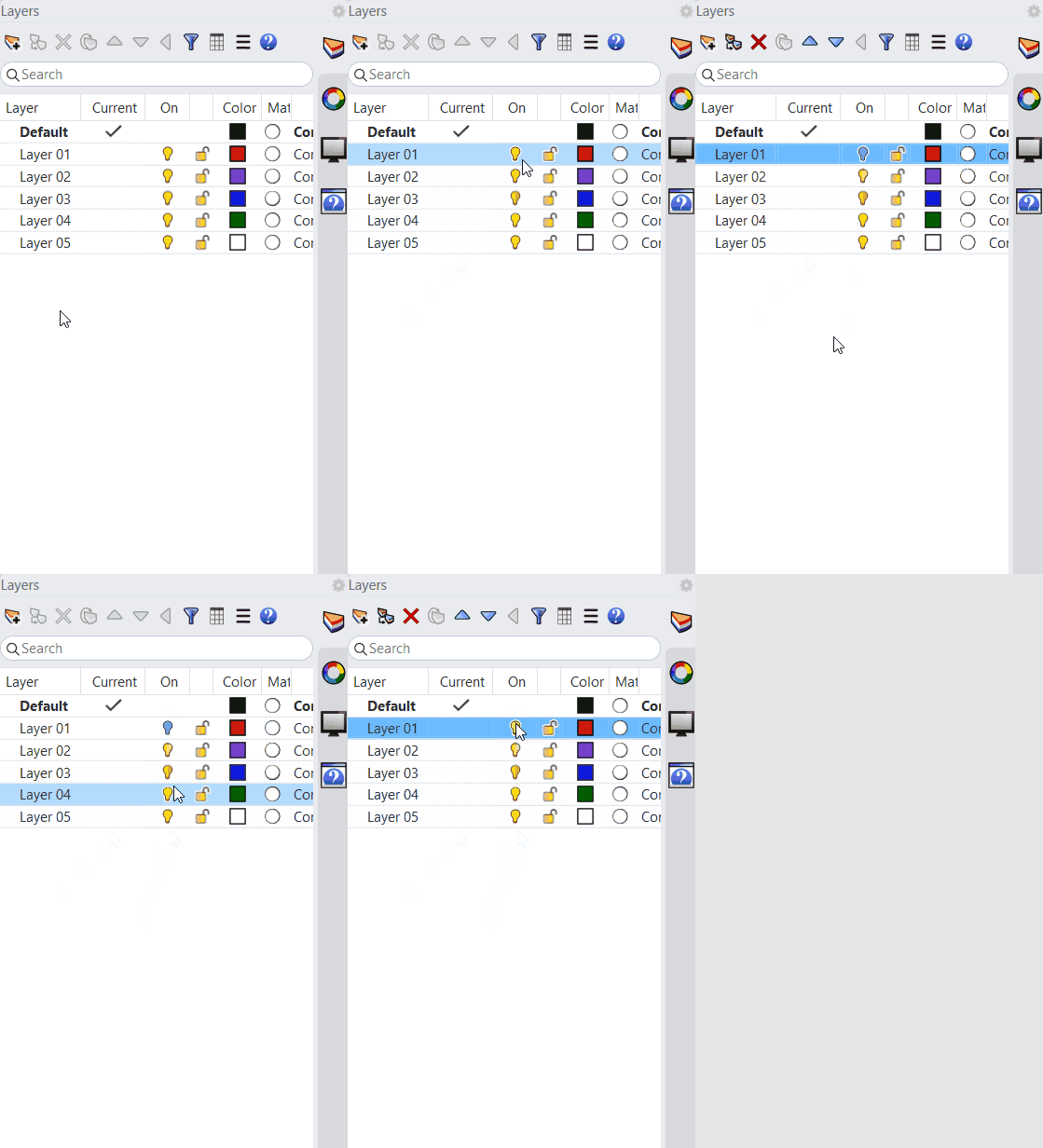
Disattiva il livello
helping-surfaces. - Seleziona la Patch non rifilata.
- Esegui il comando
 CopiaSpeculare
.
- Nel
prompt
, seleziona l’opzione
AsseYper specchiare la superficie lungo l’asse Y. - Seleziona la Patch non rifilata e la sua copia speculare.
- Esegui il comando Zebra
.
- Imposta Modalità su
Arcobalenose non è già impostata. - Fai doppio clic sulla superficie Patch originale (a sinistra) per entrare nella modalità di editing.
- Attiva il livello
internal: frame. Contiene un oggetto punto. - Nella finestra di dialogo, seleziona il pulsante Vincoli.
- Seleziona l’oggetto punto. I punti vengono sempre impostati automaticamente come interni.
- Fai clic con il pulsante destro del mouse per confermare.
- Nella finestra di dialogo, premi OK per creare la superficie Patch. Ora abbiamo un flusso della superficie migliore nel punto di incontro tra le superfici.
- Nel pannello Zebra, seleziona
 attiva/disattiva
per disattivare l’analisi.


 IntensitàTrascinamento
impostato su 10 o meno.
Completare il corpo
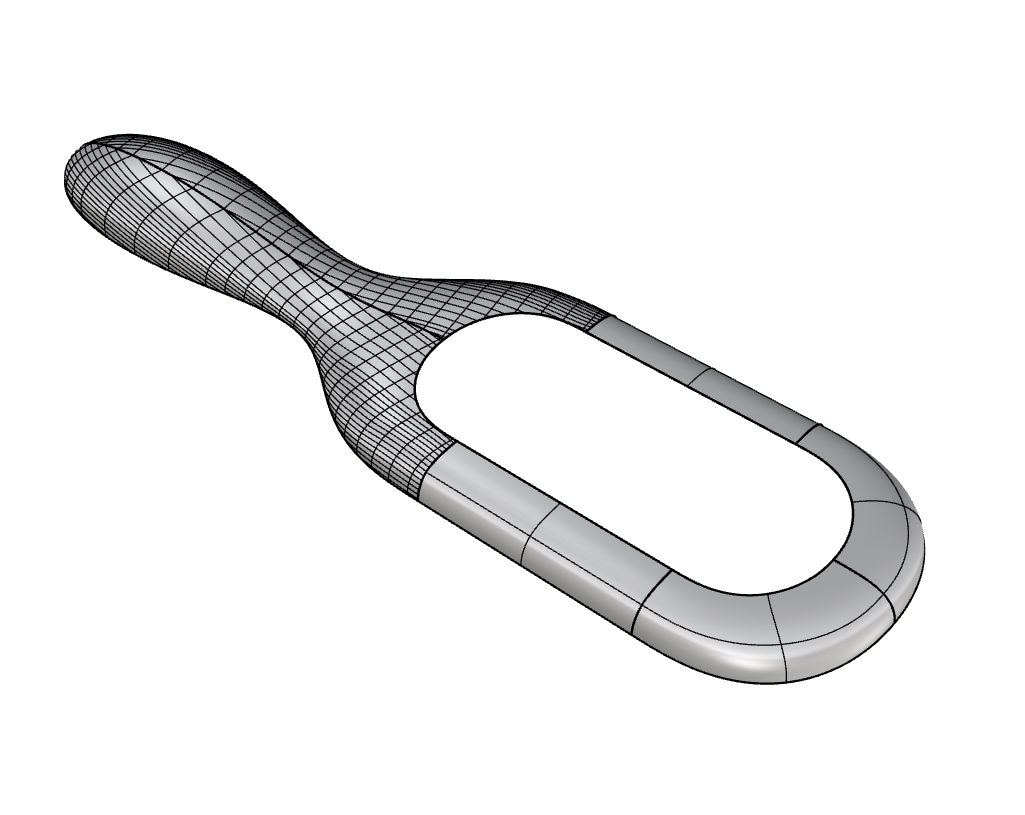
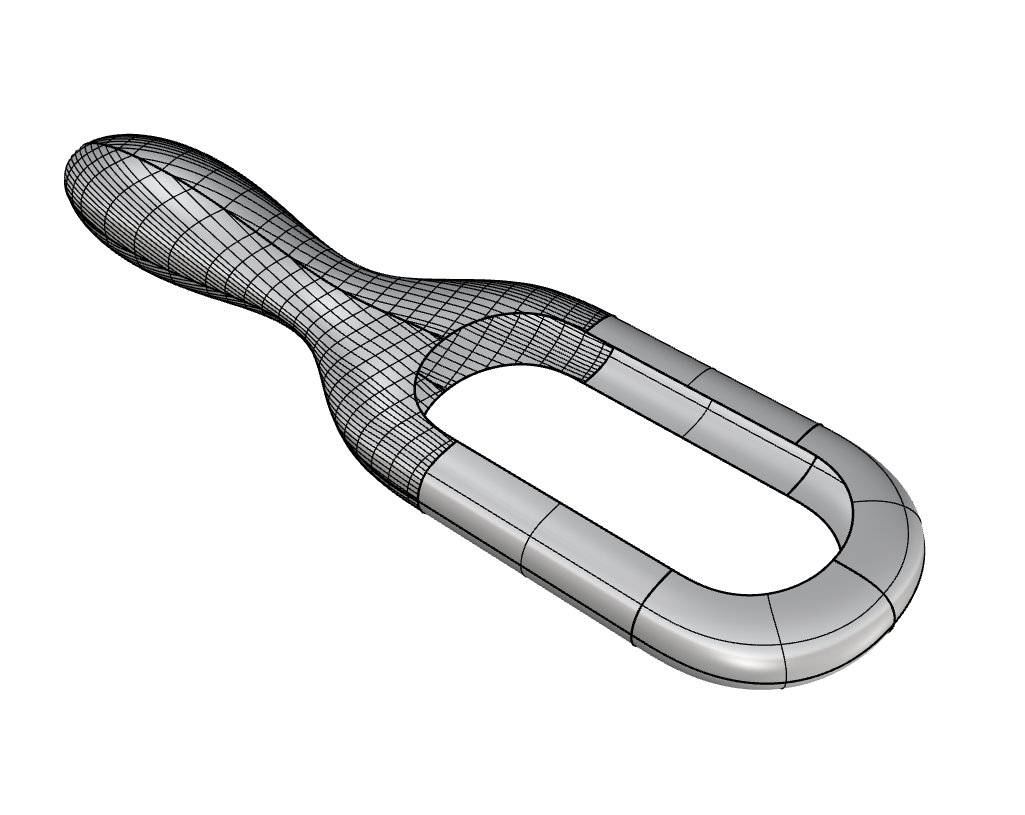
Poiché una spazzola è essenzialmente un prodotto simmetrico, con una semplice specchiatura delle superfici in due passaggi otterremo tutta la geometria che rappresenta il corpo principale della spazzola. Sono incluse le superfici dell’impugnatura e del telaio.
- Continua con il tuo file oppure scarica patch-brush-body.3dm.
-
Disattiva
tutti i livelli
internal:. - Seleziona la superficie dell’impugnatura e quella laterale.
- Esegui il comando CopiaSpeculare
.
- Nel
prompt
, seleziona l’opzione
AsseY. - Questa volta seleziona tutte le superfici.
- Esegui di nuovo il comando CopiaSpeculare
.
- Nel prompt , seleziona l’opzione AsseZ.
Creare il cuscinetto morbido
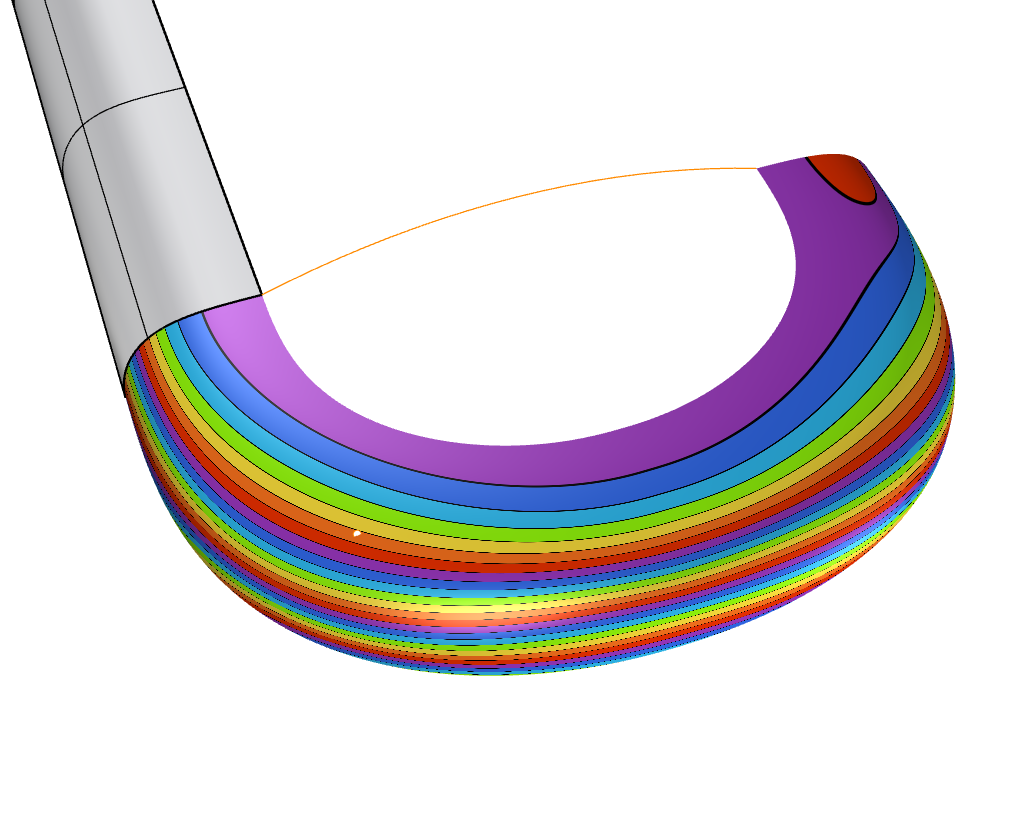
In questa sezione useremo ancora una volta Patch
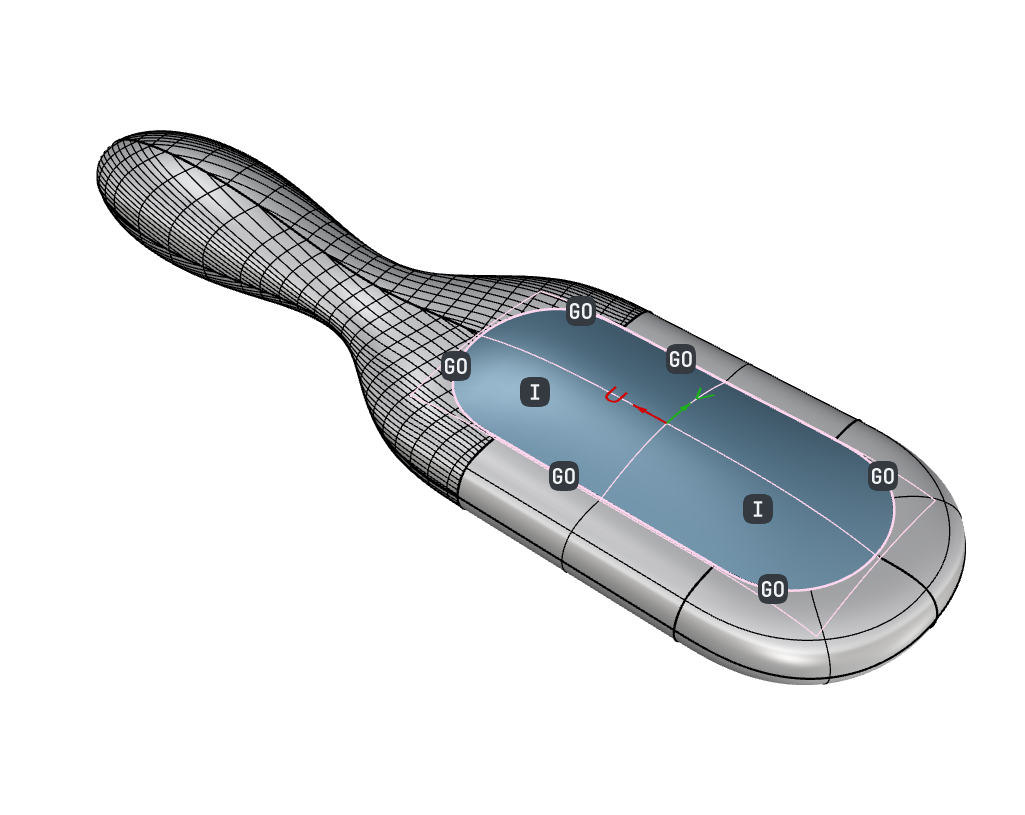
. Ci aiuterà a creare una superficie bombata che rappresenta il cuscinetto che sostiene le setole. Incontrerà i bordi delle superfici adiacenti con un angolo netto o G0. Questo aiuterà a creare la separazione visiva tra il corpo e il cuscinetto come parti distinte della spazzola.
- Continua con il tuo file oppure scarica patch-brush-cushion.3dm.
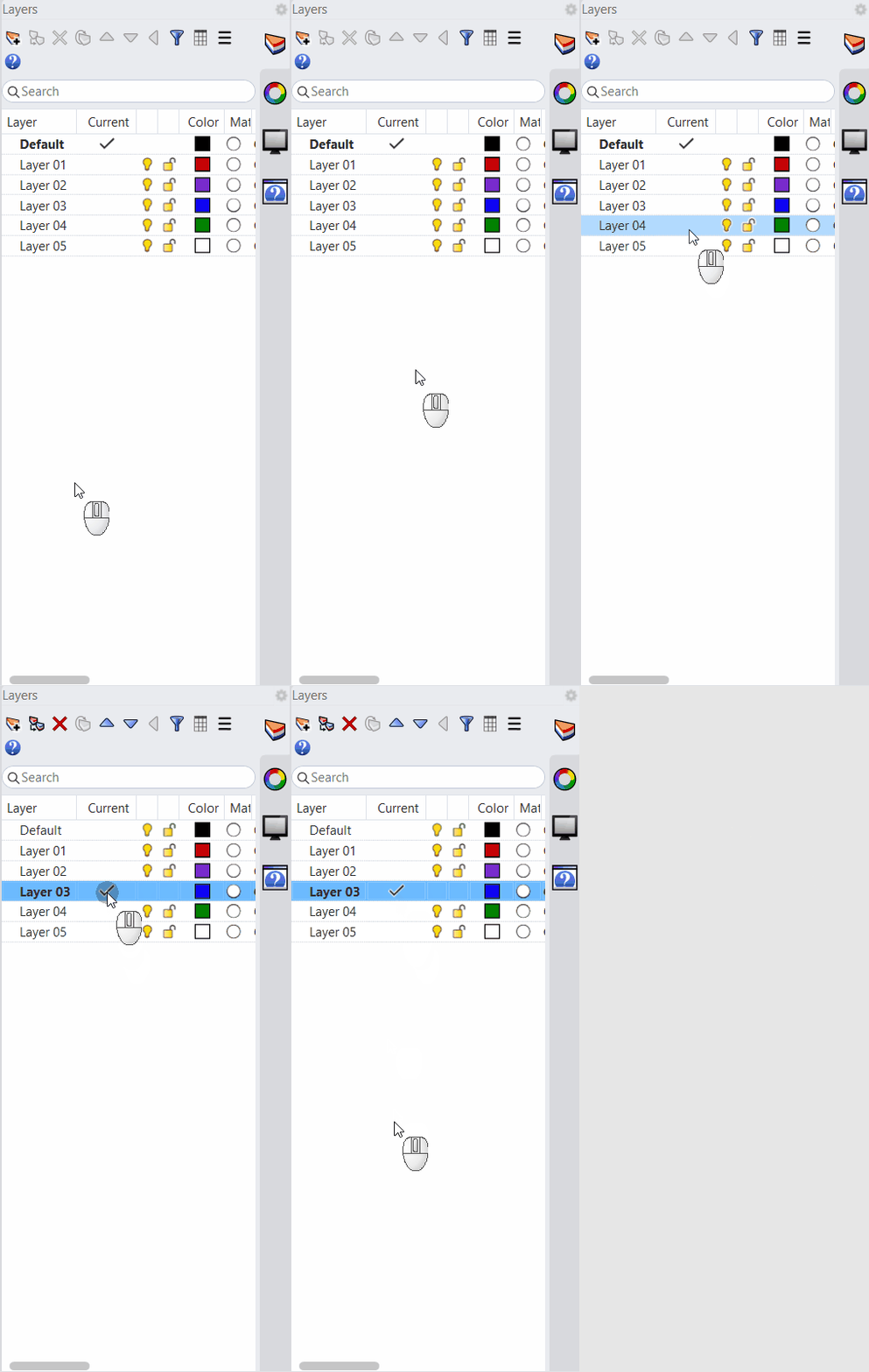
- Imposta
cushioncome livello corrente . -
Attiva il livello
internal: cushion. - Esegui il comando Patch
.
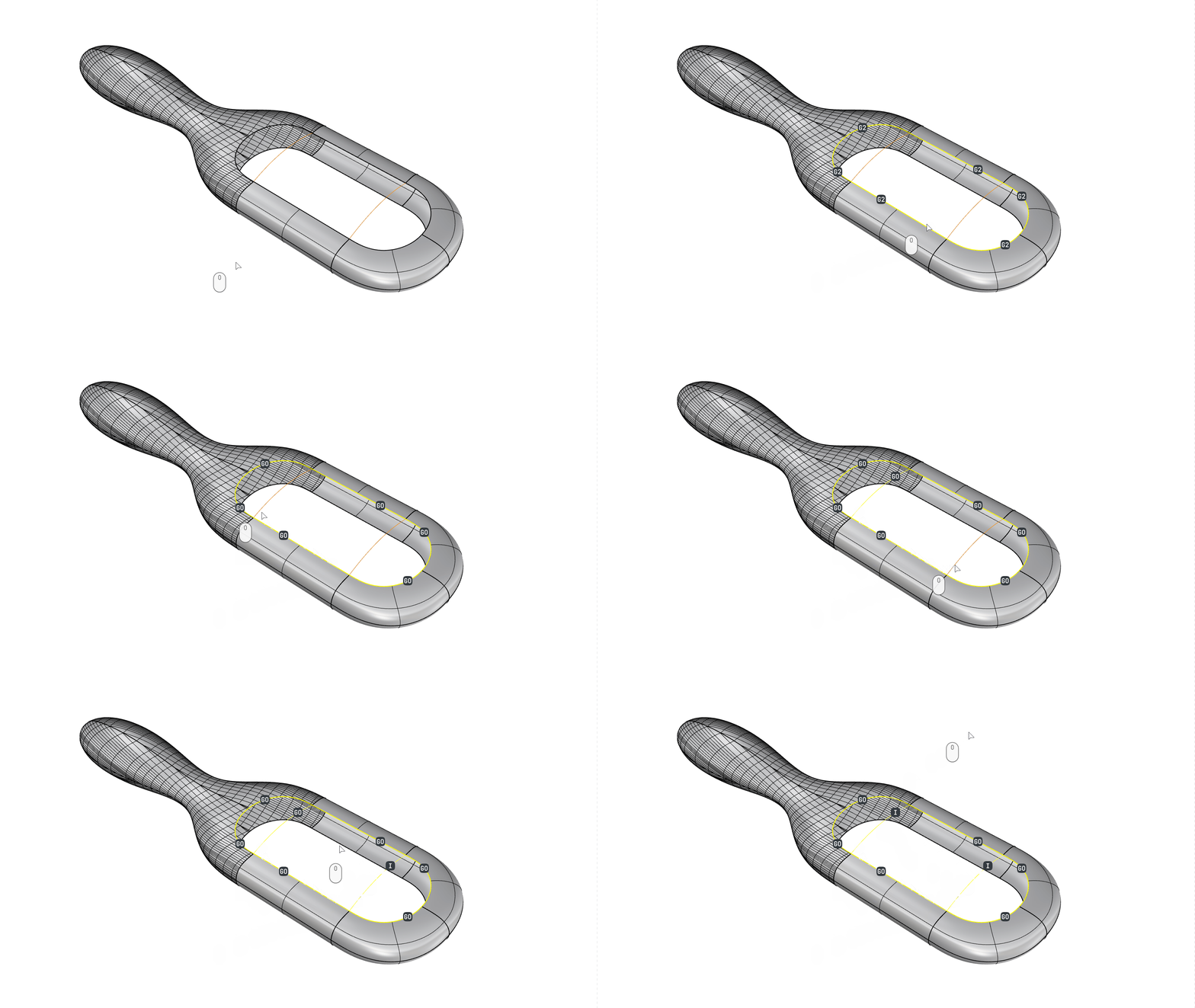
- Fai doppio clic per selezionare il loop di bordi.
- Fai Maiusc-clic su un punto di continuità finché non sono tutti impostati su G0.
- Seleziona le due curve interne (arancioni).
- Imposta i punti delle curve interne su I.
- Premi per aprire la finestra di dialogo Patch.
- Dominio dovrebbe essere impostato automaticamente su Proiettato.
- Attiva Rifinisci e premi OK per creare la Patch.
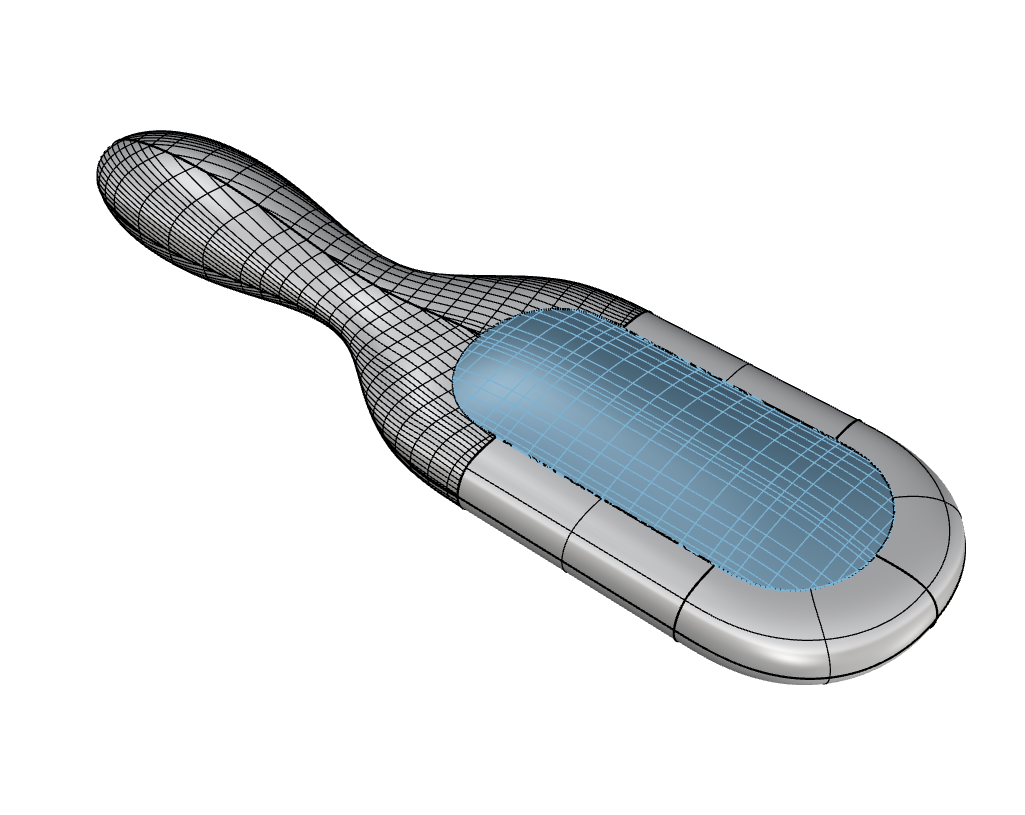
Aggiungere le setole
In questa sezione abbiamo preparato una definizione di Grasshopper
per aggiungere automaticamente le setole alla superficie del cuscinetto. Il vantaggio principale di crearla in Grasshopper è che puoi regolare parametricamente le setole. Prova a modificare i cursori nella definizione per regolarne la lunghezza e il raggio.
- Continua con il tuo file oppure scarica patch-brush-bristles.3dm.
- Esegui Grasshopper
. Si aprirà il canvas.
- Scarica e apri patch-brush.gh.
- La definizione dovrebbe rilevare automaticamente la Patch del cuscinetto, usare i punti nel livello pts e generare le setole.
- Nel canvas di Grasshopper, modifica lo slider
LineoRadius Number Slider
.
- Imposta la vista
su
Raytracingnella modalità di visualizzazione