Riferimento · Introduzione
Una raccolta di gesti fondamentali per imparare a usare Rhino.
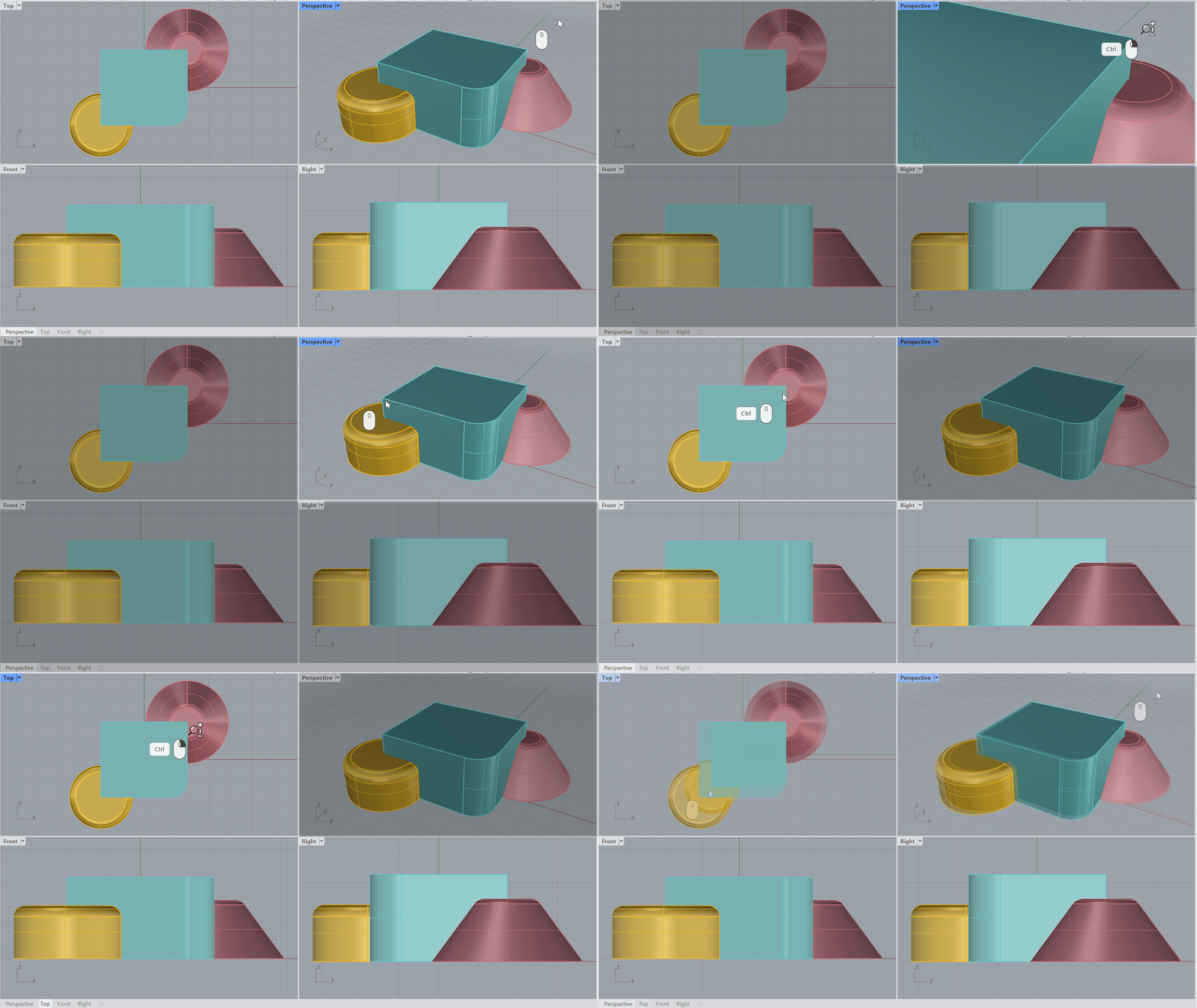
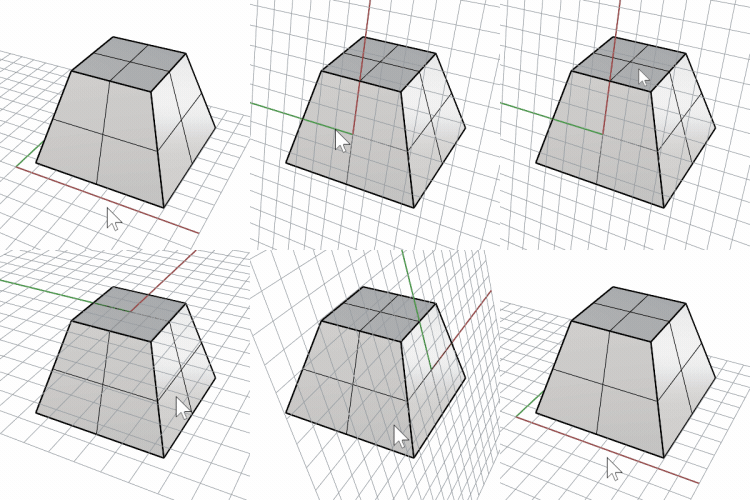
Esegui lo zoom avanti e indietro di una vista tenendo premuti Ctrl/Cmd e facendo clic con il pulsante destro per uno zoom continuo. Usa la rotellina del mouse per uno zoom a incrementi.
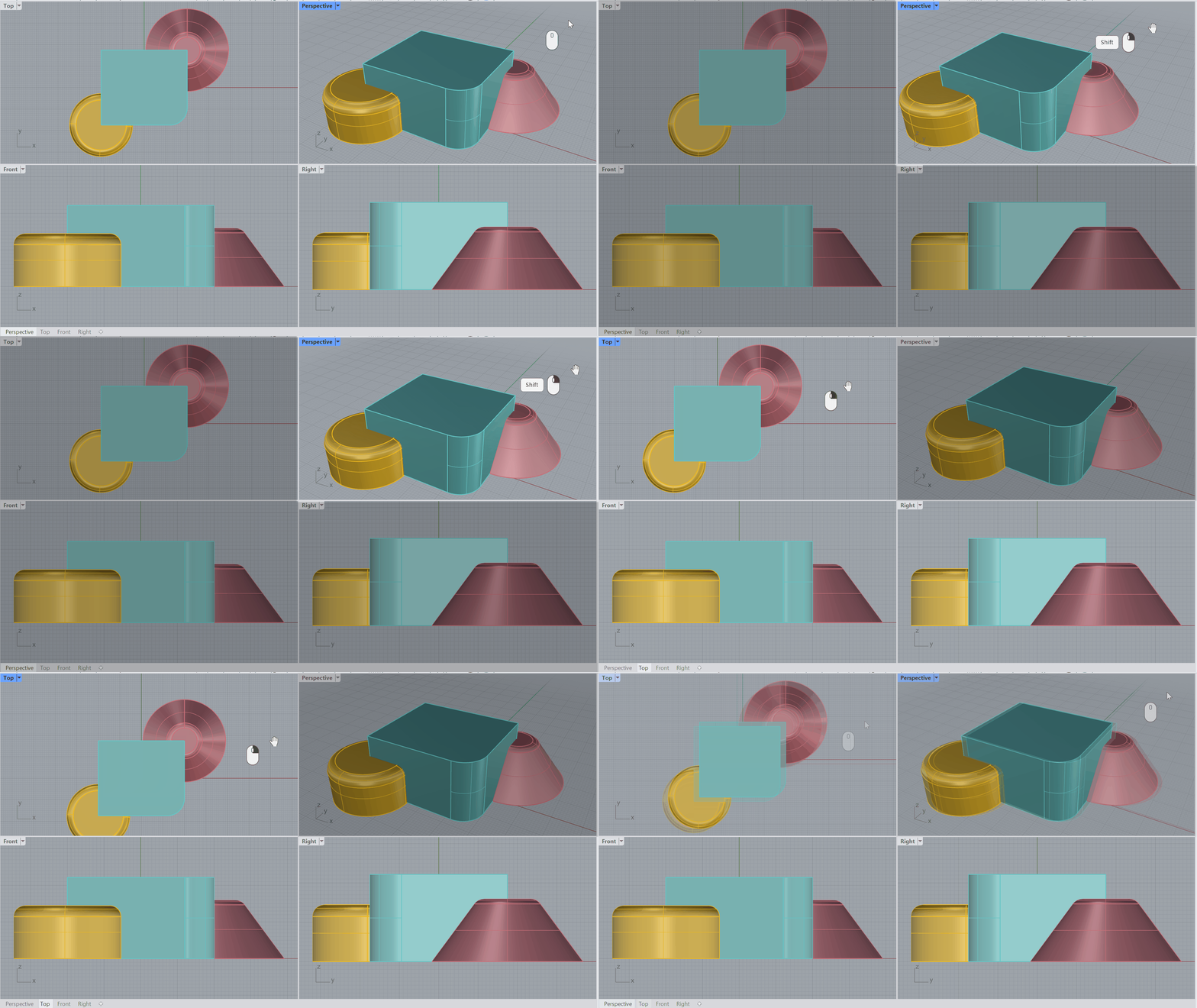
Sposta la vista parallelamente all’angolo della telecamera tenendo premuto Maiusc e facendo clic con il pulsante destro nella vista Prospettica, oppure facendo clic con il pulsante destro in una vista Parallela.
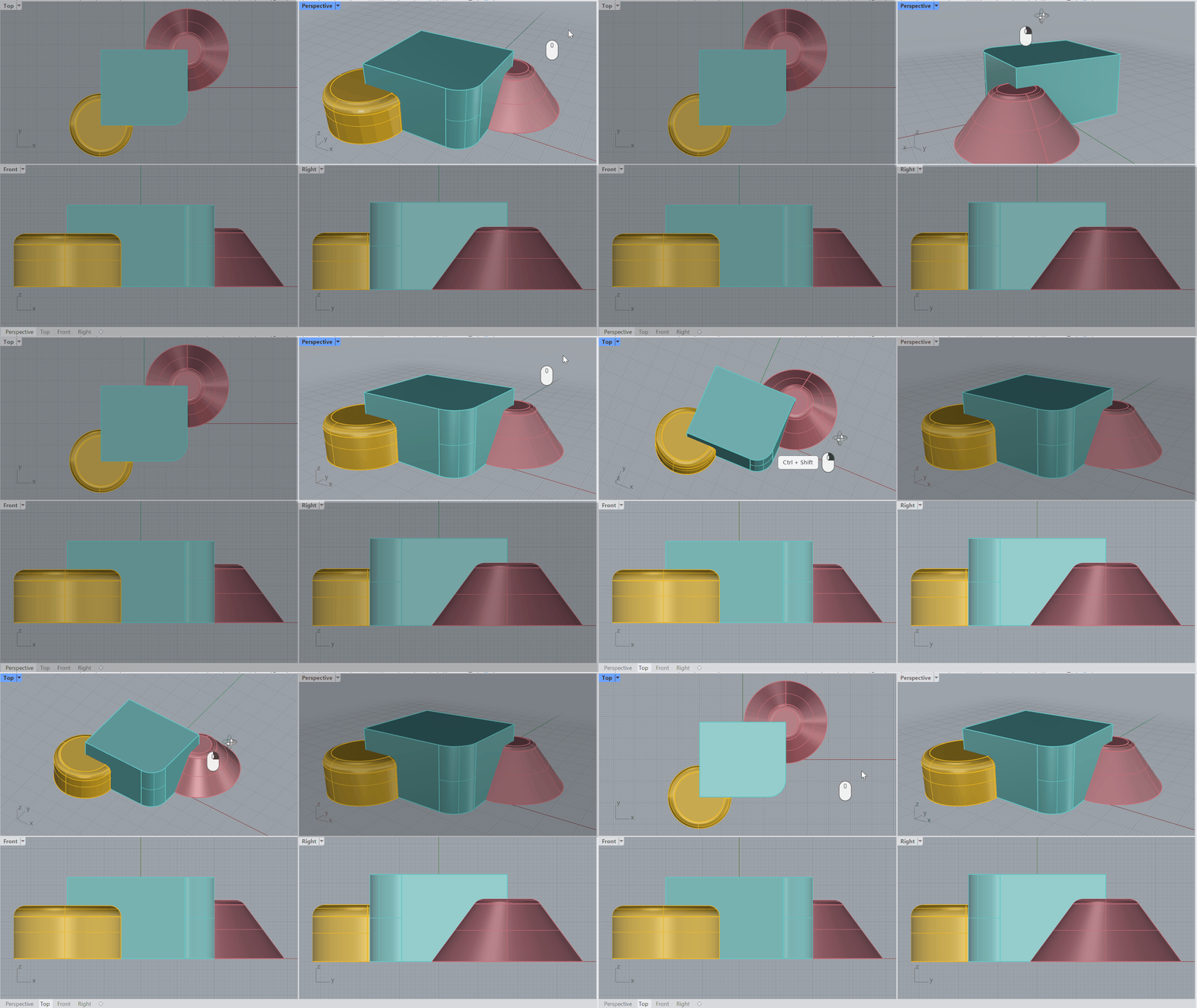
Ruota la vista della telecamera facendo clic con il pulsante destro nella vista Prospettica oppure tenendo premuti Ctrl/Cmd + Maiusc e facendo clic con il pulsante destro in una vista Parallela.
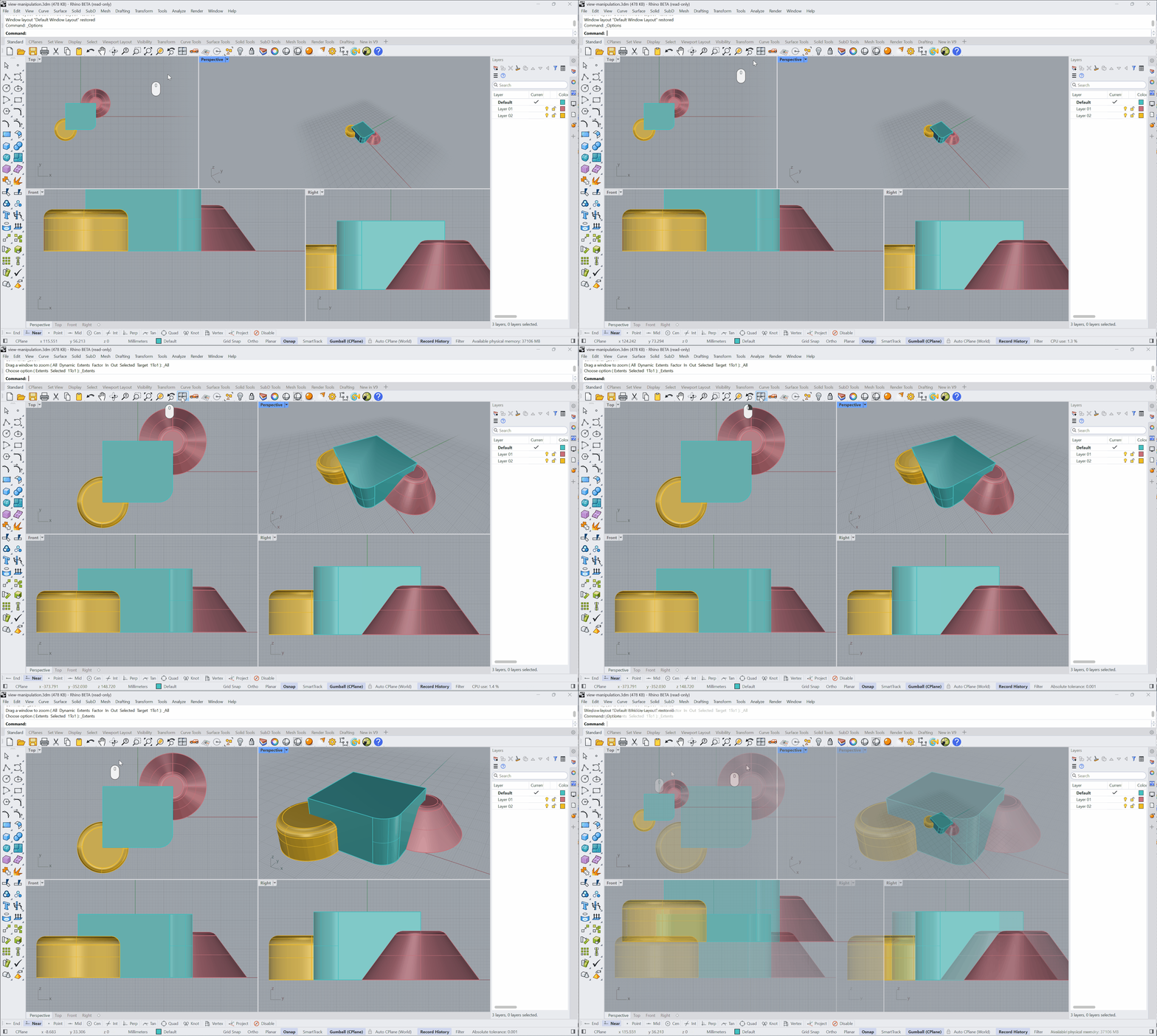
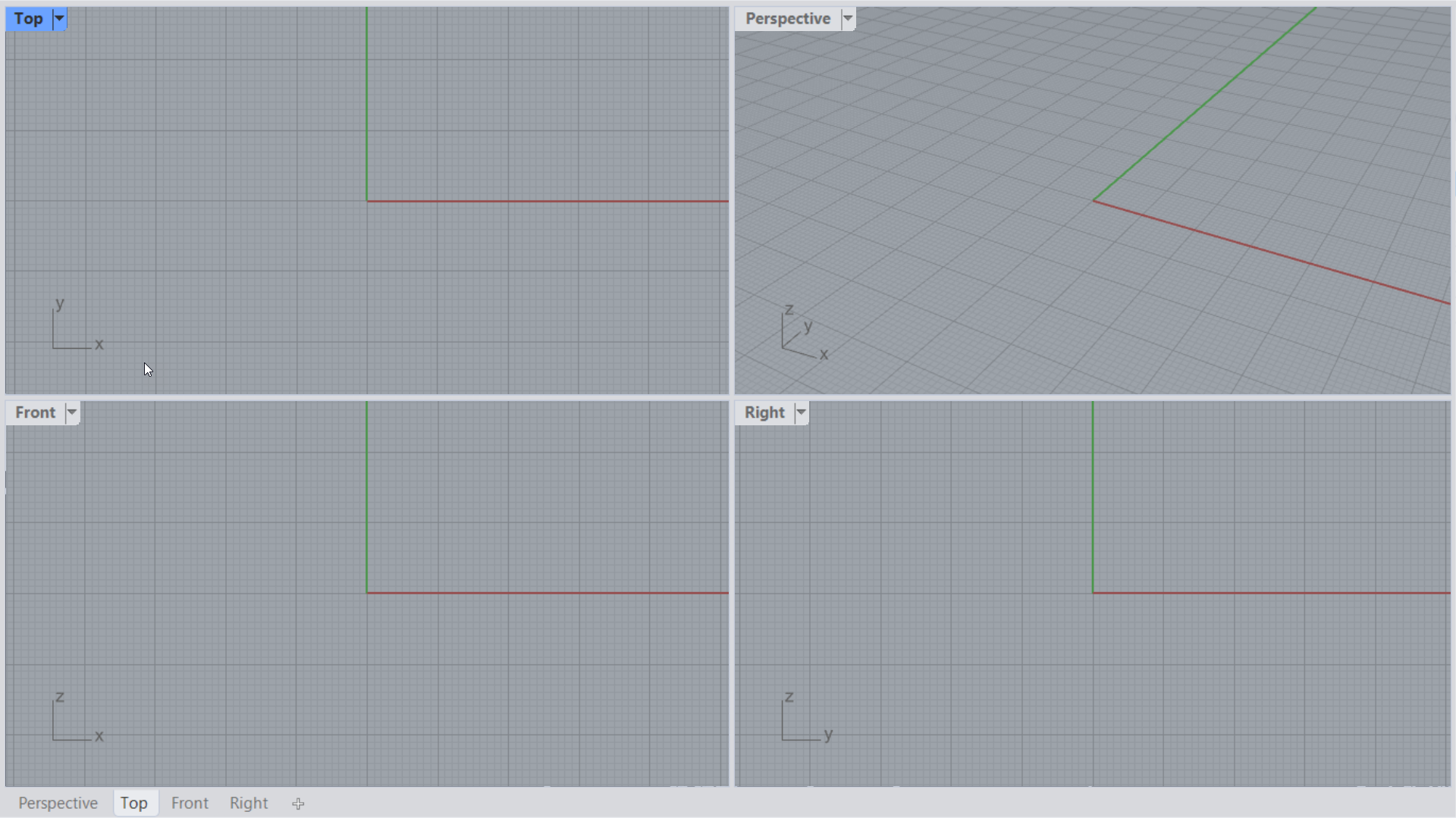
Reimposta le 4 viste predefinite di Rhino facendo clic una volta con il tasto destro sull'icona 4Viste, oppure due volte per reimpostare anche le impostazioni delle viste.
Fai doppio clic sul nome della vista per ingrandirla e ottenere un’area di lavoro più grande.
Fai clic sui pannelli o premi Ctrl+TAB per cambiare la vista.
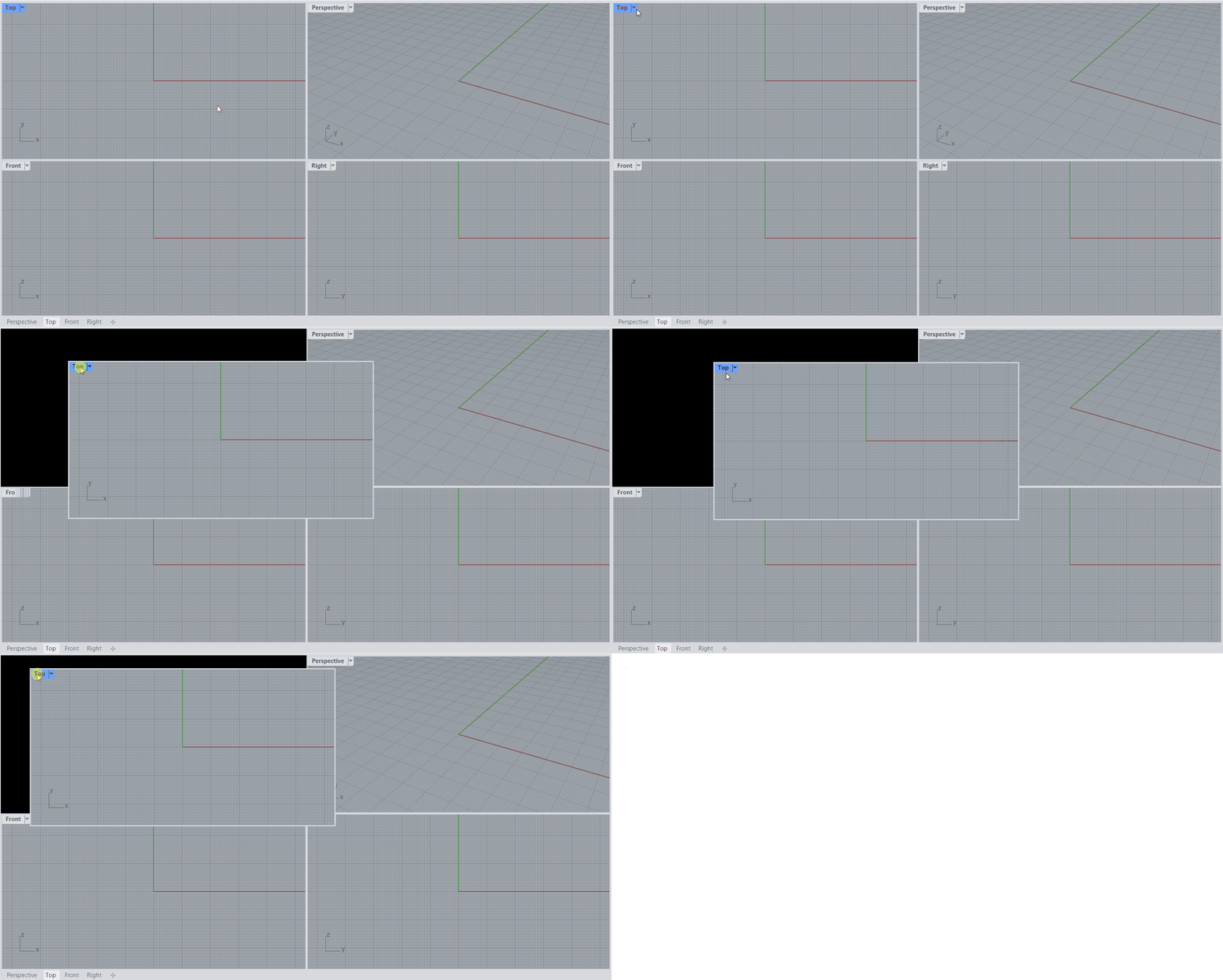
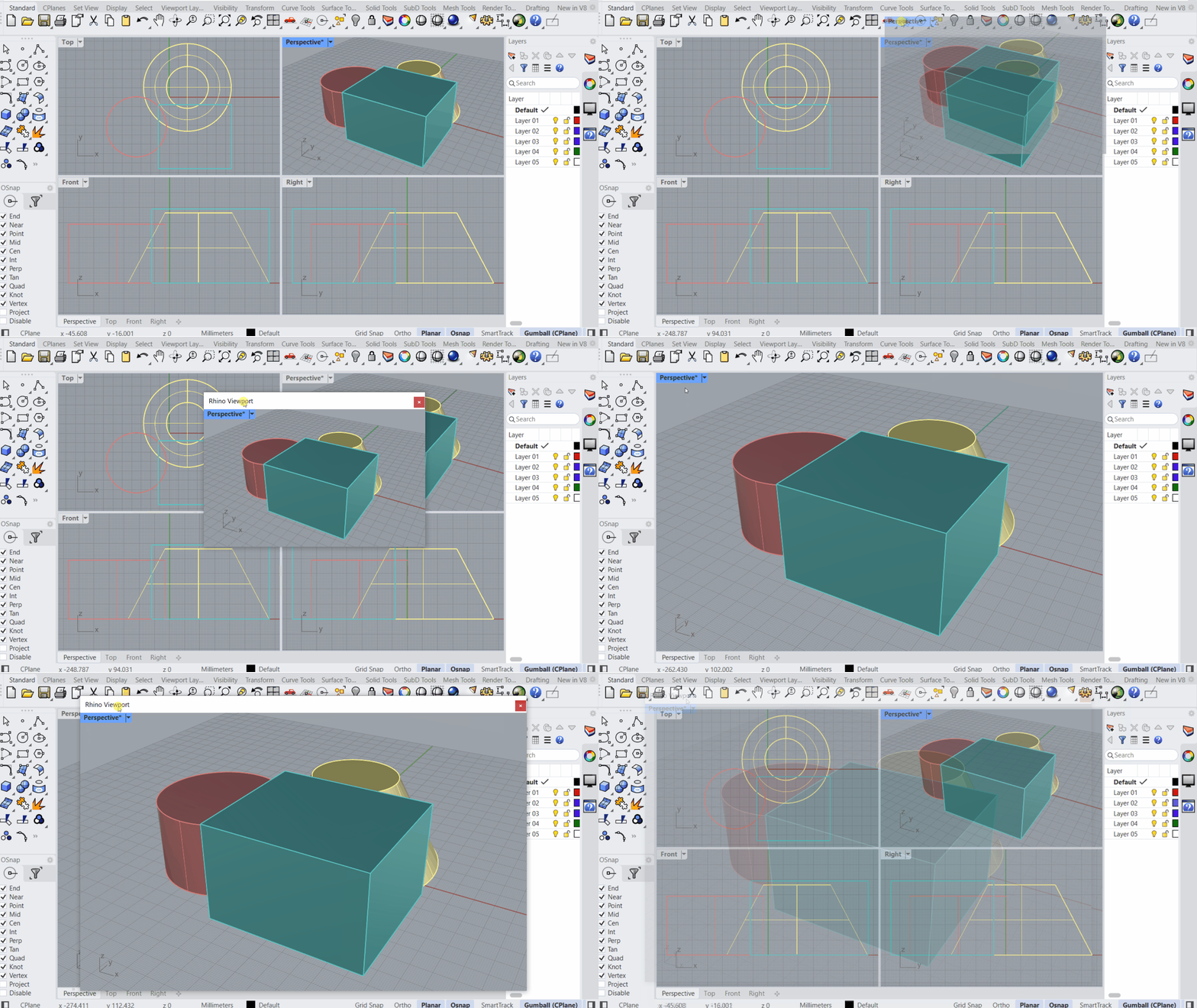
Ancora la vista trascinandone il nome.
Ingrandisci la vista e trascinala dal titolo per duplicarla (solo Windows).
Trascina i separatori della vista per ridimensionare ogni finestra.
Si trovano lungo il bordo inferiore delle viste e consentono di passare da una vista a un Layout e viceversa.
Sono le finestre di modellazione di Rhino, dove vengono sviluppati i disegni.
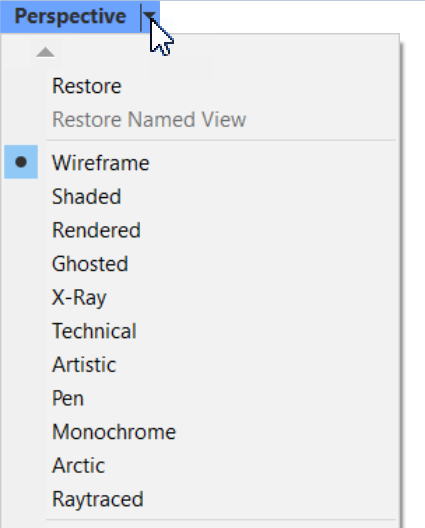
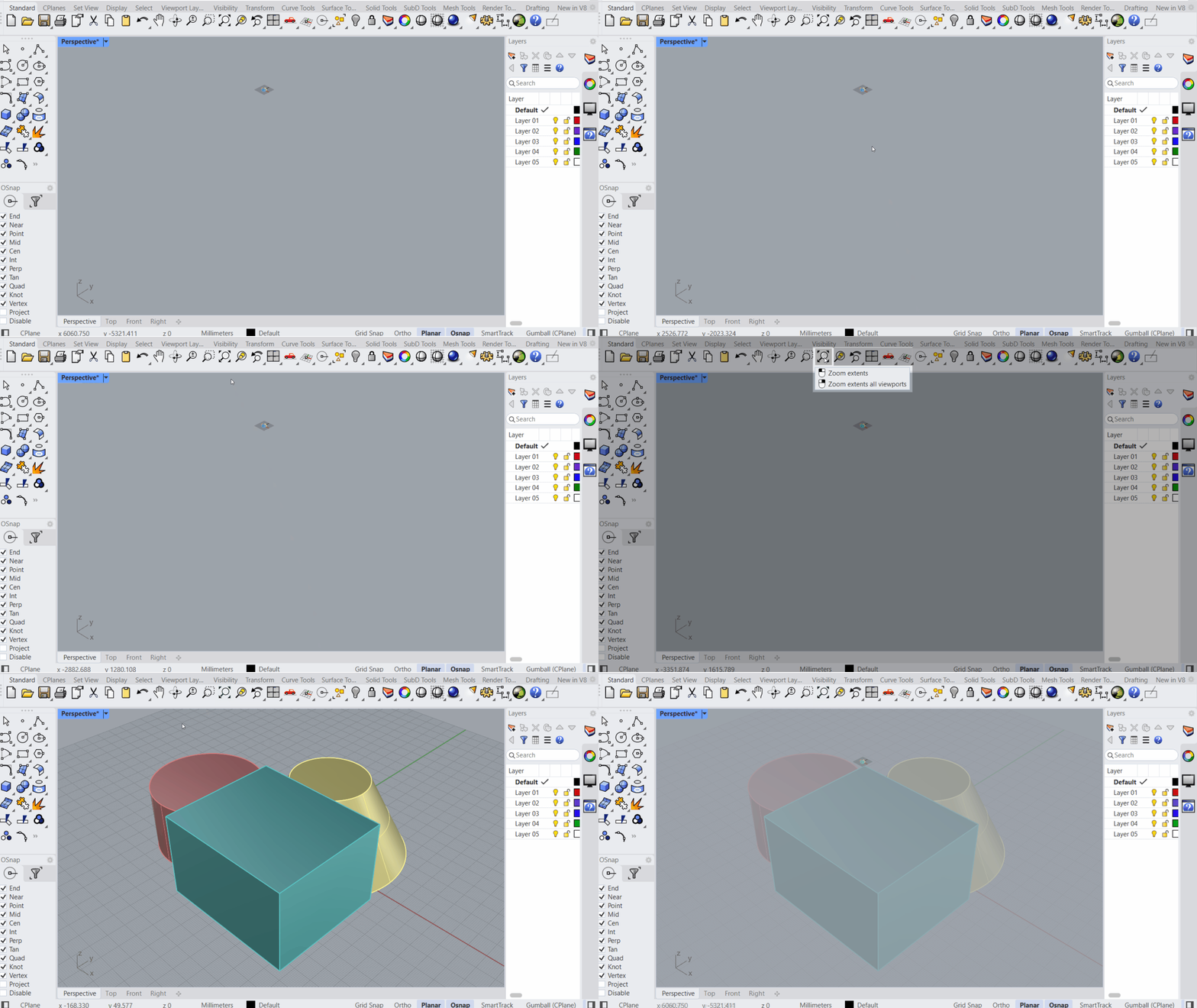
Fai clic sul nome della vista per accedere ai vari stili di visualizzazione disponibili per la scena.
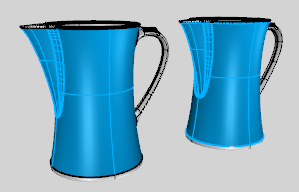
La modalità di visualizzazione Ombreggiata imposta la vista sulla modalità ombreggiata opaca.
Ombreggia la vista con una simulazione della vista renderizzata.
La modalità di visualizzazione Raytracing imposta la vista su una modalità renderizzata con Cycles, uno strumento di raytracing in tempo reale.
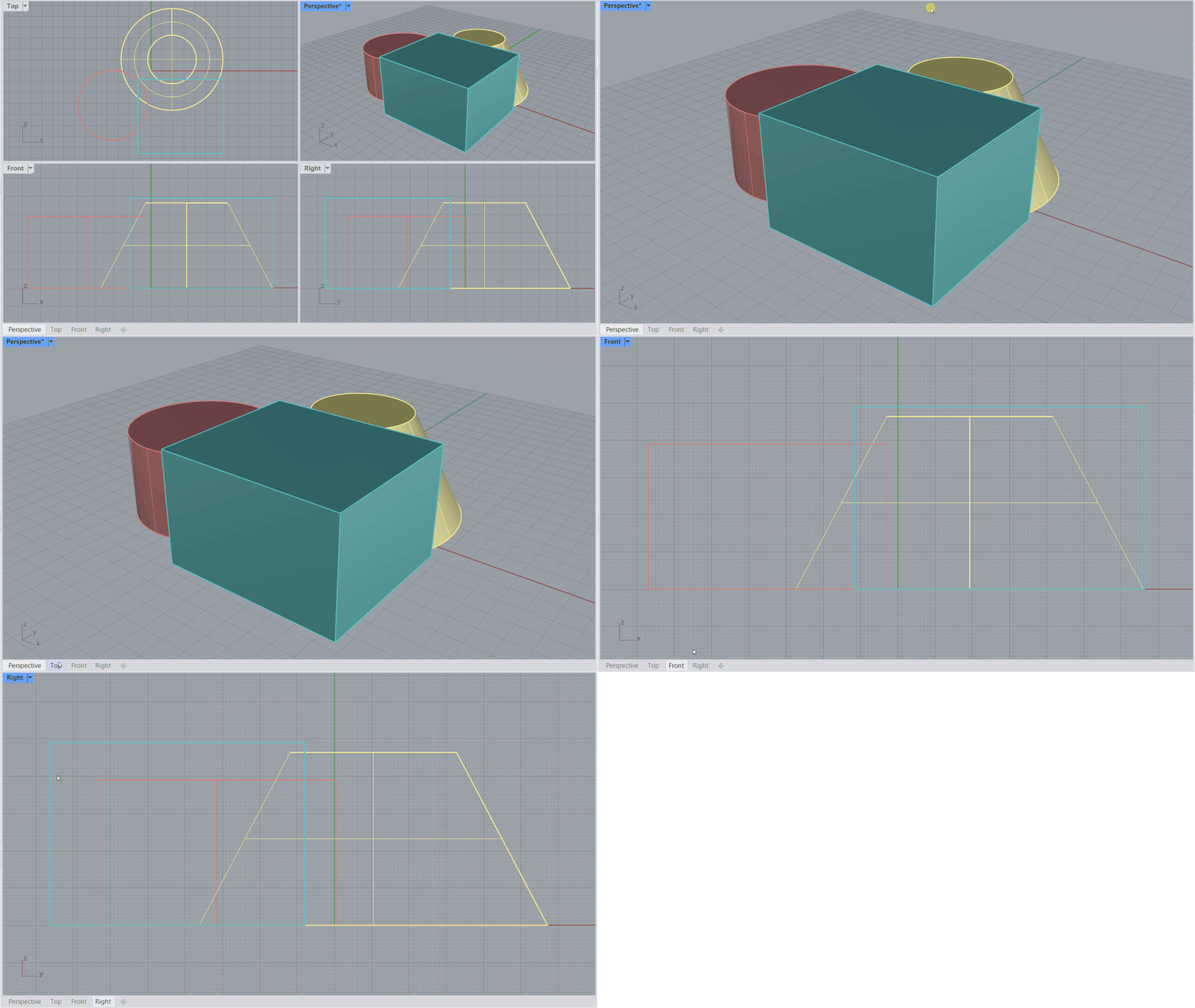
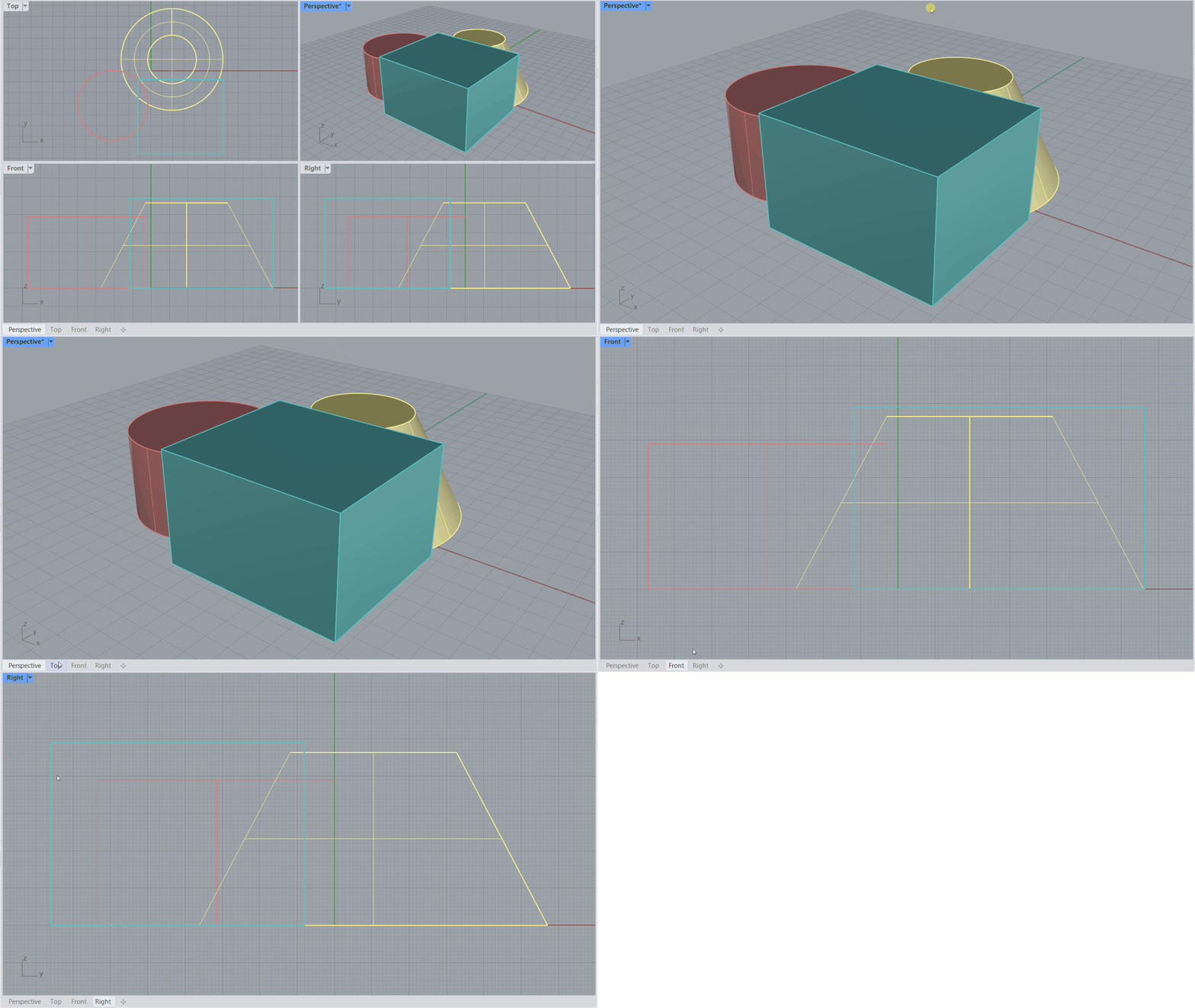
Fai clic sull'icona Zoom estensione per ingrandire il modello fino a riempire la cornice della vista.
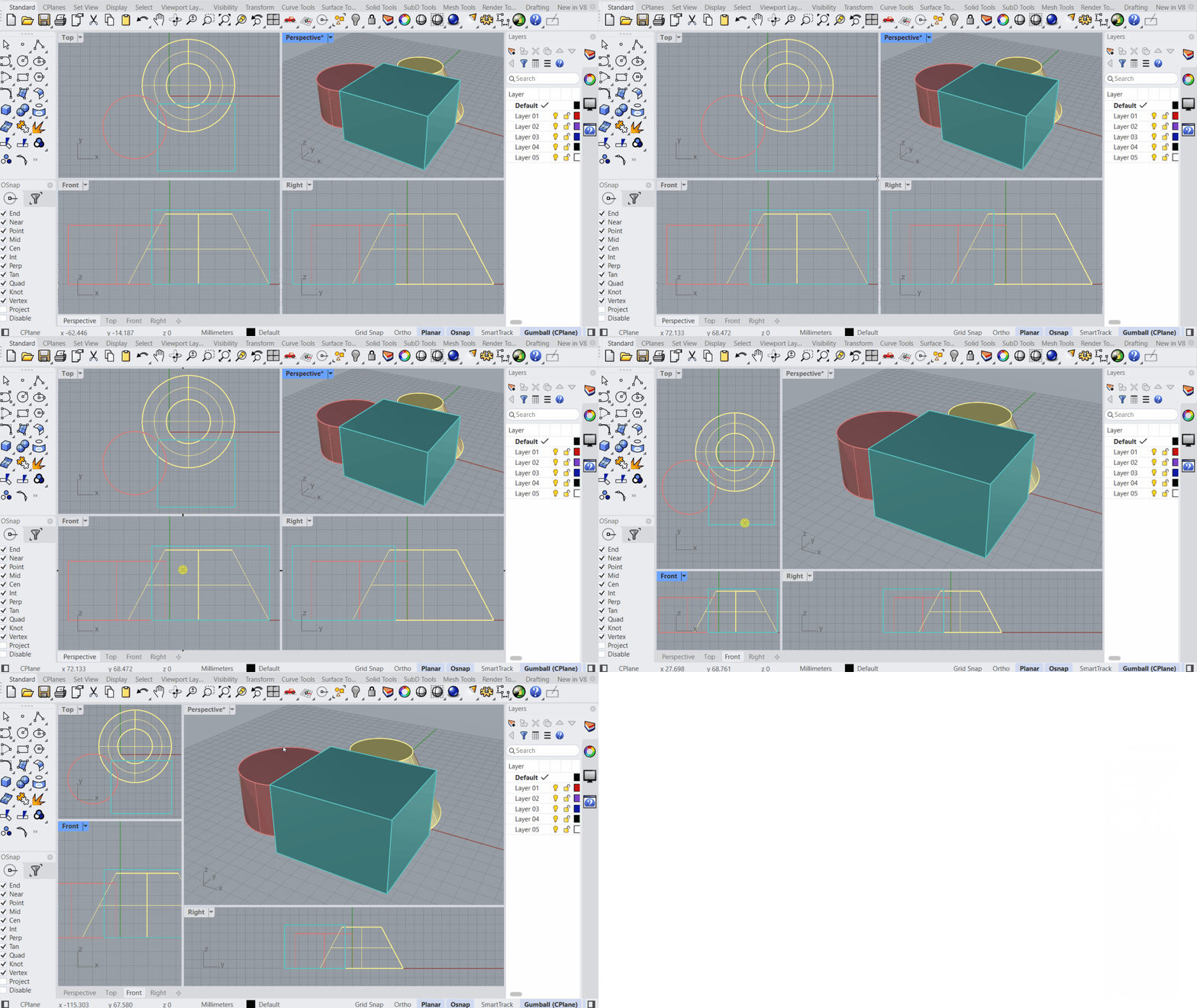
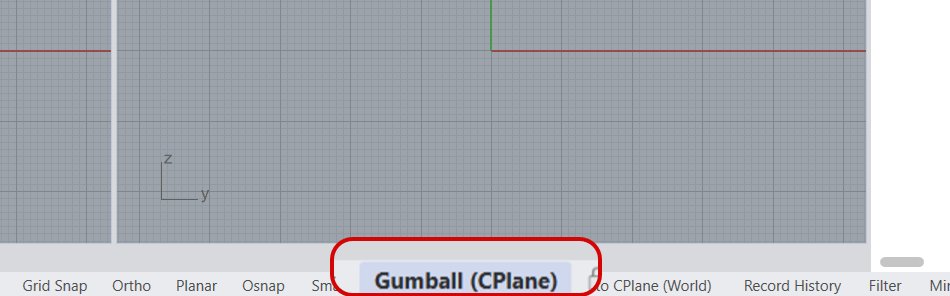
Fai clic su Gumball sulla barra di stato per mostrare il Gumball quando si effettua una selezione.
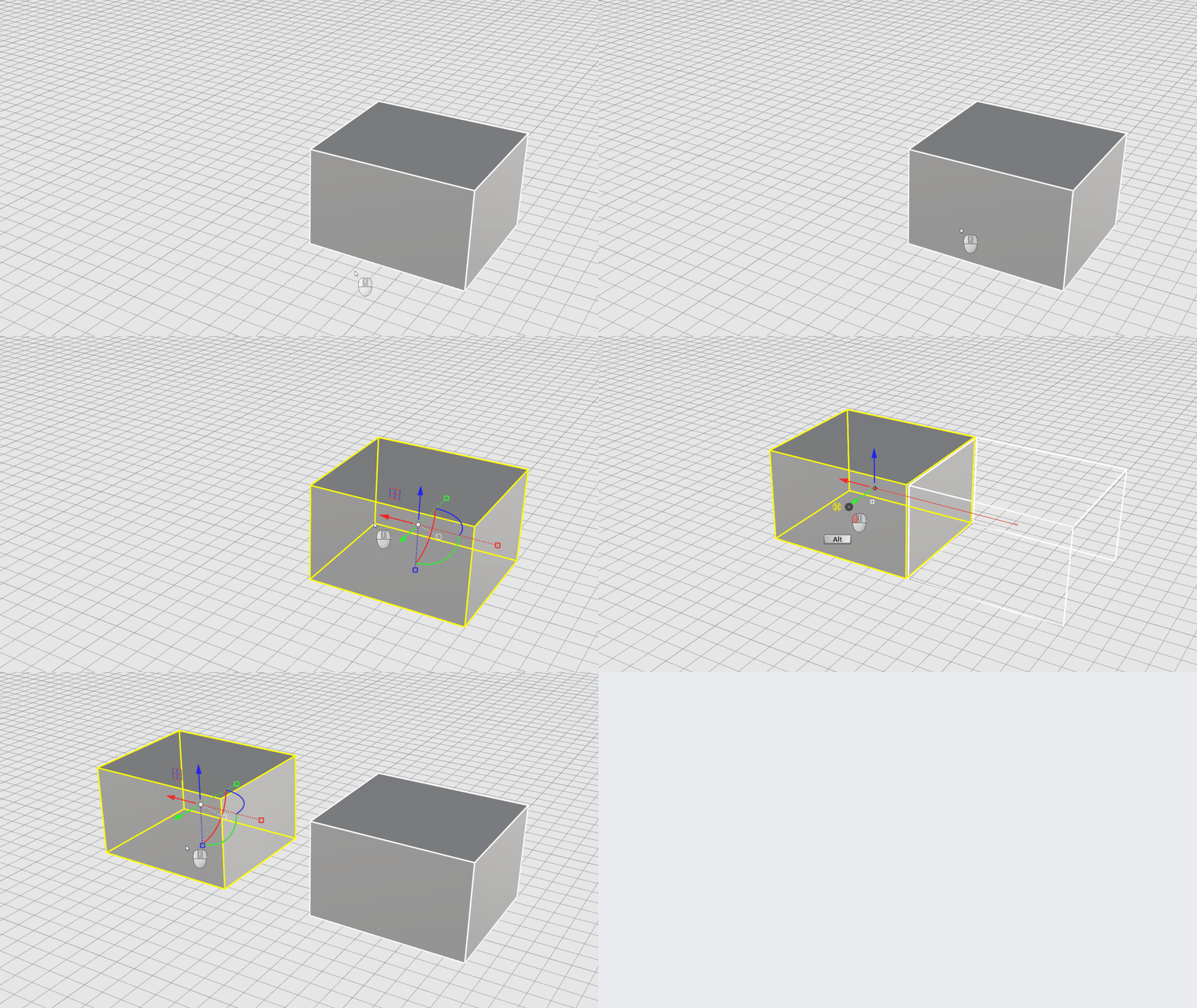
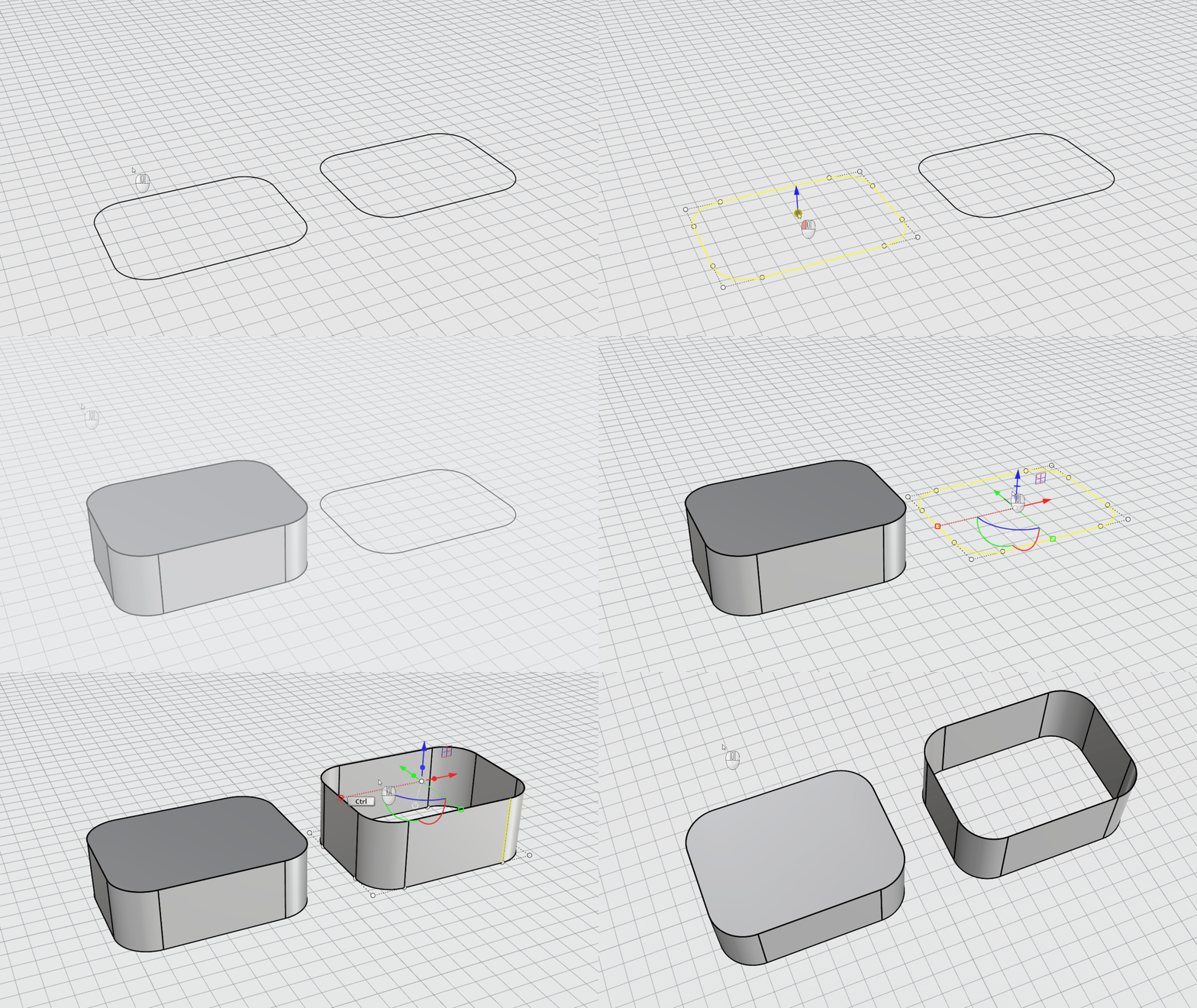
Trascina un oggetto con una qualsiasi handle del Gumball tenendo premuto Alt per crearne una copia.
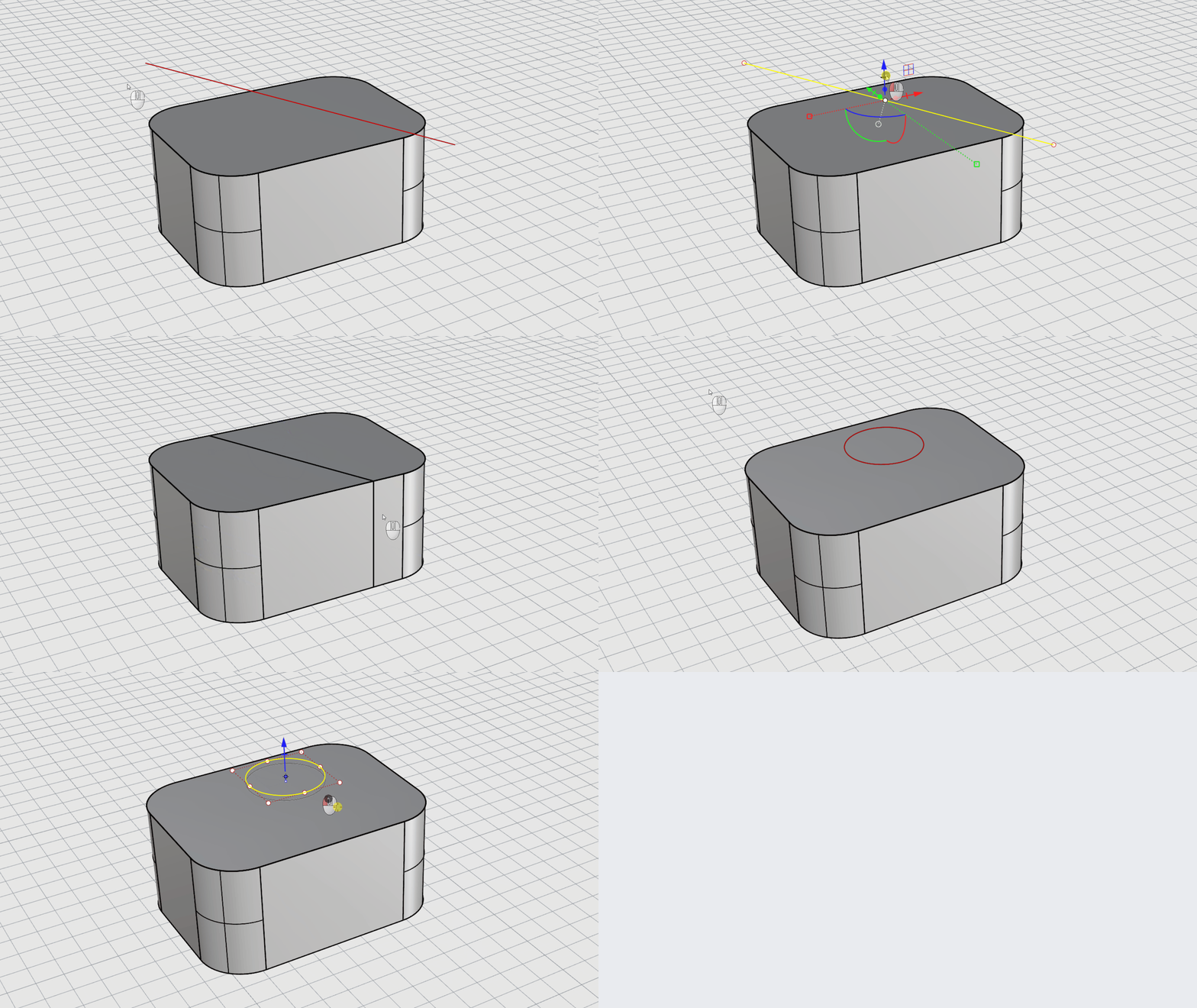
Consente di usare una curva per tagliare un oggetto quando possibile.
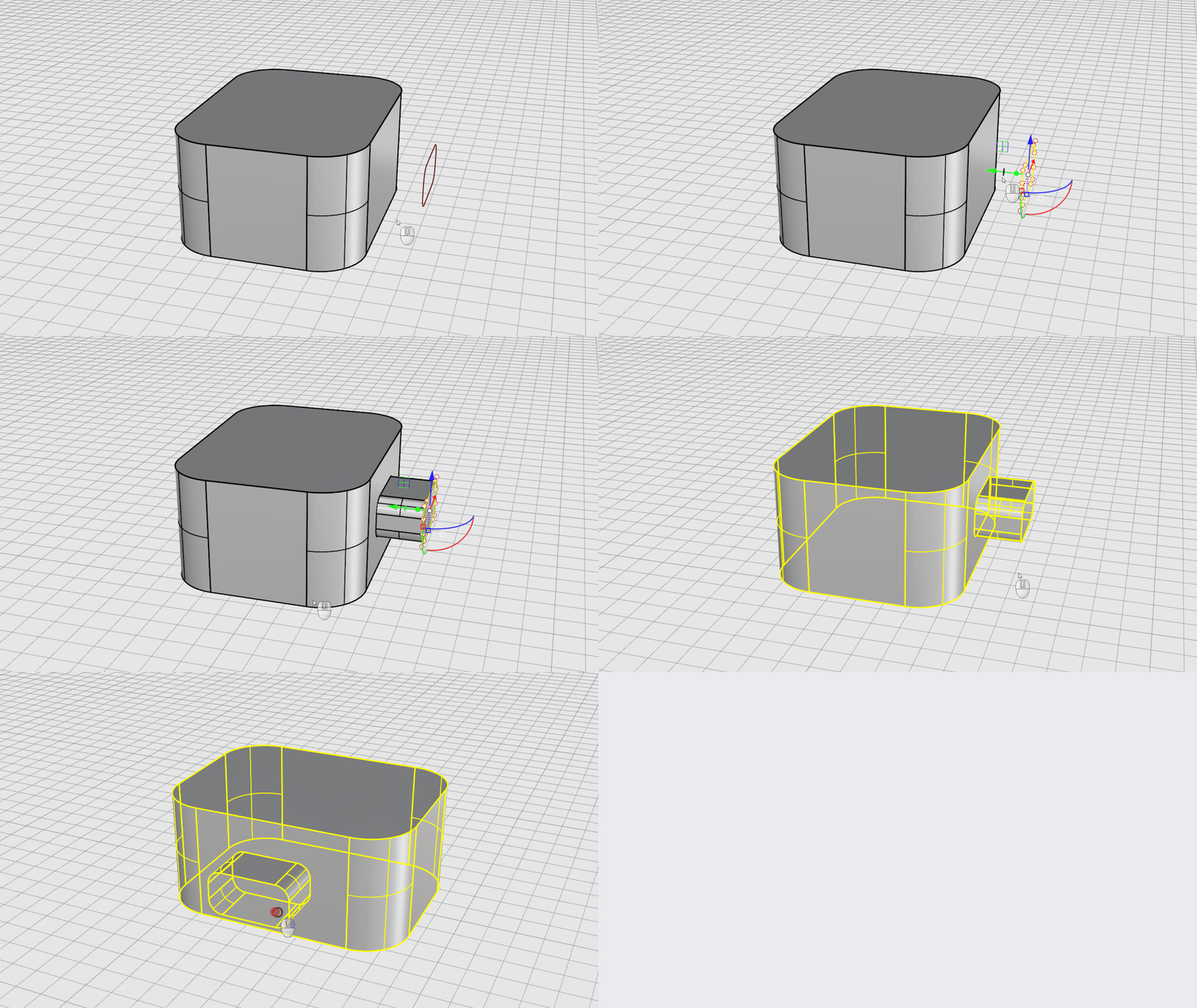
Aggiungi volume a un oggetto con una curva chiusa e la handle di taglio.
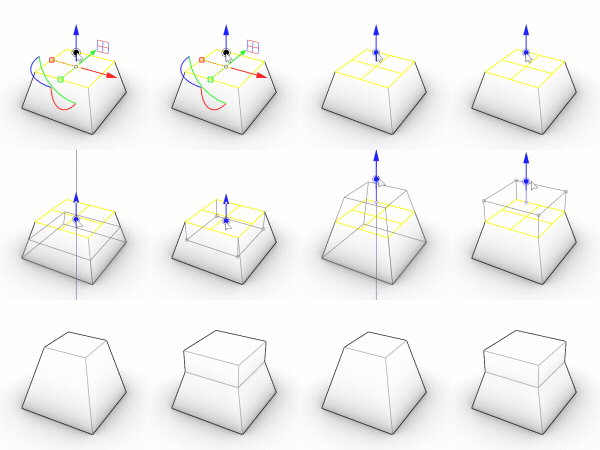
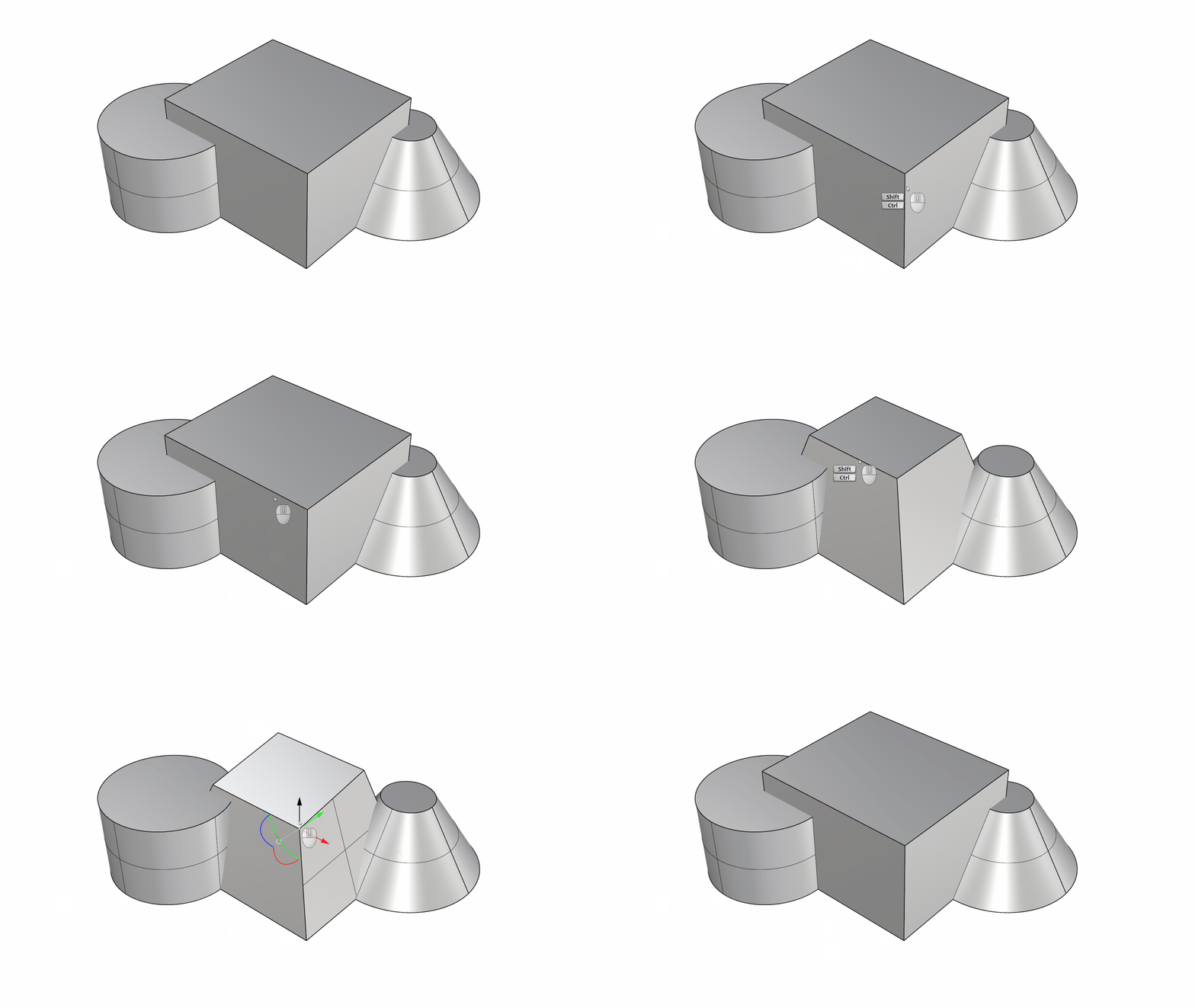
L'alone sulla handle del punto di estrusione indica la possibilità di estendere una faccia (rastremare), se applicabile.
Quando una geometria può essere estrusa, sull'asta della freccia viene visualizzato un punto. Trascinare per estruderlo.
Trascina le frecce del Gumball per spostare un oggetto o fare clic per inserire una distanza. Trascina il piano per spostarlo in 2D.
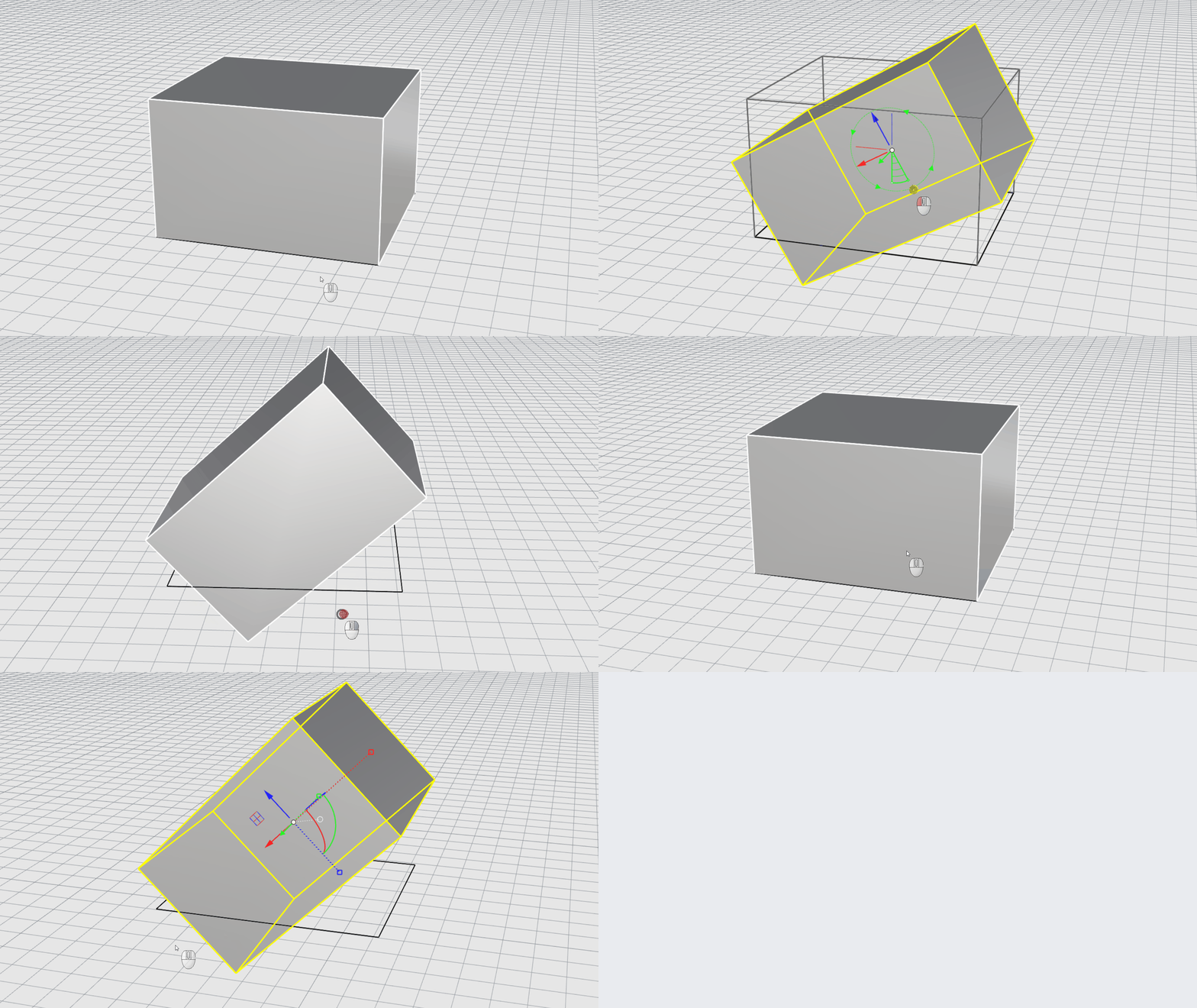
Usa gli handle di arco del Gumball per ruotare un oggetto attorno a uno dei 3 assi.
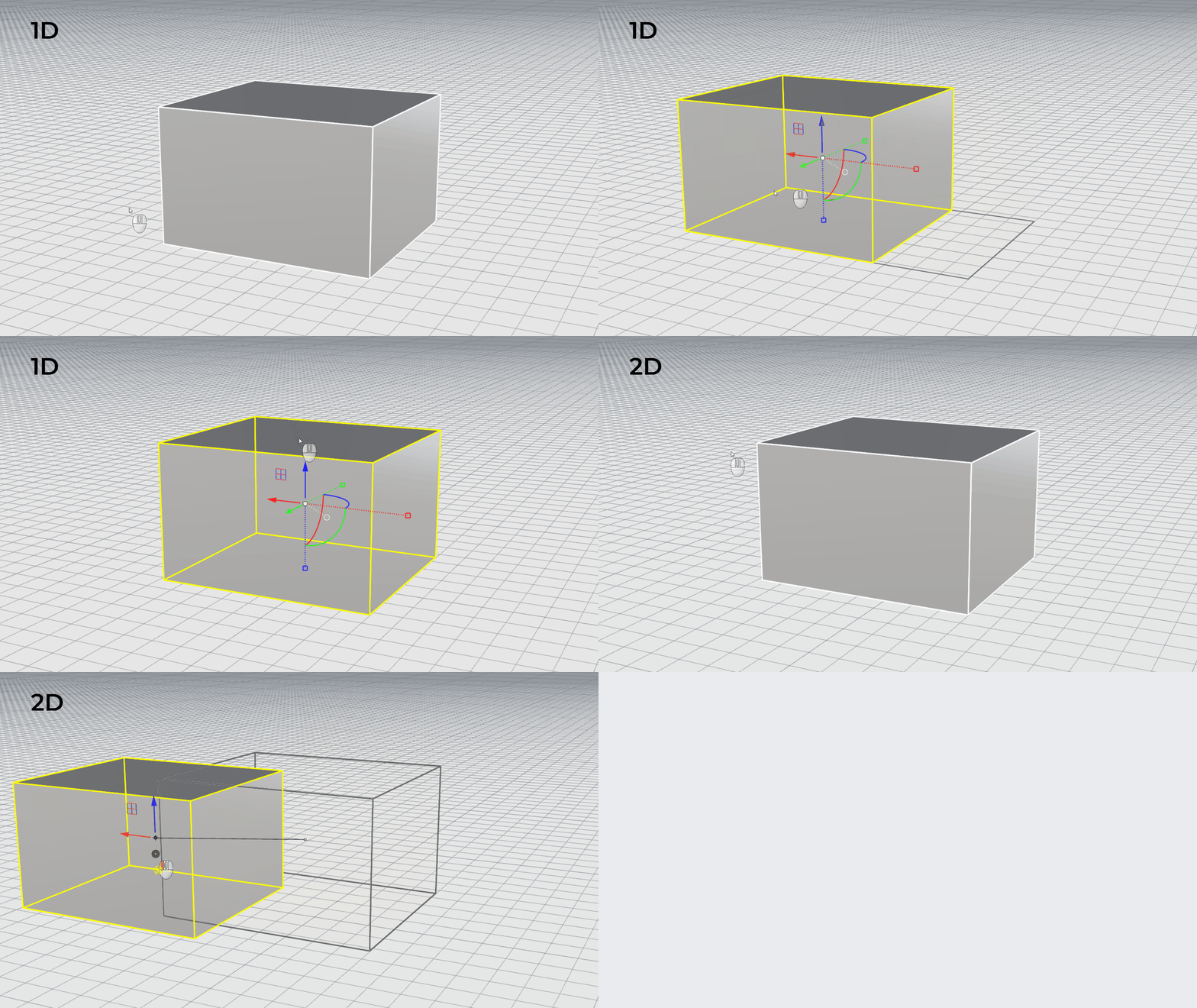
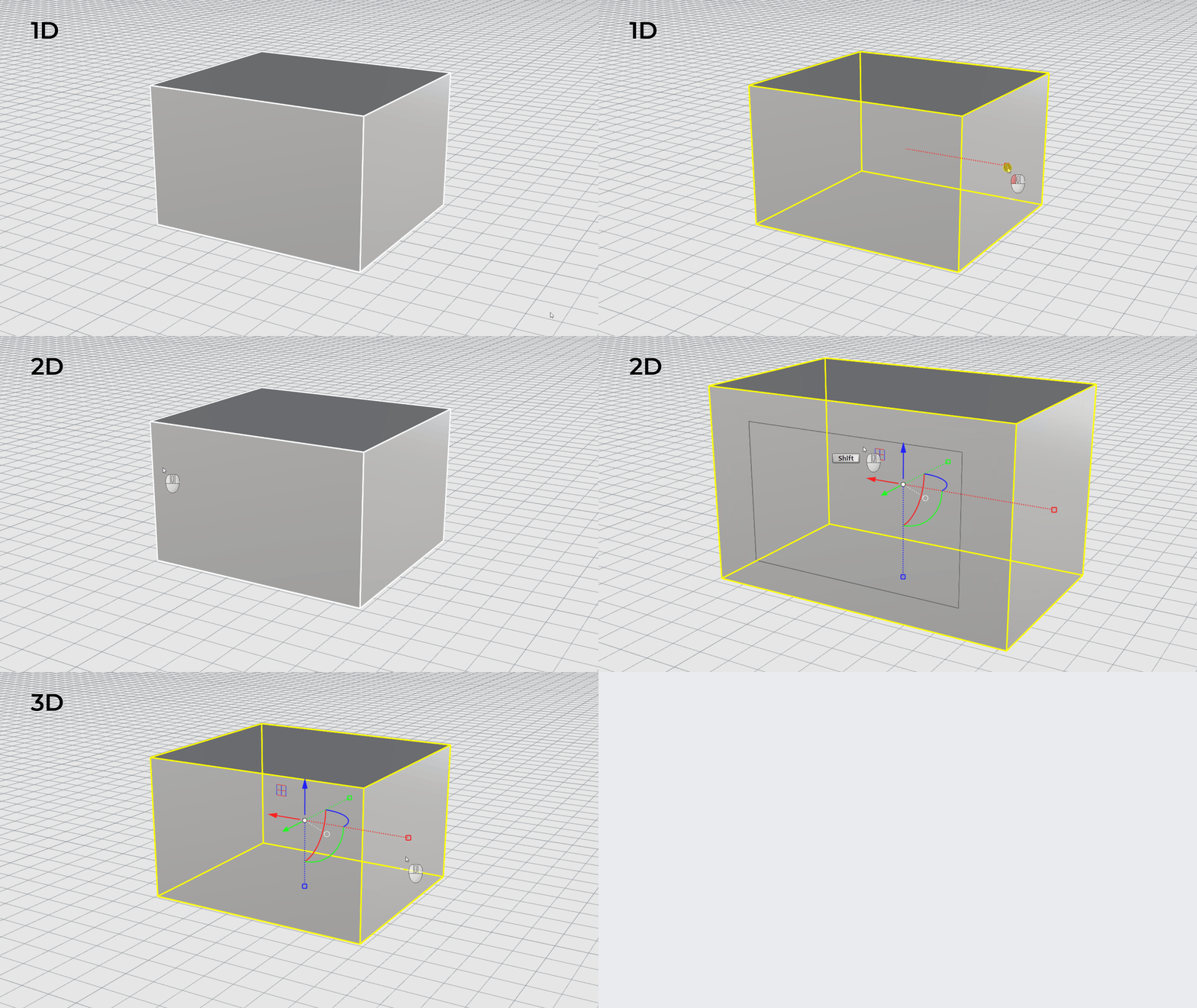
Usa gli handle quadrati del Gumball per eseguire la scala in 1D e 3D. Usare il piano per scalarlo in 2D.
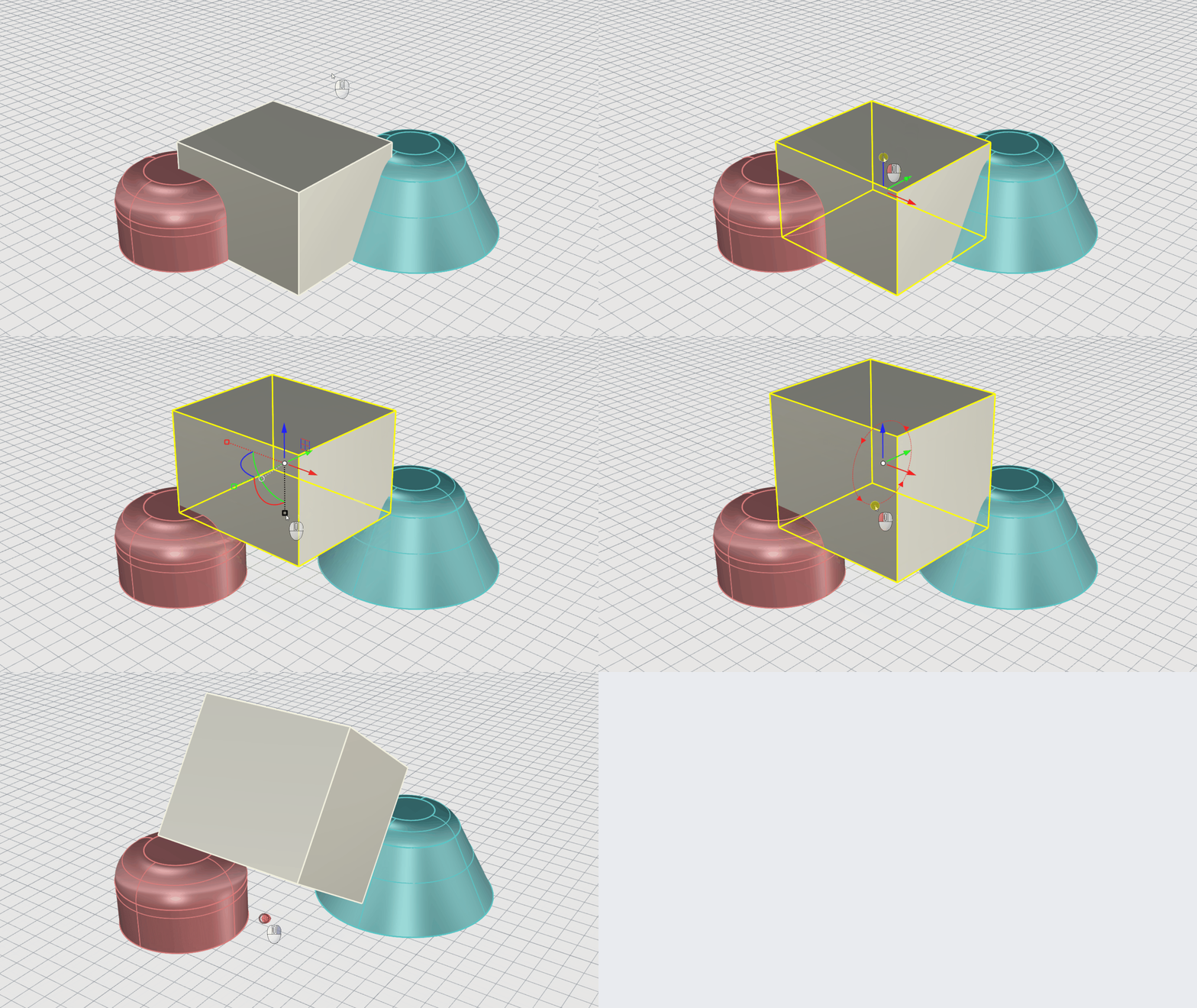
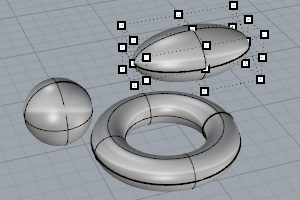
Usa gli handle del Gumball per spostare, ruotare, scalare e copiare gli oggetti.
Fai clic con il tasto sinistro del mouse per selezionare un oggetto. Premi Maiusc per aggiungere l’oggetto alla selezione o Ctrl per rimuoverlo dalla selezione.
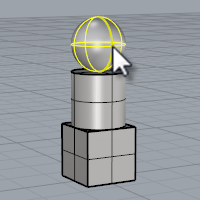
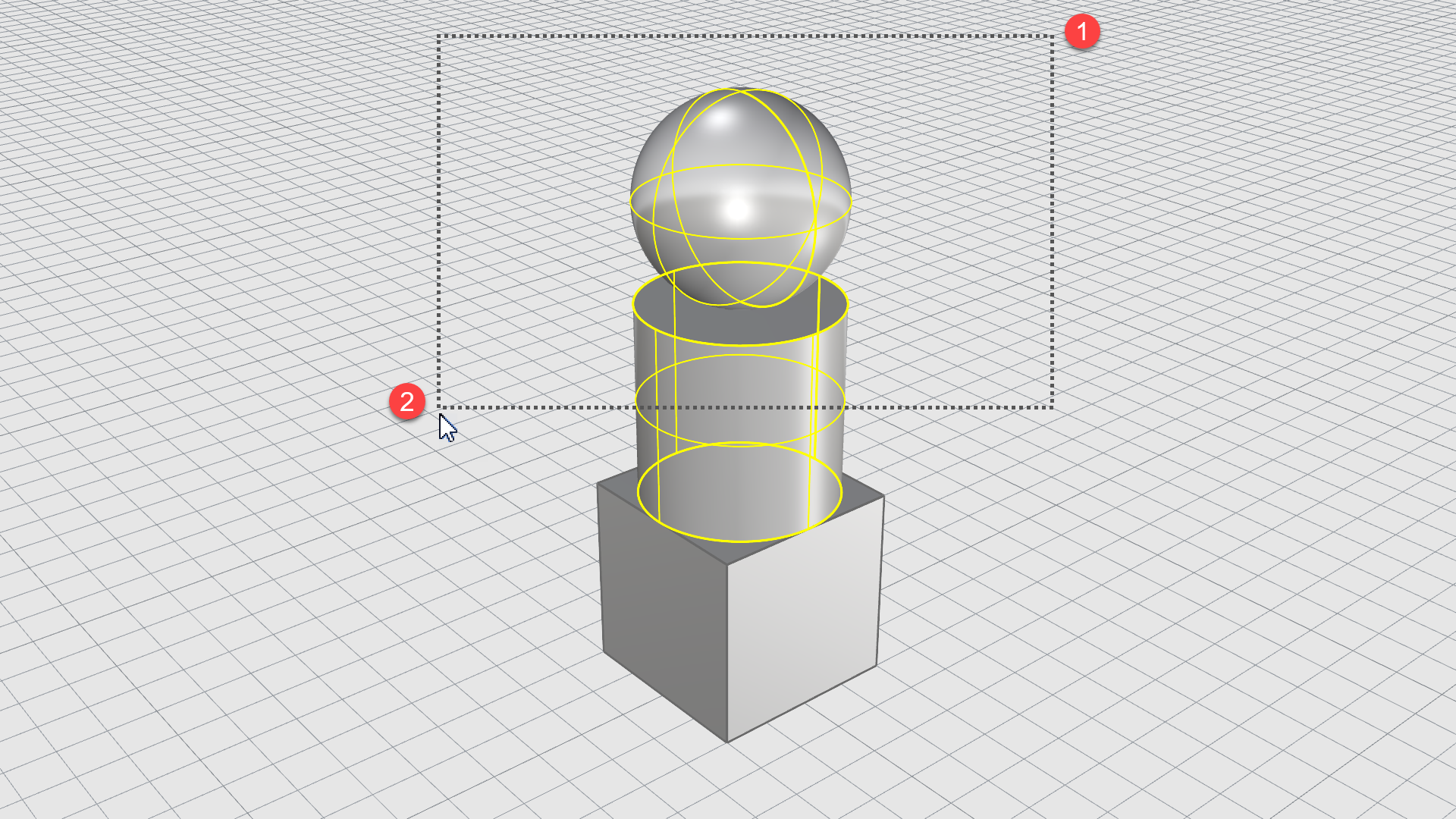
Trascina una finestra da destra a sinistra. In questo modo verranno selezionati tutti gli oggetti che intersecano o toccano la finestra.
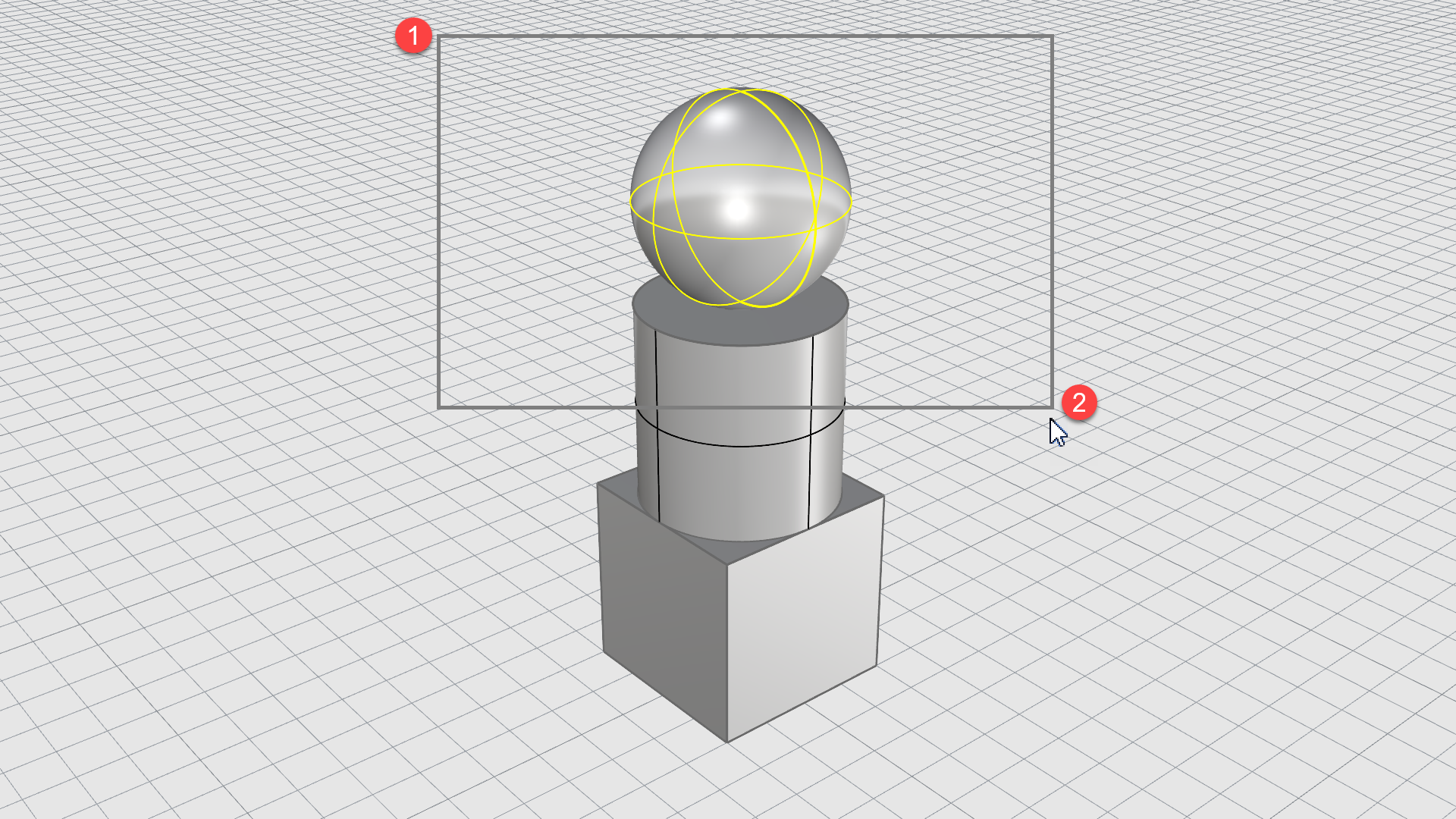
Trascina una finestra da sinistra a destra. In questo modo verranno selezionati solo gli oggetti interamente contenuti nella finestra.
Tenere premuti Ctrl/Cmd+ Maiusc e fare clic su una faccia, un bordo o un vertice per selezionarlo.
Limita la selezione solo a determinati tipi di oggetto. La barra degli strumenti si trova nella parte inferiore sinistra dell'interfaccia utente di Rhino, accanto alla barra degli strumenti Osnap.
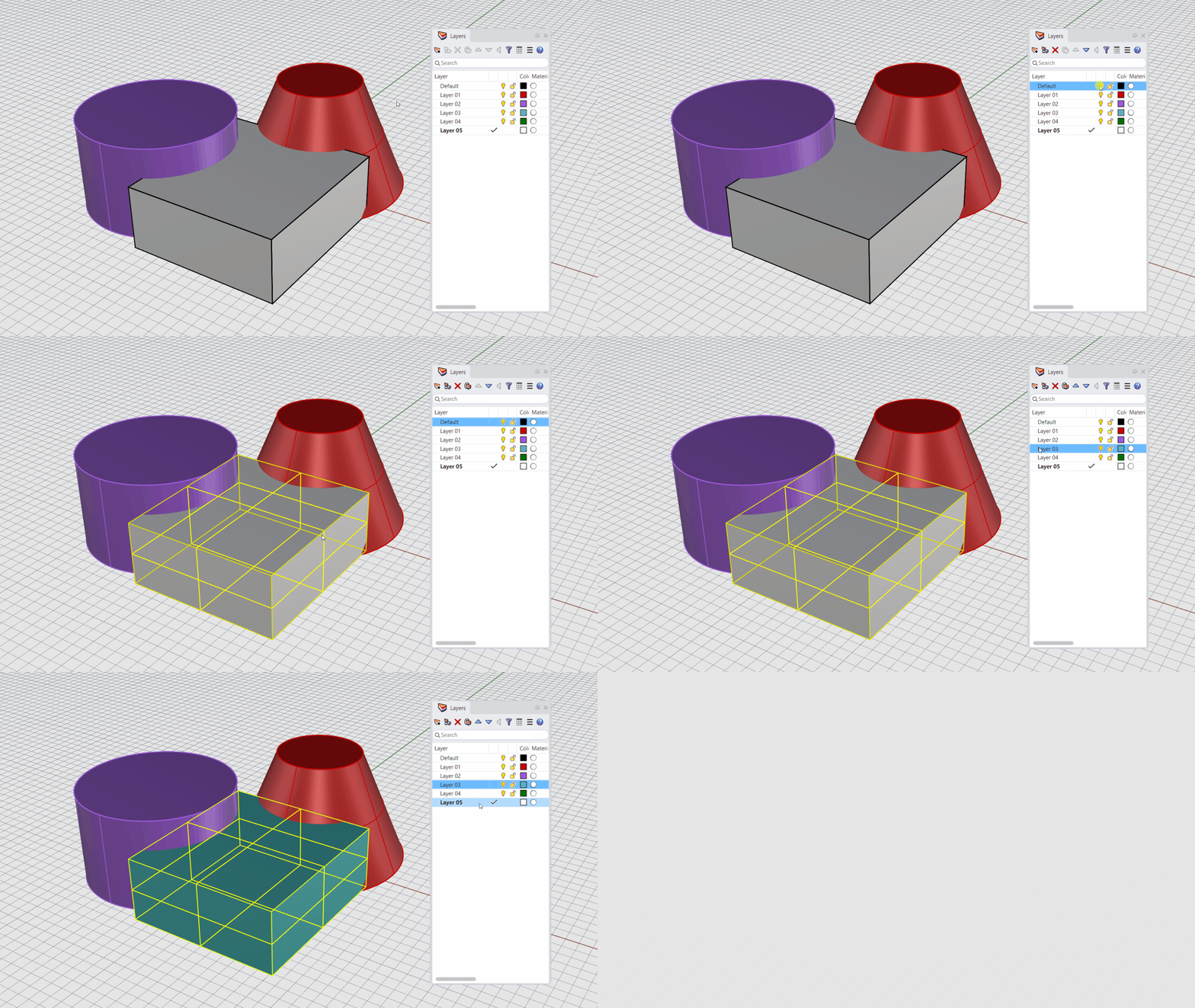
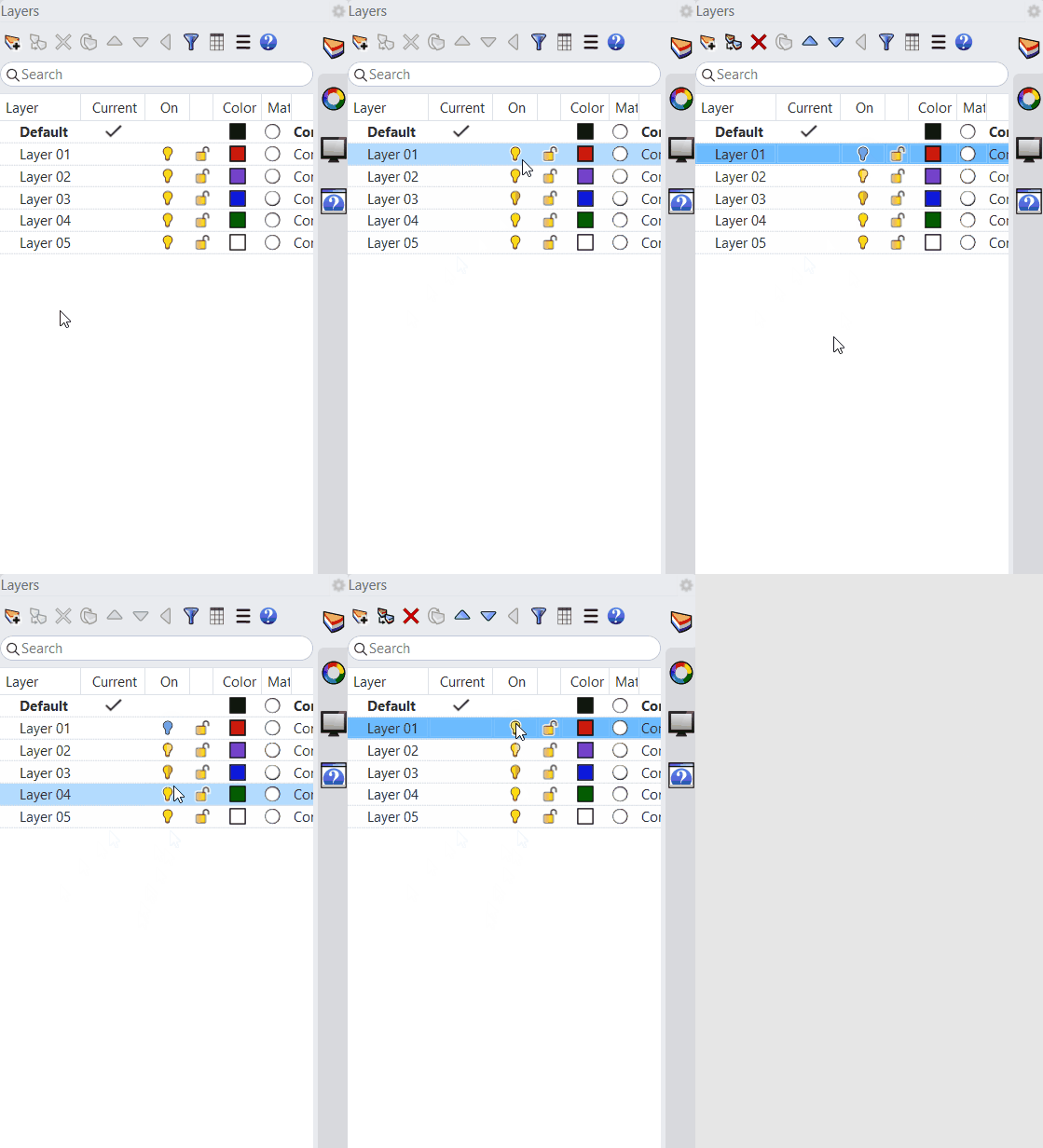
Seleziona un oggetto per spostarlo in un altro livello.
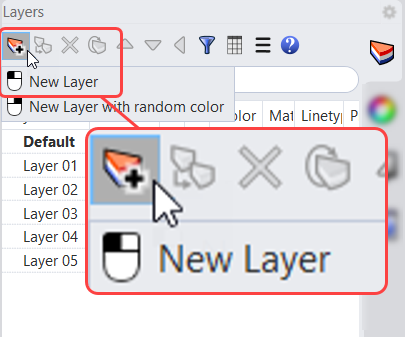
Crea un nuovo livello facendo clic sull'icona in alto a sinistra del pannello Livelli.
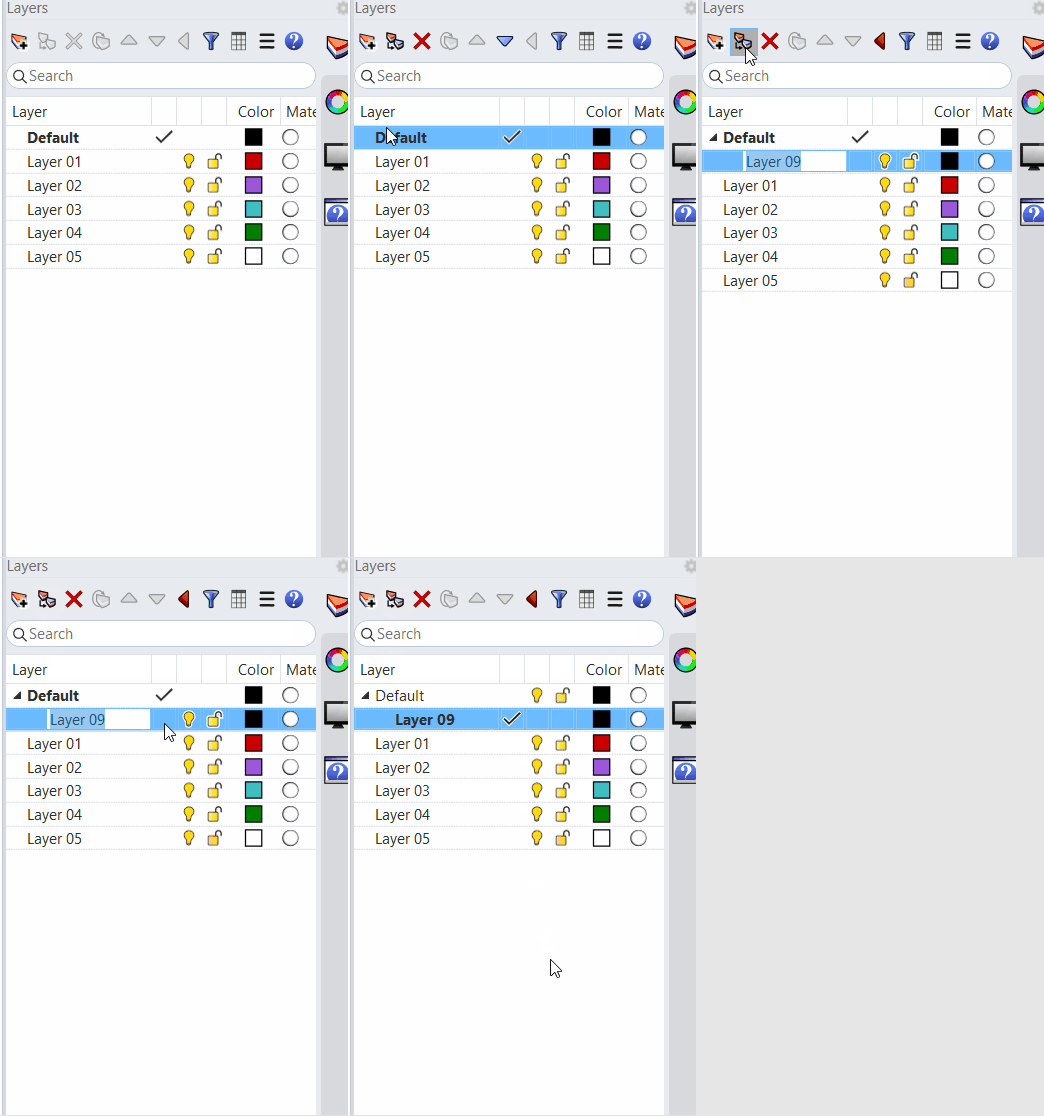
Organizza una struttura gerarchica di livelli con i sottolivelli.
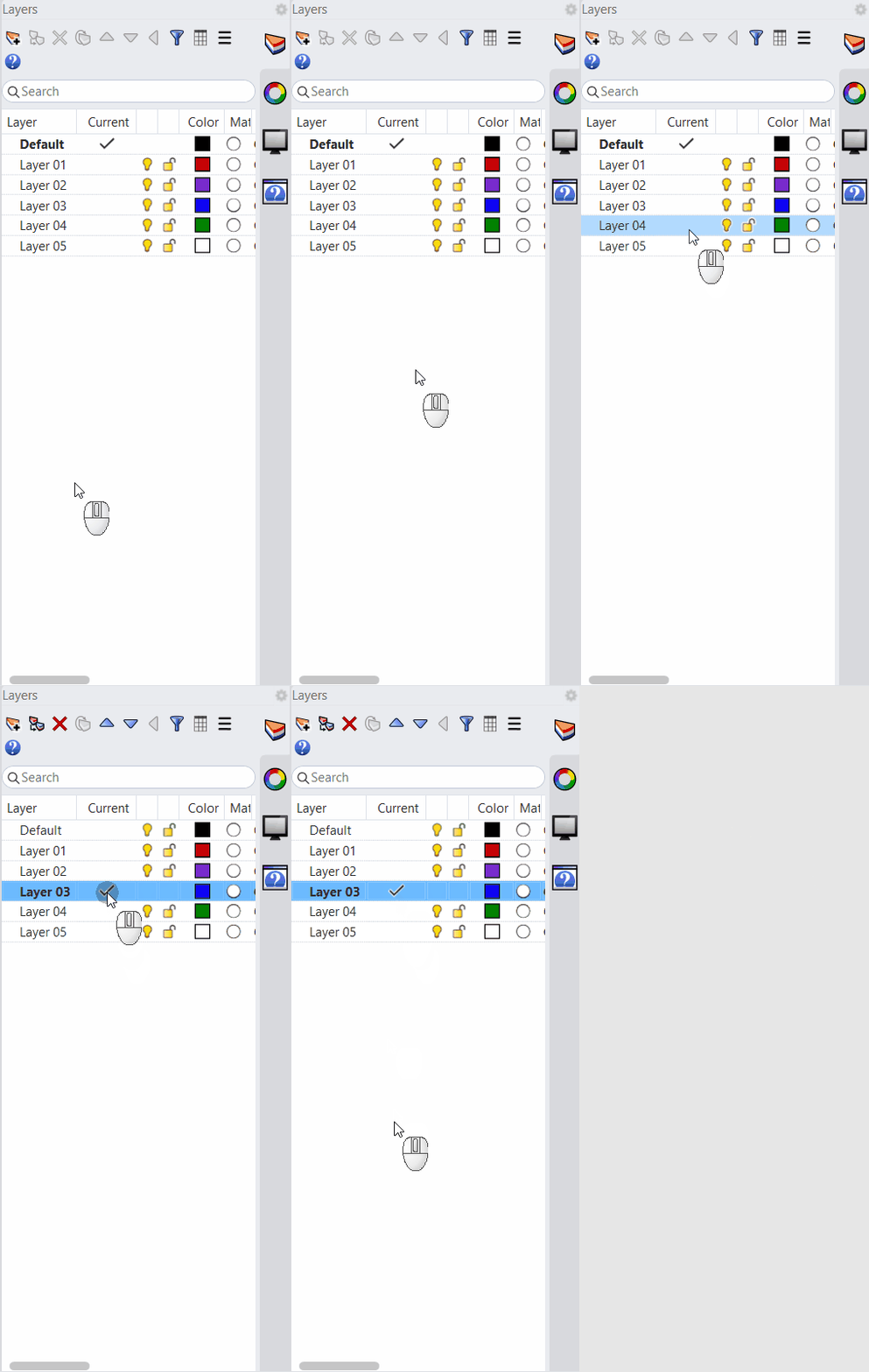
Attiva un livello aggiungendo un segno di spunta al riquadro. Viene creata la geometria.
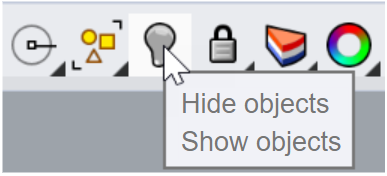
Attiva o disattiva un livello selezionando l’icona della lampadina nel pannello Livelli. Gestisci la visibilità degli oggetti nella scena in base al livello.
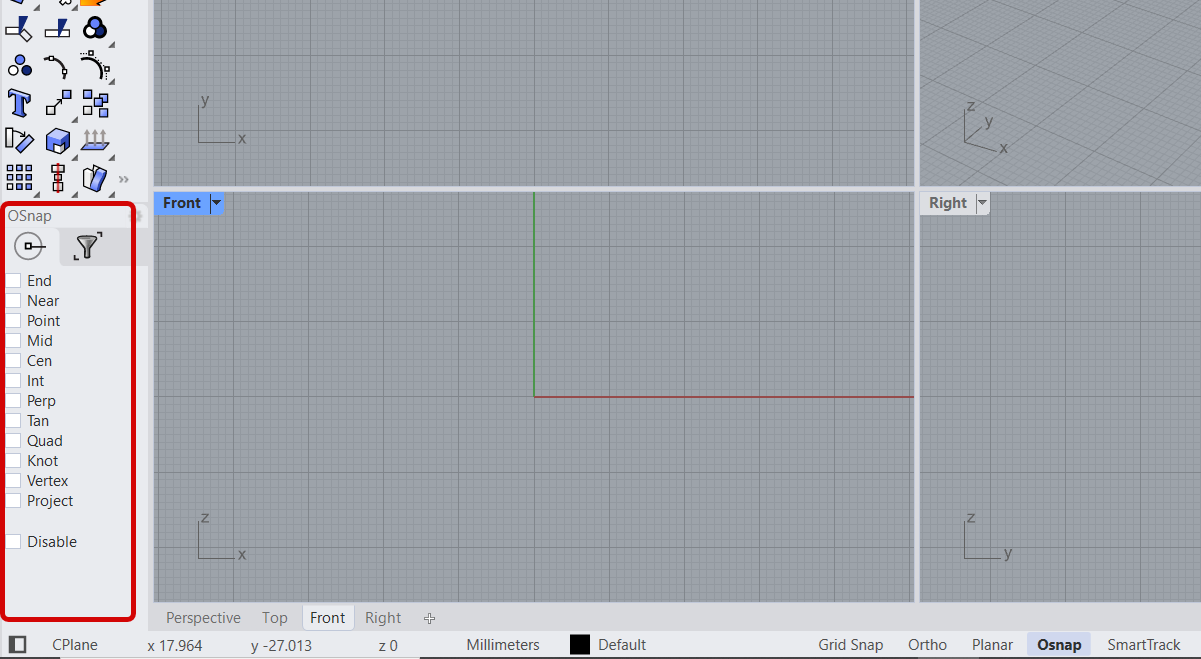
La barra degli strumenti Osnap si trova nella parte inferiore sinistra dell'interfaccia utente di Rhino. Durante un comando di modellazione, gli snap all'oggetto aiutano a individuare posizioni precise sulla geometria.
La barra degli strumenti Osnap si trova nella parte inferiore sinistra dell'interfaccia utente di Rhino. In un comando di modellazione, gli snap all'oggetto aiutano a contrassegnare posizioni precise sulla geometria.
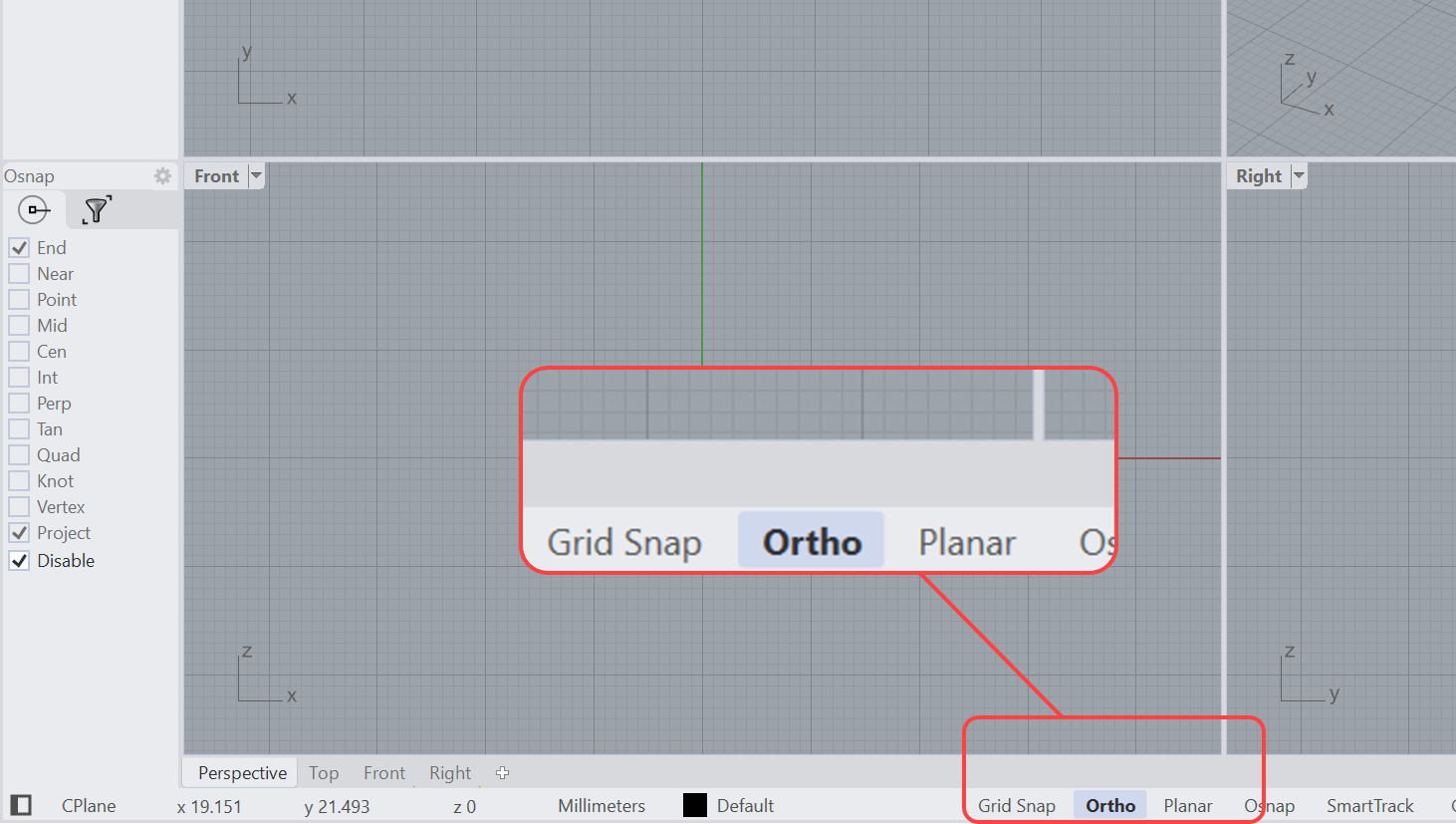
Vincola il cursore di Rhino a un angolo specificato. Fai clic per attivarlo. Fai clic con il pulsante destro per modificare le impostazioni.
Vincola il cursore di Rhino alle intersezioni della griglia mentre selezioni i punti nella vista.
L'area della finestra dei comandi in cui si digitano i comandi in Rhino e le relative opzioni. Indica a Rhino cosa fare.
L'area della finestra dei comandi in cui Rhino fornisce e registra i risultati.
La barra di stato si trova nella parte inferiore della finestra di Rhino. Contiene la barra degli aiuti alla modellazione e altri strumenti.
Il Tooltip che appare quando passi il cursore sull'icona indica cosa fanno il pulsante sinistro e quello destro del mouse.
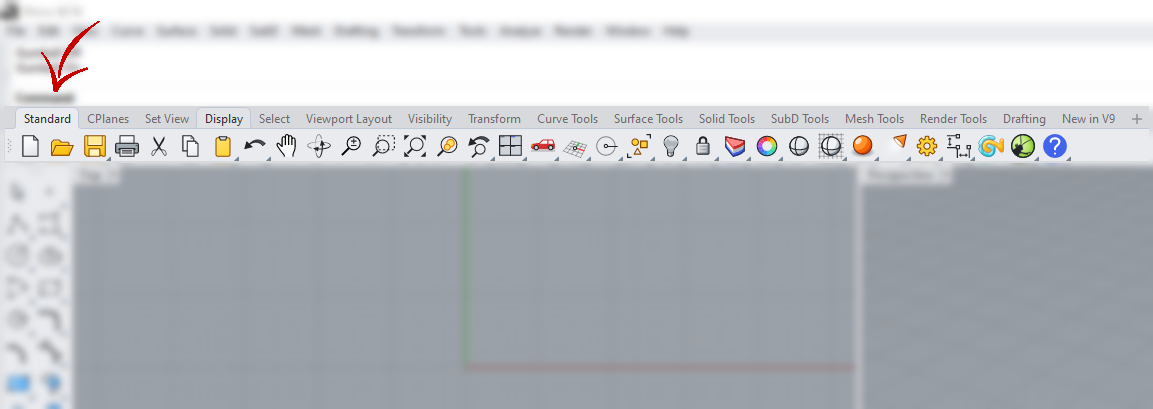
Situata sotto il Prompt dei comandi, nel gruppo Standard, consente di accedere alle principali quote e agli strumenti di disegno tecnico di Rhino.
Situata sotto il Prompt dei comandi, consente di accedere agli strumenti di navigazione, visualizzazione e gestione degli oggetti.
Un modello template è un nuovo file di Rhino che contiene geometria, impostazioni della griglia, layout delle viste, livelli, unità e tolleranze.
I punti di controllo determinano la forma di una curva o superficie NURBS.
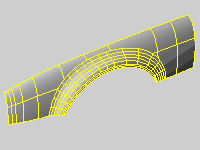
Rhino usa le isocurve e le curve dei bordi delle superfici per creare un wireframe della forma di una superficie NURBS.
Gli oggetti di estrusione leggera usano come input solo una curva di profilo e una lunghezza. Usano meno memoria e la mesh viene creata più velocemente.
Una mesh è una raccolta di poligoni piani che definiscono una forma nello spazio 3D.
Le superfici NURBS (Non-Uniform Rational B-Splines) sono rappresentazioni matematiche della geometria 3D.
Una polisuperficie è costituita da due o più superfici unite in corrispondenza dei loro bordi.
Un solido è una superficie o una polisuperficie che racchiude un volume. È possibile avere anche una mesh solida o una SubD.
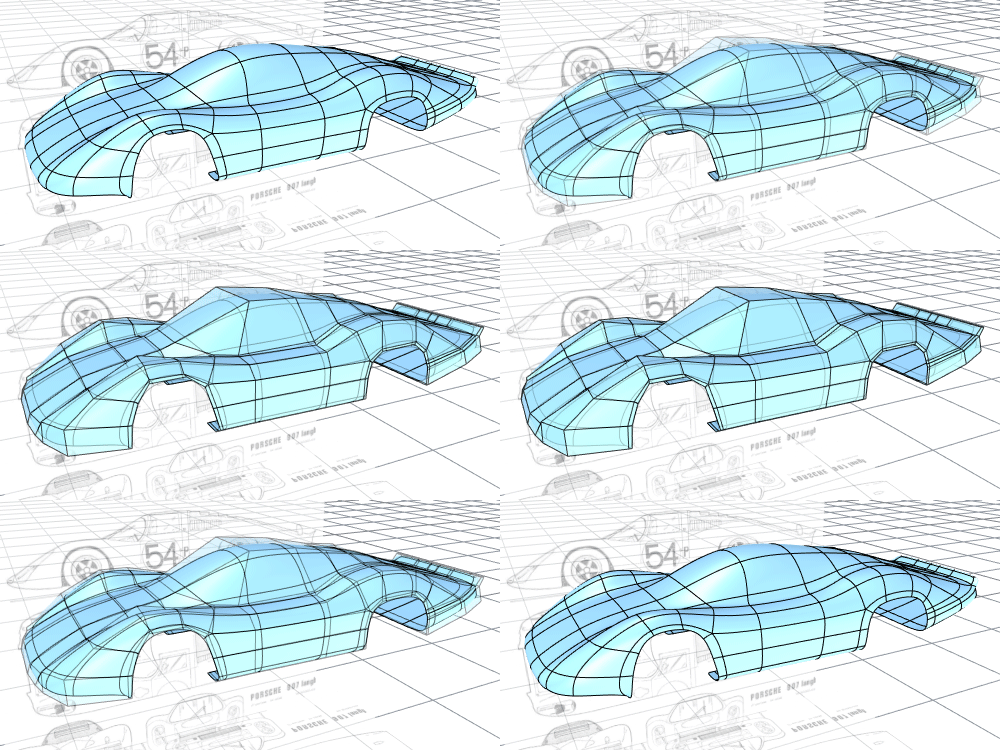
La geometria SubD di Rhino consente di creare e modificare rapidamente forme complesse. Si tratta di geometria misurabile destinata alla fabbricazione.
Premi il tasto TAB per cambiare la visualizzazione SubD. La modalità Parallelepipedo aiuta a individuare le aree problematiche di una SubD.
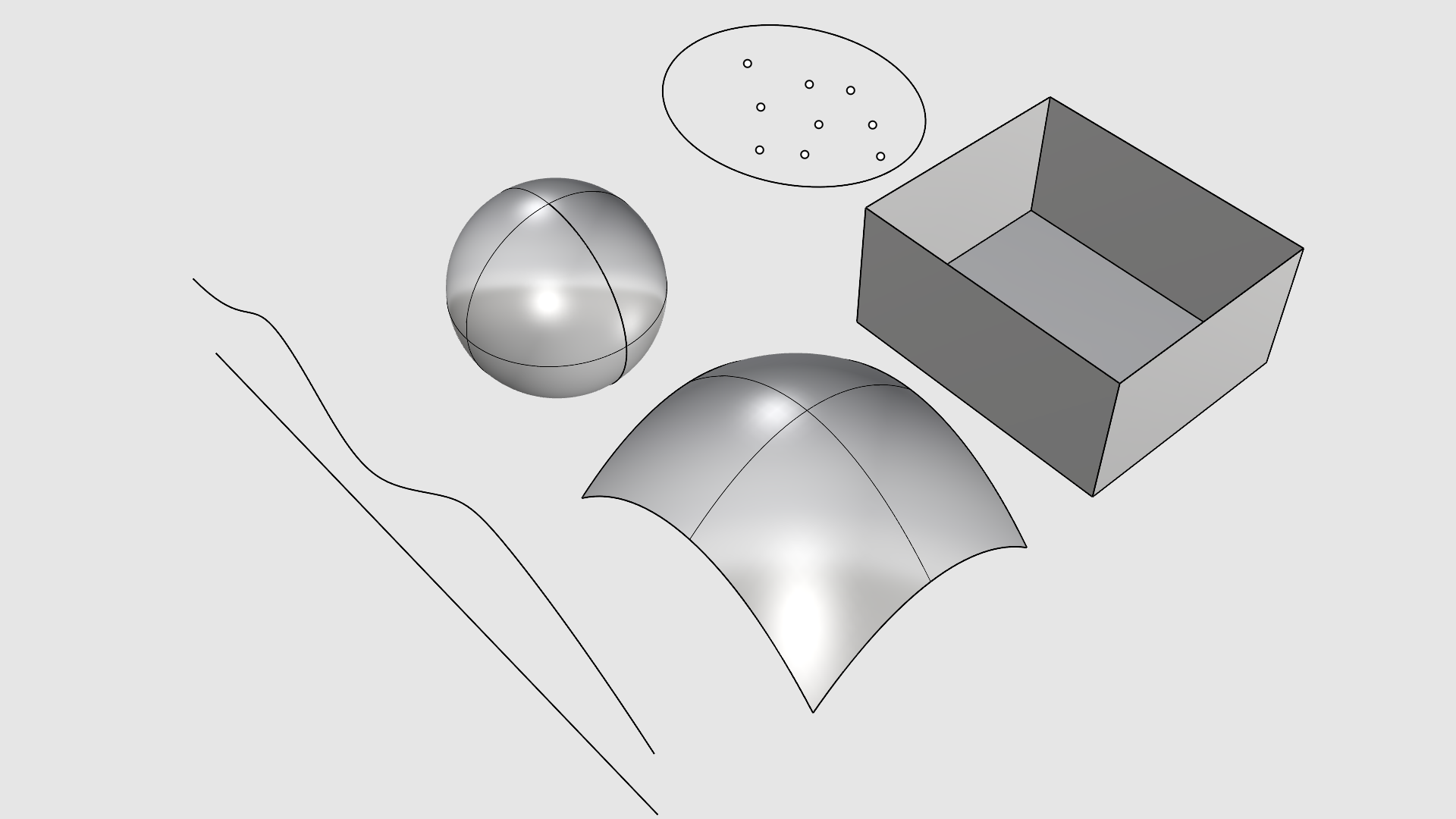
Rhino include numerosi strumenti per la disegnare superfici da zero o da curve esistenti.
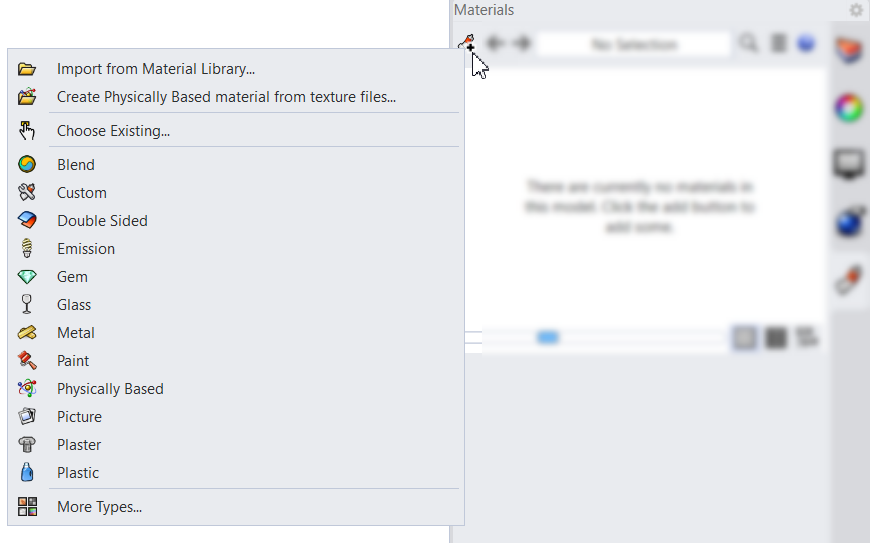
Crea un materiale usando l'editor dei materiali in Rhino. Seleziona un tipo dalla Libreria o da un modello template.
Raggruppa un insieme di componenti in una sola unità, in modo che si comportino come un solo componente se inseriti nel canvas.