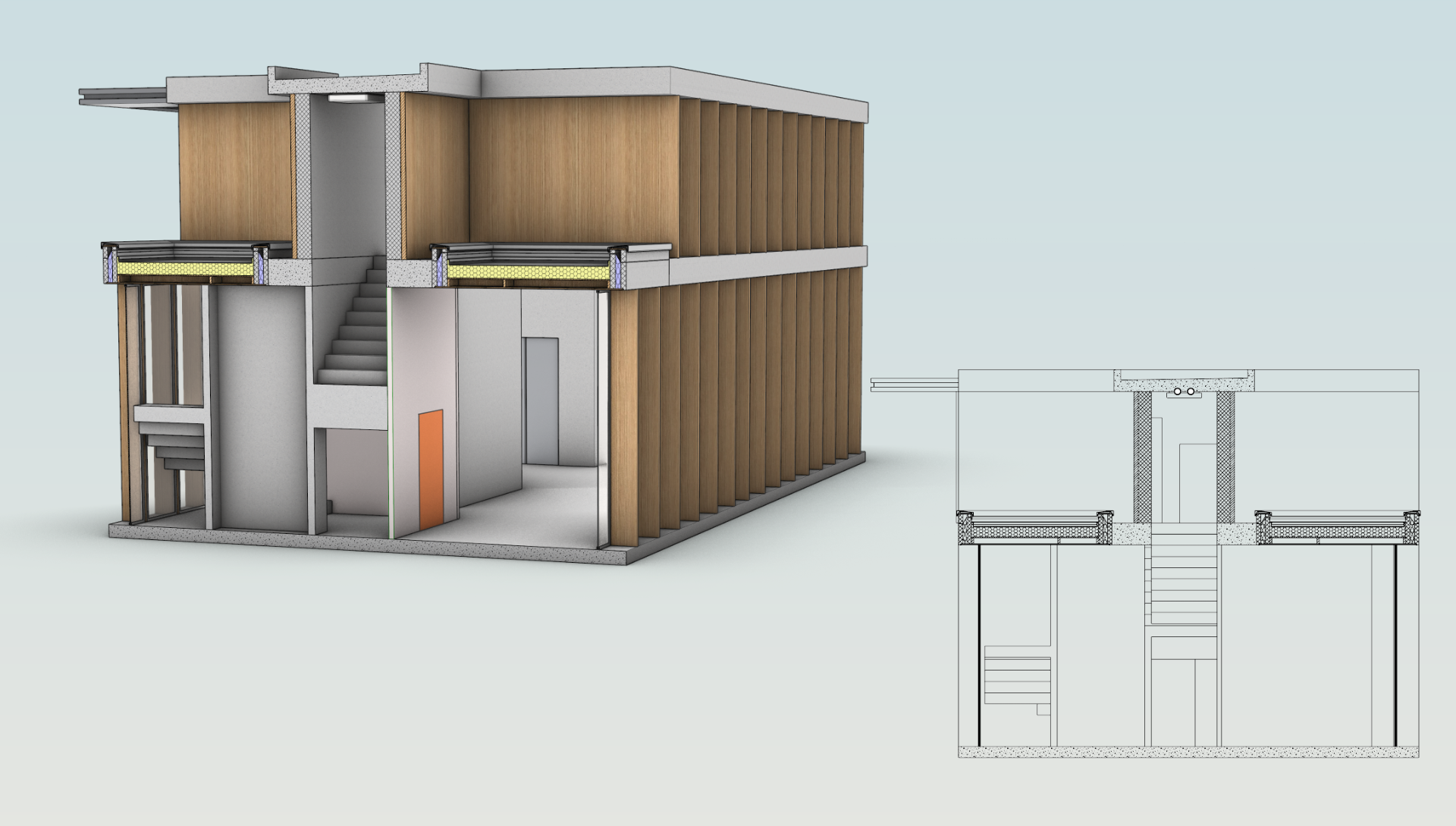
In questo tutorial imparerai a configurare e creare sezioni architettoniche in Rhino 9. Usando i comandi  SezioniDiRitaglio
e
 DisegniDiRitaglio
, taglierai sezioni verticali e orizzontali attraverso un modello e le estrarrai come disegni 2D con linee pulite e coerenti, quindi configurerai stili di sezione riutilizzabili per controllare motivi di riempimento, tipi di linea e colori in ogni disegno. Le proprietà di ritaglio possono essere regolate in qualsiasi fase, da una sezione di lavoro preliminare a una tavola finita pronta per la stampa. Iniziamo!
Cosa imparerai
- Creare una sezione con SezioniDiRitaglio
.
- Creare un disegno 2D con DisegniDiRitaglio
.
- Configurare un Layout per la stampa.
- Creare stili di sezione riutilizzabili e controllare la scala dei riempimenti.
- Creare sezioni orizzontali e rimuovere i livelli inutilizzati con
 EliminaSuperflui
.
- Controllare le proprietà dei livelli e di visualizzazione dei disegni di ritaglio.
- Allineare i disegni di sezione 2D con
 AllineaDisegniDiRitaglio
.
Creare una sezione
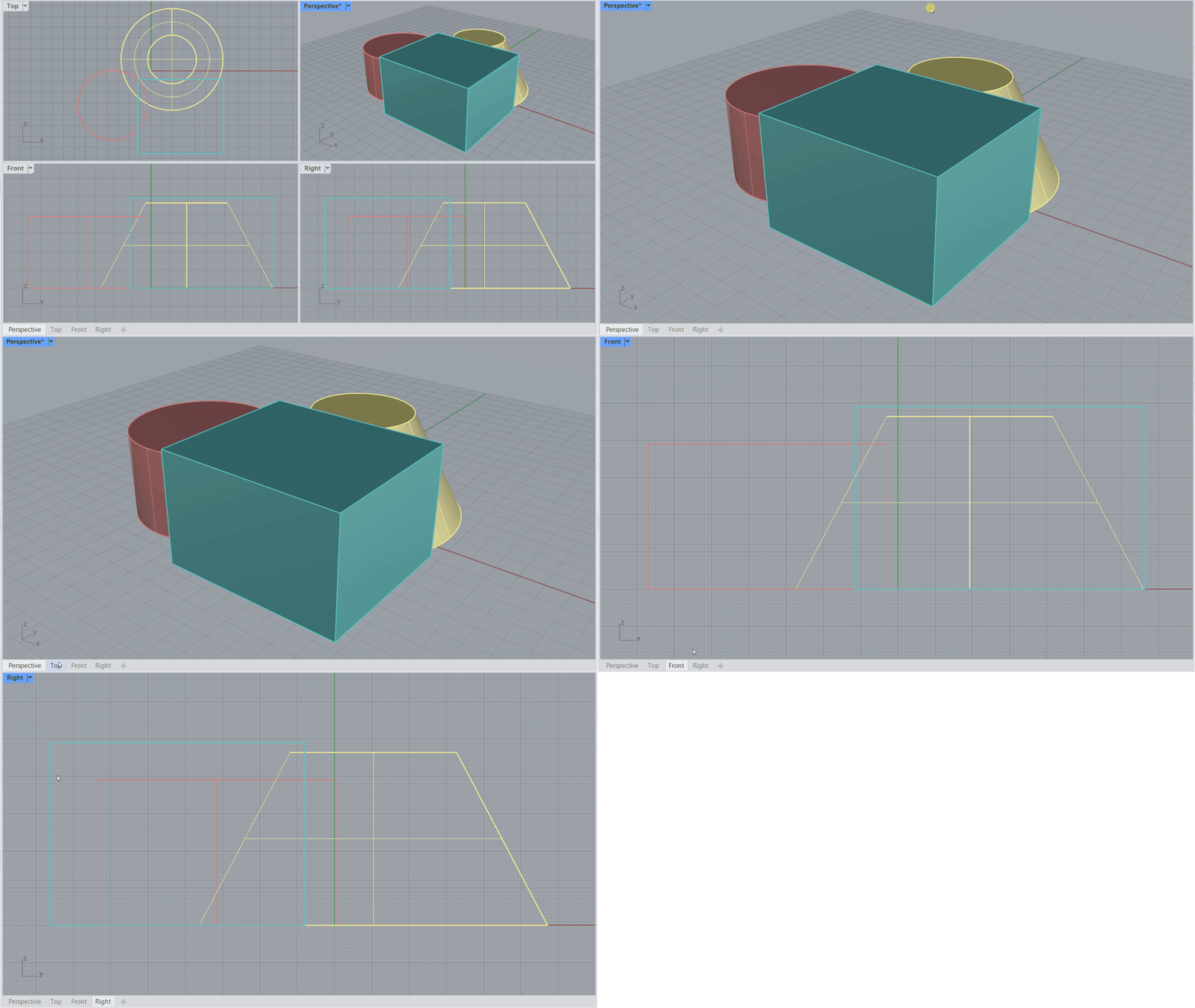
Inizieremo creando un piano di ritaglio attraverso il modello con SezioniDiRitaglio
, quindi useremo il relativo widget per visualizzare interattivamente il ritaglio in anteprima.
- Scarica e apri il modello Section Tutorial.
- Massimizza la vista e cambia la modalità di visualizzazione in Ombreggiata.
- Esegui SezioniDiRitaglio
.
- Al
prompt
Seleziona gli oggetti da sezionare, premi per selezionare tutta la geometria. - Al prompt
Posiziona le sezioni, imposta le opzioni seguenti:- Direzione =
Y - Profondità personalizzata =
No - Ritaglia =
No - Nome =
Vertical - Modalità etichetta =
Text - Salvato nella vista con nome =
No - Inverti =
Yes
- Direzione =
- Posiziona la sezione eseguendo lo snap sulla guida verticale. Premi Invio.
-
Riduci
la vista Prospettica per tornare a
 4Viste
.
-
Seleziona
il widget del piano di ritaglio e apri il pannello del comando
 Proprietà
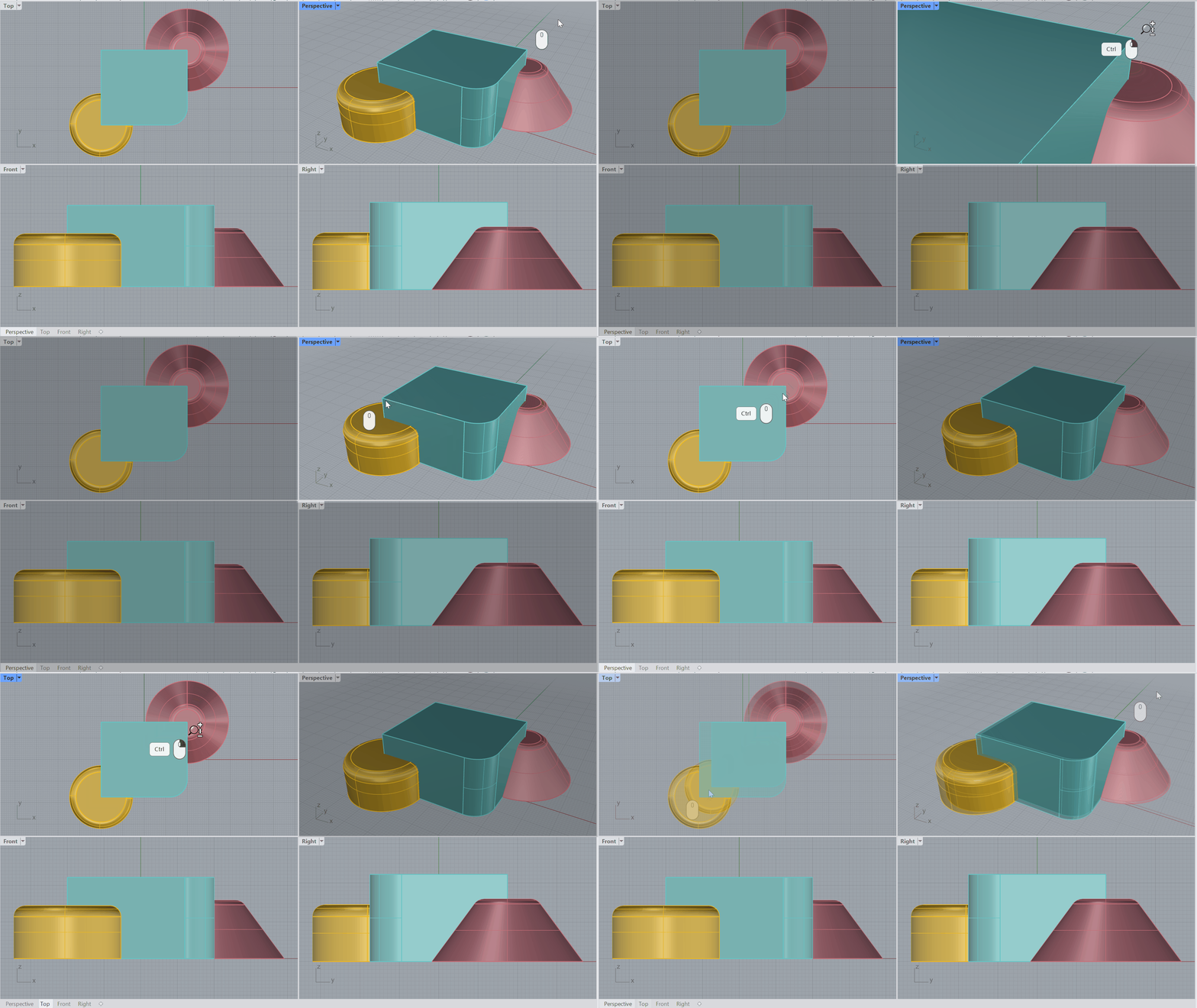
. In Viste di ritaglio, seleziona Prospettica.
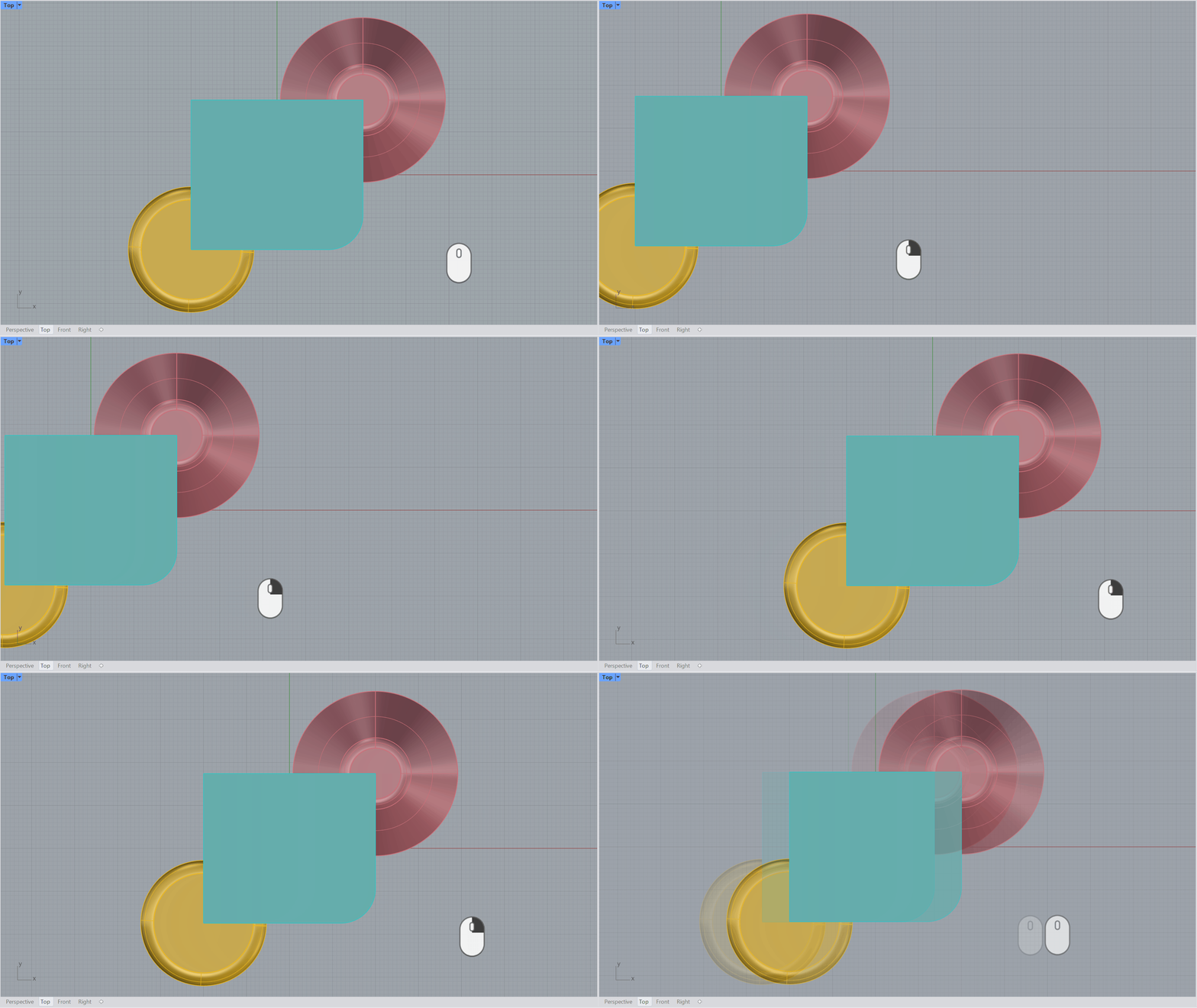
- Nella vista , trascina il widget del piano di ritaglio a sinistra e a destra. Nota come la vista ritagliata si aggiorna nella vista .
Creare un disegno 2D
Successivamente estrarremo un disegno vettoriale 2D della sezione usando DisegniDiRitaglio
.
- Continua con il tuo file oppure scarica e apri il modello Section Tutorial 01.
- Esegui DisegniDiRitaglio
per creare un nuovo disegno 2D.
- Al prompt
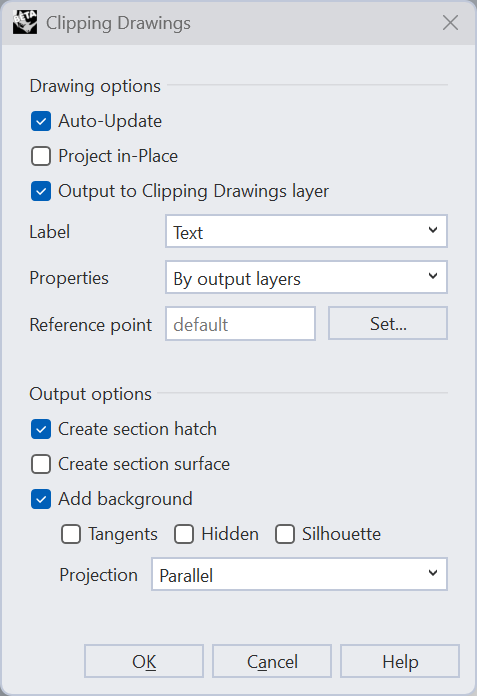
Seleziona i piani di ritaglio, seleziona la sezioneVertical_00e premi . - Nella finestra di dialogo Disegni di ritaglio, seleziona le opzioni seguenti:
- Aggiornamento automatico =
Yes - Proietta sul posto =
No - Output sul livello dei disegni di ritaglio =
Yes - Etichetta =
Text - Proprietà =
By Output Layers - Crea riempimento della sezione =
Yes - Crea superficie della sezione =
No - Aggiungi sfondo =
Yes- Tangenti =
No - Nascosto =
No - Silhouette =
No - Proiezione =
Parallel
- Tangenti =
- Aggiungi annotazioni = Yes
- Quote = Yes
- Testo = Yes
- Direttrici = Yes
- Punti = Yes
- Aggiornamento automatico =
- Premi OK per confermare. Più avanti nel tutorial vedremo più in dettaglio queste opzioni dei disegni di ritaglio.
- Al
prompt
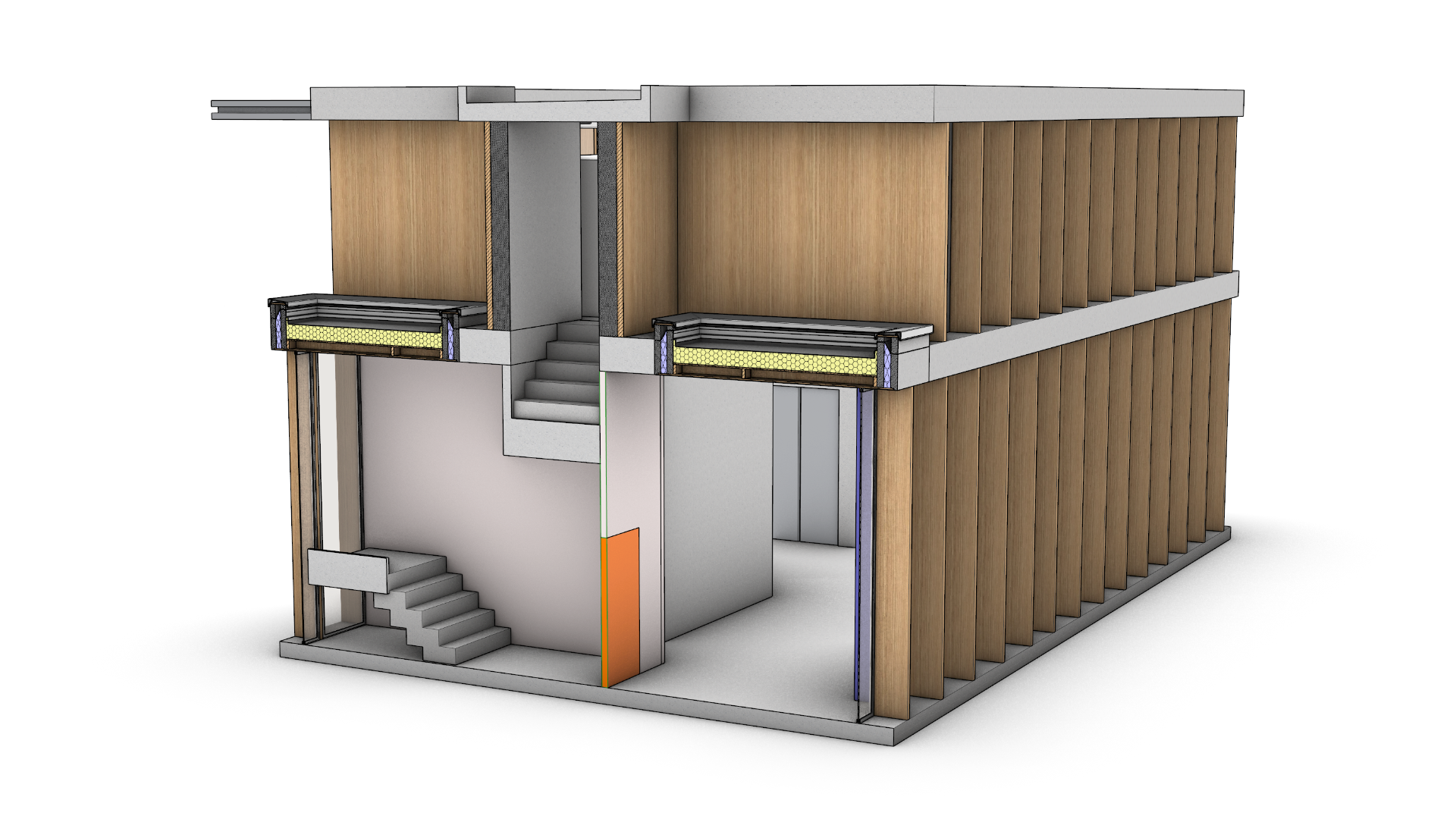
Punto di posizionamento, posiziona il disegno nella vista , a destra del modello. - Il disegno viene creato. Si tratta di una sezione parallela che attraversa il ritaglio visibile nella vista .
- Nella vista , trascina nuovamente il widget del piano di ritaglio. Nota come il disegno 2D e la vista ritagliata si aggiornano insieme.
Creare un Layout
I Layout di Rhino (talvolta chiamati fogli in altri software) sono l’area in cui si dispongono i disegni 2D per la stampa.
- Continua con il tuo file oppure scarica e apri il modello Section Tutorial 02.
- Esegui
 Layout
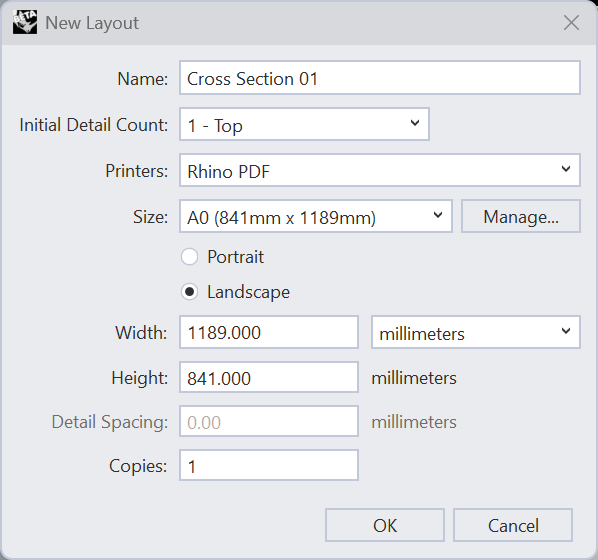
. Nella finestra di dialogo Nuovo Layout, imposta:
- Nome =
Cross Section 01 - Numero dettagli iniziali =
1 - Top - Stampante =
Rhino PDF - Formato =
A0 (841mm x 1189mm), Orizzontale - Copie =
1
- Nome =
- Si apre il nuovo Layout e nella parte inferiore dello schermo viene aggiunto un pannello delle viste per passare dallo Spazio modello allo Spazio Layout (chiamato anche Spazio carta in altri software).
- Passa a
Cross Section 01usando i pannelli delle viste. - Fai doppio clic all’interno di
 Dettaglio
per attivare il Dettaglio. Un Dettaglio è essenzialmente una finestra sullo Spazio modello dal Layout o dal “foglio”.
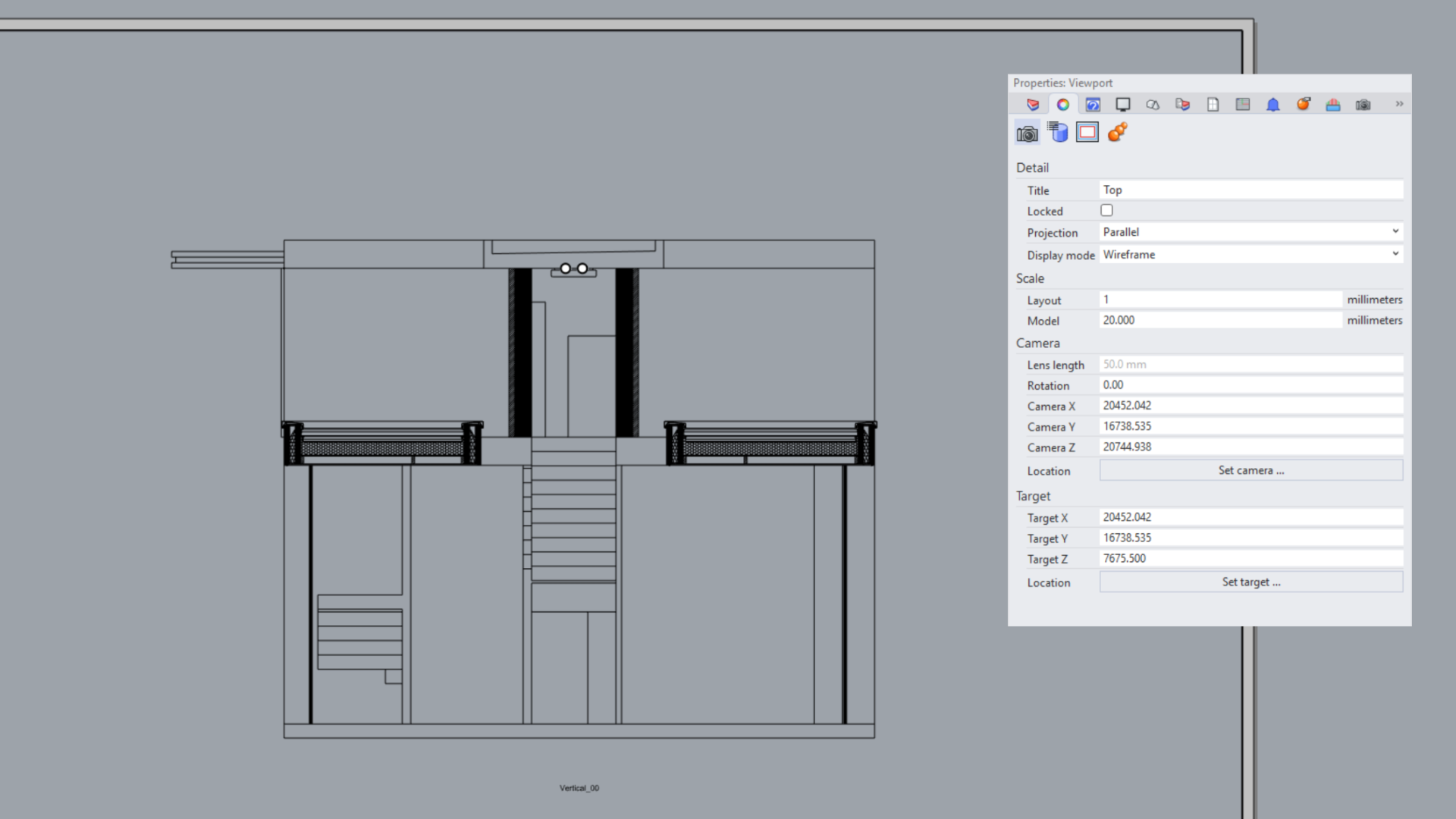
- Esegui la panoramica ed esegui Zoom per centrare il disegno 2D nel Dettaglio.
- Fai doppio clic fuori dal Dettaglio per disattivarlo.
- Seleziona il bordo del Dettaglio.
- Nel pannello del comando Proprietà
, imposta:
- Valore scala = Layout
1/ Modello20(scala 1:20), - Seleziona Bloccato in modo che la scala non possa cambiare mentre navighi in una vista Layout aperta.
- Valore scala = Layout
Creare gli stili di sezione
Lo Stile di sezione di ogni livello controlla il motivo di riempimento, il tipo di linea e il colore sia per la stampa sia per la visualizzazione e si applica alle viste ritagliate e ai disegni 2D. La scala del riempimento può essere impostata in relazione allo Spazio modello o allo Spazio Layout. Qui useremo lo Spazio Layout, così i riempimenti appariranno corretti sul foglio stampato. In Cross Section 01, il riempimento della muratura appare attualmente molto fitto, quindi lo regoleremo.
- Continua con il tuo file oppure scarica e apri il modello Section Tutorial 03.
- Apri il pannello
 Livello
:
- Individua il livello
002-04-002 Exterior Walls. - Scorri fino alla colonna Stile di sezione:
CMU. -
Seleziona
CMUper aprire la finestra di dialogo Stile di sezione.
- Individua il livello
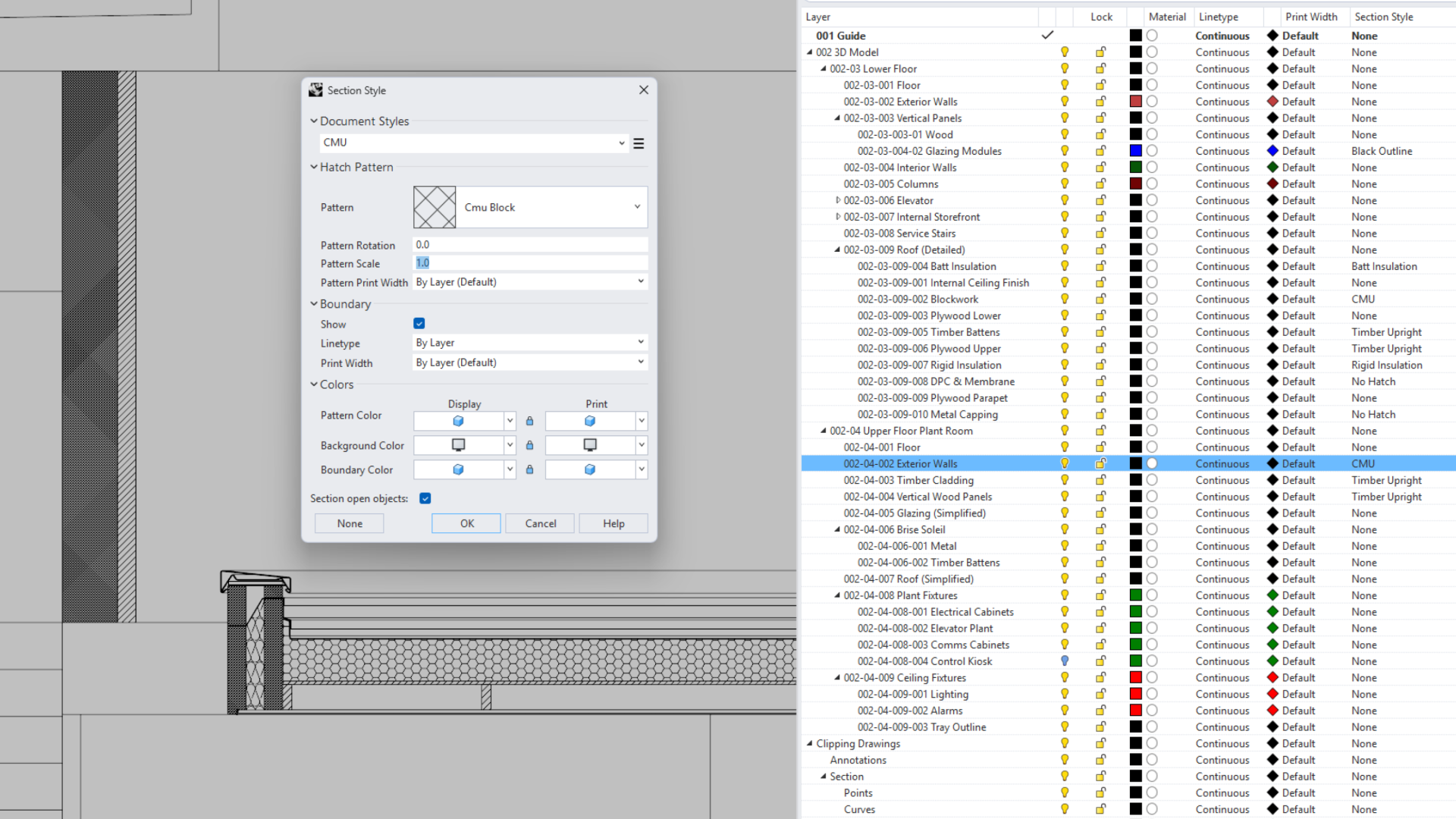
- Nella finestra di dialogo:
- Cambia Scala motivo da
1a4. - Seleziona il menu hamburger (☰) e scegli Salva modifiche.
- Premi OK.
- Cambia Scala motivo da
- La sezione 3D si aggiorna immediatamente. Per aggiornare il disegno 2D, esegui
 AggiornaDisegniDiRitaglio
e scegli
All. Tutti i livelli che usano lo stile di sezioneCMUsi aggiornano insieme. - Torna alla vista ed esegui Zoom sul modello ritagliato. I riempimenti della sezione ora appaiono troppo grandi. Rhino ridimensiona i riempimenti nello Spazio modello usando un moltiplicatore separato.
- Esegui
 ScalaRiempimento
e, al prompt
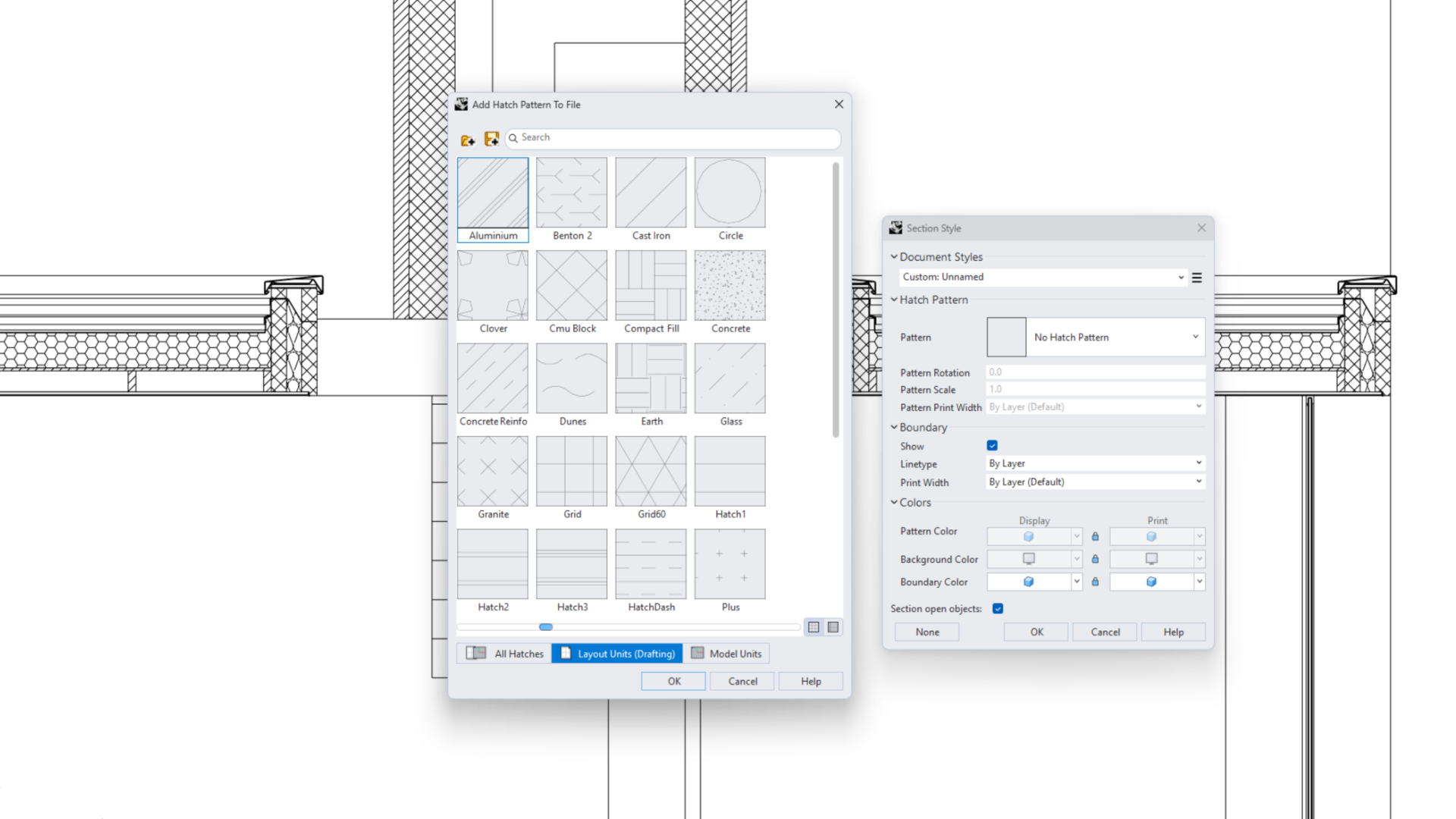
Scala riempimento nello spazio modelloprompt , cambia il valore da50a30. Nota il miglioramento. - Rhino 9 include un’ampia libreria di riempimenti. Aggiungiamo un nuovo stile di sezione. Nel pannello Livelli, seleziona
002-03-001 Floore seleziona Nessuno nella colonna Stile di sezione. - Nella finestra di dialogo Stile di sezione, seleziona:
- Nessun motivo di riempimento per sfogliare i riempimenti già caricati nel file.
- Premi il + accanto a Cerca per aprire la libreria dei riempimenti.
- Trova
Concretee fai doppio clic per aggiungerlo al documento. - Imposta Scala motivo su
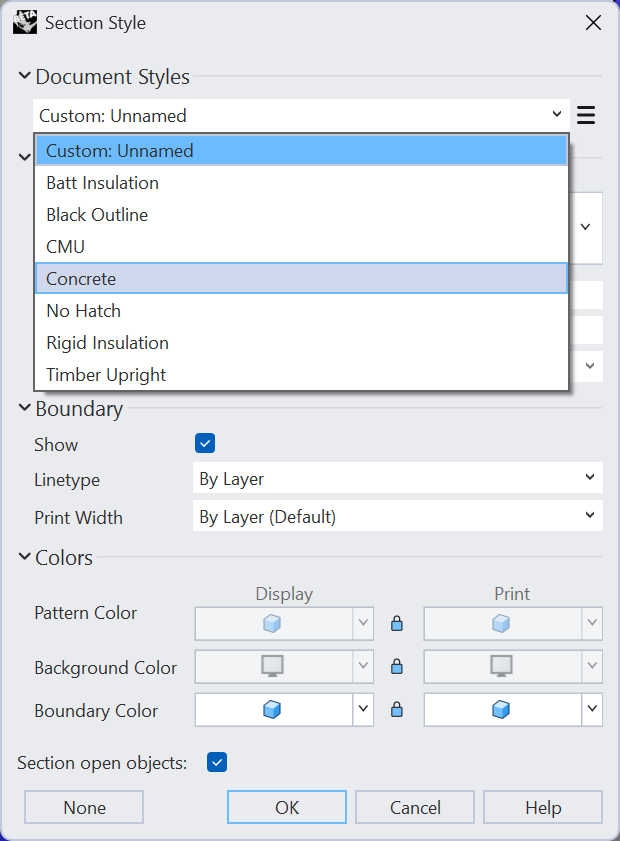
1.0e salva lo stile comeConcrete.
-
Applica lo stile di sezione
Concreteanche ai livelli seguenti:002-04-001 Floor002-04-007 Roof (Simplified)
-
Il modello 3D si aggiorna immediatamente. Esegui
AggiornaDisegniDiRitaglio
e scegli Allper aggiornare i disegni 2D. -
Perfeziona la scala del riempimento e la scala del motivo secondo necessità per bilanciare Spazio modello e Spazio Layout.
Creare sezioni orizzontali
Ora ripeteremo il processo per creare una sezione orizzontale.
-
Continua con il tuo file oppure scarica e apri il modello Section Tutorial 04.
-
Eliminiamo ciò che non ci serve più. Fai clic con il pulsante destro del mouse sul pannello
Cross Section 01pannello nella parte inferiore dello schermo e scegli Elimina. -
Seleziona ed elimina il disegno 2D nella vista , quindi seleziona ed elimina il widget del piano di ritaglio.
-
L’eliminazione degli oggetti lascia livelli e istanze di blocco inutilizzati. Esegui
EliminaSuperflui
e seleziona ogni opzione nella finestra di dialogo per ripulire il file. Premi OK. In questo modo la definizione del blocco del disegno verrà eliminata dal file. -
Massimizza la vista e cambia le modalità di visualizzazione in Ombreggiata.
-
Attiva il vincolo Orto .
-
Esegui
SezioniDiRitaglio
. -
Al prompt
Seleziona gli oggetti da sezionare, premi Invio per selezionare tutta la geometria. -
Al prompt
Posiziona le sezioni, imposta:- Direzione =
World - Profondità personalizzata =
No - Ritaglia =
No - Nome =
Horizontal - Modalità etichetta =
Text - Salvato nella vista con nome =
No - Inverti =
No
- Direzione =
-
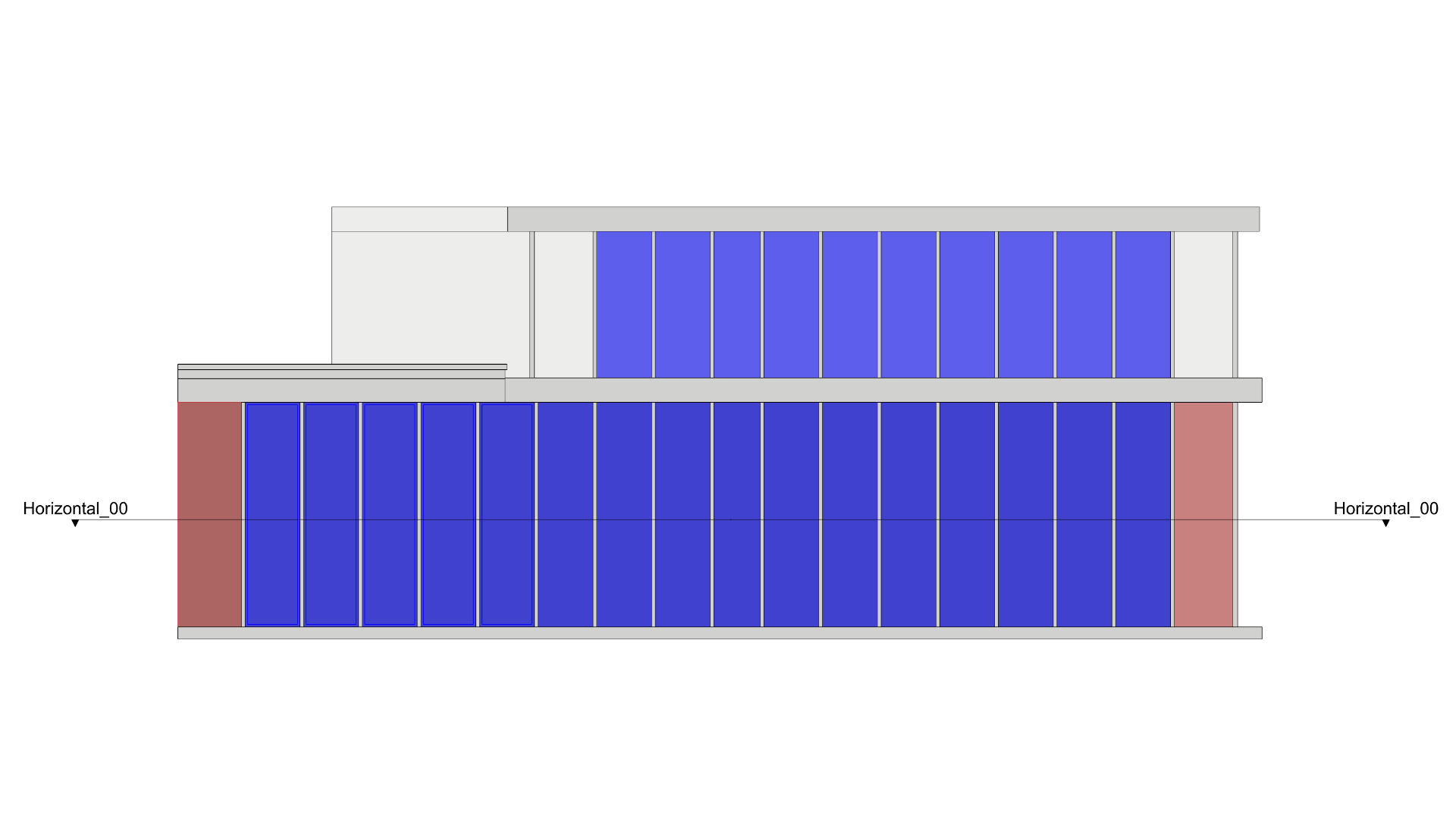
Posiziona la sezione circa a metà dell’altezza del piano inferiore. Premi Invio.
-
Esegui
DisegniDiRitaglio
per creare un nuovo disegno 2D. -
Al prompt
Seleziona i piani di ritaglio, seleziona la sezioneHorizontal_00e premi Invio. -
Imposta le stesse opzioni dei disegni di ritaglio usate in precedenza e premi OK.
-
Al prompt
Punto di posizionamento, posiziona il disegno nella vista , a destra del modello.
Allineare i disegni di sezione
Usa i livelli sorgente è particolarmente utile mentre le sezioni fanno ancora parte del processo di progettazione, anziché essere un elaborato finito. Proviamo.
- Continua con il tuo file oppure scarica e apri il modello Section Tutorial 05.
- Esegui EliminaSuperflui
per rimuovere i livelli
Clipping Drawingsinutilizzati rimasti dalla sezione precedente. - Massimizza la vista .
- Attiva Orto .
- Esegui il comando
 Copia
.
- Al
prompt
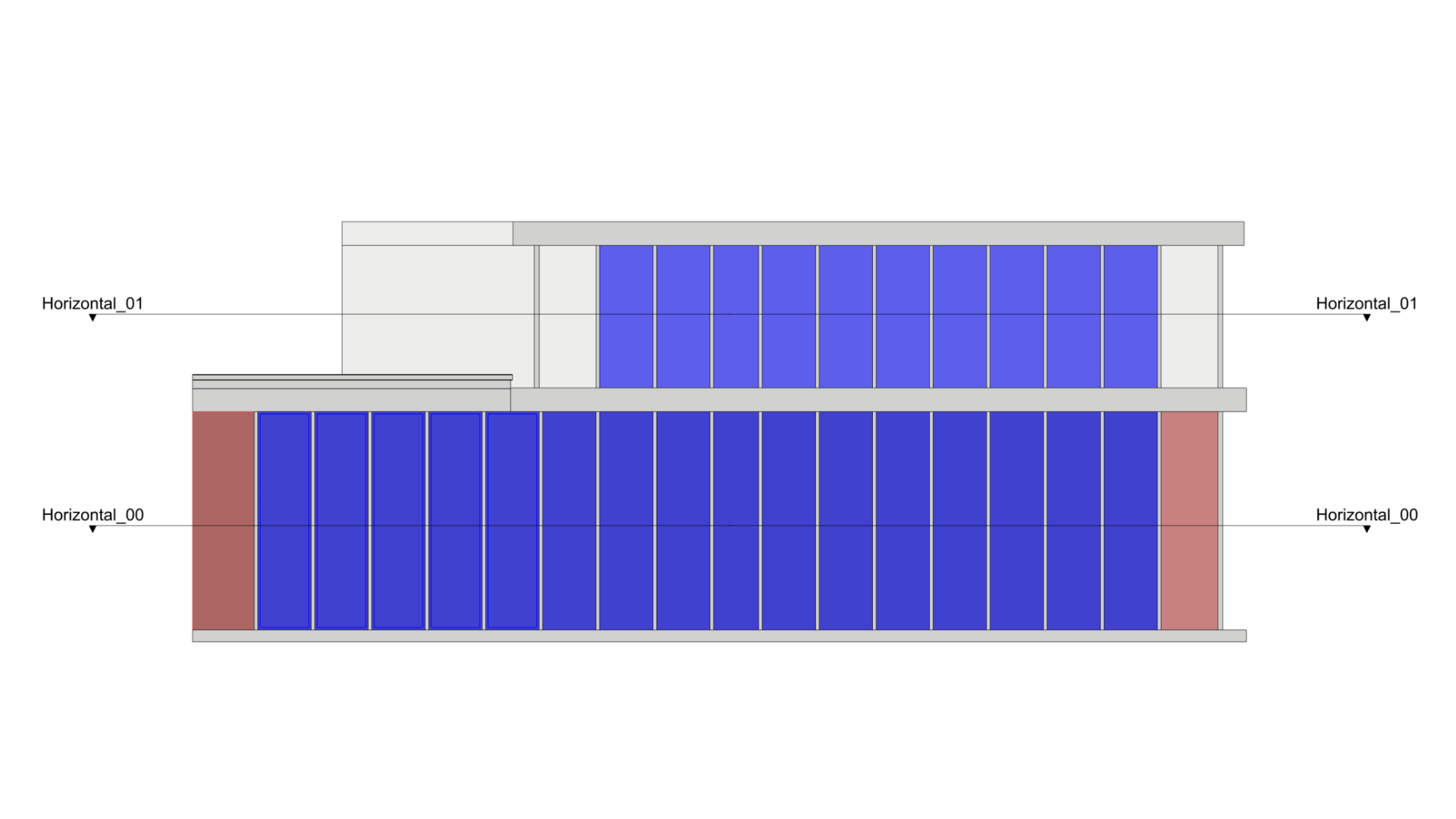
Seleziona gli oggetti da copiare, seleziona il widget del piano di ritaglioHorizontal_00e premi . - Al prompt
Punto da cui copiare, seleziona un punto qualsiasi e trascinalo verso l’alto. Quindi posizionalo circa a metà del piano superiore. La copia viene denominata automaticamenteHorizontal_01.
- Passa alla vista .
- Esegui DisegniDiRitaglio
su
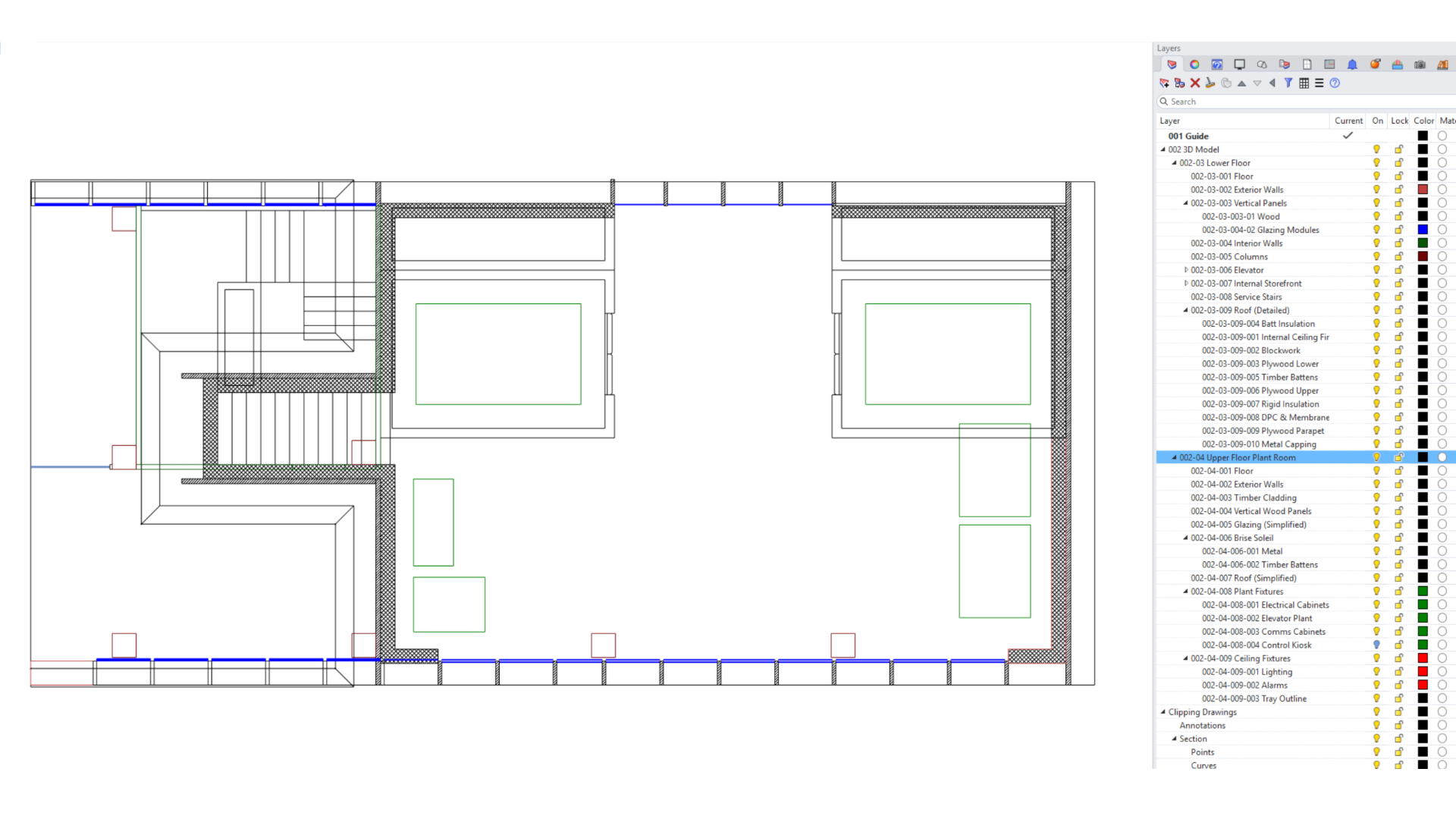
Horizontal_01. In Proprietà, questa volta usa l’opzioneUse Source Layers. Premi OK per chiudere la finestra di dialogo. - Al
Punto di posizionamento, posizionalo accanto al disegnoHorizontal_00. Nota che non vengono creati nuovi livelli. - Spesso è utile sovrapporre le sezioni orizzontali per confrontare i dettagli dei piani tra loro. Esegui AllineaDisegniDiRitaglio
. Al prompt
Seleziona il disegno sorgente, seleziona il disegno 2DHorizontal_01; al promptSeleziona i disegni di destinazione da allineare con il sorgente, seleziona il disegno 2DHorizontal_00e premi . I disegni sono ora allineati.
Controllare le proprietà del disegno
Le opzioni dei disegni di ritaglio vengono impostate quando si crea DisegniDiRitaglio
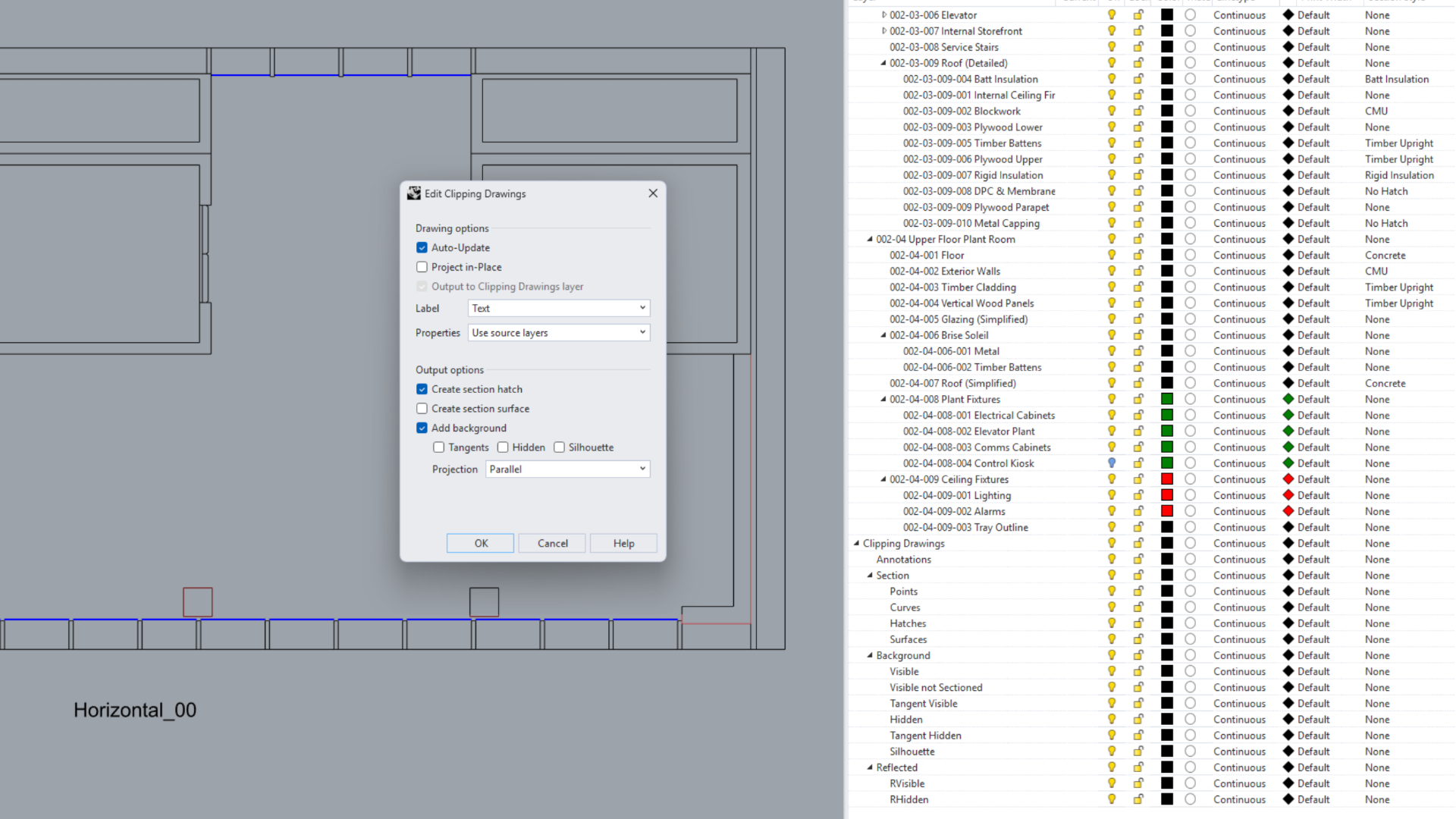
, ma ogni opzione può essere modificata in seguito. Fai doppio clic su un disegno 2D (oppure esegui  ModificaDisegniDiRitaglio
) per modificarne le proprietà.
Opzioni del disegno
- Aggiornamento automatico: aggiorna il disegno 2D nello Spazio modello e nello Spazio Layout ogni volta che il piano di ritaglio si sposta o cambiano la geometria e le annotazioni nella selezione. Questo può rallentare le prestazioni nei modelli di grandi dimensioni. Se l’opzione è deselezionata, esegui AggiornaDisegniDiRitaglio
per aggiornare il disegno.
- Proietta sul posto: allinea il disegno 2D al piano di ritaglio. Utile insieme a Crea superficie della sezione.
- Output sul livello dei disegni di ritaglio: quando è impostato su Sì, ogni sezione 2D viene posizionata su un unico insieme condiviso di livelli annidati denominati
Clipping Drawings. Quando è impostato su No, ogni sezione 2D riceve il proprio insieme di livelli annidati (Section_00,Section_01e così via), rendendo più semplice controllare la visibilità e lo spessore della linea per ogni disegno. - Etichetta: scegli Testo (usa lo stile di testo corrente e la scala delle annotazioni), Punto o Nessuno.
- Proprietà:
- Per livelli di output: il Colore di visualizzazione, il Tipo di linea, il Colore di stampa e la Larghezza di stampa sono controllati dai livelli di output creati in Output sul livello dei disegni di ritaglio, come sopra. Scegli questa opzione se vuoi un controllo esplicito e separato sugli spessori delle linee e sul colore di visualizzazione nei disegni 2D e nei Layout.
- Dagli oggetti di input: il Colore di visualizzazione, il Tipo di linea, il Colore di stampa e la Larghezza di stampa provengono invece dai livelli del modello sorgente; i livelli di output sopra continuano a controllare la visibilità. Scegli questa opzione se vuoi trasferire tutte le proprietà della geometria del modello nei disegni 2D e nei Layout.
- Usa i livelli sorgente: non crea nuovi livelli. Le proprietà degli oggetti sono controllate interamente dai livelli del modello. Scegli questa opzione se le sezioni fanno ancora parte del processo di progettazione e vuoi evitare di aggiungere livelli extra al file.
Opzioni di output
- Crea riempimento della sezione: crea riempimenti controllati dallo Stile di sezione di ogni oggetto. I riempimenti dello Stile di sezione vengono sempre mostrati nelle viste dello Spazio modello ritagliate, indipendentemente da questa impostazione.
- Crea superficie della sezione: chiude con una superficie fisica ogni contorno aperto creato dalla sezione; utile insieme a Proietta sul posto per la visualizzazione.
- Aggiungi sfondo: mostra i dettagli dietro il piano di sezione, invece del solo ritaglio.
- Tangenti: mostra l’inizio e la fine, ad esempio, di un angolo raccordato.
- Nascosto: mostra i dettagli nascosti dietro la sezione.
- Silhouette: aggiunge una linea più spessa lungo il perimetro esterno del disegno 2D.
- Proiezione: scegli Parallela, Prospettica, Riflessa oppure Parallela e riflessa.
- Aggiungi annotazioni: mostra le annotazioni incluse nel modello con filtri separati per controllare la visibilità di questi elementi nel disegno 2D:
- Quote
- Testo
- Direttrici
- Punti