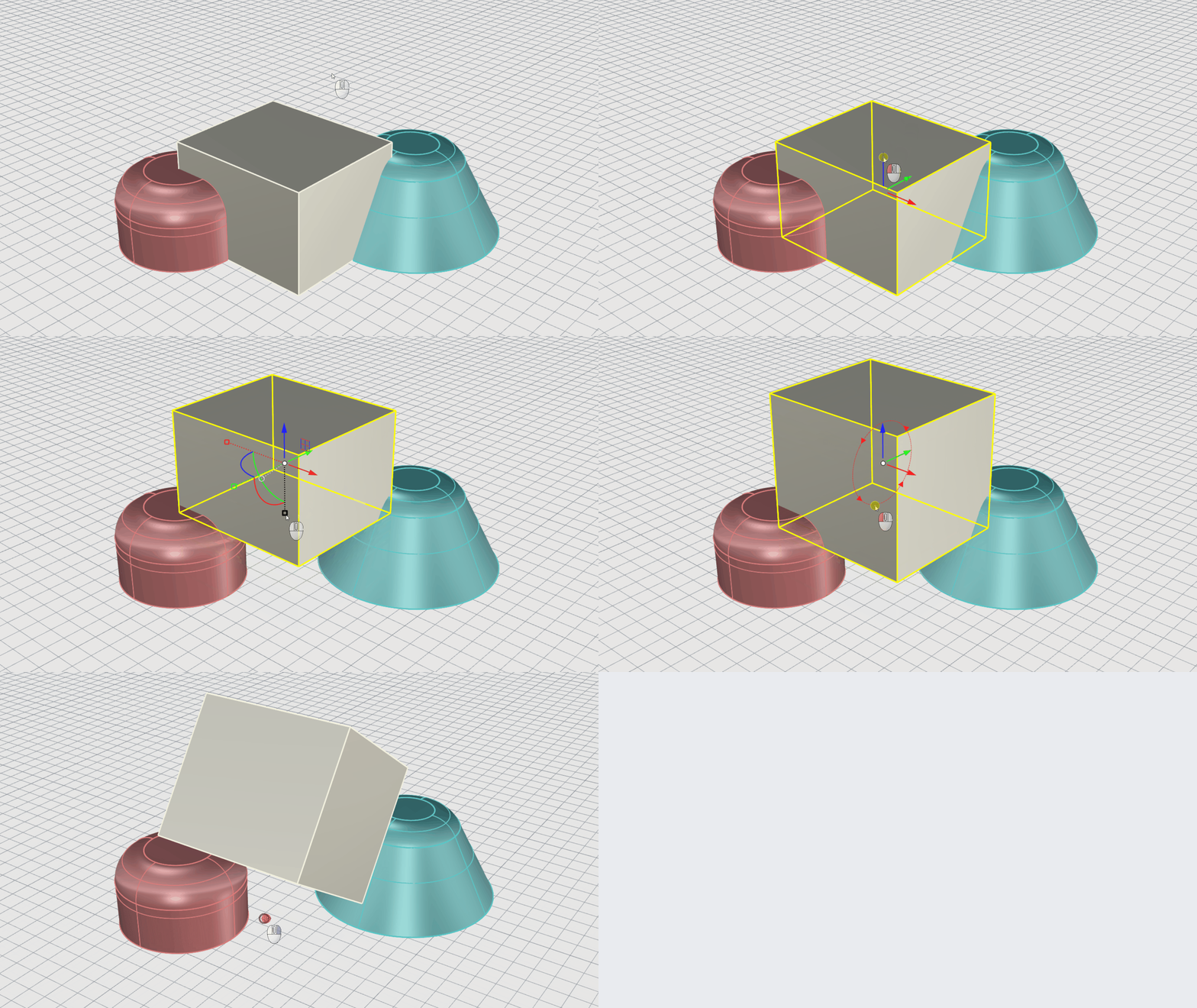
Les commandes de transformation servent à modifier la position, l’orientation, le nombre et la forme d’objets entiers. Elles permettent entre autres de
 Déplacer
,
Déplacer
,
 Copier
, faire une
Copier
, faire une
 Rotation
, modifier l’
Rotation
, modifier l’
 Échelle
, copier par
Échelle
, copier par
 Symétrie
, copier sur une
Symétrie
, copier sur une
 Matrice
,
Matrice
,
 Cisailler
, effectuer une
Cisailler
, effectuer une
 Torsion
,
Torsion
,
 Courber
, et
Courber
, et
 Effiler
.
Effiler
.
Les commandes de transformation ne sont pas destinées à diviser les objets en plusieurs parties ni à faire des trous dedans. Elles sont indépendantes de la géométrie, ce qui signifie que ces commandes servent à modifier n’importe quel type de géométrie pris en charge par Rhino.
Déplacer
Il existe différentes façons de déplacer des objets dans Rhino :
- Avec le
 Manipulateur
.
Manipulateur
. - En sélectionnant des objets avec la souris et en les faisant glisser.
- En tapant la commande
Déplacer
.
- En faisant glisser des objets perpendiculairement au Plan de construction grâce au mode élévation.
Déplacer des objets avec le Manipulateur
Le
Manipulateur
est un outil extrêmement polyvalent pour transformer des objets.
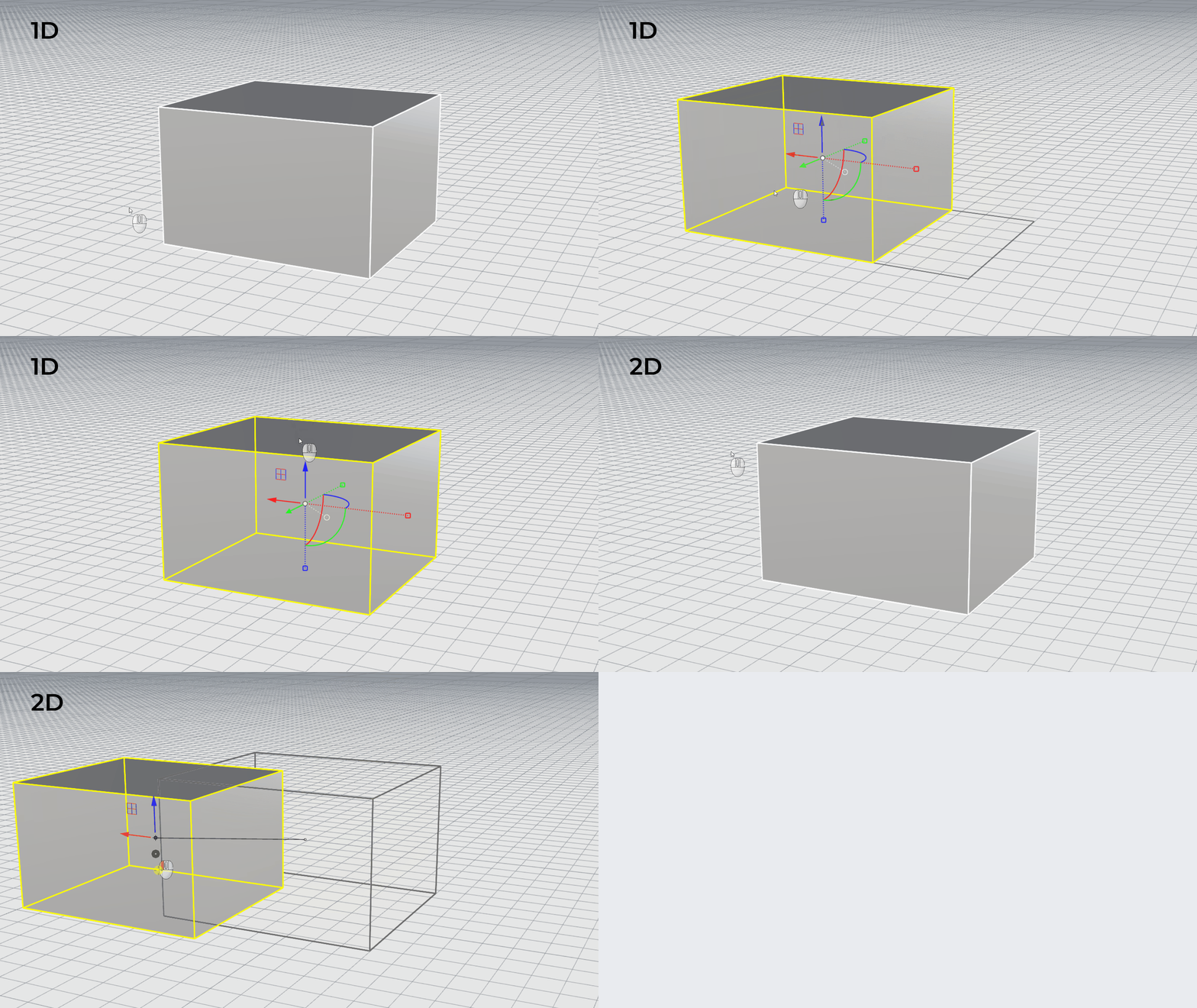
Cette petite animation montre comment déplacer des objets avec le Manipulateur .
- Verrouillez le déplacement dans une direction en utilisant l’une des flèches.
- Verrouillez le déplacement dans deux directions en utilisant l’icône du plan.
Déplacer des objets en les faisant glisser
Le moyen le plus rapide pour déplacer des objets consiste à sélectionner l’objet et à le déplacer. Les outils de Rhino permettent de déplacer les objets avec précision. Vous pouvez faire glisser les objets dans n’importe quelle vue. Les accrochages aux objets vous aident à bien aligner vos objets.
- Ouvrez Drag-Objects.3dm dans Rhino .
- Désactivez le Manipulateur pour éviter toute confusion.
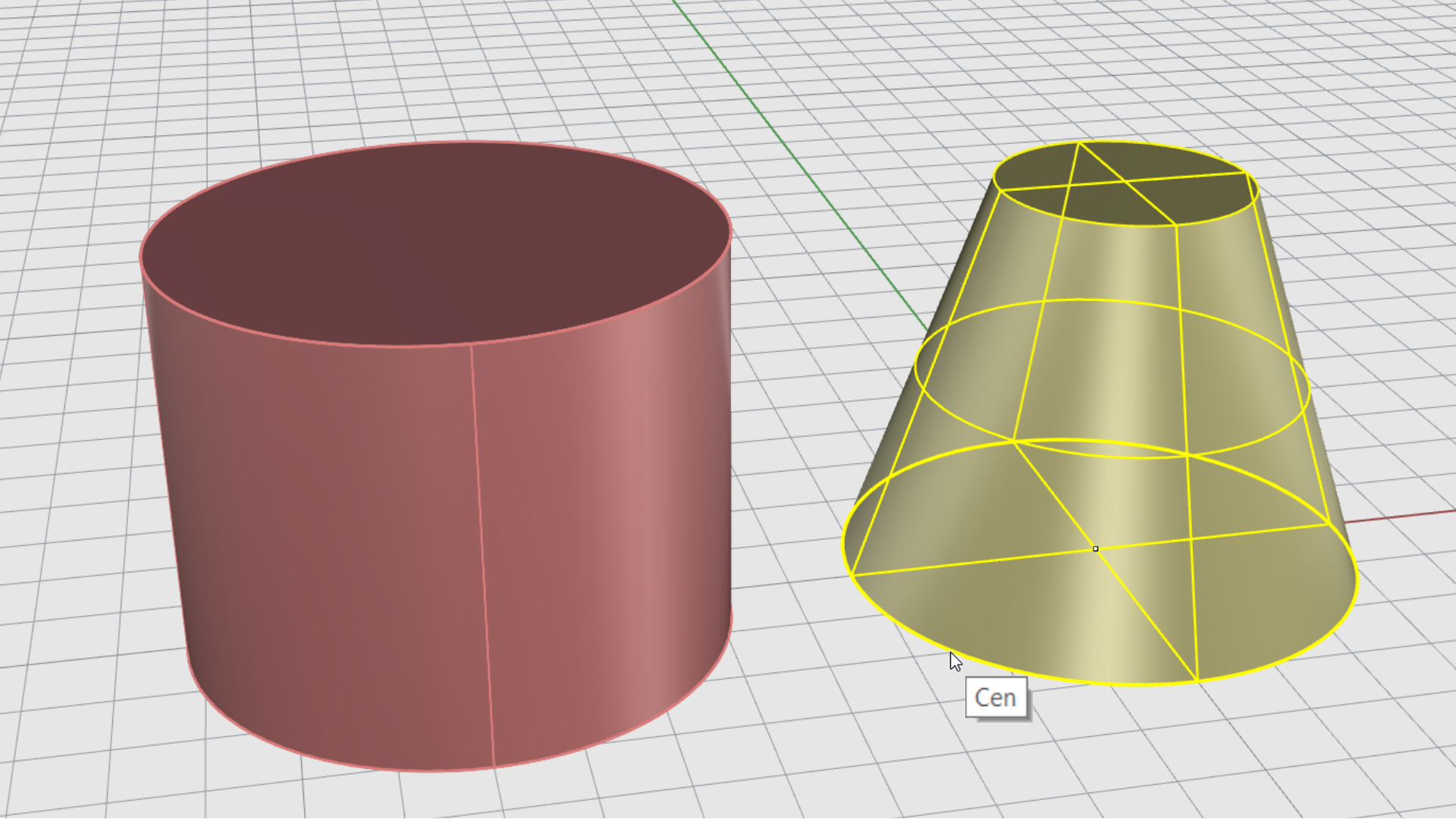
- Cochez la case Cen dans le contrôle des accrochages .
- Placez le curseur de la souris près du bord inférieur du cône, maintenez le bouton gauche de la souris enfoncé jusqu’à ce que l’étiquette de l’ accrochage Cen s’affiche.
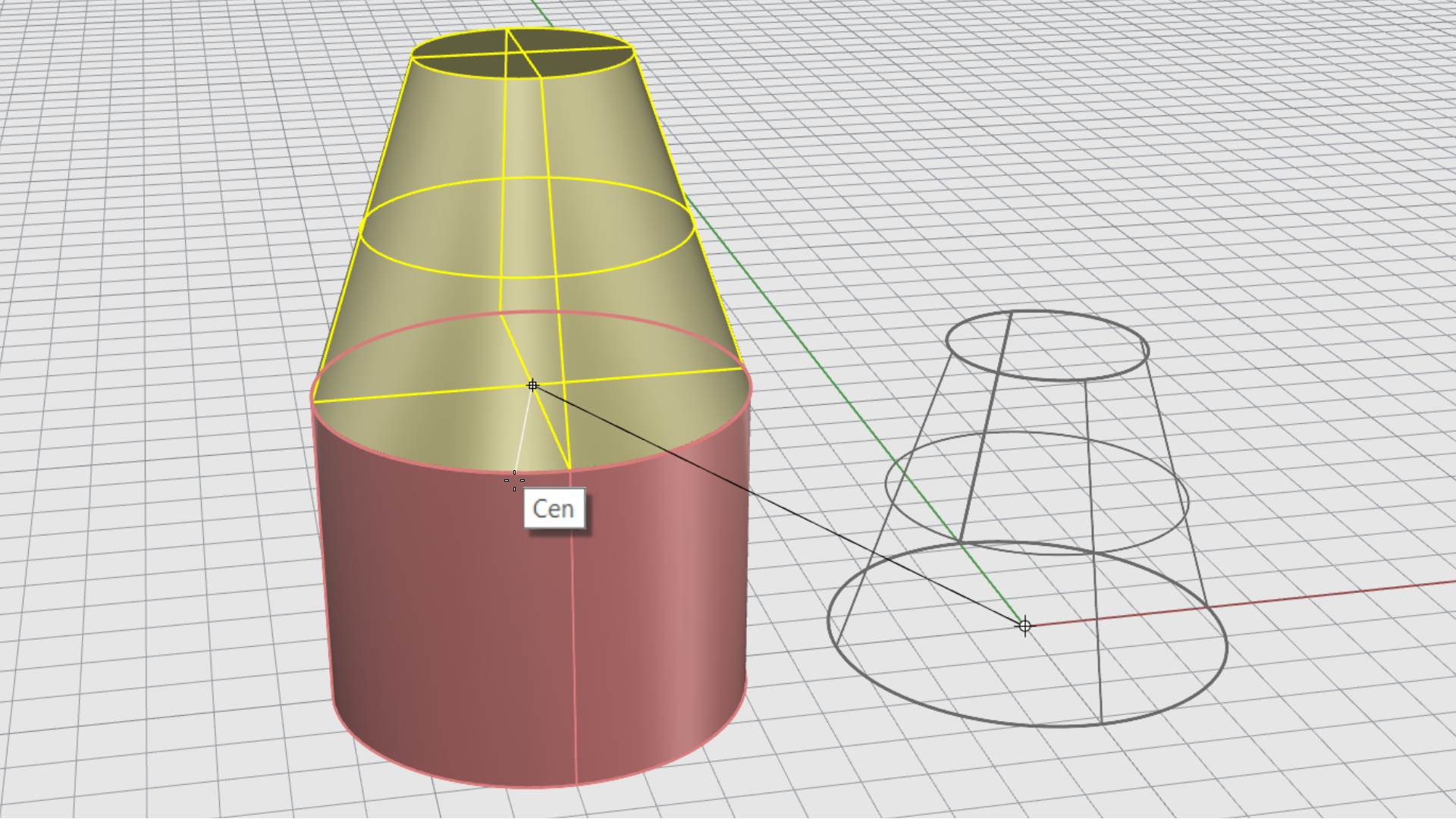
- Faites glisser le cône sur le bord supérieur du cylindre. L’étiquette de l’accrochage Cen s’affiche.
- Relâchez le bouton de la souris pour positionner le cône.
Déplacer des objets avec la commande Déplacer
Utilisez la commande
Déplacer
quand vous voulez déplacer un objet à une certaine distance ou si vous voulez utiliser les accrochages pour positionner un objet avec plus de précision. La commande
Déplacer
vous demandera d’indiquer un point de départ du déplacement et un point de destination du déplacement.
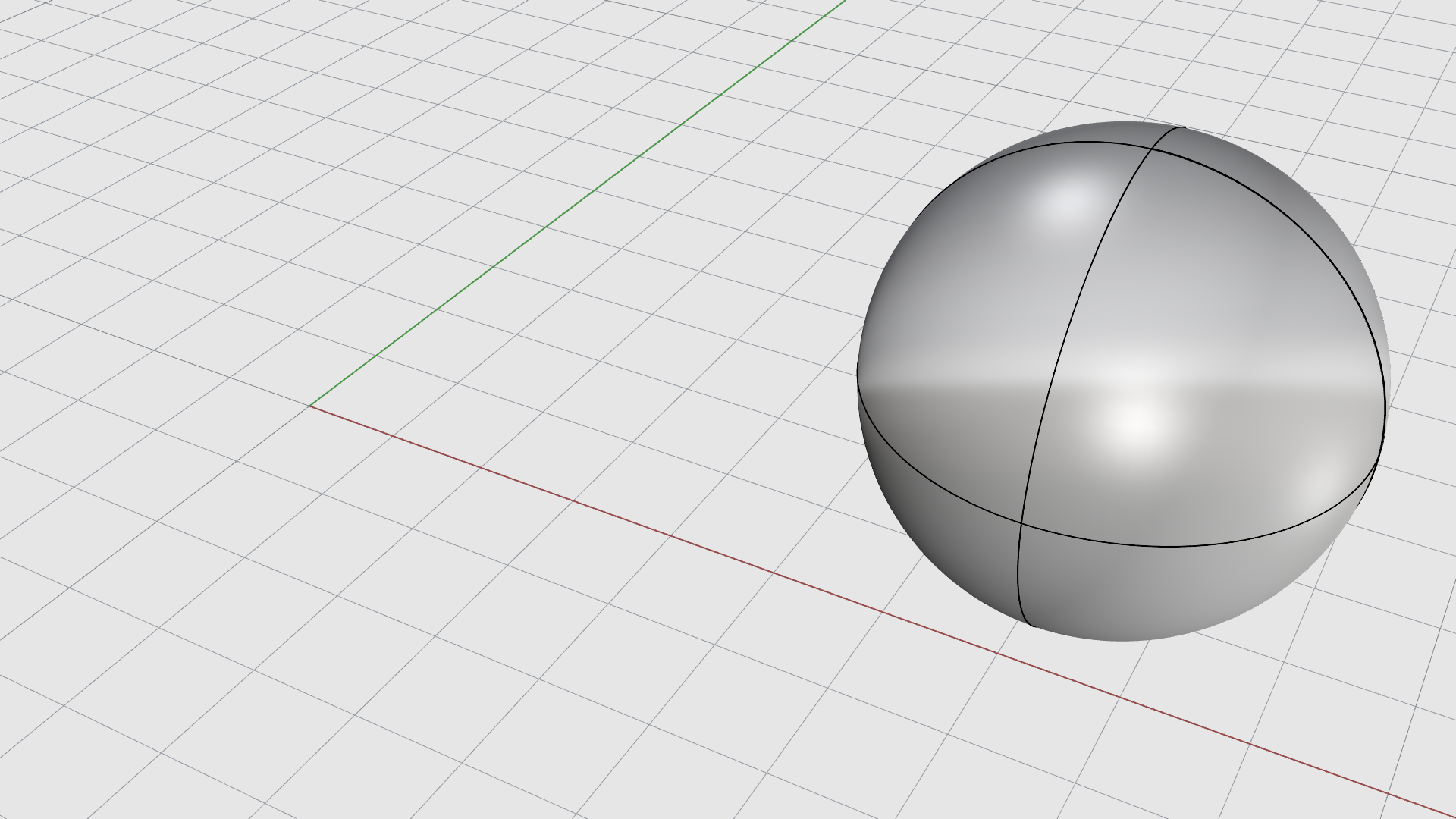
- Sélectionnez la sphère.
- Dans le menu Transformer, cliquez sur Déplacer.
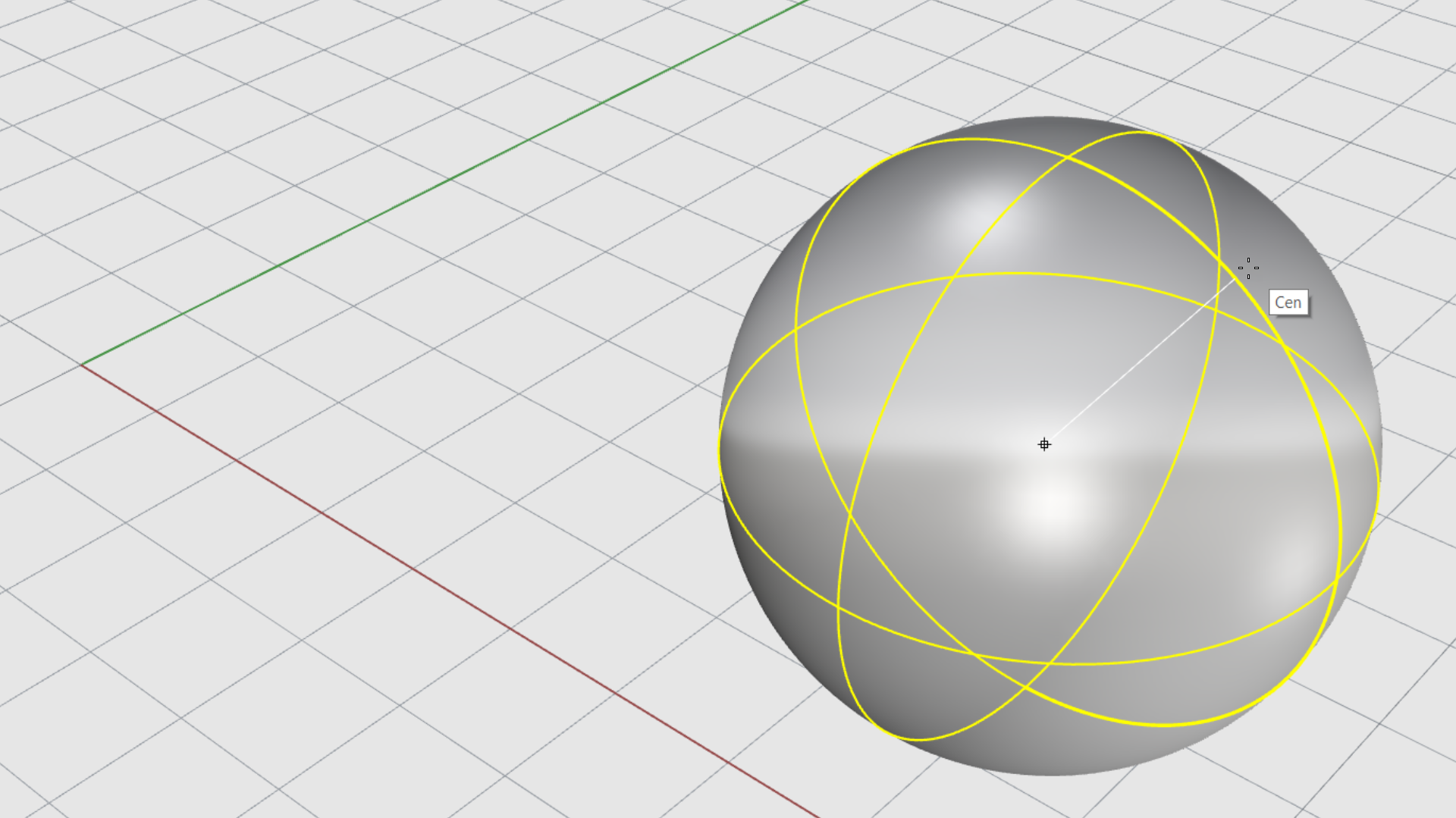
- Vérifiez que la case Cen est cochée dans le contrôle des accrochages .
- À l’invite Point de départ du déplacement, passez la souris sur le bord de la sphère jusqu’à ce que l’étiquette Cen apparaisse. Cliquez avec la souris.
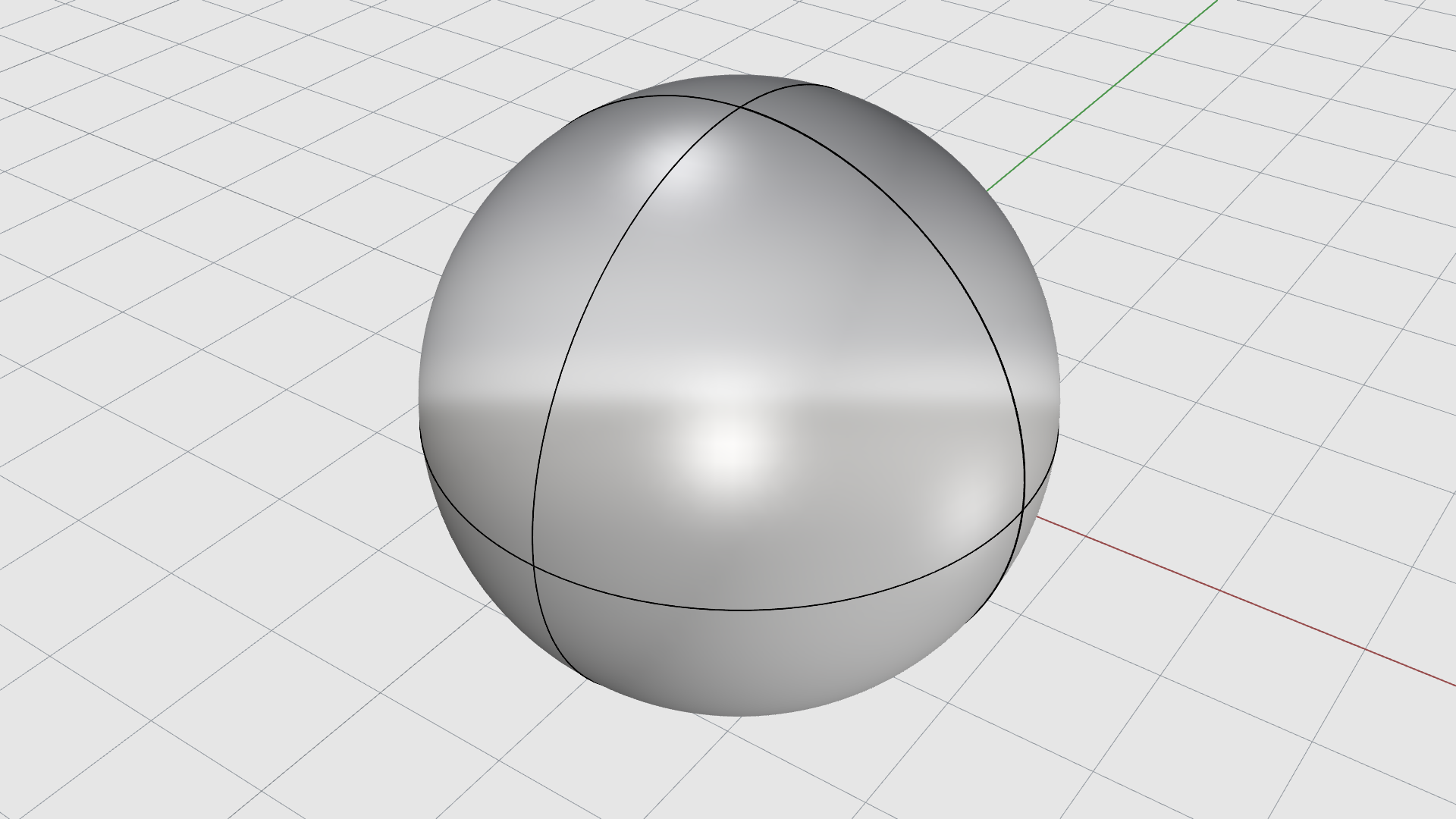
- À l’invite Point où déplacer l’objet, tapez 0,0,0.
Déplacer des objets dans la direction Z
Dans Rhino, le mouvement par défaut est limité aux directions (axes)
X
et
Y
du
 PlanC
. Vous pouvez déplacer des objets dans la direction
Z
du plan de construction en appuyant sur la touche
et en les faisant glisser. Cette fonction est appelée mode élévation.
PlanC
. Vous pouvez déplacer des objets dans la direction
Z
du plan de construction en appuyant sur la touche
et en les faisant glisser. Cette fonction est appelée mode élévation.
Copier
Il existe plusieurs façons de copier des objets dans Rhino :
- Appuyer sur
et faire glisser l’une des flèches du
Manipulateur
.
- Appuyer sur et faire glisser les objets avec la souris.
- Utiliser la commande
Copier
.
Copier des objets avec le Manipulateur
Le
Manipulateur
est un outil extrêmement polyvalent pour transformer des objets.
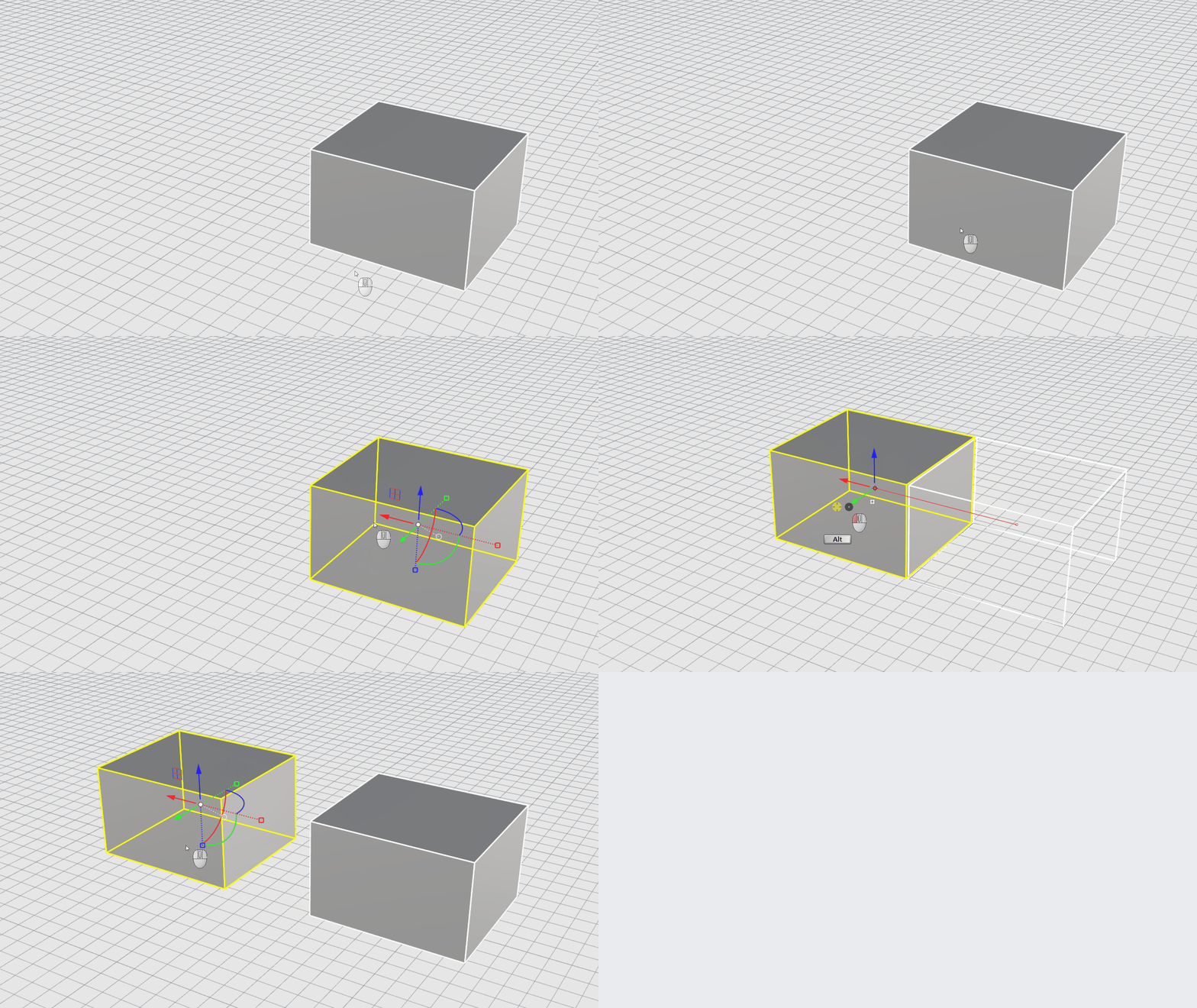
Cette petite animation montre comment copier des objets avec le Manipulateur .
- Une direction : appuyez sur et faites glisser l’une des flèches.
- Deux directions : appuyez sur et faites glisser l’icône du plan.
Copier des objets en les faisant glisser
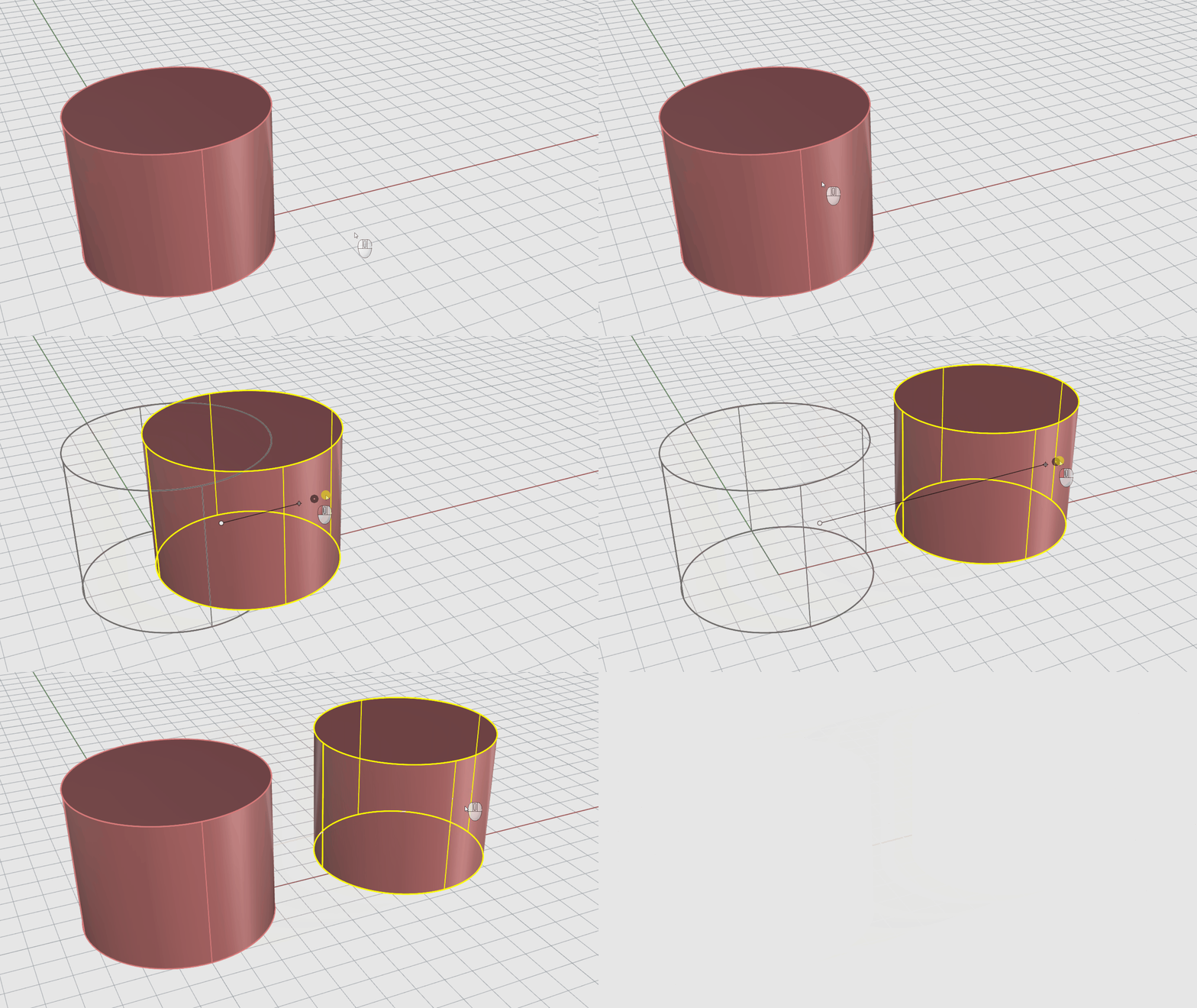
Le moyen le plus rapide pour copier des objets consiste à sélectionner l’objet et à le déplacer, puis à appuyer sur la touche . Les outils de Rhino permettent de déplacer les objets avec précision. Vous pouvez faire glisser les objets dans n’importe quelle vue. Les accrochages aux objets vous aident à bien aligner vos objets.
- Ouvrez Drag-Objects-Copy.3dm dans Rhino .
- Désactivez le Manipulateur pour éviter toute confusion.
- Sélectionnez le cylindre.
- Commencez à le faire glisser. Ne relâchez pas le bouton de la souris.
- Appuyez fugacement sur la touche . Vous avez créé une copie du cylindre !
Copier des objets en utilisant la commande Copier
La commande
Copier
crée des copies d’objets. Comme pour la commande
Déplacer
, vous devrez indiquer un point de départ de la copie et un point de destination de la copie.
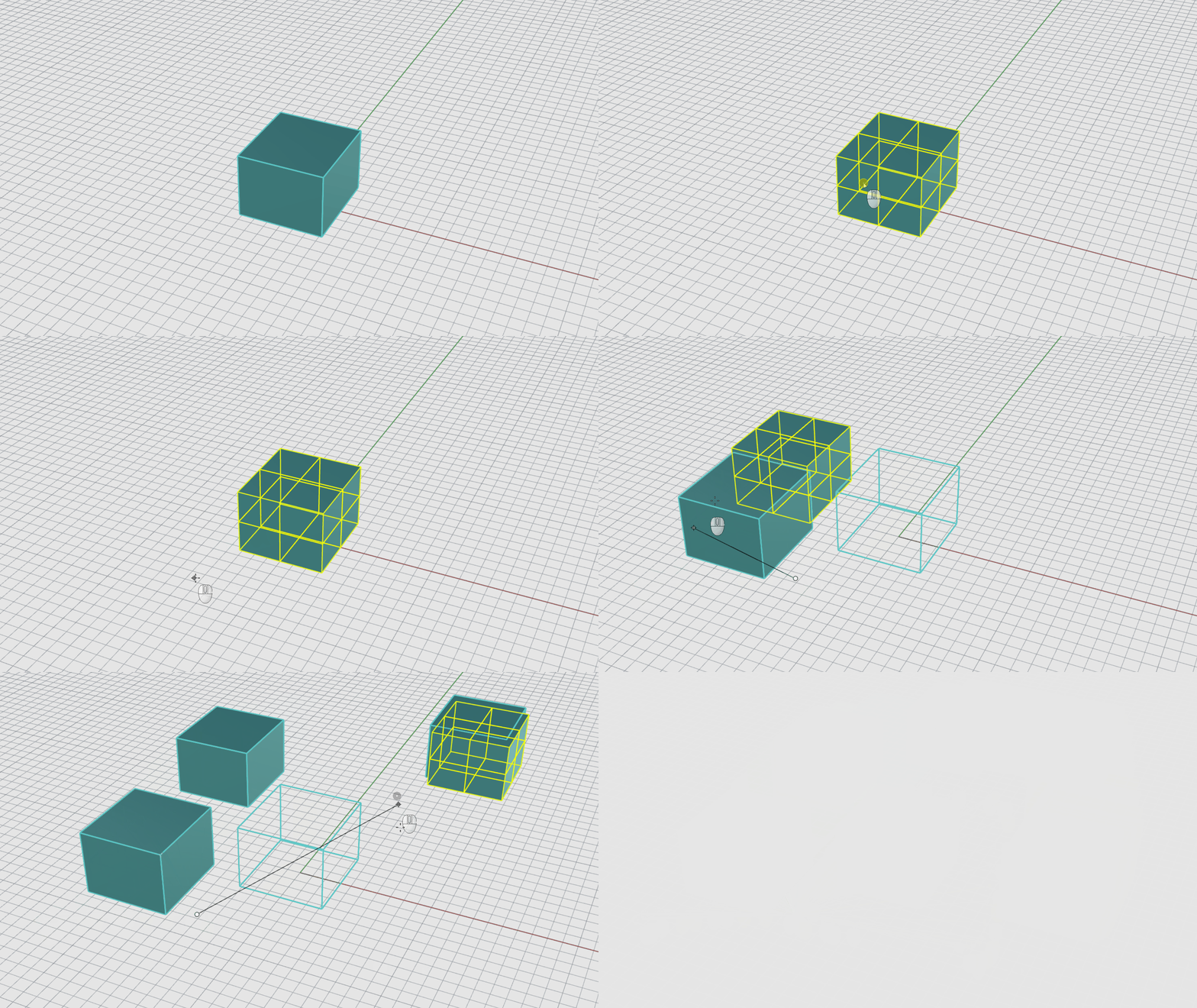
- Ouvrez Copy-Objects.3dm dans Rhino .
- Sélectionnez la boîte.
- Dans le menu Transformer, cliquez sur Copier.
- À l’invite Point de départ de la copie, cliquez n’importe où dans la fenêtre.
- À l’invite Point où copier l’objet, cliquez ailleurs dans la fenêtre. Continuez à cliquer pour créer plusieurs copies.
- Appuyez sur pour terminer la commande.
- Dans le panneau des
 Calques
:
Calques
:
- Activez le calque Layer 01.
- Désactivez le calque Default.
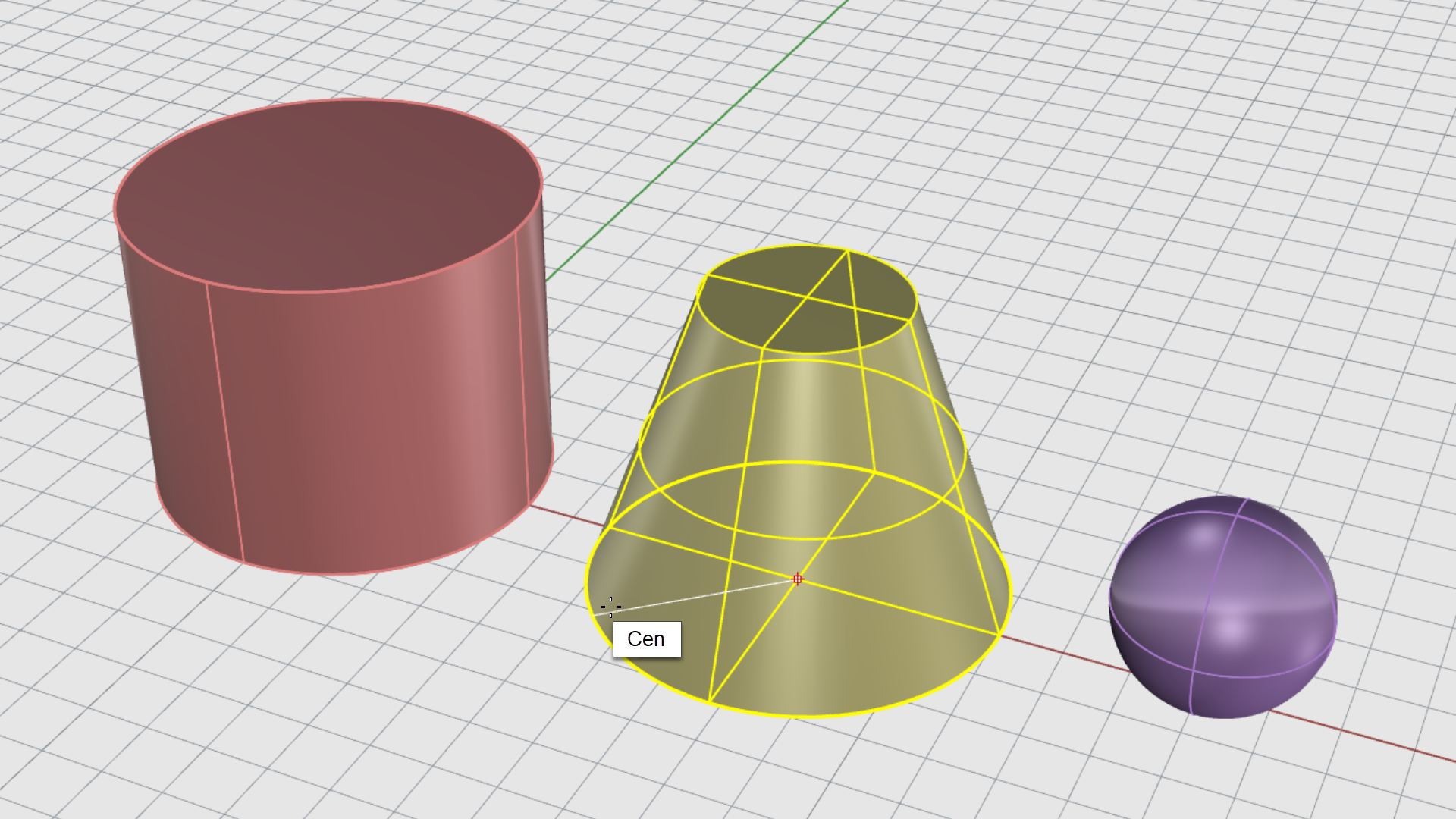
- Cochez la case Cen dans le contrôle des accrochages .
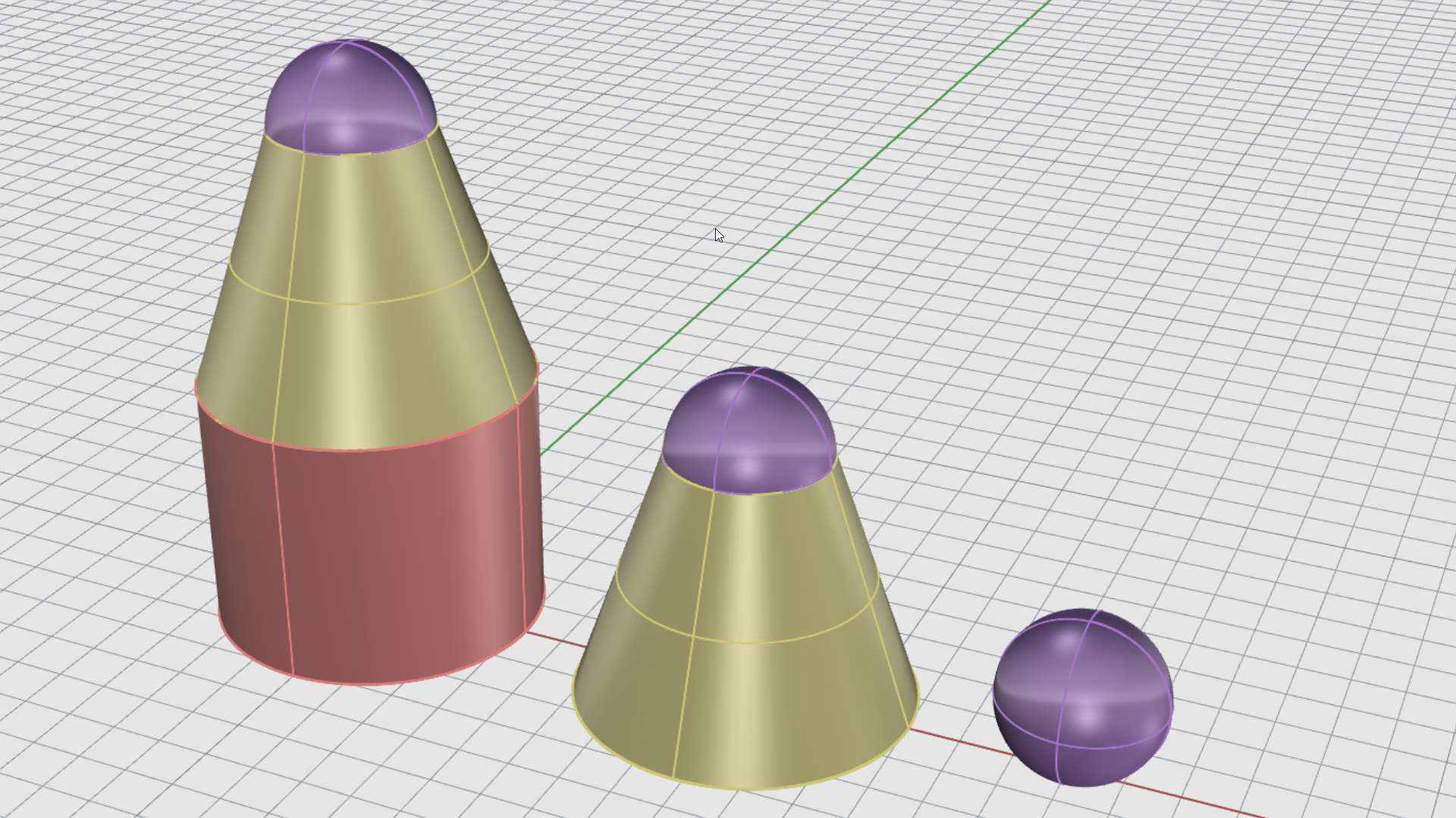
- Sélectionnez le cône tronqué.
- Dans le menu Transformer, cliquez sur Copier.
- À l’invite Point de départ de la copie, passez le curseur sur le bord inférieur du cône jusqu’à ce que l’étiquette de l’ accrochage Cen s’affiche. Cliquez avec le bouton de gauche.
- À l’invite Point où copier l’objet, passez le curseur sur le bord supérieur du cylindre jusqu’à ce que l’étiquette de l’ accrochage Cen s’affiche. Cliquez avec le bouton de gauche.
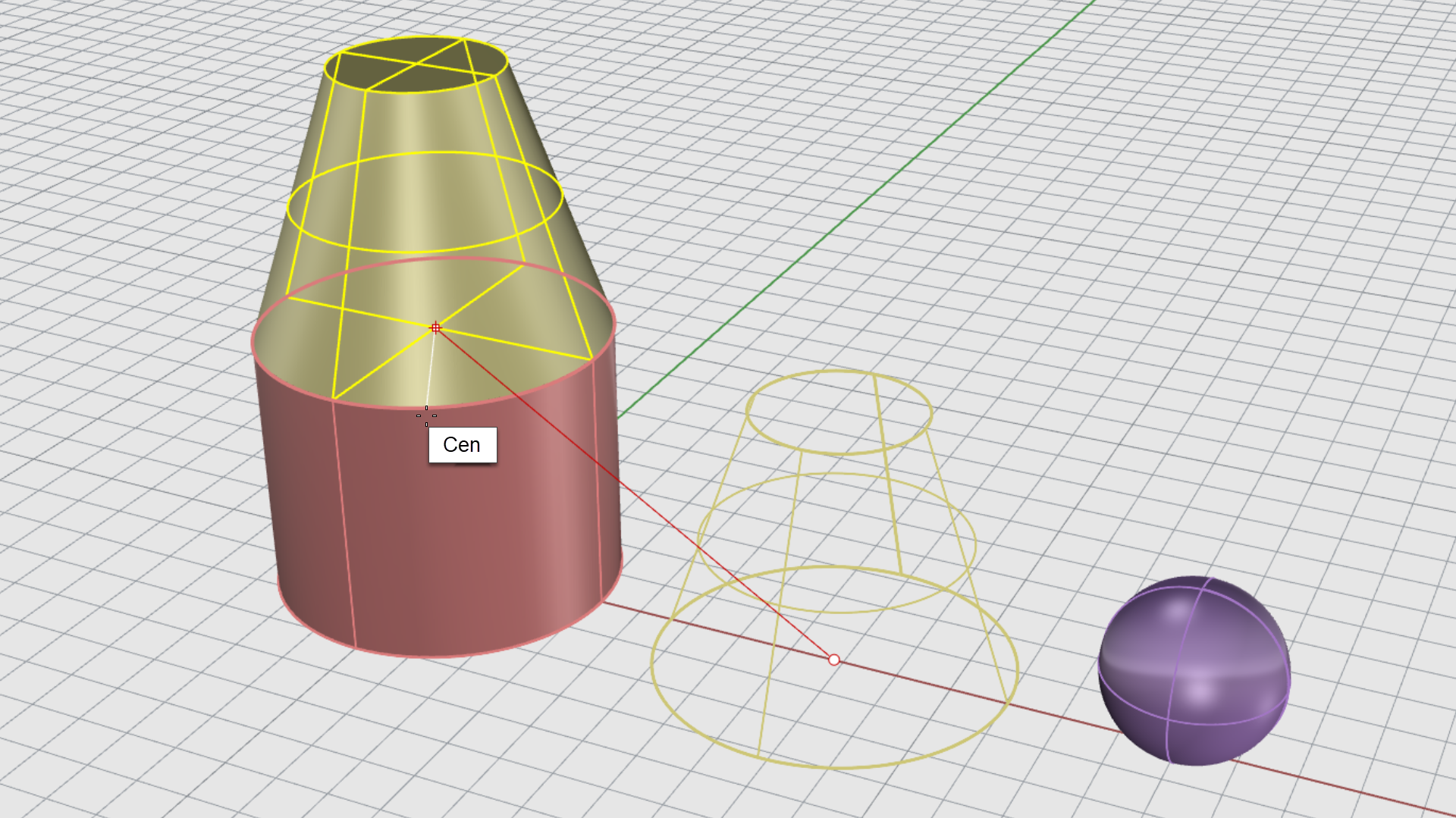
- Appuyez sur pour terminer la commande.
- À votre tour ! Copiez la sphère à partir de son centre sur le centre des cônes tronqués.
Rotation
Il existe plusieurs façons de faire pivoter des objets dans Rhino :
- Avec le
Manipulateur
.
- En tapant la commande
Rotation
.
Faire pivoter des objets avec le Manipulateur
Le
Manipulateur
est un outil extrêmement polyvalent pour transformer des objets.
Cette petite animation montre comment faire pivoter des objets avec le Manipulateur .
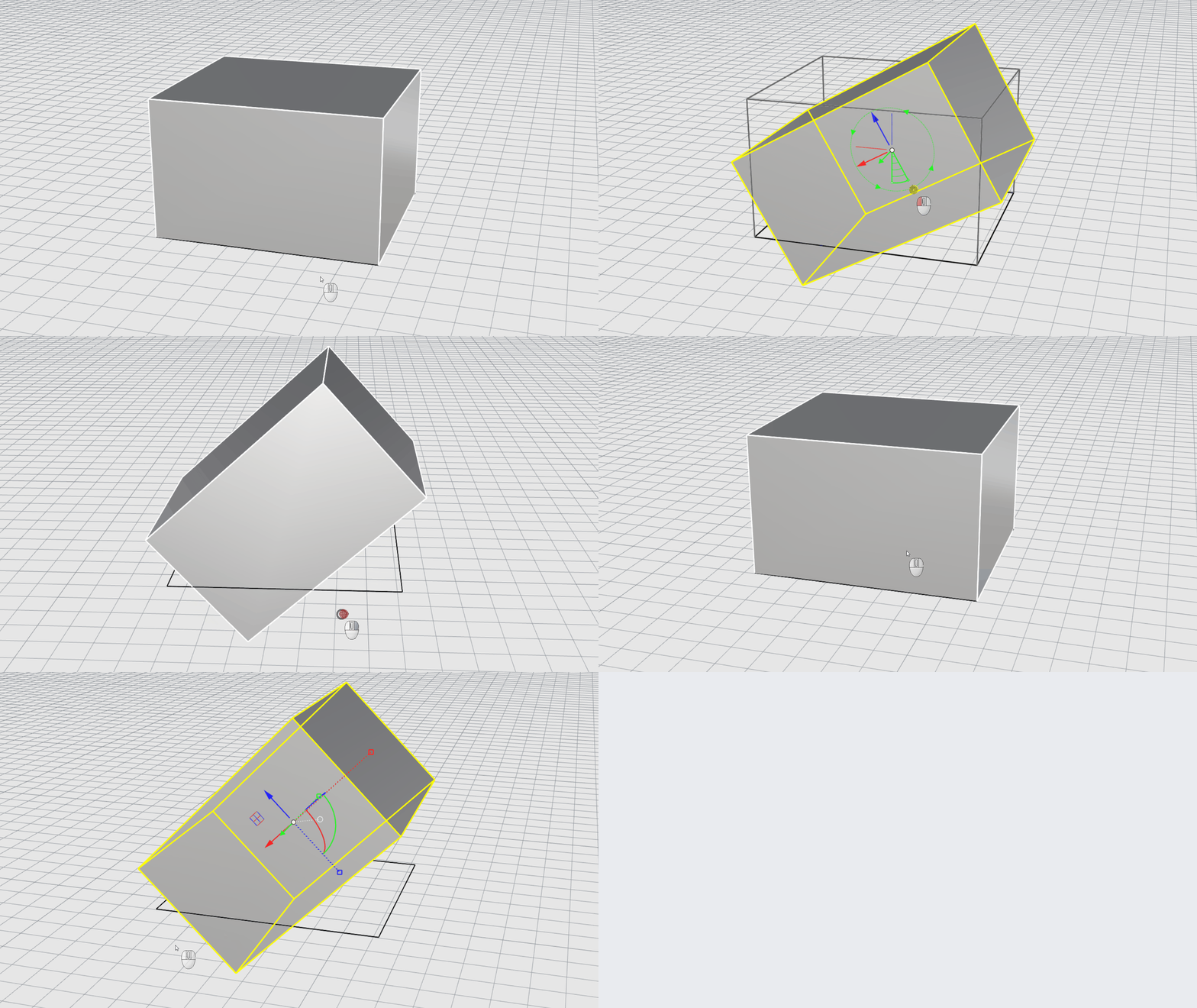
- Rotation libre : Sélectionnez un objet, puis cliquez sur l’un des arcs du Manipulateur et sans relâcher le bouton déplacez la souris.
- Rotation à un angle spécifique : Sélectionnez un objet et cliquez sur l’un des arcs du Manipulateur pour saisir un angle précis.
Faire pivoter des objets à l’aide de la commande Rotation
La commande
Rotation
permet de faire pivoter des objets autour d’un point central. La direction Z du
PlanC
sera utilisée comme axe de rotation. Dans cet exercice, nous allons apprendre à effectuer une rotation en utilisant un angle et deux points de référence.
- Ouvrez Rotate-Objects.3dm dans Rhino .
- Désactivez le Manipulateur pour éviter toute confusion.
- Cochez la case des accrochages Fin, Proche et Int uniquement dans le contrôle des accrochages .
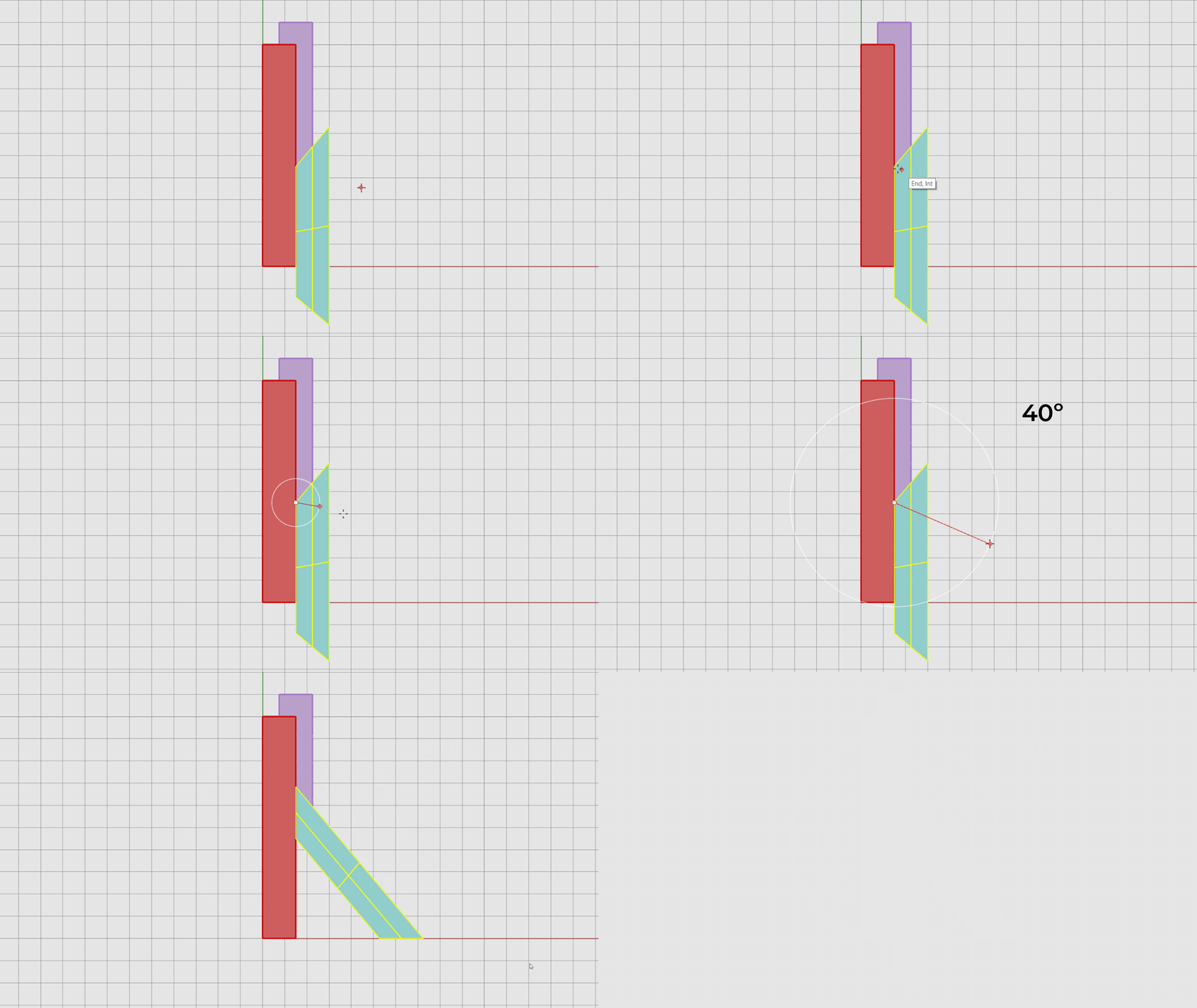
- Sélectionnez la boîte cyan.
- Dans le menu Transformer, cliquez sur Rotation.
- À l’invite Centre de rotation, cliquez sur le sommet supérieur gauche de la boîte.
- À l’invite Angle ou premier point de référence, tapez 40. Appuyez sur .
- Définissez le mode d’affichage sur Filaire.
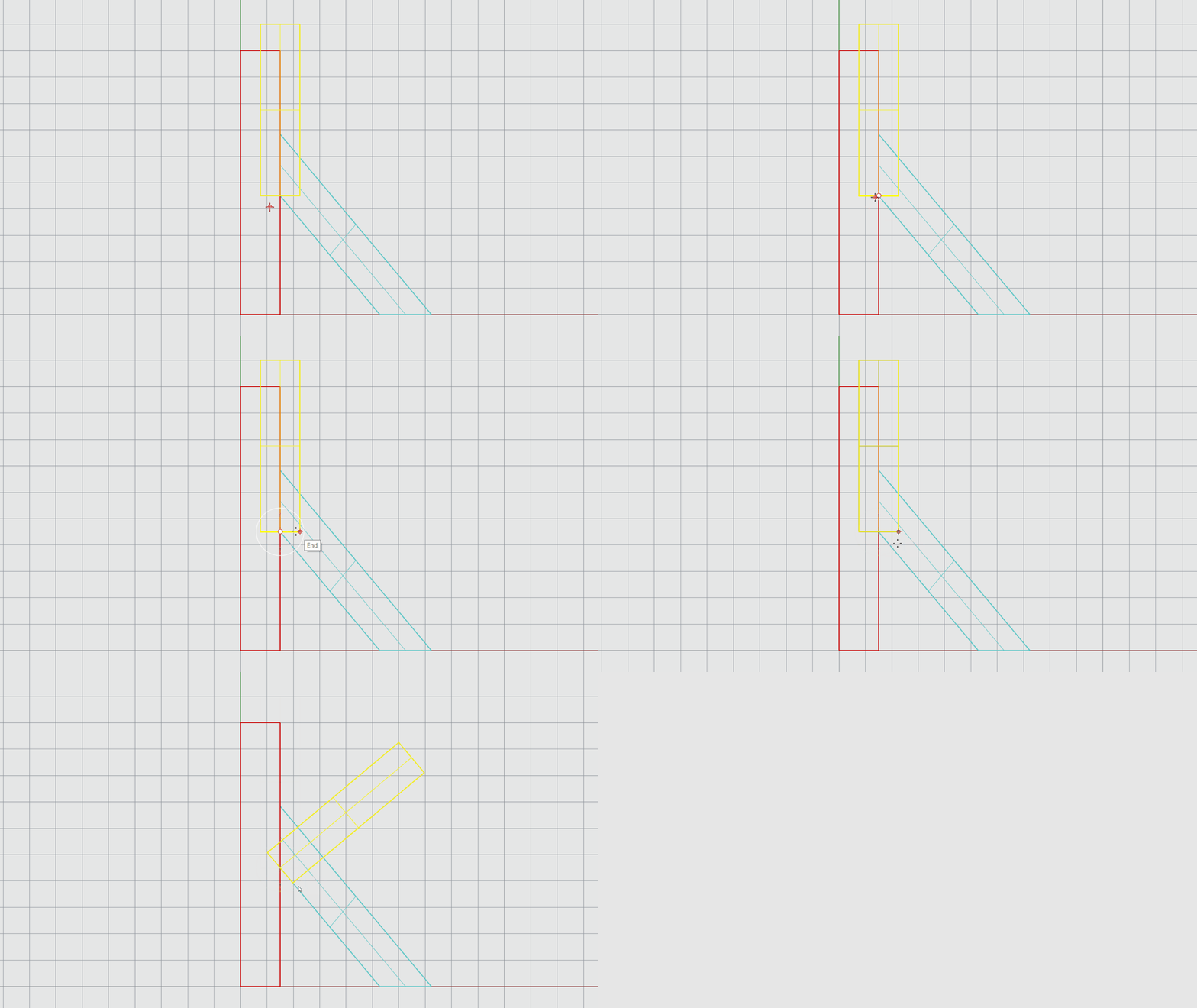
- Sélectionnez la boîte violette.
- Dans le menu Transformer, cliquez sur Rotation.
- À l’invite Centre de rotation, cliquez à l’intersection des trois boîtes.
- À l’invite Angle ou premier point de référence, cliquez sur le sommet inférieur droit de la boîte violette.
- À l’invite Deuxième point de référence, cliquez sur le bord intérieur de la boîte cyan.
Échelle
Il existe plusieurs façons de modifier l’échelle des objets dans Rhino :
- Avec le
Manipulateur
.
- En tapant la commande
Échelle
.
Modifier l’échelle des objets avec le Manipulateur
Le
Manipulateur
est un outil extrêmement polyvalent pour transformer des objets.
Cette petite animation montre comment modifier l’échelle des objets avec le Manipulateur .
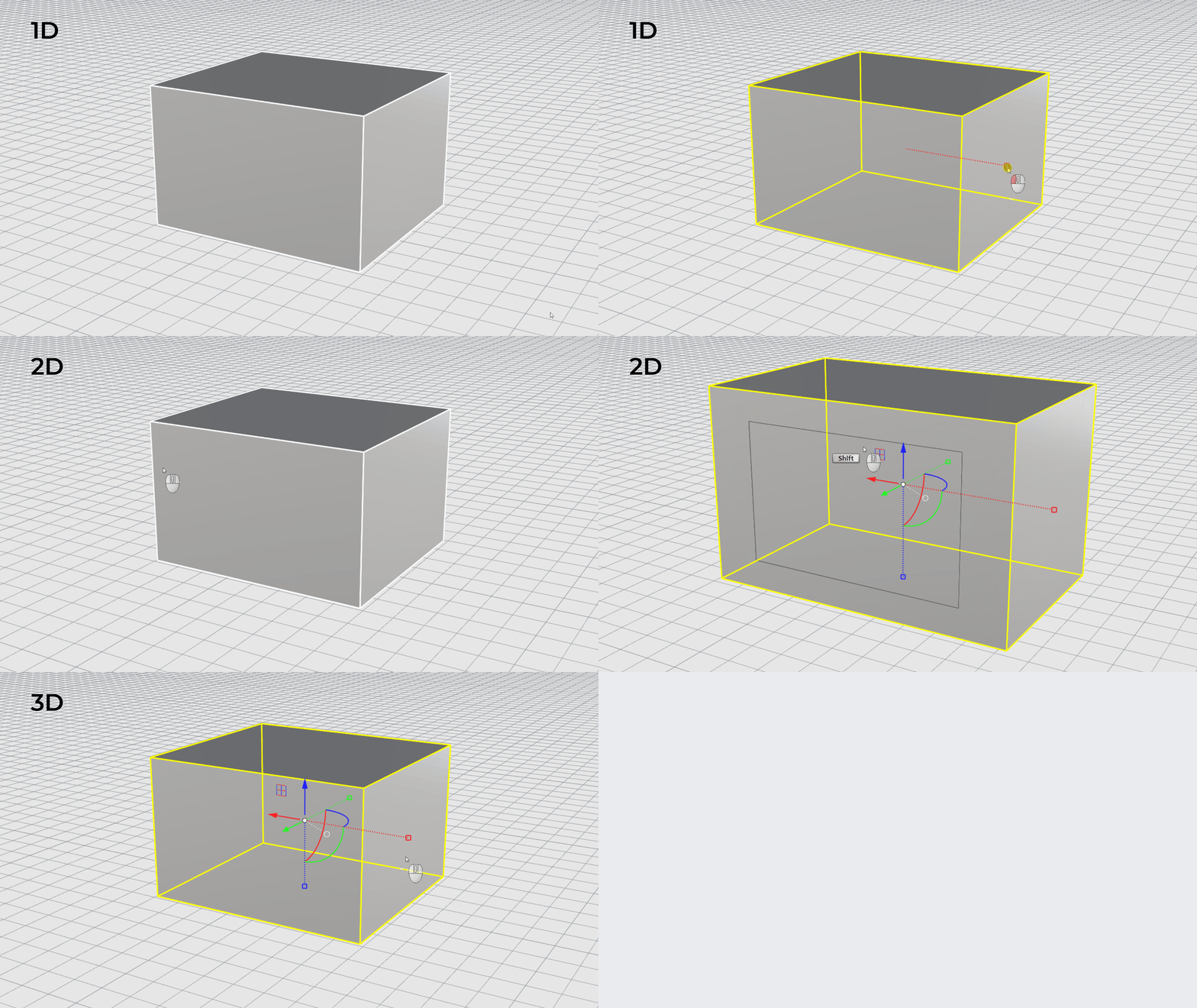
- Une direction : Sélectionnez un objet et tirez l’une des poignées d’échelle du manipulateur .
- Deux directions : Sélectionnez un objet et faites glisser l’une des poignées de plan du manipulateur tout en maintenant la touche enfoncée.
- Trois directions : Sélectionnez un objet et tirez l’une des poignées d’échelle du manipulateur tout en maintenant la touche enfoncée.
- Par facteur d’échelle : Sélectionnez un objet et cliquez sur l’une des poignées d’échelle du manipulateur pour saisir un facteur d’échelle.
Modifier l’échelle d’objets à l’aide de la commande Échelle
La commande
Échelle
permet de redimensionner un objet. Rhino dispose de commandes permettant de modifier l’échelle des objets dans une, deux ou trois directions. Dans cet exercice, nous allons voir comment modifier l’échelle d’objets en utilisant un facteur d’échelle et deux points de référence.
- Ouvrez Scale-Objects.3dm dans Rhino .
- Désactivez le Manipulateur pour éviter toute confusion.
- Cochez la case des accrochages Fin et Quad uniquement dans le contrôle des accrochages .
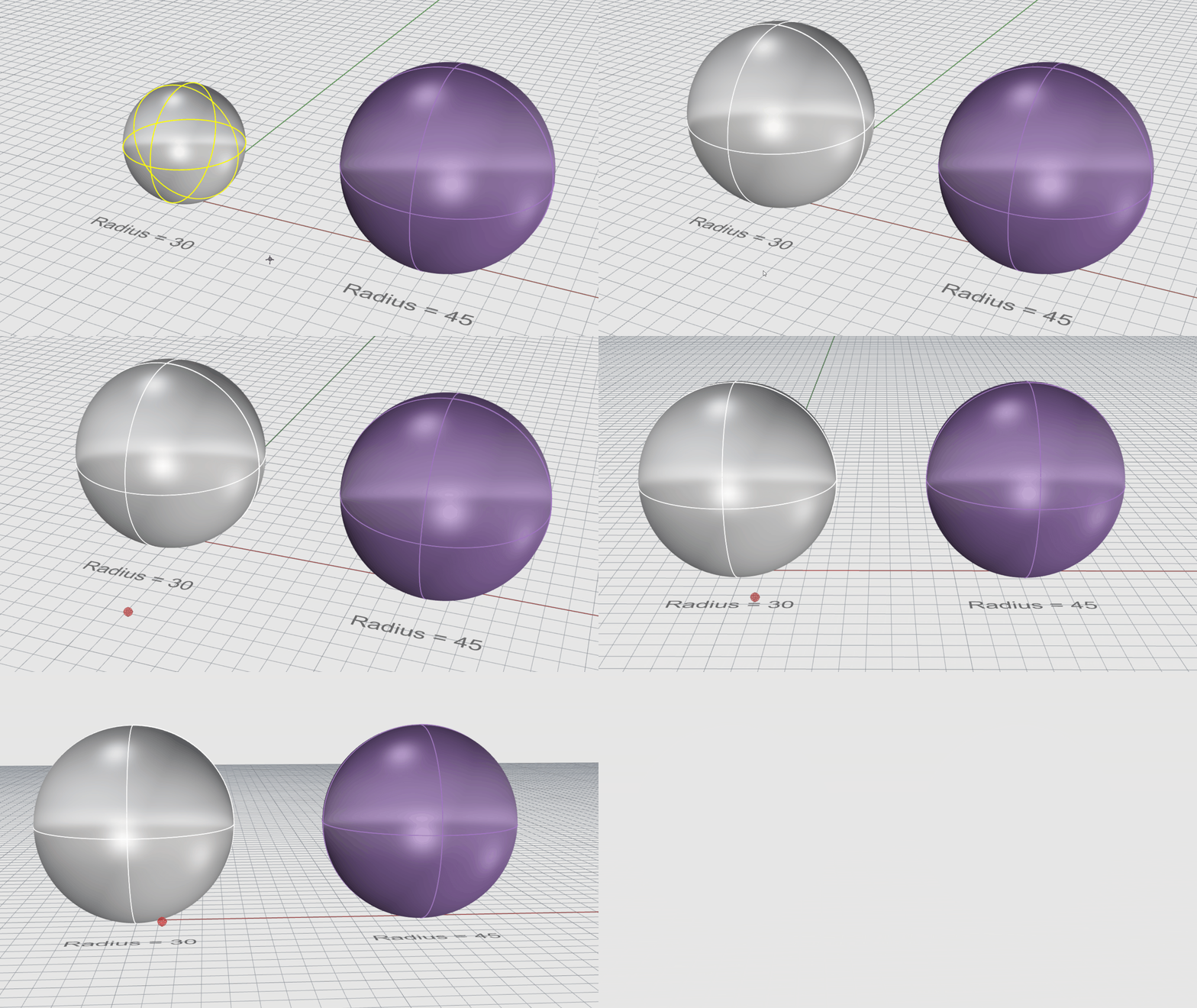
- Sélectionnez la sphère blanche.
- Tapez la commande
Échelle
.
- À l’invite de commande Point de base, tapez 0 et appuyez sur .
- À l’invite de commande Facteur d’échelle ou premier point de référence, tapez 1,5. Appuyez sur .
- À présent, dans le panneau des
Calques
:
- Activez le calque Scale by Reference.
- Désactivez le calque Scale by Factor.
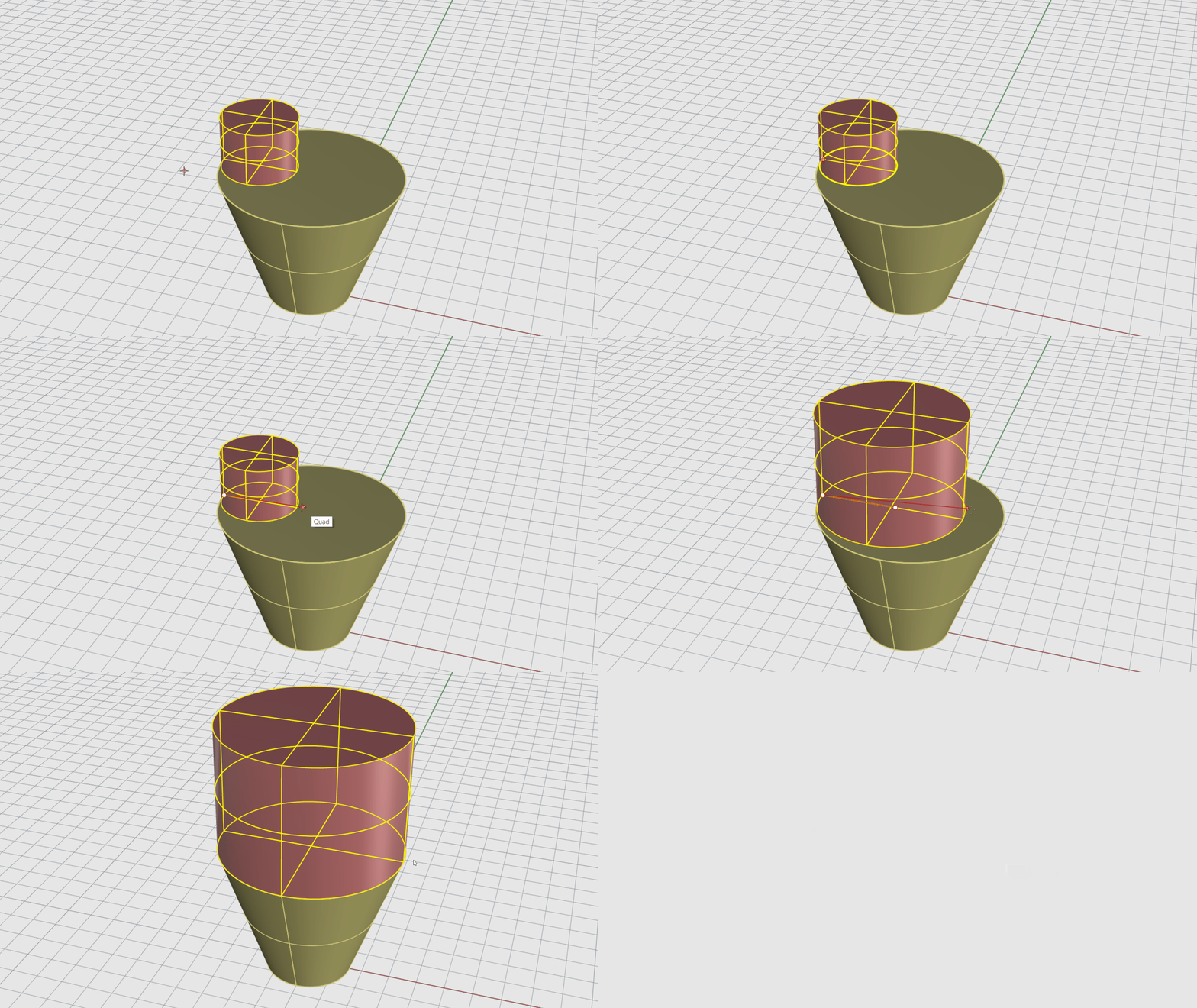
- Sélectionnez le cylindre rose.
- Tapez la commande
Échelle
.
- À l’invite Point de base, cliquez sur l’extrémité gauche de la base du cylindre.
- À l’invite Facteur d’échelle ou premier point de référence, cliquez sur l’extrémité droite de la base du cylindre.
- A l’invite Deuxième point de référence, cliquez tout à fait à droite sur la face supérieure du cône tronqué.
- À votre tour ! Amusez-vous à modifier l’échelle des objets en prenant des bases et des points de référence différents. Remarquez que l’origine et la direction de l’objet changent.