Rhino fournit des outils pour créer des images photoréalistes de vos modèles ou scènes 3D. Vous pouvez définir l’environnement de la scène, appliquer des matériaux et contrôler l’éclairage. C’est ce que l’on appelle le rendu. Dans ce chapitre, nous allons parcourir les différents outils qui vous aideront à réaliser des visuels convaincants avec Rhino.
Le calcul du rendu
Le procédé du calcul du rendu comprend quatre grandes étapes :
- Assigner des matériaux.
- Configurer la scène :
- Environnement
- Lumière zénithale
- Plan au sol
- Ajouter des lumières si nécessaire.
- Lancer le rendu.
Il existe plusieurs façons de prévisualiser le rendu de la scène :
- Définissez la vue sur mode Rendu .
- Définissez la vue sur mode Lancer de rayons .
- Tapez la commande
 Rendu
.
Rendu
.
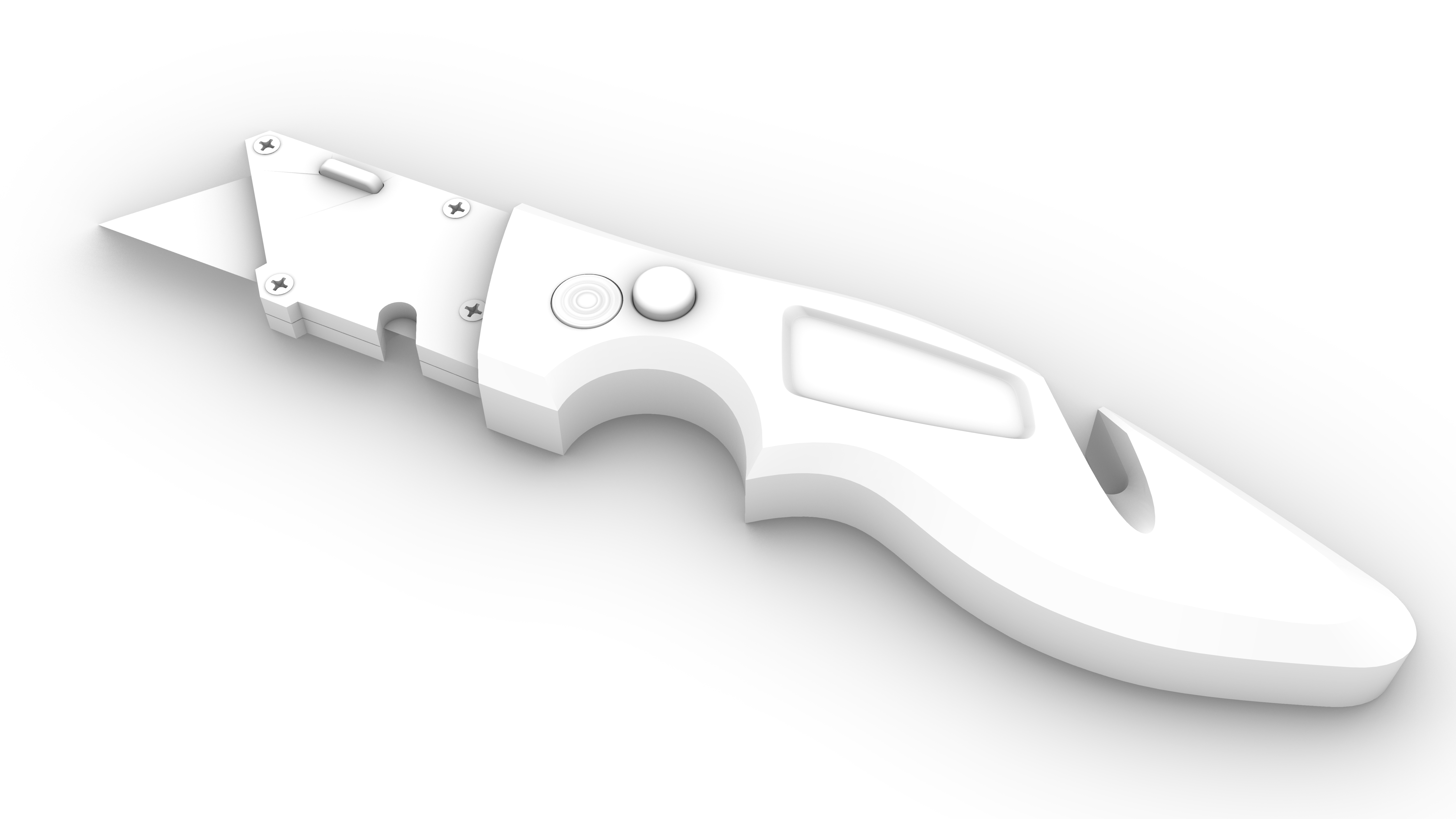
Par défaut, les objets sont affichés en blanc jusqu’à ce que vous appliquiez des matériaux.
Matériaux
 Matériaux
permet d’indiquer la couleur, la finition, la transparence, la texture et le relief qui devront être utilisés par le moteur de rendu. Ils peuvent simuler des matériaux réels, tels que le plastique, le métal, le verre, etc.
Matériaux
permet d’indiquer la couleur, la finition, la transparence, la texture et le relief qui devront être utilisés par le moteur de rendu. Ils peuvent simuler des matériaux réels, tels que le plastique, le métal, le verre, etc.
Créez ou importez des matériaux dans le panneau
Matériaux
, puis attribuez des matériaux aux calques ou aux objets. Vous pouvez déplacer des matériaux à partir de la bibliothèque de matériaux et les déposer sur des objets.
Appliquer des matériaux par objet
Dans cet exercice, vous apprendrez à attribuer un matériau à chaque objet. Une fois le matériau créé, vous pouvez le faire glisser et le déposer sur un objet. Vous pouvez également sélectionner un objet et appliquer le matériau à partir de la page Matériaux du panneau des
 Propriétés
.
Propriétés
.
- Ouvrez Materials-Utility-Knife.3dm dans Rhino .
- Vérifiez que le mode d’affichage est bien Rendu.
- Exécutez la commande
Matériaux
pour ouvrir le panneau.
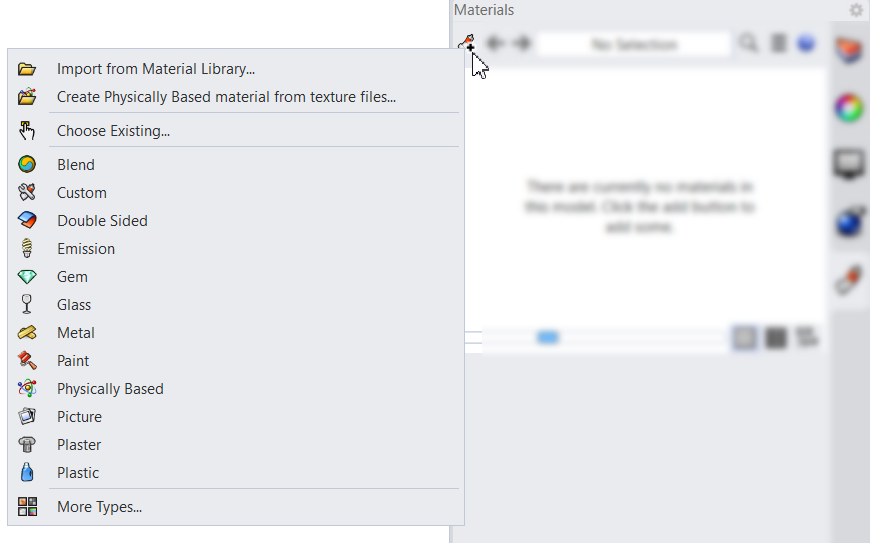
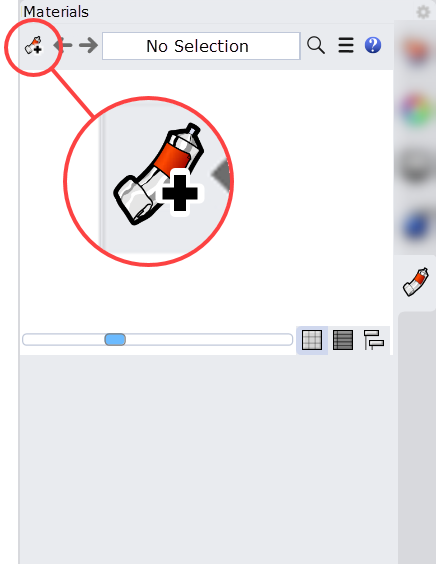
- Cliquez sur l’icône Ajouter un matériau.
- Sélectionnez Plastique dans la liste.
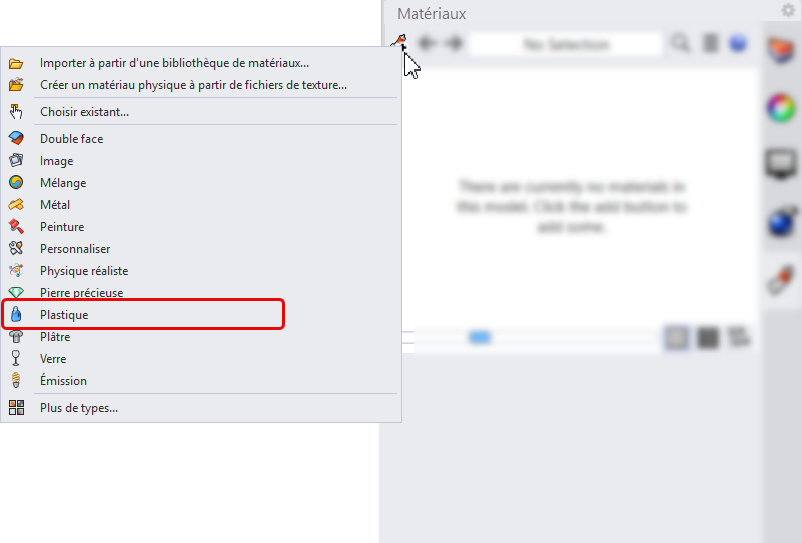
- Le modèle Plastique apparaîtra dans l’éditeur de
Matériaux
.
- Sous Nom et type, renommez le matériau Manche.
- Sous Couleur, cliquez pour sélectionner une teinte rouge (#B74242). L’aperçu de la vignette Plastique s’actualise.
- Faites glisser la vignette Plastique du panneau des
Matériaux
sur le manche.
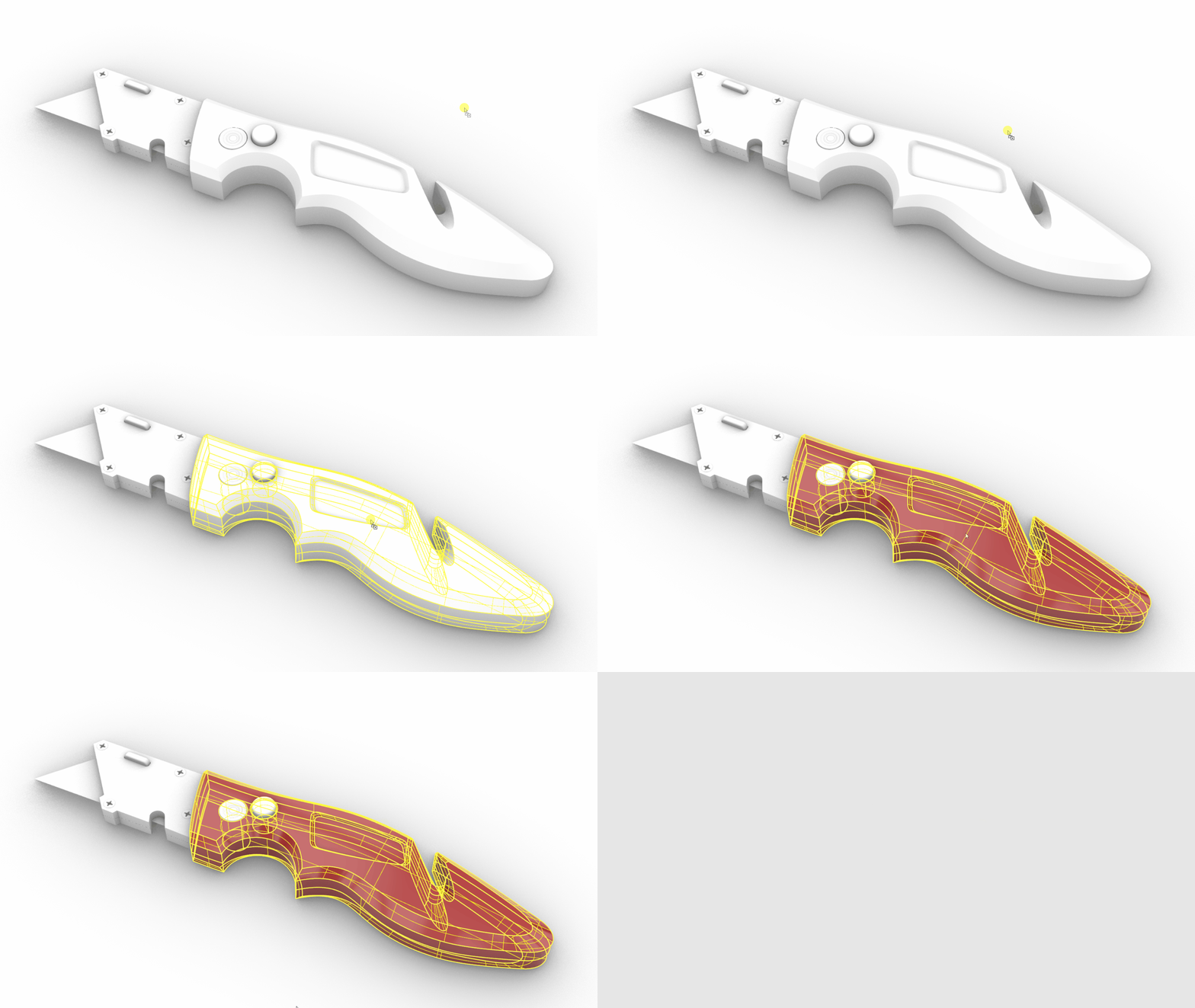
- Sous Plastique, diminuez la réflectivité en déplaçant le curseur sur 40 %. Remarquez que le matériau devient moins réfléchissant.
- Augmentez la Transparence en déplaçant le curseur sur 100 %.
- Passez en mode Lancer de rayons pour voir un résultat visuel plus précis.
- À votre tour ! Amusez-vous à modifier d’autres paramètres du matériau Plastique dans le panneau
Matériaux
. Vous verrez que la poignée change en temps réel.
Appliquer des matériaux par calque
Dans cet exercice, vous apprendrez à attribuer un matériau à chaque calque. C’est utile lorsque vous devez appliquer le même matériau à plusieurs objets situés sur le même calque. Nous allons accéder à l’éditeur de matériaux directement à partir du panneau des
 Calques
.
Calques
.
- Continuez à travailler avec le fichier Materials-Utility-Knife.3dm que vous venez de télécharger.
- Vérifiez que le mode d’affichage est bien Rendu.
- Allez dans le panneau
Calques
, situé dans la barre de droite.
- Désactivez et activez l’ du calque intitulé Slider. Remarquez qu’il contient plusieurs objets contrôlés par le calque.
- Sur le calque Slider, cliquez sur l’icône du matériau. Cela ouvrira l’éditeur de
Matériaux
.
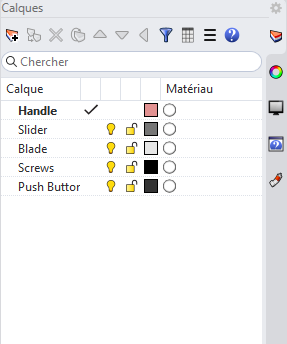
- Sélectionnez le menu déroulant Matériau par défaut, puis cliquez sur le signe +.
- Sélectionnez Importer à partir d’une bibliothèque de matériaux. Cela ouvrira le dossier Matériaux de Rhino.
- Naviguez jusqu’au dossier
Métal > Poli. - Sélectionnez Chrome poli.rmtl.
- Cliquez sur Accepter pour fermer l’éditeur de
Matériaux
.
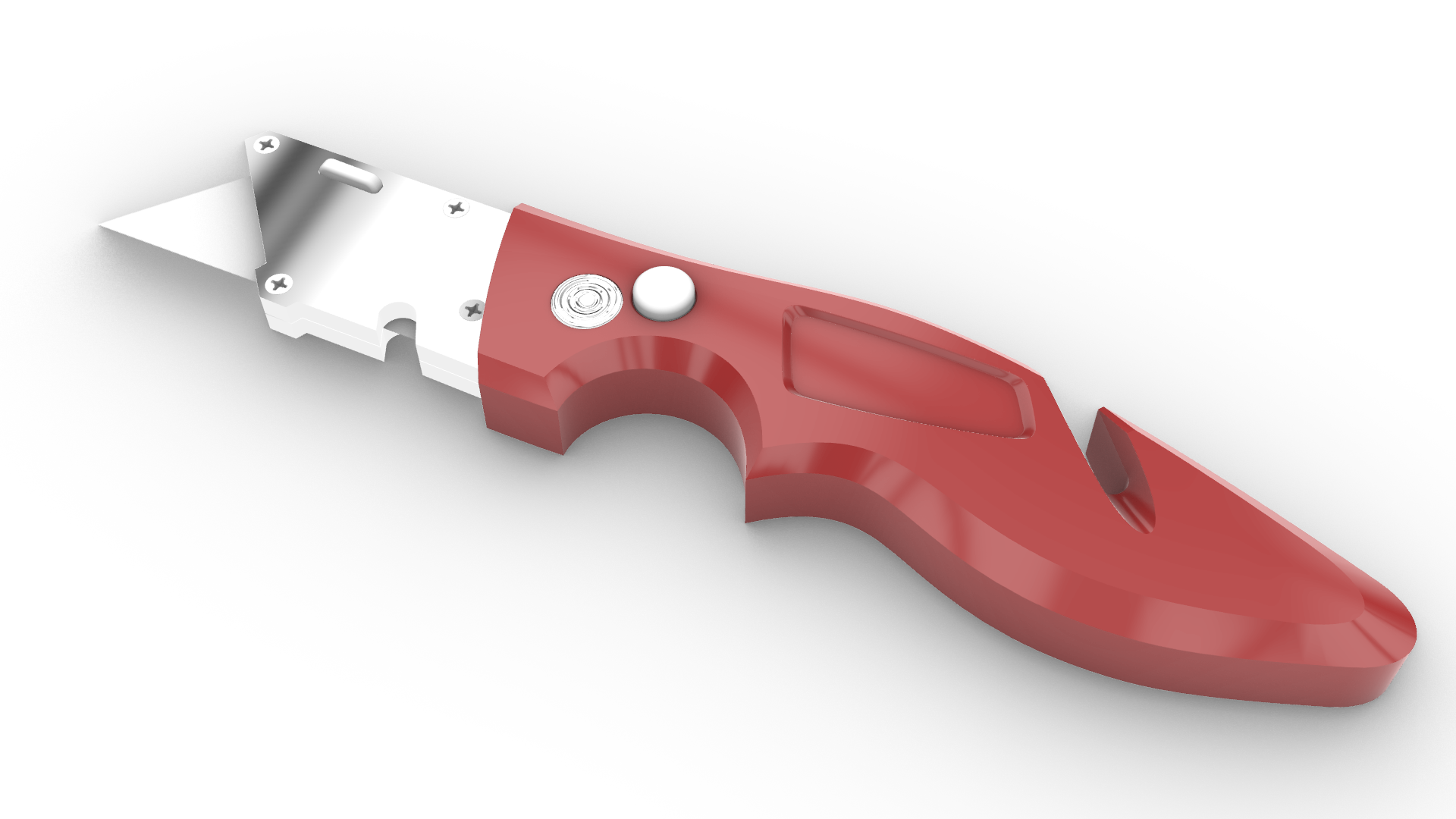
- À votre tour ! Entraînez-vous à ajouter des matériaux aux autres objets de la scène.
Scène
En général, on appelle scène l’arrière-plan visible qui entoure le modèle :
- Environnement (ou toile de fond)
- Lumière zénithale
- Plan au sol
Il existe plusieurs méthodes pour configurer la scène dans Rhino. Parfois, nous voulons un arrière-plan visible. Parfois, les
 Environnements
ne seront utilisés que pour l’éclairage et la réflexion, et le
Environnements
ne seront utilisés que pour l’éclairage et la réflexion, et le
 PlanAuSol
ne recevra que des ombres, tout en étant invisible.
PlanAuSol
ne recevra que des ombres, tout en étant invisible.
Environnement et lumière zénithale
Dans cet exercice, nous allons modifier les paramètres de l’arrière-plan dans le panneau
 Rendu
. Nous allons changer la couleur de l’arrière-plan et utiliser différents environnements pour changer les reflets et l’intensité de la lumière dans la scène, contrôlée par la lumière zénithale.
Rendu
. Nous allons changer la couleur de l’arrière-plan et utiliser différents environnements pour changer les reflets et l’intensité de la lumière dans la scène, contrôlée par la lumière zénithale.
- Ouvrez Scene-Utility-Knife.3dm dans Rhino .
- Vérifiez que le mode d’affichage est bien Rendu. Vous remarquez que la scène est blanche.
- Lancez la commande
Rendu
pour ouvrir le panneau.
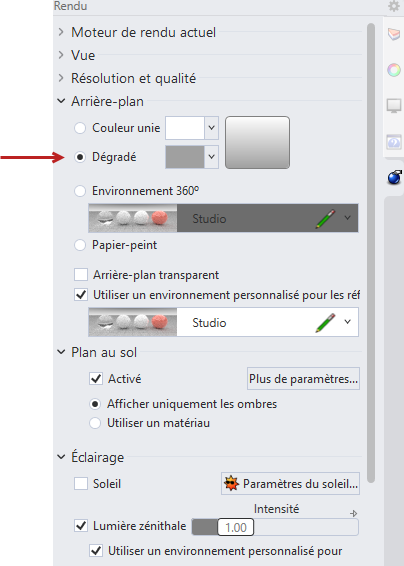
- Dans le panneau, sous Arrière-plan, sélectionnez Dégradé. Vous remarquerez que l’arrière-plan de la scène change et passe d’un fond blanc à un dégradé de gris.
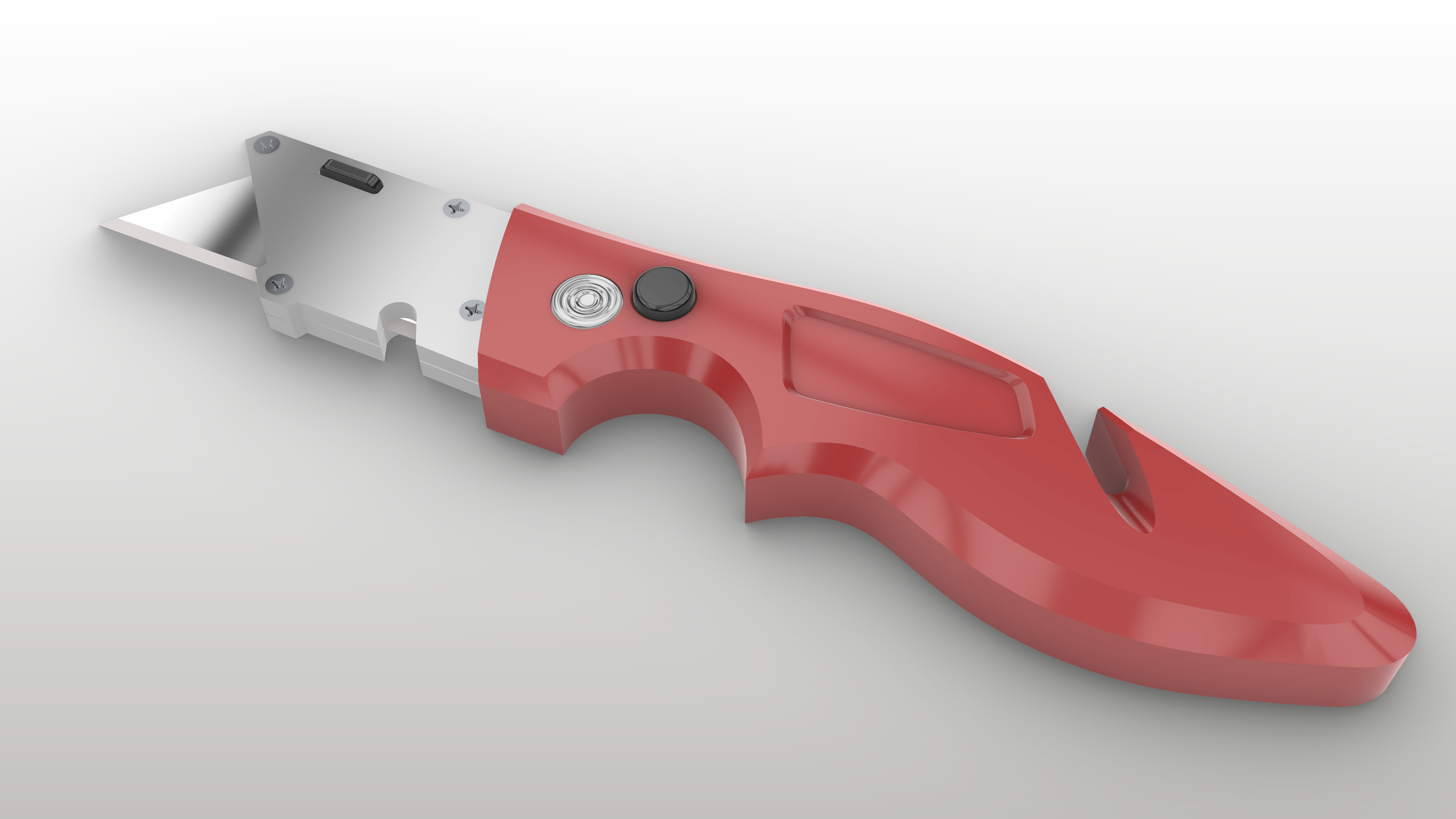
- Cliquez sur l’échantillon de couleur du bas pour changer la teinte par une couleur sable (#C2C1BF).
- Dans le panneau
Rendu
, sous Utiliser un environnement personnalisé pour les réflexions, cliquez sur le menu déroulant, puis sur le signe +.
- Sélectionnez Importer à partir d’une bibliothèque d’environnements. Cela ouvrira le dossier Environnement de Rhino.
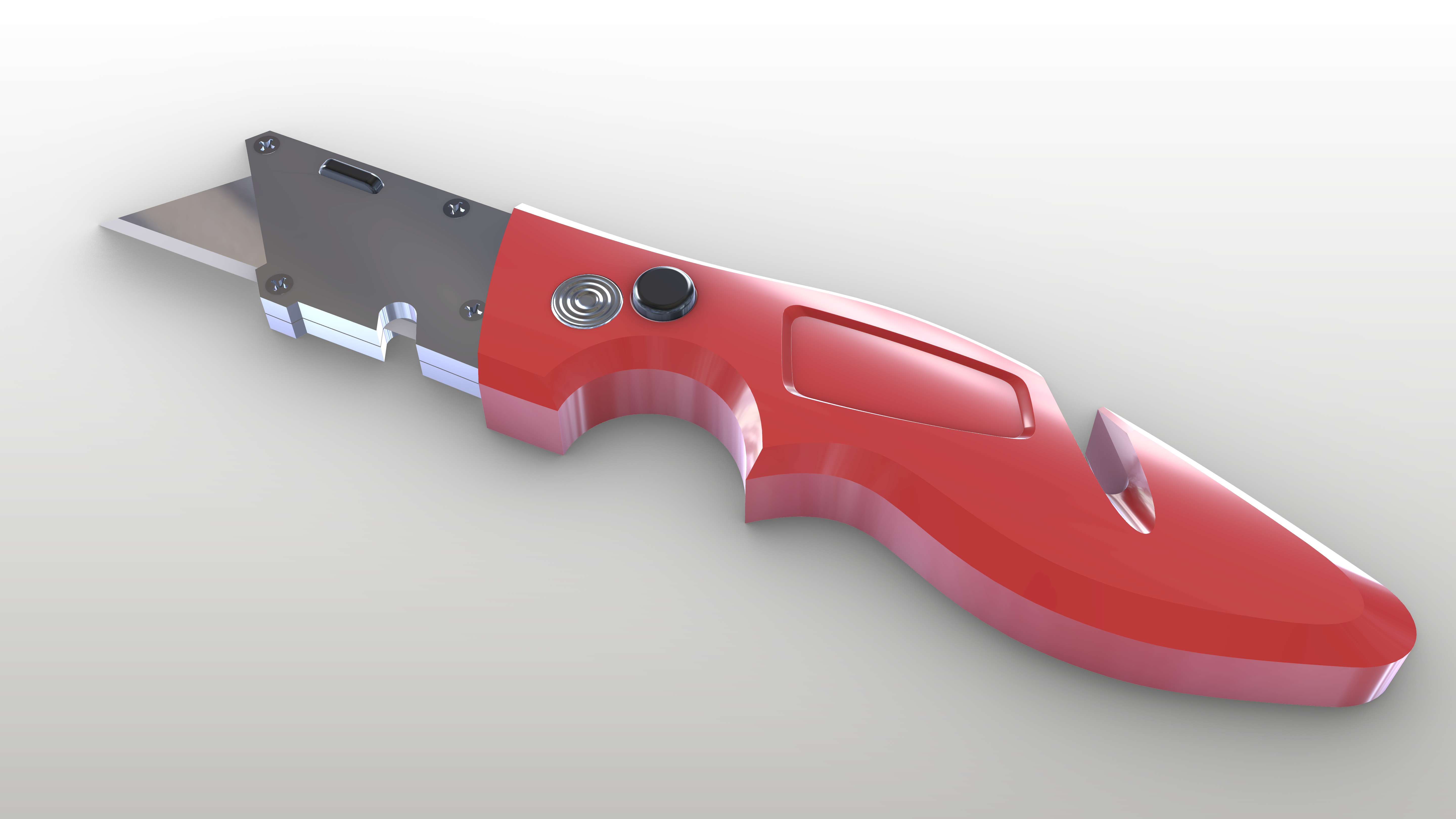
- Recherchez et sélectionnez l’environnement Dublin Studio. Cliquez sur Accepter. Remarquez que les reflets changent sur l’objet. Ils héritent des taches claires et foncées de l’image de l’environnement.
- Dans la section Éclairage du panneau, déplacez le curseur pour augmenter l’Intensité de la lumière zénithale à 1,20.
Plan au sol
Par défaut, le
PlanAuSol
est invisible et configuré pour recevoir des ombres uniquement des objets de la scène. Dans cet exercice, nous allons ajouter un matériau pour le plan au sol à partir du panneau
Rendu
.
- Ouvrez Scene-Utility-Knife.3dm dans Rhino .
- Vérifiez que le mode d’affichage est bien Rendu. Vous remarquez que la scène est blanche.
- Lancez la commande
Rendu
pour ouvrir le panneau.
- Dans le panneau, sous Plan au sol, sélectionnez Utiliser un matériau. Un menu déroulant apparaît.
- Cliquez sur le menu déroulant et sélectionnez le signe +.
- Sélectionnez le matériau Peinture dans la liste. Le matériau du plan au sol est maintenant le plastique.
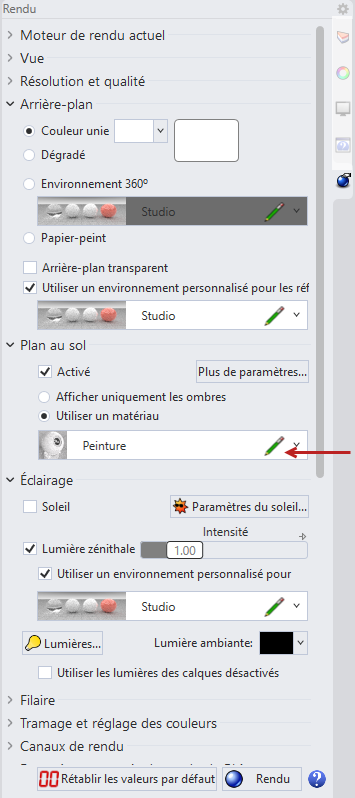
- Cliquez sur l’icône du crayon à côté du matériau Peinture. L’Éditeur de matériaux s’ouvre. Vous devrez peut-être augmenter la taille de la fenêtre pour accéder aux paramètres.
- Cliquez dans le champ Couleur pour changer l’échantillon.
- Sélectionnez un gris foncé. Cliquez sur Accepter.
- Retournez à l’Éditeur de matériaux et déplacez le glisseur pour diminuer l’éclat à 88 %. Fermez l’éditeur.
Lumières
L’éclairage est l’un des aspects les plus importants pour obtenir un rendu réussi. Dans les exercices précédents, l’éclairage était géré par la lumière zénithale. Elle est activée par défaut aussi bien pour le mode
Rendu
que pour le mode
Lancer de rayons
. Vous pouvez la contrôler à partir du panneau
Rendu
. Il s’agit d’un dôme de lumières invisibles qui entourent la scène. La lumière zénithale crée des ombres douces et un effet d’éclairage équilibré.
Mais parfois, il est important d’avoir un contrôle plus précis de l’éclairage. Dans cet exercice, nous allons apprendre à créer des
 Lumières
dans Rhino pour faire ressortir différents aspects du produit grâce à l’éclairage et aux reflets.
Lumières
dans Rhino pour faire ressortir différents aspects du produit grâce à l’éclairage et aux reflets.
- Ouvrez Lights-Utility-Knife.3dm dans Rhino .
- Cliquez dans la fenêtre et appuyez sur . Cela activera la caméra dans la vue en parallèle.
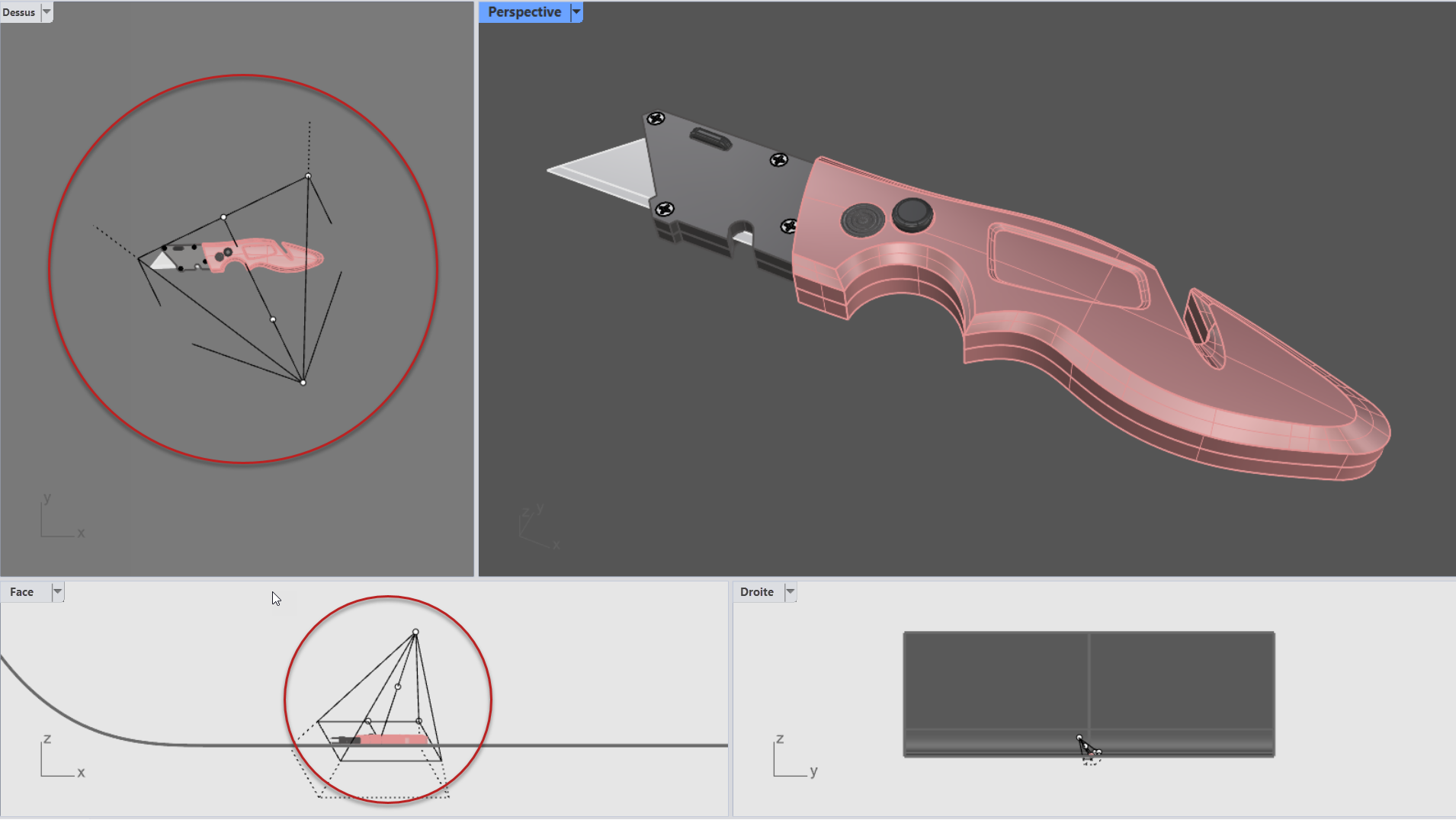
- Passez la fenêtre en mode Rendu .
- Lancez la commande
Lumières
pour ouvrir le panneau.
- Dans le panneau, cliquez sur l’ampoule de la lumière zénithale pour la désactiver. L’éclairage de la scène et les ombres deviennent plus intenses.
- Tapez la commande
 LumièreRectangulaire
.
LumièreRectangulaire
. - Dans la ligne de commande , cliquez sur Cible et sélectionnez un point situé entre la lame et le manche.
- Dans la vue de , cliquez pour sélectionner le premier point qui définira la hauteur de la lumière.
- Dans la vue de , cliquez pour sélectionner le deuxième et le troisième points qui définiront la longueur et la largeur de la lumière.
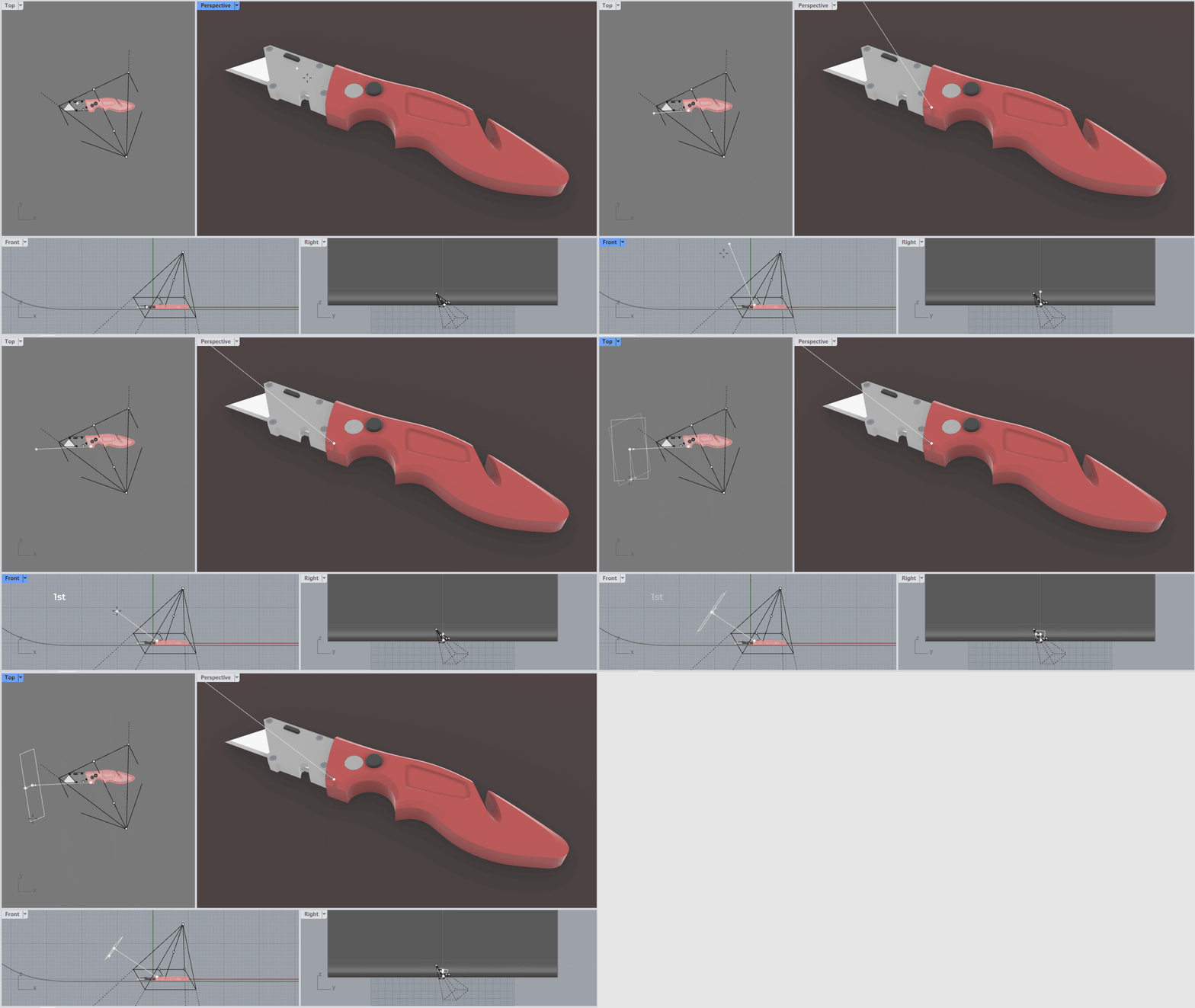
- Dans la fenêtre
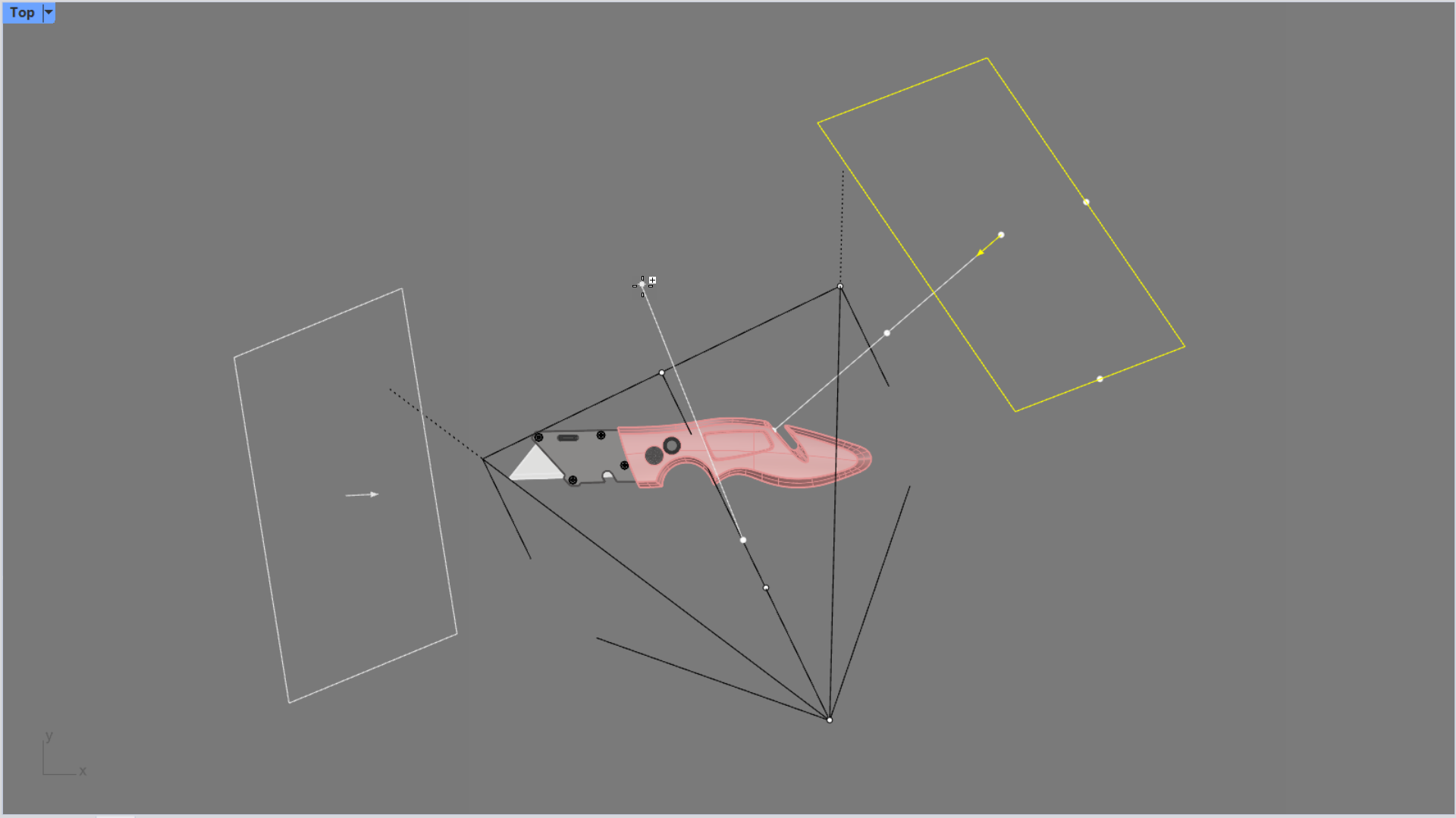
, lancez la commande
 Symétrie
pour créer une deuxième lumière, opposée à la première.
Symétrie
pour créer une deuxième lumière, opposée à la première.
- Passez la fenêtre en mode Lancer de rayons . Nous obtiendrons un calcul plus précis de la scène.
- Allez dans le panneau
Lumières
. Vous voyez qu’il y a deux lumières Sans nom répertoriées. Elles correspondent aux lumières rectangulaires que nous venons d’ajouter.
- Cliquez pour les renommer. Appelez la première Avant et la deuxième Arrière.
- Pour Avant, cliquez dans la case Intensité et saisissez une valeur de 0,8.
- Pour Arrière, cliquez dans la case Intensité et saisissez 0,6. Remarquez que la fenêtre en mode lancer de rayons change.
- Amusez-vous à modifier les différents réglages de la lumière dans le panneau. Ajustez l’atténuation et la couleur pour les lumières. Vous verrez que cela confère une qualité différente à la scène.
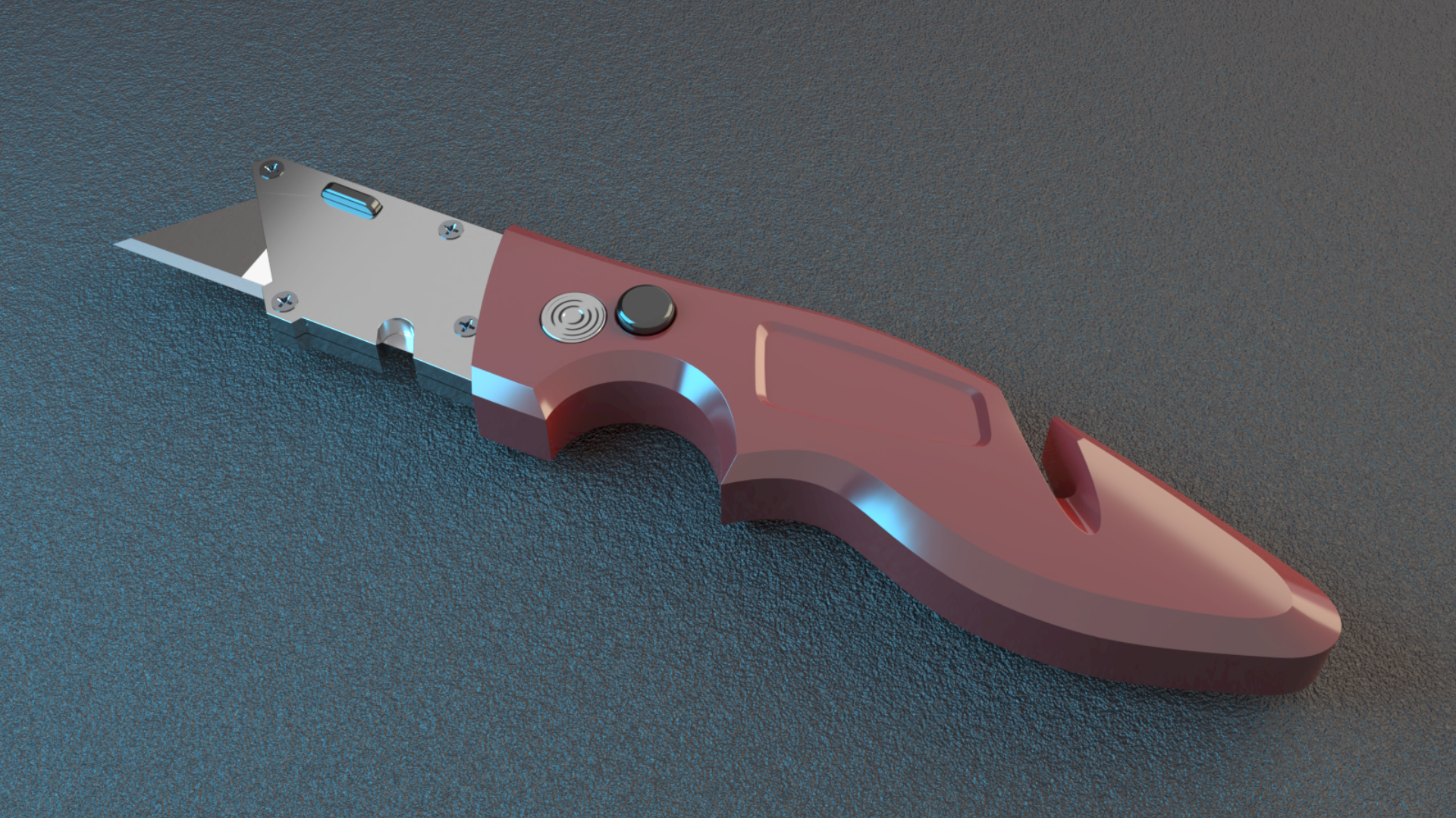
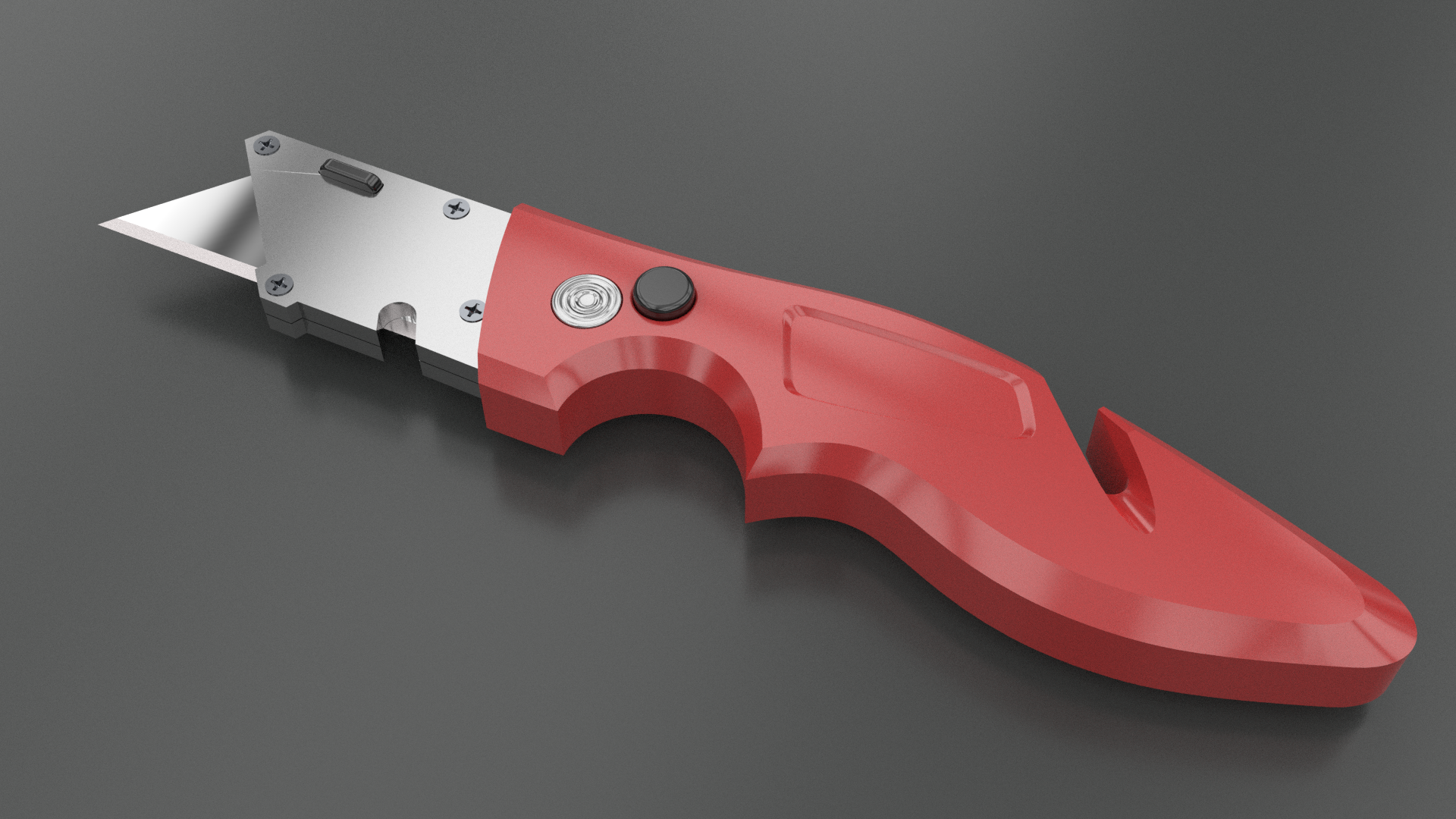
- À votre tour ! Ouvrez Lights-Utility-Knife-Finish.3dm dans Rhino . Ce fichier contient les lumières configurées pour produire l’image ci-dessus.
Rendu
Il existe plusieurs façons d’obtenir une image finale du rendu. Jusqu’à présent, nous avons prévisualisé les résultats en utilisant le mode
Rendu
et le mode
lancer de rayons
dans la fenêtre. Vous pouvez utiliser la commande
 CapturerVueDansFichier
pour générer un fichier image à partir des résultats de la fenêtre.
CapturerVueDansFichier
pour générer un fichier image à partir des résultats de la fenêtre.
Si vous souhaitez contrôler plus précisément la taille et la qualité d’un rendu, vous pouvez sélectionner différentes options dans le panneau
Rendu
, dans la section Résolution et qualité. Ce sont les options utilisées lorsque vous tapez la commande
Rendu
.