Que sont les SubD dans Rhino ?
Les objets SubD de Rhino sont des surfaces de subdivision de Catmull Clark de haute précision conçues pour modéliser et éditer rapidement des formes organiques complexes. Ils conviennent parfaitement à la modélisation rapide de concepts sur lesquels vous souhaitez ajouter de nombreux détails. Les objets SubD sont composés de sommets, de bords et de faces. Vous pouvez les pousser ou les tirer pour donner forme à l’objet. Les SubD sont en quelque sorte comme de l’argile.
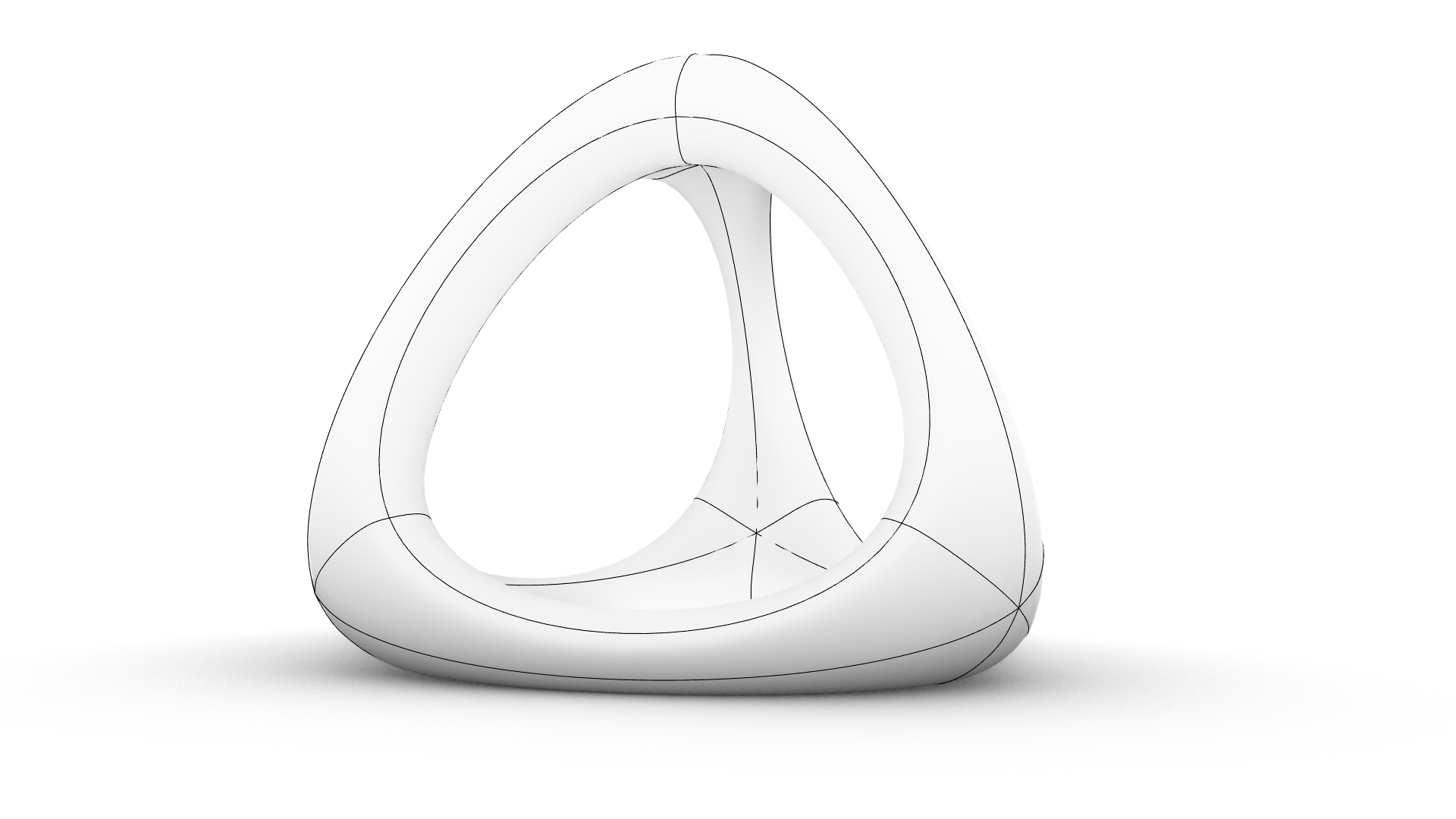
Les outils de création et de modification des SubD sont étroitement liés. Dans ce chapitre, nous partirons d’un outil de création de SubD, puis nous modifierons l’objet pour ajouter des caractéristiques au modèle.
À partir de Face3D
 Face3D
est la forme la plus simple de géométrie SubD. C’est un excellent point de départ pour de nombreux projets.
Face3D
est la forme la plus simple de géométrie SubD. C’est un excellent point de départ pour de nombreux projets.
Pour créer une face SubD simple :
- Ouvrez 3DFace.3dm dans Rhino .
- Activez le mode Ortho .
- Dans le menu SubD > Primitives, cliquez sur la commande
Face3D
. Vérifiez que les options de la
ligne de commande
sont les suivantes :
Choisir un point ( Résultat=SubD Interpolé=Non Adjoindre TypePolygone=Ngone ÀPartirDeBord=Non DansPlan=Non Mode=PlusieursFaces)
- Tapez 0 dans la ligne de commande pour Choisir un point. Le marqueur s’accrochera sur le centre de la grille.
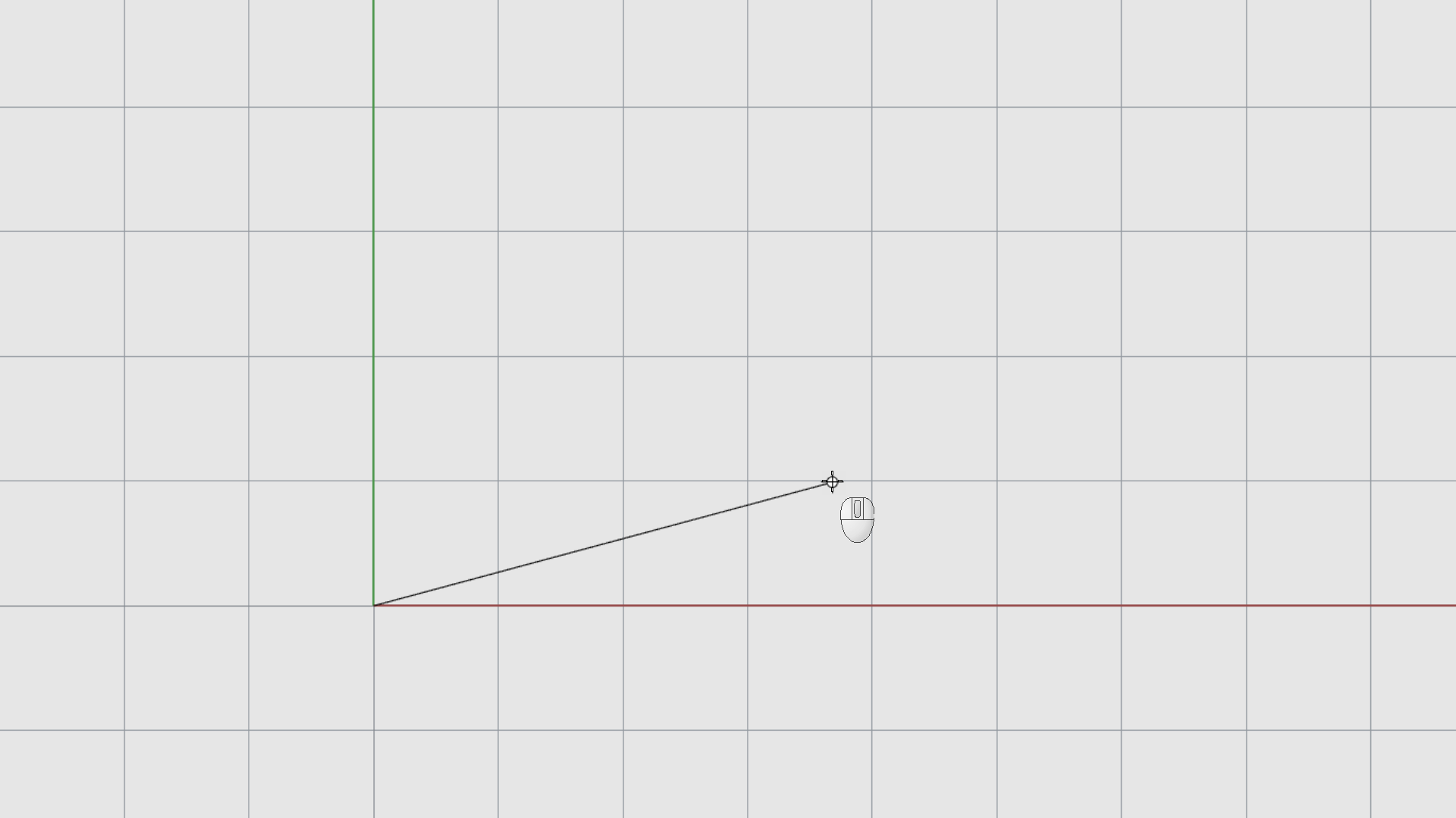
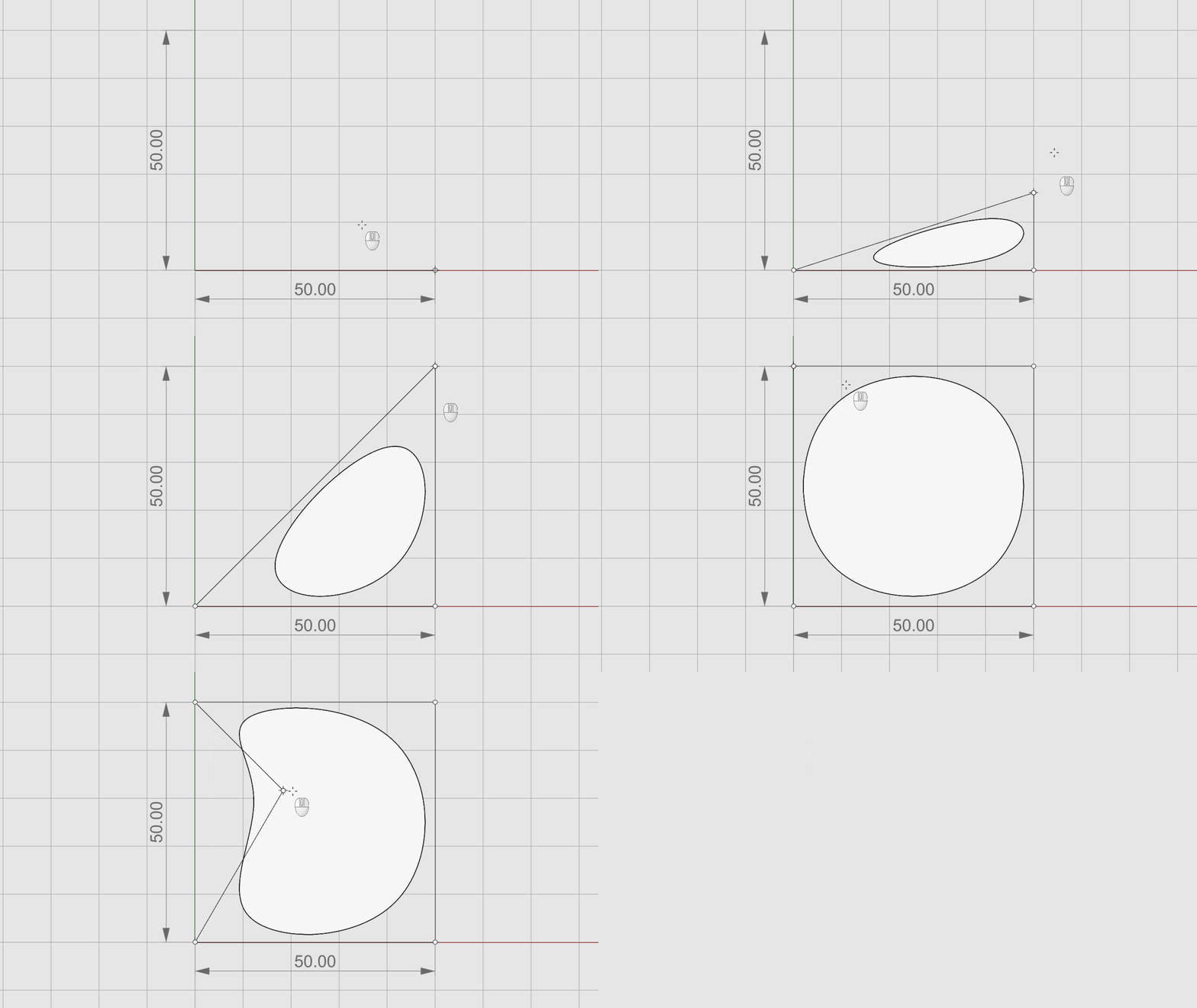
- Tapez 50 et cliquez pour sélectionner le deuxième point le long de l’axe des x (rouge).
- Tapez à nouveau 50 et choisissez un point le long de l’axe des y.
- Continuez jusqu’à ce que vous obteniez un carré. Appuyez sur ou cliquez avec le bouton droit deux fois pour terminer la commande.
- Changez de fenêtre et sélectionnez la vue en .
- Activez le Manipulateur .
- Sélectionnez la face SubD.
- Cliquez sur le point d’extrusion du manipulateur et tapez 5, pour extruder la face afin d’en faire un objet 3D.
- Refaites une extrusion, en tapant cette fois 30.
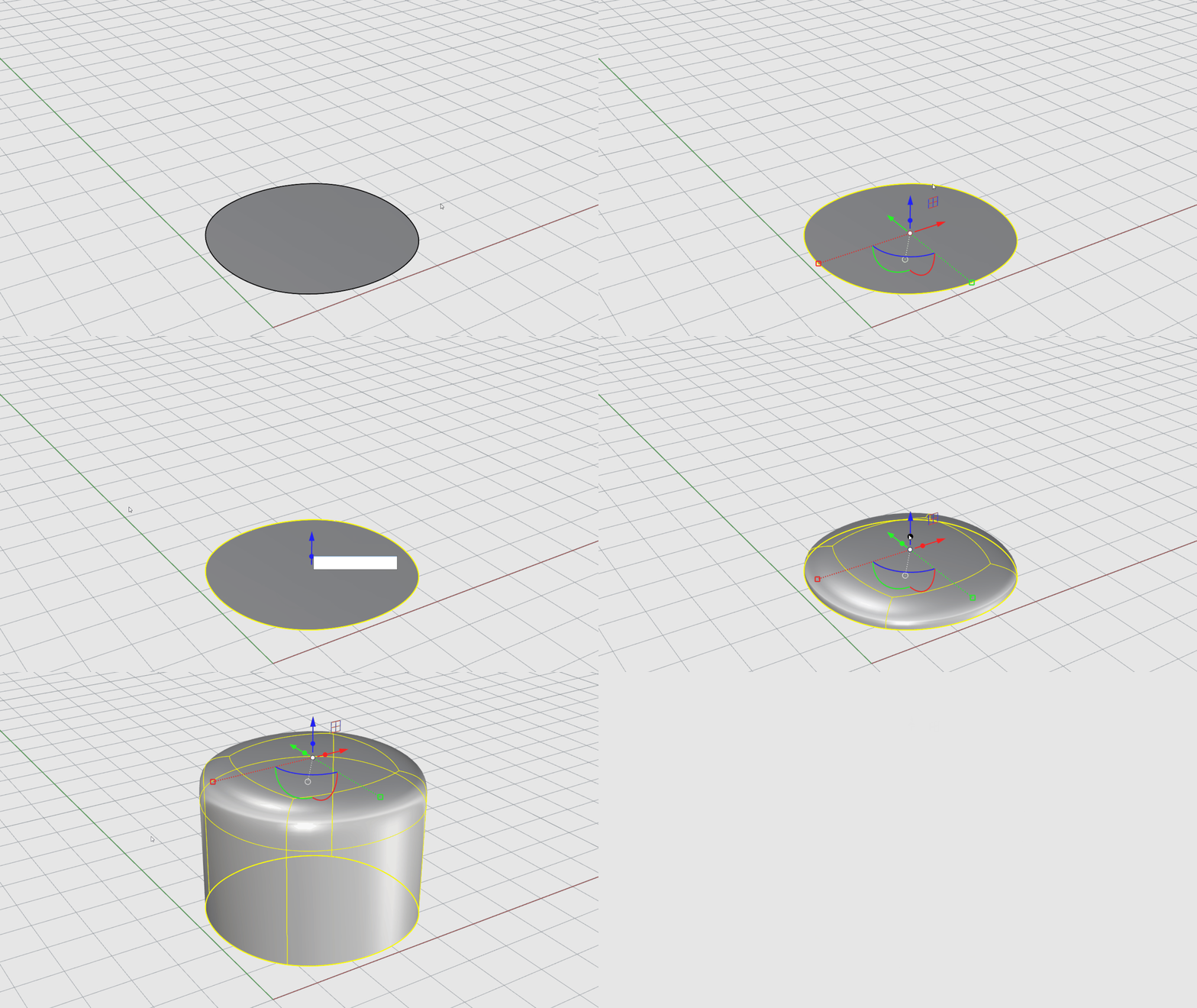
- Faites une sélection de sous-objet de la face supérieure.
- Utilisez la poignée d’échelle du manipulateur pour évaser votre objet.
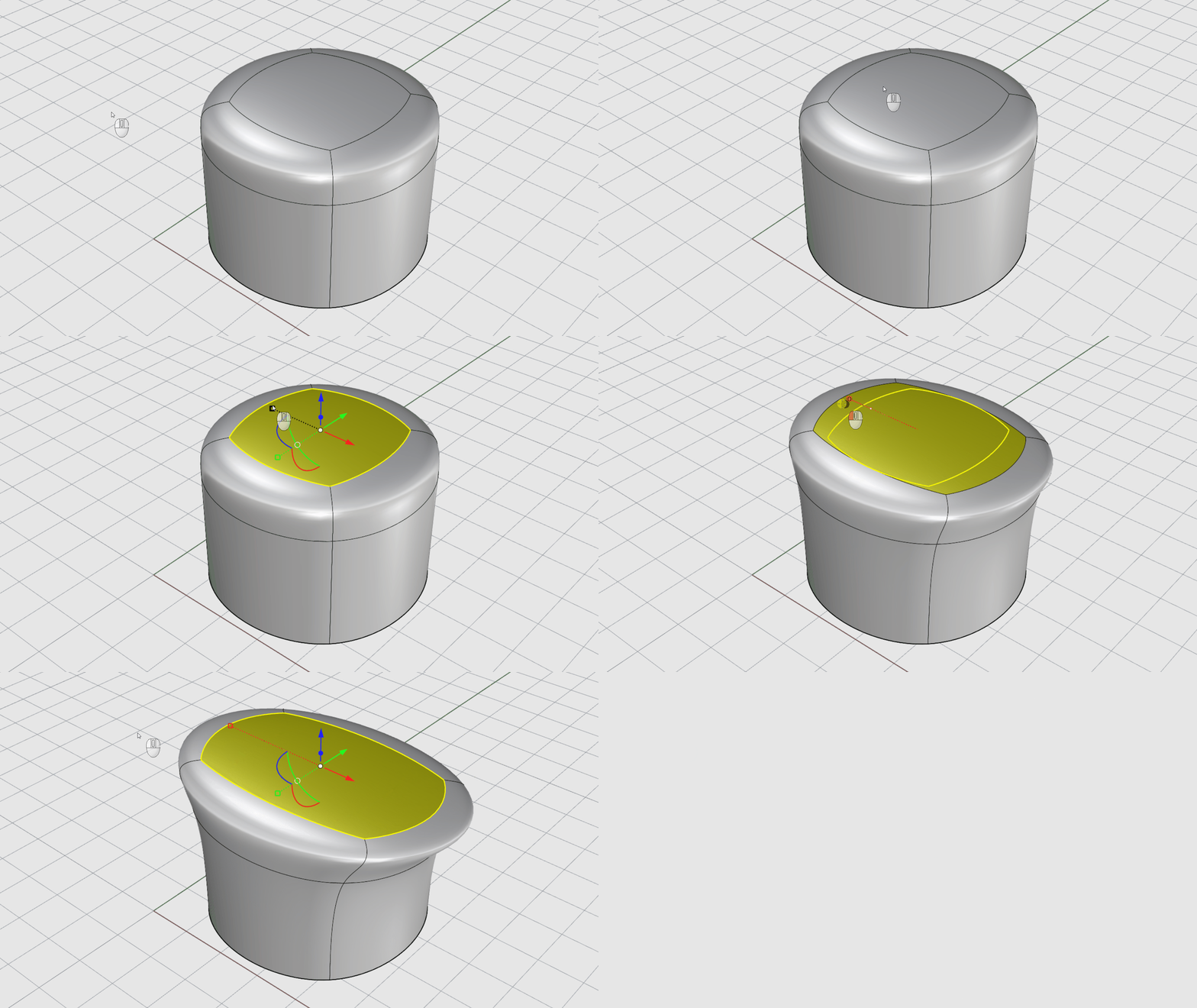
- À votre tour ! Sélectionnez d’autres faces et modifiez-les avec le Manipulateur !
À partir de TuyauMultiple
La commande
 TuyauMultiple
prend un réseau de courbes et produit un tuyau avec des transitions douces entre les points d’intersection des courbes.
TuyauMultiple
prend un réseau de courbes et produit un tuyau avec des transitions douces entre les points d’intersection des courbes.
Pour créer un objet TuyauMultiple :
- Ouvrez SubD-MultiPipe.3dm dans Rhino .
- Réalisez une sélection par fenêtre pour sélectionner toutes les courbes.
- Dans le menu SubD, sélectionnez la commande
TuyauMultiple
.
- Vérifiez que dans la ligne de commande l’option Traverses=1 est bien définie ainsi (si ce n’est pas le cas, cliquez dessus pour la modifier), puis appuyez sur .
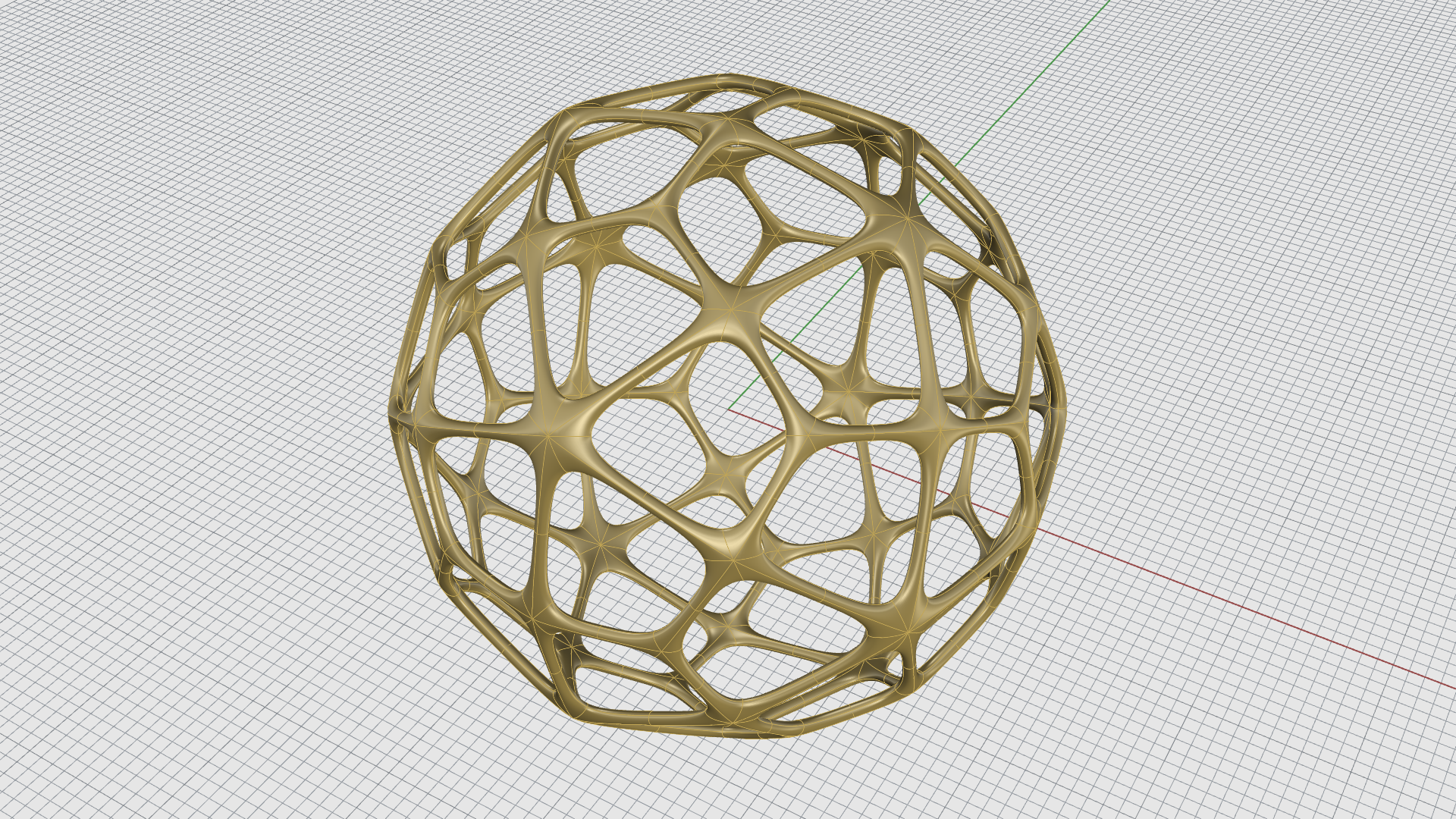
- À l’ invite de commande Rayon, tapez 5. Appuyez sur . Vous devriez obtenir un objet ressemblant à ceci :
- Désactivez le
 Calque
intitulé Curves.
Calque
intitulé Curves. - Activez le
Calque
intitulé Prism.
- Changez le mode d’affichage et sélectionnez Rendu. Amusez-vous avec les objets en appliquant des matériaux et en modifiant les paramètres de la scène !
À partir de SubD par sections
La commande
 SubDParSections
crée une SubD lisse passant par les courbes sélectionnées. Les courbes représentent les nervures de l’objet que vous créez.
SubDParSections
crée une SubD lisse passant par les courbes sélectionnées. Les courbes représentent les nervures de l’objet que vous créez.
Pour créer une SubD par sections :
- Ouvrez SubDLoft.3dm dans Rhino .
- Tapez la commande
SubDParSections
.
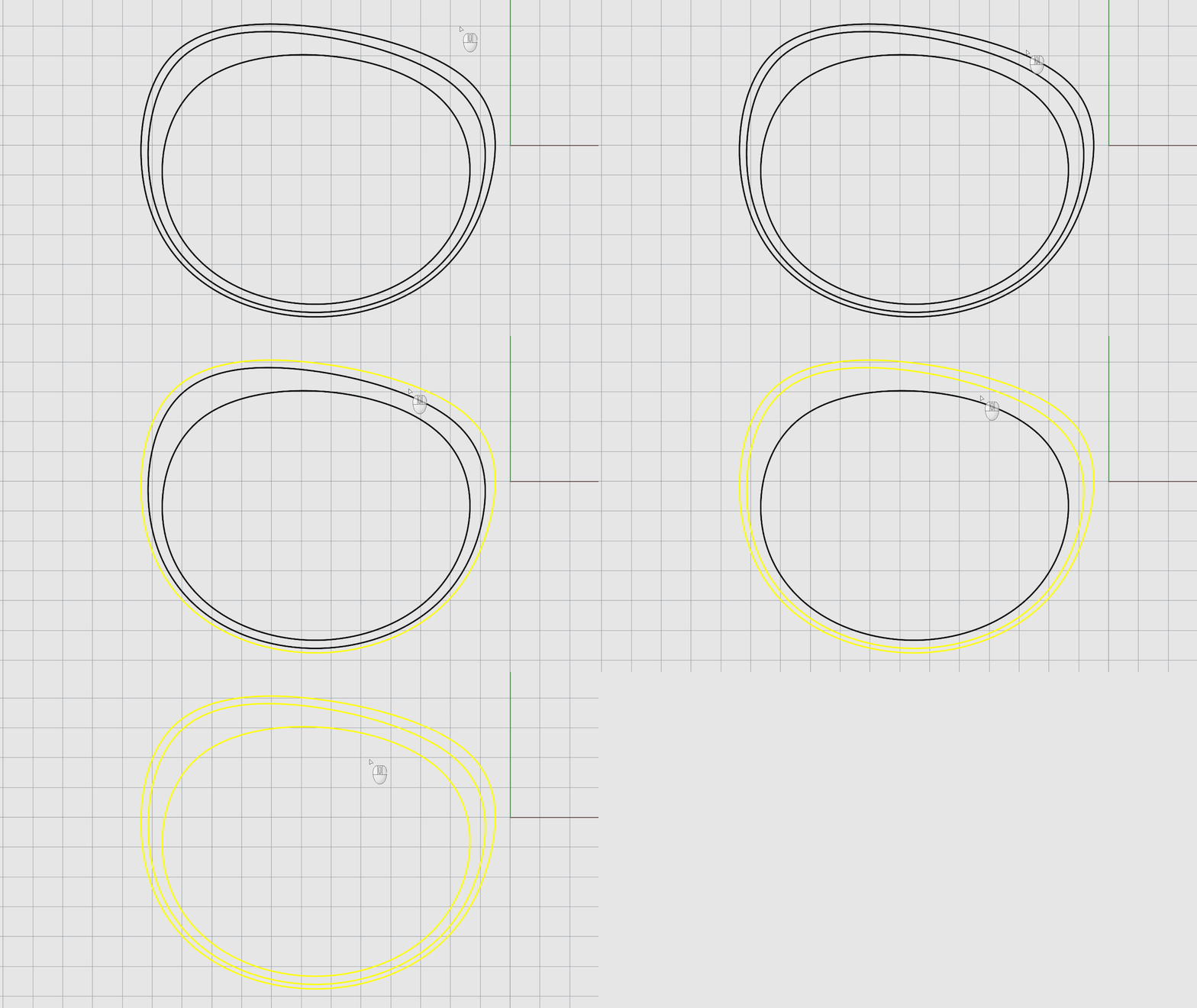
- À l’ invite de commande Sélectionner les courbes et les chaînes de bords frontières…, sélectionnez les courbes une par une. Appuyez sur ou cliquez avec le bouton droit de la souris deux fois.
- Dans la boîte de dialogue
SubDParSections
, cliquez sur Accepter pour valider. Vous venez d’obtenir l’objet SubD de base !
- Désactivez le
Calque
intitulé Curves.
- Sélectionnez l’objet SubD par sections.
- Tapez la commande
 Refléter
.
Refléter
. - À l’invite de commande Point de départ du plan de réflexion, cliquez sur l’option AxeY dans l’ invite de commande . Assurez-vous que les flèches du plan de réflexion pointent vers l’objet SubD par sections. Cliquez sur Inverser dans la ligne de commande dans le cas contraire. Appuyez sur ou cliquez avec le bouton droit pour terminer la commande.
- Tapez la commande
 Translation
.
Translation
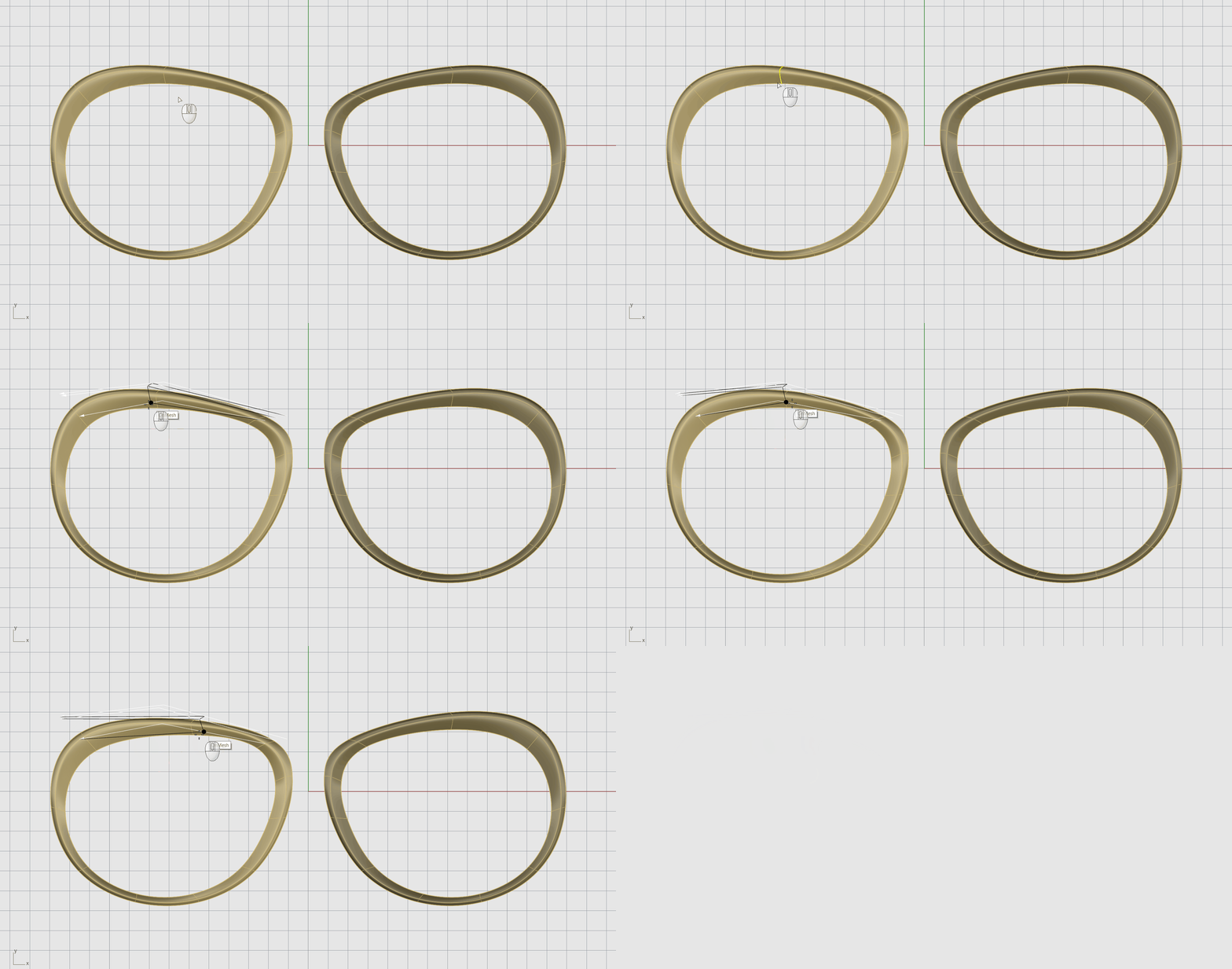
. - Pour Sélectionner des bords et sommets de SubD ou de maillage… invite de commande double-cliquez pour sélectionner le bord interne du haut de la surface par sections d’origine. Appuyez sur ou cliquez avec le bouton droit.
- À l’ invite de commande Distance de translation, déplacez la souris sur le bord pour modifier la forme à votre gré. Appuyez sur ou cliquez avec le bouton droit pour terminer la commande. Remarquez que la SubD par section réfléchie s’actualise.
- Dans le menu SubD, cliquez sur la commande
 Pont
.
Pont
. - À l’ invite de commande Sélectionner le premier ensemble de bords ou de faces à relier avec un pont, cliquez sur la face en haut à droite de la SubD par sections d’origine. Appuyez sur ou cliquez avec le bouton droit.
- À l’ invite de commande Sélectionner le deuxième ensemble de bords ou de faces à relier avec un pont, cliquez sur la face opposée de la SubD par sections réfléchie. Appuyez sur ou cliquez avec le bouton droit.
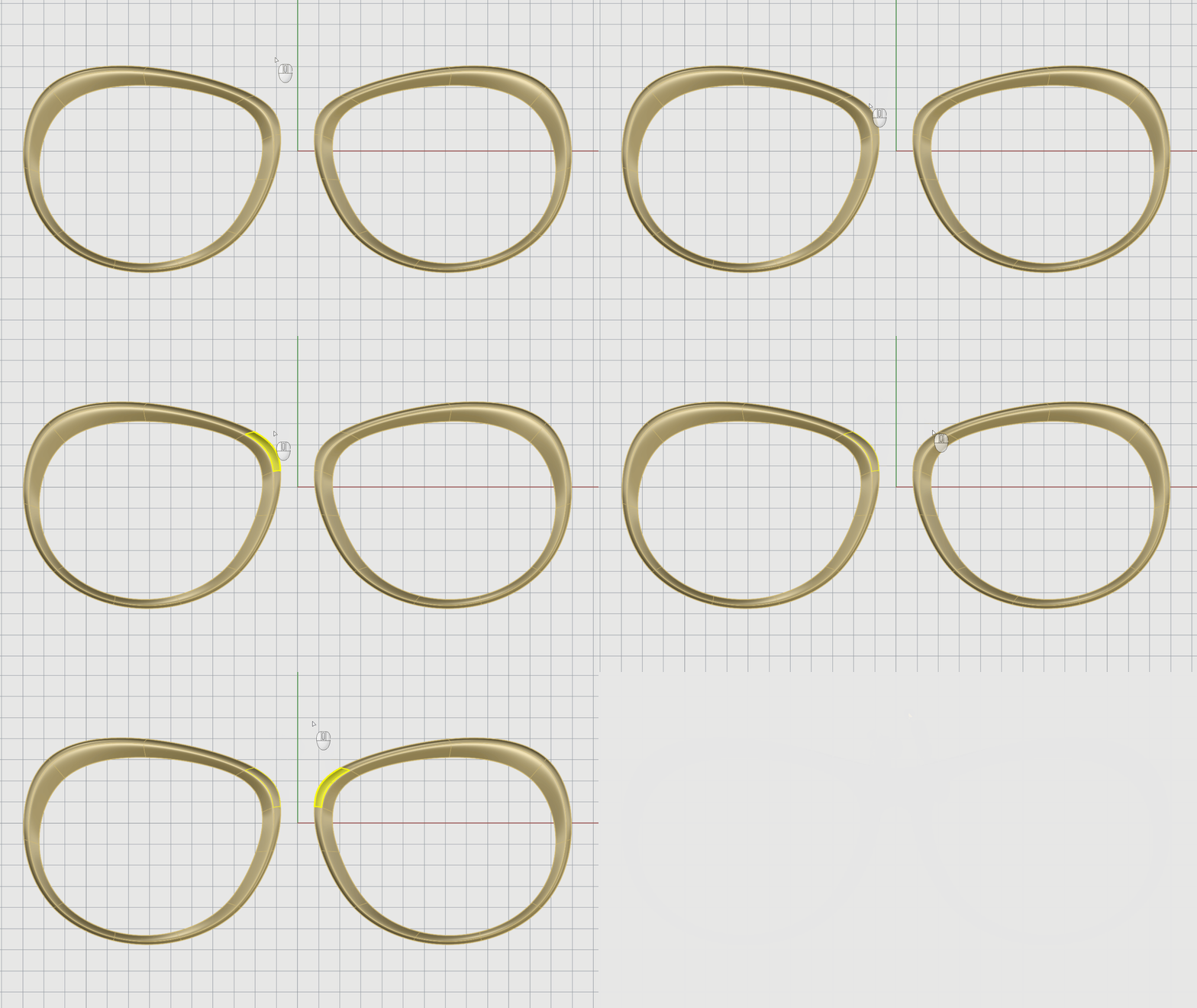
- Dans la boîte de dialogue de la commande
Pont
, cliquez sur Accepter pour valider.
- Félicitations ! C’est un excellent modèle de base que vous pouvez continuer à transformer ou modifier à partir des sous-objets selon vos besoins.
À partir de Révolution SubD
La commande
 Révolution
crée un objet en faisant tourner des courbes autour d’un axe de rotation. La courbe définit la silhouette de la surface de révolution. Dans d’autres logiciels, cette fonction s’appelle parfois « tourner ».
Révolution
crée un objet en faisant tourner des courbes autour d’un axe de rotation. La courbe définit la silhouette de la surface de révolution. Dans d’autres logiciels, cette fonction s’appelle parfois « tourner ».
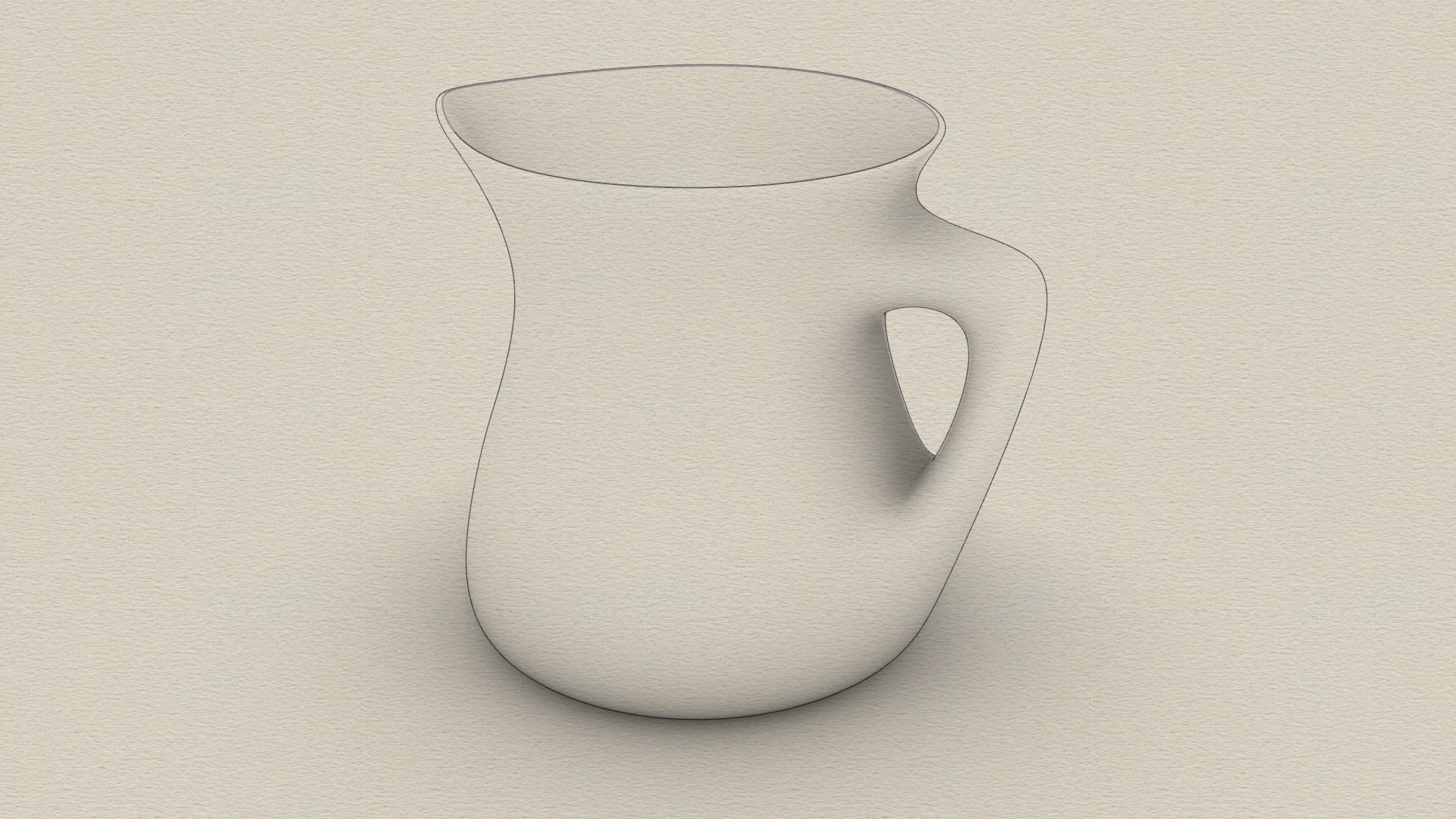
Elle peut générer un objet NURBS ou des objets SubD . Il est recommandé de lancer la commande à partir du menu SubD ou de l’onglet SubD pour obtenir un objet SubD.
Pour créer une SubD par révolution :
- Ouvrez SubD-Revolve.3dm dans Rhino .
- Dans le menu SubD, cliquez sur
Révolution
.
- À l’ invite de commande Sélectionner les courbes à faire tourner, sélectionnez la courbe noire et appuyez sur .
- À l’ invite de commande Point de départ de l’axe de révolution, tapez 0 et appuyez sur . Le marqueur s’accrochera sur le centre de la grille.
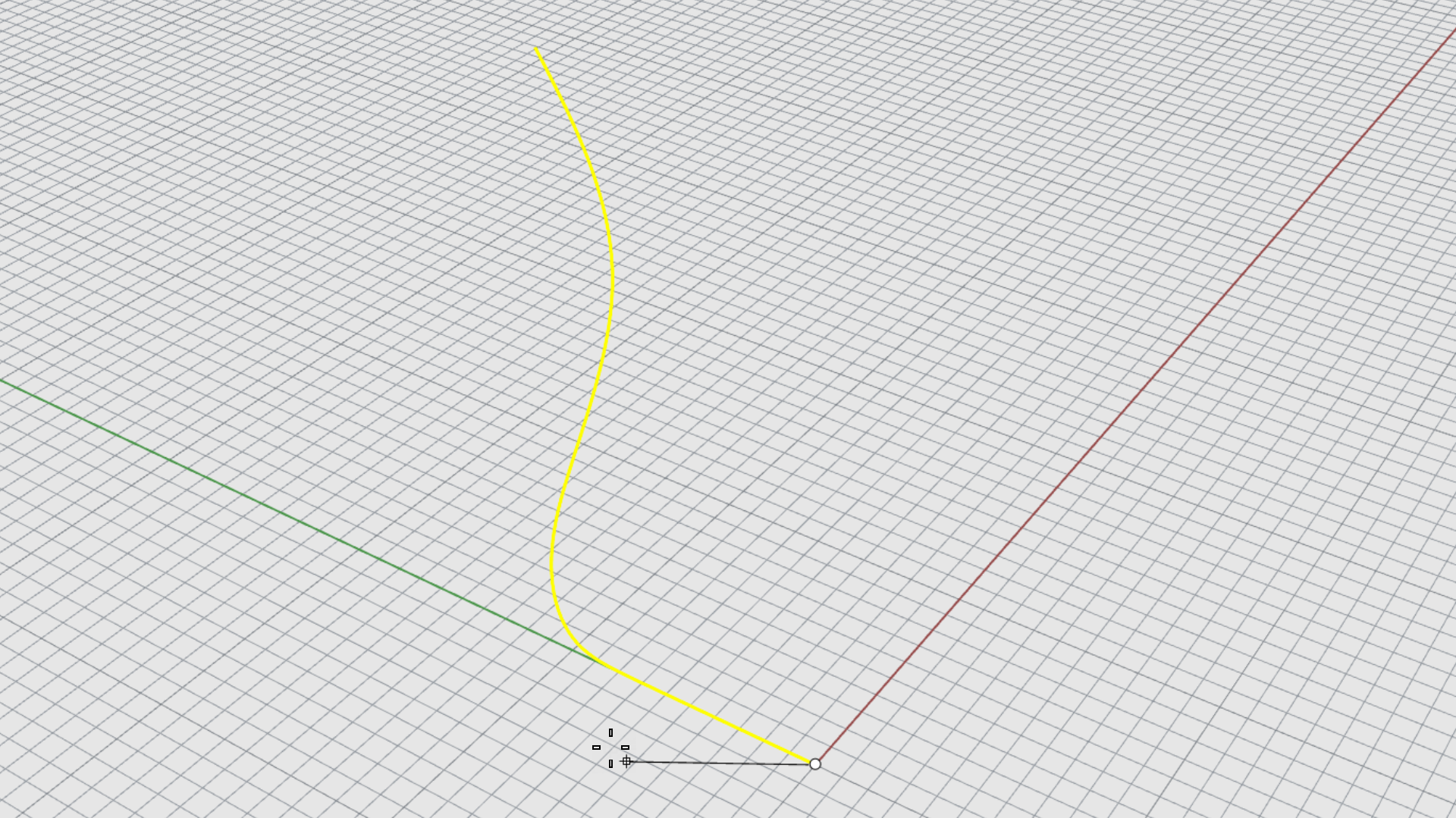
- À l’ invite de commande Fin de l’axe de révolution, appuyez sur pour utiliser la direction de l’axe des z du plan de construction.
- À l’ invite de commande Angle de départ, assurez-vous que l’option suivante dans la ligne de commande est définie sur NombreSegments=10. Dans le cas contraire, cliquez dessus pour la modifier.
- À l’invite de commande Angle de départ, cliquez sur l’option CercleEntier dans l’ invite de commande . Vous avez obtenu un objet par révolution !
- Cochez les cases Sommet et Mi dans le contrôle des accrochages .
- Tapez la commande
 InsérerPoint
.
InsérerPoint
. - À l’ invite de commande Sélectionner les maillages ou SubD, sélectionnez l’objet obtenu par révolution. L’affichage passe en mode boîte .
- À l’ invite de commande Sélectionner un maillage ou une SubD, cliquez sur le sommet de l’une des faces quadrangulaires du haut, puis cliquez sur l’accrochage mi du bord supérieur de cette face. Recommencez l’opération sur le bord opposé. Ces bords supplémentaires nous aideront à créer le bec.
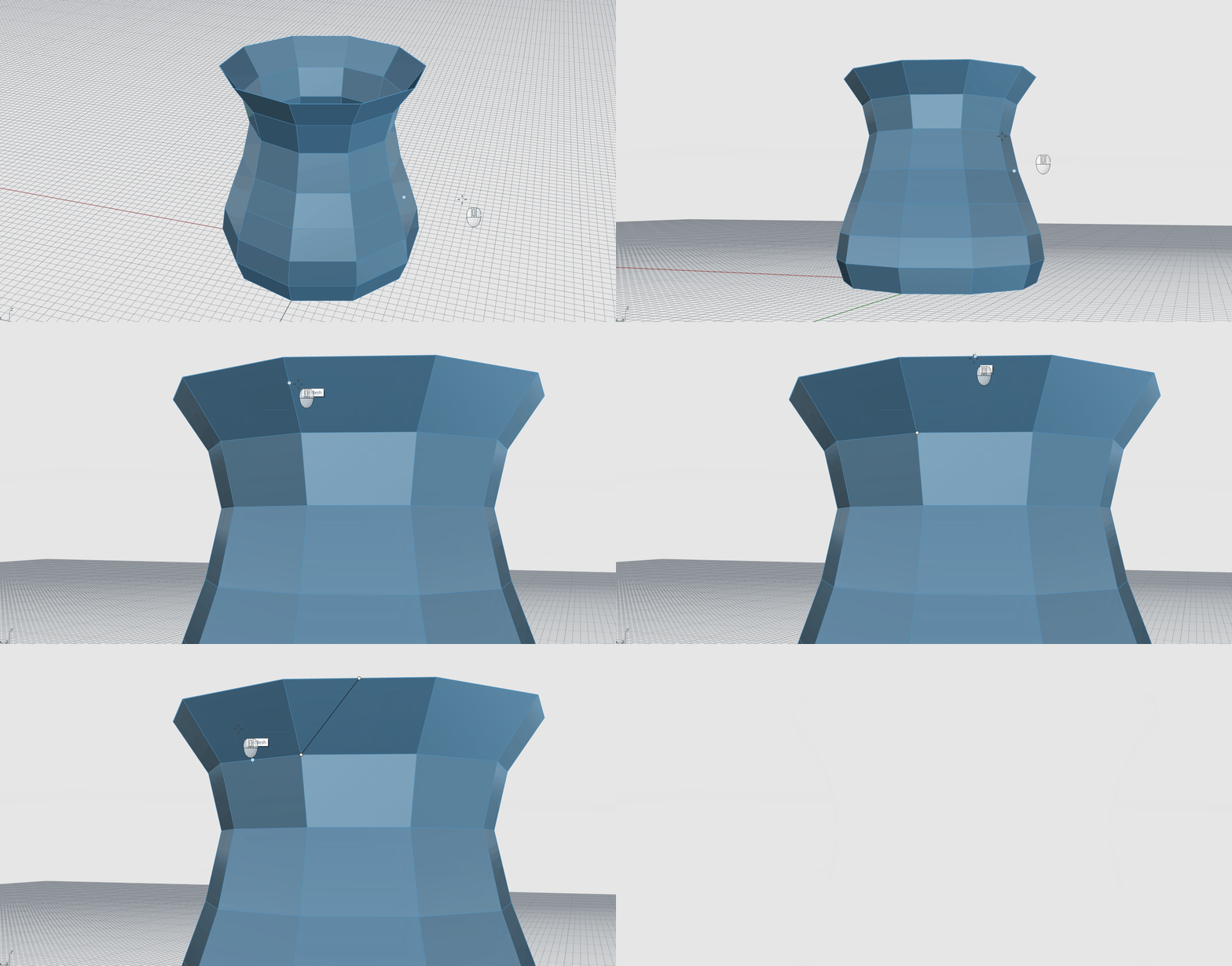
- Faites une sélection de sous-objet du sommet du milieu entre les deux bords supplémentaires.
- Déplacez-le avec le Manipulateur vers l’extérieur pour créer le bec.
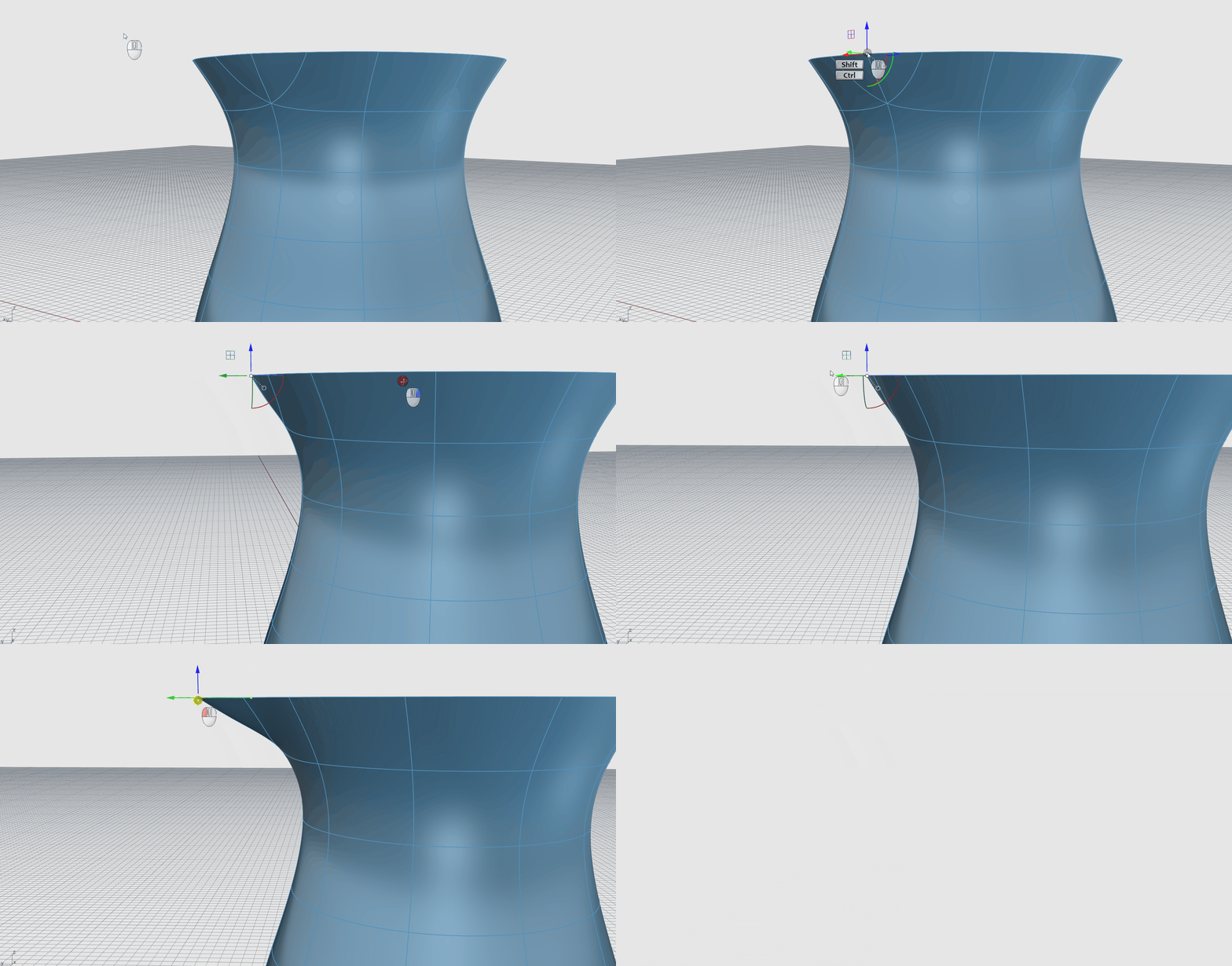
Envie d’aller plus loin ? Découvrez comment ajouter une poignée au moyen de la commande Pont…
À partir de SubDBalayage1
 SubDBalayage1
crée une surface SubD à partir d’une ou de plusieurs courbes de section transversale et d’une courbe guide. Les courbes de section transversale définissent la forme de la SubD et la courbe guide définit le chemin que la SubD suit.
SubDBalayage1
crée une surface SubD à partir d’une ou de plusieurs courbes de section transversale et d’une courbe guide. Les courbes de section transversale définissent la forme de la SubD et la courbe guide définit le chemin que la SubD suit.
Pour créer une SubD par balayage avec une courbe guide :
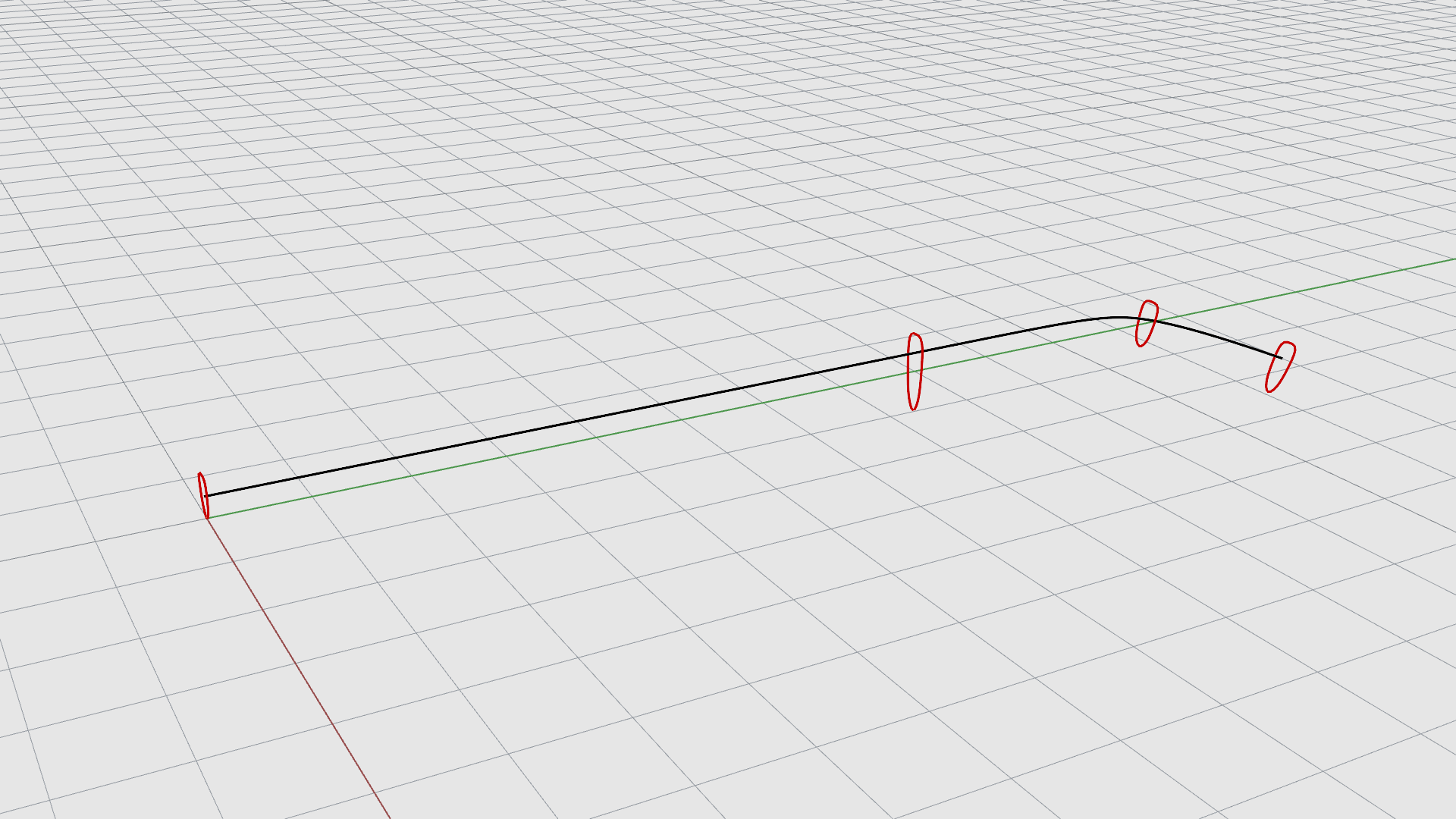
- Tapez la commande
SubDBalayage1
.
- À l’ invite de commande Sélectionner un rail, cliquez sur la courbe noire.
- À l’ invite de commande Sélectionner les formes de balayage, sélectionnez les courbes rouges une par une et appuyez sur lorsque vous avez terminé.
- Dans la boîte de dialogue SubDBalayage1, cliquez sur Accepter. L’option Forme libre définie par défaut sera utilisée. Vous venez d’obtenir un objet par balayage !
- Désactivez le
Calque
intitulé Curves.
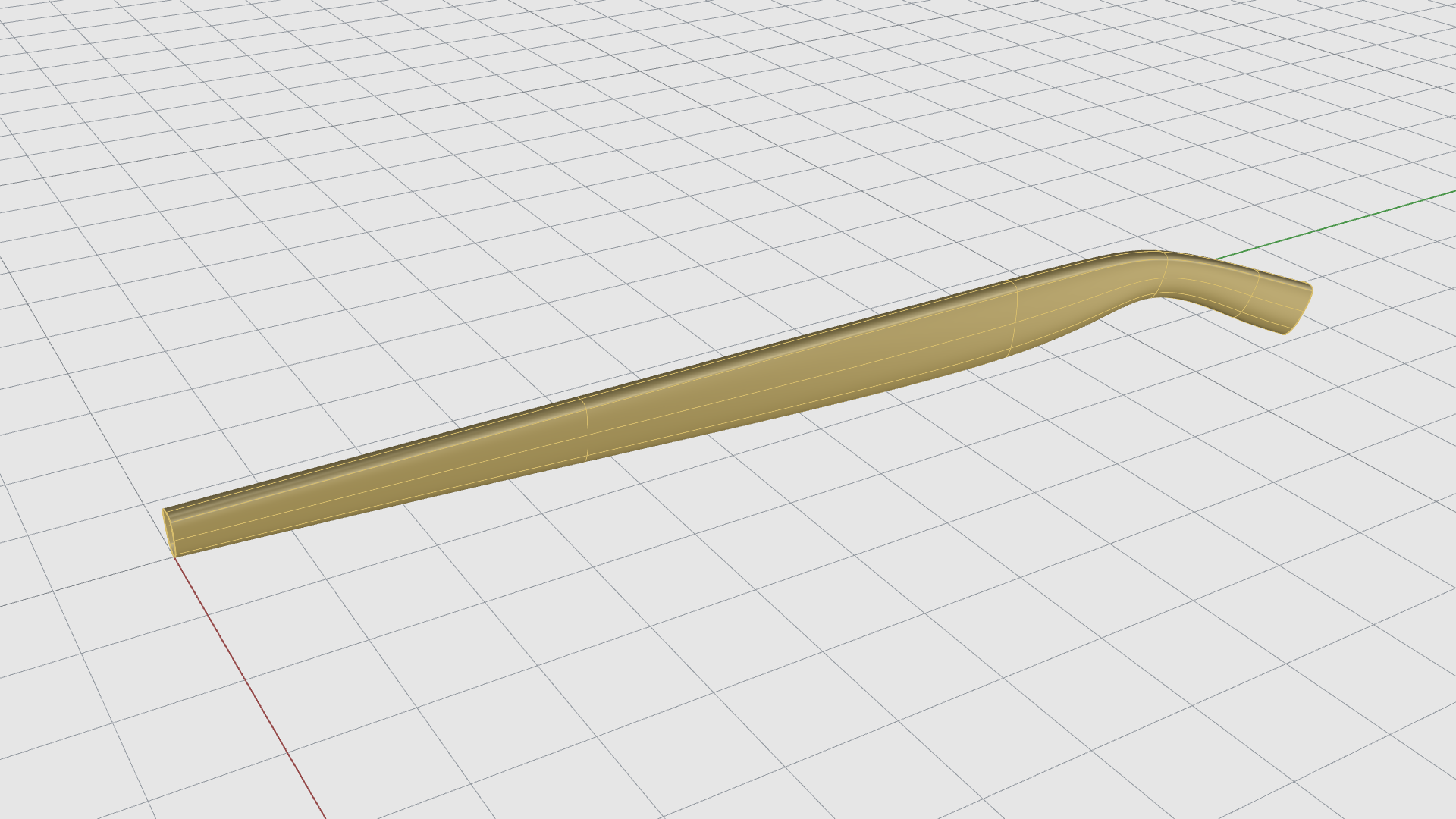
- Zoomez sur la partie avant de la branche.
- Tapez la commande
 Remplissage
.
Remplissage
. - À l’ invite de commande Sélectionner des bords frontière de SubD et maillage, double-cliquez pour sélectionner tout le bord frontière ouvert. Appuyez sur ou cliquez avec le bouton droit.
- À l’invite de commande Style de patch, cliquez sur l’option FaceSimple dans l’ invite de commande .
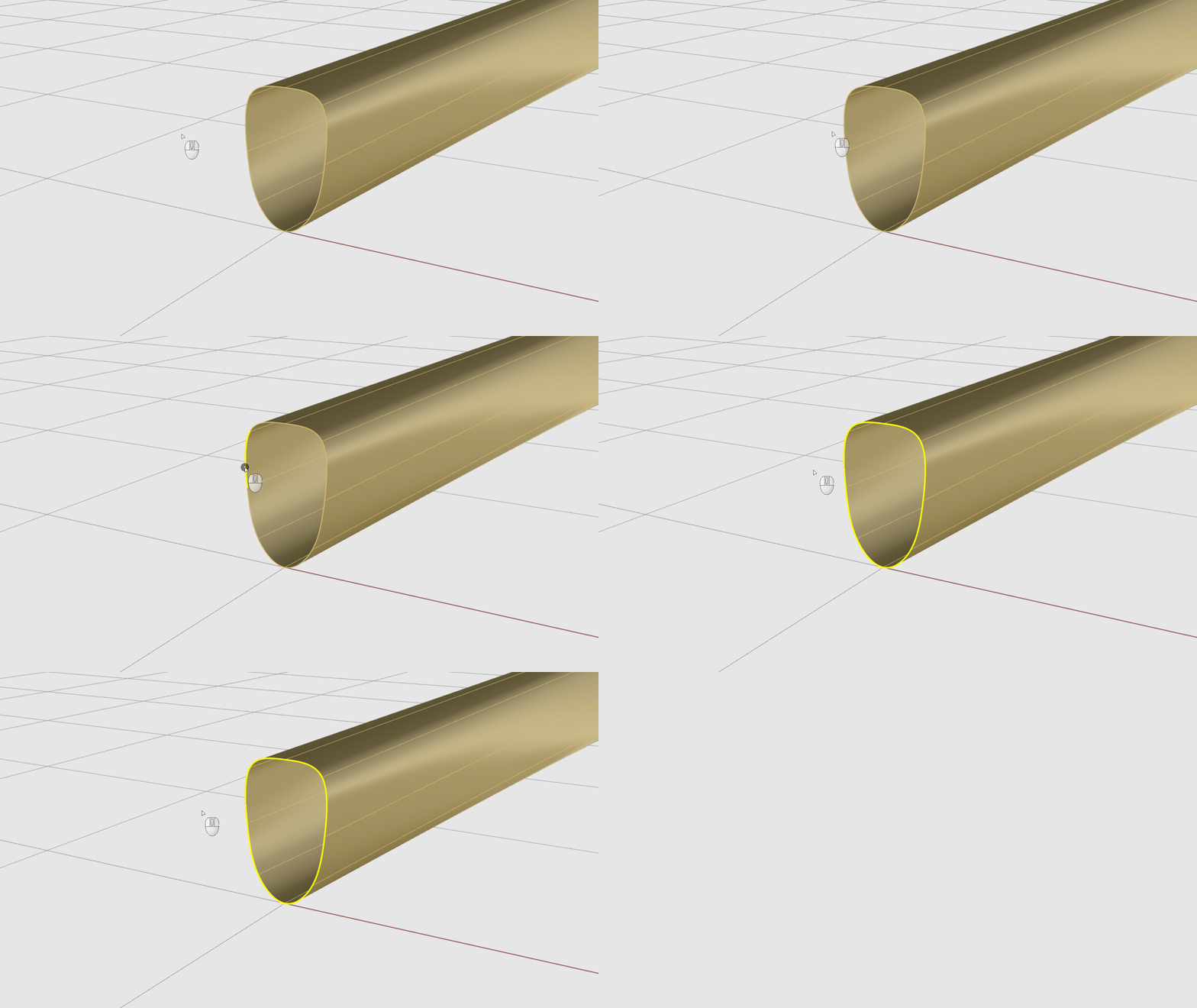
- La face étant toujours sélectionnée, lancez la commande
 SubDBasculeFaceBordSommet
. Cette opération permet d’échanger la face sélectionnée contre ses bords.
SubDBasculeFaceBordSommet
. Cette opération permet d’échanger la face sélectionnée contre ses bords. - Lancez à présent la commande
 SubDÉlargirBords
. Appuyez sur
pour accepter les valeurs par défaut.
SubDÉlargirBords
. Appuyez sur
pour accepter les valeurs par défaut.
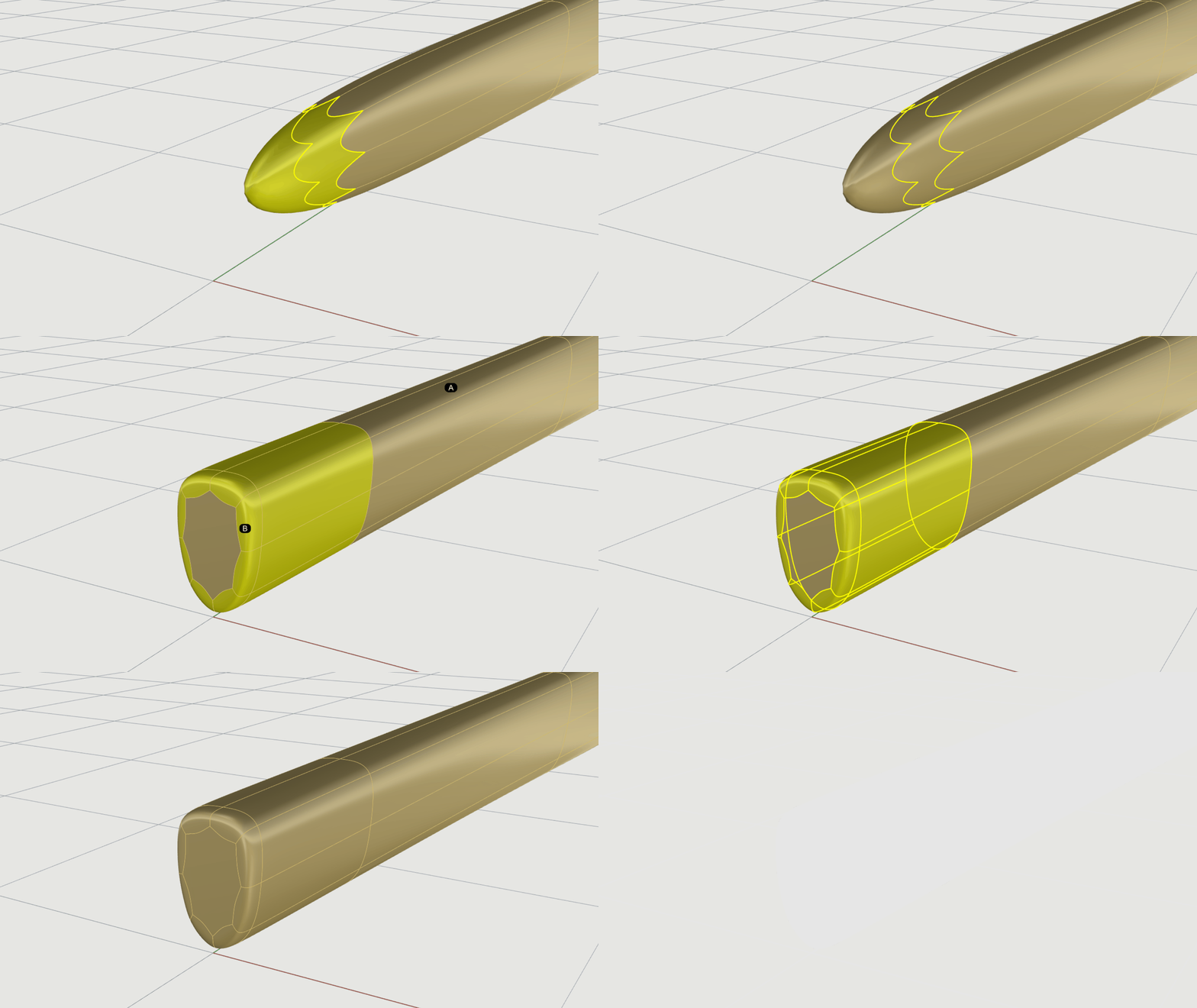
- À votre tour ! Remplissez l’autre extrémité de la branche.