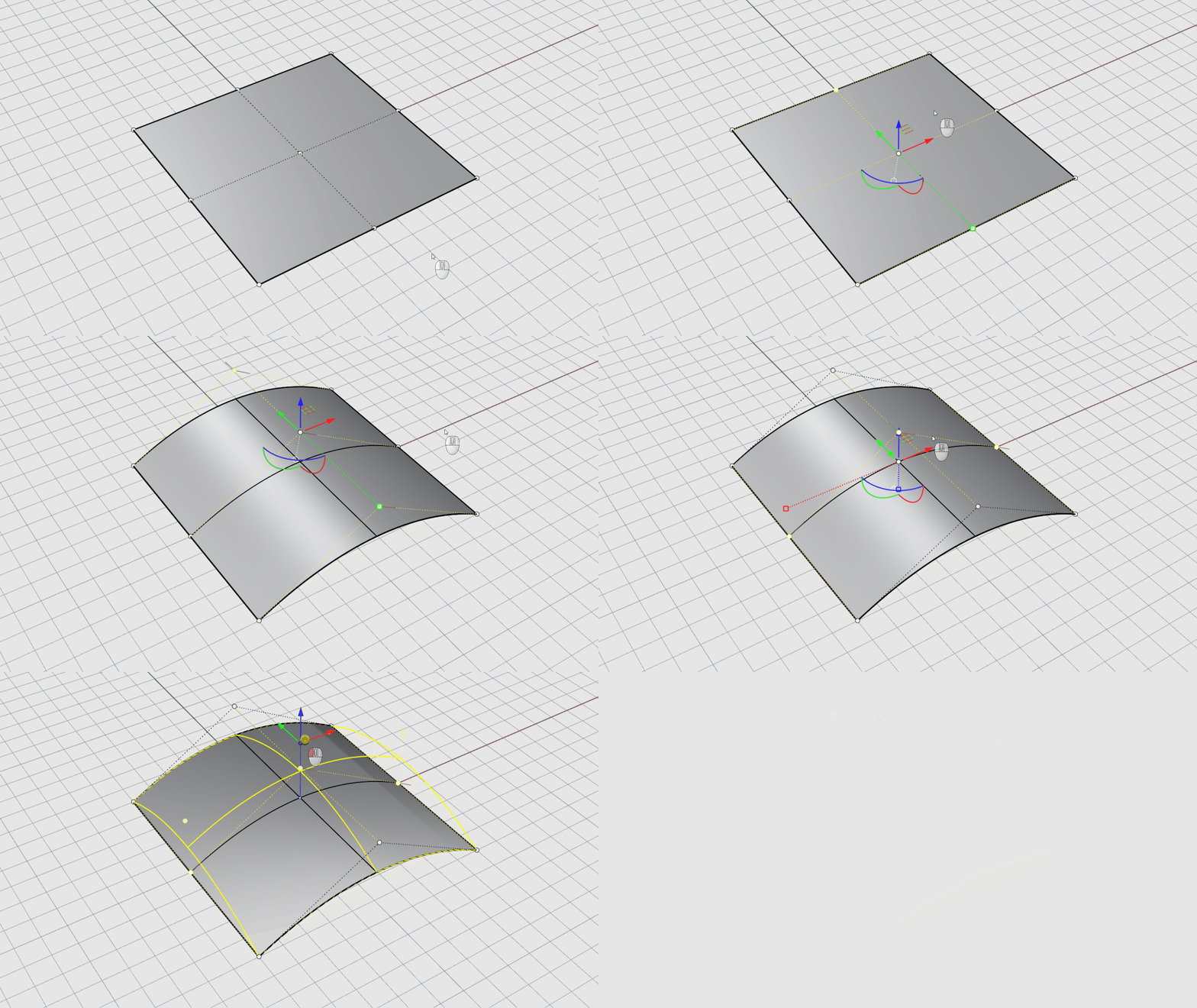
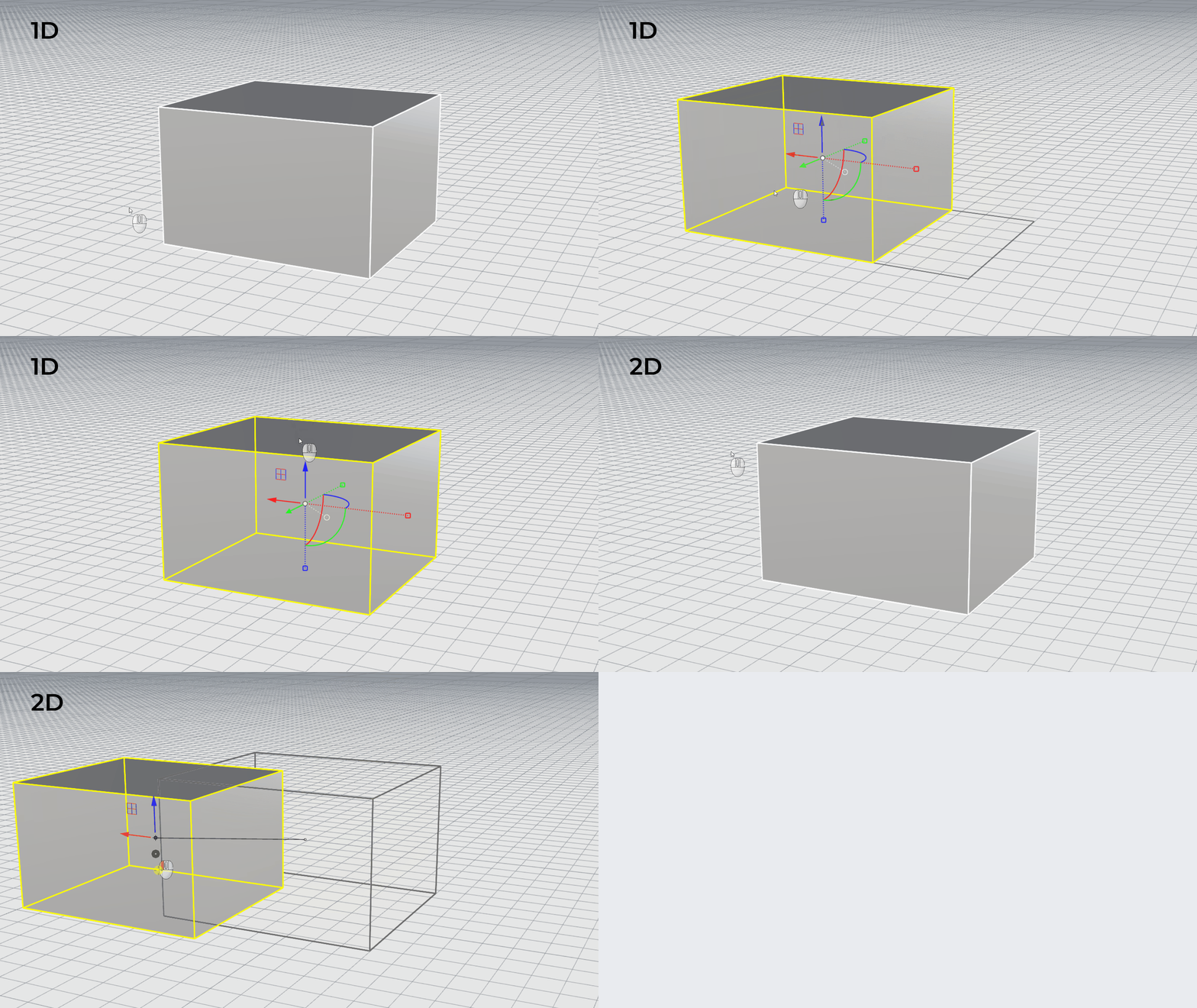
Dans cette section, nous allons nous pencher sur les opérations permettant de casser des objets en morceaux, de faire des trous dedans et de les reconstruire. Certaines de ces commandes permettent de joindre des courbes, des surfaces ou des polysurfaces ; d’autres de séparer des courbes et des polysurfaces composées pour intervenir sur les différents éléments qui les constituent.
Les commandes :
 Joindre
,
Joindre
,
 Décomposer
,
Décomposer
,
 Limiter
et
Limiter
et
 Diviser
s’appliquent aux courbes, aux surfaces et aux polysurfaces.
Diviser
s’appliquent aux courbes, aux surfaces et aux polysurfaces.
Joindre
La commande
Joindre
connecte des courbes ou des surfaces pour en faire un seul objet.
La commande Joindre transforme :
- les lignes qui se touchent bout à bout en polylignes.
- les courbes qui se touchent bout à bout en polycourbes.
- les surfaces et polysurfaces qui se touchent au niveau d’un bord en polysurfaces ou en solides.
Lorsqu’une courbe est sélectionnée en premier, les bords d’une surface ou d’un maillage peuvent être joints avec la courbe afin de créer une polyligne ou une polycourbe.
Joindre des courbes pour en faire une polycourbe :
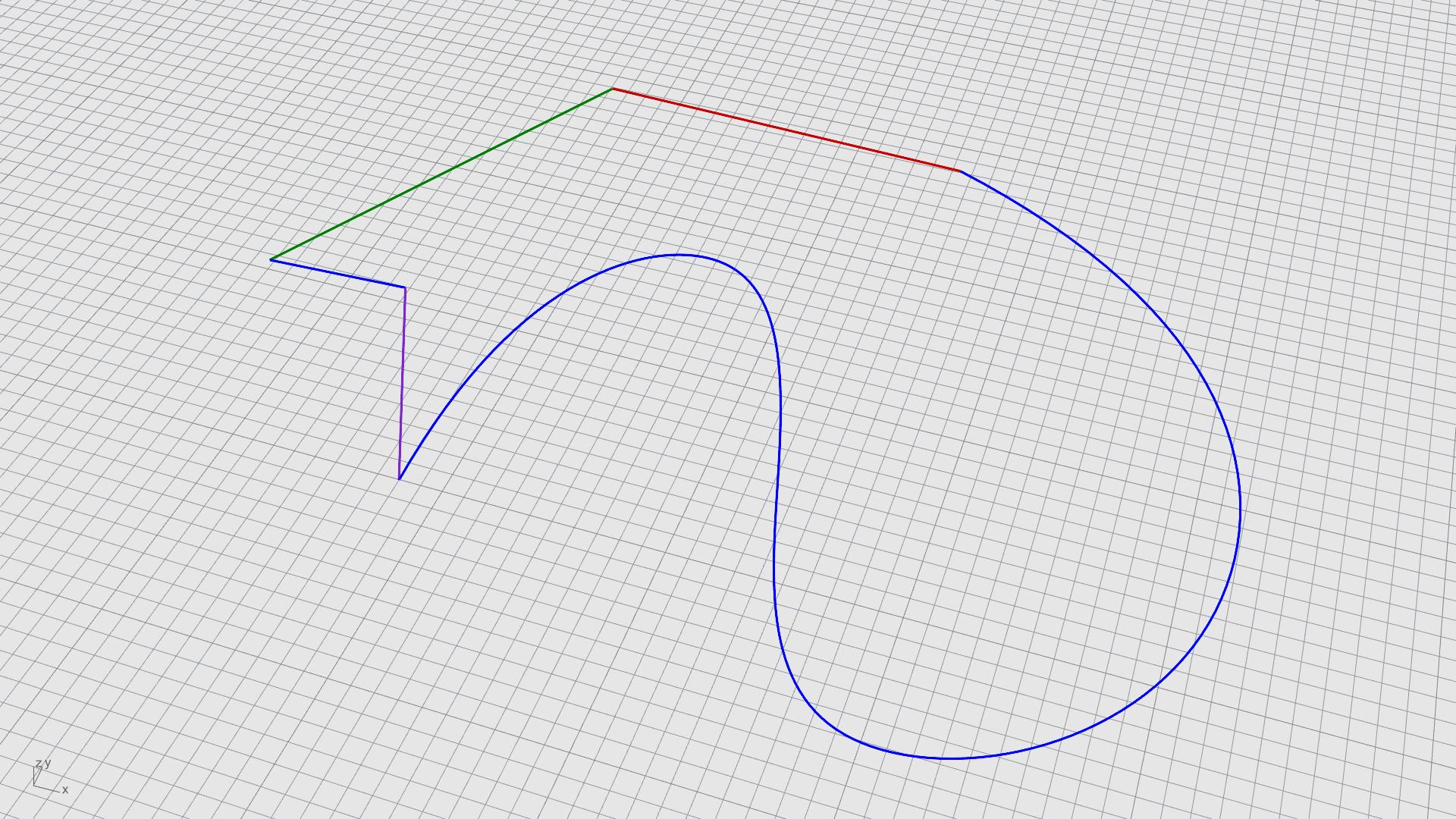
- Réalisez une sélection par fenêtre pour sélectionner toutes les courbes. L’ historique des commandes affiche 5 courbes ajoutées à la sélection.
- Dans le menu Édition, cliquez sur
Joindre
. L’
historique des commandes
affiche 5 courbes jointes en une courbe fermée.
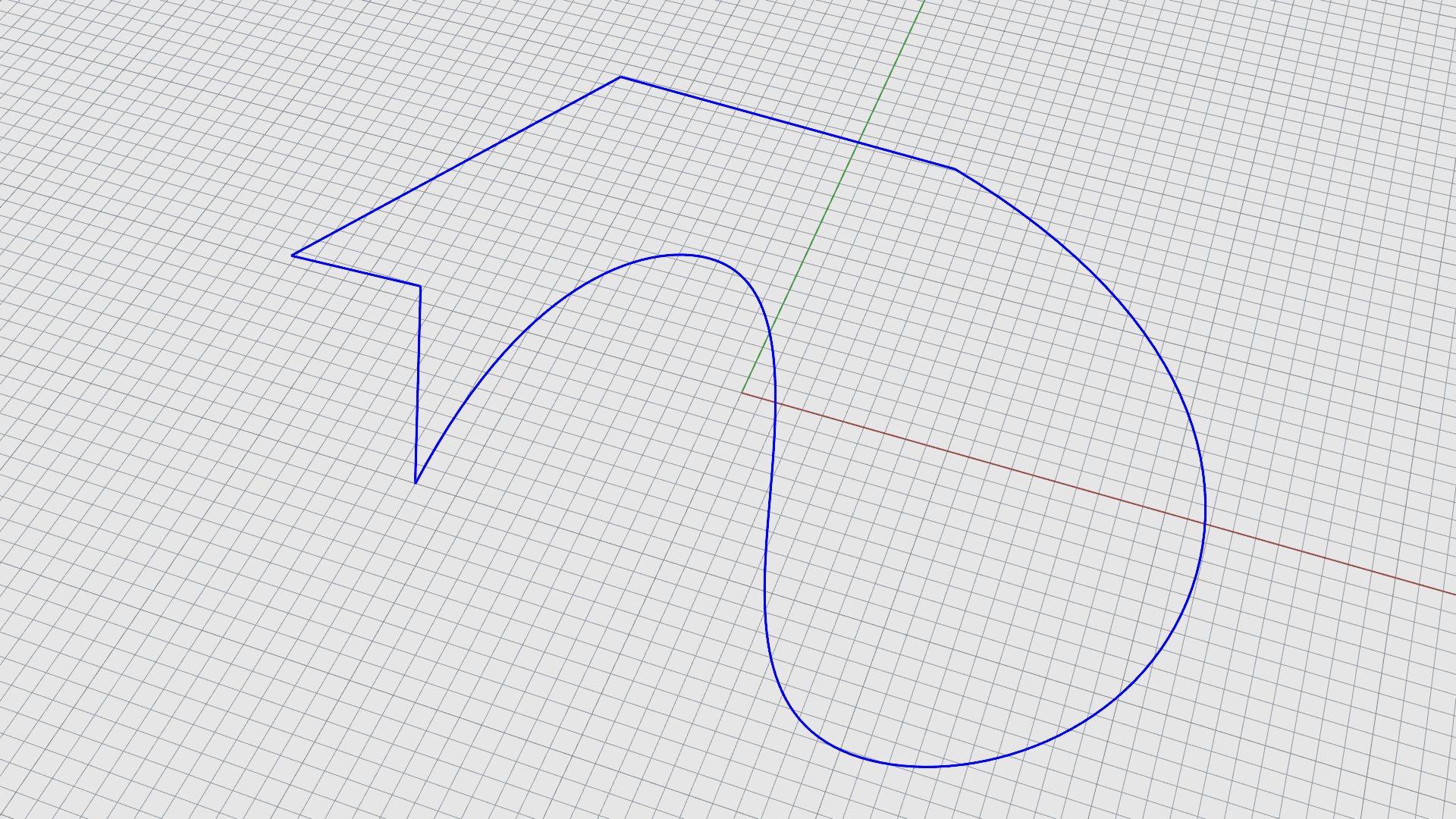
Les différentes courbes ont été assemblées en une seule polycourbe fermée.
Joindre des surfaces pour en faire une polysurface :
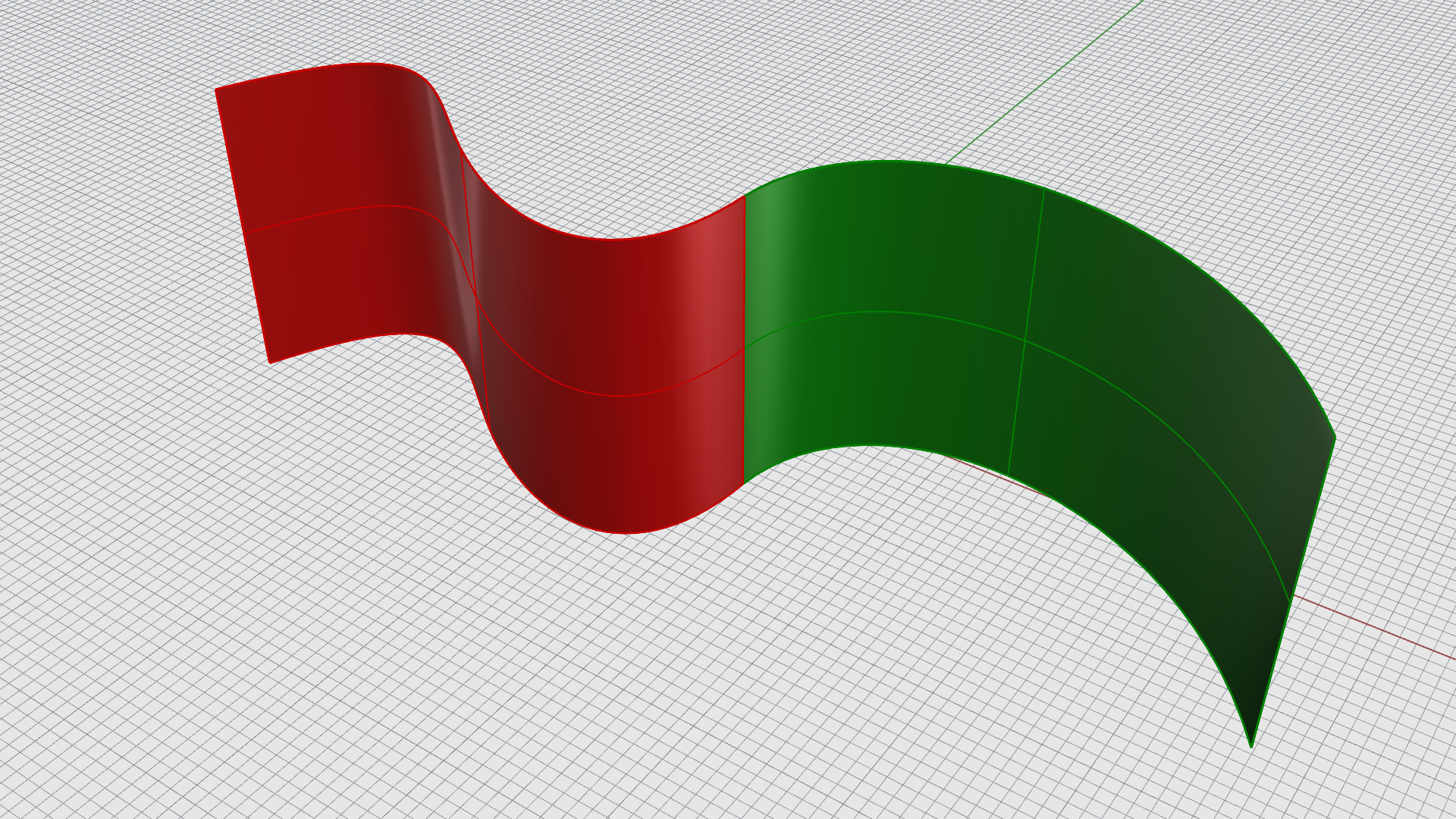
- Réalisez une sélection par fenêtre de toutes les surfaces. L’ historique des commandes affiche 2 surfaces ajoutées à la sélection.
- Tapez la commande
Joindre
. L’
historique des commandes
affiche 2 surfaces ou polysurfaces jointes en une polysurface ouverte.
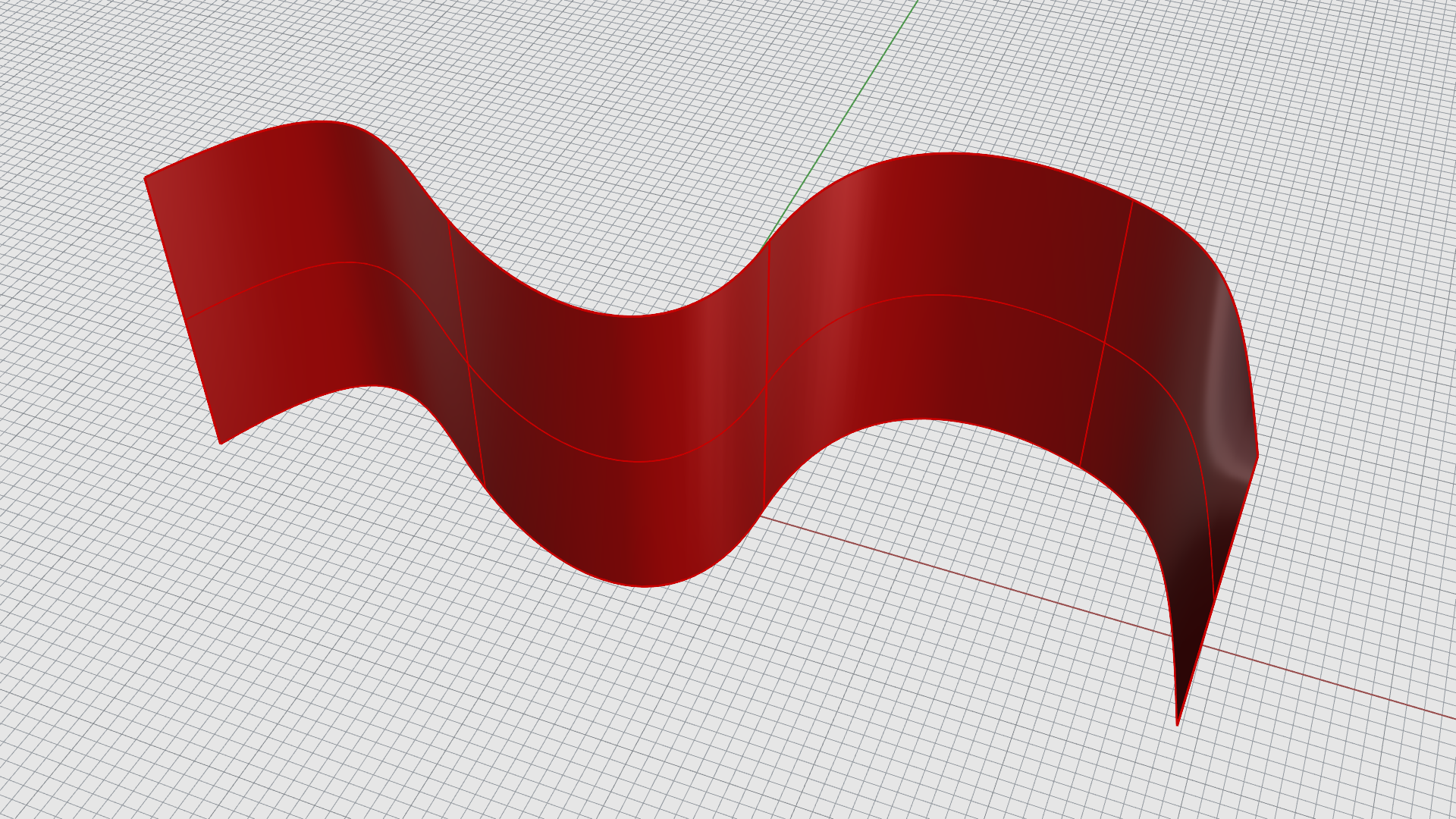
Les deux surfaces ont été assemblées en une polysurface ouverte.
Joindre des surfaces pour en faire une polysurface solide :
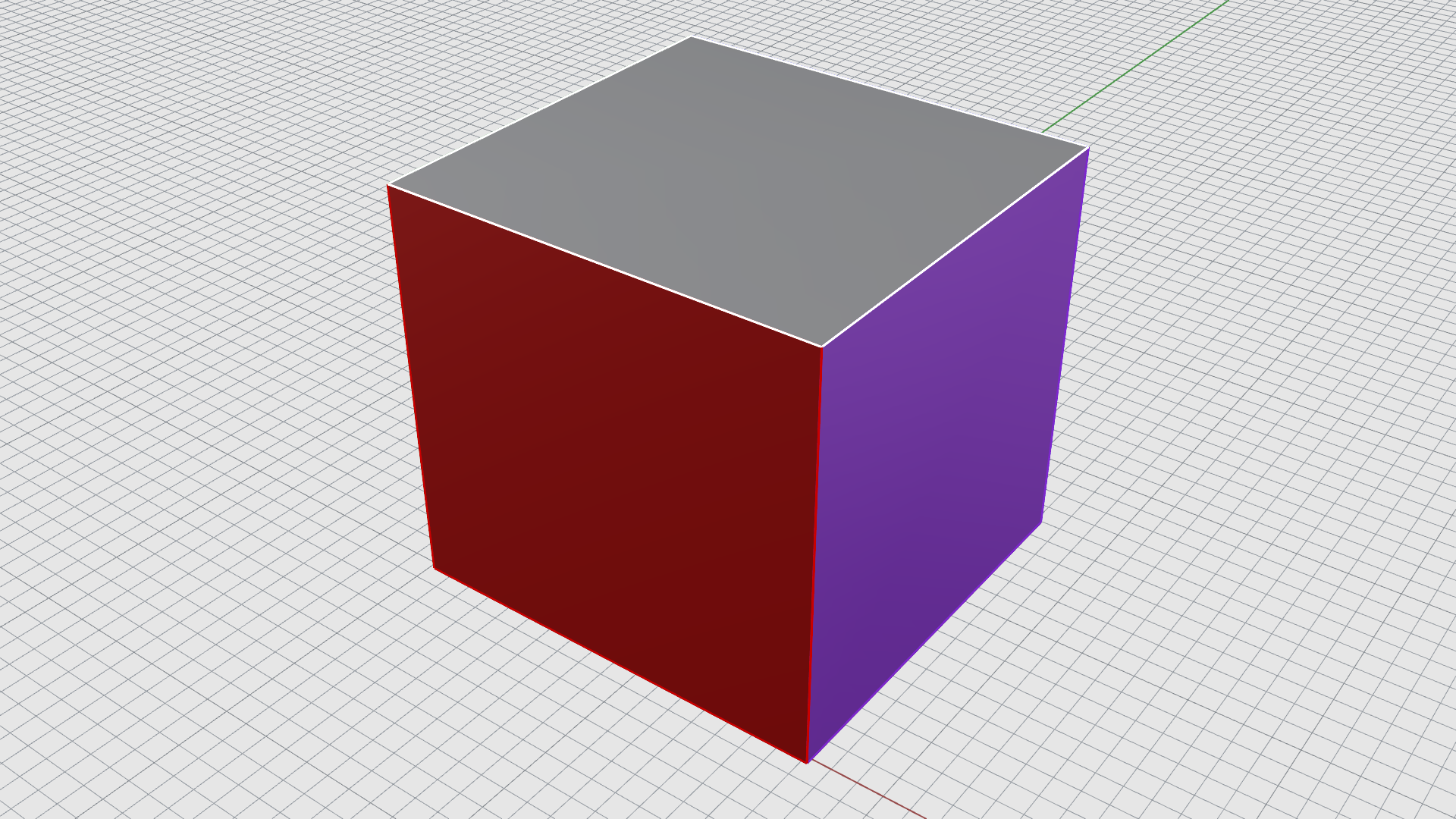
- Réalisez une sélection par fenêtre de toutes les surfaces. L’ historique des commandes affiche 6 surfaces ajoutées à la sélection.
- Tapez la commande
Joindre
. L’
historique des commandes
affiche 6 surfaces ou polysurfaces jointes en une polysurface fermée.

Les surfaces ont été assemblées en une polysurface fermée (solide).
Décomposer
La commande
Décomposer
supprime toute connexion entre des courbes ou des polysurfaces jointes. Une fois que votre objet a été décomposé, vous pouvez de nouveau accéder aux différents éléments qui le composent. Décomposer ne fonctionne que sur les objets qui peuvent être réduit aux parties qui le composent.
Décomposer une polycourbe en courbes individuelles
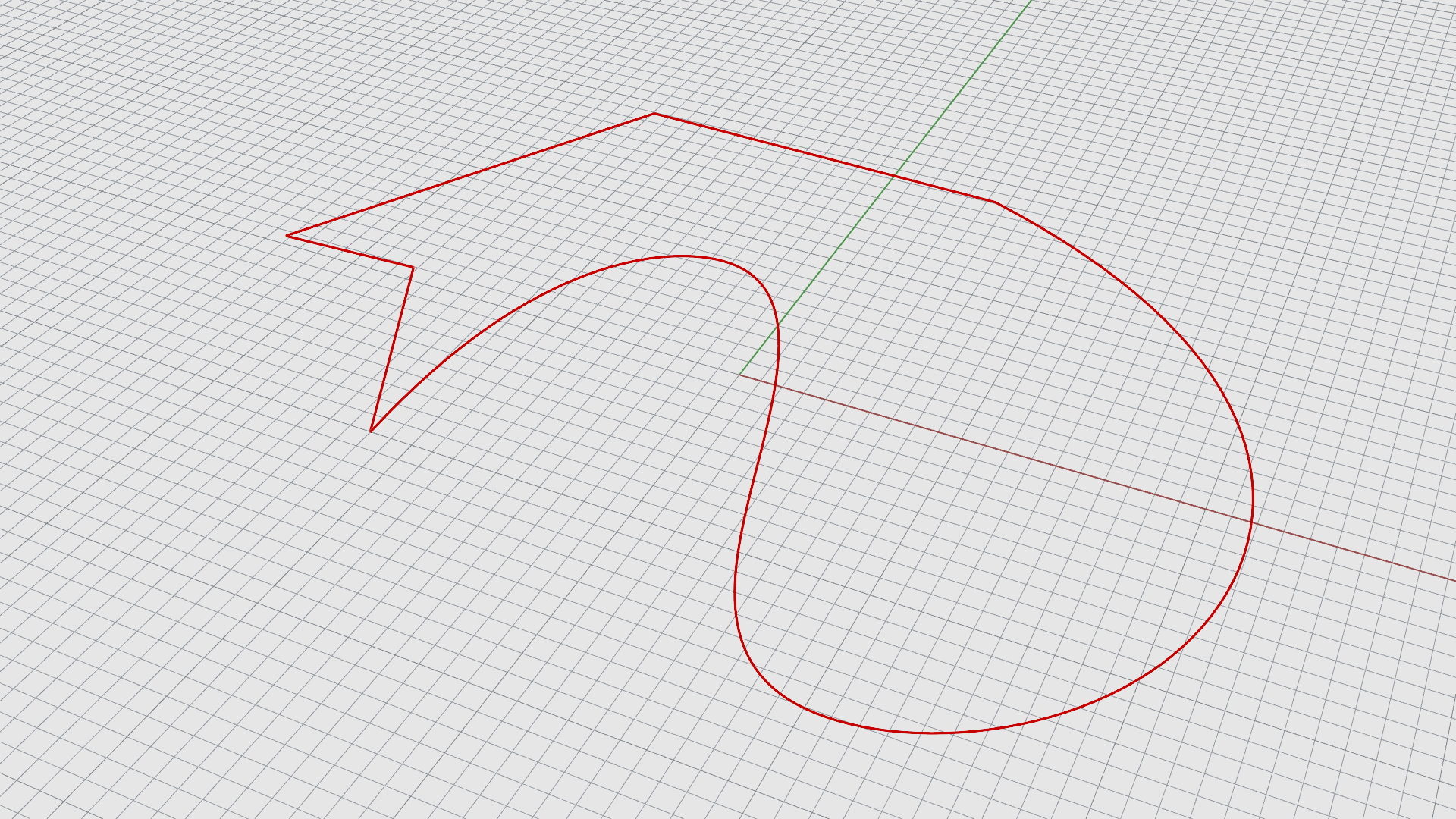
- Sélectionnez la courbe rouge. L’ historique des commandes affiche 1 courbe fermée ajoutée à la sélection.
- Dans le menu Édition, cliquez sur
Décomposer
pour exécuter cette commande. L’
historique des commandes
affiche Une courbe décomposée en 5 segments.
- Cliquez sur les courbes et séparez-les.
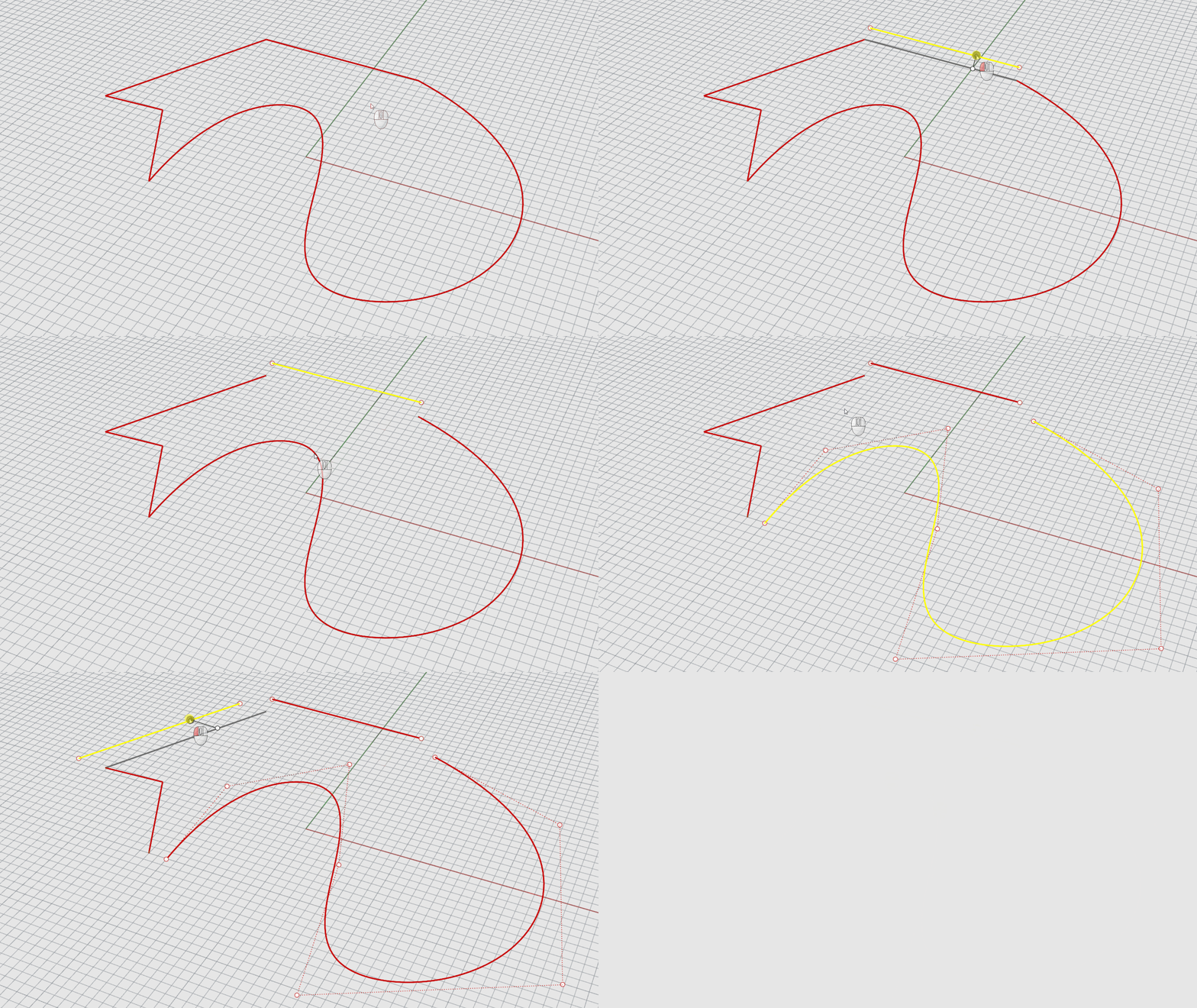
La polycourbe a été décomposée en ses différents éléments.
Décomposer une polysurface en surfaces individuelles
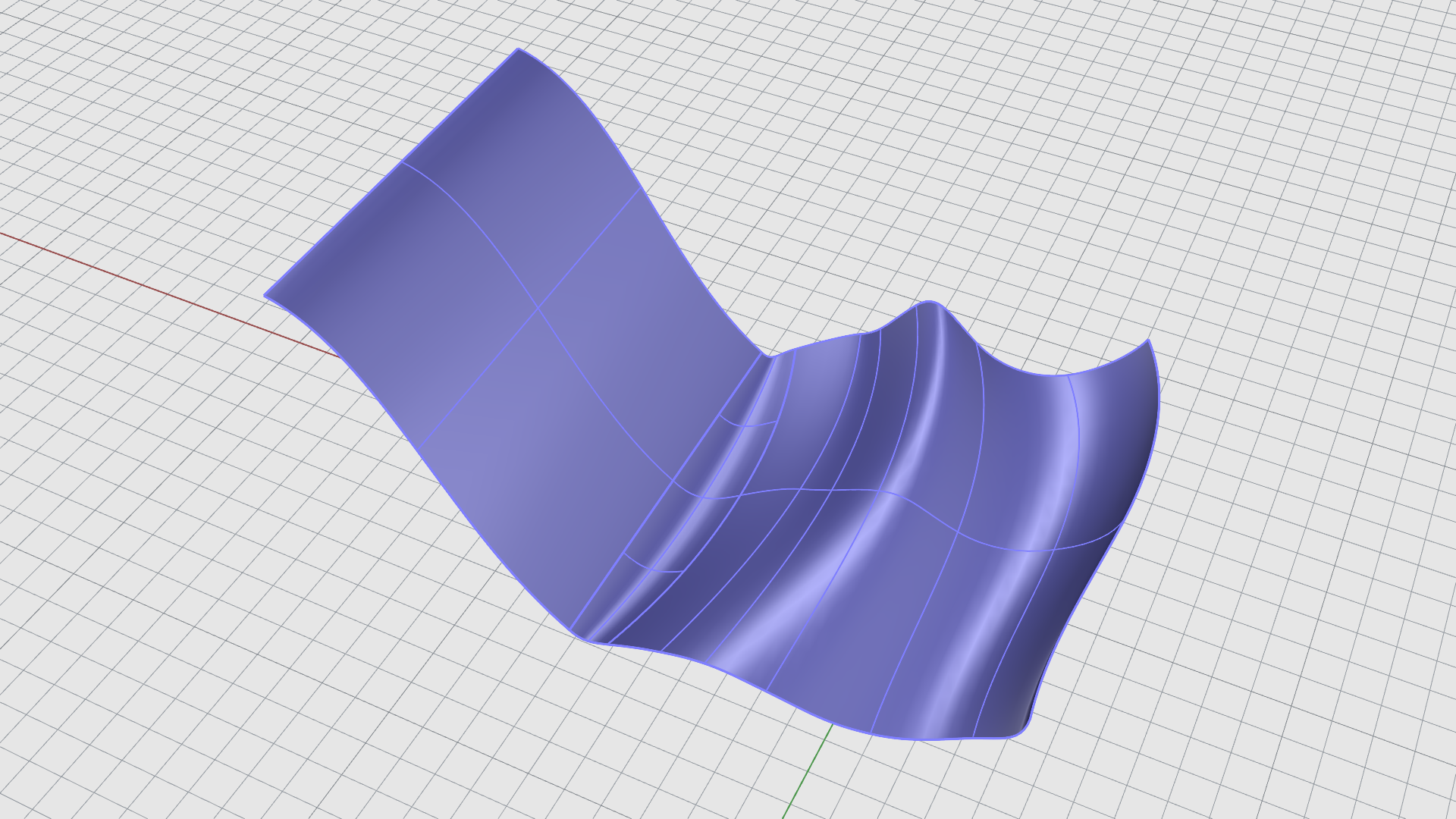
- Sélectionnez la polysurface. L’ historique des commandes affiche 1 polysurface ouverte a été ajoutée à la sélection.
- Tapez
Décomposer
. L’
historique des commandes
affiche Une polysurface décomposée en 3 surfaces.
- Cliquez sur les surfaces et séparez-les.
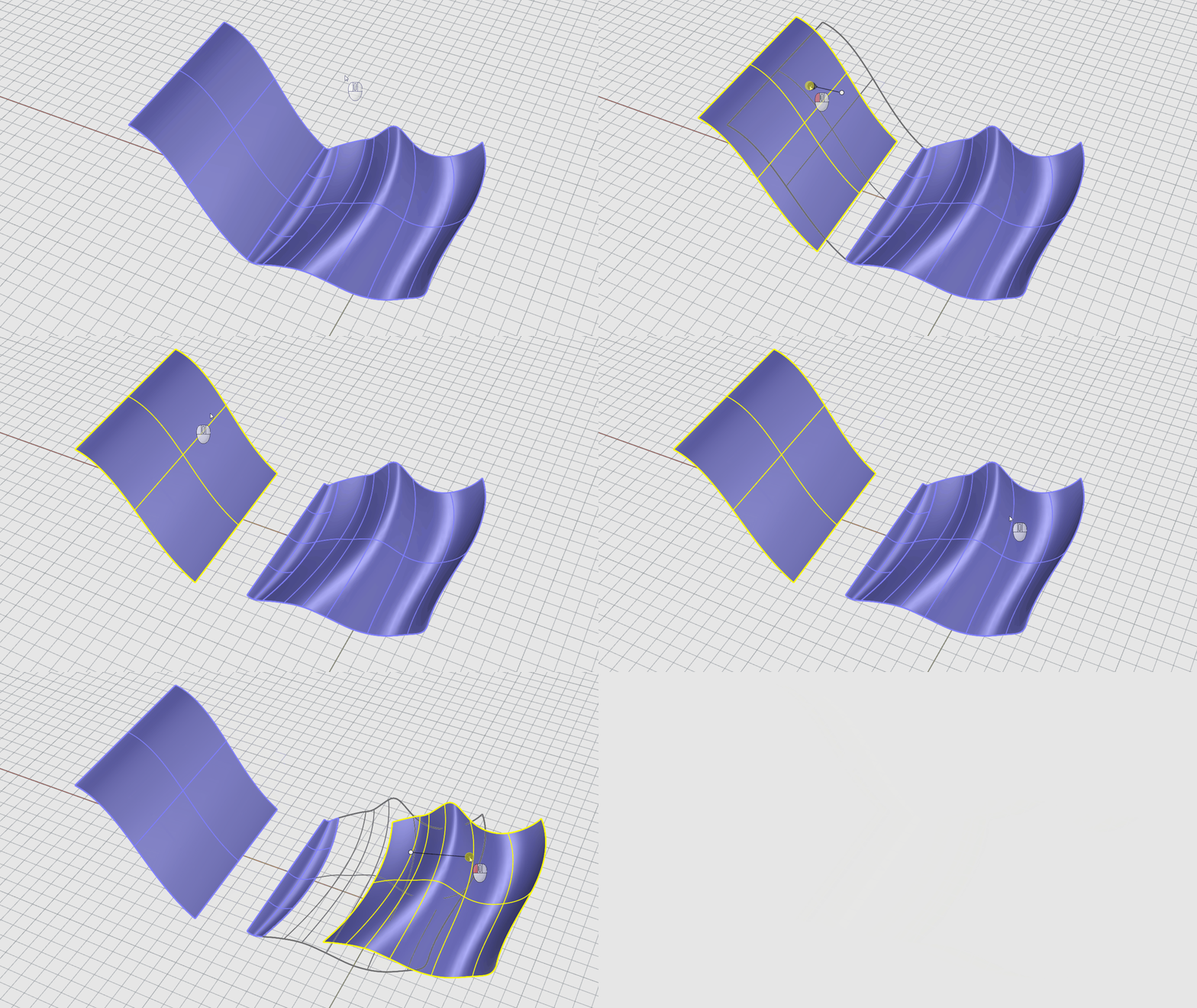
La polysurface a été décomposée en ses différents éléments.
Limiter et diviser
Les commandes
Limiter
et
Diviser
sont similaires. Elles permettent toutes les deux de couper des objets avec d’autres objets. Quand vous limitez un objet, vous sélectionnez des parties à retirer et celles-ci sont supprimées. Quand vous divisez un objet, toutes les parties sont conservées.
Limiter
La commande
Limiter
coupe et supprime les portions sélectionnées d’un objet au niveau de l’intersection avec un autre objet utilisé comme objet coupant.
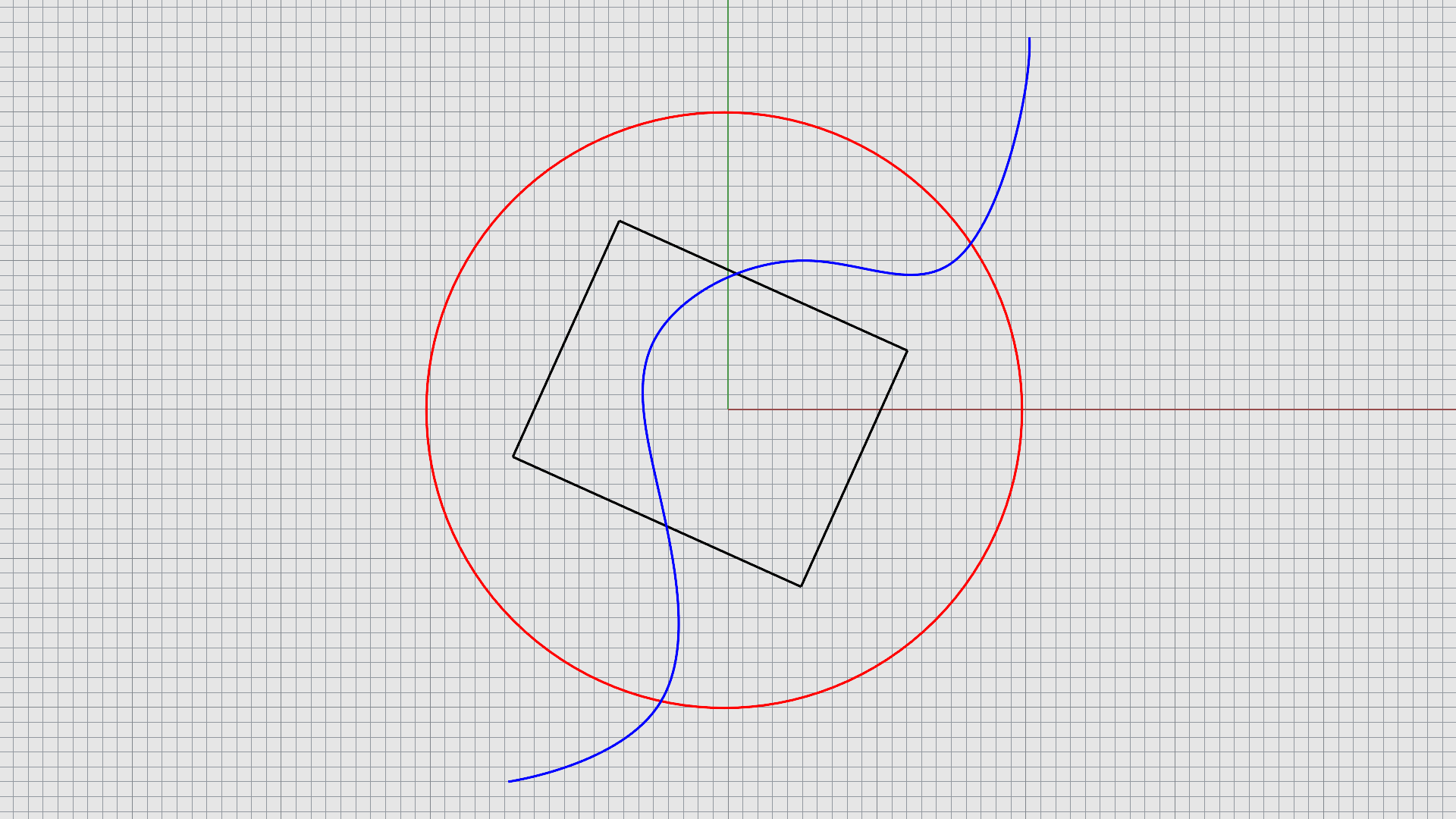
Limiter des courbes
- Dans le menu Édition, cliquez sur
Limiter
pour exécuter cette commande.
- À l’ invite de commande , Sélectionner les objets coupants, cliquez sur la courbe bleue et appuyez sur ou cliquez avec le bouton droit.
- À l’ invite de commande Sélectionner l’objet à limiter, cliquez sur le cercle rouge et sur le rectangle noir. Appuyez sur .
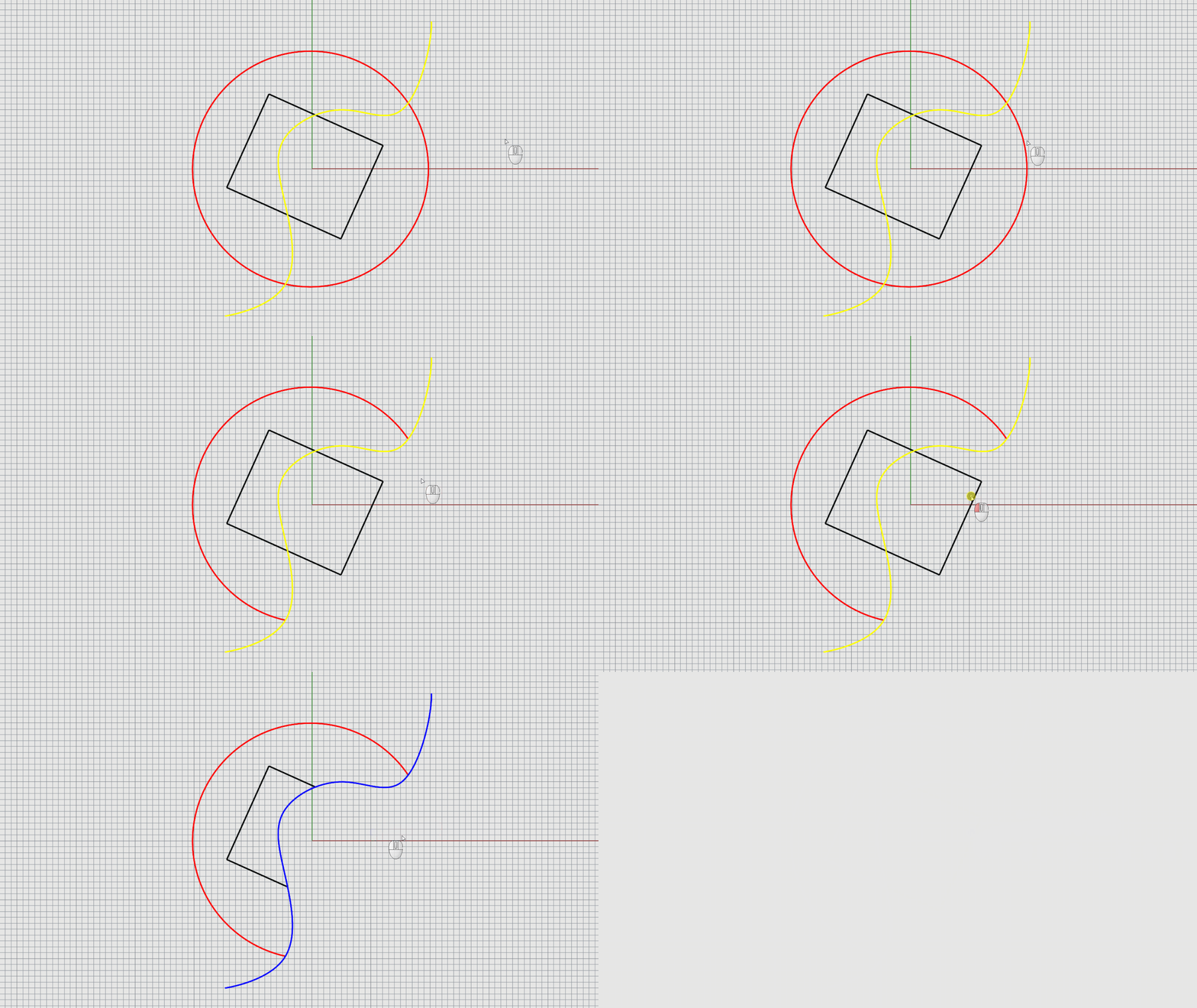
La courbe rouge et la courbe noire ont été coupées et supprimées à l’intersection avec la courbe bleue.
Limiter des surfaces
- Tapez la commande
Limiter
.
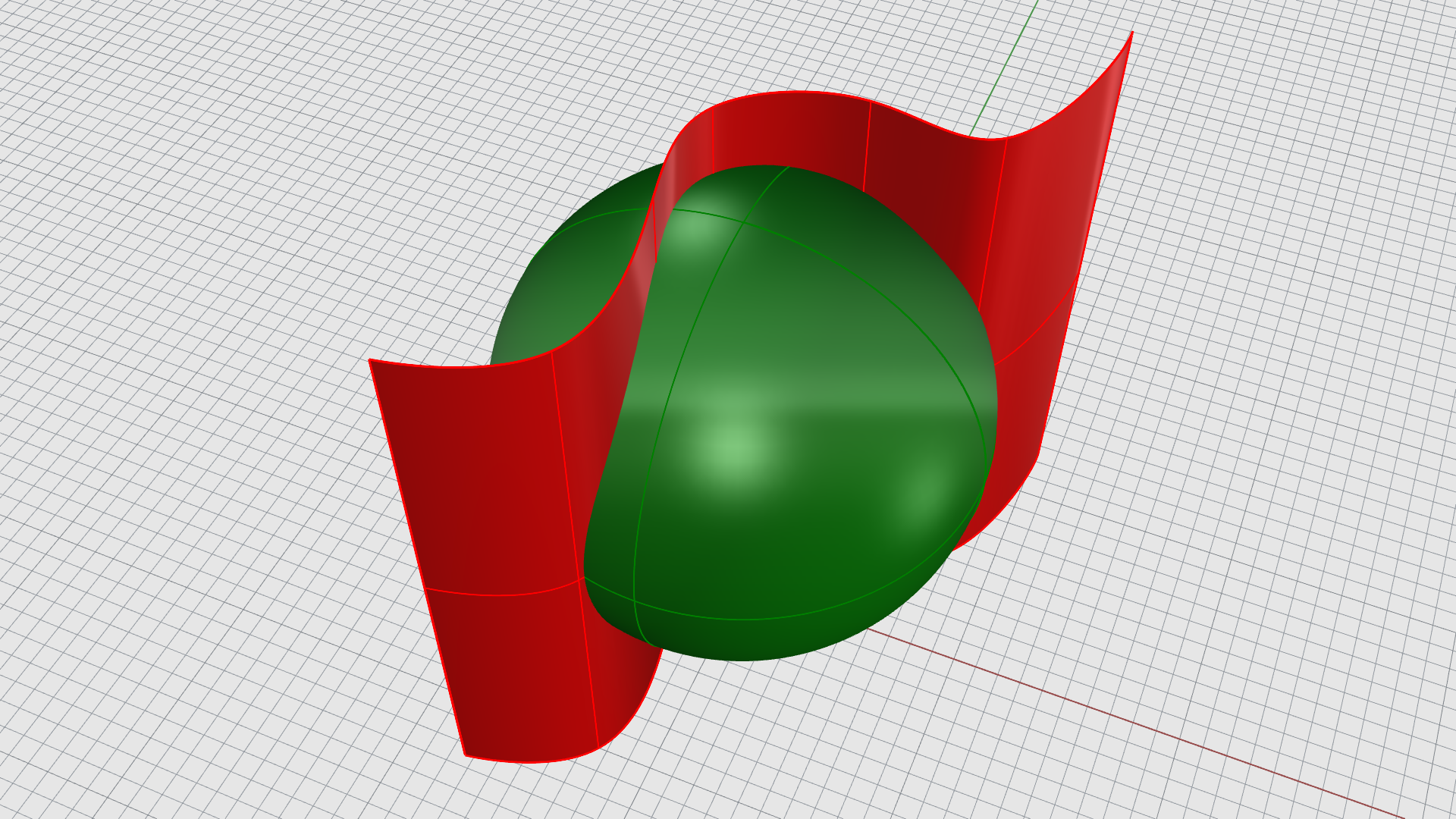
- À l’ invite de commande , Sélectionner les objets coupants, sélectionnez la surface rouge et appuyez sur .
- À l’ invite de commande Sélectionner l’objet à limiter, cliquez sur la sphère verte. Appuyez sur .
La sphère a été coupée et supprimée à l’intersection avec la surface rouge.
Diviser
La commande
Diviser
permet de diviser des objets en plusieurs parties en utilisant d’autres objets pour couper.
Diviser des courbes
- Dans le menu Édition, cliquez sur
Diviser
pour exécuter cette commande.
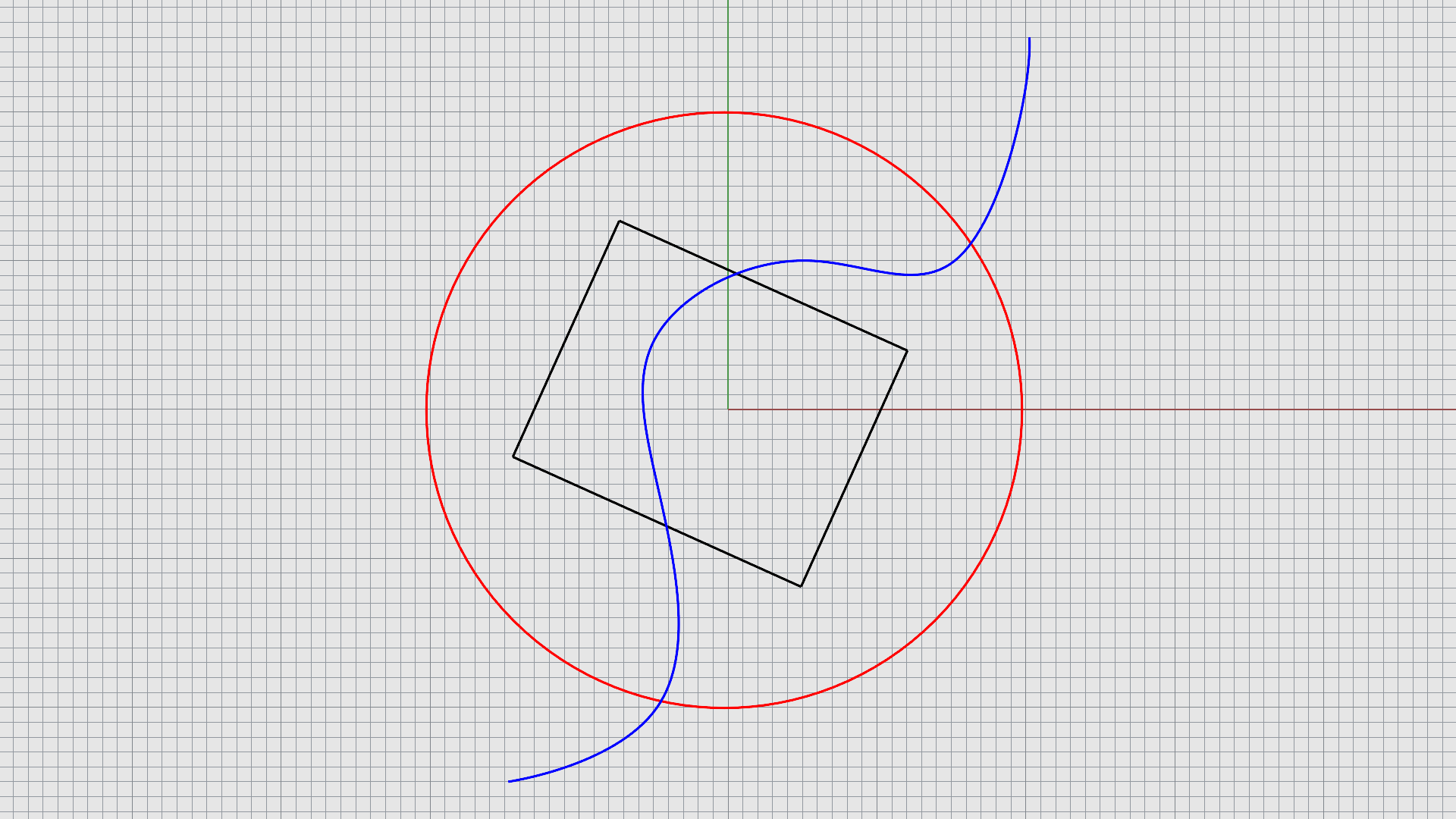
- À l’ invite de commande Sélectionner les objets à diviser, cliquez sur le cercle rouge et sur le rectangle noir. Appuyez sur .
- À l’ invite de commande Sélectionner les objets coupants, cliquez sur la courbe bleue. Appuyez sur lorsque vous avez terminé.
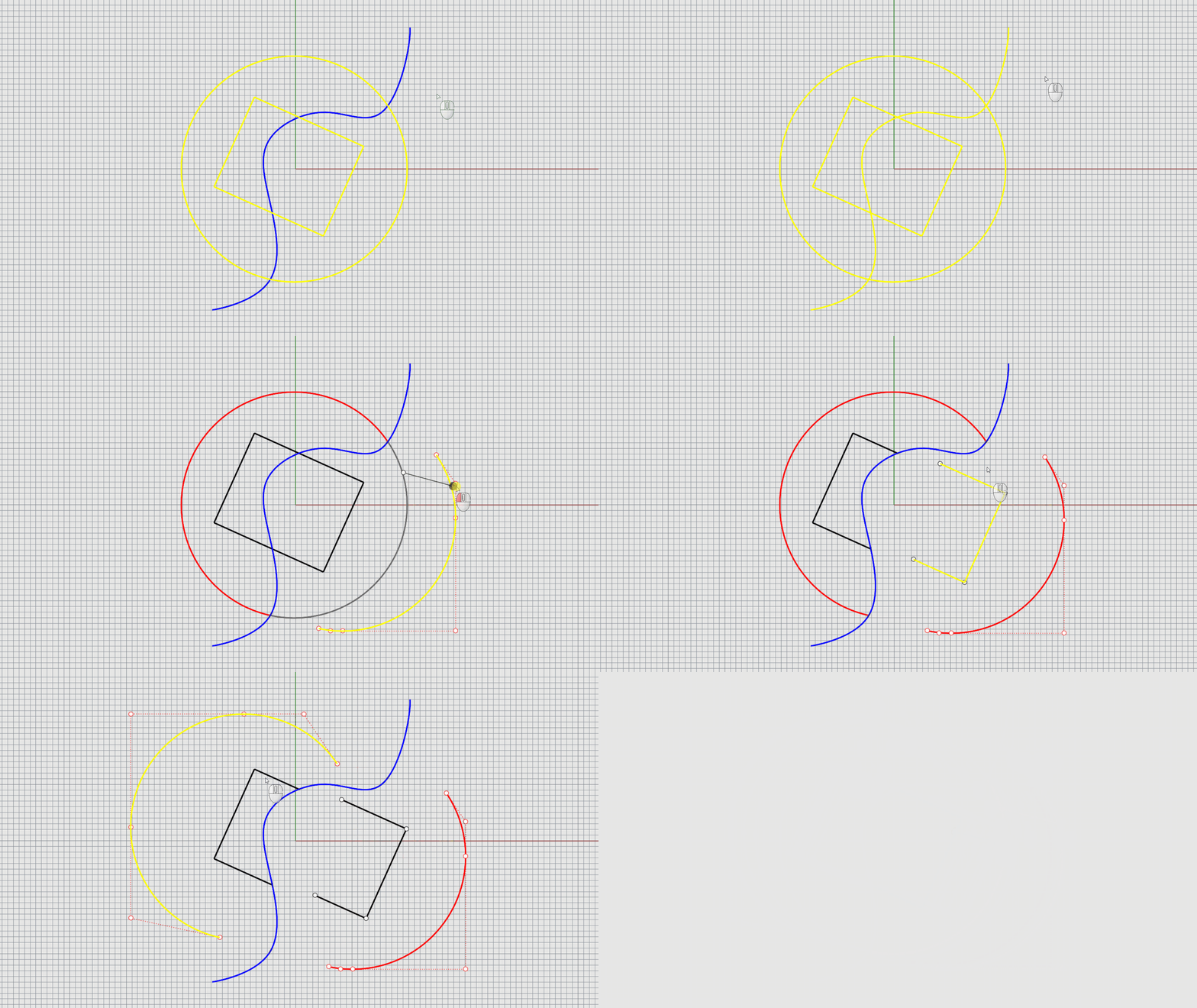
Les courbes rouge et noire ont été divisées en deux à l’intersection avec la courbe bleue.
Diviser des surfaces
- Dans le menu Édition, cliquez sur
Diviser
pour exécuter cette commande.
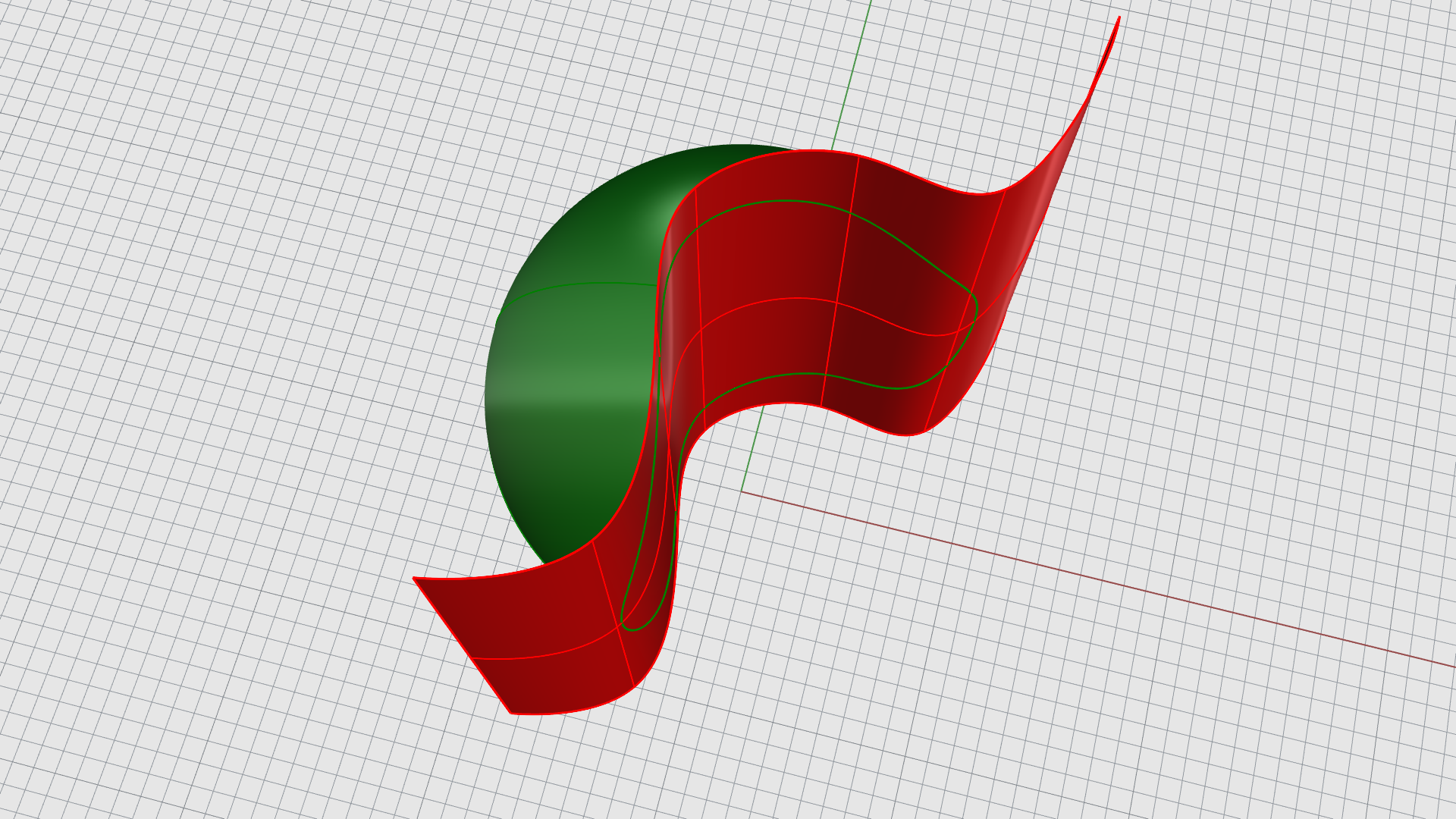
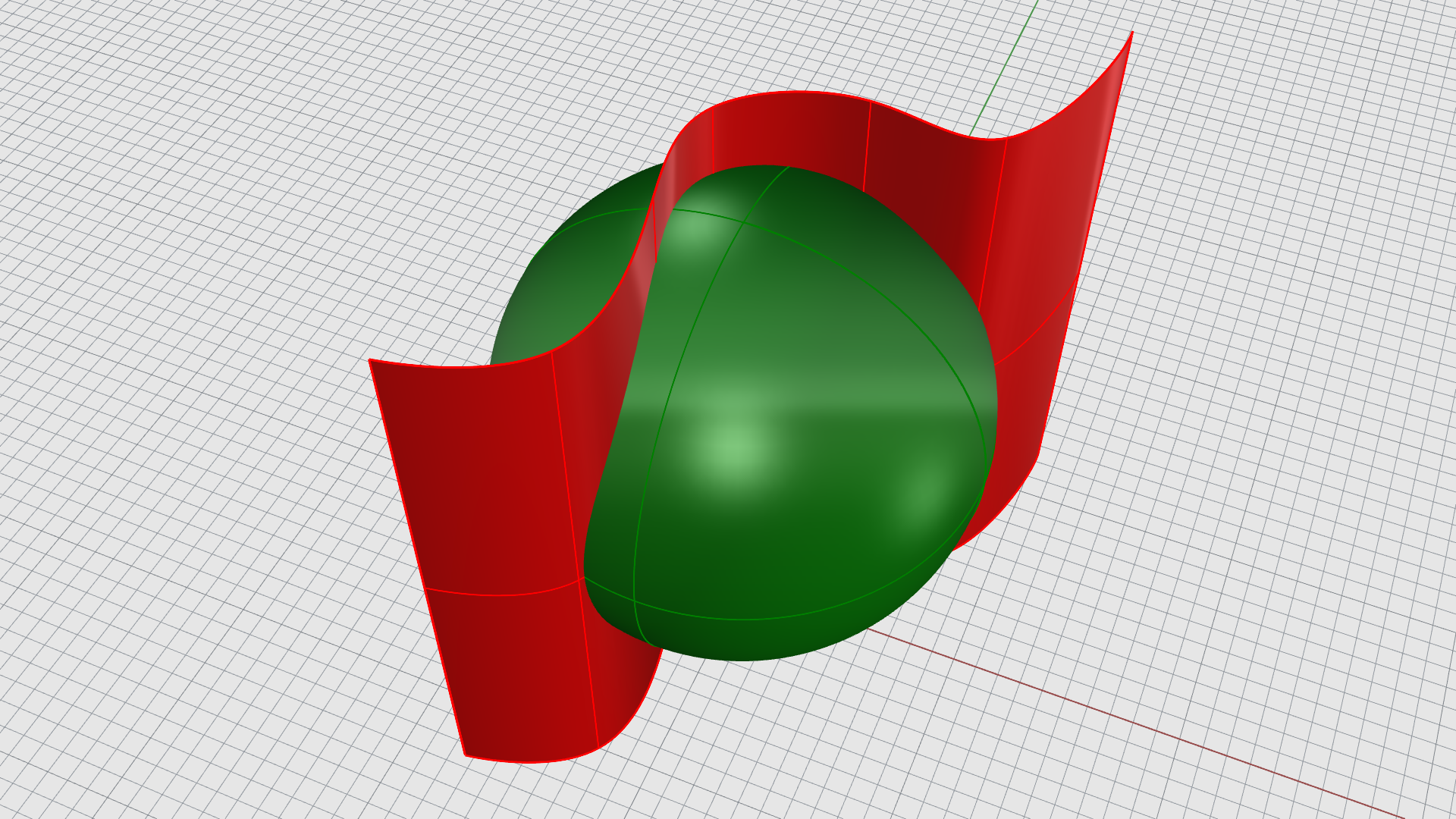
- À l’ invite de commande Sélectionner les objets à diviser, cliquez sur la sphère verte. Appuyez sur .
- À l’ invite de commande Sélectionner les objets coupants, cliquez sur la surface rouge. Appuyez sur lorsque vous avez terminé.
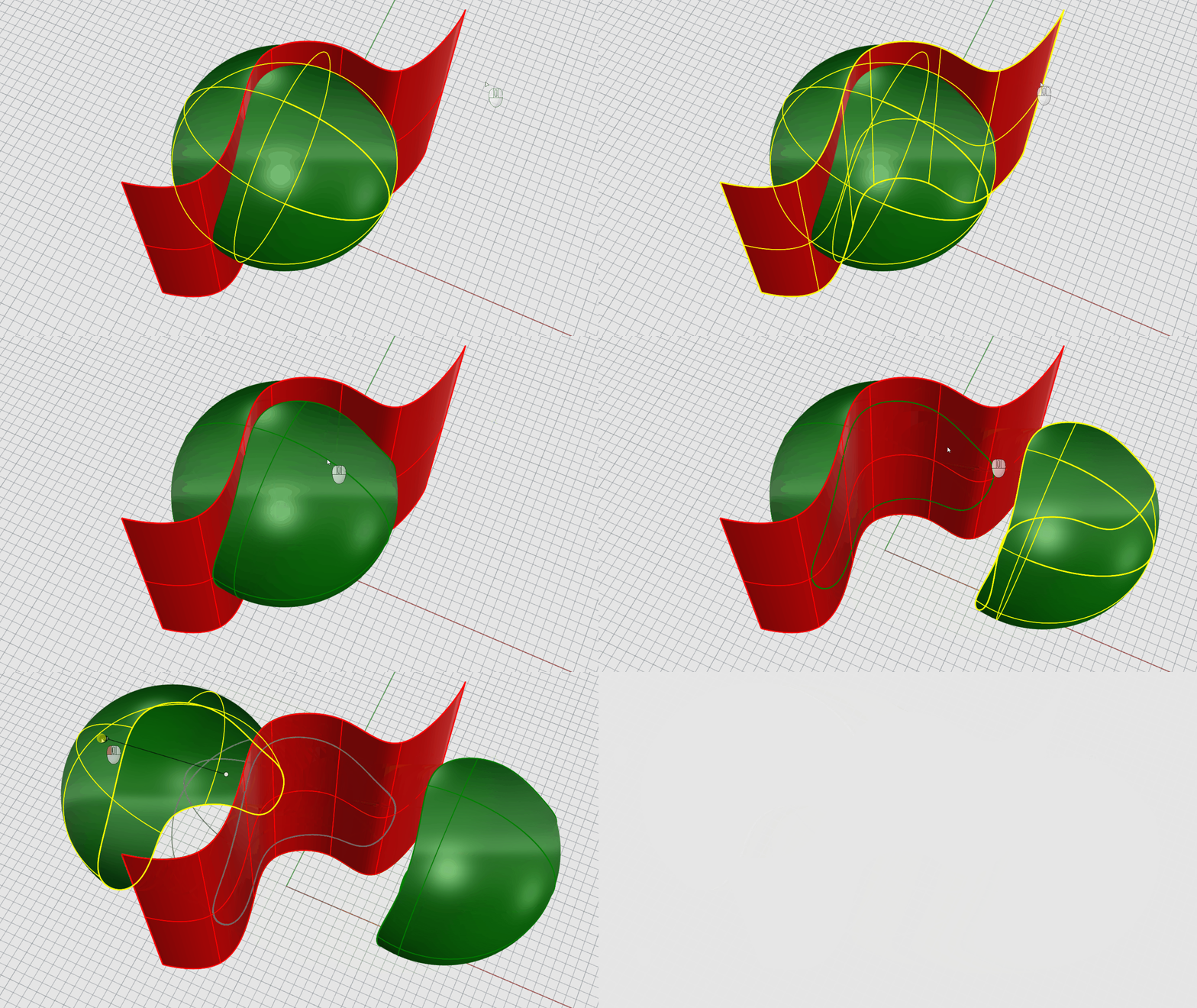
La sphère verte a été divisée en deux à l’intersection avec la surface rouge.
Annuler une limite
La commande
 AnnulerLimite
supprime les limites sur une surface et rétablit la surface non limitée sous-jacente.
AnnulerLimite
supprime les limites sur une surface et rétablit la surface non limitée sous-jacente.
Annuler la limite de surfaces
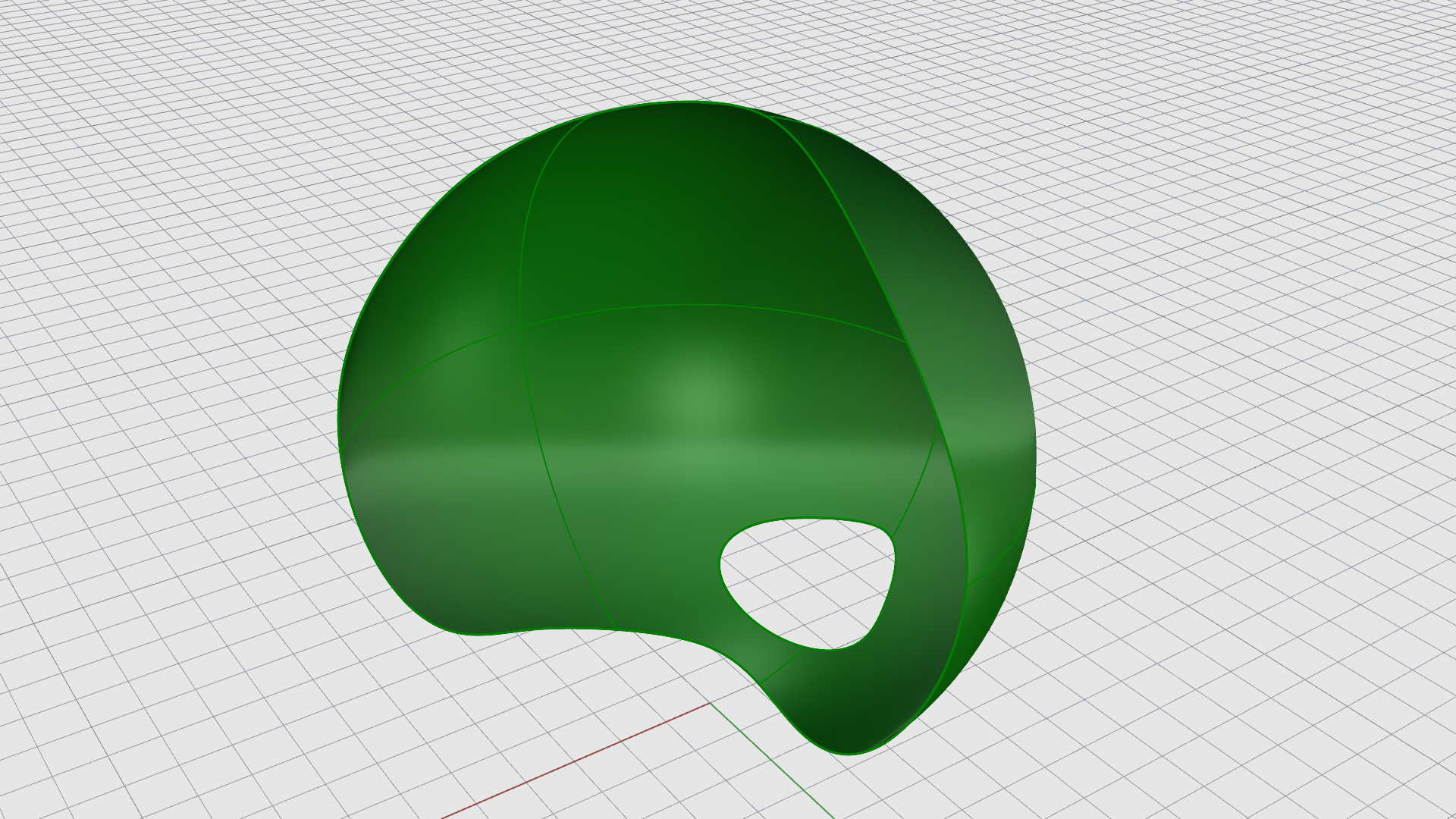
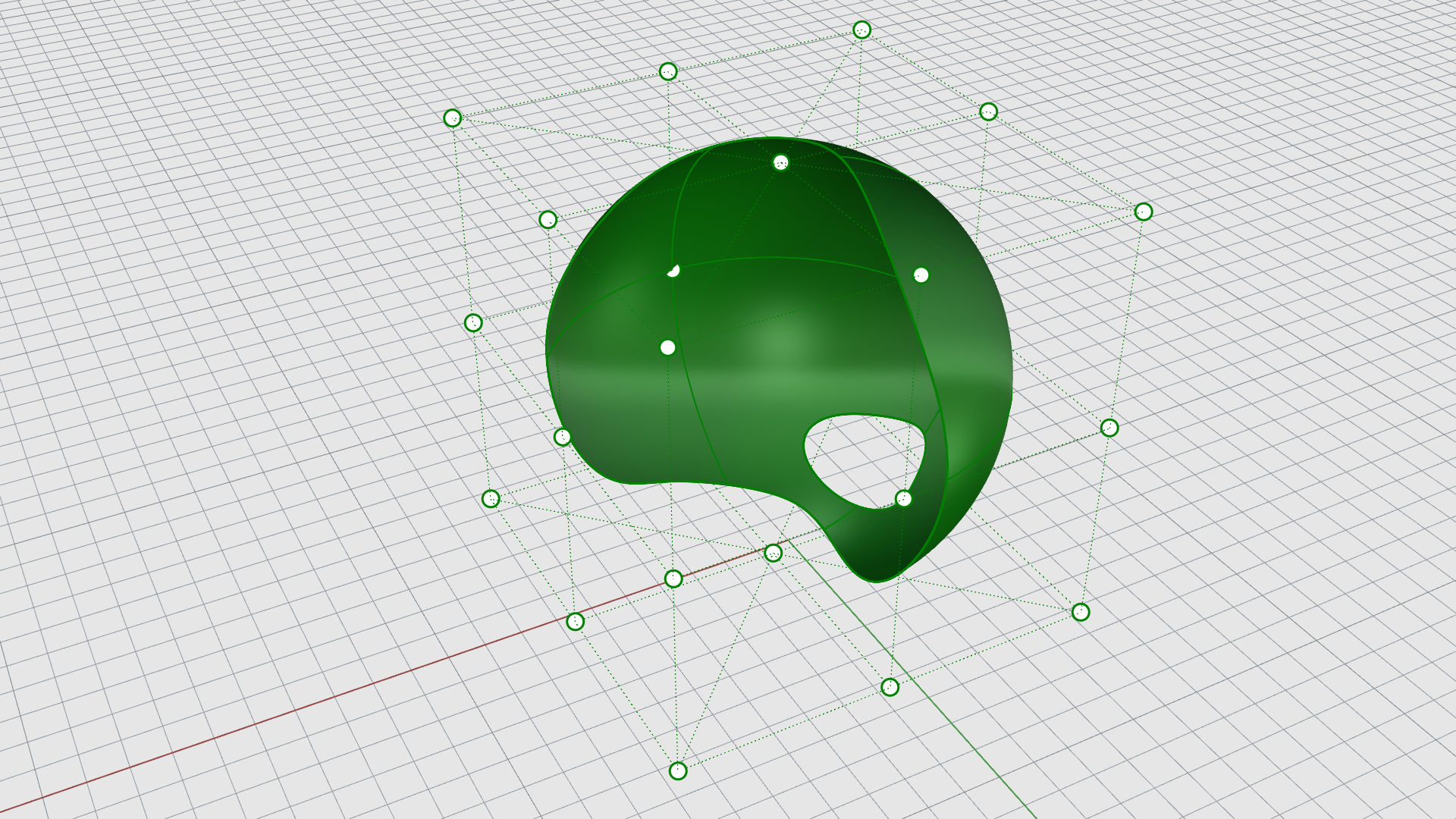
- Sélectionnez la sphère verte.
- Appuyez sur sur votre clavier pour activer les points de contrôle .
- Lancez la commande
AnnulerLimite
.
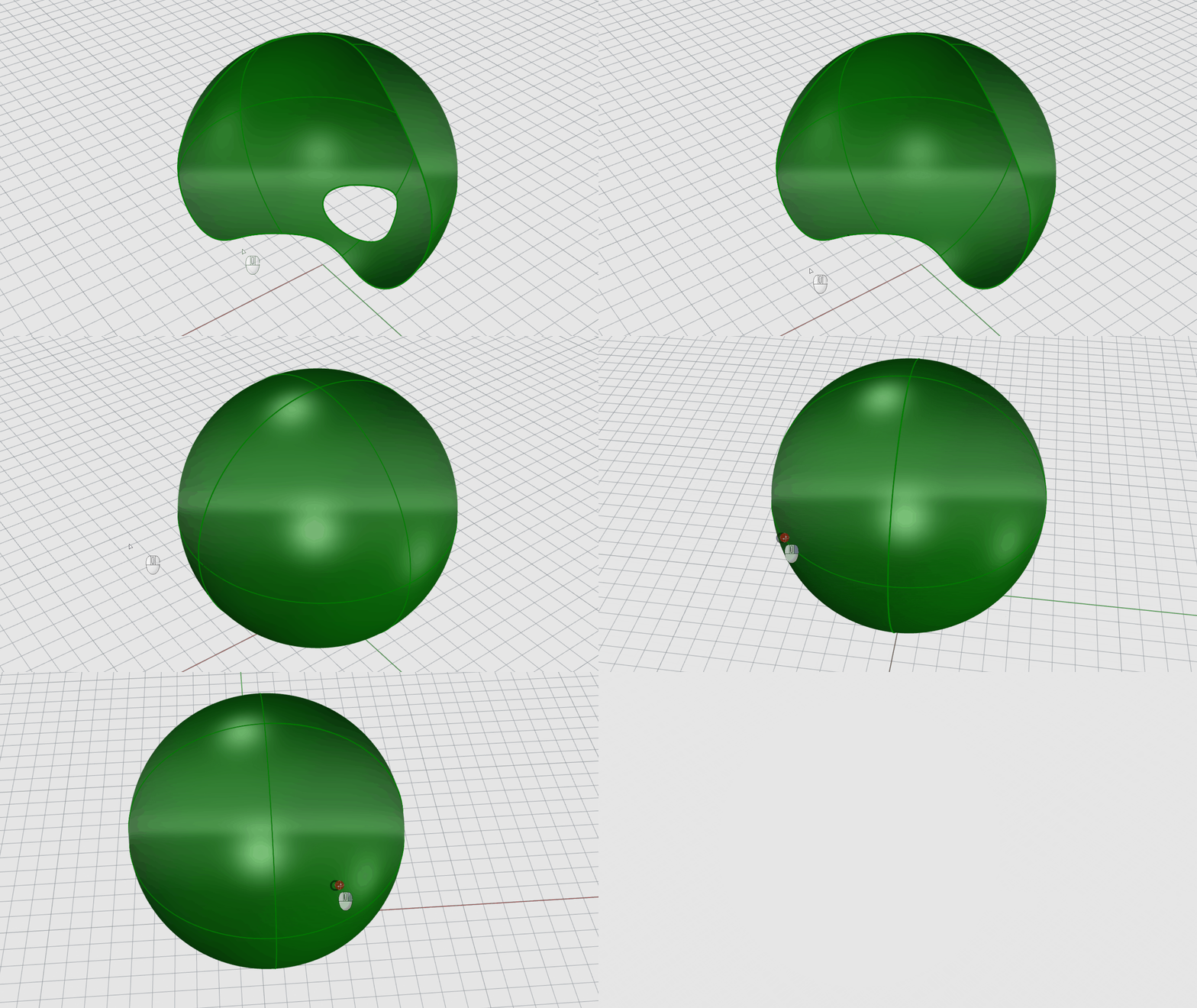
- À l’ invite de commande Sélectionner un bord pour annuler sa limite, cliquez sur le bord du trou à l’intérieur de la sphère. Le trou disparaît.
- À l’ invite de commande Sélectionner un bord pour annuler sa limite, cliquez sur le bord frontière.
Reconstruire
La commande
 Reconstruire
reconstruit les courbes ou les surfaces en utilisant un certain nombre de
points de contrôle
et de degrés.
Reconstruire
reconstruit les courbes ou les surfaces en utilisant un certain nombre de
points de contrôle
et de degrés.
L’édition par les points de contrôle est un outil clé lors de la phase de recherche de forme. Déplacer les points de contrôle vous permet de modifier la forme de votre projet. Grâce à
Reconstruire
vous pouvez ajuster le nombre de points de contrôle en fonction de vos besoins.
Reconstruire des courbes
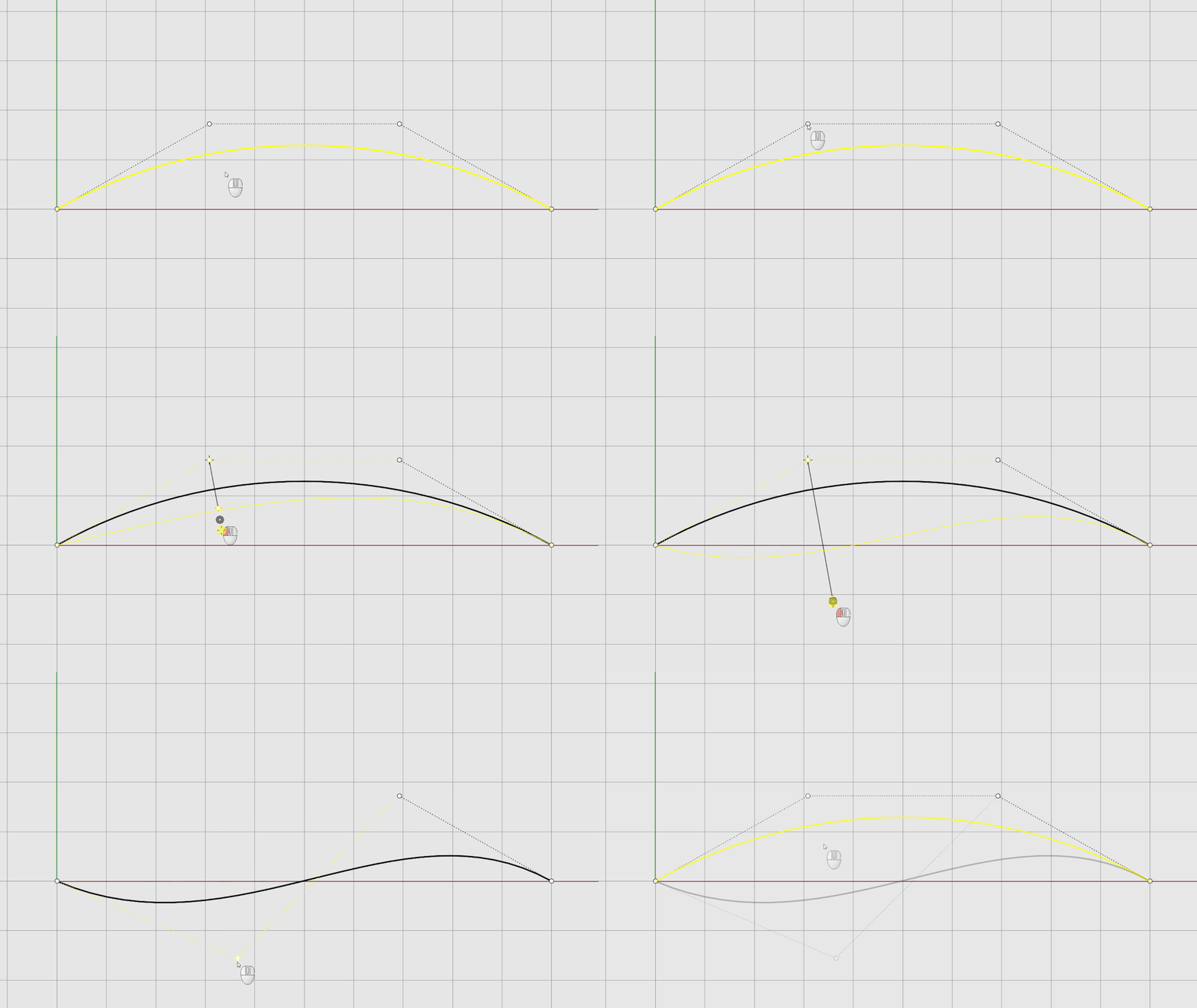
- Ouvrez Rebuild-Curve.3dm dans Rhino .
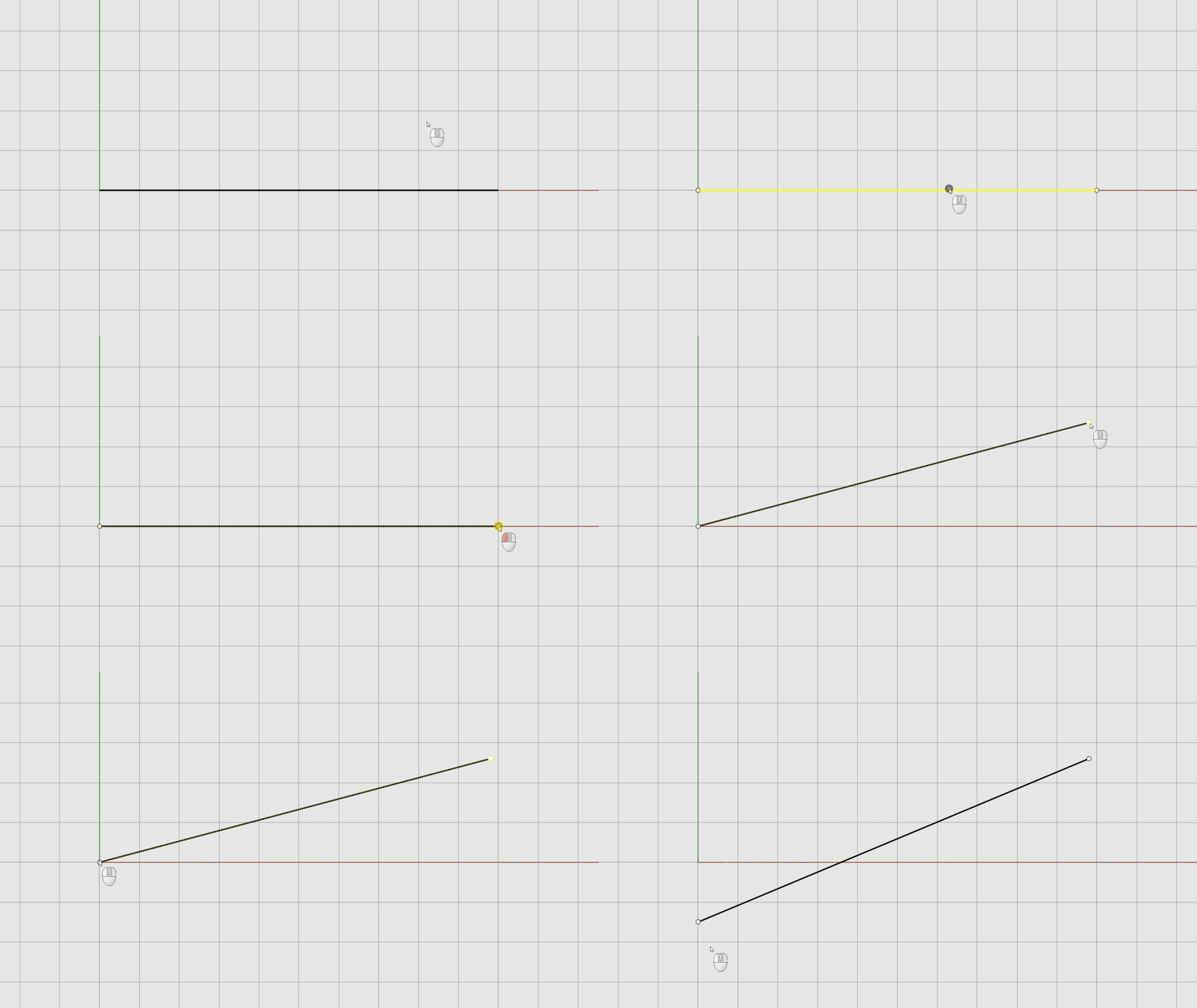
- Sélectionnez la courbe noire. Remarquez les points de contrôle à chaque extrémité de la ligne.
- Sélectionnez un point de contrôle et déplacez-le. La ligne change de direction mais reste une ligne.
- Tapez la commande
 Annuler
pour annuler les modifications.
Annuler
pour annuler les modifications. -
Sélectionnez
la ligne à nouveau et exécutez la commande
Reconstruire
.
- Dans la boîte de dialogue
Reconstruire
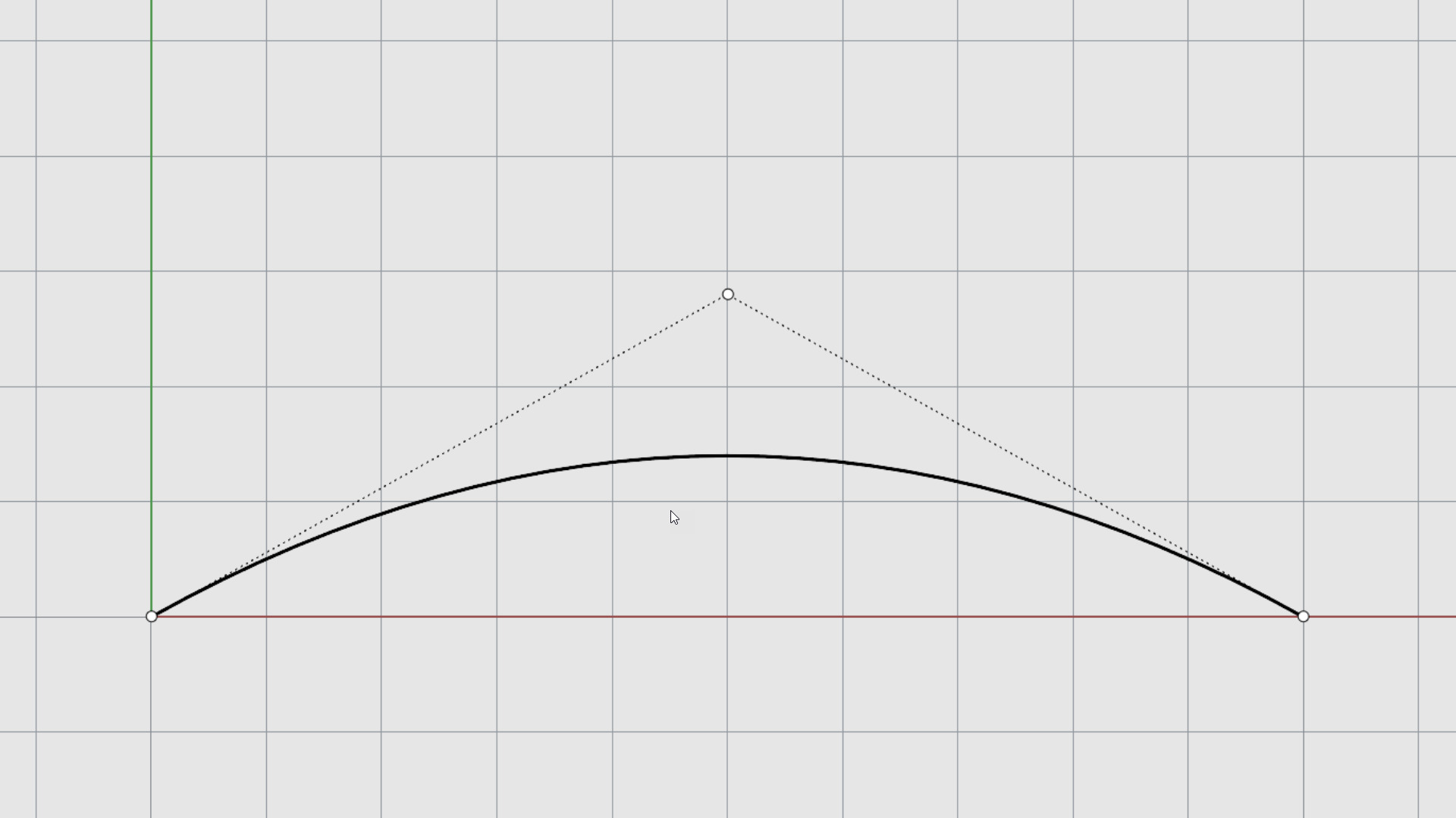
, utilisez les paramètres suivants : Nombre de points : 3 ; Degré : 2 ; et cochez la case Supprimer l’original. Cliquez sur Accepter.
- Sélectionnez la courbe noire. Vous remarquez qu’elle a à présent trois points de contrôle .
- Sélectionnez le point du milieu et déplacez-le. Remarquez que nous avons introduit une courbure.
- Utilisez
Reconstruire
à nouveau. Cette fois-ci, sélectionnez les paramètres suivants : Nombre de points : 4 ; Degré : 3 ; cochez la case Supprimer l’original. Cliquez sur Accepter.
Reconstruire des surfaces
Reconstruire
fonctionne aussi bien sur les courbes que sur les surfaces. Les surfaces ont deux directions appelées
U
et
V
. Vous le verrez dans la boîte de dialogue Reconstruire.
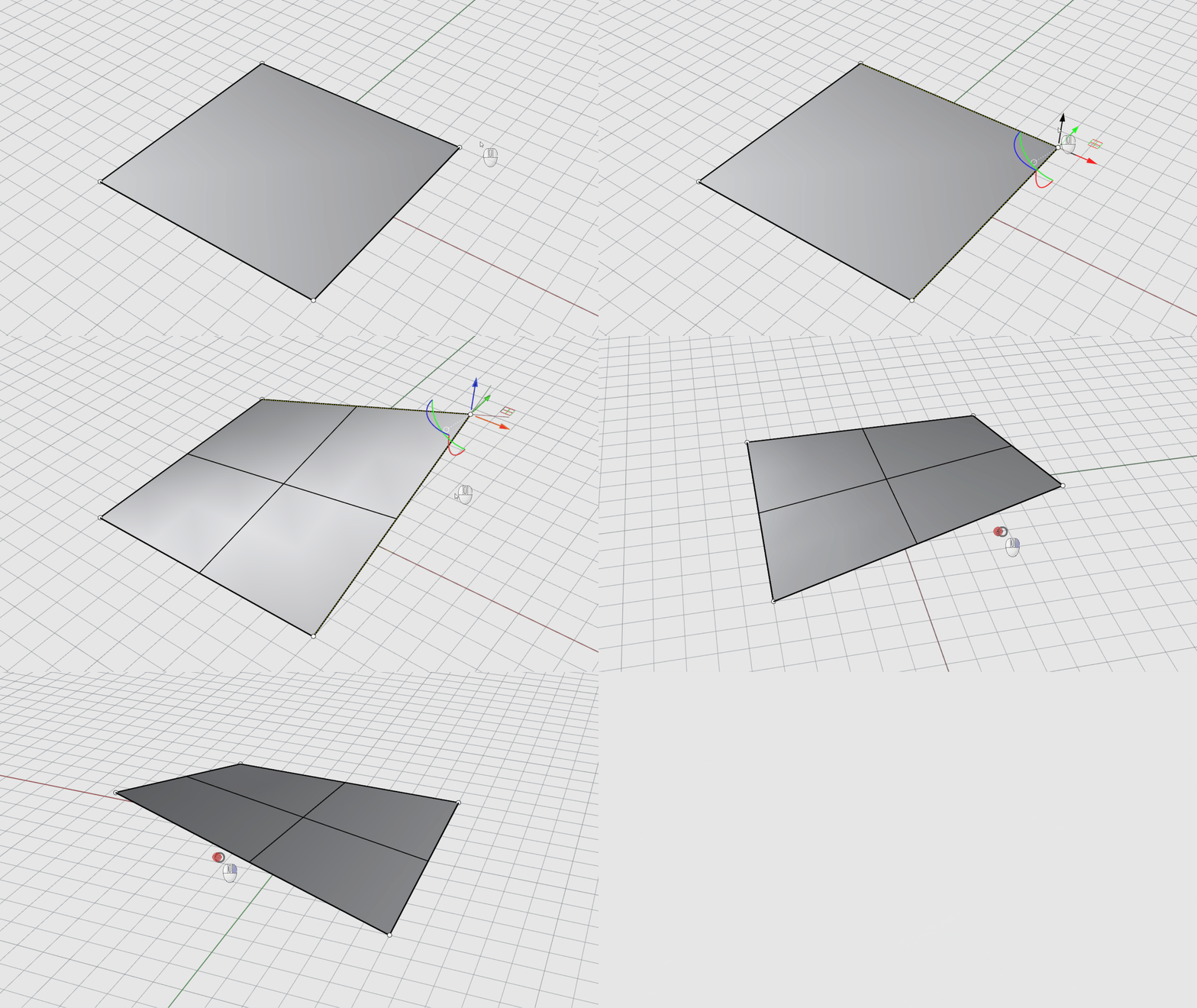
- Ouvrez Rebuild-Surface.3dm dans Rhino .
- Sélectionnez la surface noire.
- Appuyez sur
sur votre clavier ou tapez la commande
 ActiverPoints
pour activer les
points de contrôle
.
ActiverPoints
pour activer les
points de contrôle
. - Activez le Manipulateur et sélectionnez un point de contrôle .
- Déplacez-le vers le haut. Vous remarquerez un certain étirement de la surface, mais peu de courbure.
- Tapez la commande
Annuler
pour annuler l’action.
- Sélectionnez la surface noire.
- Tapez la commande
Reconstruire
.
- Dans la boîte de dialogue Reconstruire Surface, assurez-vous que les options suivantes sont sélectionnées, puis cliquez sur :
- Sélectionnez la surface noire et appuyez sur pour activer les points de contrôle .
- Double-cliquez sur le polygone de contrôle du milieu pour sélectionner toute la ligne de points.
- Déplacez-le vers le haut. Vous avez créé une courbure.
- Double-cliquez sur le polygone de contrôle perpendiculaire pour sélectionner l’autre ligne de points.
- Déplacez-le vers le haut. Vous avez créé un dôme.