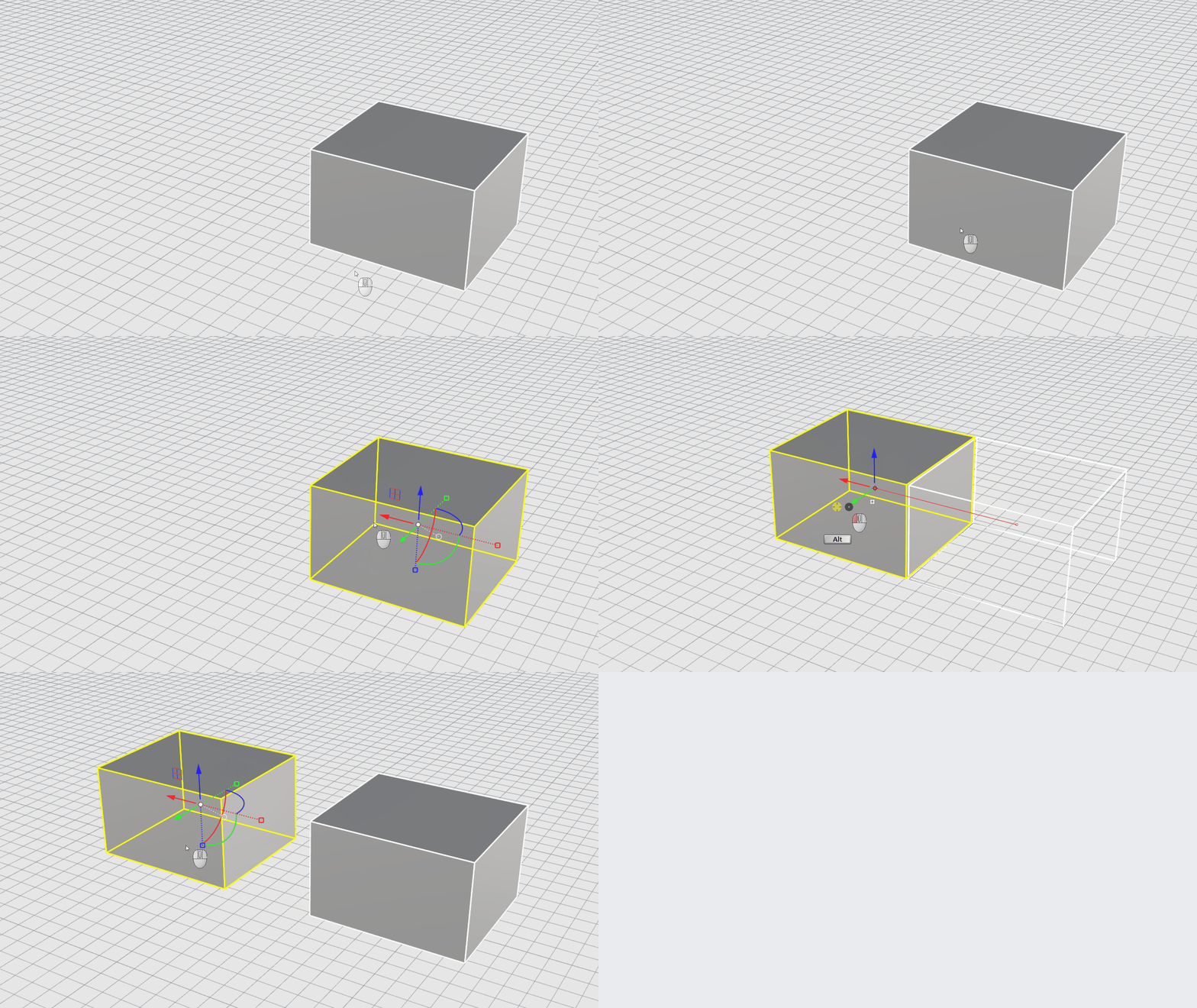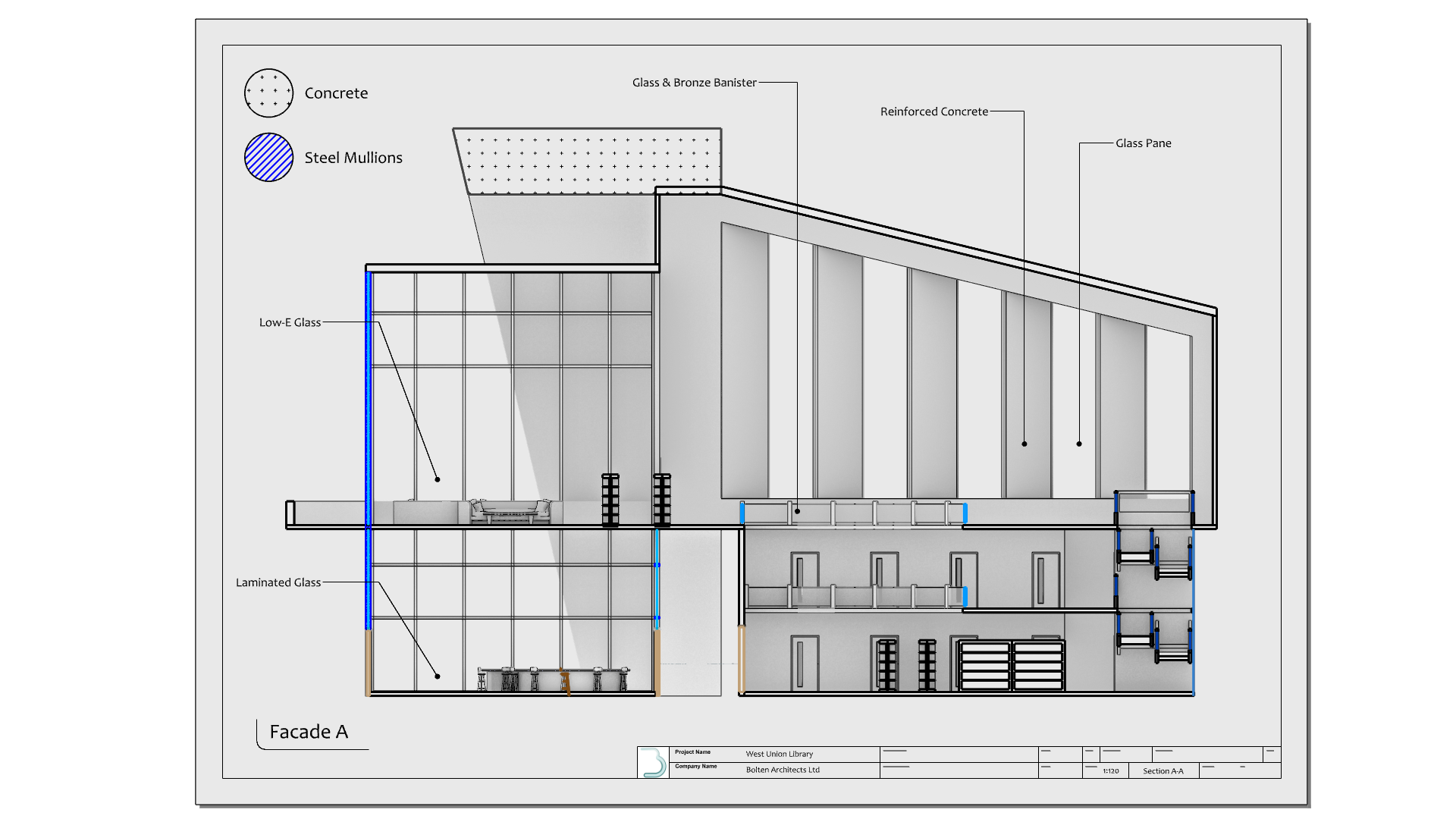
Vous trouverez dans Rhino une suite d’outils spécialement conçus pour vous aider à créer des dessins techniques.
Il existe plusieurs moyens pour créer un dessin dans Rhino. Dans ce guide, nous nous pencherons sur les outils
 SectionsDeCoupe
et
SectionsDeCoupe
et
 DessinsDeCoupe
.
DessinsDeCoupe
.
Nous apprendrons à produire des dessins d’architecture en :
- créant le plan d’étage.
- créant la mise en page (espace papier).
- ajoutant des cotes et des annotations sur la mise en page.
- créant une élévation.
- créant une section.
- imprimant au format PDF.
Créer un plan d’étage
Nous allons commencer par créer le plan d’étage de notre bâtiment. Nous allons ajouter les représentations 2D des portes séparément. Elles ont été intégrées en tant qu’objets de
 Bloc
dans le fichier de Rhino.
Bloc
dans le fichier de Rhino.
Créer la section
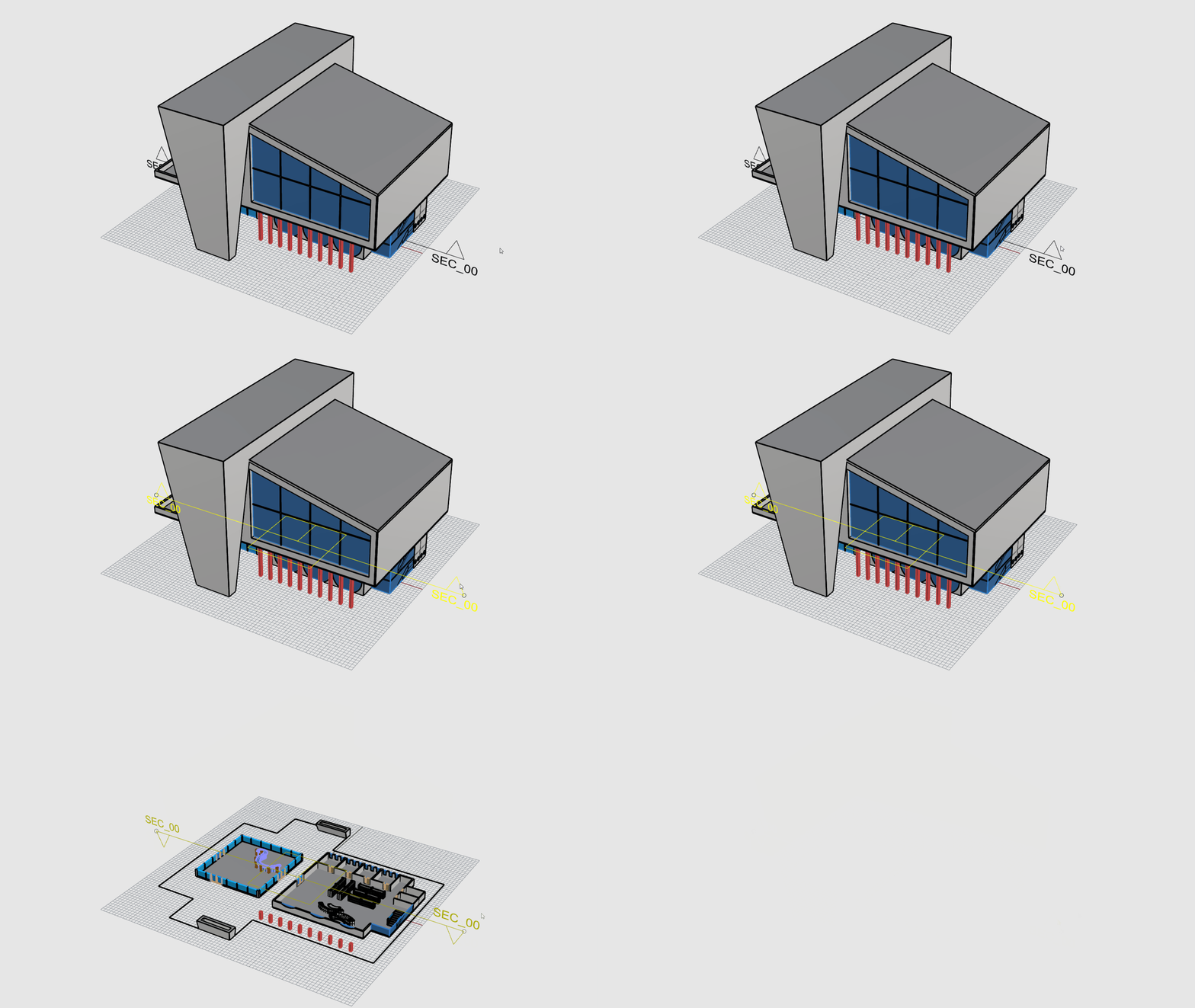
Nous allons utiliser un objet de
SectionsDeCoupe
pour découper la scène et voir le plan d’étage du bâtiment.
- Ouvrez Drafting-Architectural.3dm dans Rhino .
- Tapez la commande
SectionsDeCoupe
.
- À l’ invite de commande Sélectionner des objets à sectionner. Appuyer sur Entrée pour tout sélectionner, appuyez sur .
- À l’
invite de commande
Placer les sections :
- Sélectionnez l’option Dir=X et changez-la pour PlanC.
- Tapez 0,0,1.2. Appuyez sur deux fois. Vous allez ainsi placer la section à 1,2 m de hauteur.
-
Sélectionnez
la section et exécutez la commande
 Inverser
.
Inverser
.
Créer le dessin
Nous allons utiliser la commande
DessinsDeCoupe
pour extraire un dessin vectoriel à partir des
SectionsDeCoupe
.
- Vérifiez que la case Point dans le contrôle des accrochages est cochée.
- Tapez la commande
DessinsDeCoupe
.
- À l’ invite de commande Sélectionner des sections de coupe, cliquez sur la section SEC_00. Appuyez sur .
- Vérifiez que les options de la ligne de commande sont les suivantes :
( Angle=0 LargeurImpression=ParCalque CouleurAffichage=ParCalque AfficherHachures=Oui AfficherSolide=Non AjouterArrièrePlan=Oui Projection=Parallèle AjouterCachées=Oui AjouterSilhouette=Oui AfficherÉtiquette=Non AppliquerÀTous=Non )
- À l’
invite de commande
Point de positionnement, accrochez-vous sur le point situé derrière le bâtiment.
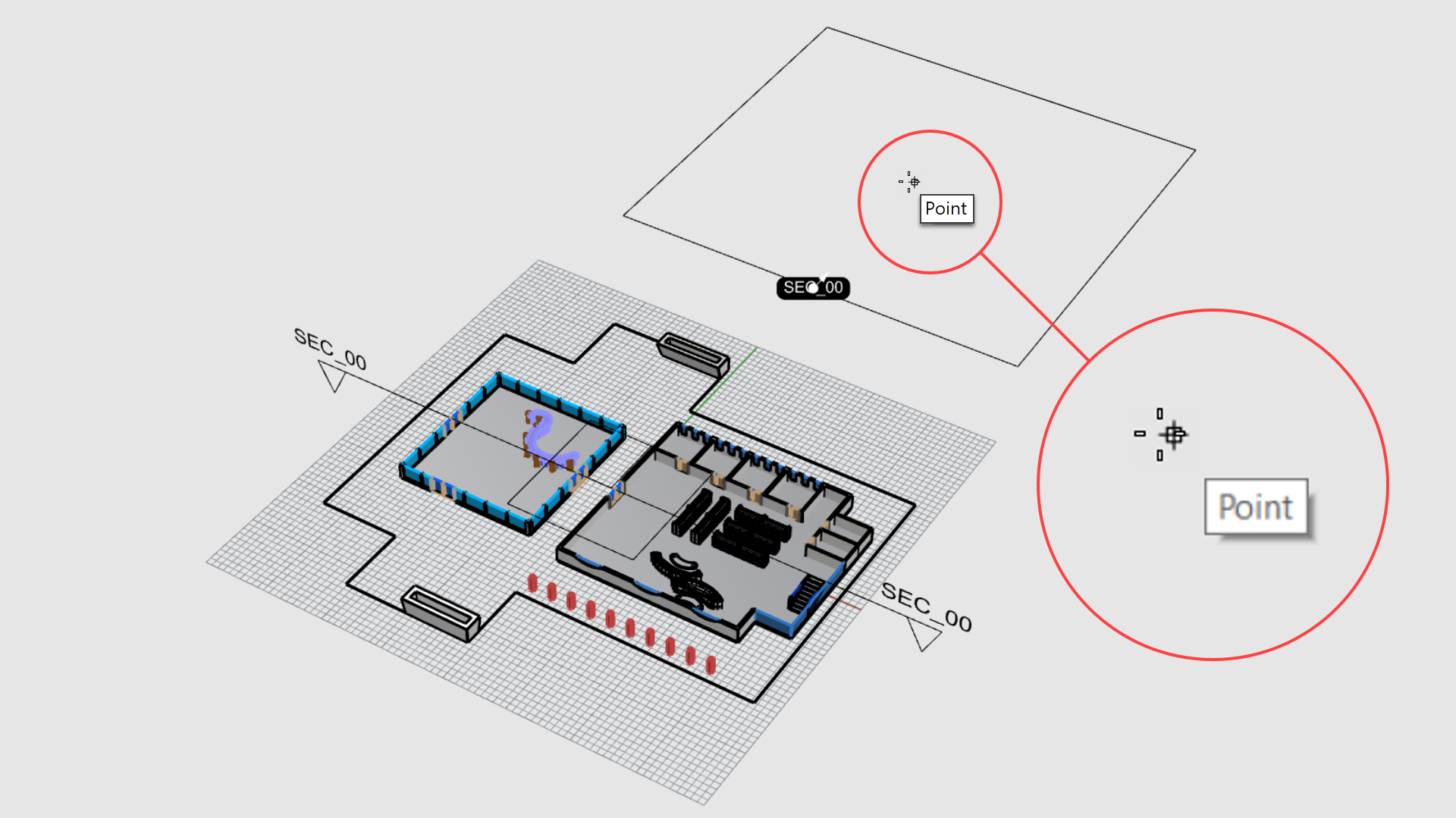
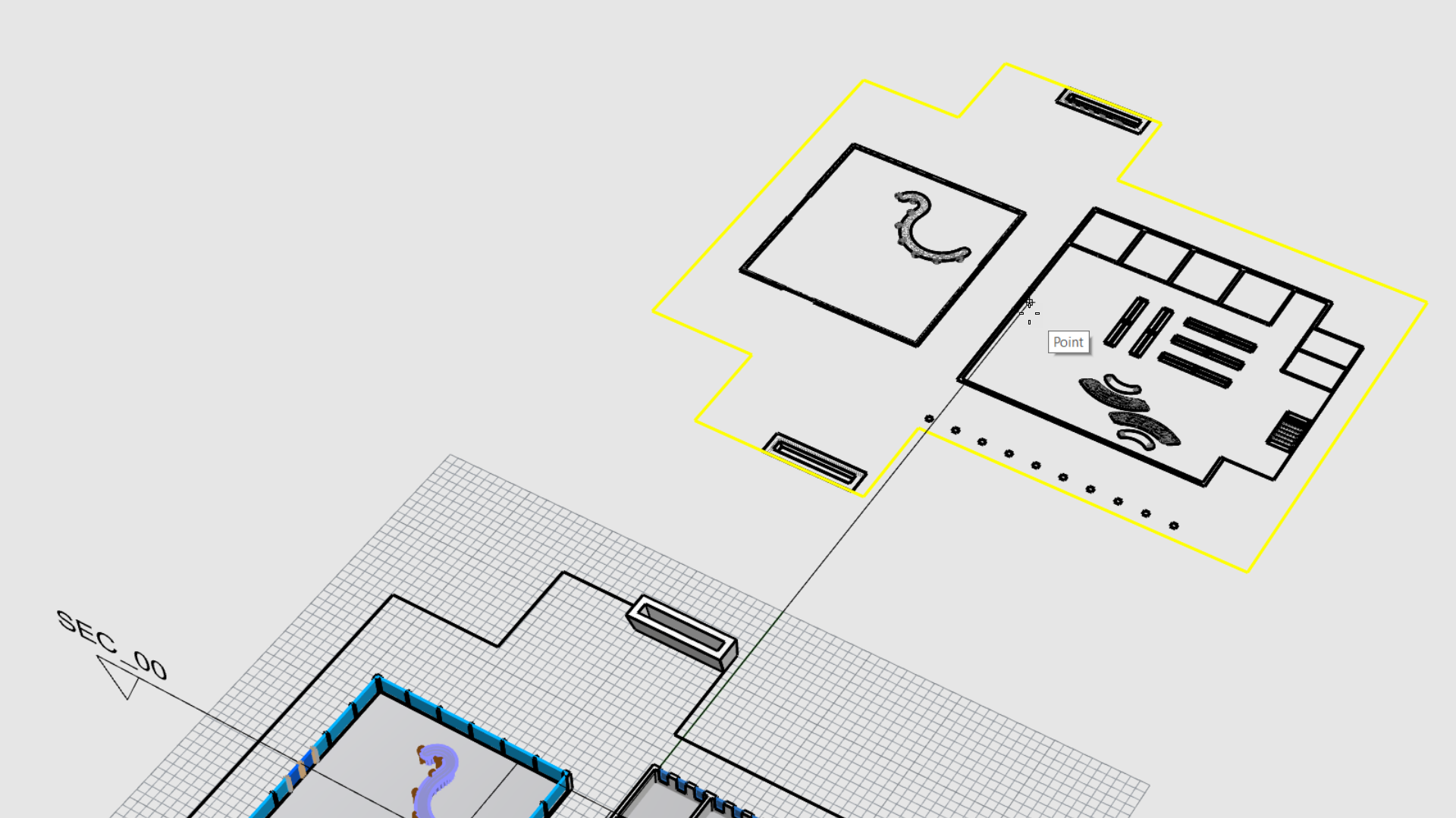
- Vous venez de créer le dessin vectoriel du plan d’étage !
- Sélectionnez la courbe représentant la silhouette du toit.
- Tapez la commande
 Copier
.
Copier
. - À l’ invite de commande Point de départ de la copie, tapez 0.
- À l’ invite de commande Point où copier l’objet, accrochez-vous sur le point situé derrière le bâtiment.
Ajouter les symboles des portes en 2D
- Utilisez les onglets des fenêtres pour revenir à la vue de .
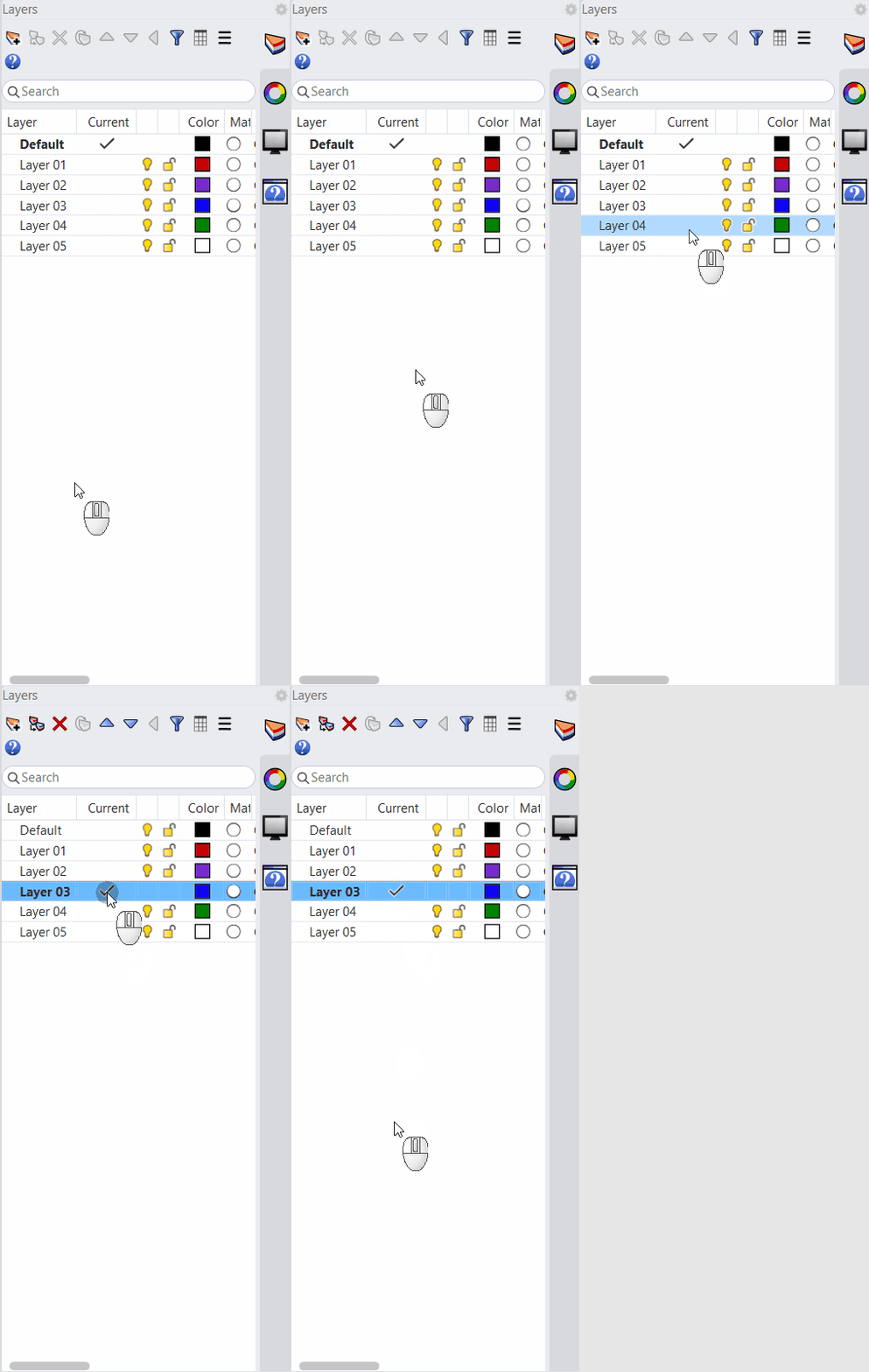
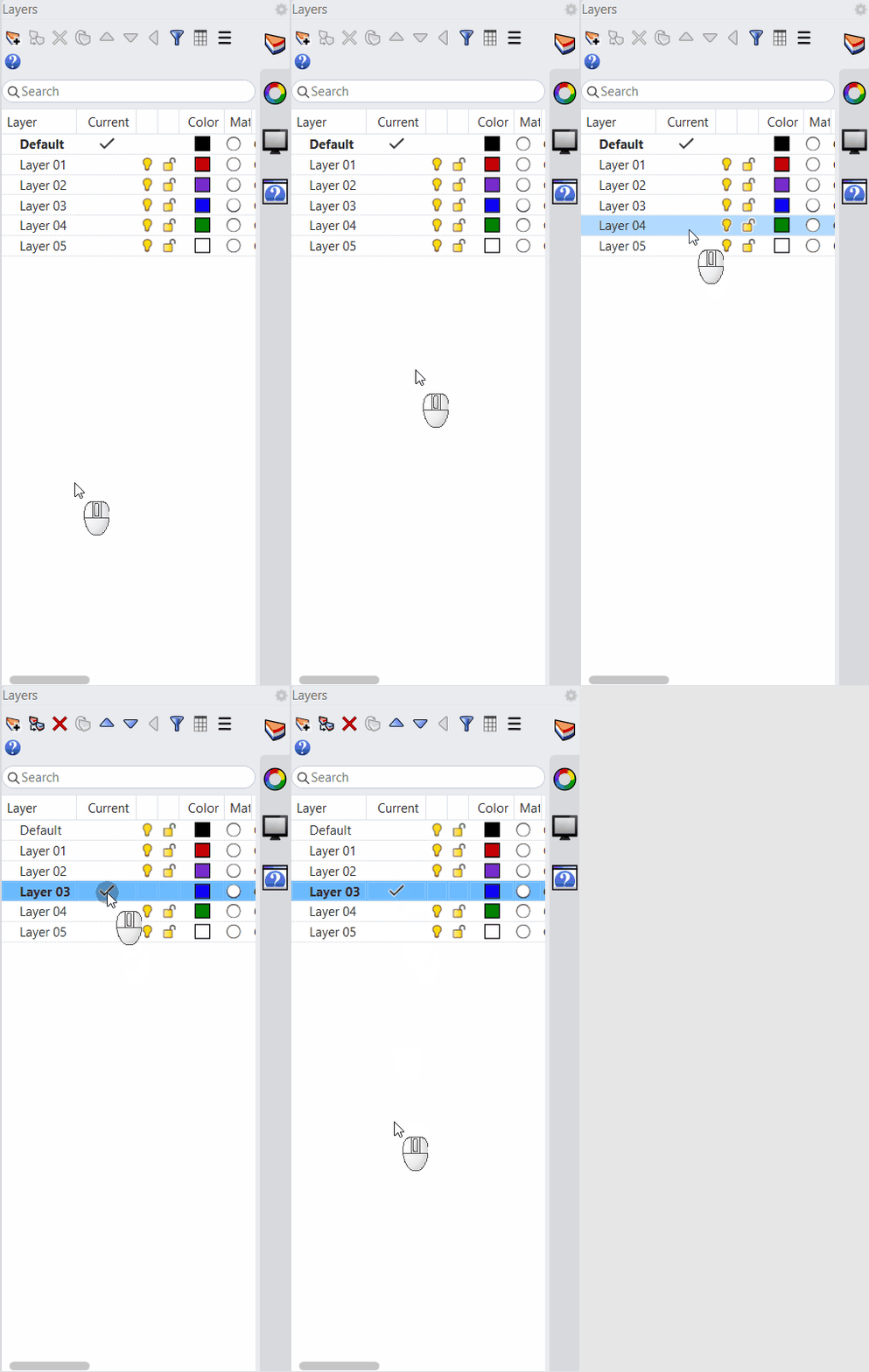
- Définissez le calque 2D Symbols comme calque actuel.
- Zoomez sur la représentation 2D du mur-rideau.
- Tapez la commande
 Insérer
.
Insérer
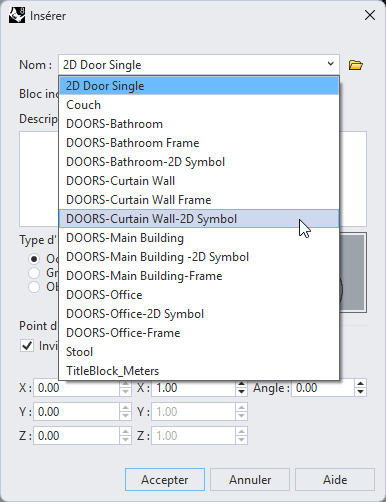
. - Dans la liste déroulante du champ Nom, sélectionnez DOORS-Curtain Wall-2D Symbol et appuyez sur .
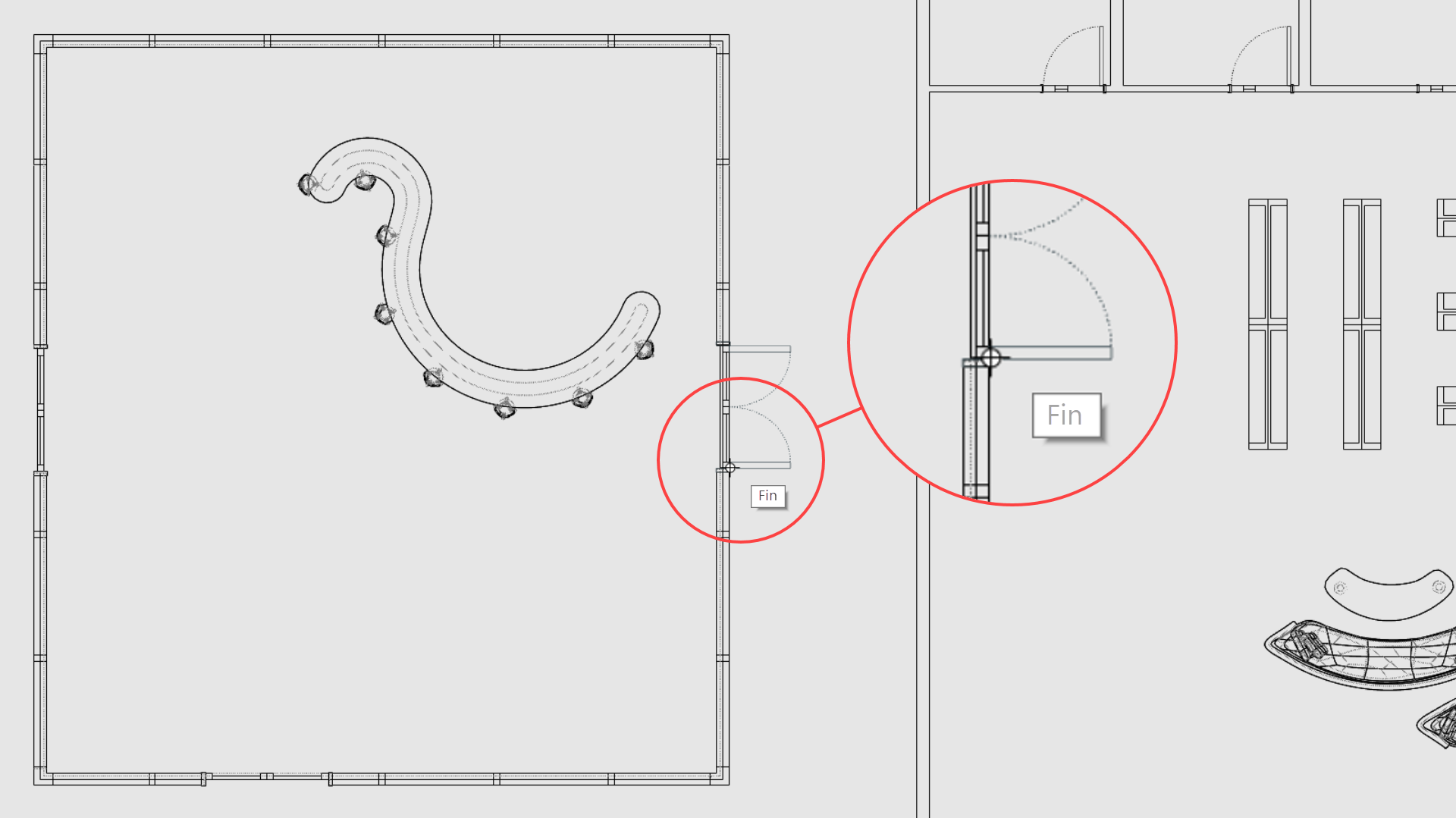
- À l’ invite de commande Point d’insertion, cliquez à l’endroit indiqué ci-dessous :
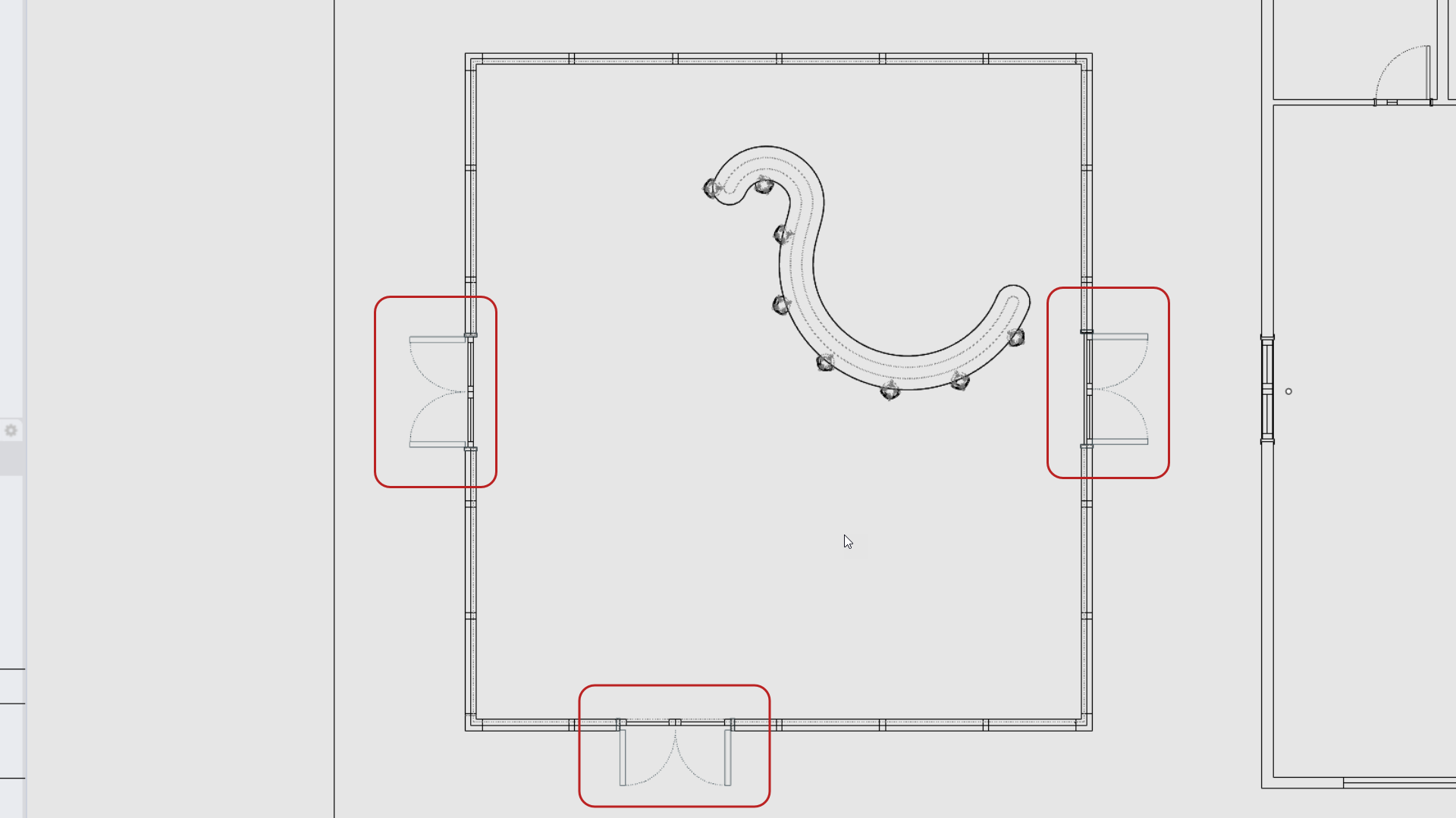
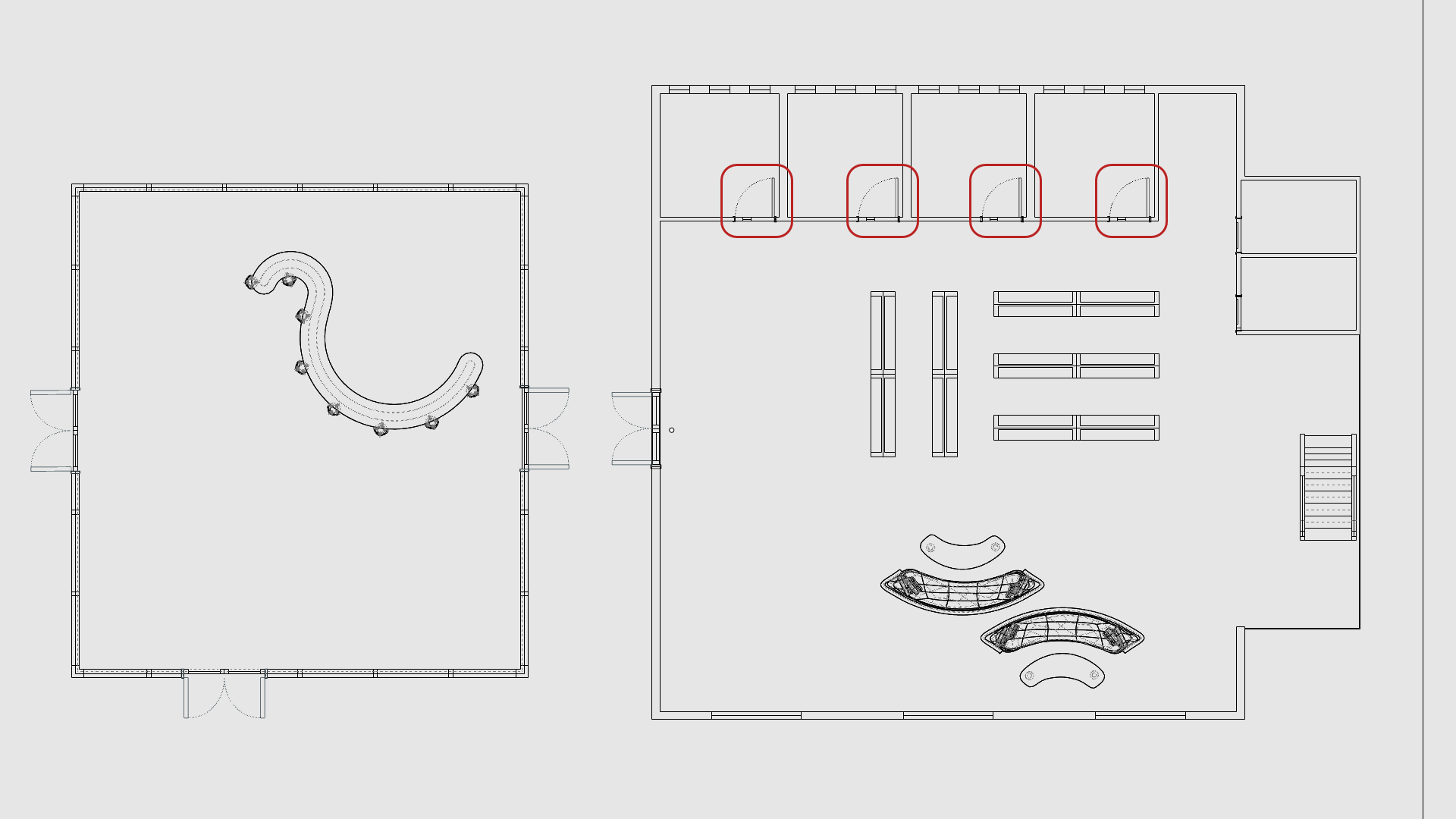
- Continuez à ajouter les deux autres portes 2D sur le mur rideau. Vous allez devoir faire une
 Rotation
ou une copie par
Rotation
ou une copie par
 Symétrie
de l’objet obtenu après l’insertion.
Symétrie
de l’objet obtenu après l’insertion.
- Utilisez la commande
Insérer
pour ajouter le bloc DOORS-Main Building-2D Symbol à l’emplacement suivant :
- Ensuite, utilisez de nouveau
Insérer
pour ajouter le bloc DOORS-Office-2D Symbol à l’endroit suivant :
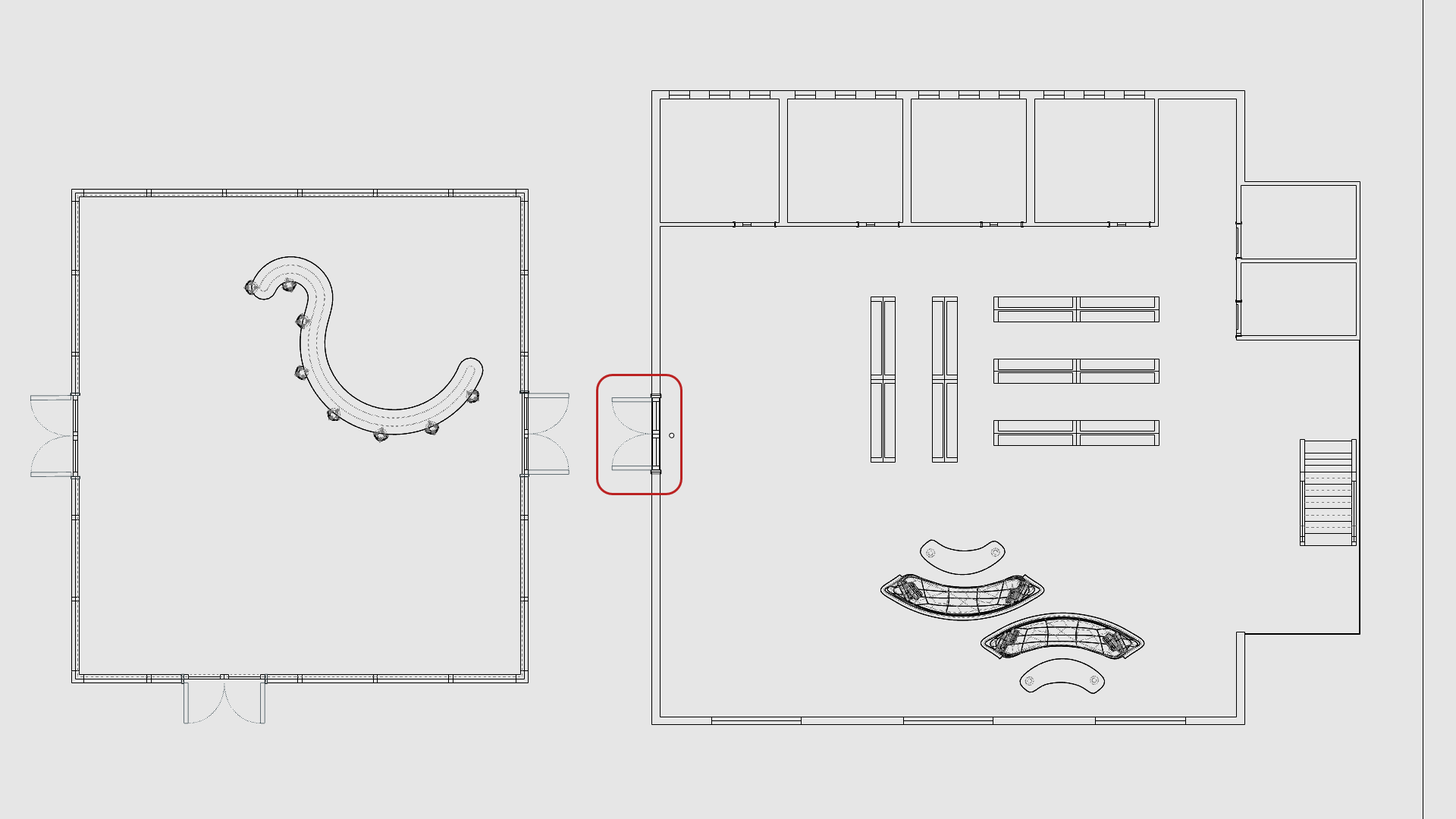
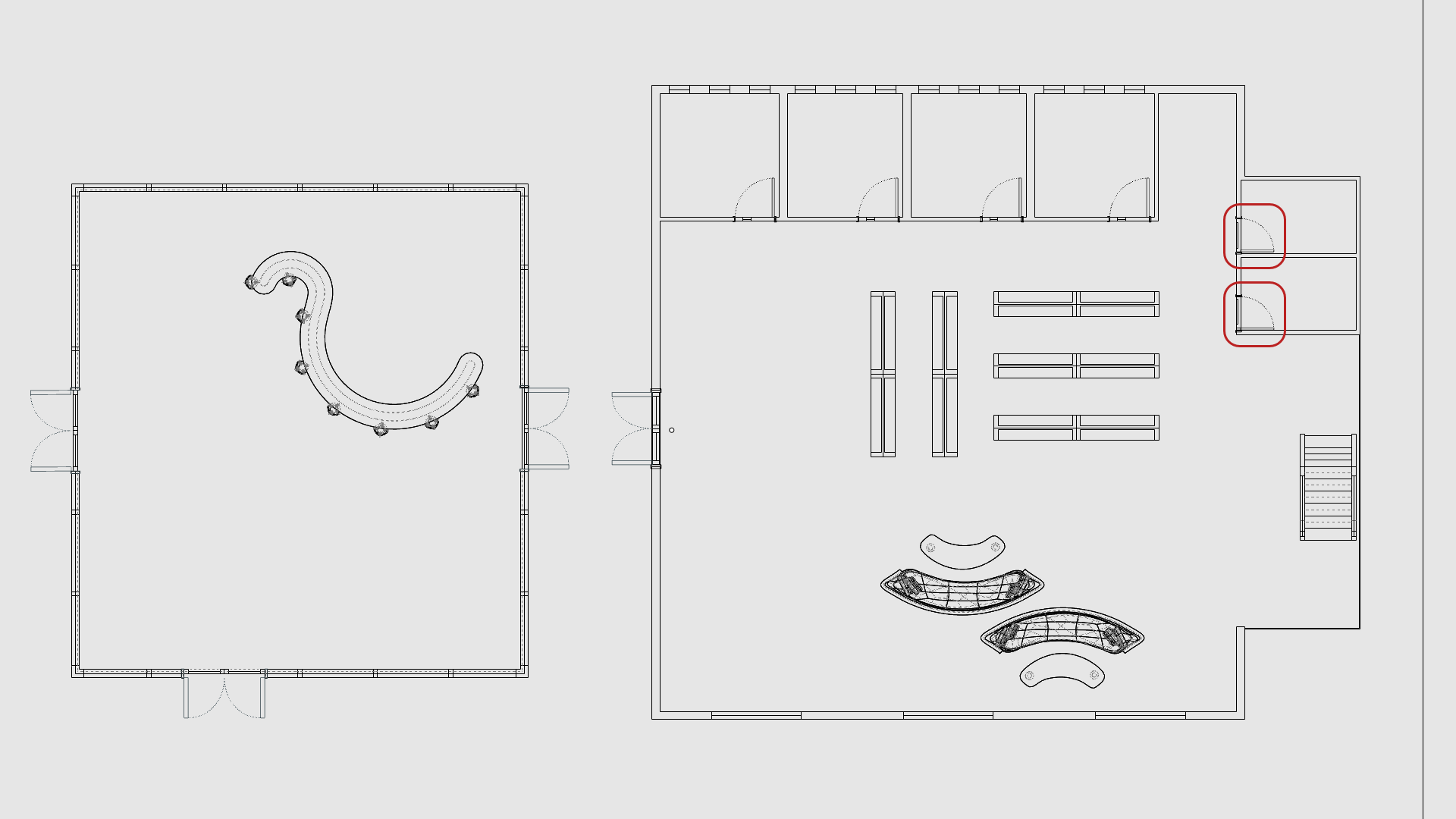
- Pour terminer avec les symboles de portes en 2D, vous allez
Insérer
le bloc DOORS-Bathroom-2D Symbol à l’emplacement suivant :
Créer une mise en page
La commande
 MiseEnPage
crée un « espace papier » qui imite une page physique, comme si vous souhaitiez imprimer des dessins techniques. Vous pouvez définir la taille et l’orientation de votre page et ajouter des fenêtres appelées Vues détaillées qui mettent en évidence certaines parties du modèle.
MiseEnPage
crée un « espace papier » qui imite une page physique, comme si vous souhaitiez imprimer des dessins techniques. Vous pouvez définir la taille et l’orientation de votre page et ajouter des fenêtres appelées Vues détaillées qui mettent en évidence certaines parties du modèle.
Dans cet exercice, vous allez apprendre à créer une
MiseEnPage
avec une
 VueDétaillée
et à ajouter un cartouche.
VueDétaillée
et à ajouter un cartouche.
Créer une mise en page
- Définissez le calque Floor Plan comme calque actuel.
- Tapez la commande
MiseEnPage
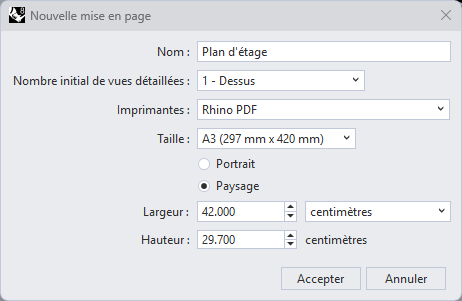
. La boîte de dialogue Nouvelle mise en page s’ouvre.
- Pour le Nom, tapez Floor Plan (plan d’étage).
- Assurez-vous que les autres paramètres correspondent à l’image suivante :
- Cliquez sur pour fermer la boîte de dialogue Nouvelle mise en page.
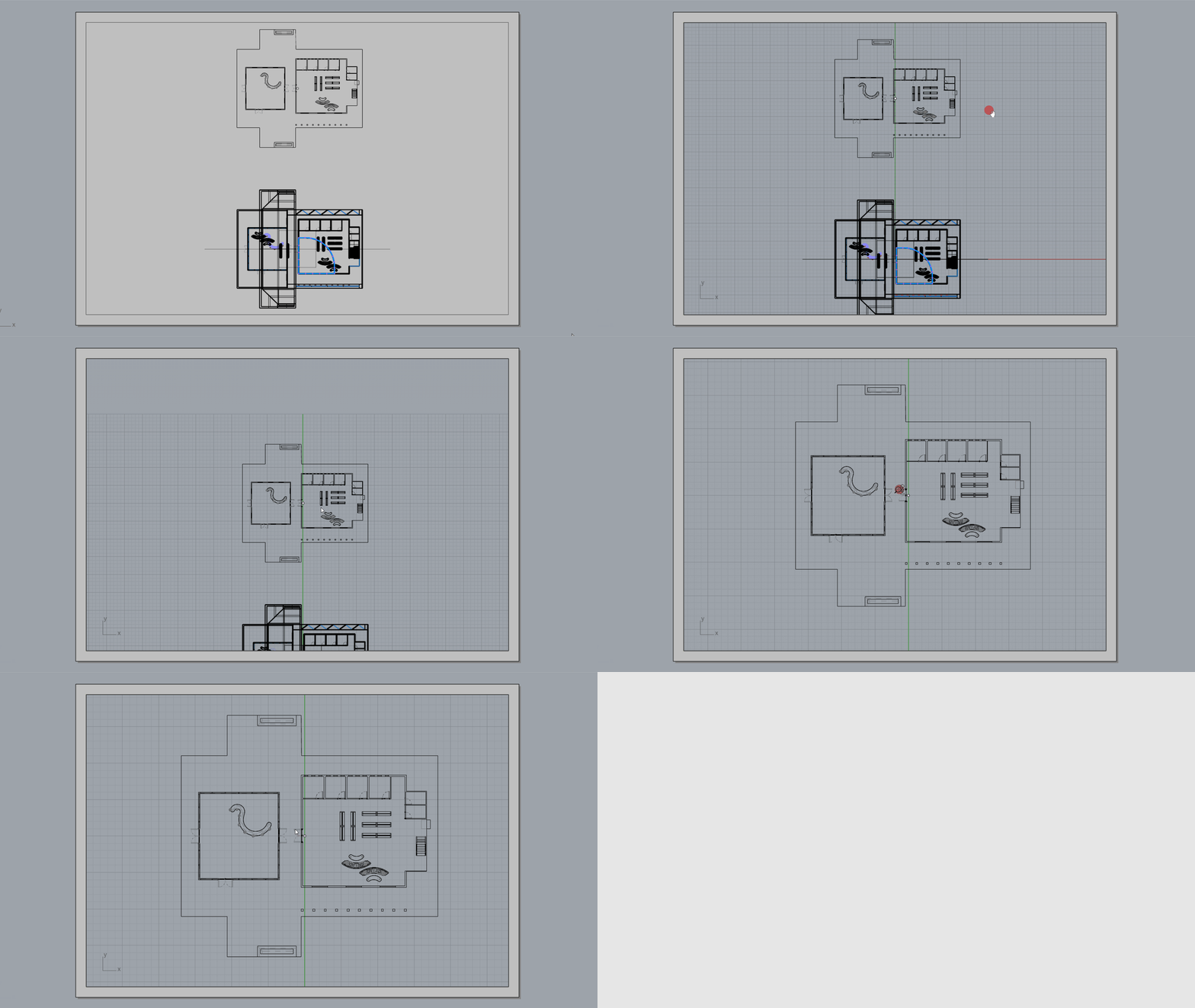
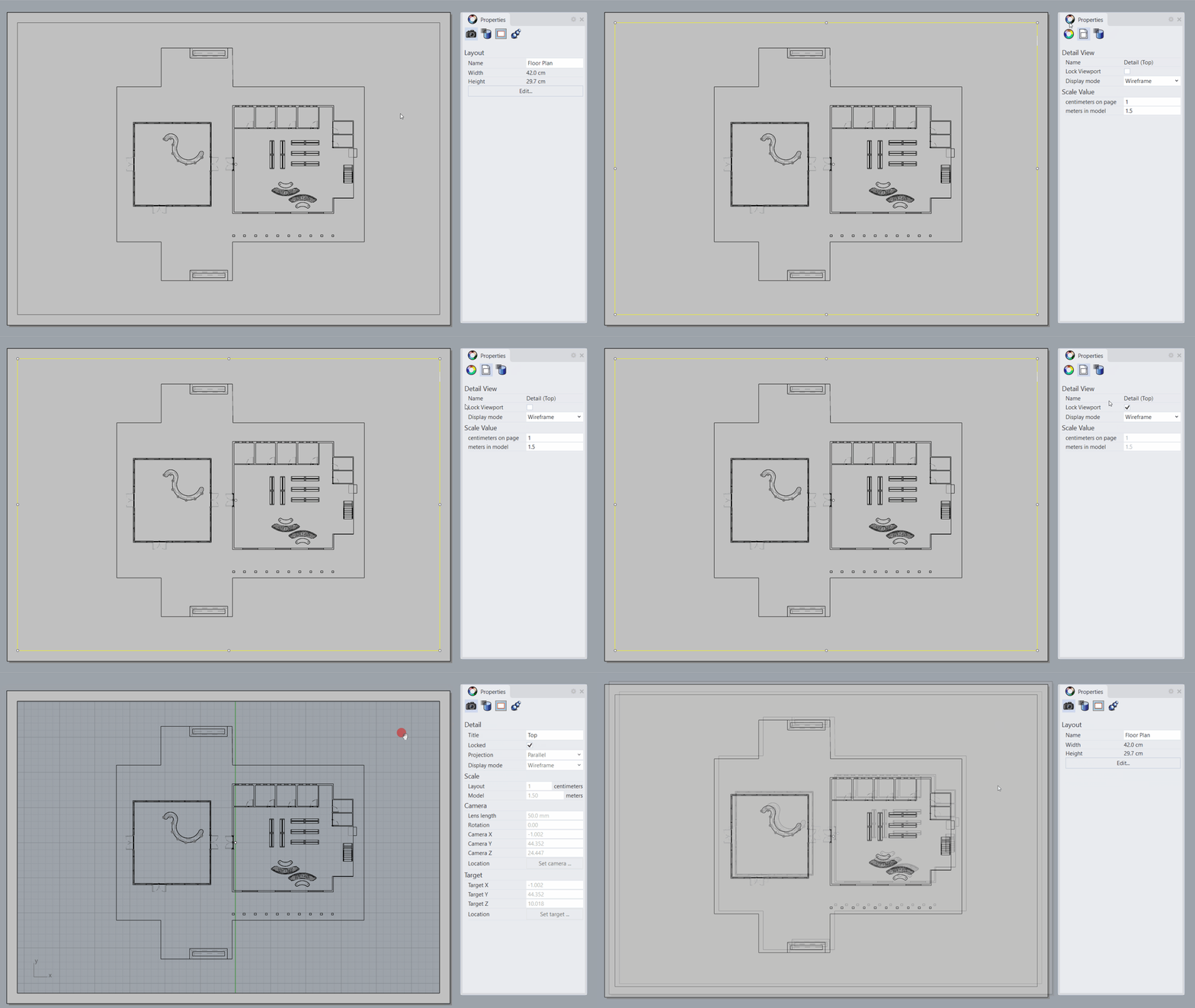
- La mise en page a été créée avec un rectangle qui définit la
VueDétaillée
.
- Double-cliquez dans la vue détaillée Dessus pour accéder à l’espace de modélisation.
- Déplacez le plan d’étage afin qu’il soit centré dans la vue détaillée.
- Double-cliquez pour revenir à la mise en page.
- Sélectionnez le rectangle de la vue détaillée Dessus.
- Dans le panneau des
 Propriétés
, dans l’onglet
VueDétaillée
, définissez la valeur de l’échelle comme suit :
Propriétés
, dans l’onglet
VueDétaillée
, définissez la valeur de l’échelle comme suit :
- Pour les centimètres sur la page, maintenez la valeur à 1.
- Pour les mètres dans le modèle passez à 1.5.
- Appuyez sur pour valider.
-
Sélectionnez
la
VueDétaillée
.
- Dans le panneau des
Propriétés
, cochez la case Verrouillée pour verrouiller la vue détaillée.
Ajouter le cartouche
- Définissez le calque TitleBlock comme calque actuel.
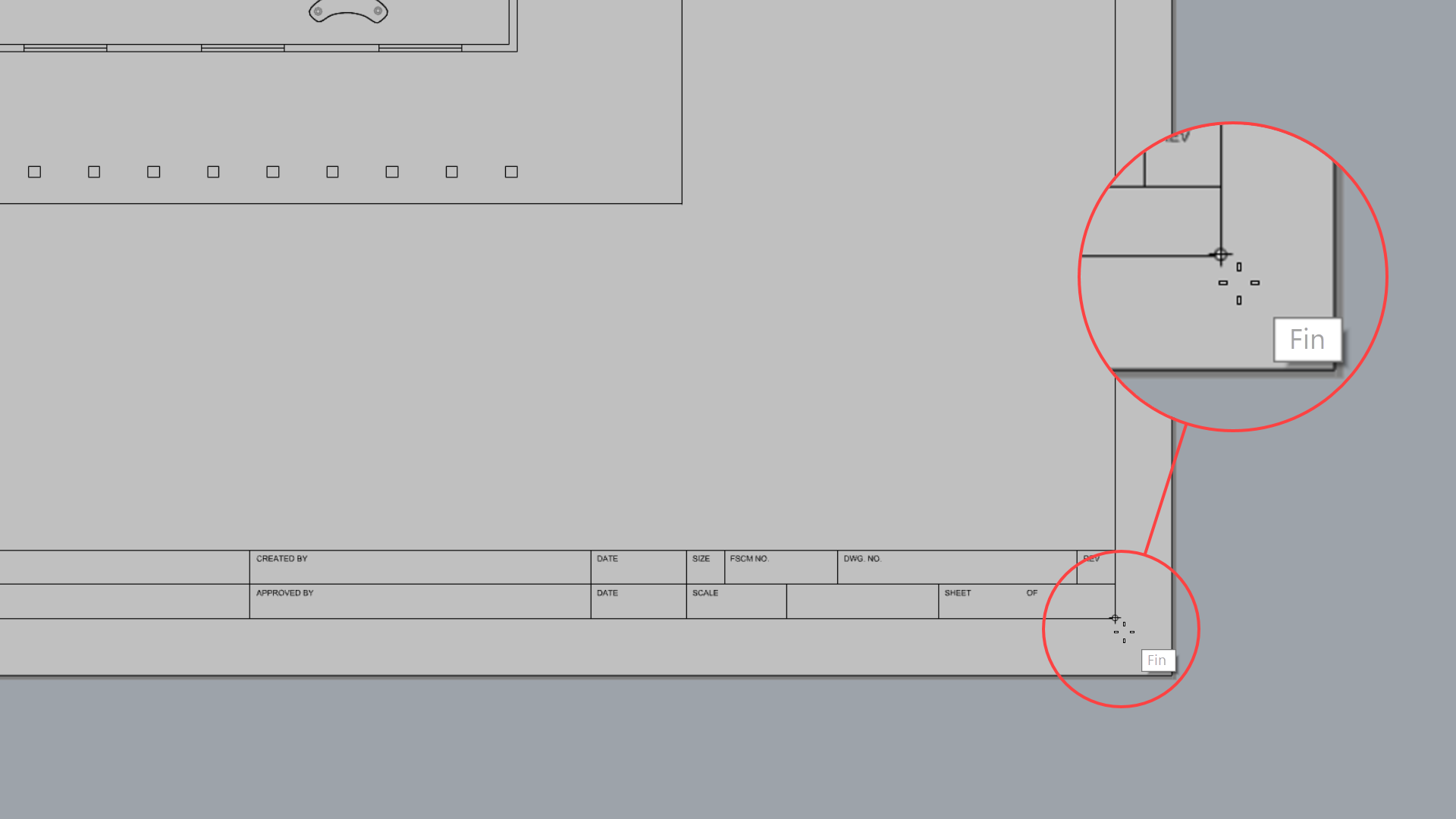
- Vérifiez que la case Fin dans le contrôle des accrochages est cochée.
- Tapez la commande
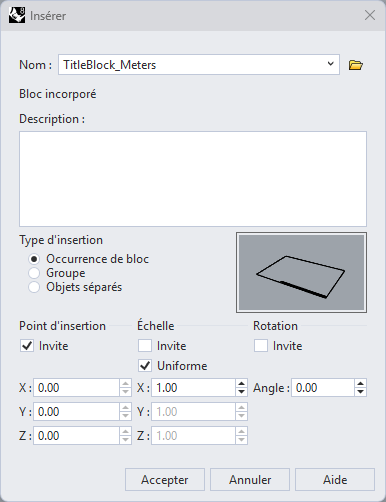
Insérer
.
- Dans la liste déroulante du champ Nom, sélectionnez TitleBlock_Meters et cliquez sur .
- À l’
invite de commande
Point d’insertion, cliquez dans l’angle inférieur droit de la vue détaillée.
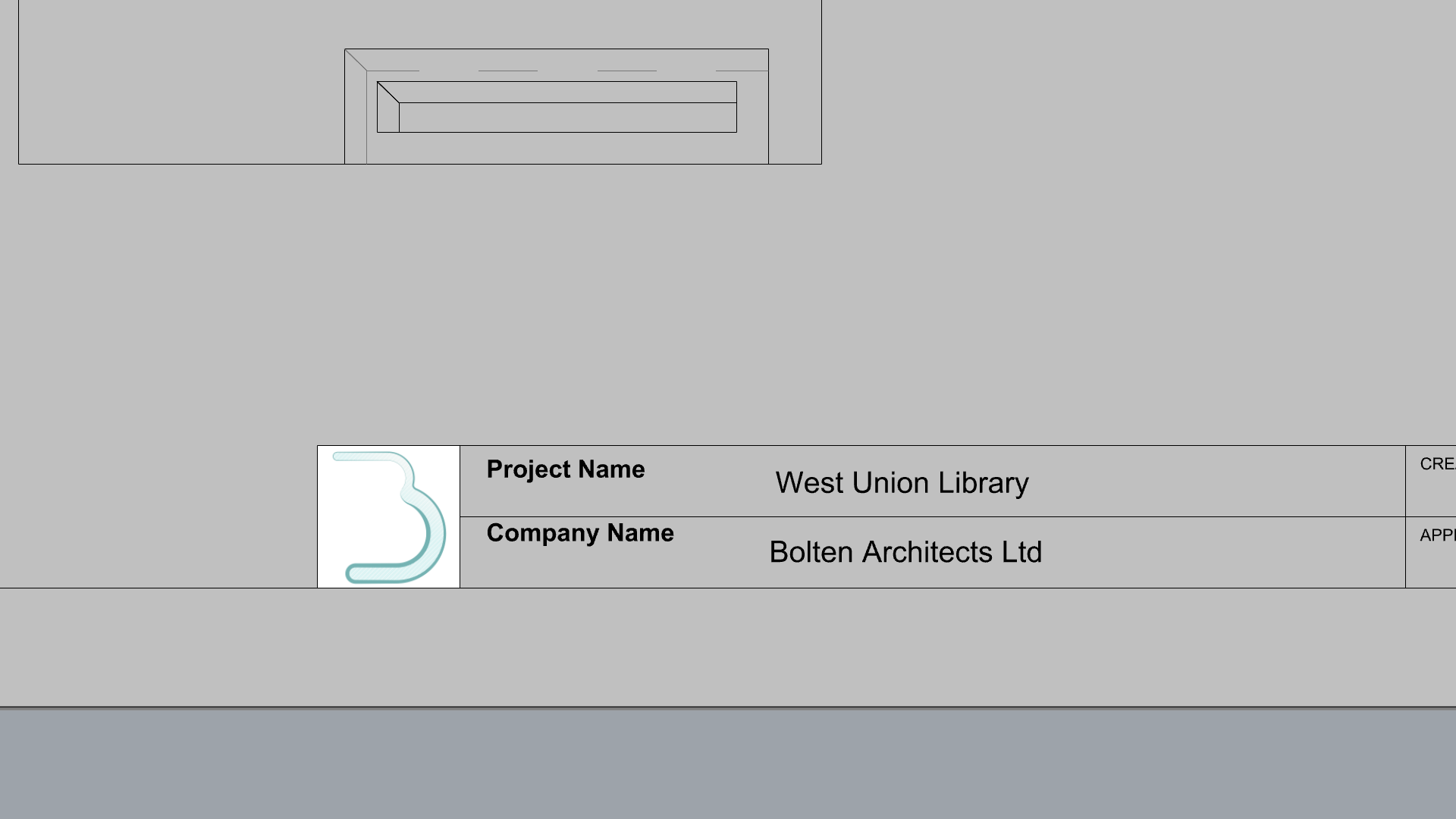
- Zoomez sur le cartouche. Il s’agit d’un
Bloc
composé de texte et de lignes.
- Double-cliquez dessus pour passer en mode
 BlocModifier
. Ce mode permet de modifier la géométrie contenue dans le bloc. Vous pouvez également ajouter ou supprimer des éléments.
BlocModifier
. Ce mode permet de modifier la géométrie contenue dans le bloc. Vous pouvez également ajouter ou supprimer des éléments. - Cliquez sur
pour fermer la boîte de dialogue Modifier un bloc.
Que sont les blocs ?Les blocs sont des groupes d’objets qui se comportent comme un seul objet. Les blocs sont utiles pour répéter des objets tels que des symboles ou des composants. De plus, le recours aux blocs utilise moins de mémoire que la répétition d’objets. Enfin, si un bloc est modifié, toutes les occurrences placées dans le modèle seront actualisées.
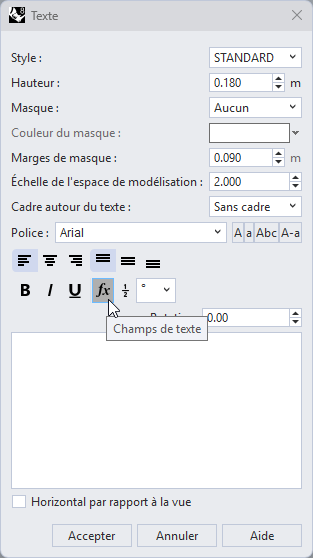
- Tapez la commande
 Texte
. La boîte de dialogue Texte s’ouvre.
Texte
. La boîte de dialogue Texte s’ouvre.
- Pour le Style, choisissez STANDARD.
- Pour la Hauteur, tapez : 0.2
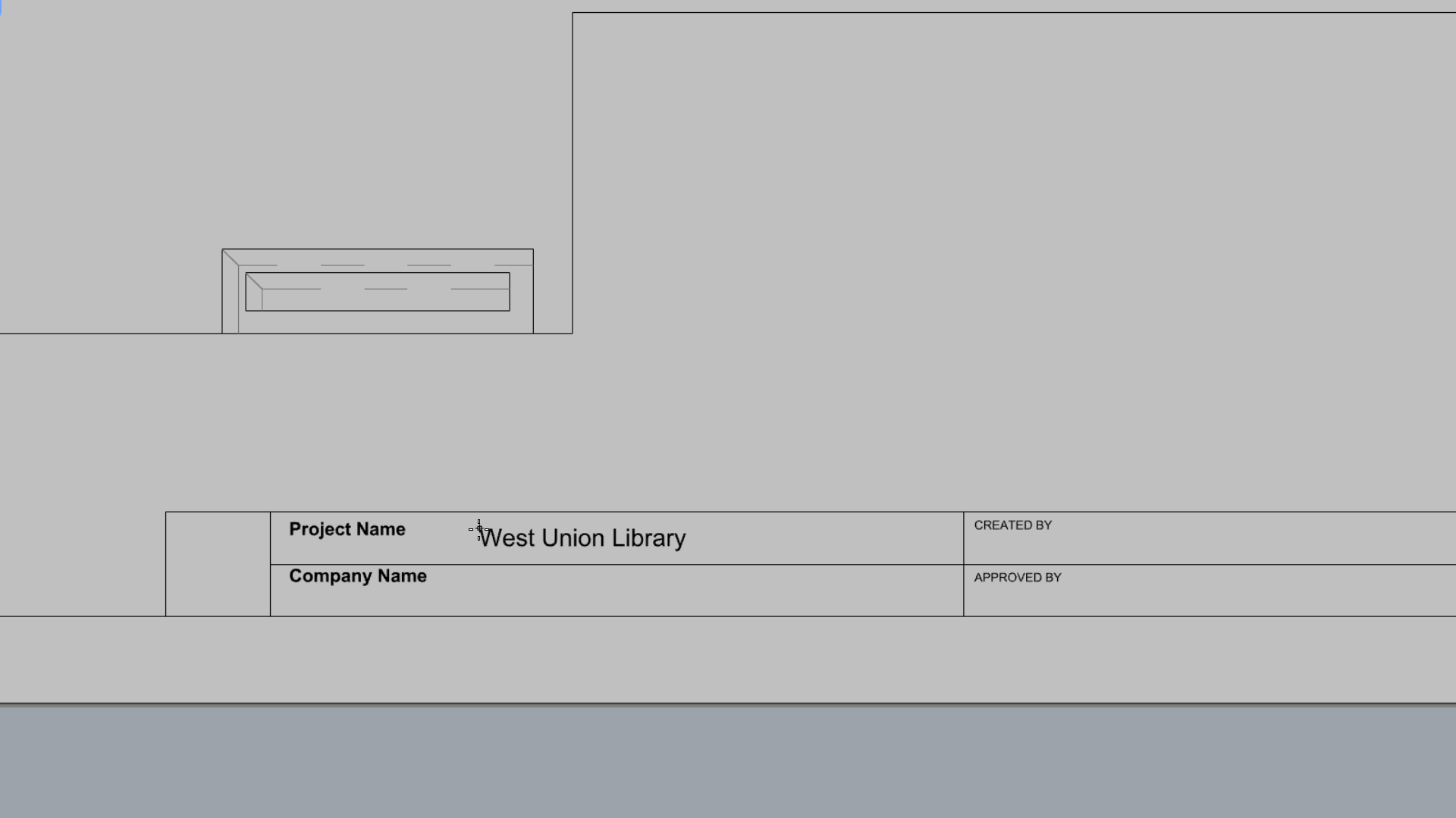
- Dans le champ de texte, tapez West Union Library.
- Cliquez sur pour fermer la boîte de dialogue Texte.
- À l’
invite de commande
Emplacement du texte, cliquez pour positionner le texte dans la zone du nom du projet intitulée Project Name.
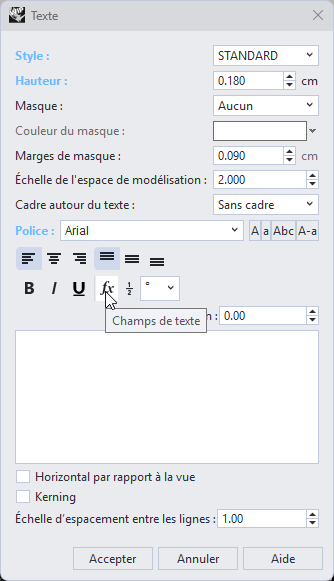
- Tapez de nouveau la commande
Texte
.
- Dans la boîte de dialogue Texte, supprimez le texte actuel, puis :
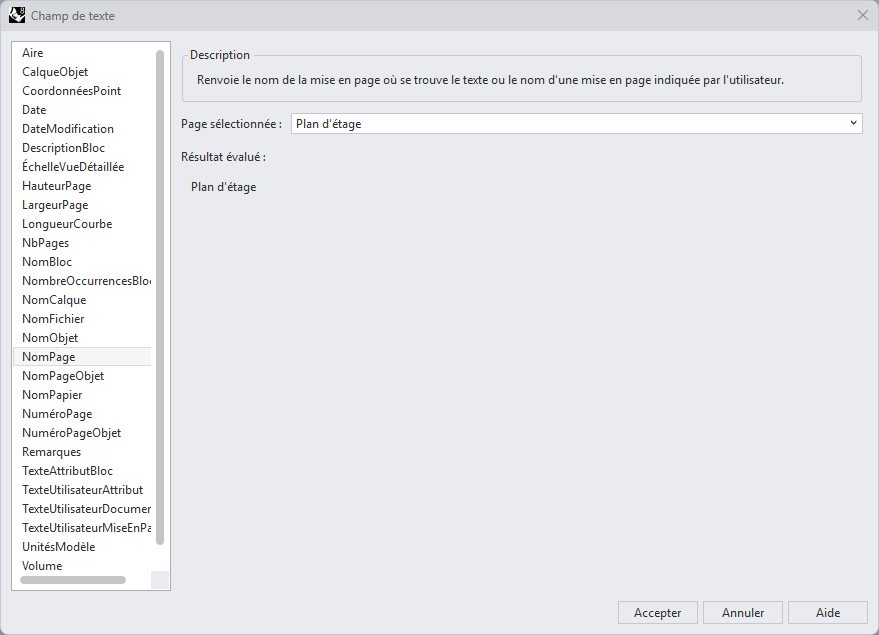
- Cliquez sur l’icône Champs de texte.
- Dans la boîte de dialogue Champs de texte, sélectionnez NomPage.
- Cliquez sur deux fois pour fermer les deux fenêtres.
- À l’
invite de commande
Emplacement du texte, cliquez à l’endroit de votre choix dans le cartouche.
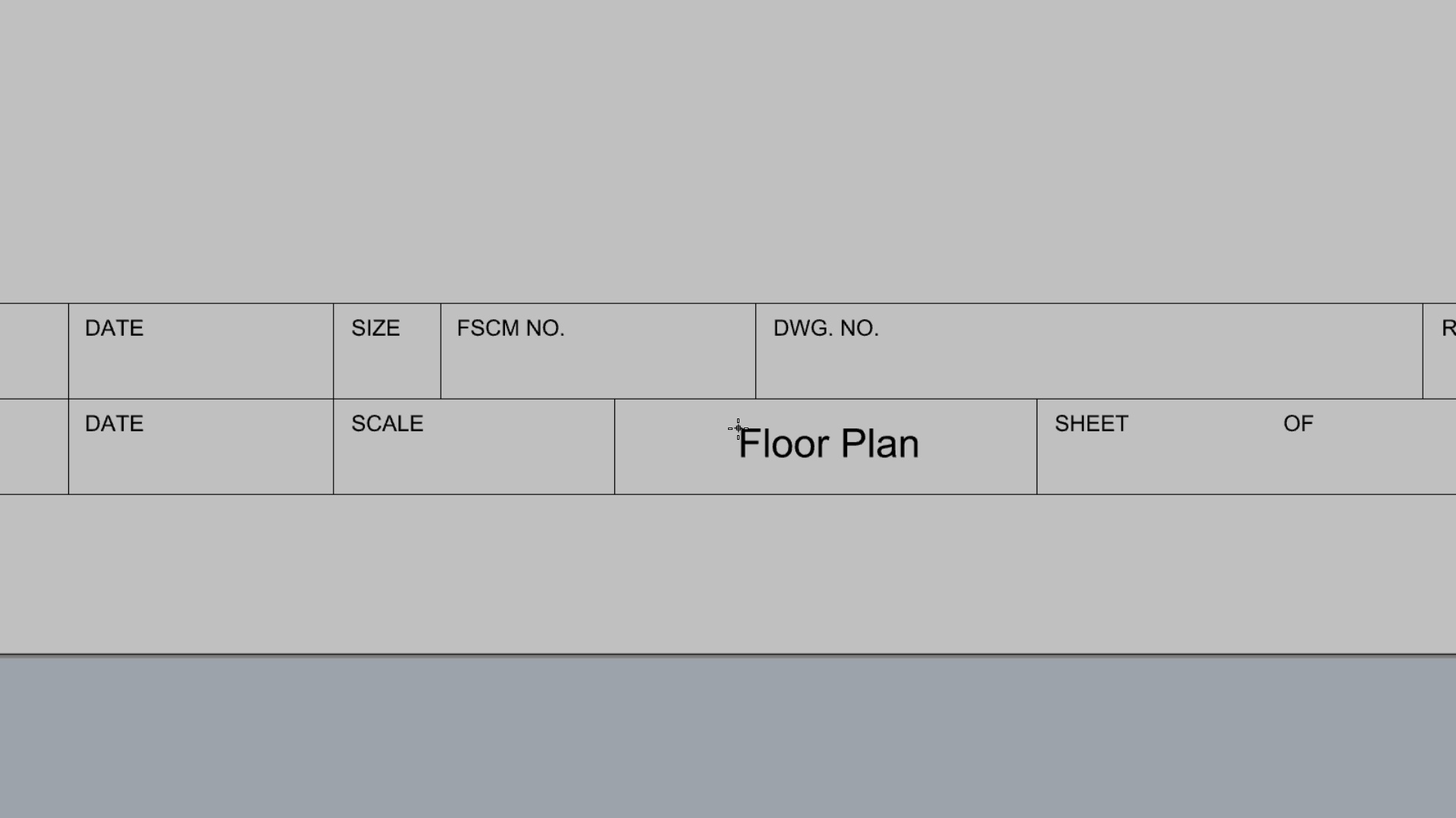
- Remarquez que si vous modifiez le nom de la mise en page dans les onglets des fenêtres le champ de texte s’actualisera dans le cartouche.
- À votre tour ! Continuez à ajouter du texte dans les différents champs du cartouche.
Ajouter le logo
- Ouvrez et enregistrez le logo Bolten sur votre disque.
- Tapez la commande
 Image
.
Image
. - Dans la boîte de dialogue Ouvrir une image, naviguez jusqu’à votre dossier des téléchargements. Vous devriez y trouver le fichier bolten-logo.png.
- Double-cliquez dessus pour le sélectionner.
- Dans Rhino, à l’ invite de commande Premier sommet de l’image, cliquez dans l’angle inférieur gauche du cadre réservé au logo dans le cartouche.
- À l’
invite de commande
Autre sommet ou longueur, cliquez sur l’angle situé en diagonale du premier.
Ajouter des cotes
Dans cet exercice, vous allez apprendre à utiliser les cotes linéaires pour annoter le dessin du plan d’étage. Vous découvrirez également comment modifier des cotes à partir de leurs paramètres généraux dans les styles d’annotation.
Ajouter des cotes
- Ouvrez Drafting-Architectural-Layout.3dm dans Rhino si vous n’avez pas suivi les étapes précédentes.
- Ajoutez un calque et renommez-le Dimensions 1.
- Définissez-le comme calque actuel .
- Vérifiez que la case Fin dans le contrôle des accrochages est cochée.
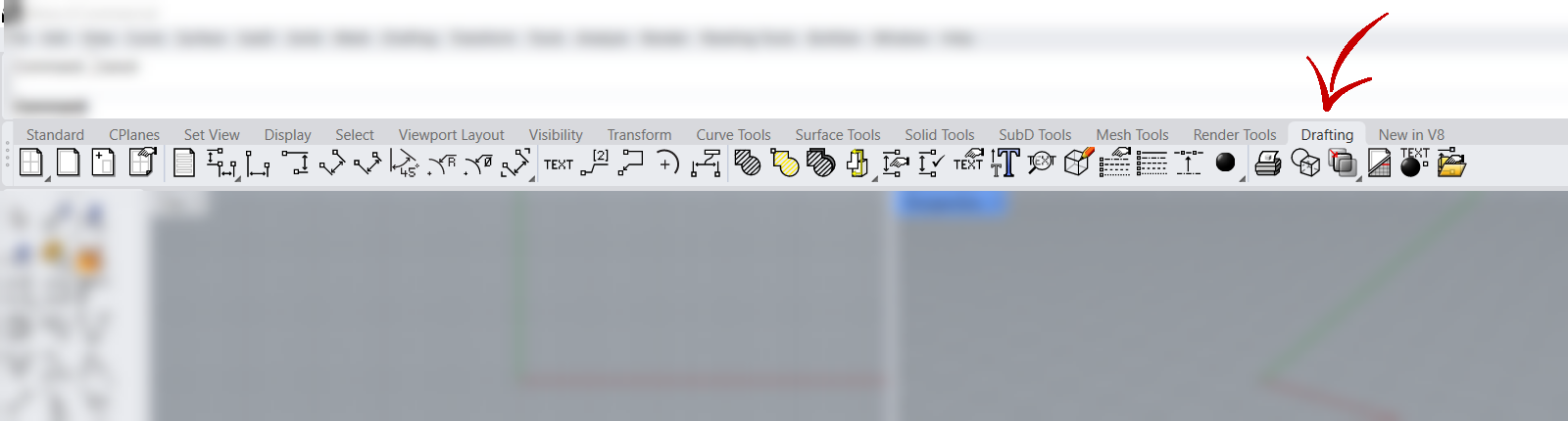
- Allez dans l’ onglet Mise en plan .
- Cliquez sur
 Cote
.
Cote
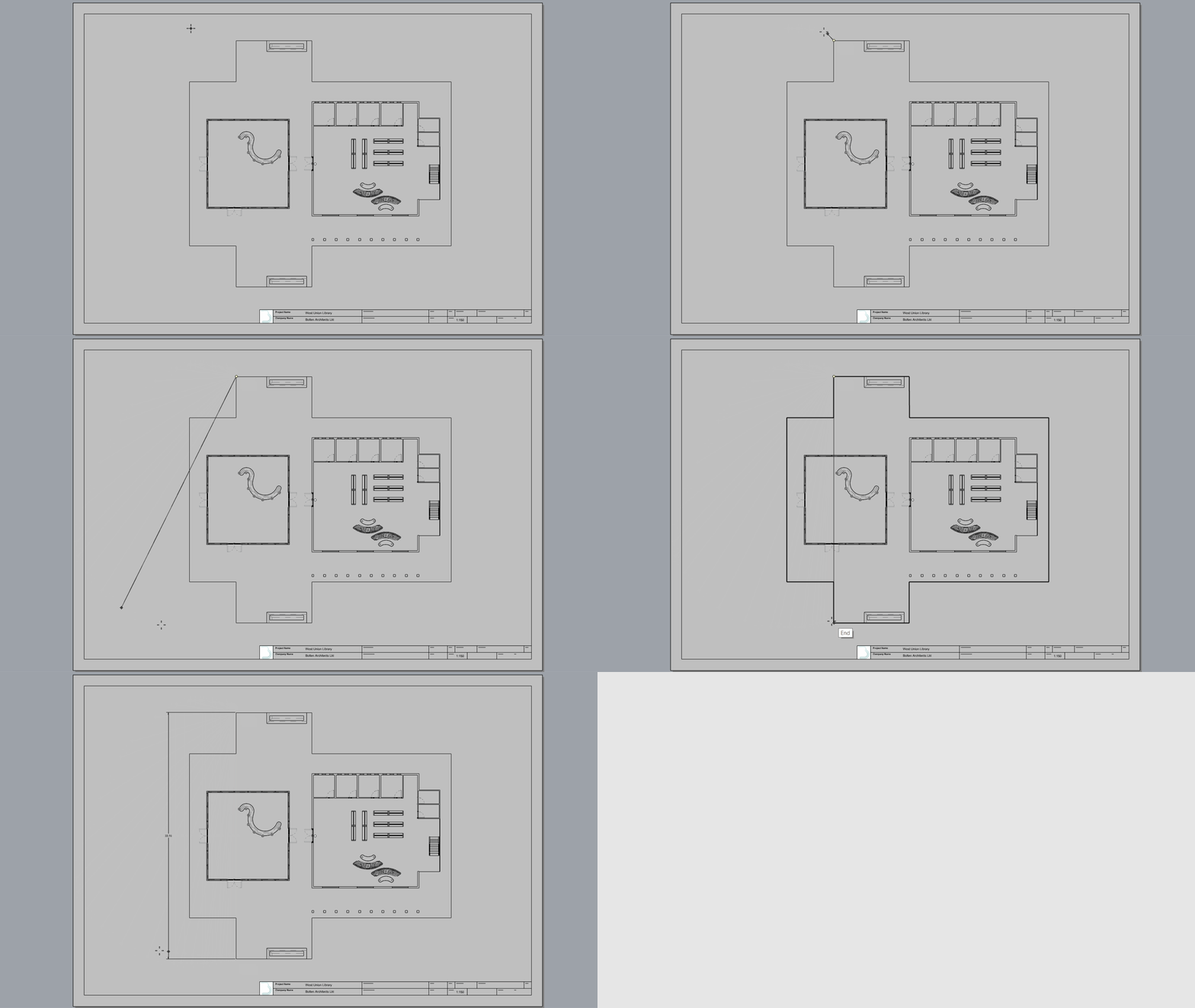
. - À l’ invite de commande Premier point de la cote, cliquez sur l’accrochage Fin de la partie supérieure du toit en béton.
- À l’ invite de commande Deuxième point de la cote, cliquez sur l’accrochage Fin du toit en béton en face du premier.
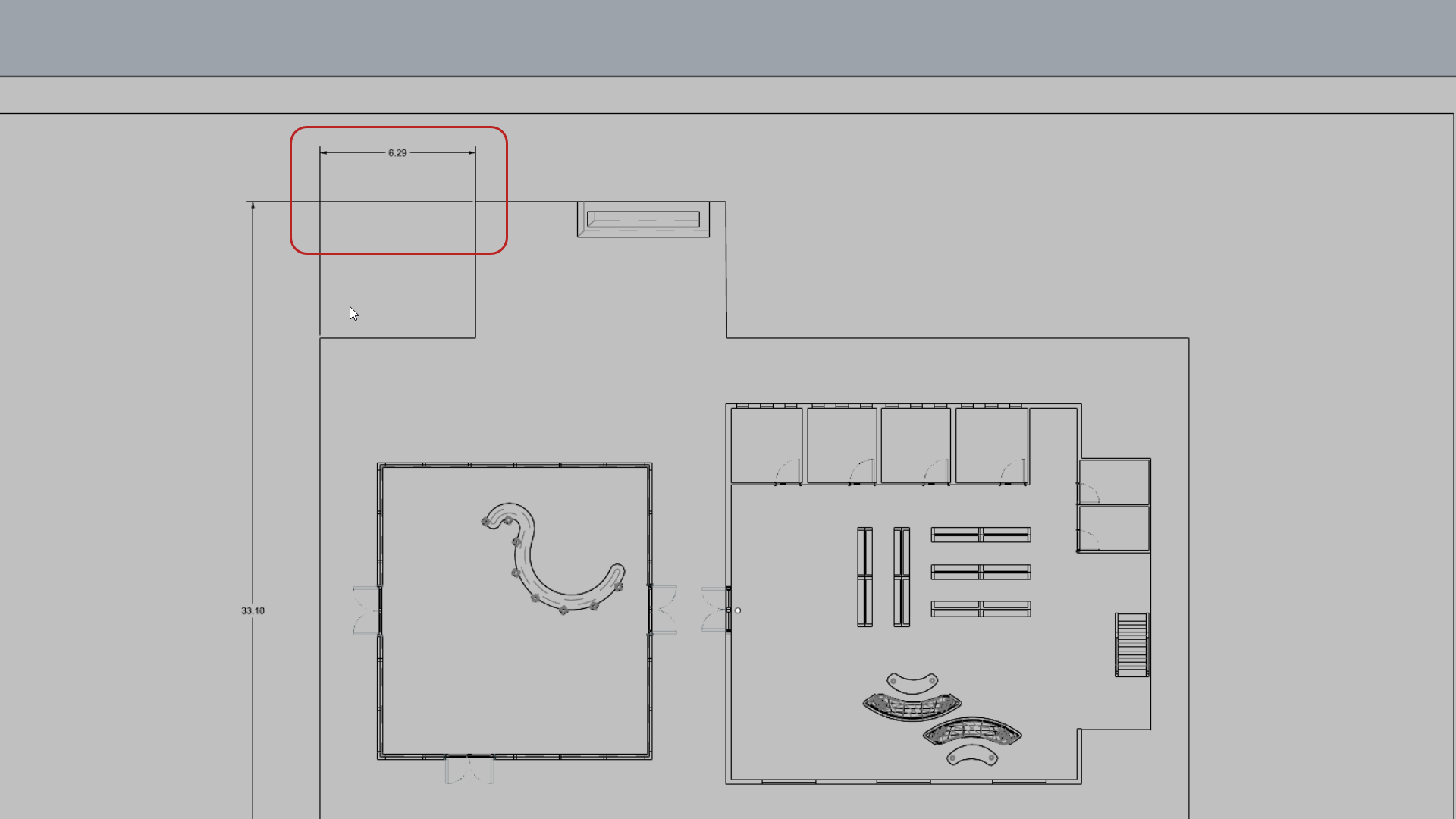
- Pour la distance du décalage, faites glisser la souris vers la gauche, tapez 6, et appuyez sur .
- Cliquez dans la fenêtre pour terminer la commande.
- Tapez de nouveau la commande
Cote
.
- Suivez les
invites de commande
pour placer la cote sur l’extrémité gauche du toit.
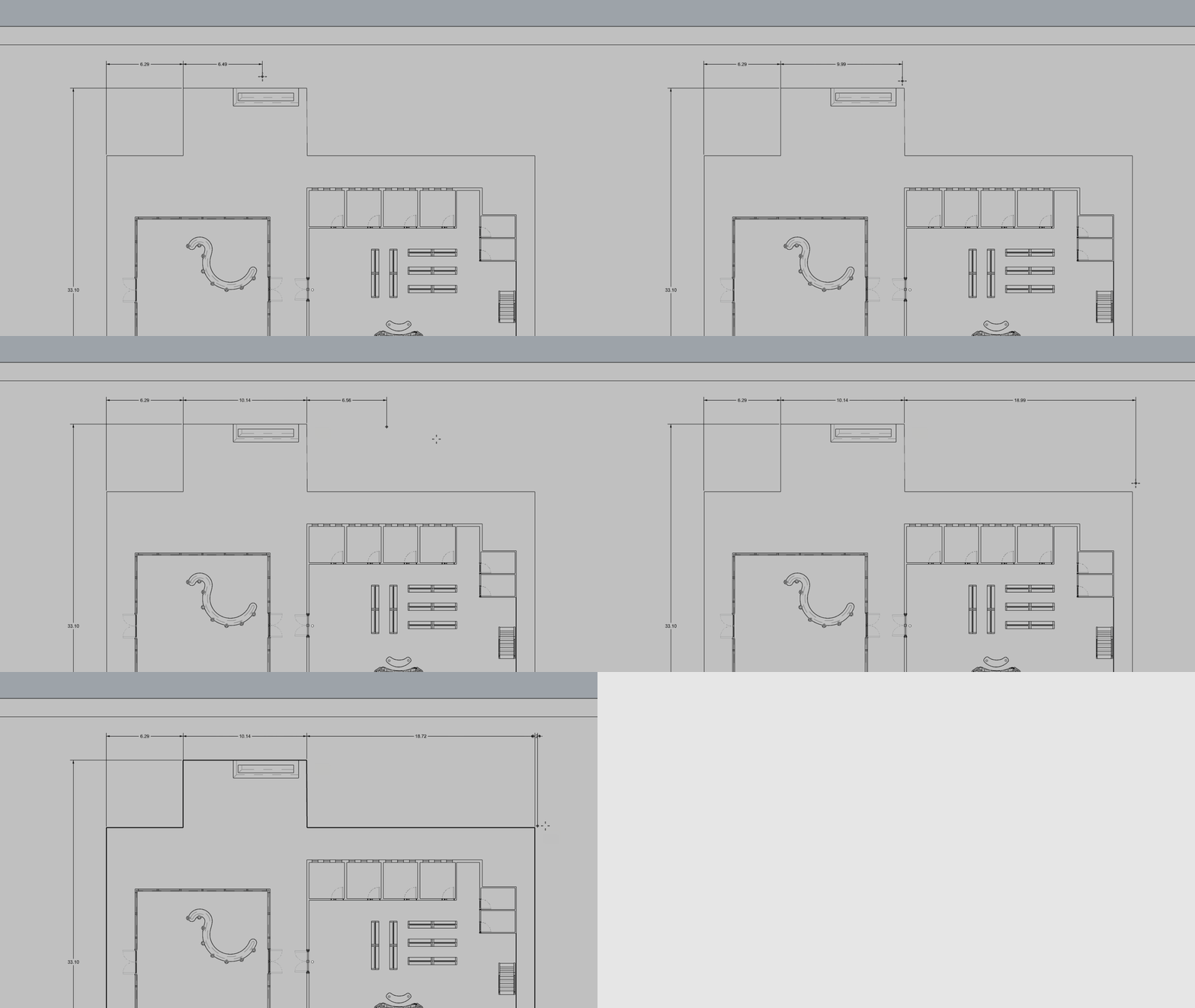
- Appuyez sur
pour exécuter la commande
Cote
une troisième fois. Cette fois-ci, activez l’option Continuer dans la
ligne de commande
:
Continuer=Oui - La commande fonctionnera en boucle, de sorte que vous pouvez continuer à placer des cotes à partir du dernier point.
- Appuyez sur lorsque vous avez terminé.
Modifier les cotes
Les paramètres des cotes sont gérés au moyen des styles d’annotation dans un fichier 3DM. Chaque fichier contient des styles préconfigurés. Vous pouvez modifier les paramètres dans la section Styles d’annotation des
 PropriétésDocument
. Ces modifications s’appliqueront globalement aux cotes existantes et à celles que vous ajouterez dans votre document.
PropriétésDocument
. Ces modifications s’appliqueront globalement aux cotes existantes et à celles que vous ajouterez dans votre document.
Dans cet exercice, nous allons apprendre à modifier le style de cote STANDARD, utilisé pour créer les cotes dans ce fichier.
- Restez dans la fenêtre Floor Plan.
- Sélectionnez n’importe quelle cote.
- Allez dans le panneau des
Propriétés
. Vous devriez voir les propriétés des Cotes.
- Cliquez sur le bouton Modifier le style… dans le bas. Cela ouvrira la page Styles d’annotation pour le style STANDARD.
- Sous Police :
- Changez la police et sélectionnez Candara.
- Changez la Hauteur et tapez 0.4.
- Sous Flèches :
- Modifiez la Pointe de flèche 1 et sélectionnez Flèche fine.
- La Pointe de flèche 2 devrait elle aussi être modifiée automatiquement.
- Modifiez la Taille de la flèche et tapez 0.6.

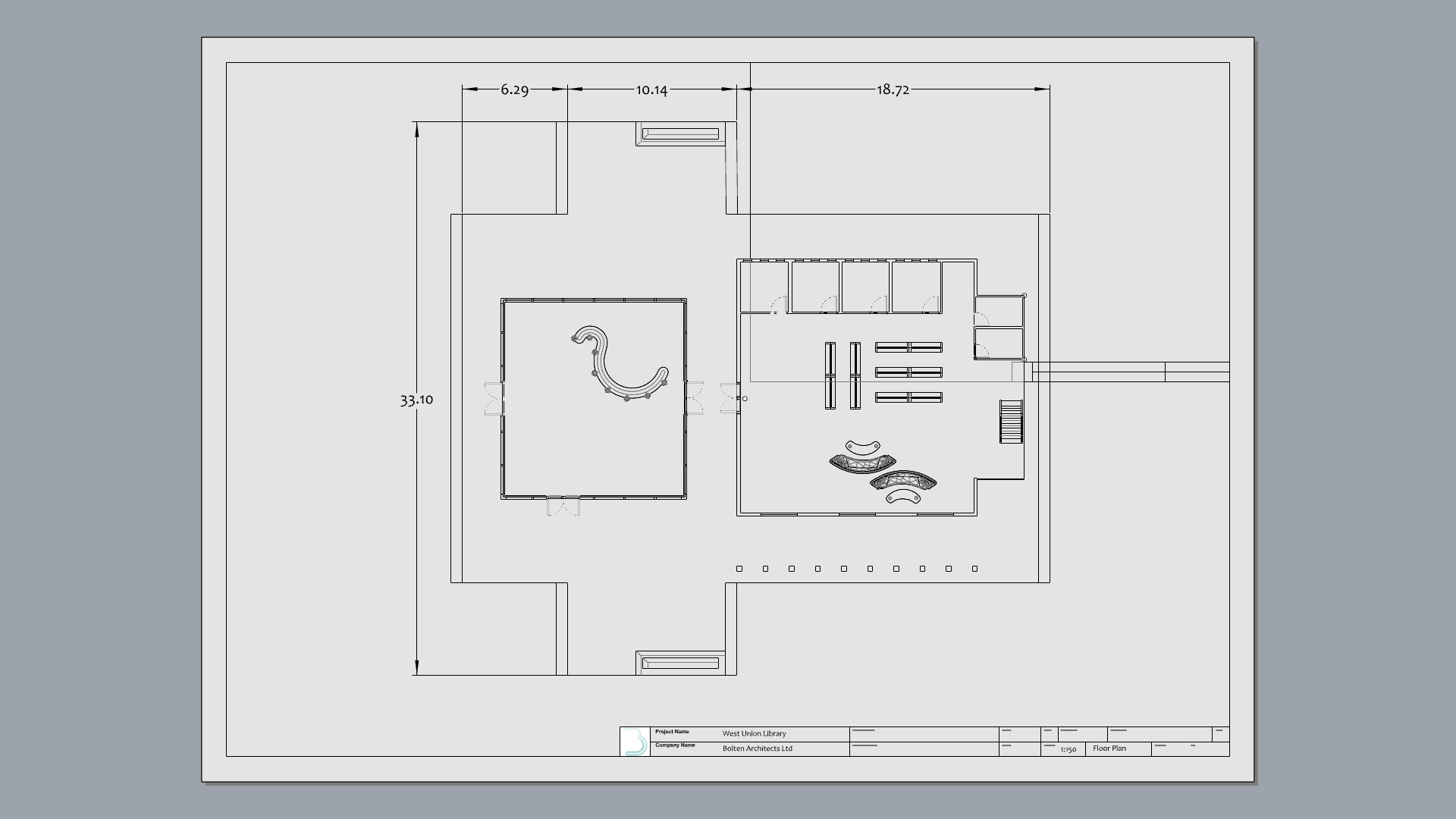
- Appuyez sur pour fermer la boîte de dialogue. Remarquez que les annotations ont changé dans la mise en page.
Créer une élévation
Nous allons à présent créer une deuxième section pour générer le dessin d’élévation. Vous allez apprendre à assigner différentes épaisseurs de ligne pour créer une hiérarchie visuelle. Ensuite, nous ajouterons quelques annotations afin que le dessin contienne des informations sur les matériaux de construction.
Créer le dessin d’élévation
Nous allons utiliser un objet de
SectionsDeCoupe
pour découper la scène et voir le plan d’étage du bâtiment.
- Ouvrez Drafting-Architectural-Elevation.3dm dans Rhino si vous n’avez pas suivi les étapes précédentes.
- Utilisez les onglets des fenêtres pour revenir à la vue en . Maximisez la fenêtre si nécessaire.
- Définissez le calque Elevation comme calque actuel .
- Sélectionnez la section de coupe SEC_00.
- Dans le panneau des
Propriétés
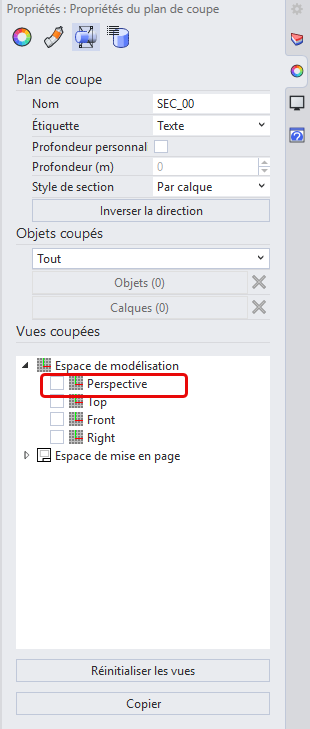
, sous Vues coupées, désélectionnez Perspective.
- Tapez la commande
SectionsDeCoupe
.
- À l’ invite de commande Sélectionner des objets à sectionner. Appuyer sur Entrée pour tout sélectionner, appuyez sur .
- À l’ invite de commande Placer les sections, vérifiez que Dir=X.
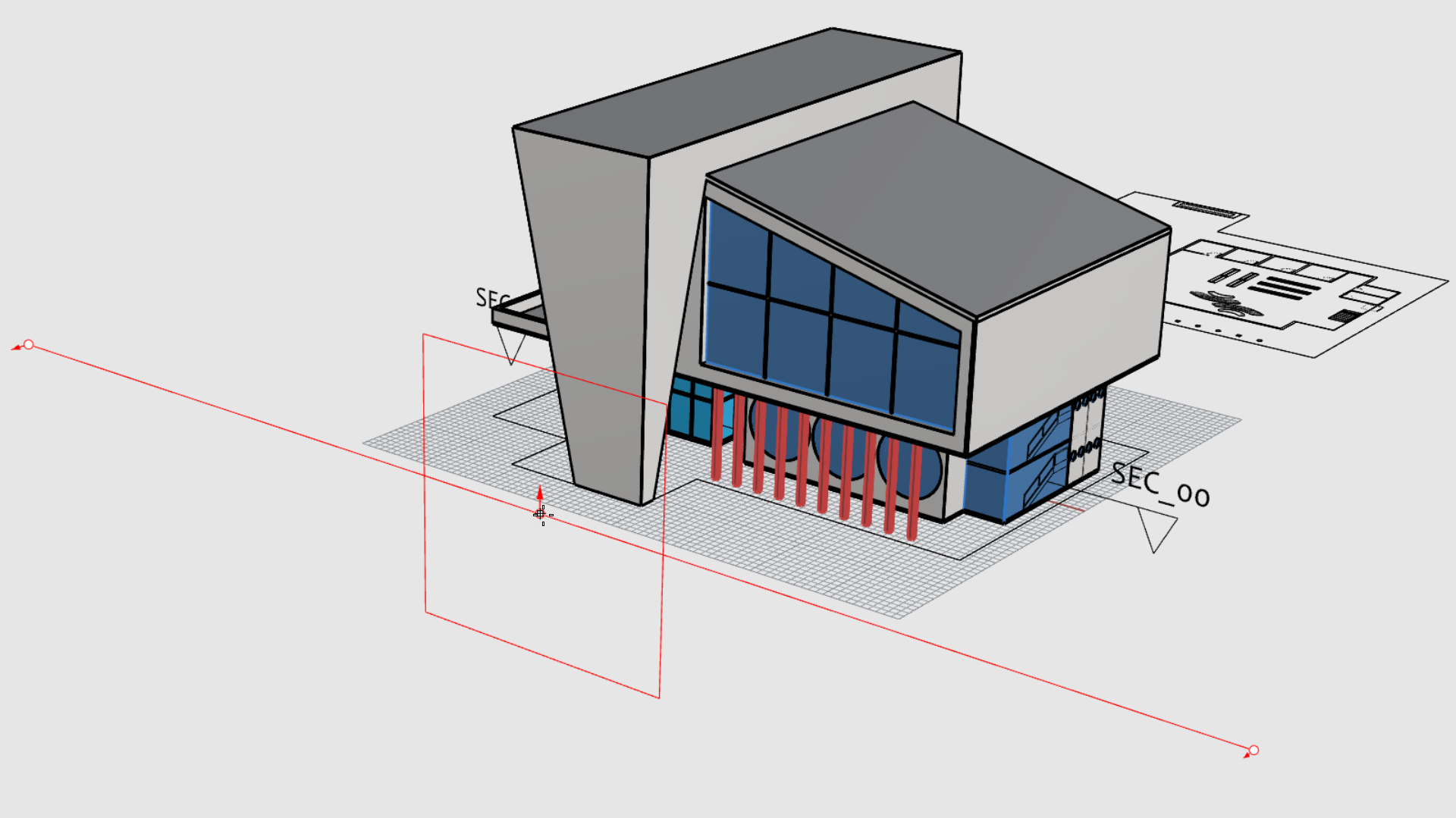
- Cliquez avec le bouton de gauche de la souris pour placer la section devant la façade. Appuyez sur Entrée pour terminer la commande.
-
Sélectionnez
la section et exécutez la commande
Inverser
.
- Tapez la commande
DessinsDeCoupe
.
- À l’ invite de commande Sélectionner des sections de coupe, cliquez sur la section SEC_01. Appuyez sur .
- Vérifiez que les options de la ligne de commande sont les suivantes :
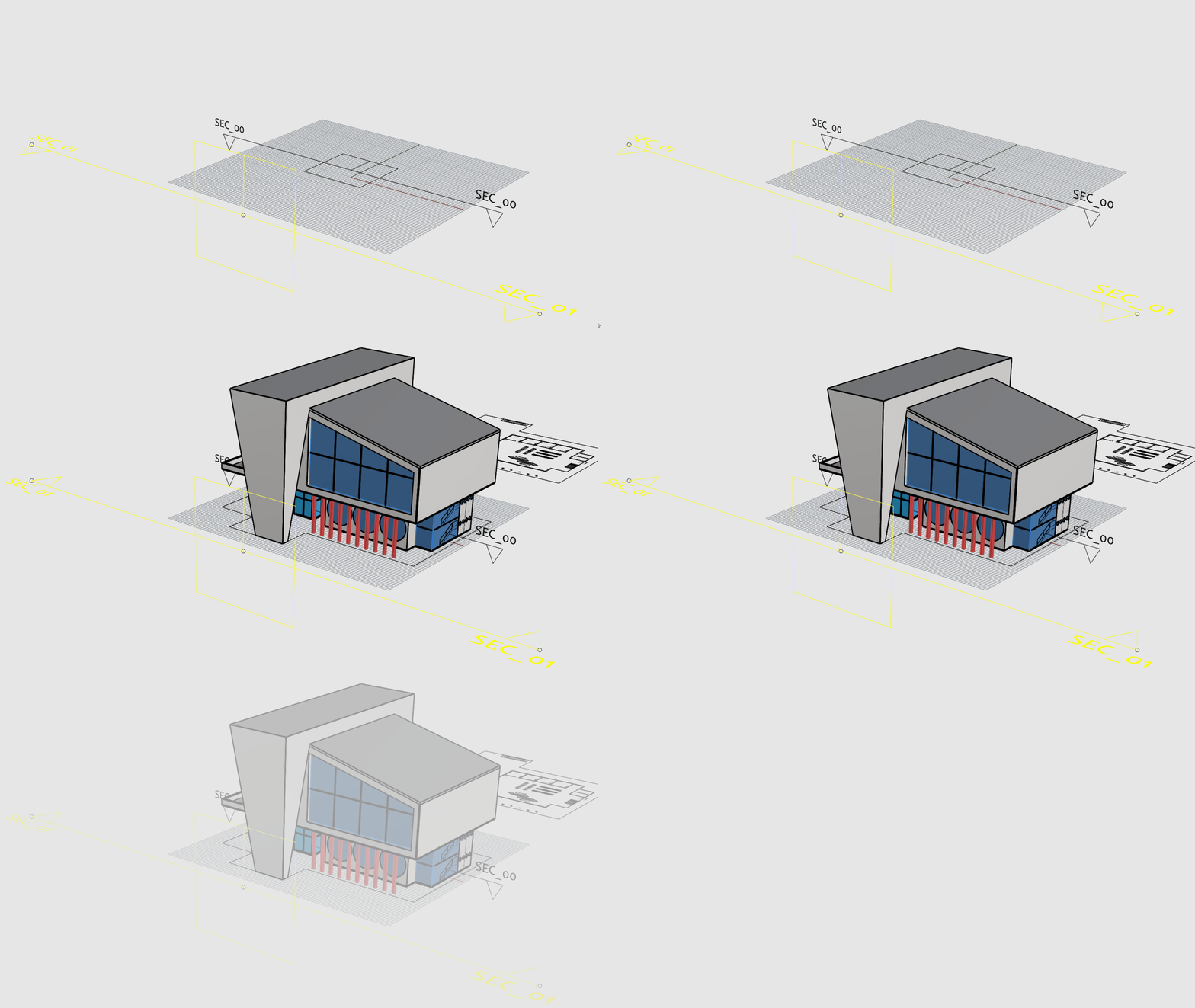
( Angle=0 LargeurImpression=ParCalque CouleurAffichage=ParCalque AfficherHachures=Oui AfficherSolide=Non AjouterArrièrePlan=Oui Projection=Parallèle AjouterCachées=Non AjouterSilhouette=Oui AfficherÉtiquette=Non AppliquerÀTous=Non )
- À l’
invite de commande
Point de positionnement, sélectionnez un point derrière le dessin du plan d’étage.
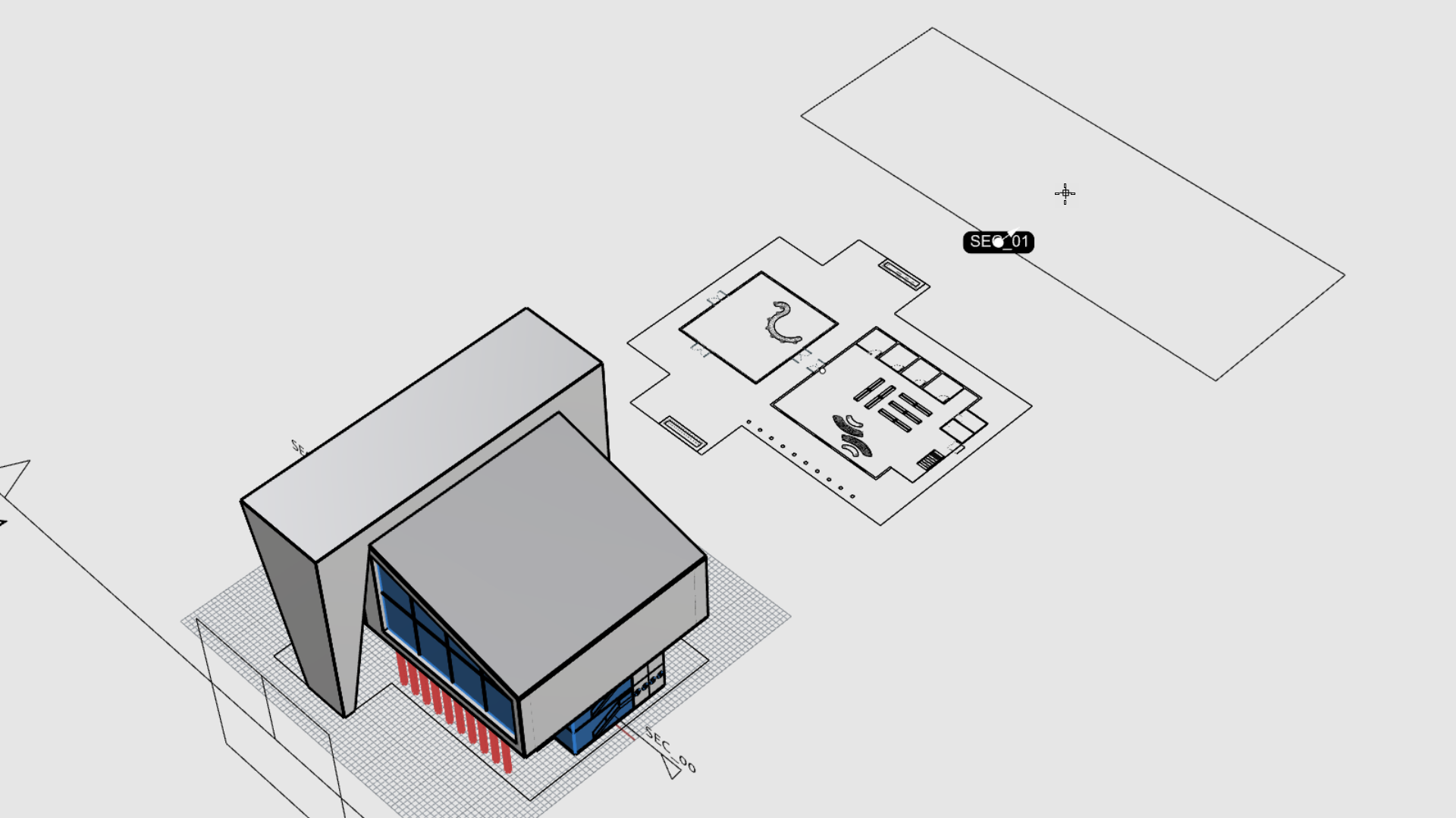
- Vous venez de créer le dessin vectoriel de l’élévation !
Dupliquer une mise en page
- Cliquez avec le bouton droit sur l’ onglet de la fenêtre Floor Plan pour sélectionner le plan d’étage.
- Cliquez sur Déplacer ou copier…
- Dans la boîte de dialogue Déplacer ou copier, sélectionnez :
- (Déplacer vers la fin)
- Créer une copie
- Cliquez sur Accepter pour fermer la boîte de dialogue.
- Double-cliquez sur l’ onglet de la fenêtre Floor Plan-Copie et renommez-le Elevation A.
- Tapez la commande
 SélCotes
pour les
SélCotes
pour les
 Supprimer
.
Supprimer
.
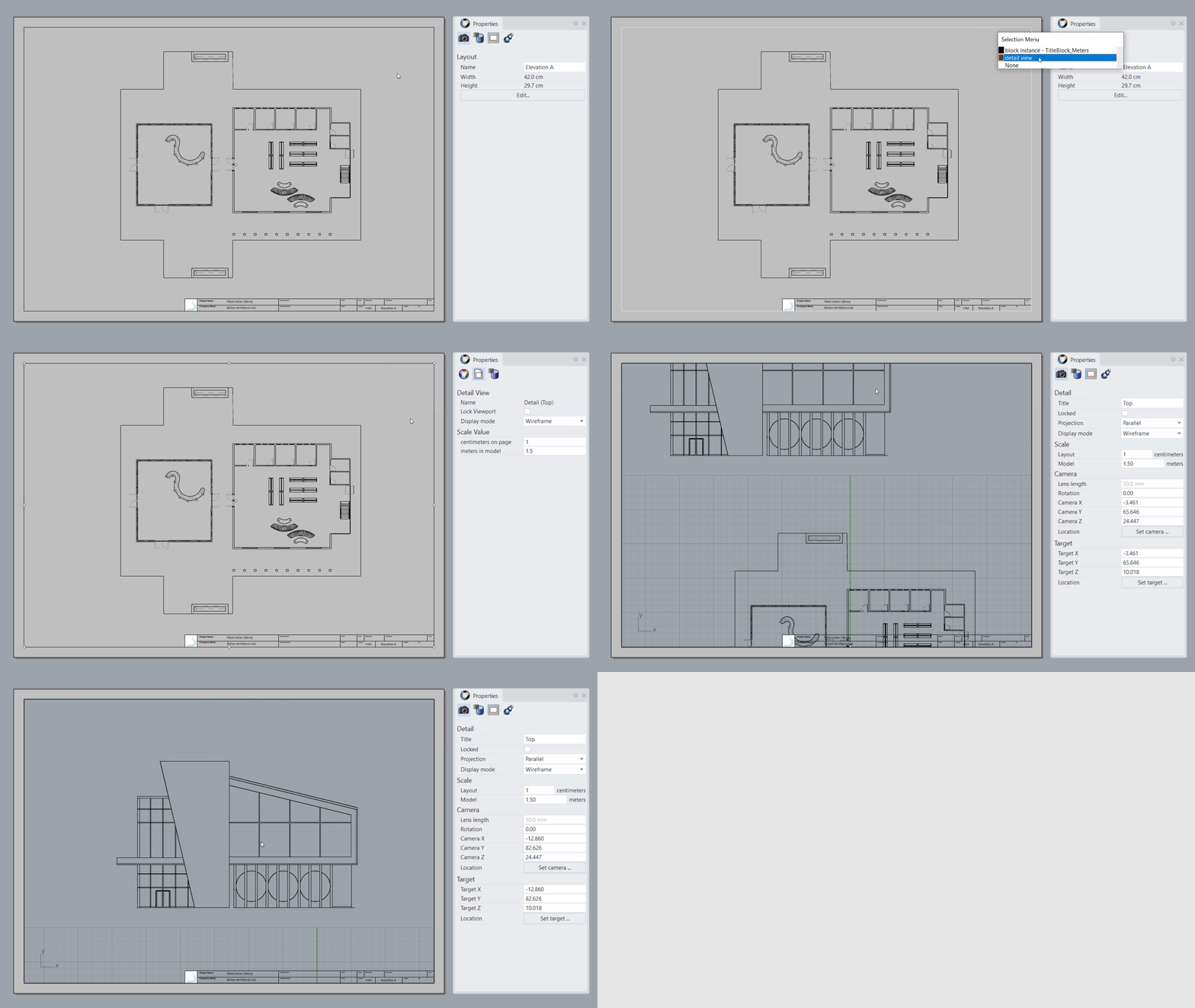
Configurer la vue détaillée
- Tapez la commande
 SélVueDétaillée
.
SélVueDétaillée
. - Dans le panneau des
Propriétés
, désélectionnez la case Verrouiller fenêtre.
- Double-cliquez dans la vue détaillée.
- Déplacez la vue jusqu’à ce que vous voyiez le dessin d’élévation.
- Double-cliquez pour revenir à la mise en page.
- Sélectionnez la vue détaillée de nouveau.
- Dans le panneau des
Propriétés
, dans l’onglet
VueDétaillée
, définissez la valeur de l’échelle comme suit :
- Pour les centimètres sur la page, maintenez la valeur à 1
- Pour les mètres dans le modèle passez à 1.2
- Appuyez sur pour valider.
- Cochez la case Verrouillée pour verrouiller la fenêtre.
Attribuer différentes épaisseurs de ligne
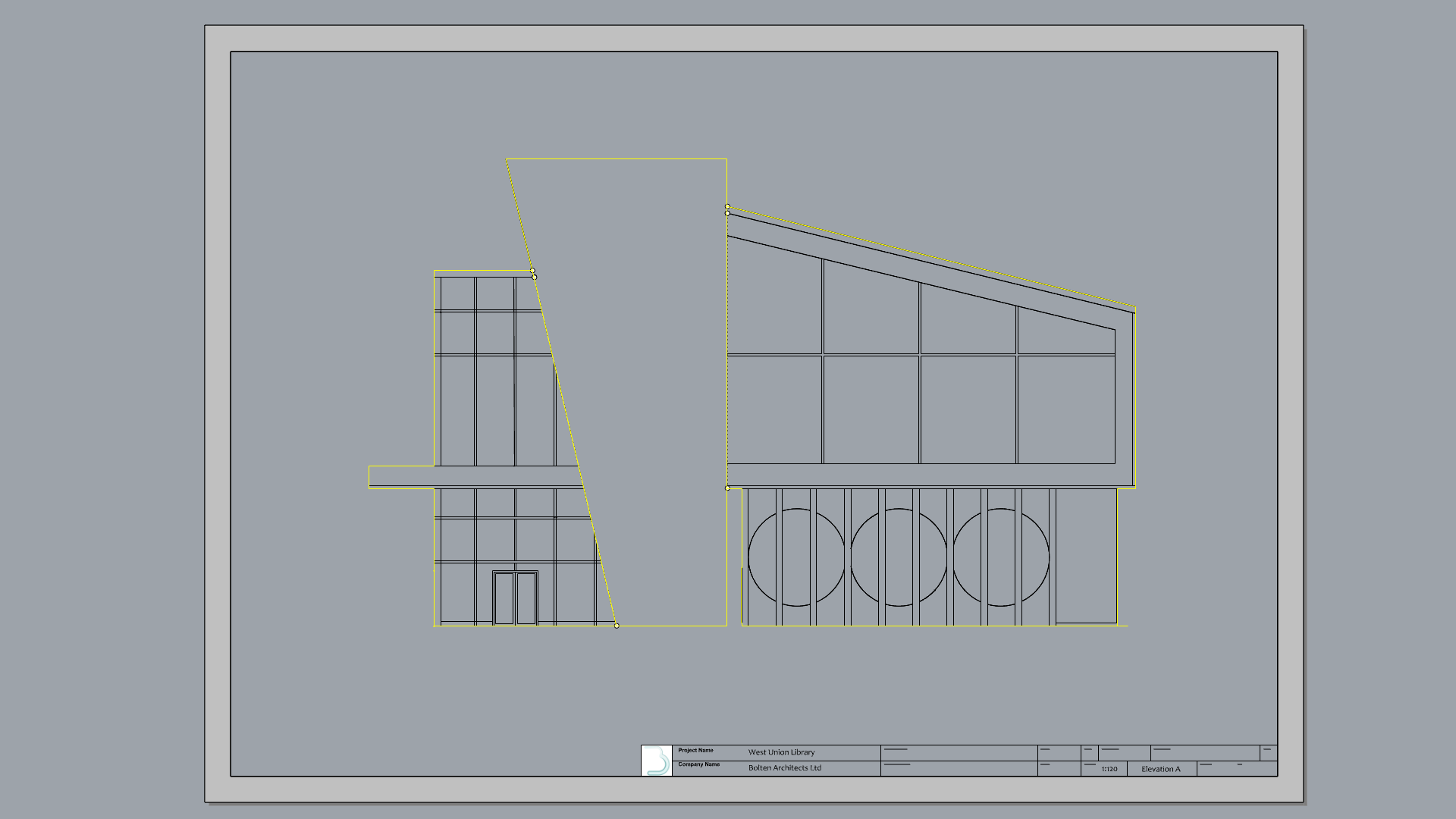
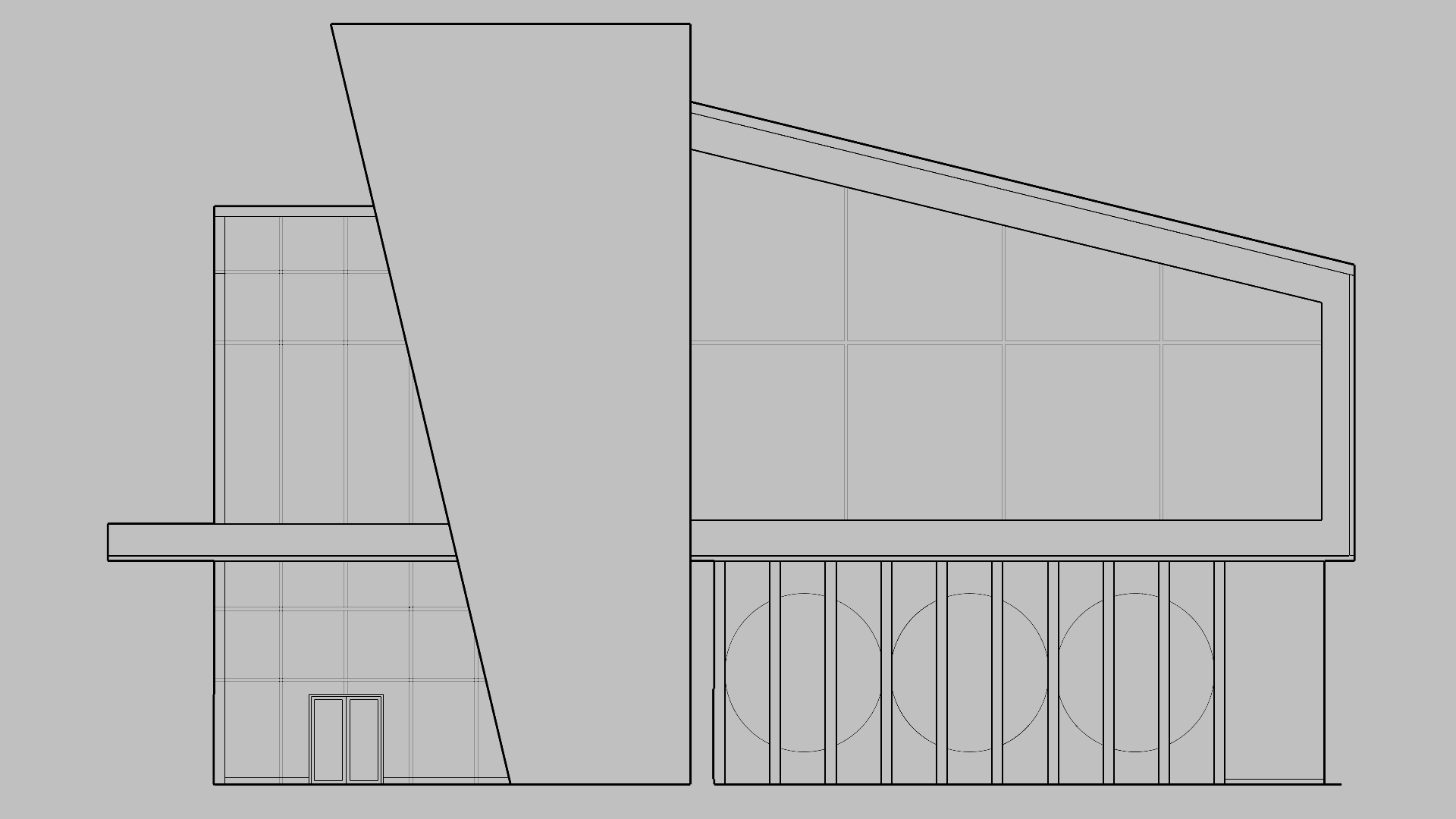
Pour faciliter cette opération, nous avons créé des épaisseurs de lignes standard dans le fichier de Rhino. Vous allez apprendre à les attribuer aux objets sélectionnés.
- Lancez la commande
 TypesLignes
pour ouvrir le panneau des types de lignes.
TypesLignes
pour ouvrir le panneau des types de lignes. - Dans le panneau des
 Calques
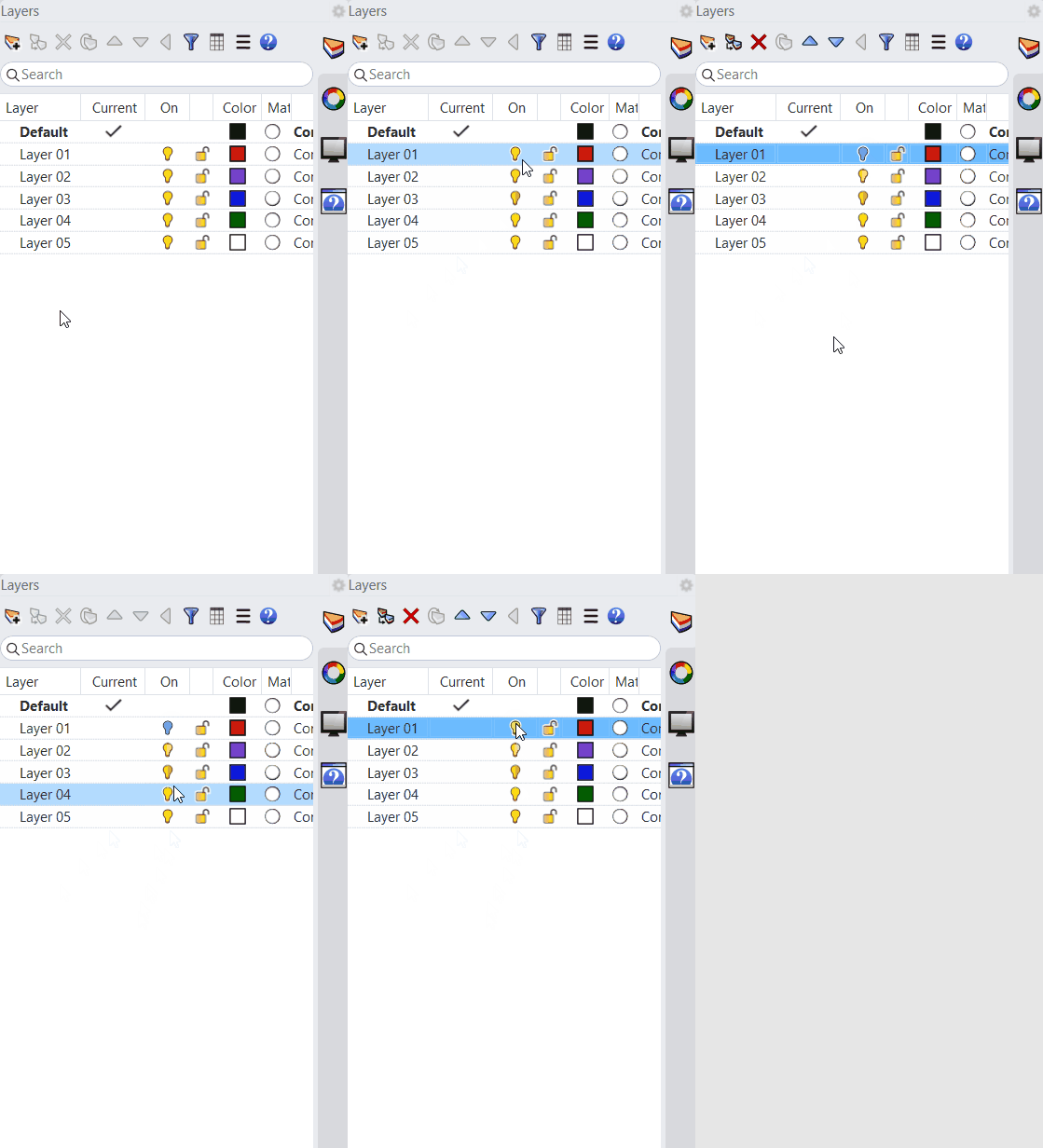
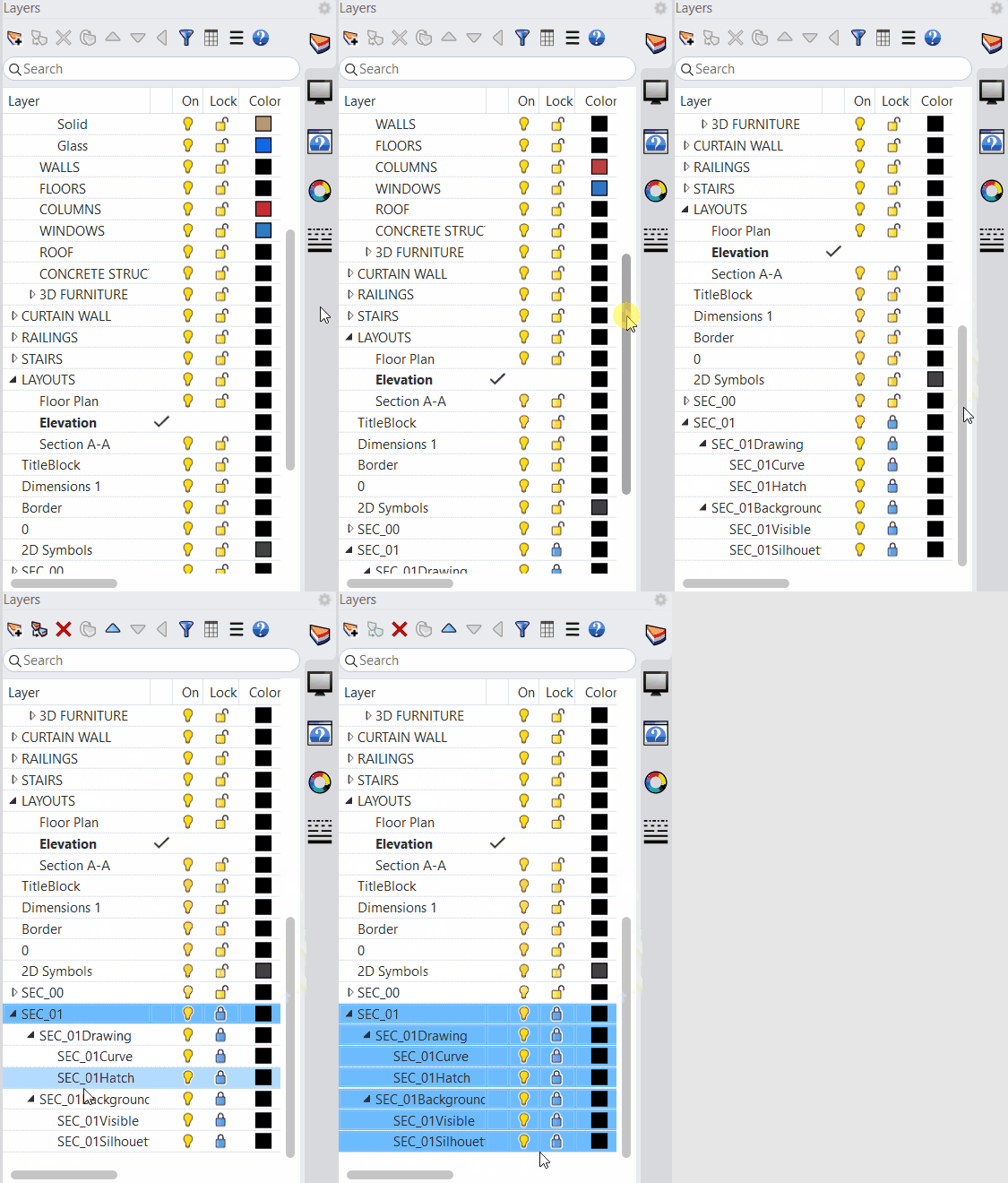
, sélectionnez tous les calques de la SEC_01 puis cliquez sur l’icône du verrou. Vous pouvez maintenant les modifier.
Calques
, sélectionnez tous les calques de la SEC_01 puis cliquez sur l’icône du verrou. Vous pouvez maintenant les modifier.
- Double-cliquez dans la vue détaillée.
- Cliquez avec le bouton de droite sur le calque SEC_01Silhouette.
- Dans le menu contextuel, cliquez sur Sélectionner des objets.
- Maintenez la touche enfoncée puis sélectionnez sur le dessin les lignes représentant la structure en béton.
- Allez dans le panneau des Types de lignes.
- Cliquez avec le bouton droit sur 0.7 mm et sélectionnez Assigner aux objets sélectionnés.
- À votre tour ! Entraînez-vous à attribuer différentes épaisseurs de lignes dans votre dessin.
Ajouter des annotations
- Ajoutez un calque et renommez-le Dimensions 2.
- Définissez-le comme calque actuel.
- Tapez la commande
Texte
.
- Dans la boîte de dialogue Texte :
- Définissez la Hauteur sur : 0.5
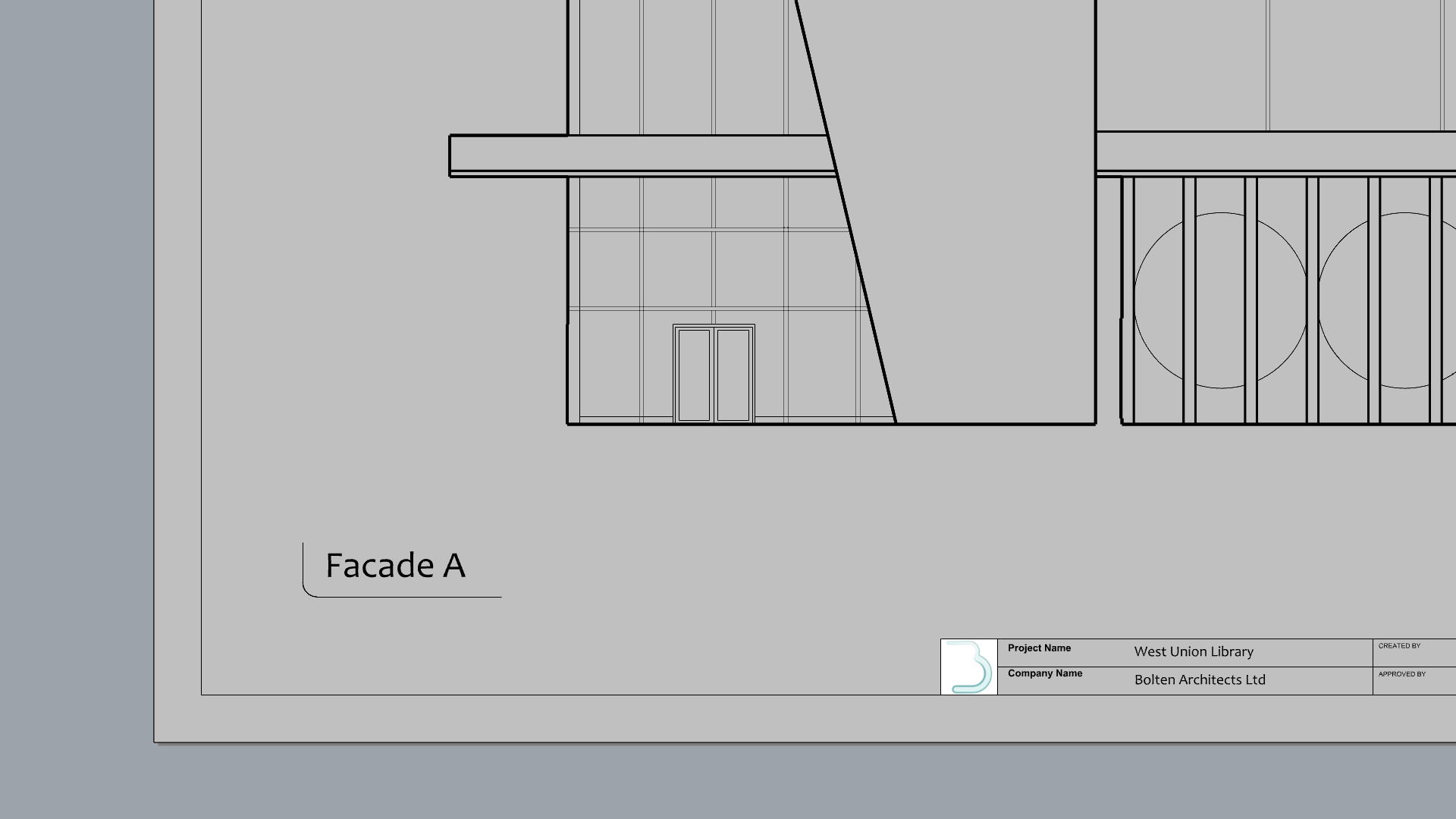
- Dans le champ de texte, tapez : Facade A.
- Cliquez sur sur Accepter pour fermer la boîte de dialogue.
- À l’ invite de commande Emplacement du texte, sélectionnez un point dans l’angle inférieur gauche de la vue détaillée.
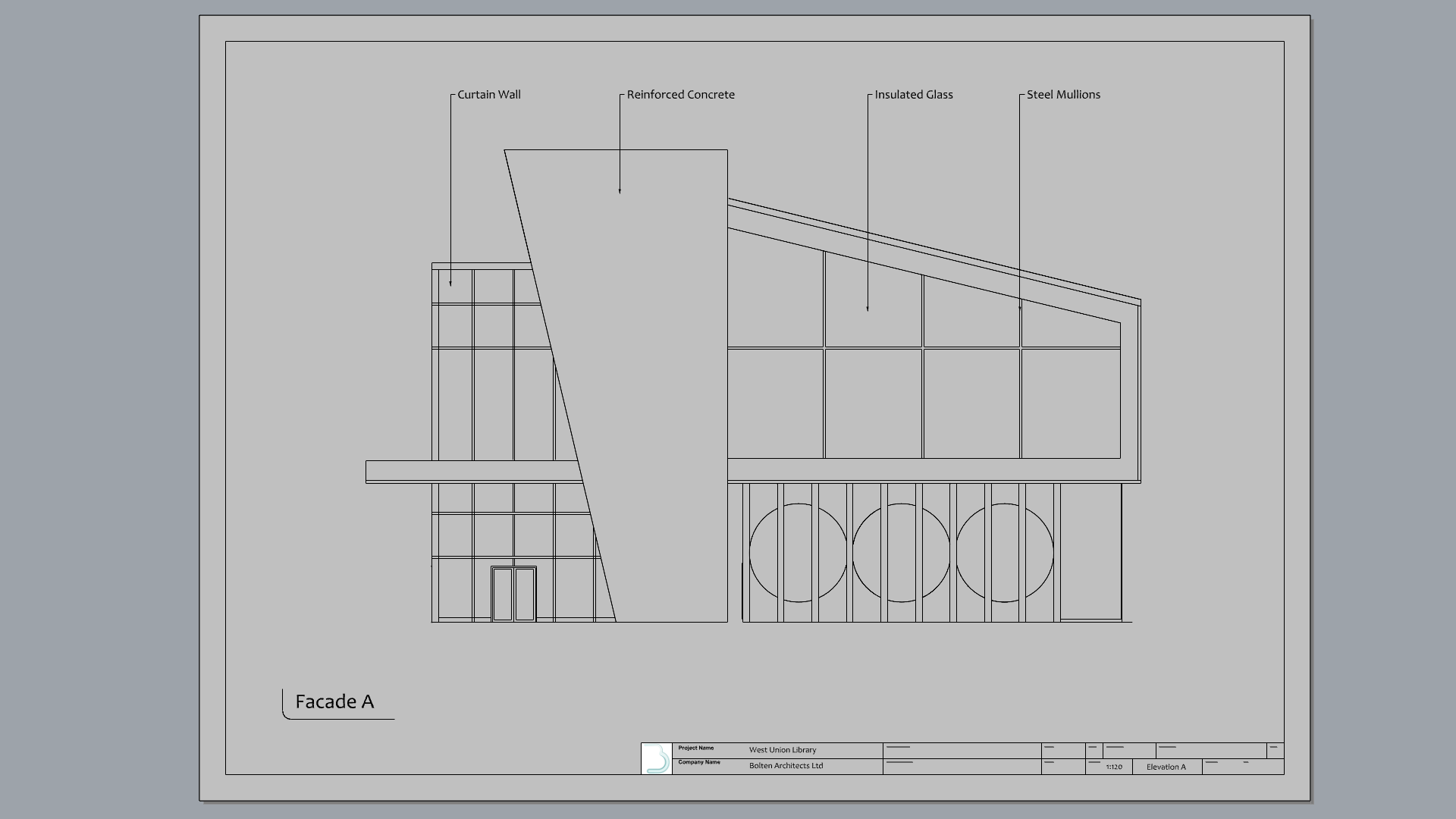
- Vous pouvez aussi ajouter une ligne ou d’autres symboles pour mettre en valeur le texte.
- Zoomez dans la partie haute du dessin.
- Tapez la commande
 LigneRepère
.
LigneRepère
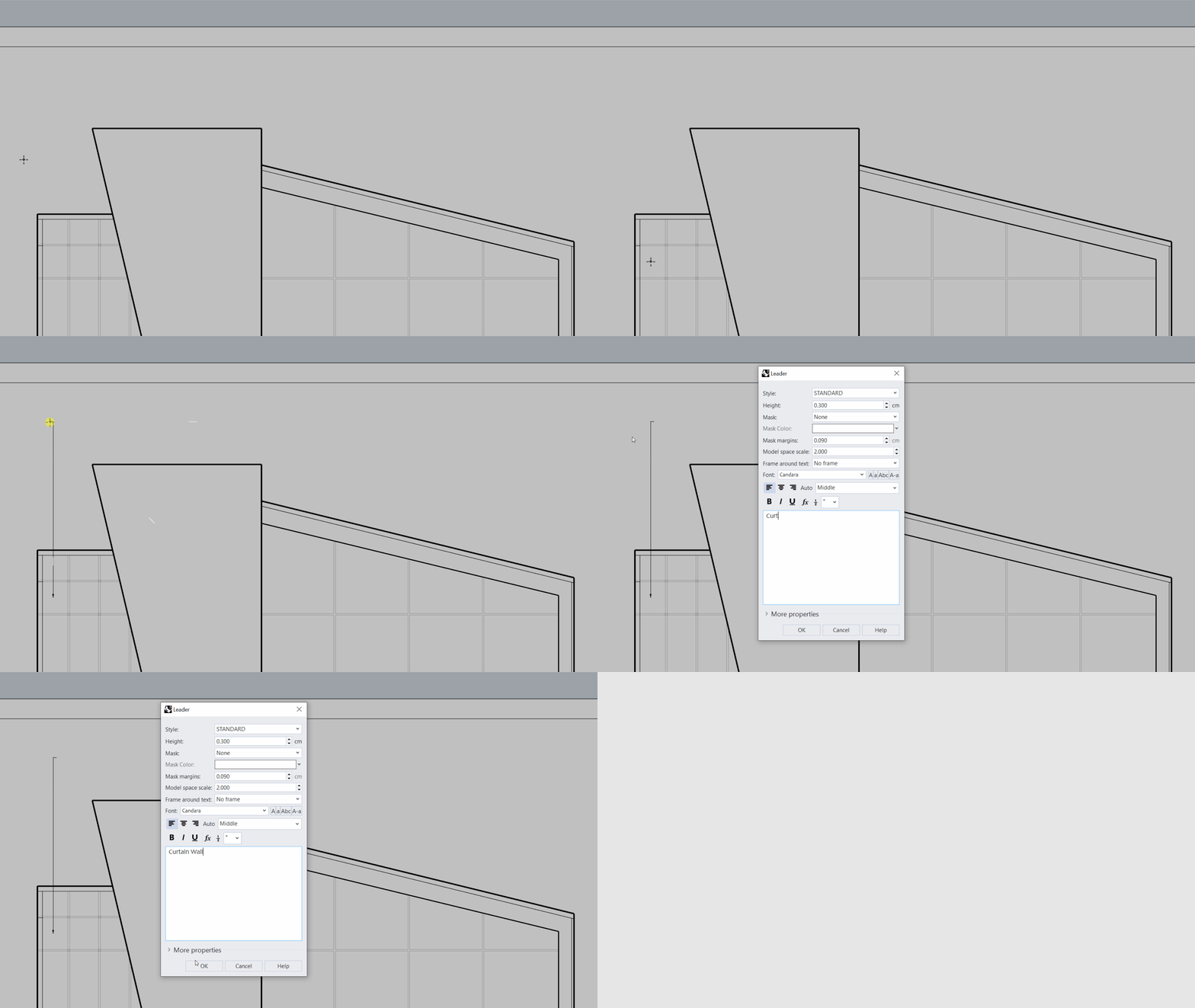
. - À l’ invite de commande Premier point de la courbe, sélectionnez un point sur le mur-rideau.
- À l’ invite de commande Point suivant sur la courbe, sélectionnez un point à la verticale du premier et cliquez sur .
- Dans la boîte de dialogue Ligne repère, tapez Mur-rideau. Cliquez sur Accepter.
- Ajoutez d’autres lignes de repère aux différents éléments de la façade.
- Utilisez le
Manipulateur
pour Aligner les lignes de repère ou leurs
points de contrôle
à la même hauteur si nécessaire.
Modifier le style d’une ligne de repèreLancez la commande SélLignesRepère pour sélectionner toutes les lignes de repère. Modifiez ensuite la taille du texte ou le style de la flèche dans le panneau des Propriétés de l’objet.
Créer une section
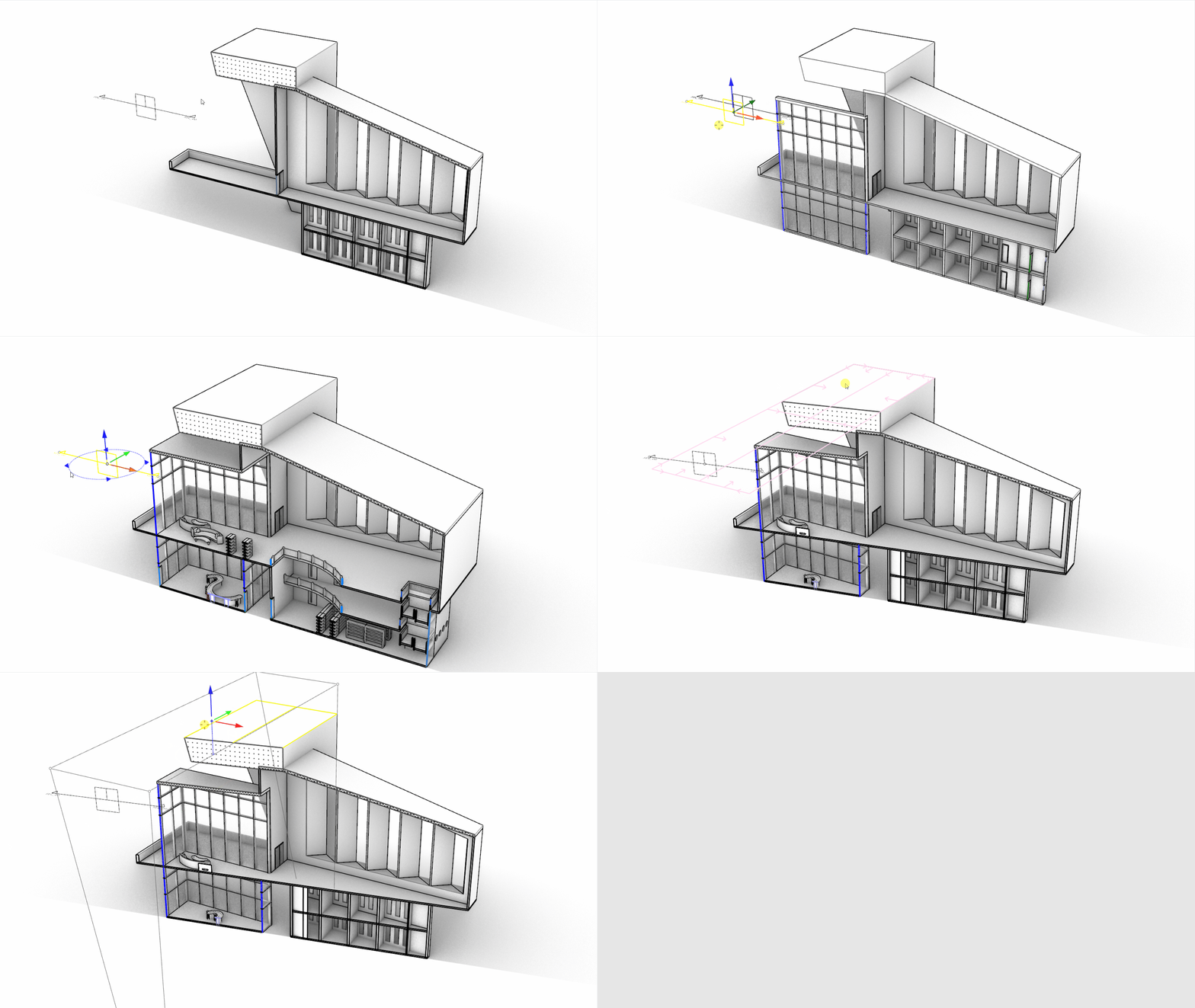
Rhino dispose d’outils permettant de couper à travers le modèle 3D pour créer des vues en coupe. La commande
SectionsDeCoupe
et ses commandes adjacentes nous aident à visualiser les détails internes tels que l’épaisseur des murs, les portes intérieures et d’autres éléments qui ne sont pas visibles de l’extérieur.
Dans cet exercice, vous allez apprendre à créer une section et à l’ajouter à une mise en page. Vous verrez également comment configurer le style de section, qui comprend les hachures et les frontières.
Créer la section
- Ouvrez Drafting-Architectural-Section.3dm dans Rhino si vous n’avez pas suivi les étapes précédentes.
- Revenez dans la fenêtre Perspective en utilisant les onglets des fenêtres .
- Maximisez la fenêtre .
- Définissez le calque Section A-A comme calque actuel.
- Cochez la case Mi dans le contrôle des accrochages .
- Pour plus de clarté :
- Désactivez les calques SEC_00, SEC_01 et 2D Symbols.
-
Sélectionnez
et
 Cachez
tous les autres éléments de la scène.
Cachez
tous les autres éléments de la scène.
- Tapez la commande
SectionsDeCoupe
.
- À l’ invite de commande Sélectionner les objets à sectionner, cliquez sur pour tout sélectionner.
- À l’ invite de commande Placer les sections, vérifiez que les options sont les suivantes :
( Dir=X ProfondeurPersonnalisée=Non Découper=Oui Nom=SEC ModeÉtiquette=Texte EnregistrerDansVueNommée=Oui Inverser=Non )
- Ensuite, accrochez-vous sur le point Mi de la structure du toit en béton. Appuyez sur
.
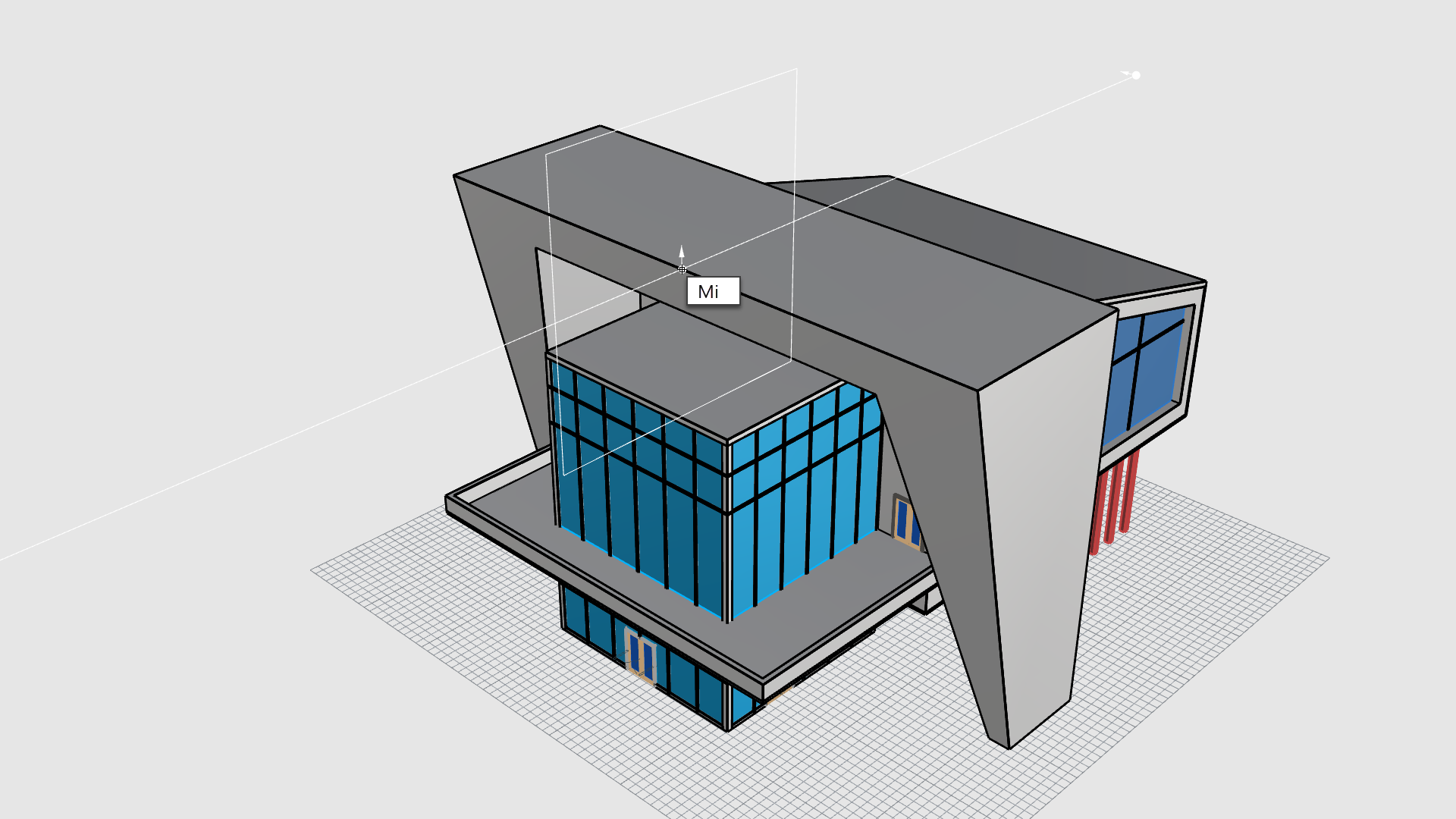
- Le bâtiment a été découpé et vous voyez maintenant à l’intérieur.
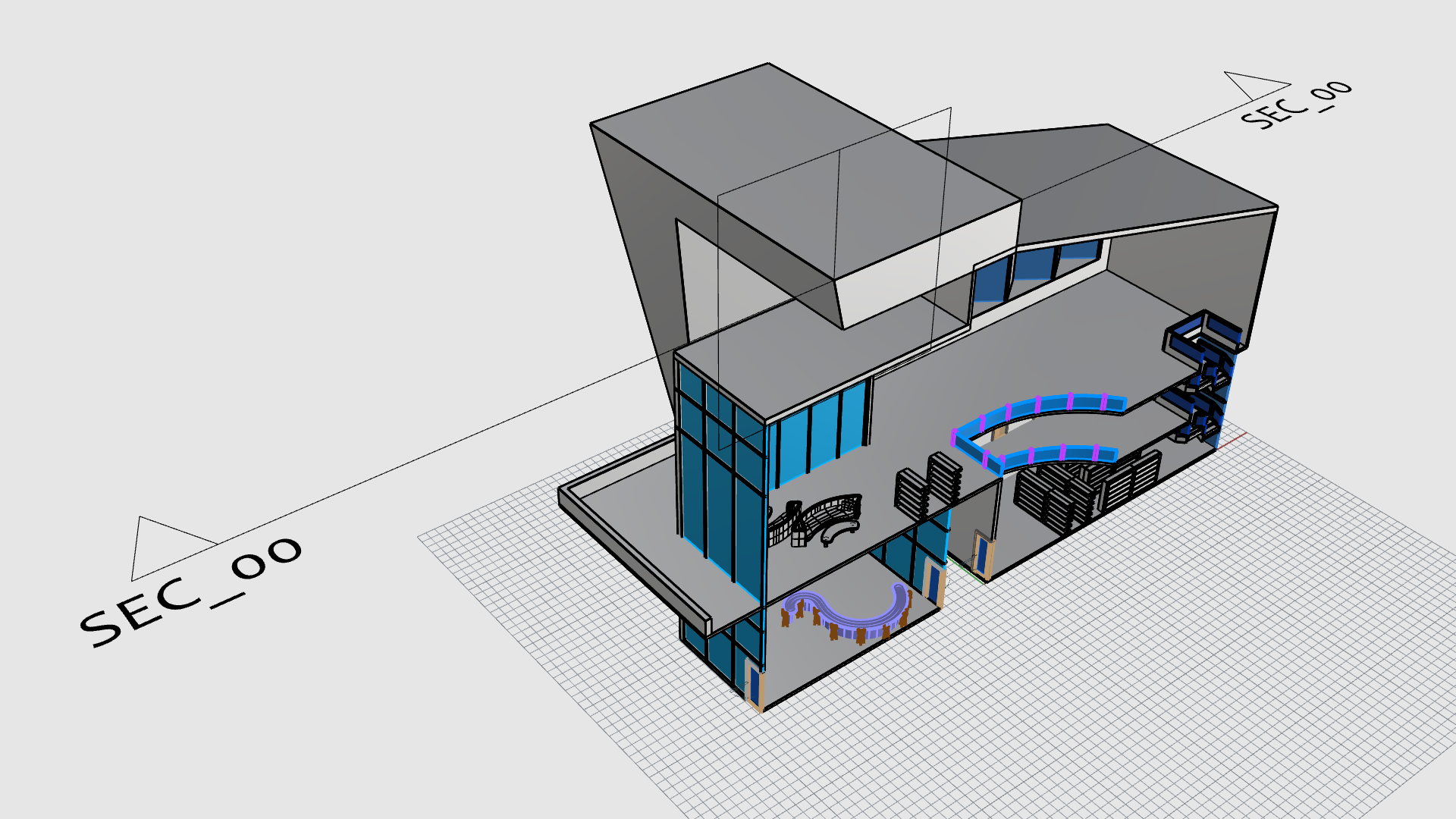
-
Sélectionnez
la section de coupe et exécutez la commande
Cacher
.
Ajouter la section dans une mise en page
- Créez une copie de la mise en page Elevation A.
- Renommez cette mise en page Section A-A dans l’ onglet .
- Double-cliquez sur le texte Facade A.
- Dans la boîte de dialogue Modifier un texte, remplacez Facade A par Section A-A, puis cliquez sur Accepter.
- Lancez la commande
 SélLignesRepère
et supprimez toutes les lignes de repère.
SélLignesRepère
et supprimez toutes les lignes de repère. - Cochez la case Fin dans le contrôle des accrochages .
- Tapez la commande
 VueDétaillée
.
VueDétaillée
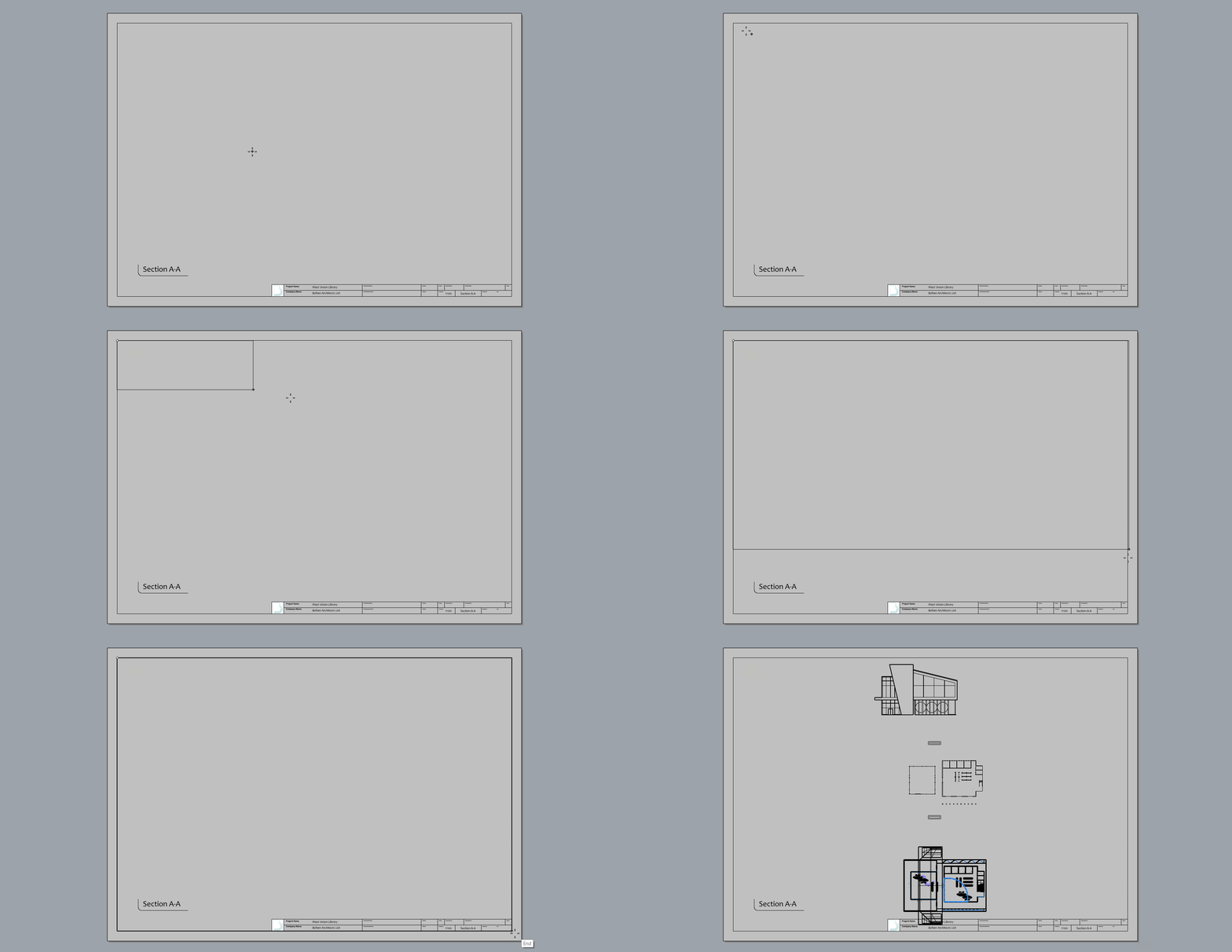
. - Cliquez sur l’option Ajouter dans la ligne de commande.
- À l’invite Premier sommet du rectangle, accrochez-vous au sommet supérieur gauche de la mise en page.
- À l’invite Autre sommet ou longueur, accrochez-vous au sommet inférieur droit de la mise en page.
- Lancez la commande
 VueNommée
pour ouvrir le panneau.
VueNommée
pour ouvrir le panneau. - Double-cliquez dans la vue détaillée.
- Dans le panneau des
VuesNommées
, double-cliquez sur la vignette SEC_00.
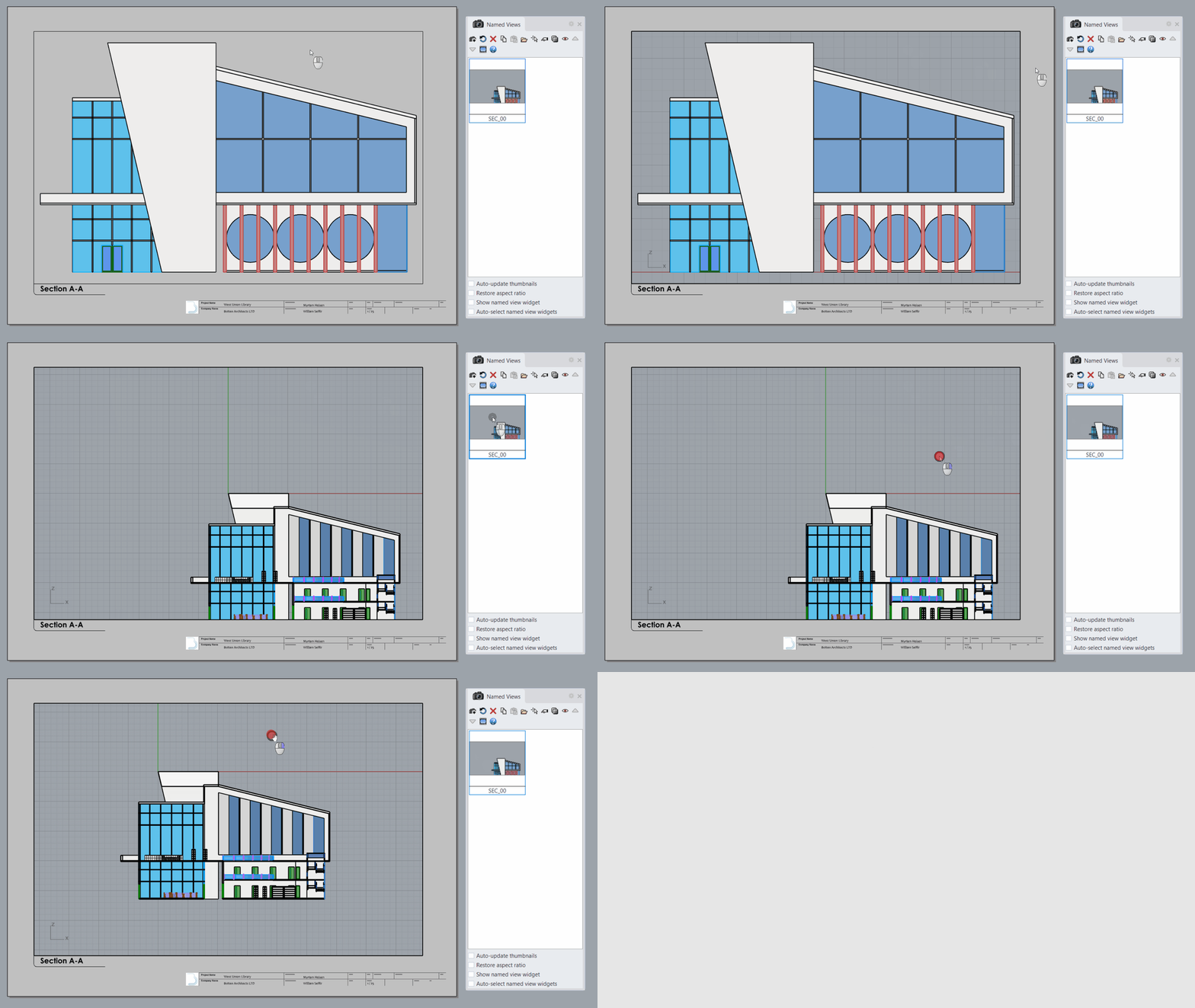
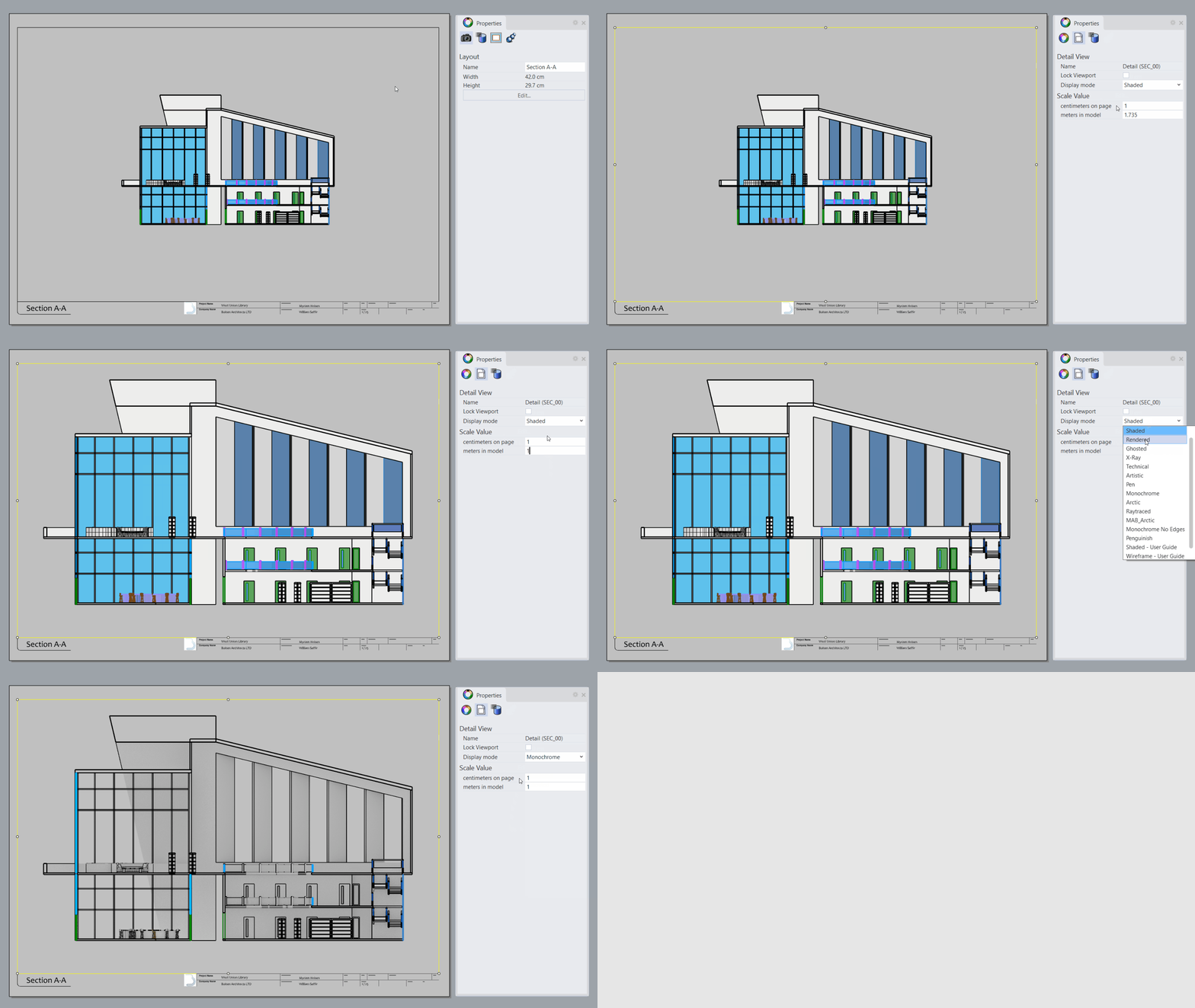
Configurer la vue détaillée de la section
- Sélectionnez la vue détaillée.
- Dans le panneau des
Propriétés
:
- Définissez l’échelle comme suit : 1 centimètre sur la page pour 1 mètre dans le modèle.
- Définissez le mode d’affichage sur Monochrome
- Cochez la case Verrouiller fenêtre
Définir des styles de section
Les styles de section vous permettent de configurer les styles des hachures et des frontières pour le modèle 3D découpé. Un style de section peut être appliqué à l’objet, au calque ou à la section de coupe. Dans cet exercice, nous allons appliquer un style de section par objet, puis par calque.
Hachures et frontières par objet :
- Double-cliquez à l’intérieur de la vue détaillée Section A-A.
- Définissez le mode d’affichage sur Monochrome.
-
Sélectionnez
l’élément représentant la structure en béton.
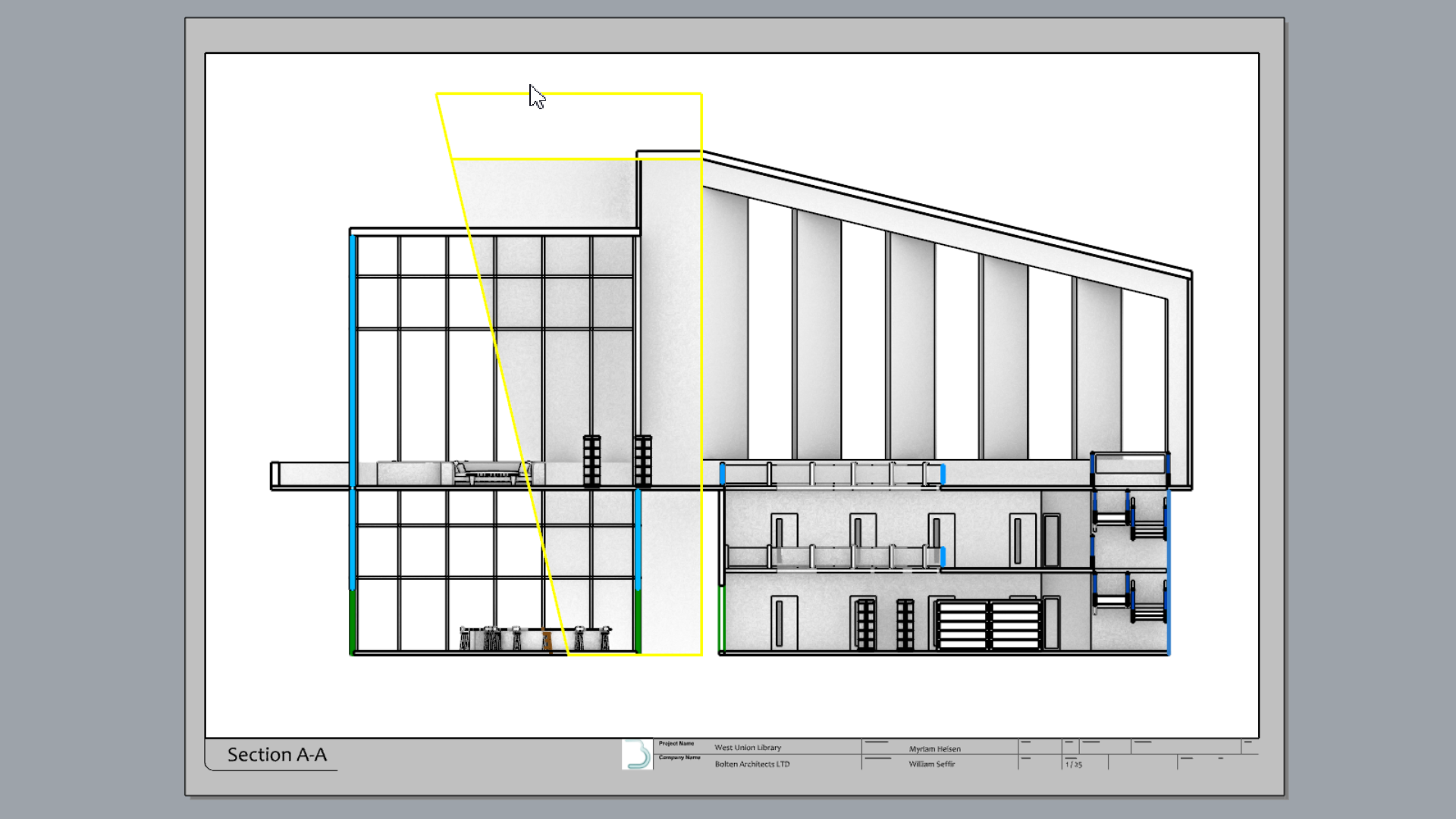
- Dans le panneau des
Propriétés
, cliquez pour ouvrir la liste déroulante du style de section et choisissez Personnalisé.
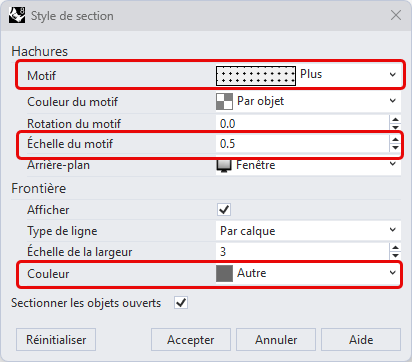
- Dans la boîte de dialogue Style de section :
- Pour le motif de hachures, sélectionnez Plus dans la liste déroulante.
- Pour l’échelle du motif sélectionnez 0.5
- Pour la Couleur de la frontière, sélectionnez Autre et choisissez une teinte gris foncé.
- Cliquez sur pour fermer la boîte de dialogue Style de section.
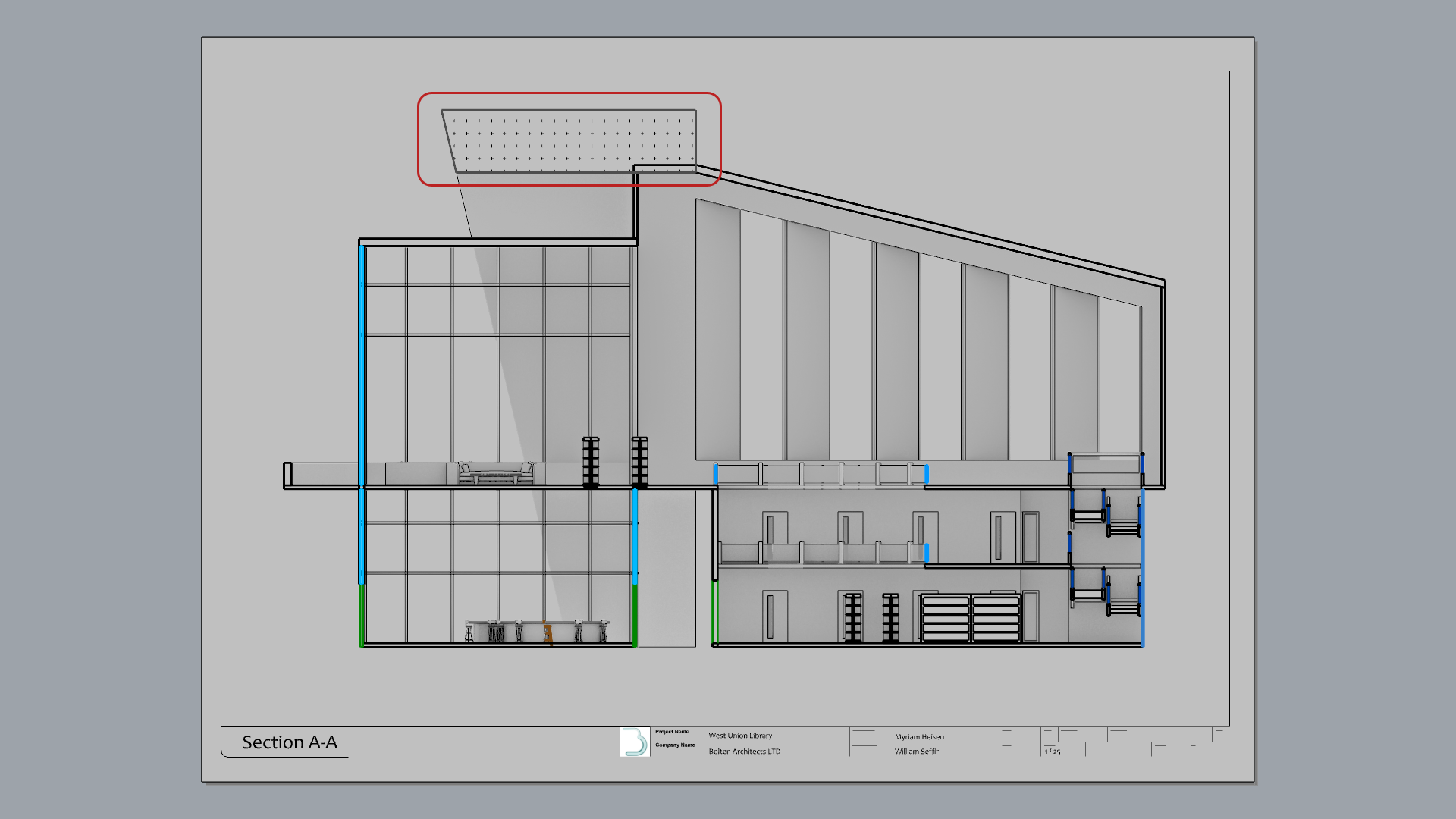
Hachures et frontière par calque :
- Cliquez sur l’ onglet Perspective pour revenir dans l’espace de modélisation.
- Dans le panneau des
Calques
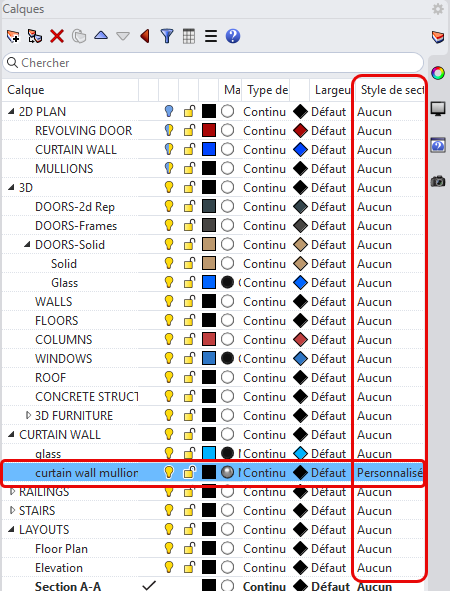
, développez le calque CURTAIN WALL pour accéder au sous-calque curtain wall mullions.
- Trouvez la colonne Style de section dans le panneau des
Calques
.
- Cliquez sur Aucun pour ouvrir la boîte de dialogue Style de section.
Agrandir le panneau des calquesVous devrez peut-être faire glisser la bordure du panneau des calques pour trouver la colonne Style de section.
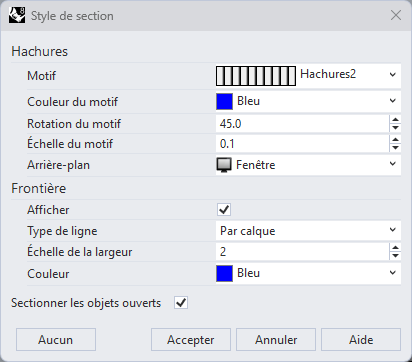
- Dans la boîte de dialogue Style de section :
- Pour le Motif de hachures, sélectionnez Hachures2 dans la liste déroulante.
- Pour la Couleur du motif, sélectionnez Bleu dans la liste déroulante.
- Définissez la Rotation du motif sur 45.
- Définissez l’Échelle du motif sur 0.1.
- Pour la Couleur de la frontière, sélectionnez Bleu dans la liste déroulante.
- Définissez l’Échelle de la largeur de la frontière sur 2.
- Cliquez sur pour fermer la boîte de dialogue Style de section.
- Zoomez sur la Vue détaillée Section A-A pour voir le résultat.
- À votre tour ! Définissez des styles de section pour d’autres objets et d’autres calques du modèle.
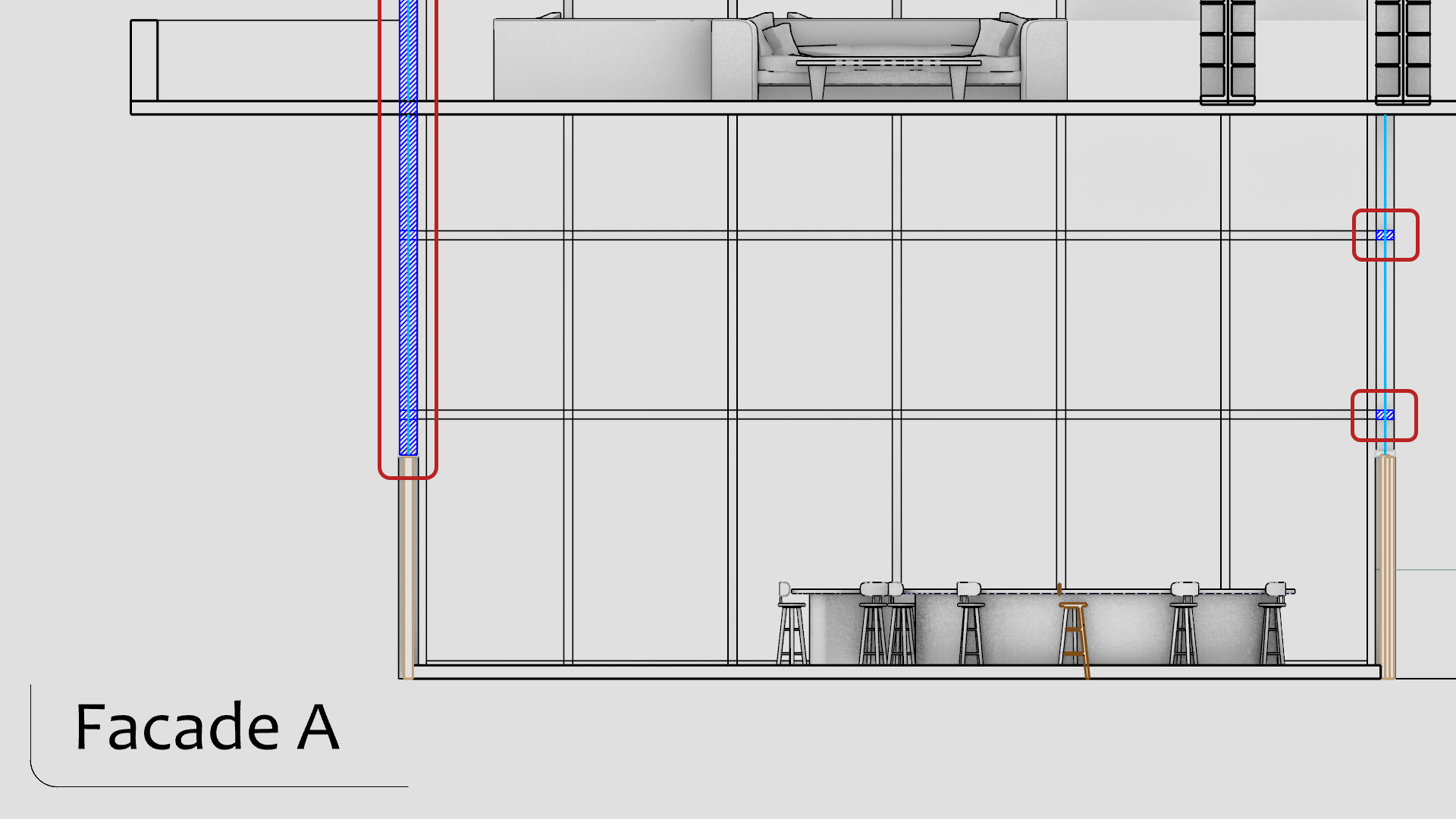
Le style de section est maintenant un attribut de l’objet ou du calque. Essayez de déplacer ou de faire pivoter la section de coupe, ou encore de modifier l’objet, et vous verrez que les vues de section s’actualisent en temps réel !
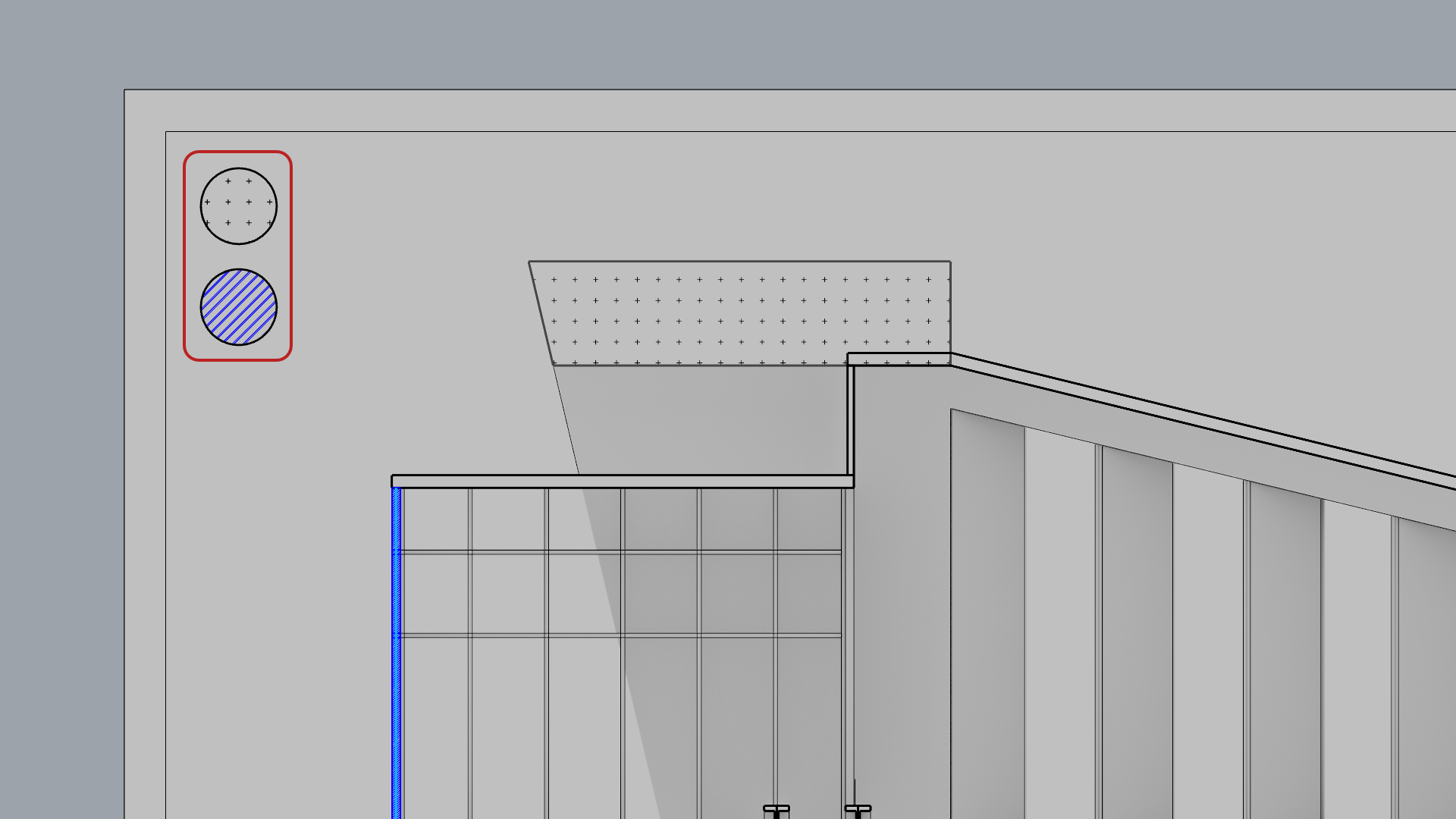
Ajouter une légende pour les matériaux
- Revenez à l’ onglet Section A-A.
- Exécutez la commande
 Cercle
. Placez le cercle dans le coin supérieur gauche de la vue détaillée et définissez un rayon de 0,5 cm.
Cercle
. Placez le cercle dans le coin supérieur gauche de la vue détaillée et définissez un rayon de 0,5 cm. - Copiez le cercle en utilisant la fonction de copie du Manipulateur .
- Sélectionnez le premier cercle.
- Tapez la commande
 Hachures
.
Hachures
. - Dans la boîte de dialogue Hachures, recréez le style que nous avions défini pour le béton à l’étape Hachures par objet.
- Sélectionnez le deuxième cercle.
- Tapez la commande
Hachures
.
- Dans la boîte de dialogue Hachures, recréez le style que nous avions défini pour les montants à l’étape
Hachures par calque.
- Tapez la commande
Texte
.
- Dans la boîte de dialogue Texte :
- Pour le Style, choisissez STANDARD.
- Pour la Hauteur, tapez : 0.4
- Dans le champ de texte, tapez Concrete (béton).
- Cliquez sur pour fermer la boîte de dialogue Texte.
- Refaites la même chose pour le deuxième cercle. Attribuez-lui la légende Steel mullions (montants en acier).
- À votre tour ! Ajoutez d’autres annotations pour illustrer le dessin.
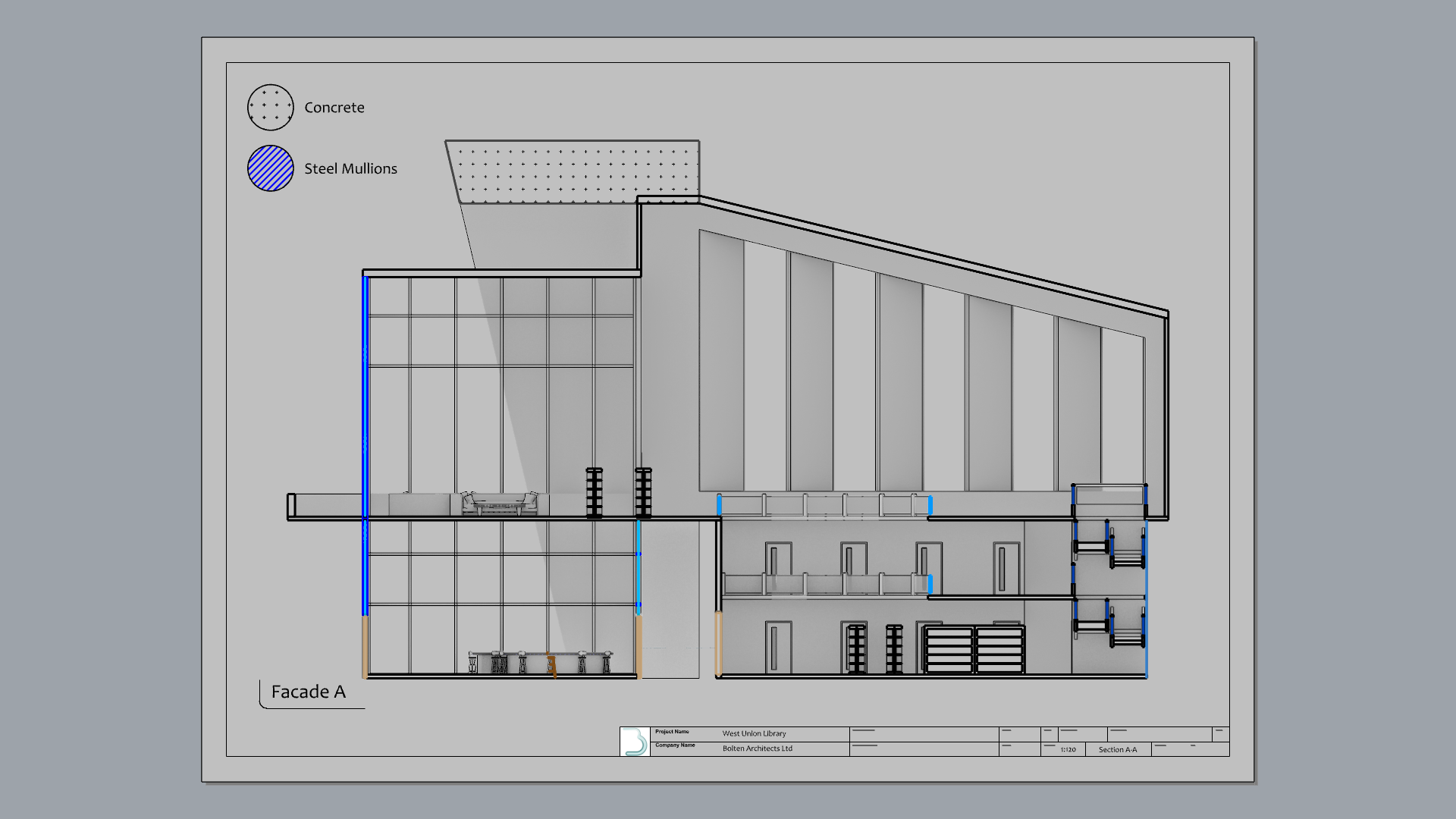
Imprimer les dessins
Maintenant que nous avons créé nos mises en page, l’heure est venue de les imprimer. Vous pouvez imprimer à l’aide d’une imprimante traditionnelle ou au format PDF afin d’enregistrer les dessins dans un format numérique partageable. Pour cet exercice, nous allons utiliser cette dernière option.
- Ouvrez Drafting-Architectural-Print.3dm dans Rhino si vous n’avez pas suivi les étapes précédentes.
- Lancez la commande
 MisesEnPage
pour ouvrir le panneau.
MisesEnPage
pour ouvrir le panneau. - Cliquez avec le bouton droit de la souris sur la mise en page intitulée Section A-A.
- Cliquez sur Imprimer…
- Dans la boîte de dialogue Imprimer :
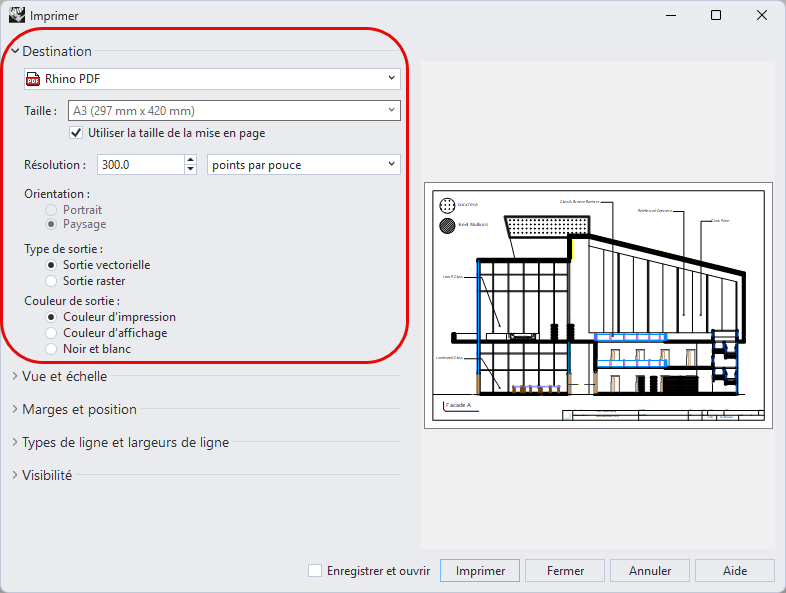
- Sous Destination
- Sélectionnez l’imprimante RhinoPDF.
- Pour Taille, cochez la case Utiliser la taille de la mise en page.
- Pour Orientation, sélectionnez Paysage.
- Pour Type de sortie, sélectionnez Sortie vectorielle.
- Pour Couleur de sortie, sélectionnez Couleur d’impression.
- Sous Vue et échelle
- Sélectionnez Imprimer plusieurs mises en page et cochez la case des trois mises en page.
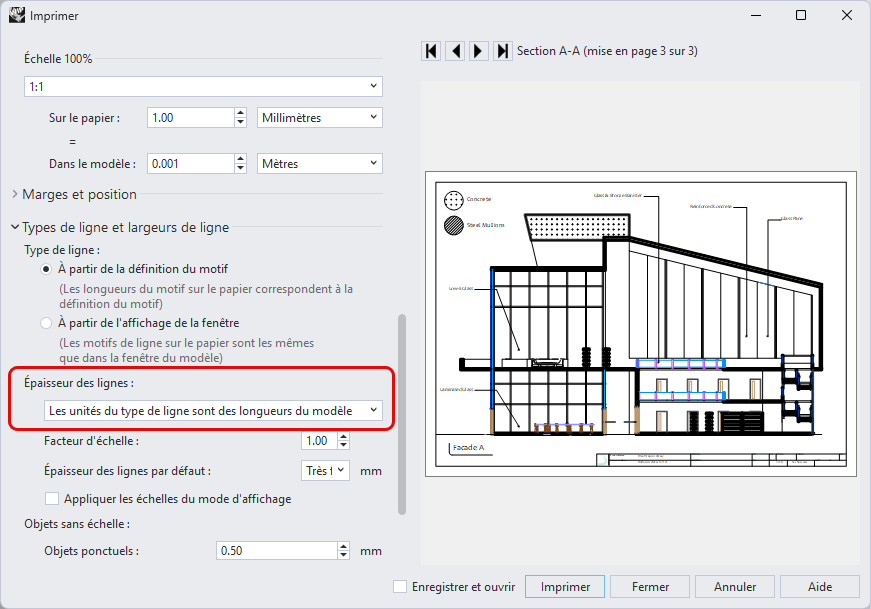
- Sous Echelle 100 %, sélectionnez 1:1.
- Sous Types de ligne et largeurs de ligne, sélectionnez Les unités du type de ligne sont des longueurs du modèle.
- Sous Destination
- Cliquez sur sur le bouton .
- Dans la boîte de dialogue Exportation PDF, sélectionnez un dossier de destination. Cliquez sur le bouton .