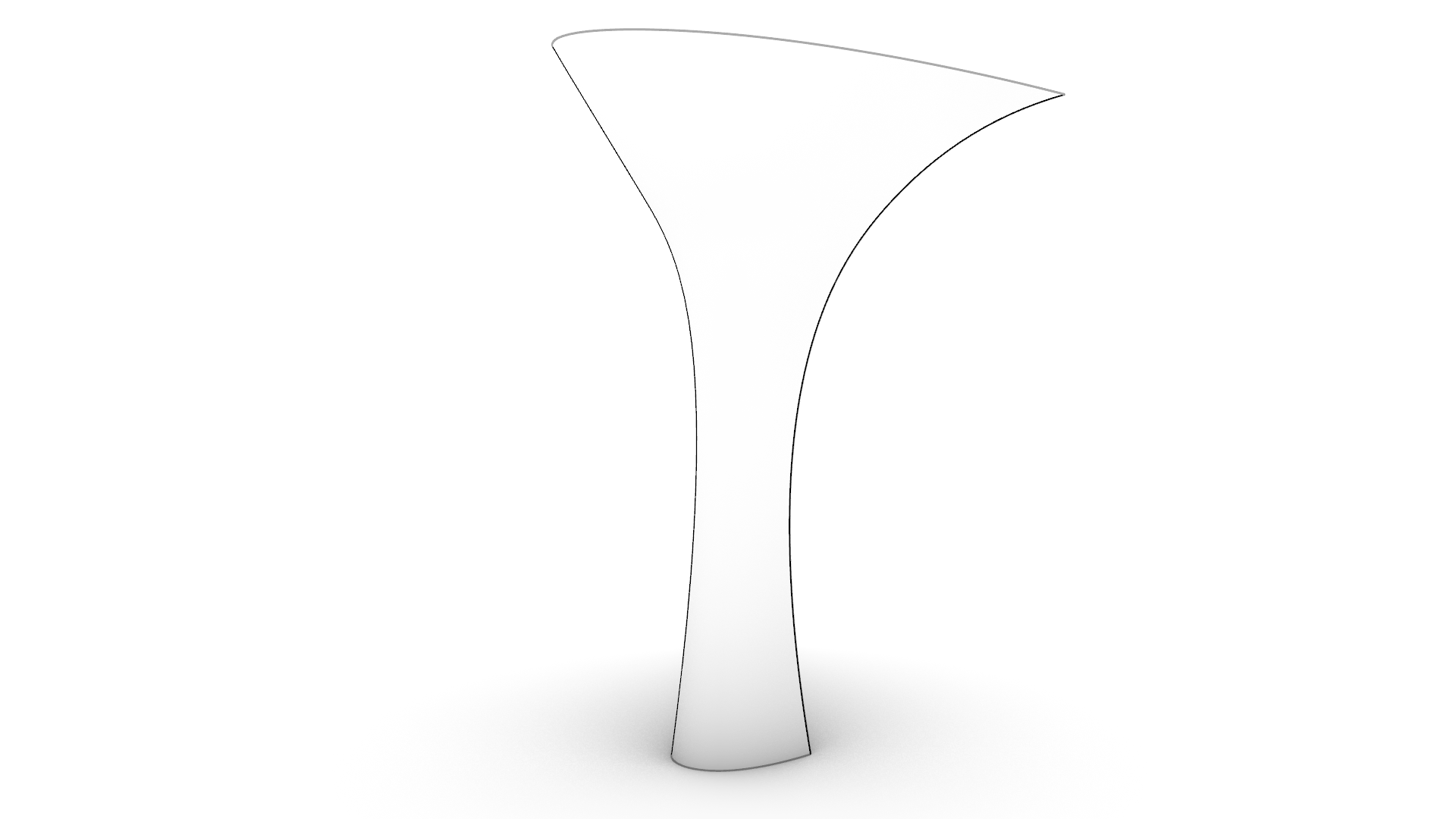
Que sont les surfaces dans Rhino ?
Les surfaces sont comme de fines feuilles de papier qui définissent des formes dans l’espace 3D. Ce sont des objets
NURBS
qui peuvent être extrêmement utiles pour la fabrication. Vous pouvez créer des surfaces à partir de primitives comme un
 Plan
ou une
Plan
ou une
 Sphère
, ou à partir d’une commande de surface de forme libre. Dans ce chapitre, nous allons explorer les commandes permettant de créer des surfaces à partir de courbes.
Sphère
, ou à partir d’une commande de surface de forme libre. Dans ce chapitre, nous allons explorer les commandes permettant de créer des surfaces à partir de courbes.
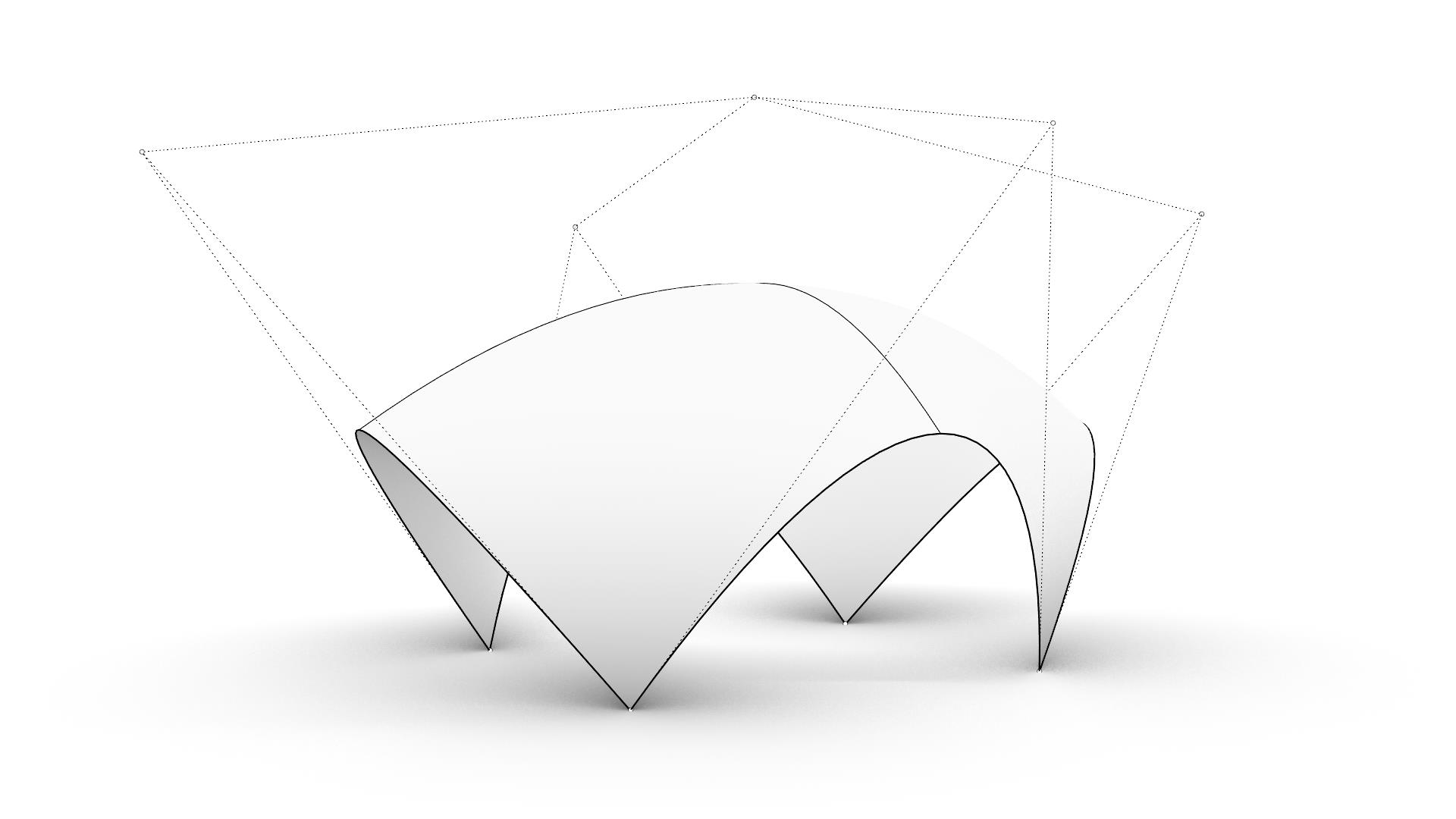
Surface à partir de bords
Vous pouvez créer une surface à partir de trois ou quatre courbes qui représentent les côtés de la surface.
Pour créer une surface à partir de bords :
- Ouvrez EdgeSrf.3dm dans Rhino .
- Dans le menu Surface, cliquez sur la commande
 SurfaceParBords
.
SurfaceParBords
. - À l’ invite de commande Sélectionner 2, 3 ou 4 courbes ouvertes sélectionnez les quatre courbes comme dans l’illustration ci-dessous.
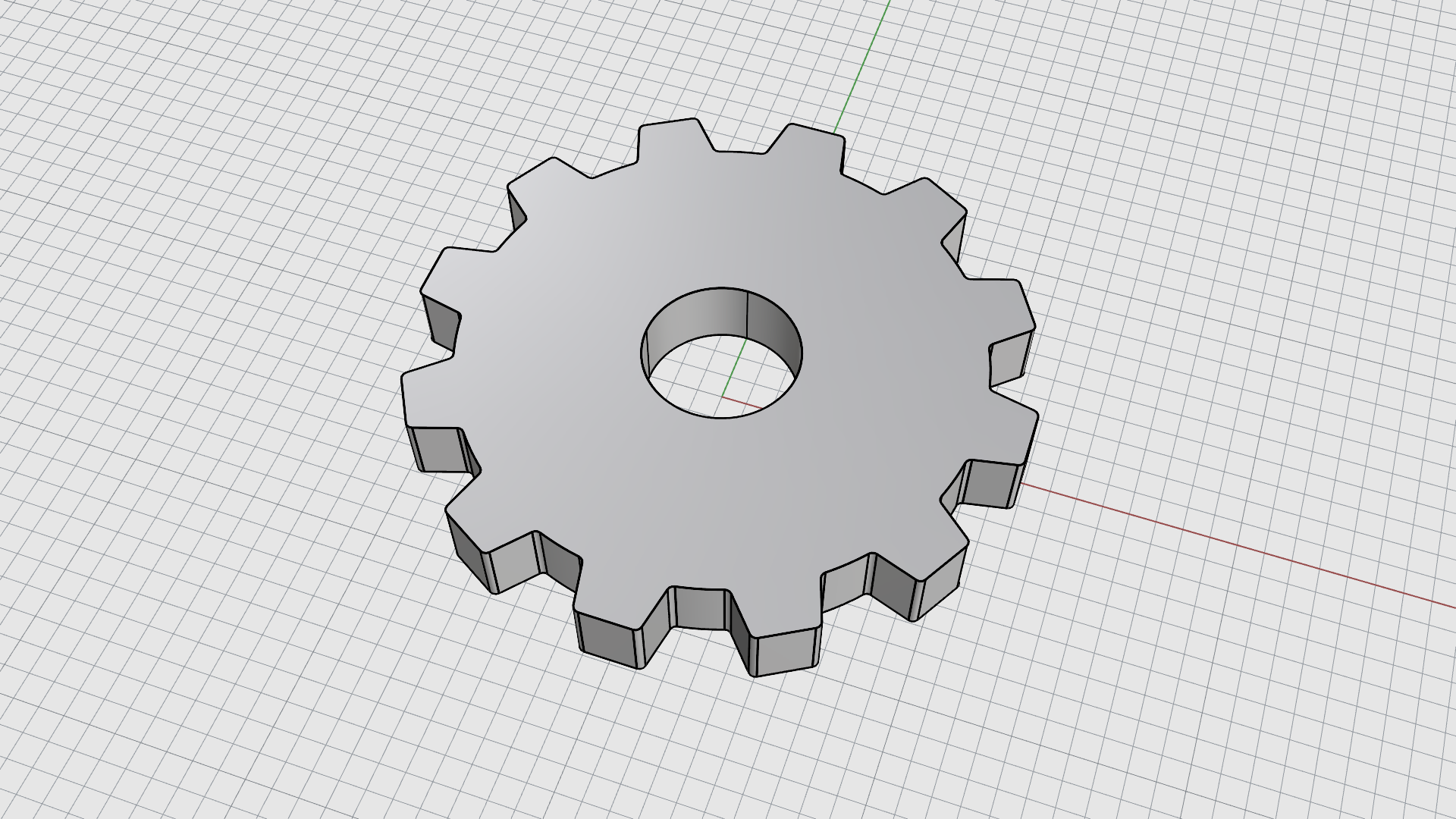
Extruder des courbes
Les surfaces peuvent être créées en extrudant des courbes sur une ligne droite perpendiculaire au plan de construction.
Pour créer une surface extrudée :
- Ouvrez ExtrudeCrv.3dm dans Rhino .
- Lancez la commande
 ExtruderCourbe
.
ExtruderCourbe
. - À l’ invite de commande Sélectionner les courbes à extruder, sélectionnez toutes les courbes noires et appuyez sur ou cliquez avec le bouton droit.
- À l’ invite de commande Distance d’extrusion, tapez 30.
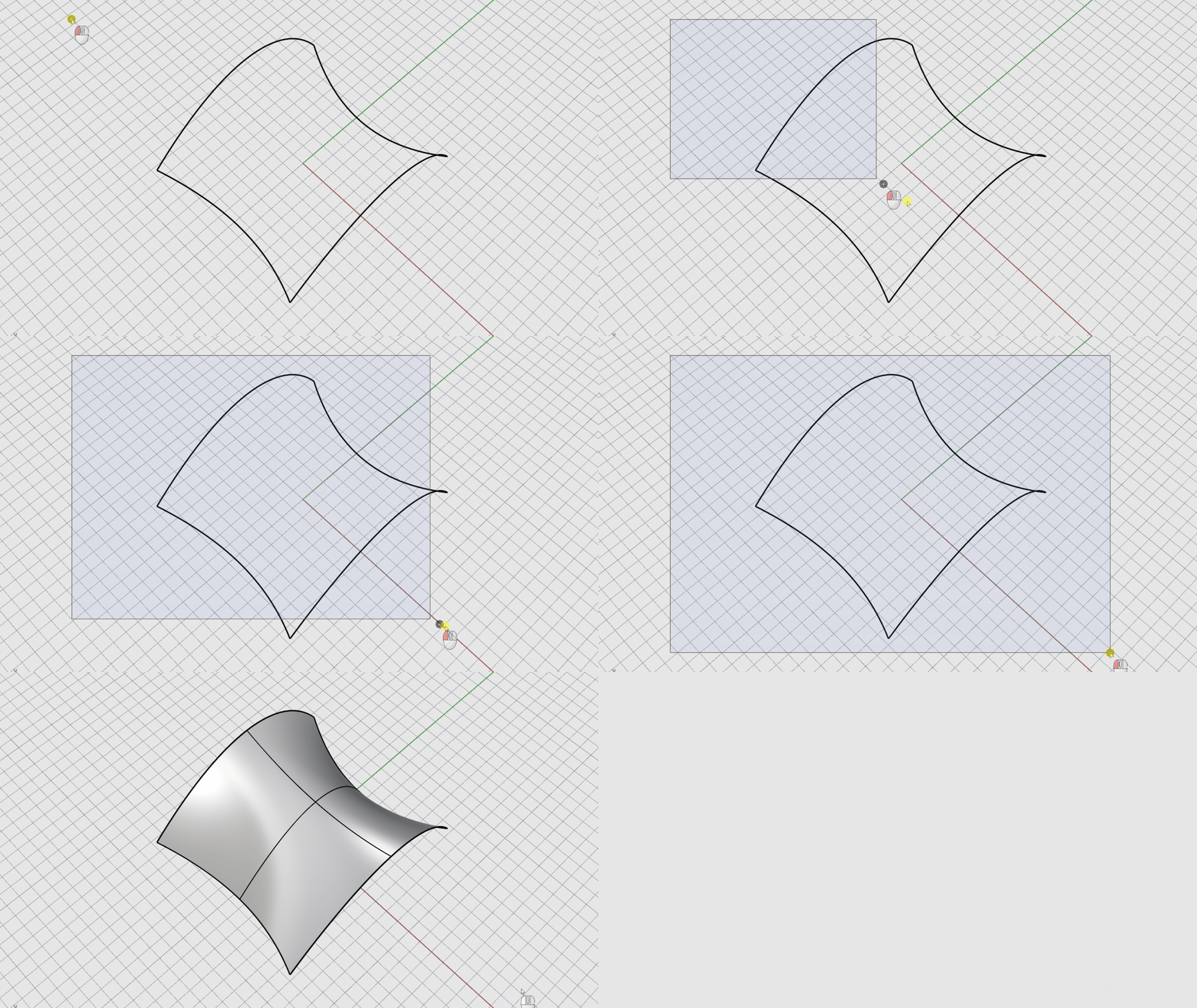
Surface par sections à partir de courbes
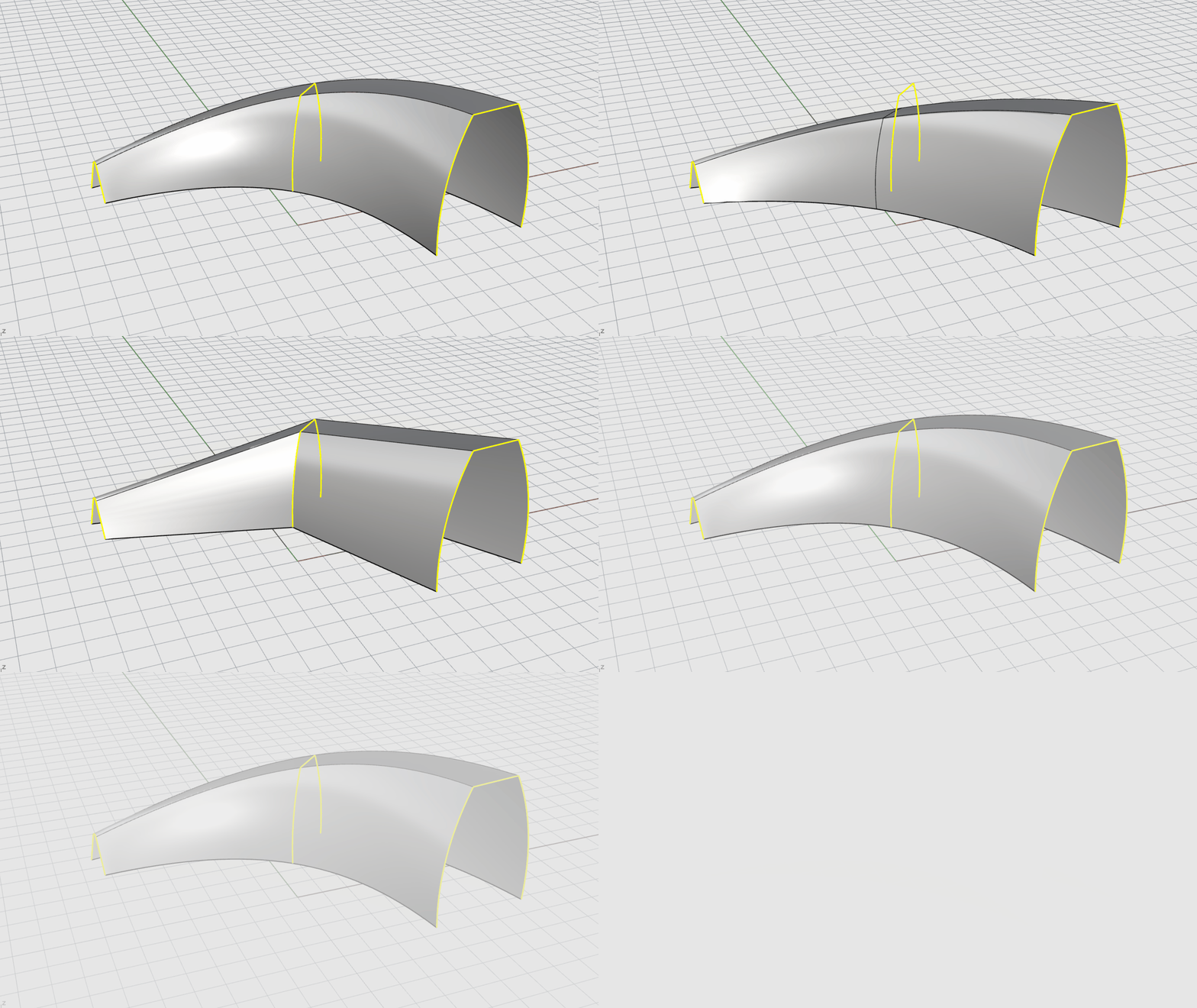
La commande
 SurfaceParSections
crée une surface lisse passant par les courbes sélectionnées. Les courbes représentent les nervures de la surface que vous créez.
SurfaceParSections
crée une surface lisse passant par les courbes sélectionnées. Les courbes représentent les nervures de la surface que vous créez.
Pour créer une surface par sections :
- Ouvrez Loft.3dm dans Rhino .
- Dans le menu Surface, cliquez sur la commande
SurfaceParSections
.
- À l’ invite de commande Sélectionner les courbes de section, réalisez une sélection par fenêtre pour sélectionner toutes les courbes et appuyez sur .
- Dans la boîte de dialogue de la commande
SurfaceParSections
, cliquez sur le menu déroulant sous Style. Par défaut le style est Normal. Essayez les options Lâche ou Sections droites pour visualiser les différents résultats. Cliquez sur Accepter une fois que vous avez terminé.
Courbes de révolution
 Révolution
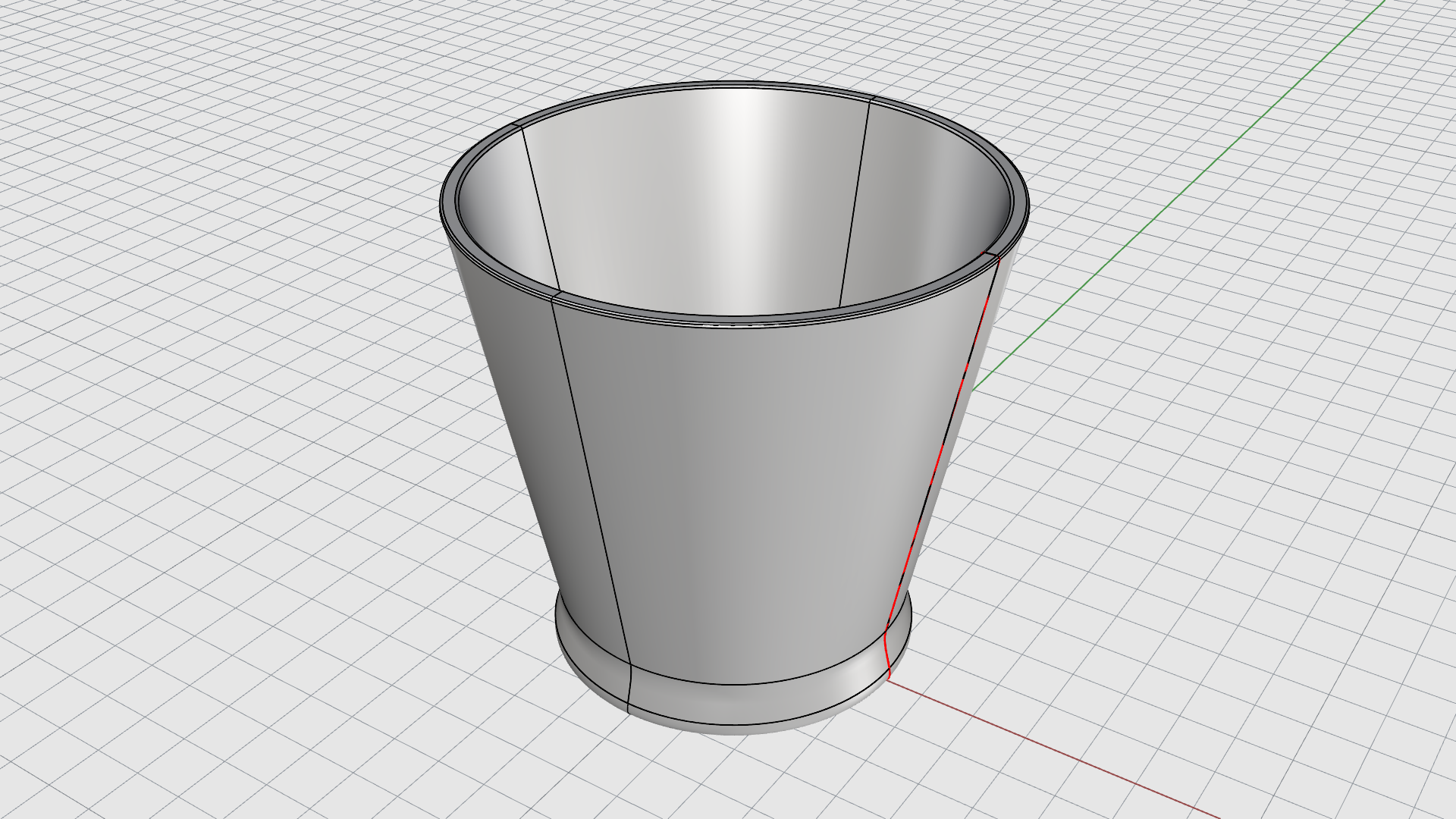
crée une surface en faisant tourner des courbes autour d’un axe. La courbe définit la silhouette de la surface de révolution. Dans d’autres logiciels, cette fonction s’appelle parfois « tourner ».
Révolution
crée une surface en faisant tourner des courbes autour d’un axe. La courbe définit la silhouette de la surface de révolution. Dans d’autres logiciels, cette fonction s’appelle parfois « tourner ».
Pour créer une surface de révolution :
- Ouvrez Revolve.3dm dans Rhino .
- Dans le menu Surface, cliquez sur la commande
Révolution
.
- À l’ invite de commande Sélectionner les courbes à faire tourner, sélectionnez la courbe rouge et appuyez sur .
- À l’ invite de commande Point de départ de l’axe de révolution, tapez 0 et appuyez sur . Le marqueur s’accrochera sur le centre de la grille.
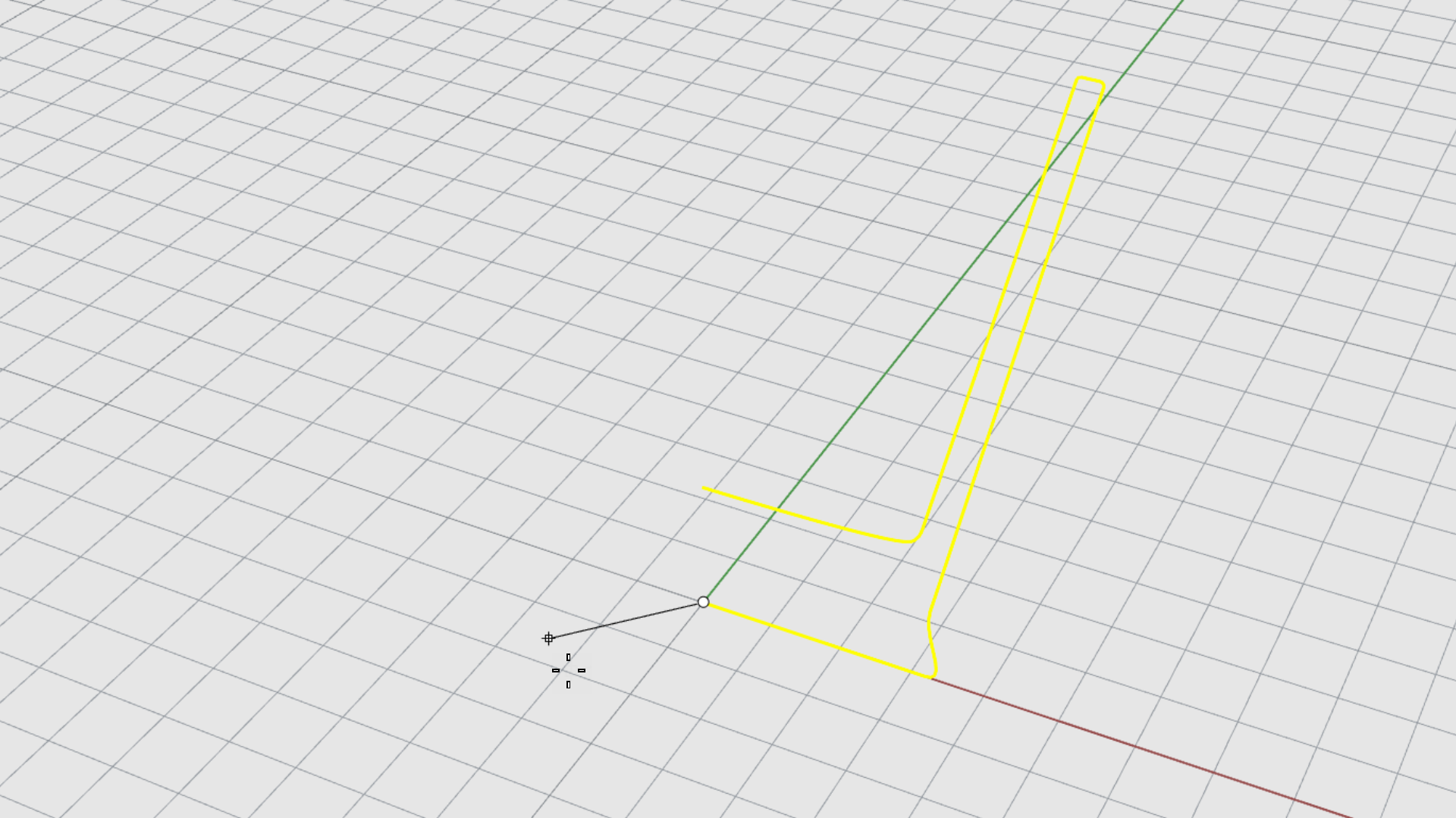
- À l’ invite de commande Fin de l’axe de révolution, appuyez sur pour utiliser la direction de l’axe des z du plan de construction.
- À l’invite de commande Angle de départ, cliquez sur l’option CercleEntier dans l’ invite de commande .
Révolution de courbes le long d’un rail
 RévolutionRail
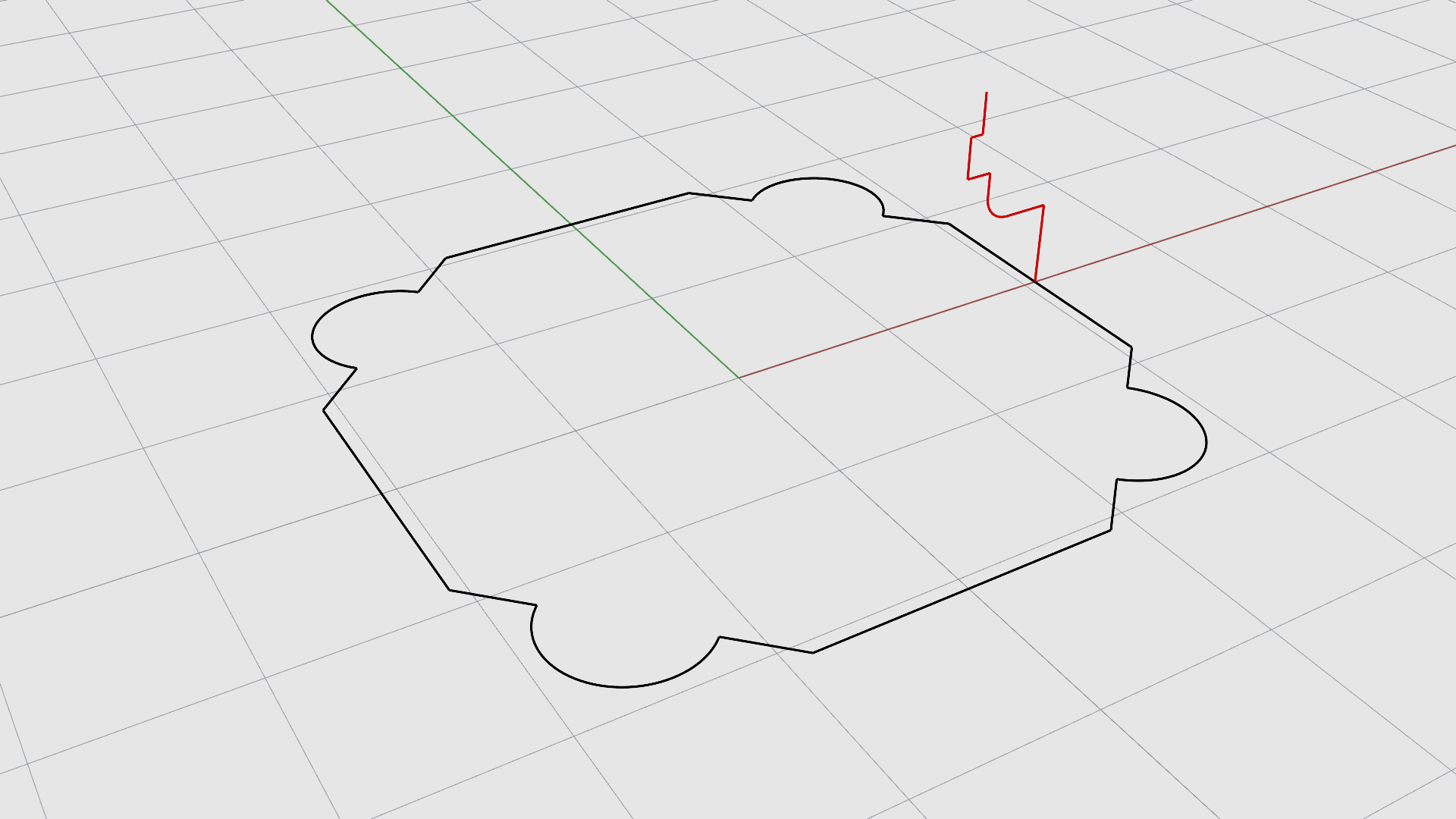
crée une surface en faisant tourner une courbe de profil tout en suivant une courbe guide au plus près. La courbe de profil définit la silhouette de la surface et la courbe guide définit un chemin que la courbe de profil essaie de suivre.
RévolutionRail
crée une surface en faisant tourner une courbe de profil tout en suivant une courbe guide au plus près. La courbe de profil définit la silhouette de la surface et la courbe guide définit un chemin que la courbe de profil essaie de suivre.
Créer une surface de révolution autour une courbe guide :
- Dans le menu Surface, lancez la commande
RévolutionRail
.
- À l’ invite de commande Sélectionner la courbe de profil, cliquez sur la courbe rouge.
- À l’ invite de commande Sélectionner la courbe guide, cliquez sur la courbe noire.
- À l’ invite de commande Point de départ de l’axe de révolution, tapez 0.
- À l’ invite de commande Fin de l’axe de révolution, appuyez sur pour utiliser la direction de l’axe des z du plan de construction.
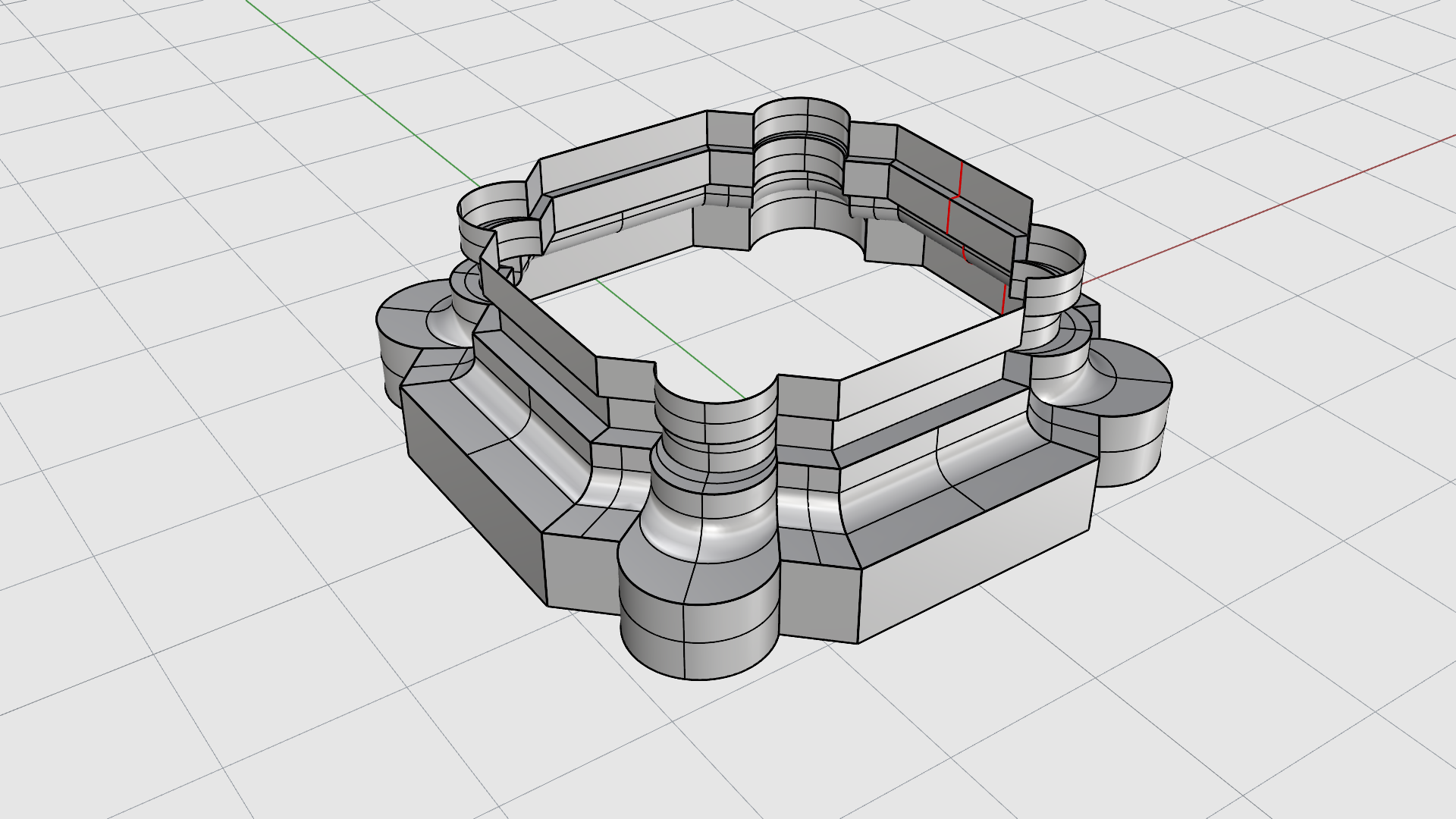
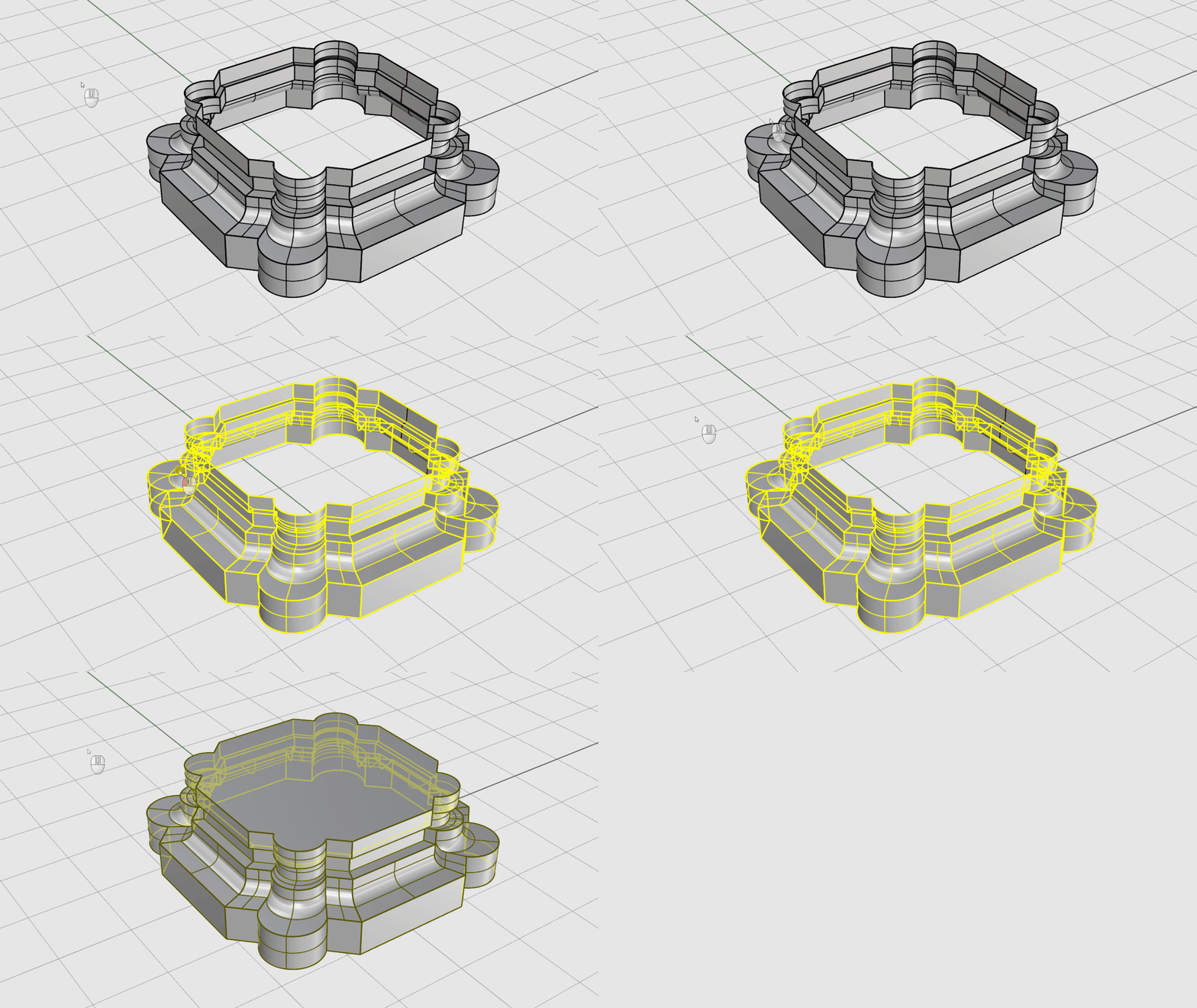
- Sélectionnez l’objet obtenu.
- Lancez la commande
 Boucher
pour le fermer.
Boucher
pour le fermer.
Balayage le long d’un rail
 Balayage1
crée une surface lisse à partir d’une ou plusieurs courbes de section transversale et d’une courbe guide. Les courbes de section transversale définissent la forme de la surface et la courbe guide définit le chemin que la surface suit.
Balayage1
crée une surface lisse à partir d’une ou plusieurs courbes de section transversale et d’une courbe guide. Les courbes de section transversale définissent la forme de la surface et la courbe guide définit le chemin que la surface suit.
Pour créer une surface par balayage avec une courbe guide :
- Ouvrez Sweep1.3dm dans Rhino
- Dans le menu Surface, cliquez sur la commande
Balayage1
.
- À l’ invite de commande Sélectionner un rail, cliquez sur la courbe noire.
- À l’ invite de commande Sélectionner les formes de balayage, sélectionnez les courbes rouges et appuyez sur une fois terminé.
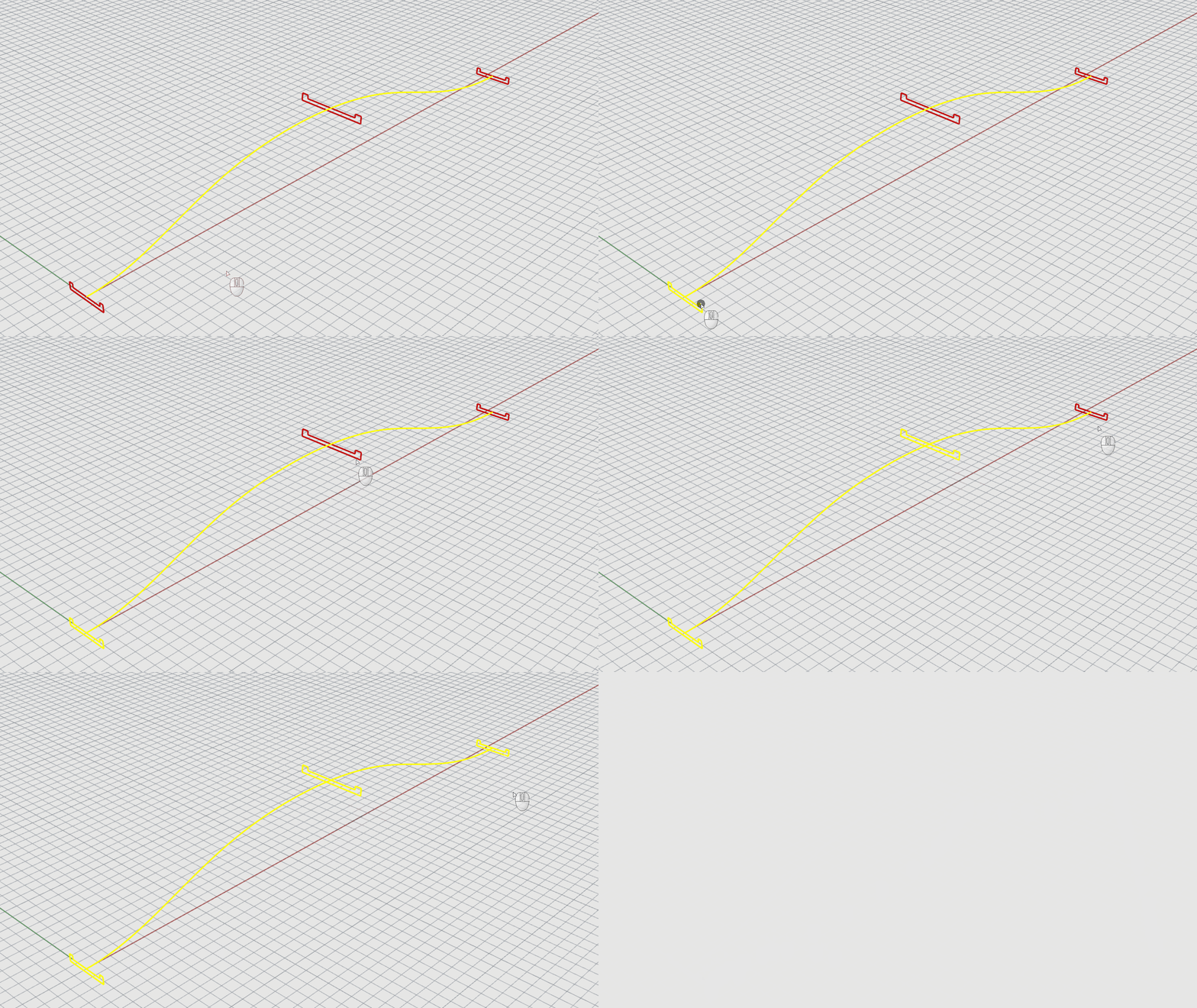
- À l’invite Faire glisser le point de jointure à ajuster…, cliquez sur l’option Naturel dans l’ invite de commande . Vous alignez ainsi les flèches sur le même point de départ pour toutes les sections. Appuyez sur .
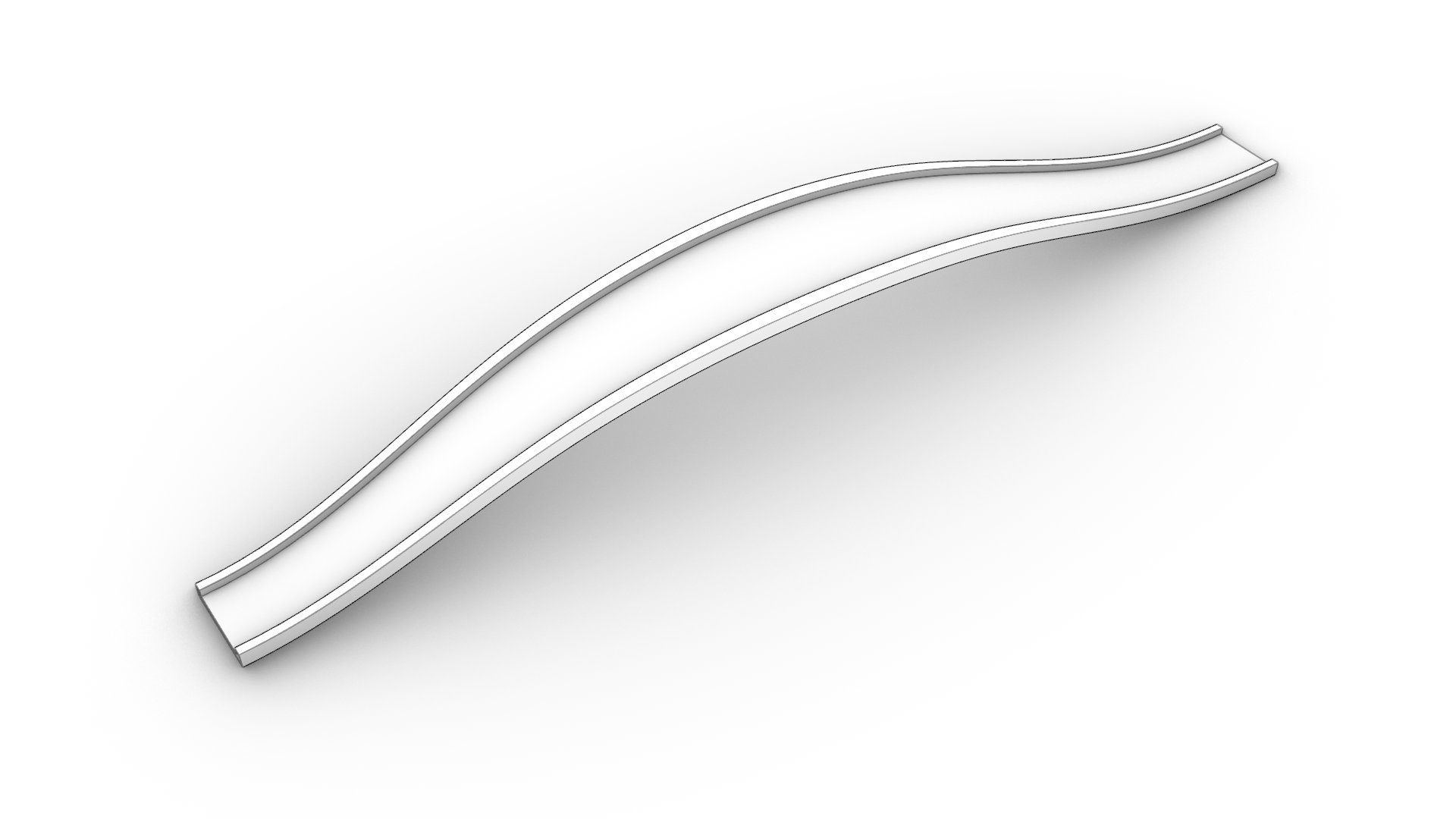
- Dans la boîte de dialogue Options de balayage sur un rail, cliquez sur Accepter. L’option Forme libre définie par défaut sera utilisée.
- Changez le mode d’affichage et sélectionnez Monochrome.
Balayage le long de deux rails
 Balayage2
crée une surface lisse à partir d’une ou plusieurs courbes transversales et de deux courbes guides. Les courbes de section transversale définissent la forme de la surface et les courbes de rail définissent le chemin que deux bords de la surface suivront d’aussi près que possible.
Balayage2
crée une surface lisse à partir d’une ou plusieurs courbes transversales et de deux courbes guides. Les courbes de section transversale définissent la forme de la surface et les courbes de rail définissent le chemin que deux bords de la surface suivront d’aussi près que possible.
Pour créer une surface de balayage avec deux courbes guides :
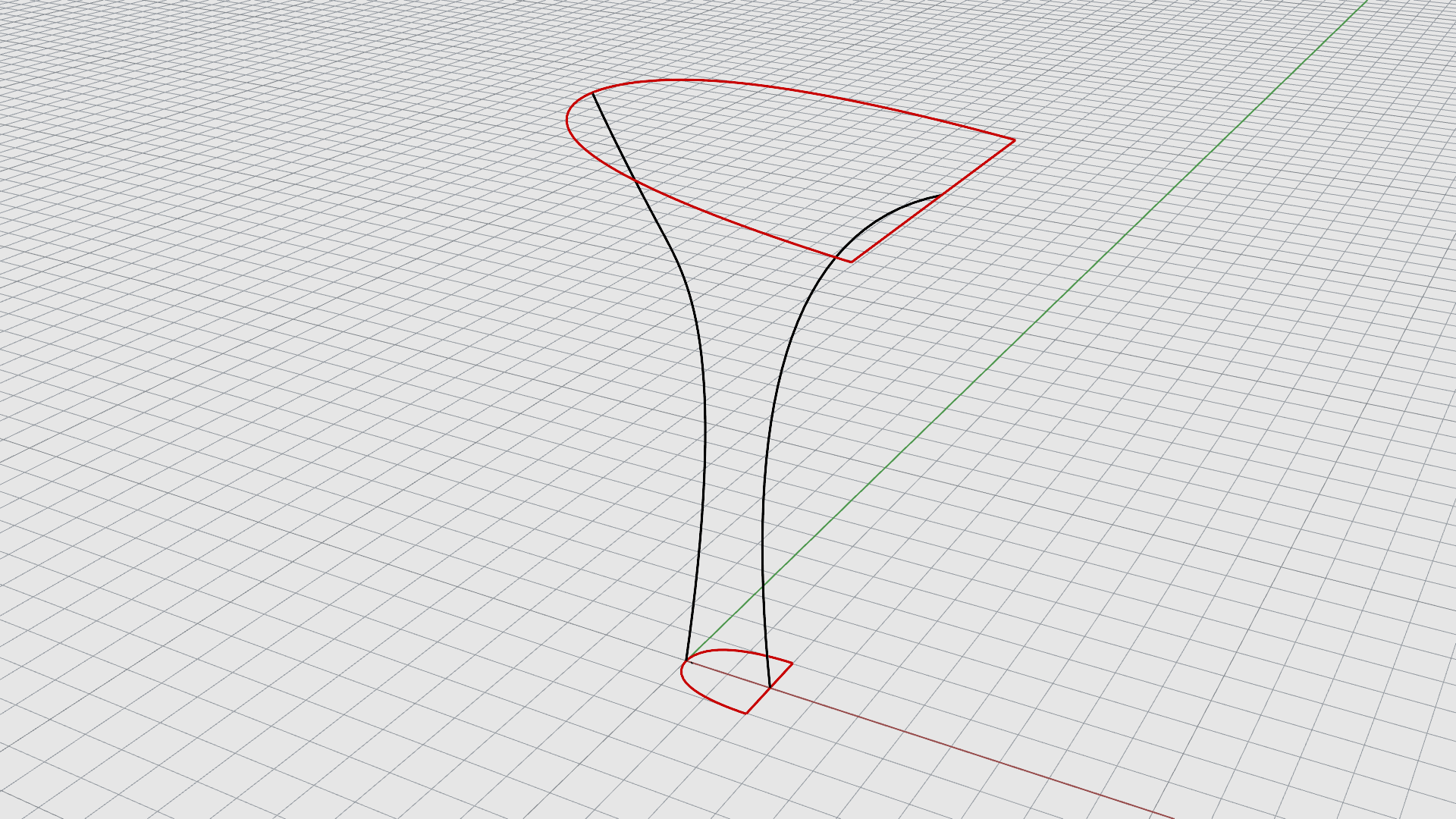
- Dans le menu Surface, cliquez sur la commande
Balayage2
.
- À l’ invite de commande Sélectionner le premier rail, cliquez sur l’une des courbes noires. L’ordre n’a pas d’importance.
- À l’ invite de commande Sélectionner le deuxième rail, cliquez sur la deuxième courbe noire.
- À l’ invite de commande Sélectionner les formes de balayage, cliquez sur les deux courbes rouges, l’une après l’autre. L’ordre n’a pas d’importance.
- Appuyez sur deux fois.
- Dans la boîte de dialogue Options de balayage sur 2 rails, cliquez sur Accepter. Aucun ajustement ne sera nécessaire dans ce cas.
- Changez le mode d’affichage en Monochrome ou Arctique pour mieux visualiser la forme.