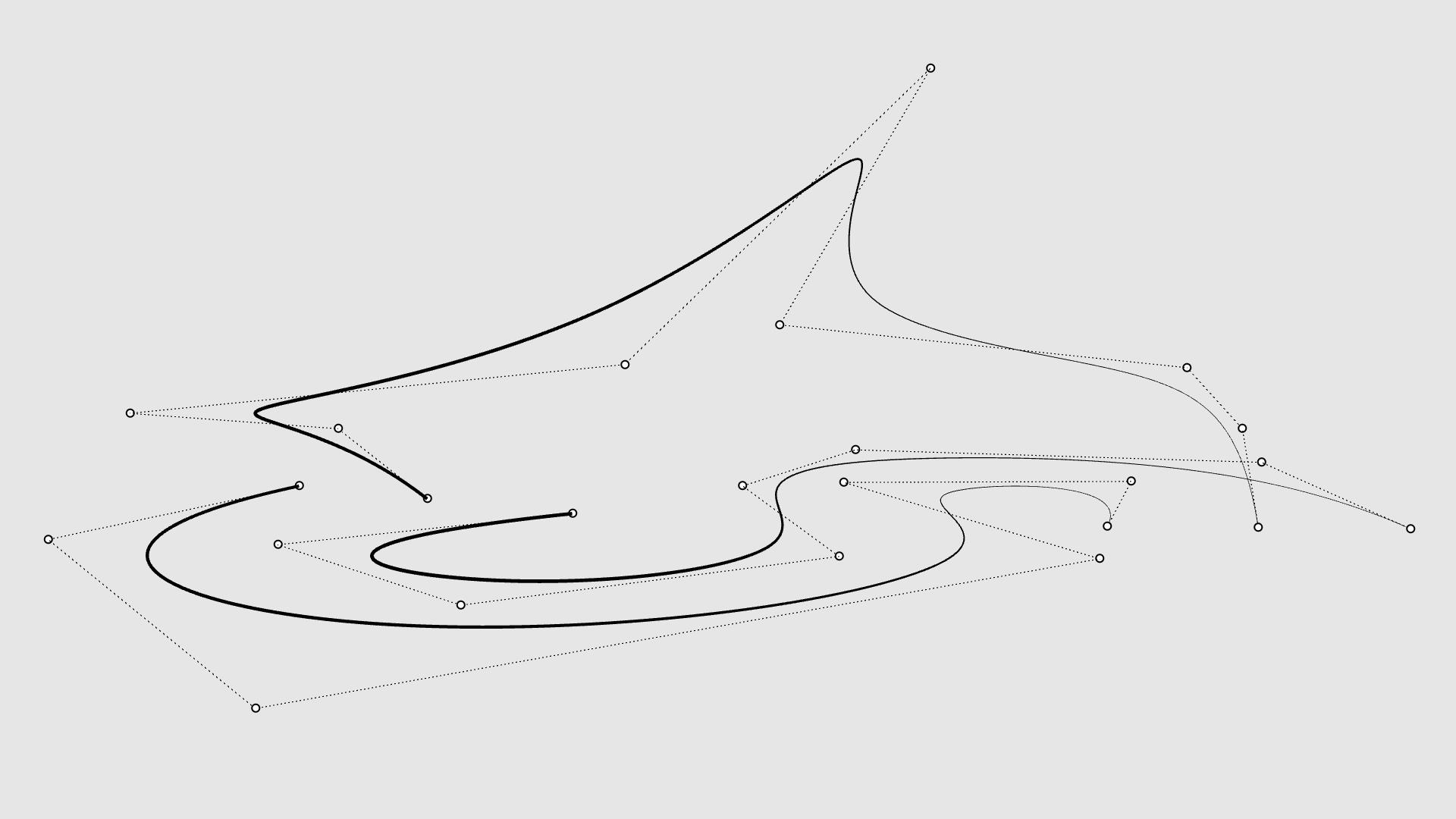
Les courbes sont les objets géométriques les plus simples dans Rhino. Elles constituent souvent le point de départ d’un modèle 3D. Dans Rhino, le terme courbe englobe les lignes, les polylignes, les arcs, les cercles, les courbes coniques et les courbes de forme libre. Tous ces objets peuvent être utilisés pour créer des surfaces. Comme n’importe quel objet NURBS , la forme d’une courbe est définie par son degré et par la position de ses points de contrôle.
Courbes linéaires
Commençons par utiliser quelques-unes des commandes qui permettent de créer une géométrie à partir de segments droits.
Pour créer des segments :
- Lancez la commande
 Nouveau
.
Nouveau
. - Sélectionnez un fichier modèle de votre choix.
- Maximisez la fenêtre .
- Activez le Magnétisme de la grille .
- Lancez la commande
 Polyligne
.
Polyligne
. - À l’ invite de commande Point de départ de la polyligne, tapez 0. Le premier point s’accroche à l’origine de la grille.
- À l’ invite de commande Point suivant continuez à sélectionner des points en vous accrochant à la grille pour dessiner une forme de profil.
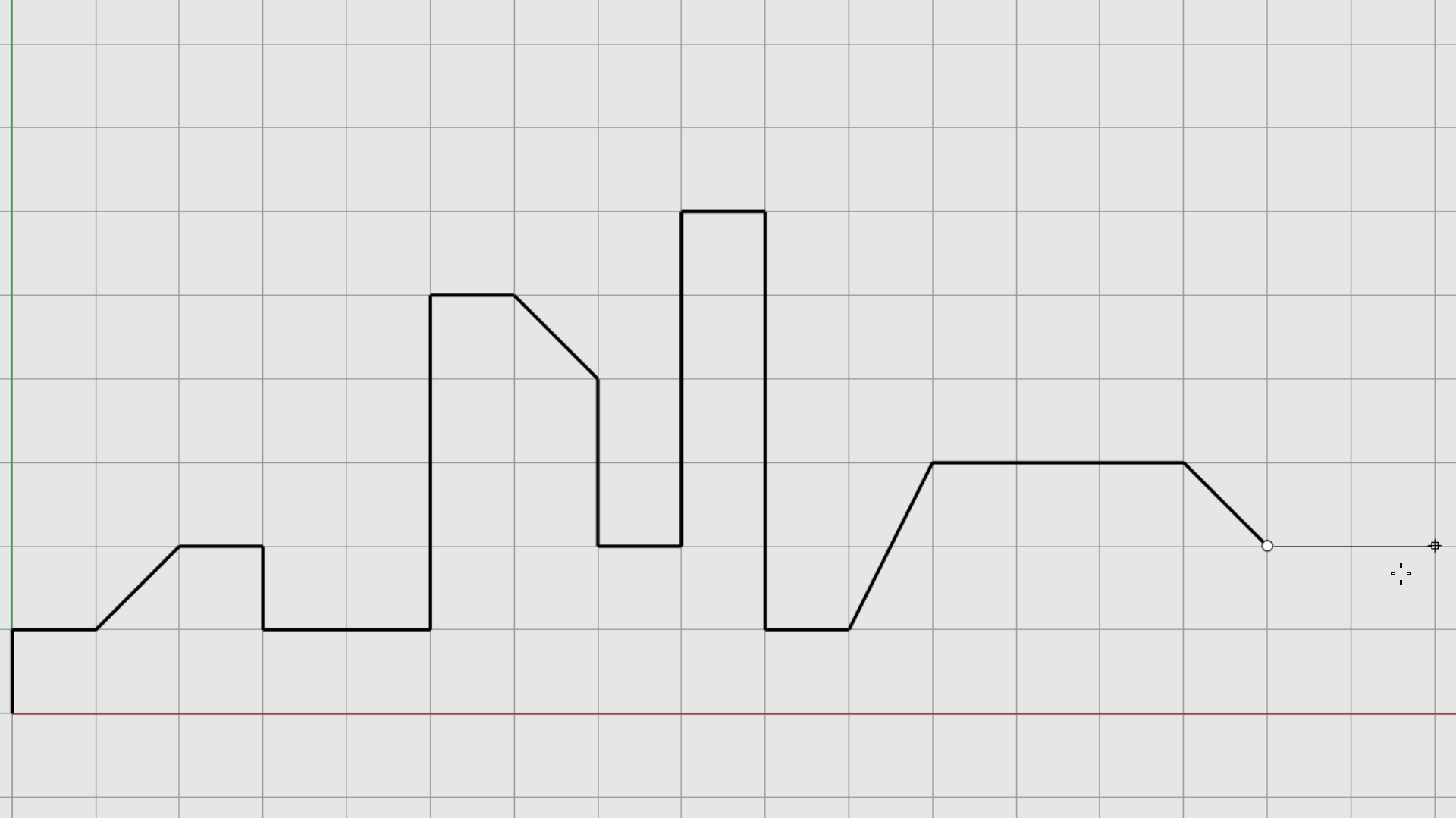
- Cliquez avec le bouton de droite ou appuyez sur pour terminer la commande.
- Lancez la commande
 Ligne
.
Ligne
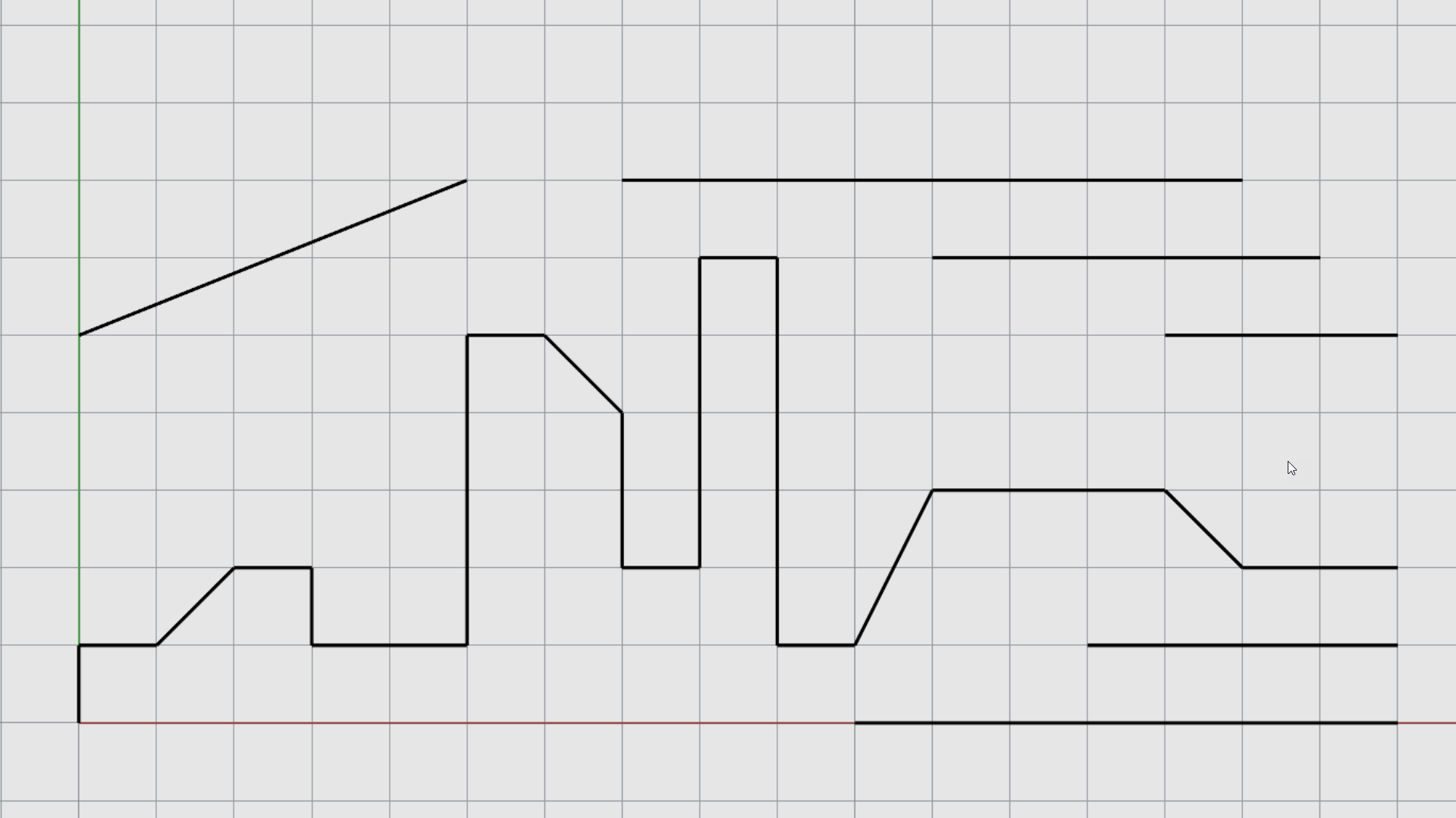
. - À l’ invite de commande Point de départ de la ligne sélectionnez un point n’importe où dans la grille.
- À l’ invite de commande Fin de la ligne, sélectionnez un autre point d’intersection de la grille.
- Appuyez sur
pour réexécuter la commande. Continuez à créer d’autres lignes à votre guise.
- Poursuivez avec le même fichier…
Arcs, cercles et courbes coniques
Apprenez à créer des courbes coniques dans Rhino.
Pour créer un motif à partir de courbes coniques :
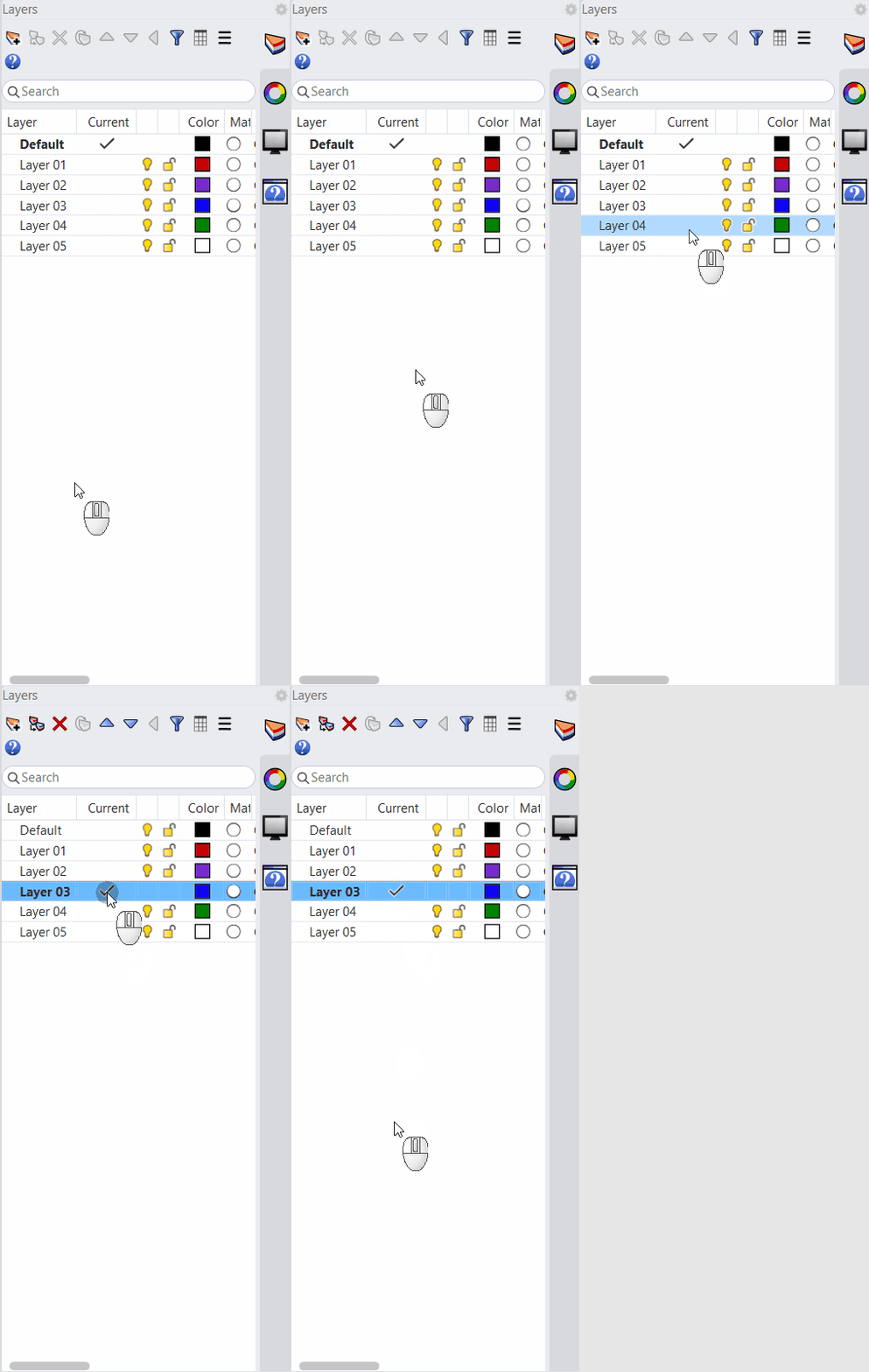
- Changez de calque et sélectionnez le Calque 01.
- Activez le Magnétisme de la grille .
- Exécutez la commande
 Cercle
.
Cercle
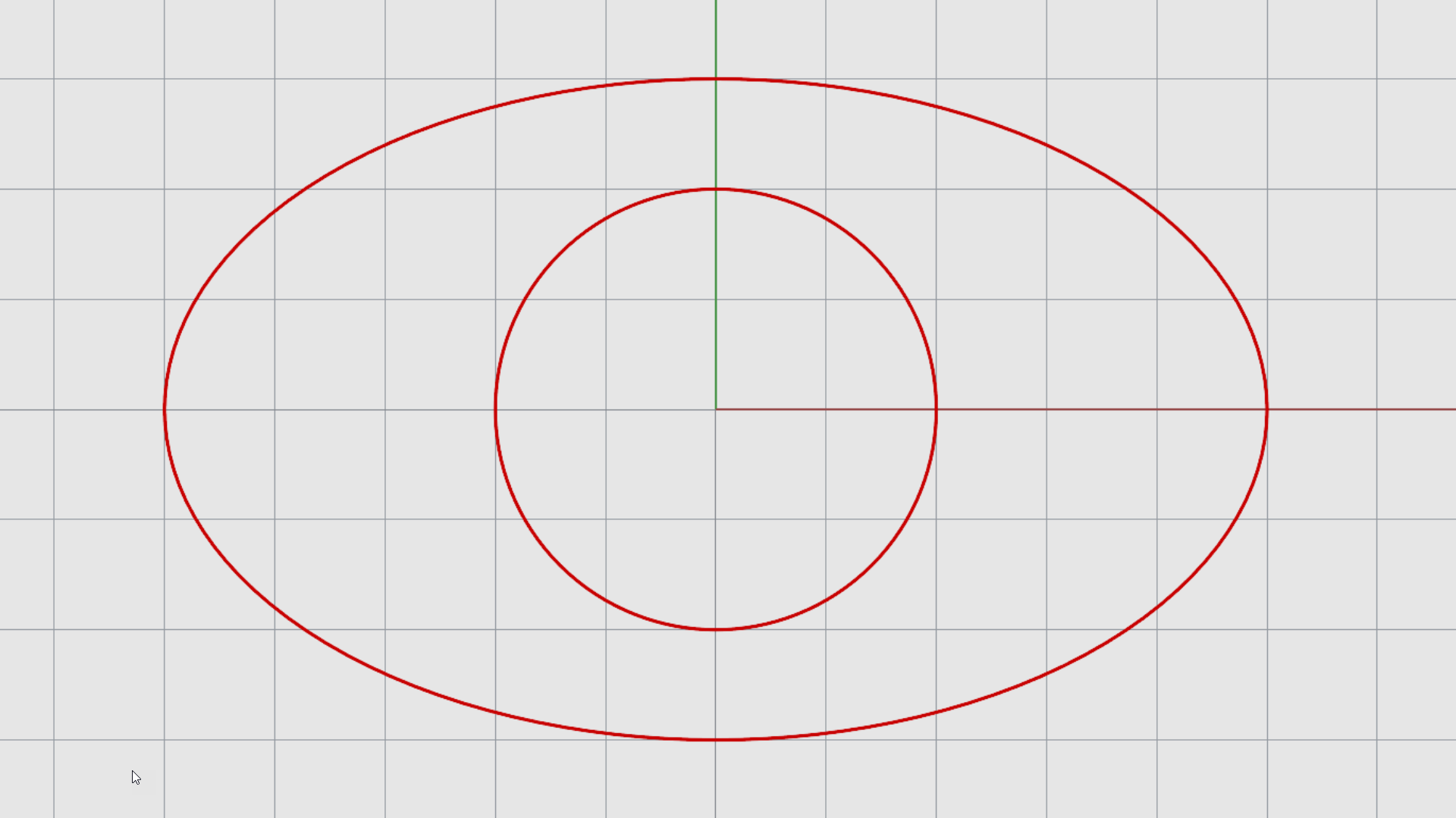
. - À l’ invite de commande Centre du cercle, tapez 0.
- À l’ invite de commande Rayon, tapez 20.
- Exécutez la commande
 Ellipse
.
À l’
invite de commande
Centre de l’ellipse, tapez 0.
Ellipse
.
À l’
invite de commande
Centre de l’ellipse, tapez 0. - À l’ invite de commande Fin du premier axe, tapez 50 et cliquez le long de l’axe des X (rouge).
- À l’ invite de commande Fin du deuxième axe, tapez 30 et cliquez le long de l’axe des Y (vert).
- Lancez la commande
 Arc
.
Arc
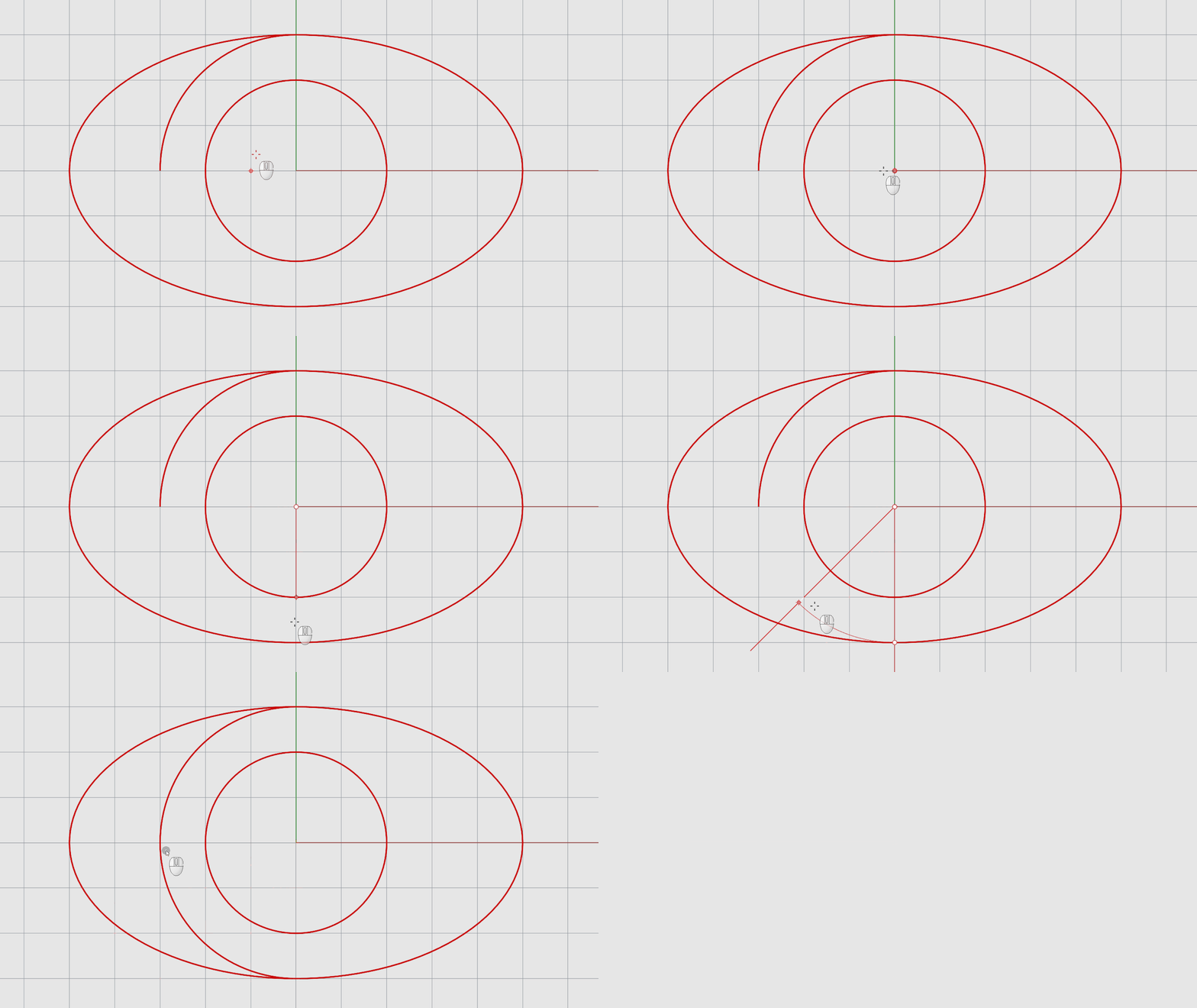
. - À l’ invite de commande Centre de l’arc, tapez 0.
- À l’ invite de commande Point de départ de l’arc, accrochez-vous au point supérieur de l’ellipse.
- À l’ invite de commande Fin ou angle, tapez 90.
- Appuyez sur pour réexécuter la commande Arc.
- Créez le deuxième arc dans la partie inférieure, comme suit…
- À votre tour ! Utilisez d’autres commandes telles que
 Rectangle
ou
Rectangle
ou
 Polygone
pour ajouter des détails.
Polygone
pour ajouter des détails. - Poursuivez avec le même fichier…
Courbes de forme libre
Les courbes de forme libre sont le cœur et l’âme de Rhino. Elles permettent de placer des points dans l’espace et de créer des formes lisses entre eux. C’est ainsi que vous définissez la forme de votre produit ou modèle.
Pour utiliser des courbes de forme libre :
- Changez de calque et sélectionnez le Calque 02.
- Désactivez le Magnétisme de la grille .
- Lancez la commande
 Courbe
.
Courbe
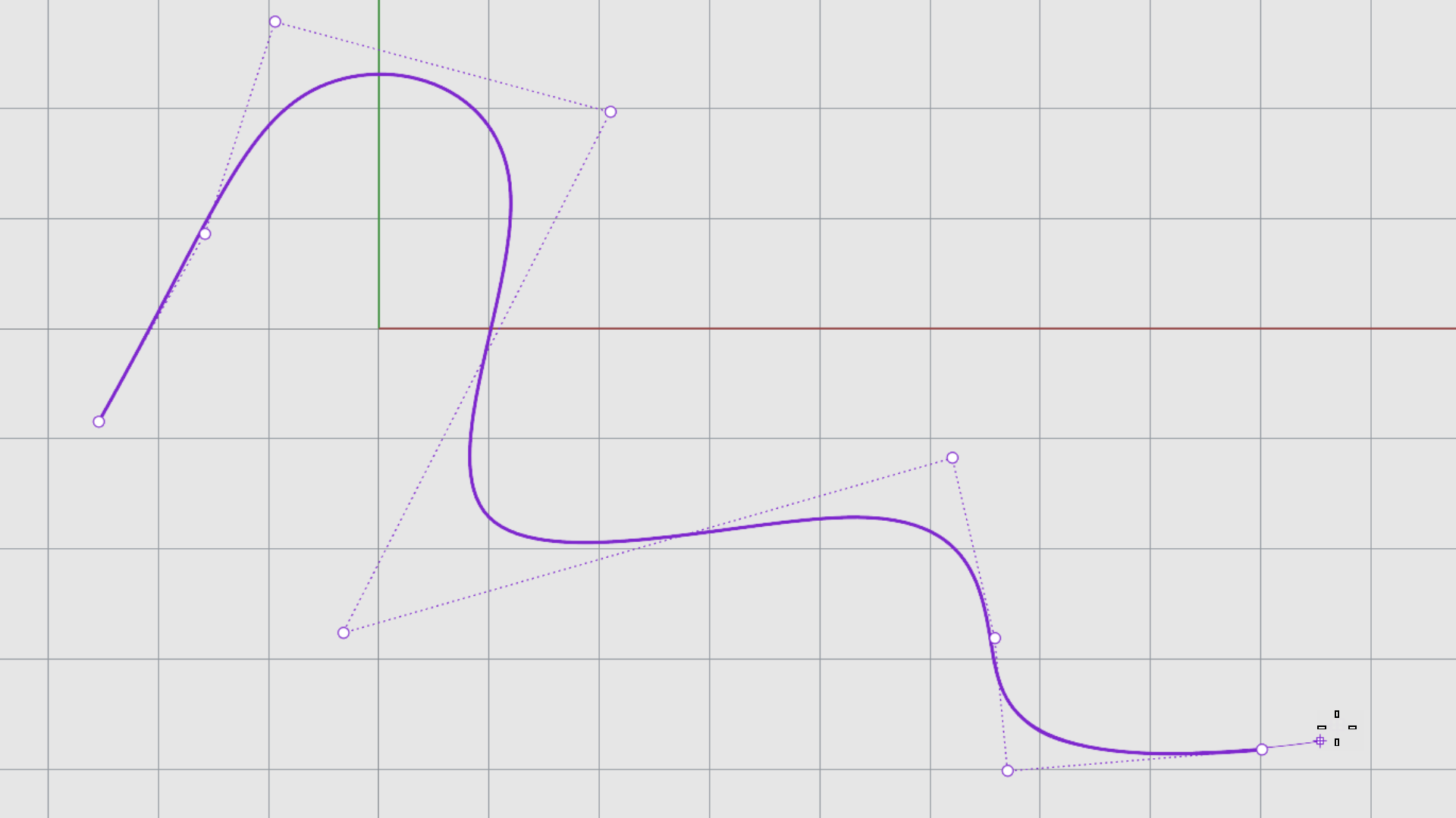
. - À l’ invite de commande Point de départ de la courbe sélectionnez un point n’importe où dans la grille.
- À l’ invite de commande Point suivant continuez à placer des points aléatoirement dans la grille. Remarquez qu’un réseau de points contenant la courbe se crée. La courbe ne passe pas par les points de contrôle.
- Cliquez avec le bouton droit pour terminer la commande.
- Lancez la commande
 CourbeInterp
.
CourbeInterp
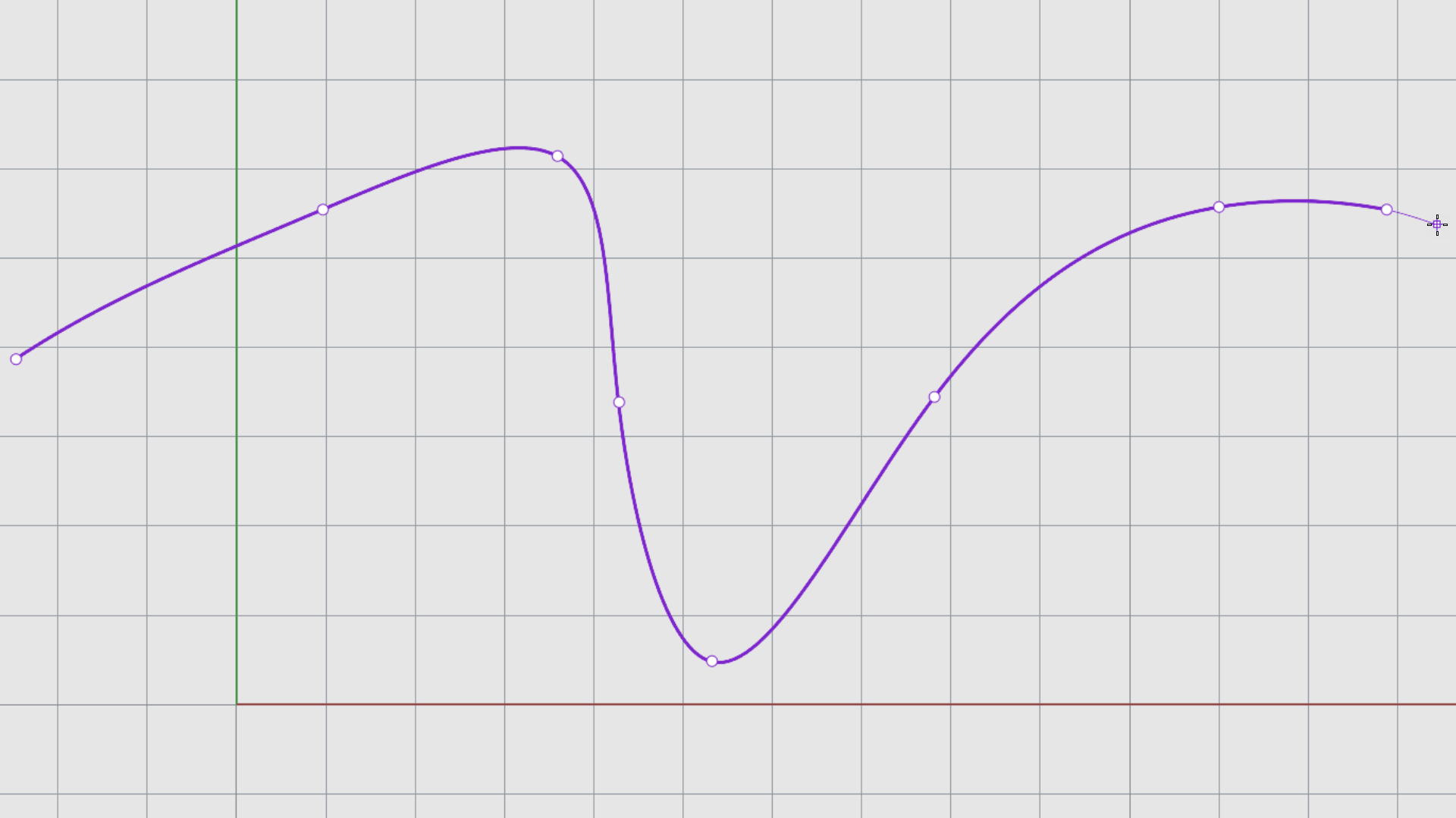
. - À l’ invite de commande Point de départ de la courbe sélectionnez un point n’importe où dans la grille.
- À l’ invite de commande Point suivant continuez à placer des points aléatoirement dans la grille.
- Poursuivez avec le même fichier…
Courbes en 3D
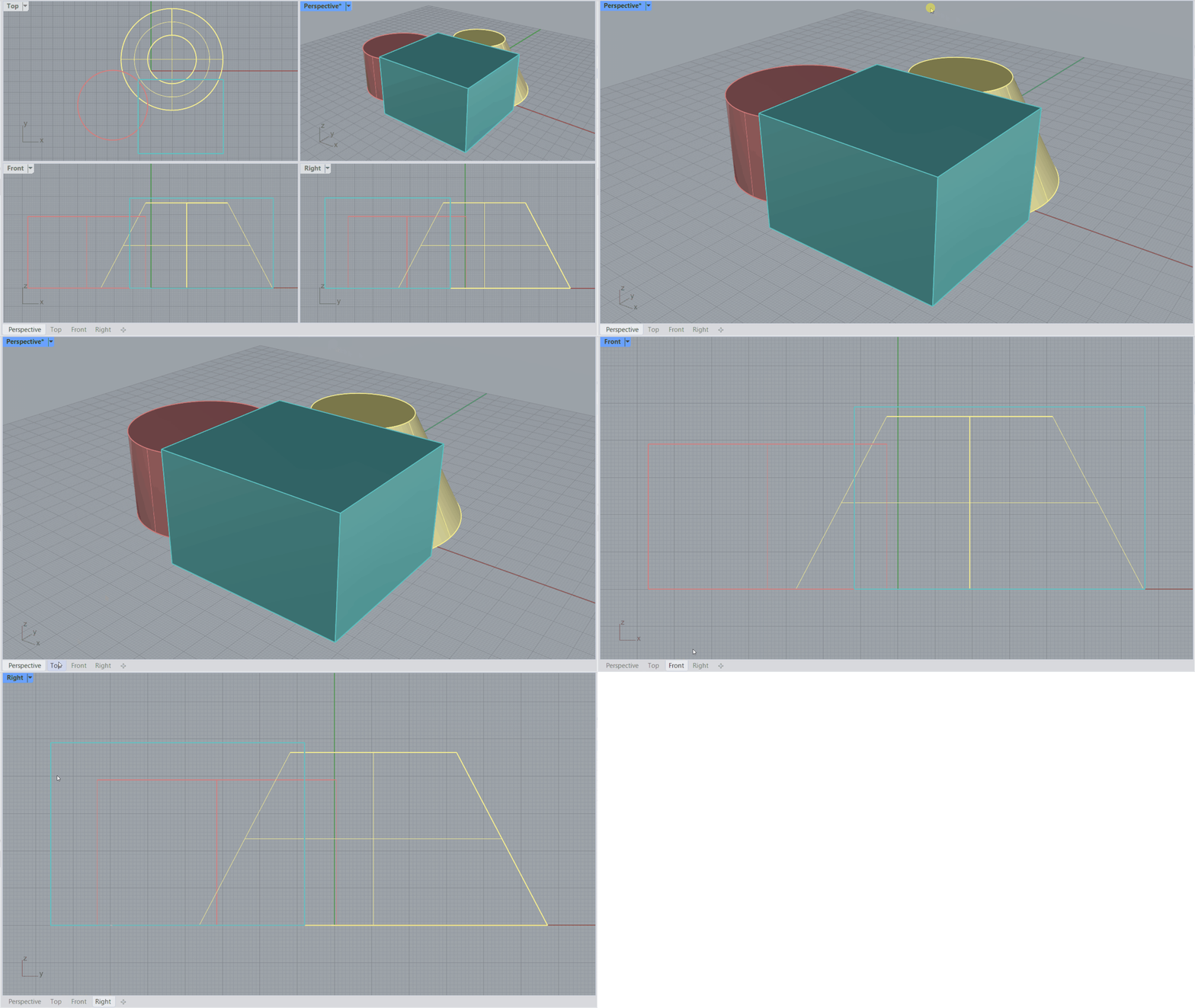
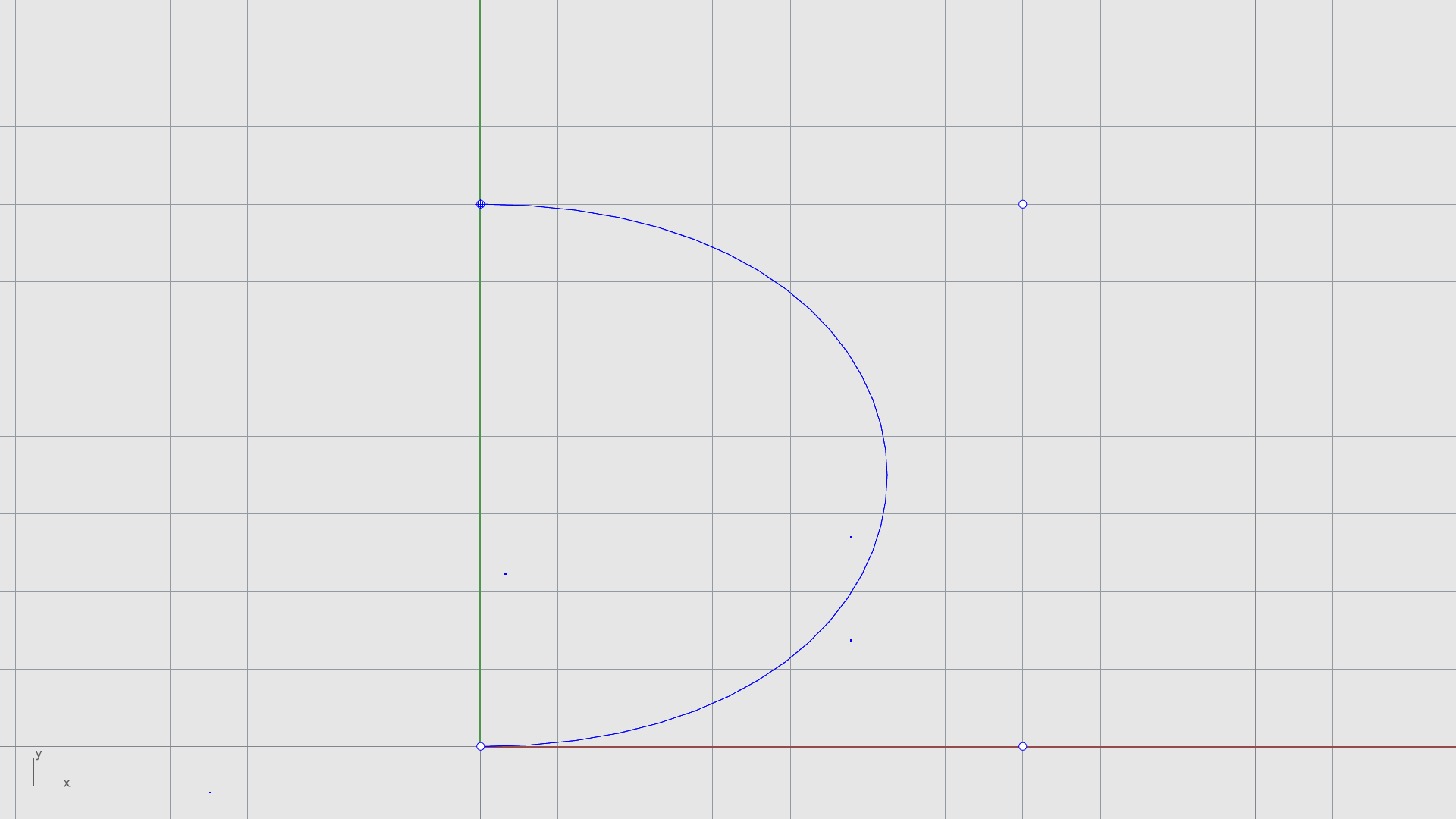
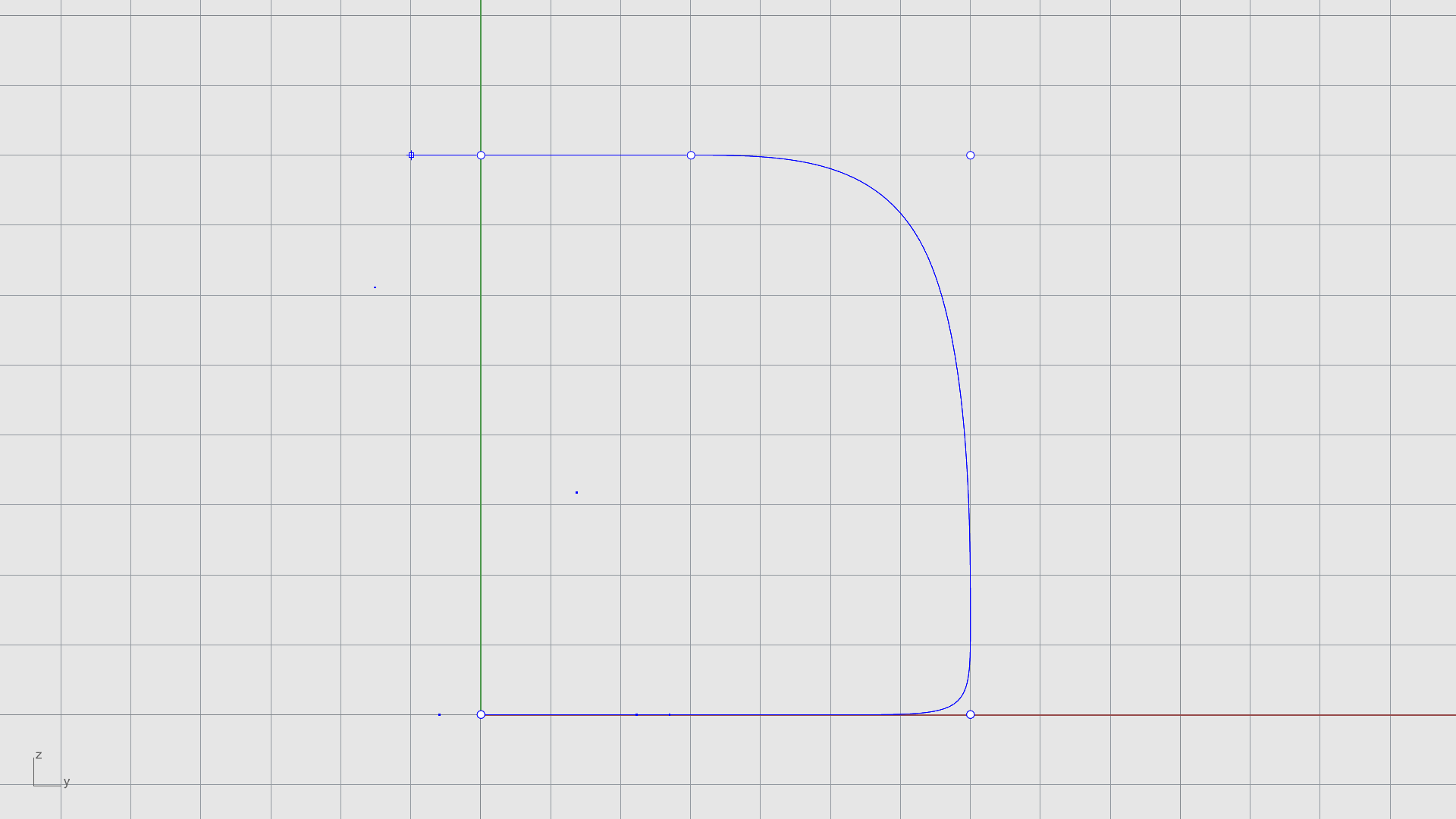
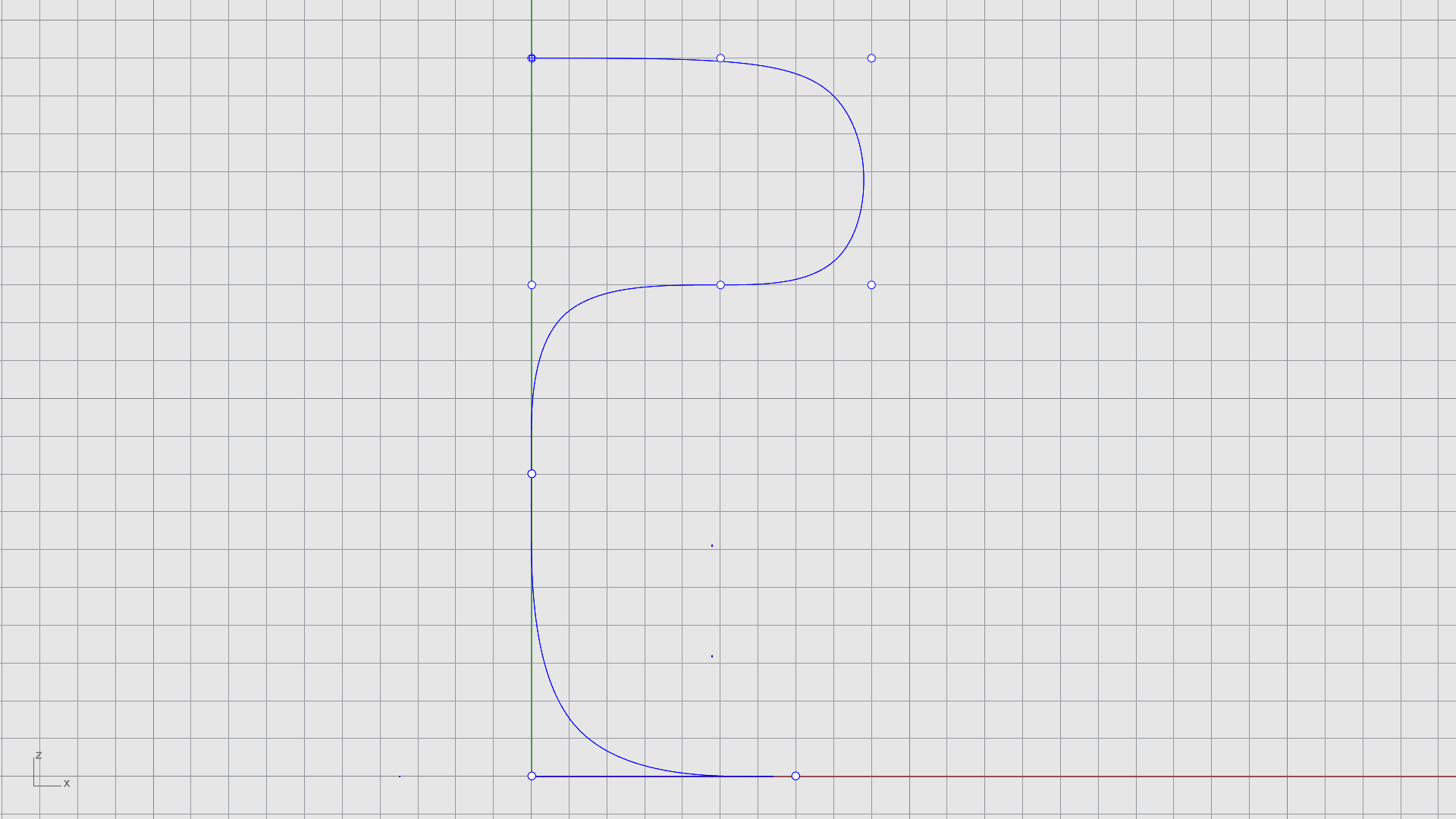
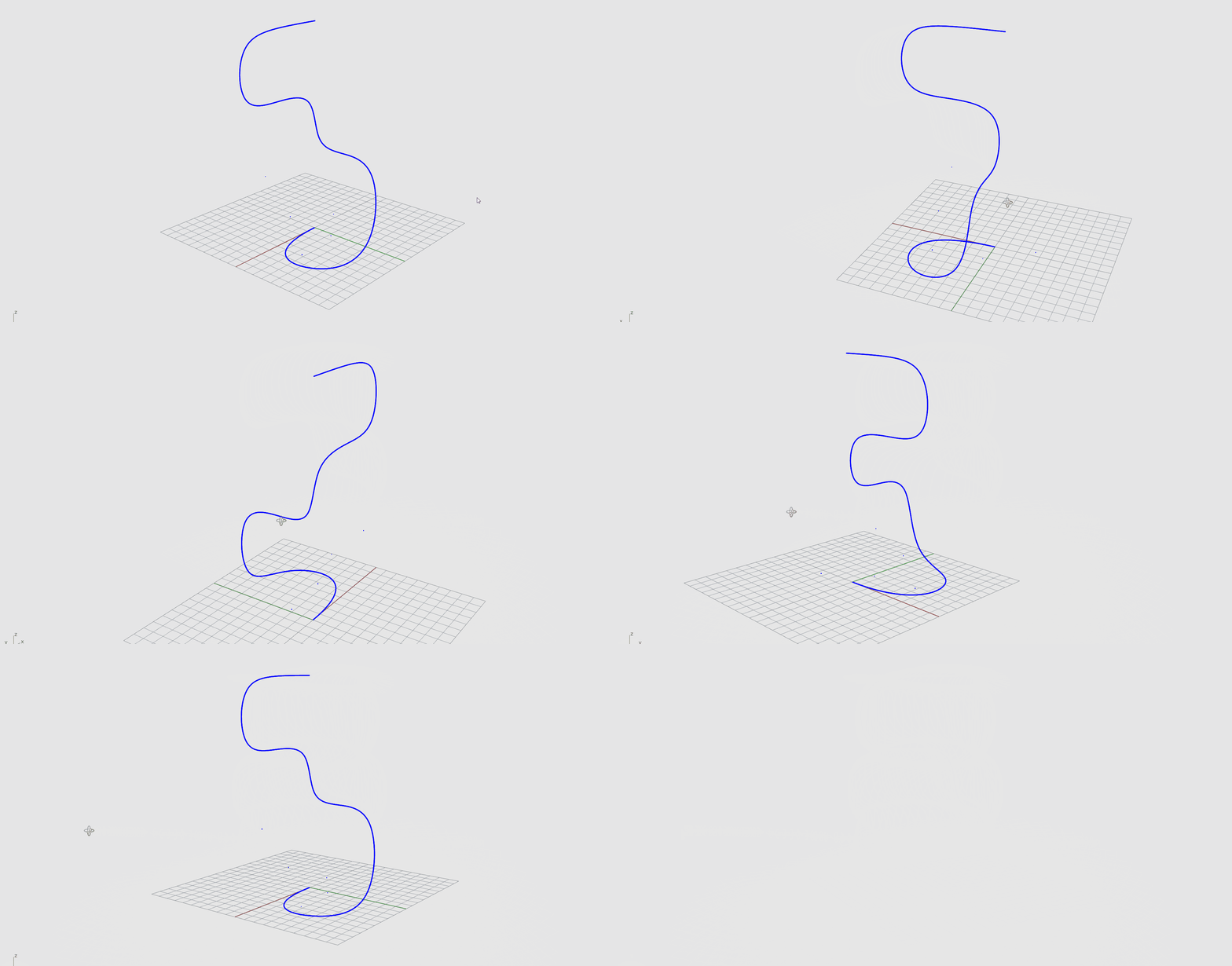
Il existe plusieurs façons de créer des courbes en 3D. La principale consiste à utiliser plusieurs fenêtres pour dessiner la courbe dans l’espace 3D.
Pour dessiner une courbe 3D :
- Changez de calque et sélectionnez le Calque 03.
- Activez le Magnétisme de la grille .
- Maximisez la fenêtre .
- Lancez la commande
Courbe
.
- À l’ invite de commande Point de départ de la courbe sélectionnez un point n’importe où dans la grille.
- À l’ invite de commande Point suivant, positionnez deux autres points.
- Utilisez les onglets des fenêtres pour passer à la vue de et continuer à placer des points.
- Sélectionnez à présent la fenêtre et continuez à placer des points.
- Cliquez avec le bouton droit pour terminer la commande.
- Passez à la fenêtre pour visualiser votre courbe en 3D.
- Poursuivez avec le même fichier…
Orientation des courbes
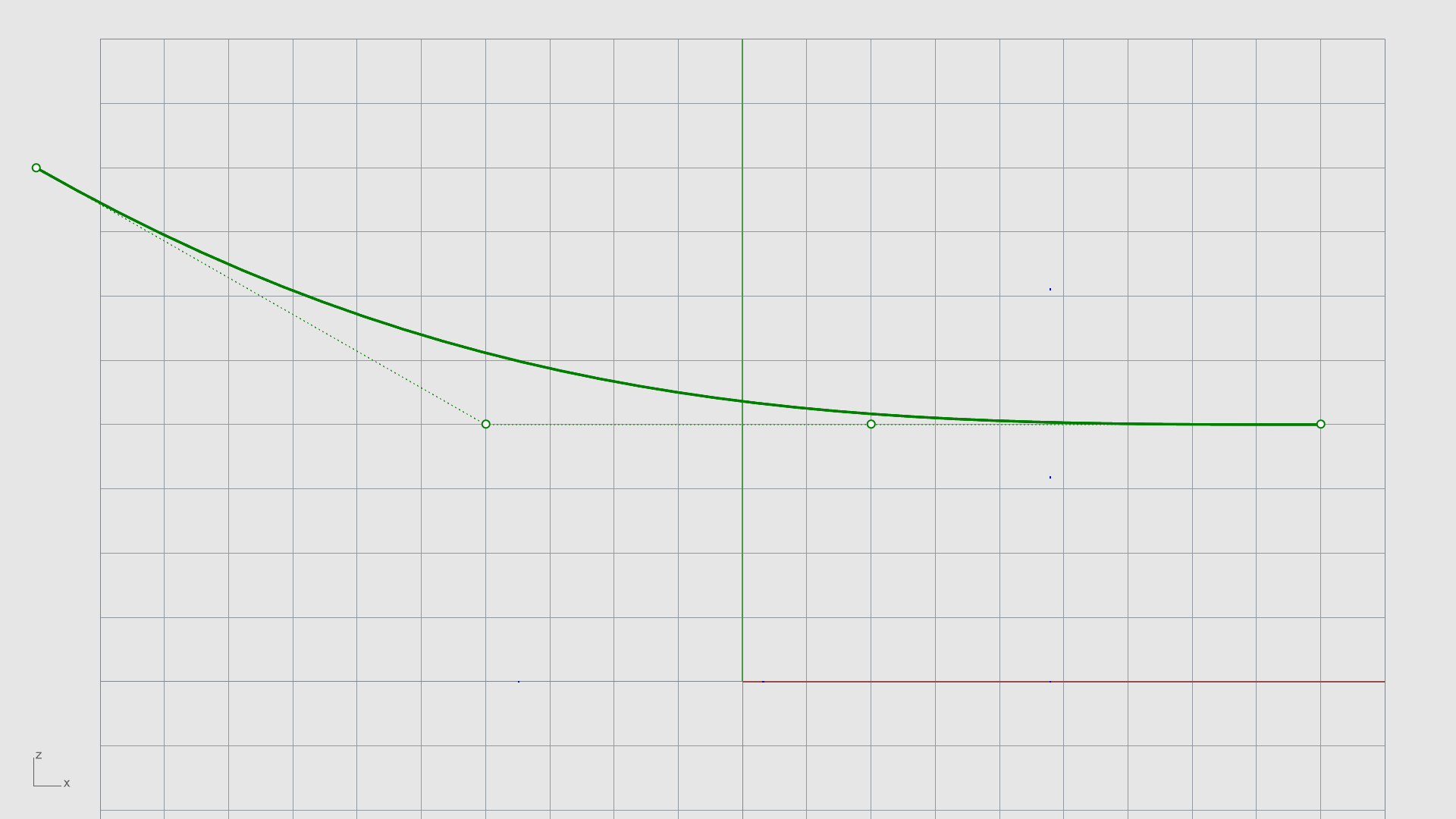
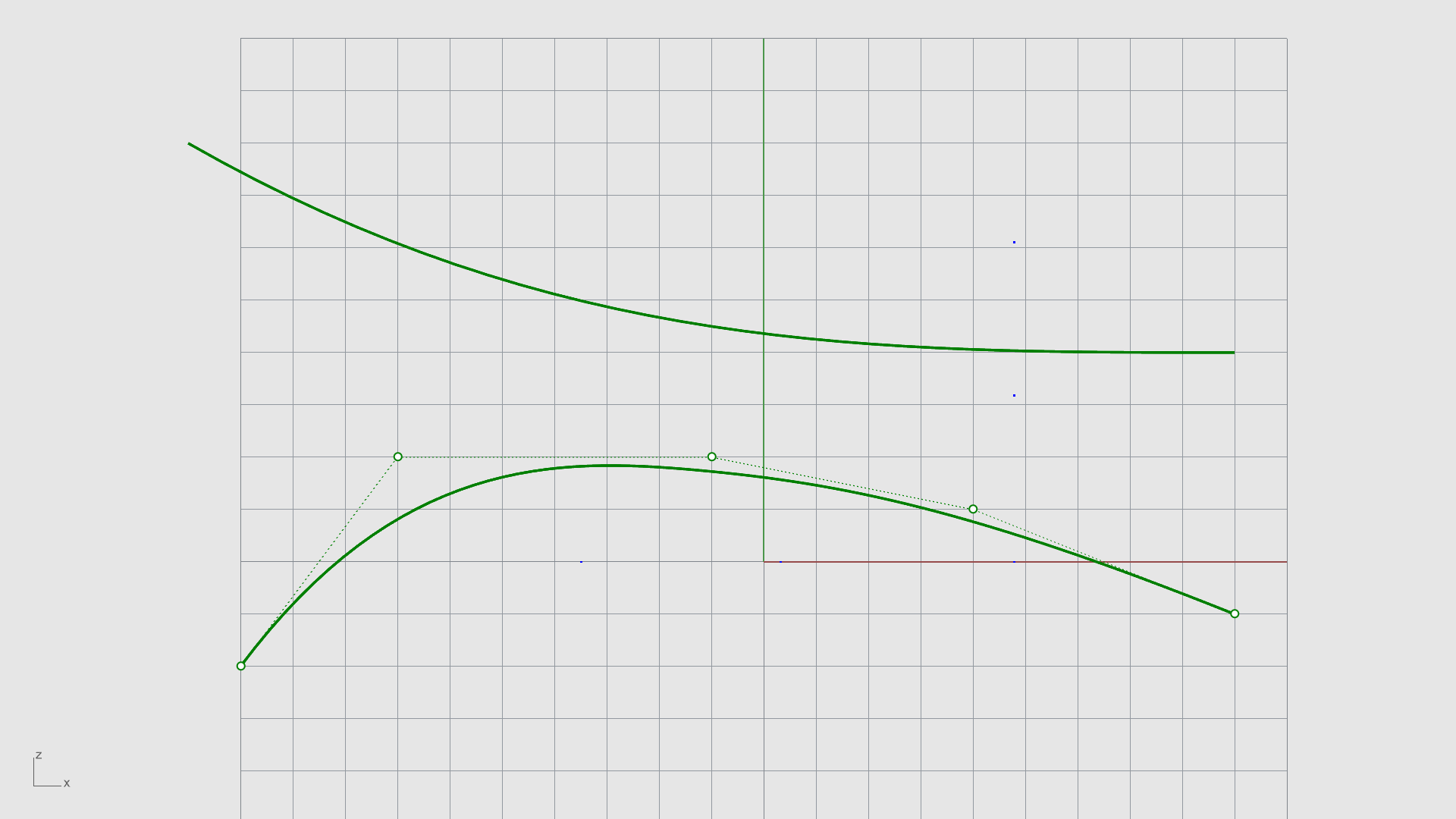
Les courbes sont souvent le point de départ de la création d’objets 3D dans Rhino. Si vous voulez créer des surfaces à partir de courbes, vous aurez probablement besoin d’un ensemble de courbes orientées parallèlement ou perpendiculairement les unes par rapport aux autres.
Pour dessiner des courbes avec des orientations différentes :
- Changez de calque et sélectionnez le Calque 04.
- Activez le Magnétisme de la grille .
- Maximisez ou passez à la fenêtre .
- Lancez la commande
Courbe
.
- À l’ invite de commande Point de départ de la courbe sélectionnez un point n’importe où dans la grille.
- À l’ invite de commande Point suivant, positionnez d’autres points.
- Cliquez avec le bouton droit pour terminer la commande.
- Cliquez avec le bouton droit de la souris ou appuyez sur
pour exécuter à nouveau la commande
Courbe
.
- Créez une deuxième courbe dans la fenêtre .
- Passez à la fenêtre .
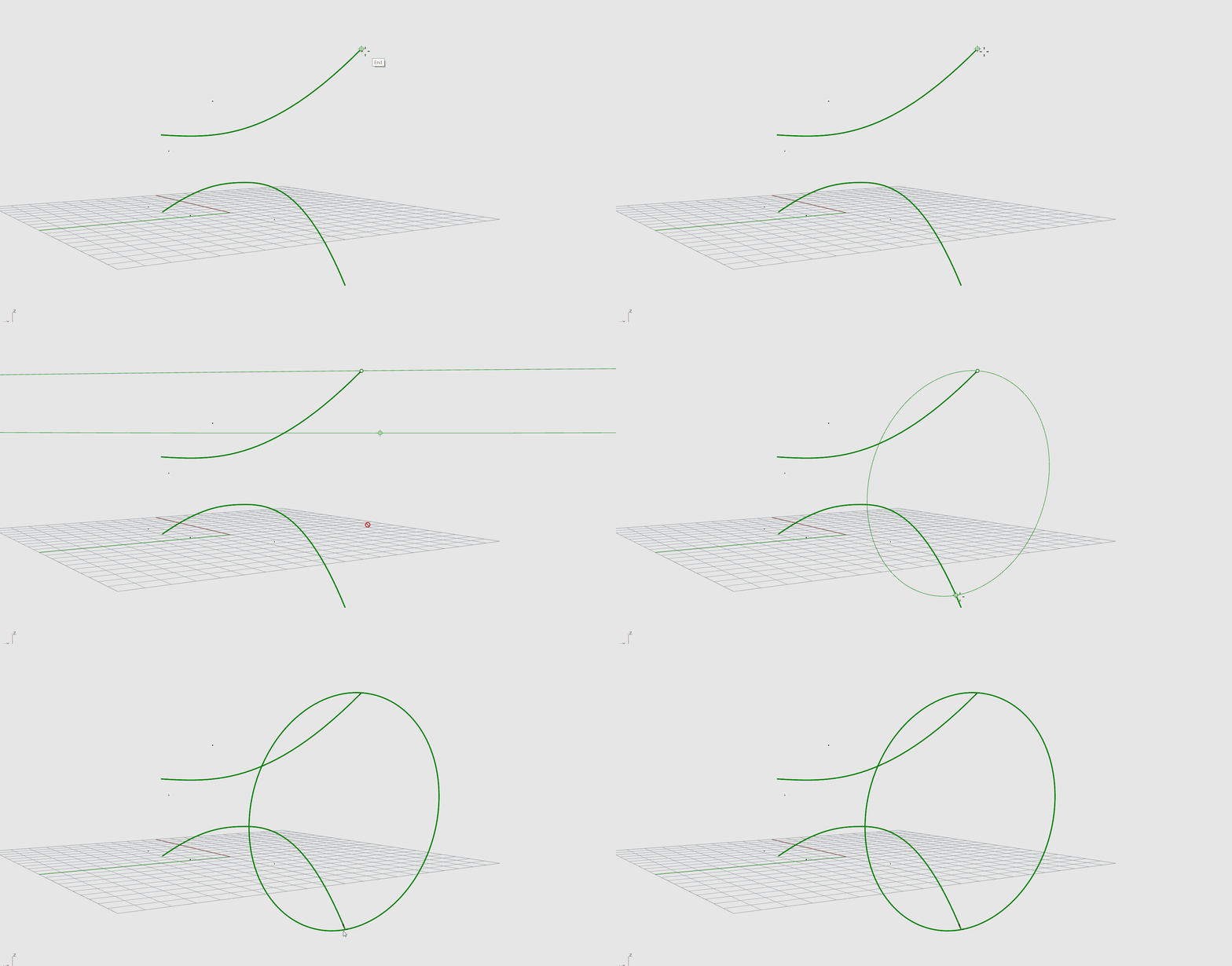
- Vérifiez que la case Fin dans le contrôle des accrochages est cochée.
- Lancez la commande
Cercle
.
- Sélectionnez l’option 2Points dans l’ invite de commande .
- Pour Point de départ du diamètre, accrochez-vous à l’extrémité de votre première courbe.
- Pour Fin du diamètre, accrochez-vous à l’extrémité de votre deuxième courbe.
- À votre tour ! Lancez à présent la commande
 Balayage2
et suivez les instructions dans
l’invite de commande
pour créer votre première surface 3D !
Balayage2
et suivez les instructions dans
l’invite de commande
pour créer votre première surface 3D !