
Fonctionnalités en cours de développement (WIP)
Nous utilisons Testflight pour mettre à disposition des utilisateurs des versions en cours de développement (WIP) de l’application iRhino. Ces versions incluent de nouvelles fonctionnalités sur lesquelles nous travaillons avant qu’elles ne soient introduites dans la version officielle de l’application iRhino.
Si vous souhaitez travailler sur une version stable ou que vous commencez un travail important, téléchargez iRhino3D sur l’App Store.
Ligne de commande
Appuyez sur le bouton de commande ⌘ pour ouvrir la ligne de commande. C’est là que vous allez pouvoir saisir des commandes ou définir des options comme dans les versions de bureau de Rhino.
Interface de la ligne de commande
 Fermer
Interrompt la commande en cours.
 Annuler
Annule l’opération précédente.
 Rétablir
Rétablir la dernière action annulée.
 Accrochages aux objets
Fait apparaître le panneau des accrochages aux objets pour activer ou désactiver les différents accrochages aux objets.
 Options de commande
Ce bouton est disponible lorsque la commande dispose d’options. Touchez ce bouton pour sélectionner une option.
 Accepter
Confirme les données que vous venez de saisir ou termine la commande.
Barre d’outils
La barre d’outils permet d’accéder rapidement aux commandes les plus utilisées. Elle s’affiche dans le coin supérieur droit de la fenêtre.
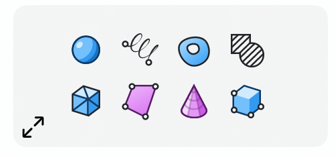
Ajouter un bouton dans la barre d’outils
-
Tapez le nom d’une commande.
-
Dans la liste des commandes suggérées, appuyez sur le bouton épingler après le nom d’une commande.
Supprimer un bouton dans la barre d’outils
-
Appuyez sans relâcher sur un bouton de la barre d’outils.
-
Appuyez sur le bouton Supprimer.
Manipulateur
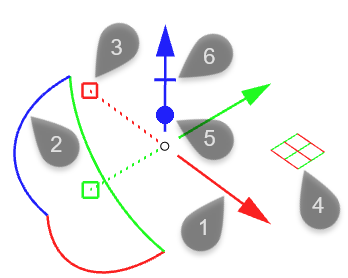
Le Manipulateur est une application de transformation à l’écran qui vous permet de déplacer, de mettre à l’échelle et de faire pivoter des objets directement dans la fenêtre sans utiliser les commandes.
-
Faites glisser une flèche (1) pour déplacer l’objet le long des axes X, Y ou Z.
-
Faites glisser un arc (2) pour faire pivoter l’objet autour des axes X, Y ou Z.
-
Faites glisser un petit carré (3) pour modifier l’échelle de l’objet sur les axes X, Y ou Z.
-
Faites glisser un plan (4) pour déplacer l’objet sur un plan défini par deux axes.
-
Faites glisser un point (5) pour extruder une courbe ou une surface.
-
Faites glisser un trait (6) pour extruder une courbe afin de couper un autre objet.
Compute (Hops)
La version WIP de l’application iRhino3D est capable de résoudre des définitions de Hops sur un serveur distant.
Configuration du serveur
Vous avez besoin d’un serveur Compute via HTTPS pour utiliser cette fonctionnalité. Vous trouverez des instructions pas à pas expliquant comment mettre en place un serveur Compute ici.
-
Une fois que votre serveur Compute fonctionne, entrez l’URL du serveur (https) et la clé API en allant dans
Settings>Extra>Hops -
Appuyez sur « Vérifier la connexion » pour vous assurer que le serveur fonctionne.
-
Vous pouvez maintenant télécharger une définition Hops et afficher les résultats.
Limites connues
- Entrées prises en charge : nombres, texte, opérations booléennes
- Sorties prises en charge : Breps, courbes, points, maillages, SubD

