Écran principal
 Menu principal
Appuyez sur le bouton du menu principal pour accéder aux panneaux Fichier, Calques, Paramètres et Aide.
Titre de la fenêtre
Appuyez sur le titre de la fenêtre pour définir l’orientation de la vue, modifier le mode d’affichage, ajuster la disposition des fenêtres ou effectuer une capture d’écran.
 Bouton RA
Ce bouton permet de basculer la fenêtre actuelle en mode RA pour visualiser le modèle 3D dans des espaces réels en utilisant la réalité augmentée.
Marquages
Appuyez sur le bouton Nouveau marquage
 pour afficher la barre d’outils des marquages et créer un nouveau marquage.
- La manipulation de la vue est désactivée lorsque vous créez un marquage.
Appuyez sur le texte « Marquages » pour afficher la liste des marquages enregistrés.
 Mode Sélection par fenêtre
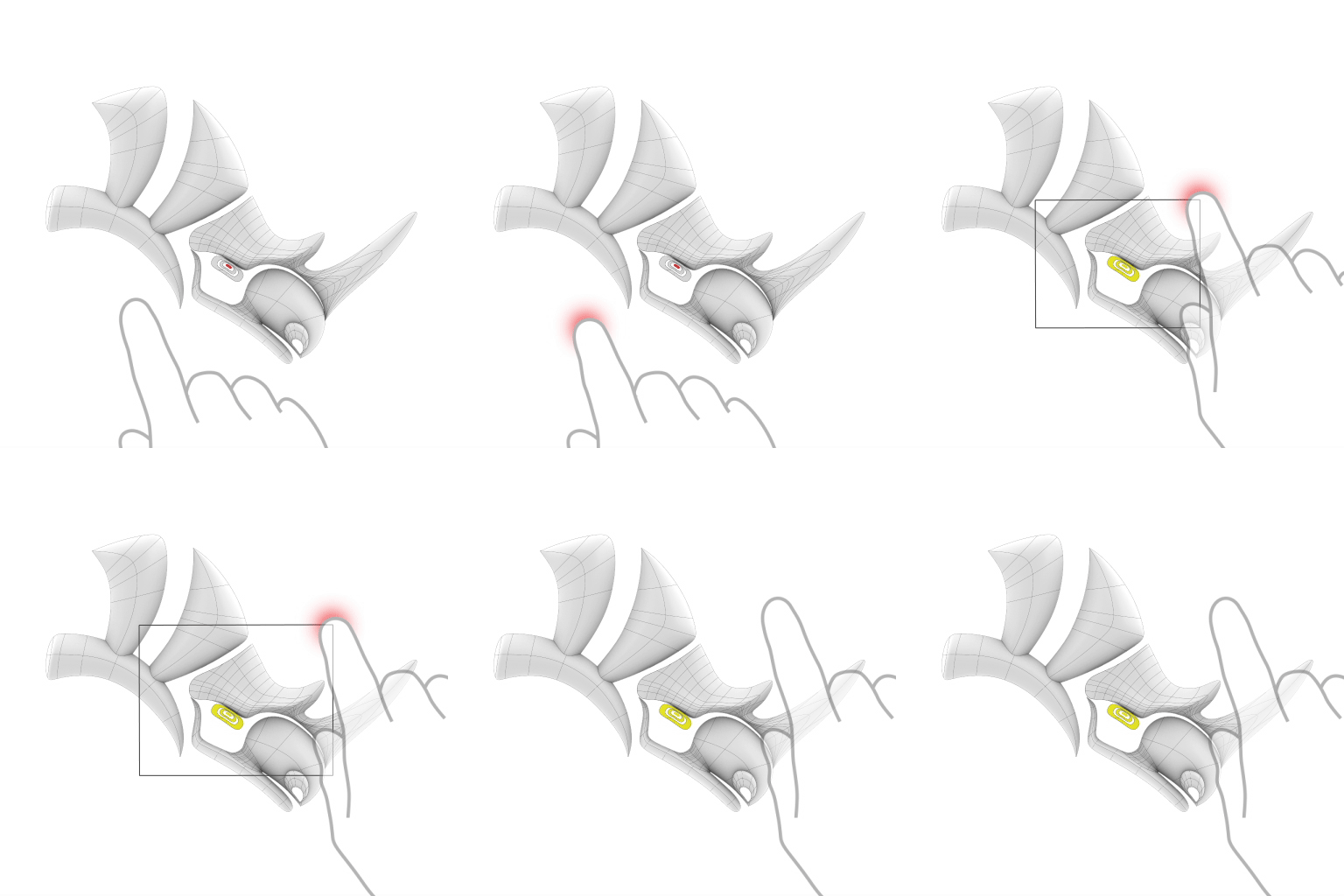
Activez le mode de sélection par fenêtre, puis dessinez un rectangle dans la fenêtre de visualisation pour sélectionner des objets.
- Sélection par fenêtre
Dessinez un rectangle en allant de gauche à droite. Le contour du rectangle de sélection est une ligne continue. Seuls les objets qui se trouvent entièrement dans le rectangle sont sélectionnés.
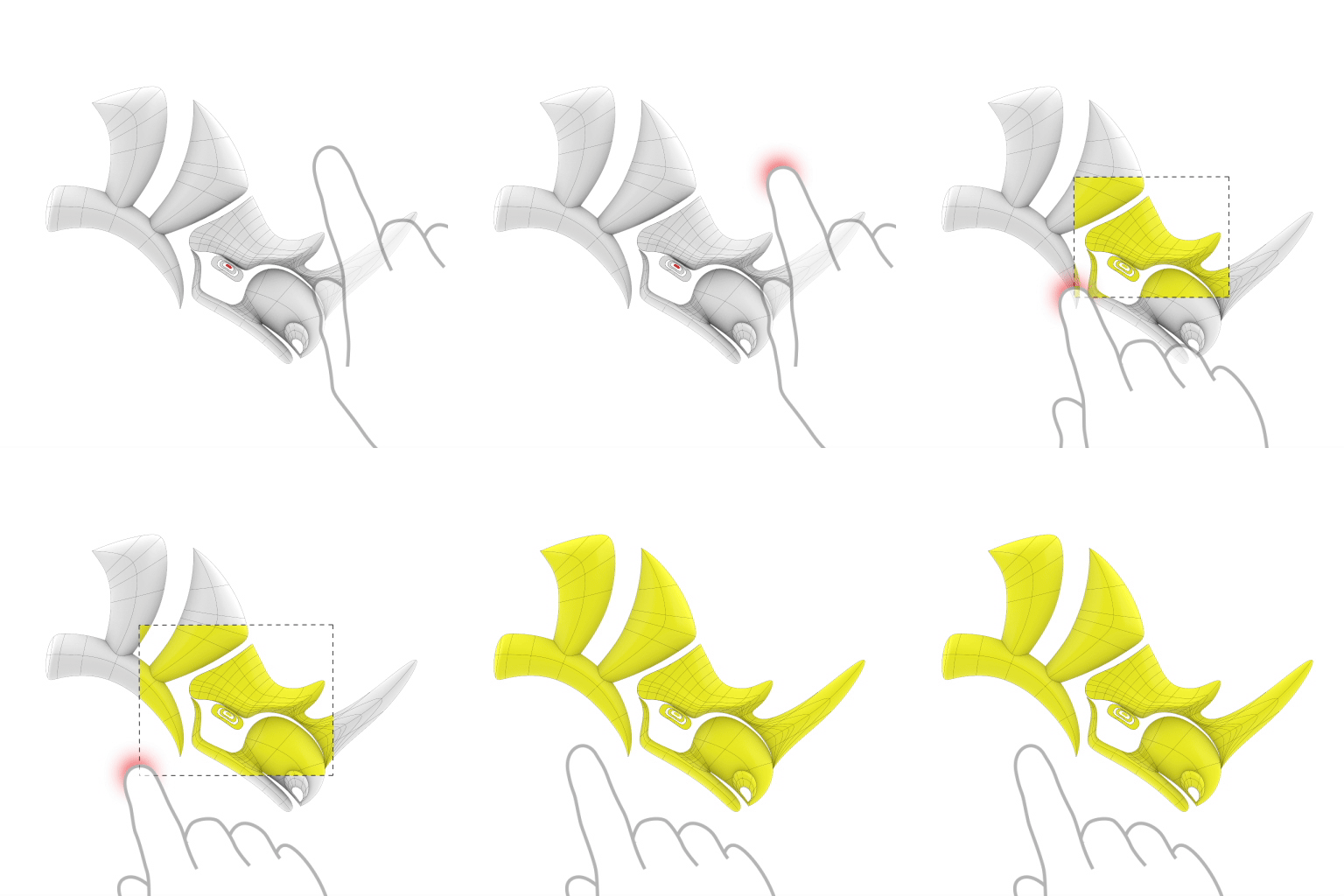
- Sélection par recoupement
Dessinez un rectangle en allant de droite à gauche. Le contour du rectangle de sélection est une ligne pointillée. Tous les objets qui se trouvent partiellement ou entièrement à l’intérieur du rectangle sont sélectionnés.
Menu contextuel Objet
Lorsqu’un objet est sélectionné, appuyez n’importe où pour afficher le menu contextuel de l’objet.
Inspecter
Affiche les informations détaillées de l’objet sélectionné.
Vous pouvez également calculer la surface ou le volume cumulé du ou des objets sélectionnés.
Copier dans le presse-papiers
Copie l’objet dans le presse-papiers.
Coller
Coller l’objet à partir du presse-papiers.
Supprimer
Élimine l’objet du modèle.
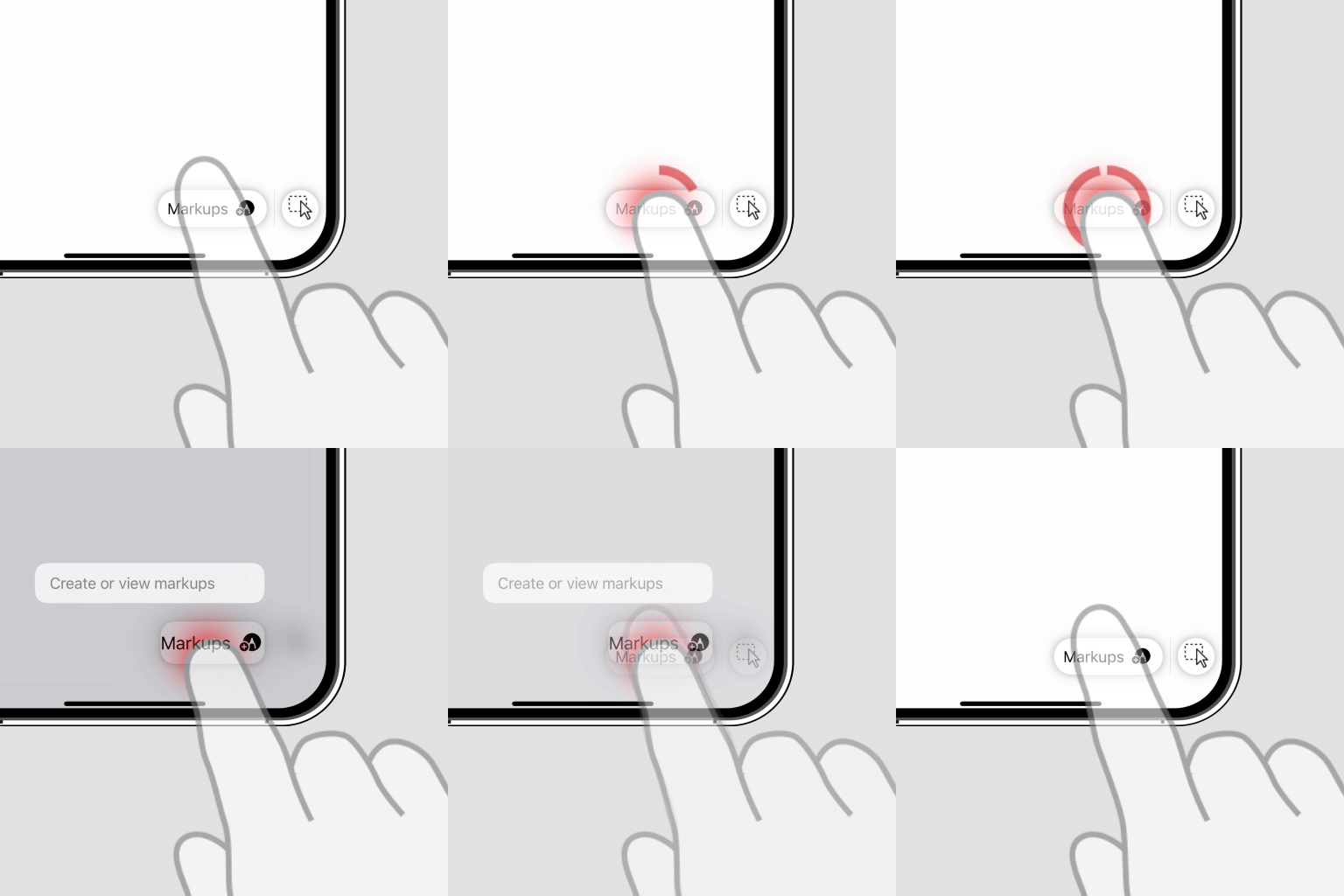
Aide contextuelle
Appuyez sur un élément de l’interface utilisateur sans relâcher pour faire apparaître une infobulle expliquant sa fonction.