
Modes d’affichage
Grâce aux modes d’affichage, vous gérez la manière dont vous visualisez les objets 3D sur votre appareil. Ils vous permettent ainsi d’examiner différents aspects de vos modèles. Ce chapitre vous guidera à travers les différents modes d’affichage disponibles dans iRhino et vous expliquera comment chacun d’entre eux peut vous aider à mieux appréhender vos modèles.
Modes d’affichage prédéfinis
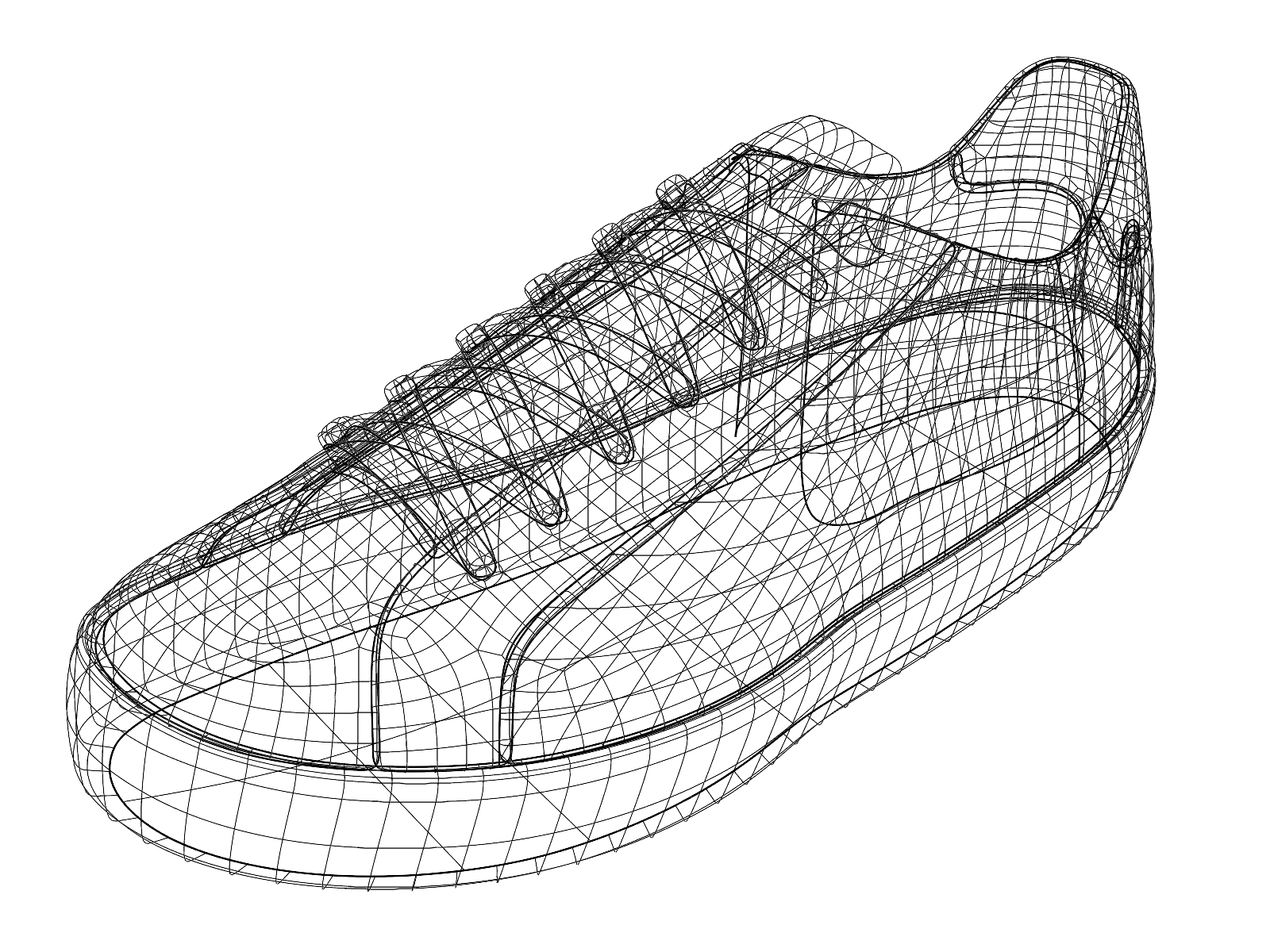
Filaire
Le mode Filaire n’affiche que les bords et les fils de la géométrie 3D. Sans ombrer les surfaces, il révèle la structure sous-jacente des objets en 3D. En général, c’est avec ce mode que vous obtenez les meilleures performances d’affichage pour la manipulation des vues.
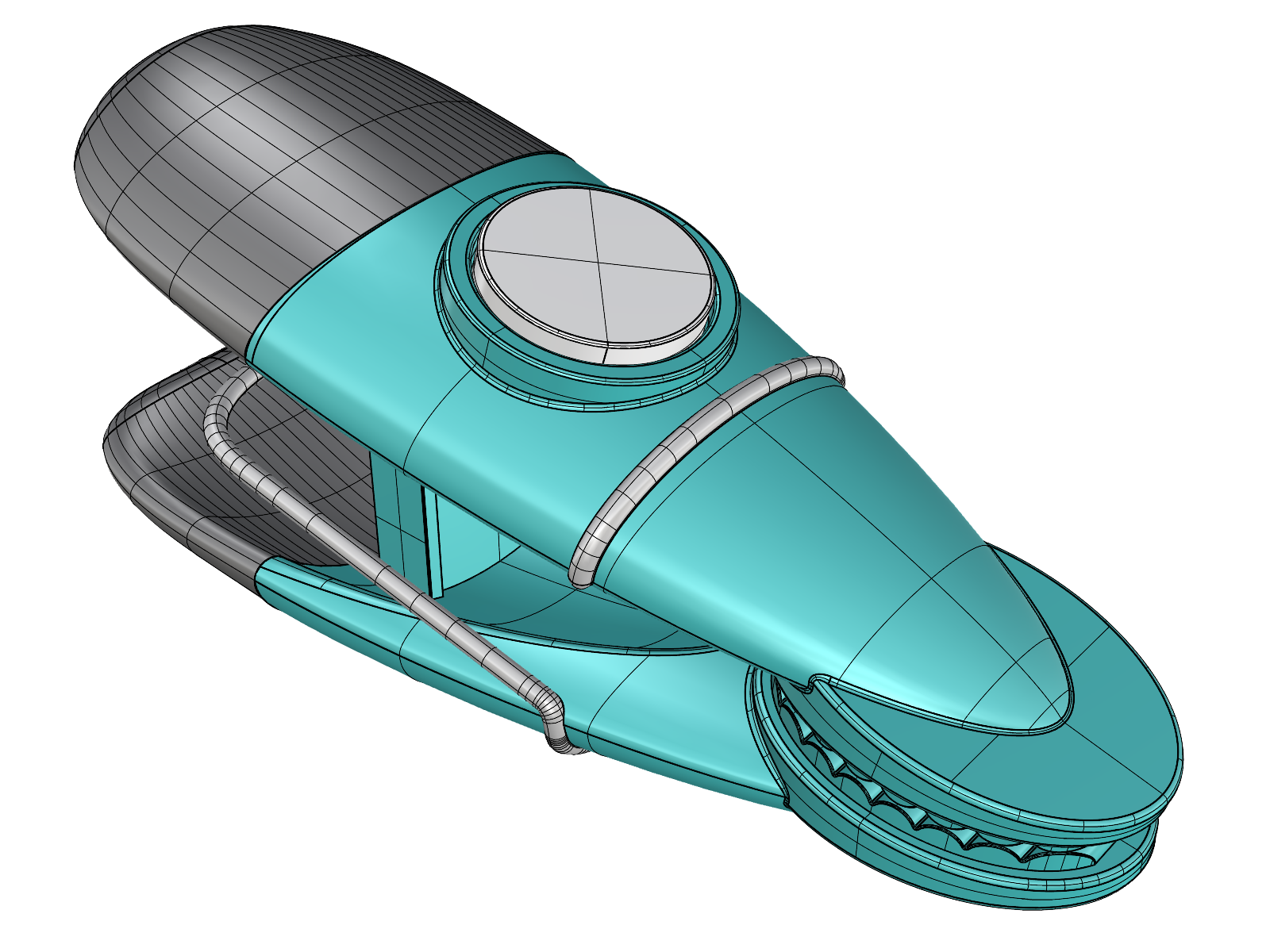
Ombré
Le mode Ombré affiche la géométrie 3D avec des surfaces opaques et des couleurs de base. Des techniques d’ombrage sont utilisées pour vous aider à voir la forme des surfaces. Ce mode permet d’évaluer les modèles en évitant la distraction générée par les matériaux et les textures.
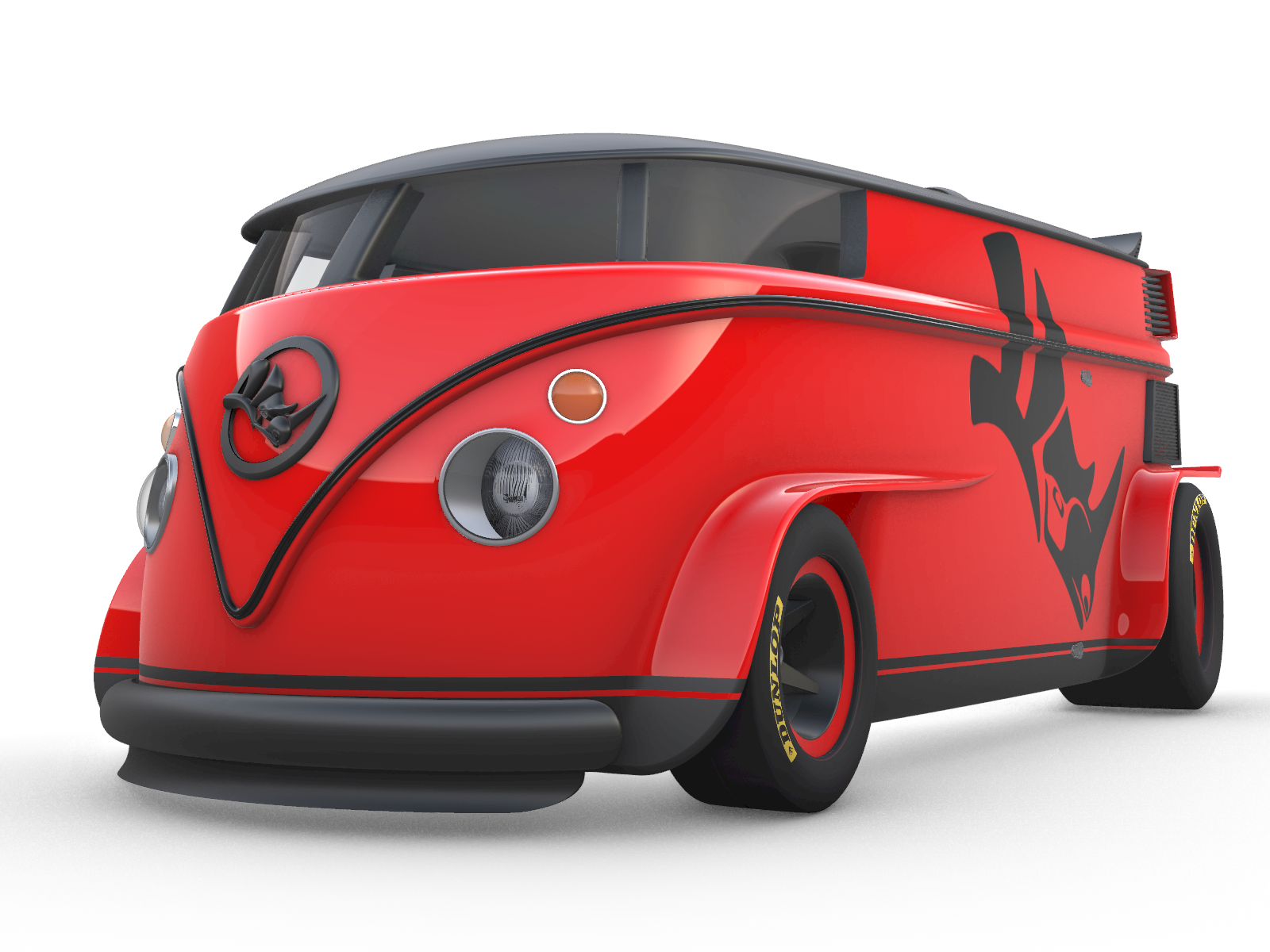
Rendu
Le mode Rendu améliore encore la qualité de visualisation en affichant les matériaux et les textures de votre modèle. Les lumières peuvent projeter des ombres simples, mais il n’y a pas de calcul pour la réflexion et la réfraction par rapport au rendu final. Vous l’utiliserez par exemple pour créer un aperçu rapide de ce que sera le rendu final de votre modèle. Il est particulièrement utile pour présenter des idées.
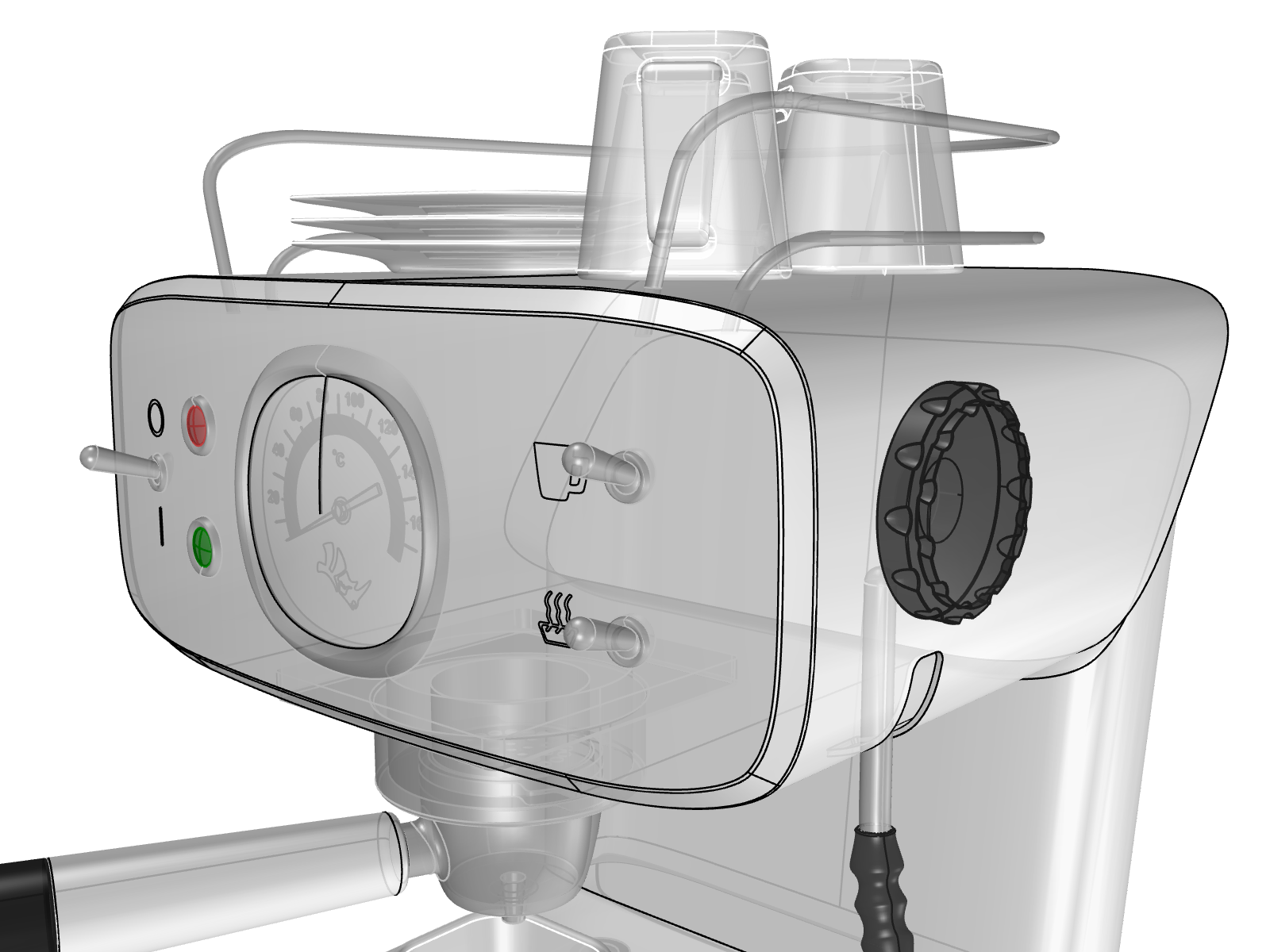
Semi-transparent
Le mode Semi-transparent affiche les objets en 3D avec une apparence semi-transparente et des couleurs de base, ce qui permet de voir à travers les objets. Ce mode est idéal pour examiner les détails internes tout en conservant une idée de la forme extérieure du modèle. Il est particulièrement utile pour travailler sur des ensembles ou pour vérifier comment les composants internes peuvent s’insérer dans le modèle.
Rayons X
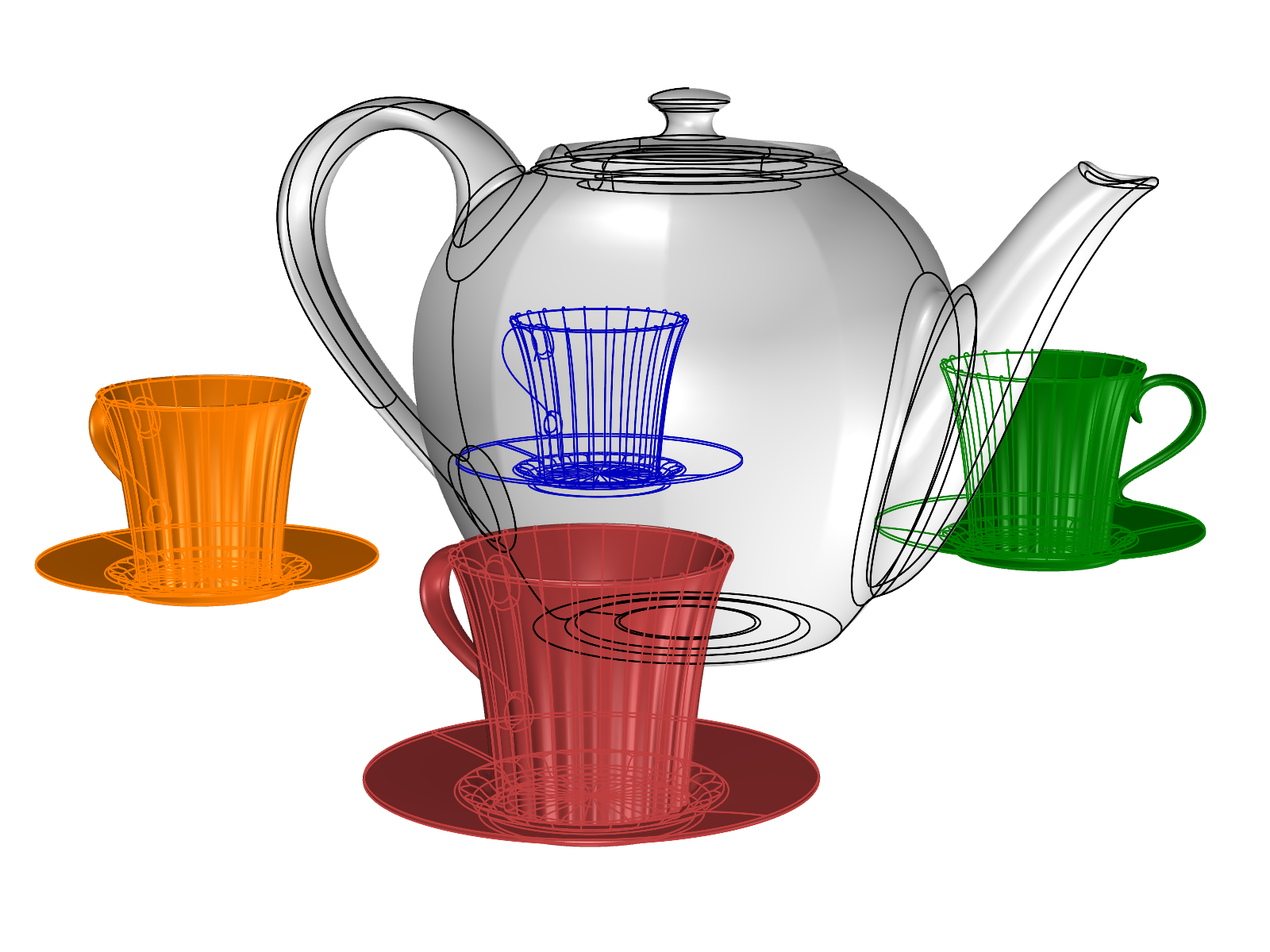
Le mode Rayons X est un mélange des modes Filaire et Ombré. Les objets 3D sont représentés comme des formes opaques et les bords ainsi que les fils des objets situés derrière restent visibles, ce qui crée une illusion de type « rayons X ». En mode Rayons X, vous pouvez distinguer les relations avant et arrière entre les objets, mais vous n’avez pas la perception de la profondeur que fournit le mode Semi-transparent.
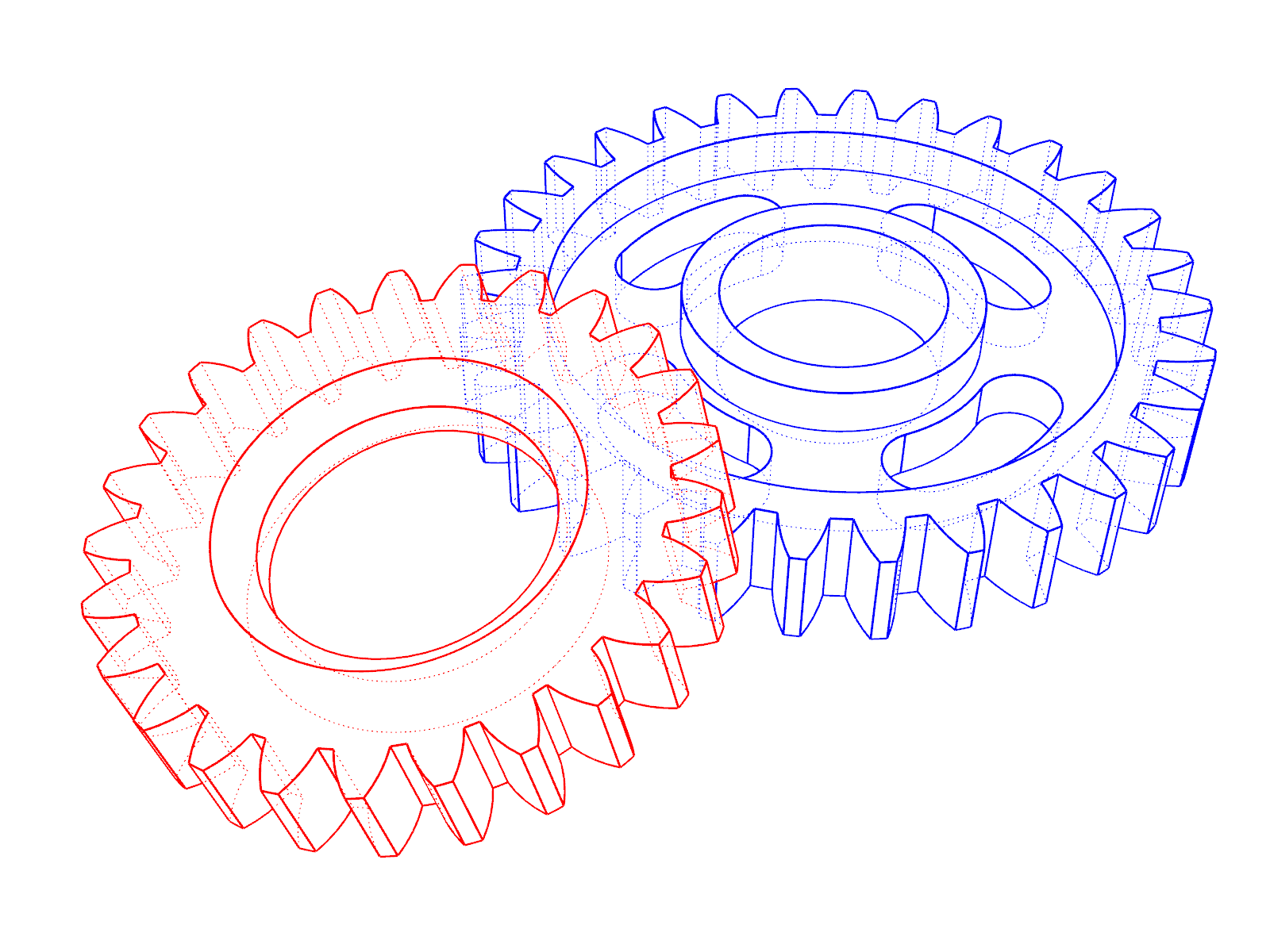
Technique
Le mode Technique simule le dessin technique d’objets en 3D. Les silhouettes, les intersections, les plis et les bordures cachés sont représentés par des lignes pointillées et s’actualisent en temps réel lorsque vous manipulez la vue.
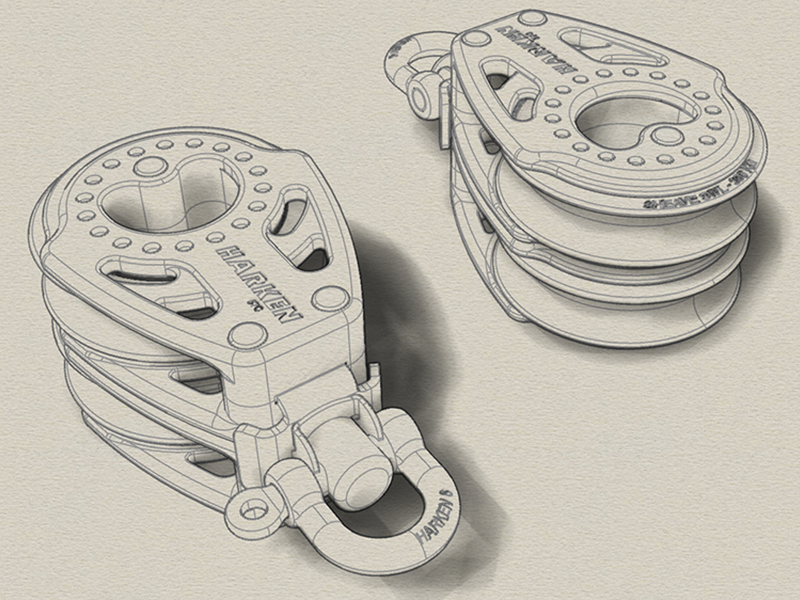
Artistique
Le mode Artistique donne à votre modèle l’aspect d’un croquis au crayon sur un fond texturé de type papier jaune. Les lumières ont un effet sur l’ombrage des surfaces et projettent des ombres simples.
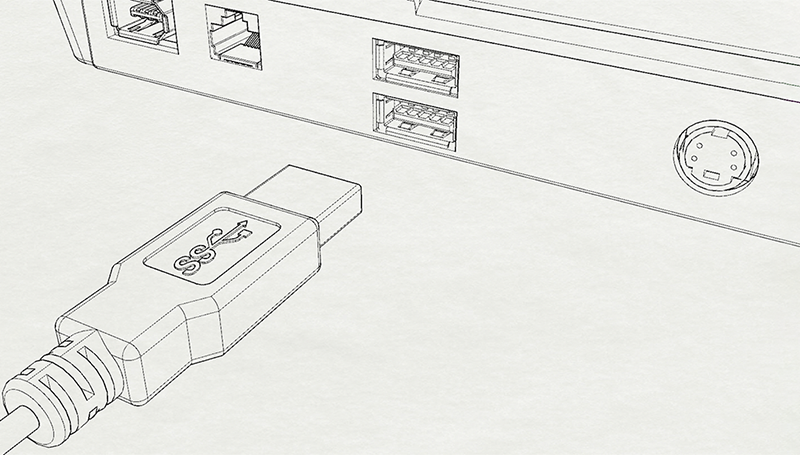
Crayon
Le mode Crayon crée une vue nette du modèle, semblable à un dessin au crayon noir, sur un fond texturé de type papier blanc. Les matériaux, les textures, l’éclairage et les ombres sont tous éliminés. Attendu que seuls les bords et les contours sont dessinés, vous obtenez un aspect net et simple rappelant les croquis techniques.
Monochrome
Le mode Monochrome dessine les modèles 3D sous forme d’images en niveaux de gris avec des silhouettes et des bords accentués et élimine les couleurs et les matériaux des objets. Les objets sont ombrés avec des tons doux et les lumières de la scène peuvent projeter des ombres.
Arctique
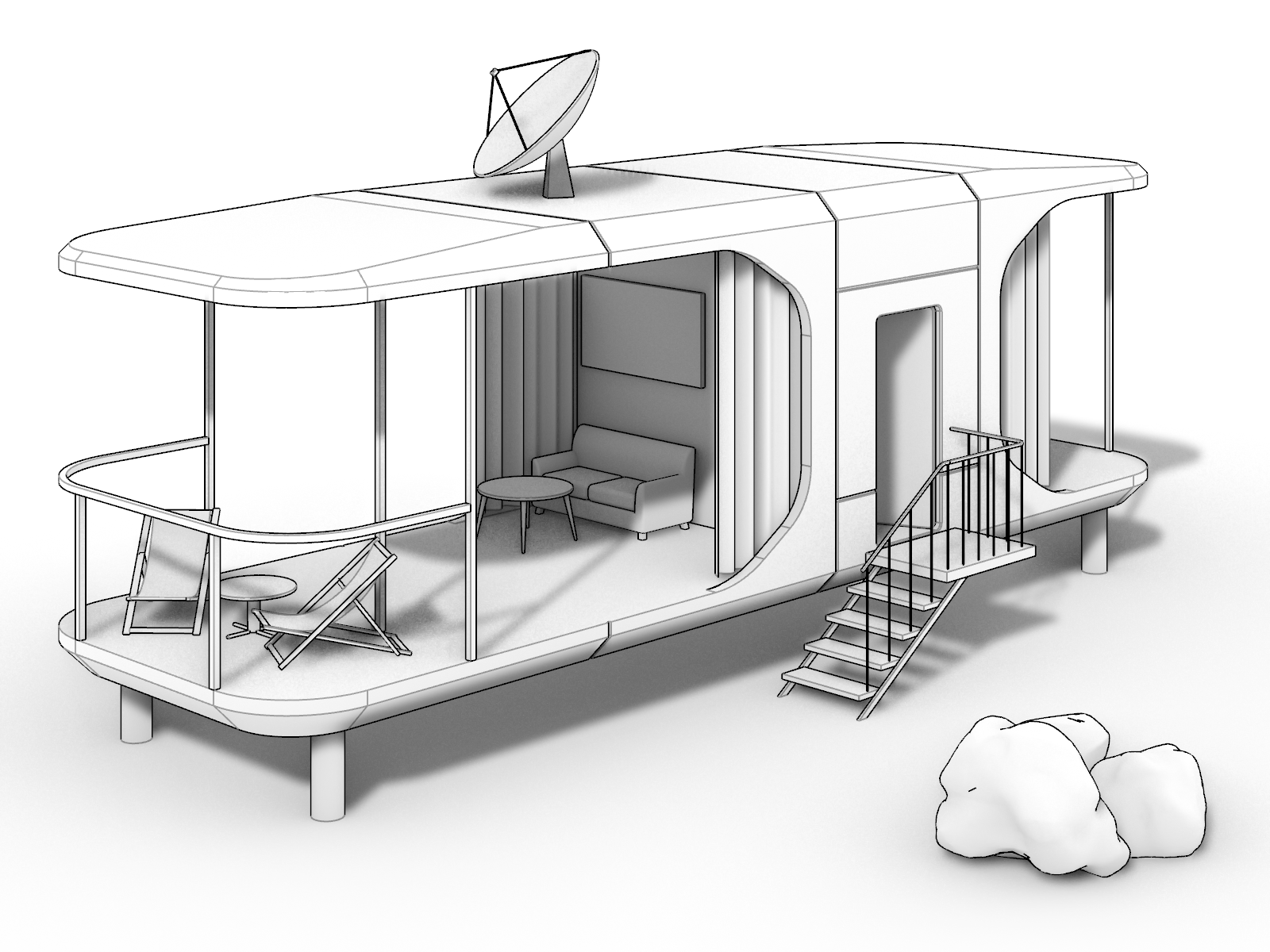
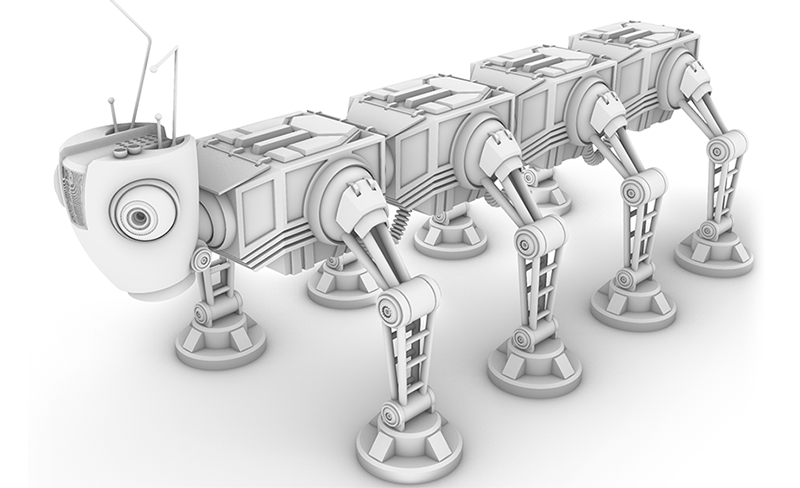
Le mode Arctique offre une présentation blanche de votre modèle avec des ombres douces et un niveau minimum de détails, semblable à un modèle de concept architectural fait à partir de papier blanc. Il permet de se concentrer uniquement sur la forme 3D plutôt que sur le reste. Les couleurs, les textures et les matériaux des objets ainsi que les lumières de la scène sont tous exclus.
Personnalisation du mode d’affichage
L’application iRhino a été conçue dans le but de visualiser et de partager des modèles sur des appareils mobiles. Les modes d’affichage dans iRhino sont moins personnalisables que dans les versions de bureau de Rhino, mais vous pouvez importer des paramètres de mode d’affichage à partir des versions de bureau.
Personnaliser un mode d’affichage
- Tapez sur le titre de la fenêtre pour ouvrir le menu de la fenêtre.
- Sélectionnez le mode de affichage que vous souhaitez personnaliser.
- Tapez sur Menu principal
 > Paramètres > Affichage pour configurer l’apparence des éléments suivants :
Arrière-plan - Vous pouvez définir les couleurs d’arrière-plan de la fenêtre et de la mise en page. Visibilité - Vous pouvez activer ou désactiver différents éléments s’affichant dans la fenêtre et sur les objets. Objets - Vous pouvez définir l’épaisseur des courbes, des isocourbes et des bords.
Importer un mode d’affichage
- Dans Rhino pour Mac, allez dans Paramètres de l’application > Modes d’affichage.
- Sélectionnez le mode d’affichage que vous souhaitez exporter.
- Cliquez sur le bouton de l’engrenage en dessous et sélectionnez Exporter *** mode d’affichage.
- Enregistrez le fichier dans un espace de stockage virtuel, par exemple iCloud Drive, auquel iRhino peut accéder.
- Dans iRhino, tapez sur Menu principal
> Paramètres > Affichage.
- Tapez sur le bouton Import.ini pour sélectionner le fichier *.ini à partir du stockage sur cloud.

