
Réalité augmentée
Dans iRhino, la réalité augmentée (RA) donne vie à vos modèles 3D en vous permettant de les placer dans des environnements réels grâce à la caméra de votre appareil.
Utiliser les modes de RA
-
Ouvrez un modèle.
-
Appuyez sur le bouton RA
 en haut de l’écran pour activer le mode Réalité augmentée.
Si le bouton RA n’est pas disponible, sélectionnez « Perspective » dans le menu de titre de la fenêtre, puis « Définir la vue ». -
Appuyez sur le bouton d’options
 pour basculer entre les différents modes de RA.
Gestes
Dans tous les modes de RA, vous pouvez manipuler le modèle à l’aide des gestes suivants :
- Balayage avec un doigt (vers la gauche et vers la droite)
Faire pivoter le modèle horizontalement. - Balayage avec deux doigts (vers le haut et vers le bas)
Faire monter ou descendre le modèle verticalement. - Écarter et rapprocher deux doigts
Se rapprocher du modèle ou s’en éloigner. - Taper deux fois
Quel que soit le mode de RA, la taille du modèle correspond par défaut à sa taille réelle.
Tapez deux fois n’importe où sur l’écran pour réinitialiser l’échelle et retrouver votre modèle en taille réelle.
Commandes
Les commandes des modes de RA sont situées dans le bas de l’écran. Les commandes communes à tous les modes de RA se trouvent à gauche. Les commandes spécifiques à chaque mode sont situées à droite.
Principales commandes
Réinitialiser la vue
Rétablit la vue et l’orientation par défaut du modèle.
Pour ne réinitialiser que la tailleTapez deux fois n’importe où sur l’écran.
Plan de base
Changez la vue grâce à cinq orientations prédéfinies. Vous pouvez ensuite utiliser le geste de rotation de la vue pour ajuster plus précisément la vue à vos préférences.
Modes de RA
Quatre modes de RA sont disponibles dans iRhino : Point libre, Surface, Selfie et Marqueur RA, conçus pour des applications spécifiques.
Point libre
Place le modèle en l’air à une certaine distance de l’appareil photo. Le modèle conservera son emplacement et son orientation lorsque vous déplacerez votre appareil.
Centrer la vue
Positionne le modèle au centre de l’écran.
Verrouiller XY
Oriente le modèle droit dans l’environnement réel.
Surface
(Uniquement pour les appareils équipés de LiDAR)
Détecte une surface plane au centre de l’écran et fixe le modèle dessus. La surface peut être horizontale, verticale ou à un angle quelconque.
Verrouiller la position
Orientez l’appareil photo vers l’endroit où vous souhaitez placer le modèle. Une fois que vous êtes satisfait, appuyez sur ce bouton pour ancrer le modèle à cet endroit.
Selfie
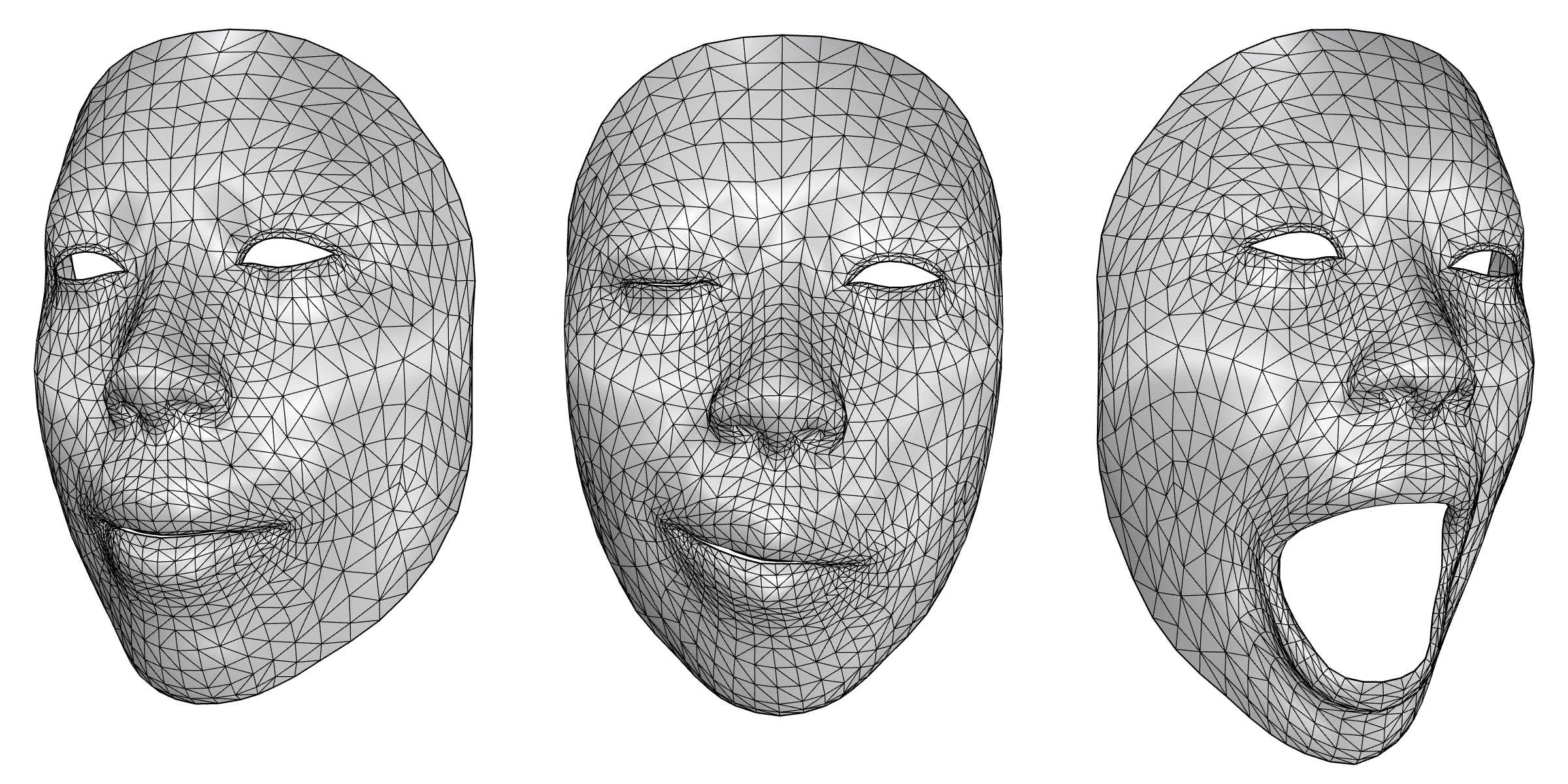
Active la caméra frontale pour détecter votre visage et positionne le modèle sur votre visage.
Capturer un maillage du visage
Cette fonction utilise le suivi des visages d’Apple pour créer un maillage 3D à partir de votre visage.
Marqueur RA
Place un modèle 3D sur une feuille de papier sur laquelle le marqueur RA a été imprimé dans l’environnement réel. Vous pouvez visualiser le modèle et interagir avec lui comme s’il était physiquement présent dans l’espace.
Oriente le modèle droit dans l’environnement réel.
Marqueur RA
Ouvre le fichier PDF du marqueur RA. Vous pouvez l’imprimer sur une imprimante AirPrint ou l’envoyer pour l’imprimer à partir d’un ordinateur.
Corps
Cette fonction utilise la caméra de l’appareil et le suivi du corps ARKit pour créer un nuage de points représentant les articulations du corps de la personne détectée et le positionner dans l’espace 3D.
Capturer la position du corps
Crée un nuage de points du squelette à partir d’un corps humain.
Améliorer l’expérience de réalité augmentée
Échelle du modèle Dans n’importe quel mode de RA, la taille du modèle correspond par défaut à sa taille réelle. Pour faire apparaître le modèle plus grand ou plus petit, écartez ou rapprochez vos doigts sur l’écran. Pour rétablir l’échelle réelle du modèle, tapez deux fois n’importe où sur l’écran.
Orientation du modèle Par défaut, le modèle est placé sur le plan XY du repère général. Pour changer cela, tapez sur l’icône de la double flèche dans les commandes de RA en bas de l’écran. Pour faire pivoter le modèle sur son plan, utilisez un geste de déplacement avec un seul doigt.
Masquer les personnes
Ce paramètre détermine si les personnes doivent apparaître devant ou derrière les objets en RA. Vous pouvez l’activer ou le désactiver dans Paramètres > Interactions > Paramètres de RA > Masquer les personnes.

