
Vous aimez que votre environnement de travail soit toujours parfaitement ordonné ? Le nouveau système de barres d’outils est fait pour vous : vous allez pouvoir personnaliser les boutons et les commandes de votre interface. Dans Rhino 9, la modification, l’enregistrement et le partage de la configuration des barres d’outils sont plus rapides et beaucoup plus fiables.
Modification simplifiée
Toutes les opérations de modification des barres d’outils sont désormais regroupées dans un éditeur de barres d’outils unifié, avec les fonctions Annuler/Rétablir, Couper/Copier/Coller, la complétion automatique des macros, la réutilisation facile des icônes, une recherche plus rapide et une localisation simplifiée des fichiers RUI.
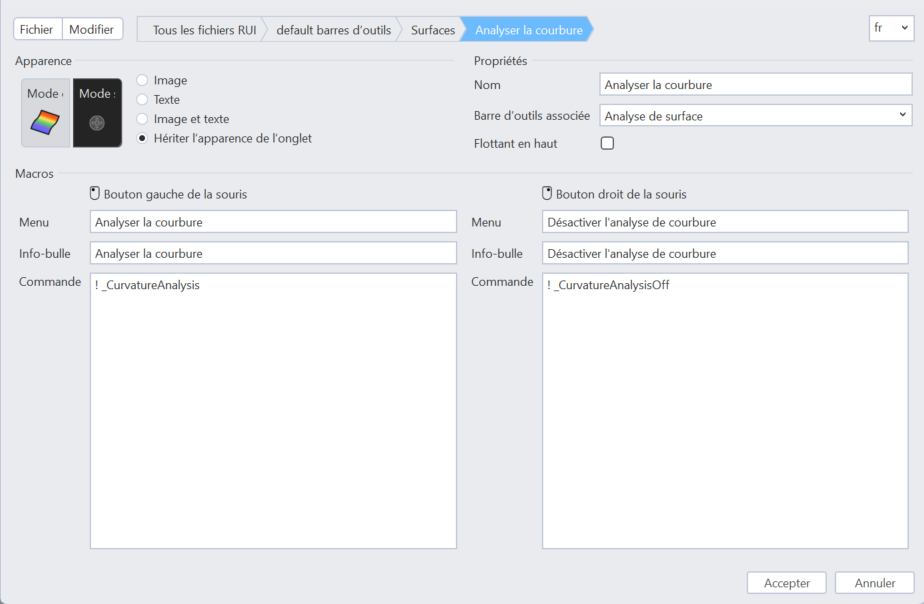
Organisation du travail optimisée
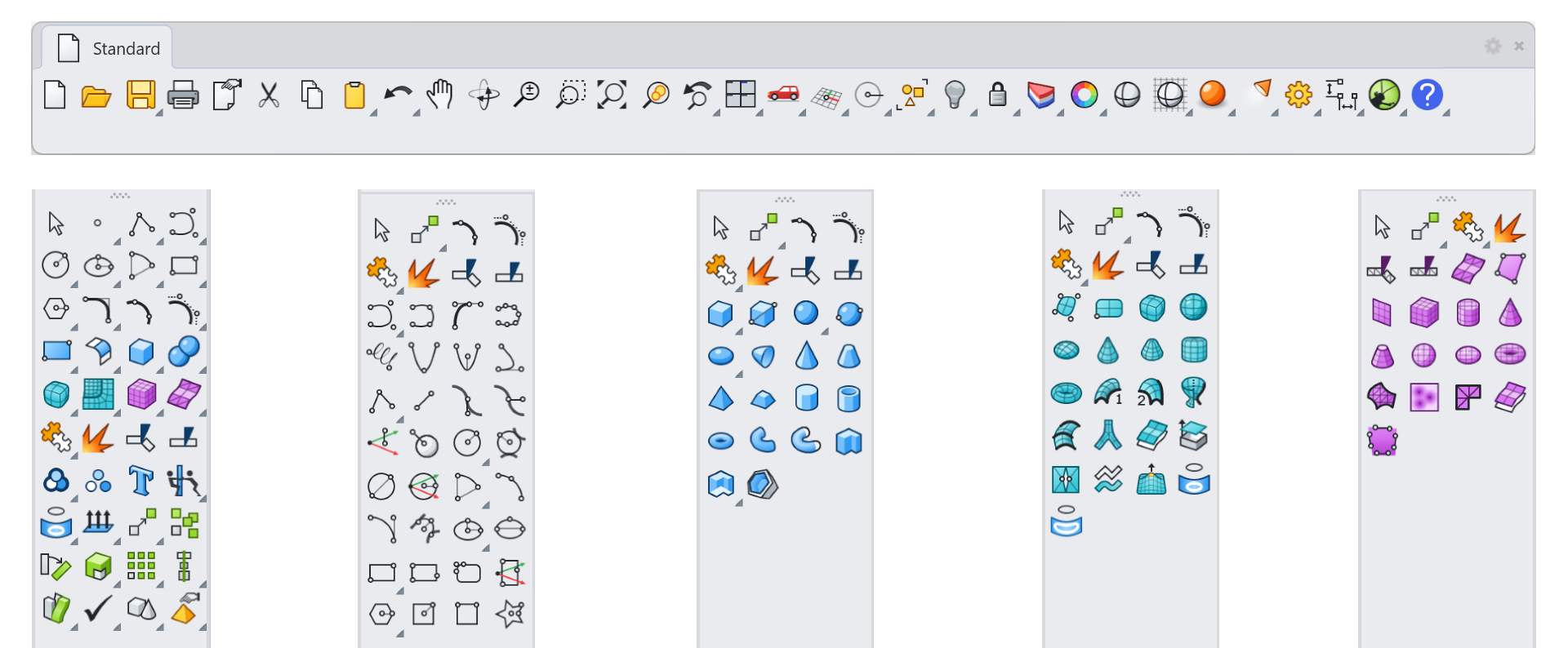
Les barres d’outils sont enregistrées directement dans le fichier .rui : pas de fichiers diff. La simplicité avant tout ! La barre d’outils Derniers utilisés garde vos commandes préférées à portée de main, et les info-bulles affichent désormais les raccourcis et les alias afin d’accélérer l’exécution des commandes.
Pensé pour le partage et la formation
Le nouveau système de barres d’outils facilite plus que jamais la création d’ensembles personnalisés de boutons et d’actions. Créez des macros personnalisées qui exécutent toutes les commandes et fonctions offertes par Rhino et Grasshopper, puis partagez votre espace de travail en sachant qu’il s’ouvrira exactement tel que vous l’avez configuré.
Envie d’essayer ?
- Téléchargez Rhino 9 WIP pour Windows ou Mac.
- Lancez la commande
 BarreOutils
.
BarreOutils
. - La nouvelle boîte de dialogue Explorateur de barres d’outils s’affichera. C’est désormais à partir de celle-ci que toutes les modifications des barres d’outils ont lieu.
- Créez un nouveau fichier RUI en cliquant sur
Fichier>Nouveau fichier RUI. Sélectionnez ensuite l’emplacement où vous souhaitez enregistrer le nouveau fichier RUI. - Cliquez sur le bouton Tous les fichiers RUI dans la partie supérieure de l’Explorateur de barres d’outils pour afficher votre nouveau fichier RUI dans la liste.
- Cliquez sur le bouton Barres d’outils dans le nouveau RUI.
- Double-cliquez sur votre nouvelle barre d’outils dans la liste.
- Personnalisez votre barre d’outils en modifiant le nom, les boutons et les icônes à votre guise.
- Faites apparaître votre nouvelle barre d’outils : dans la liste des nouvelles barres d’outils, cliquez sur l’ampoule pour que votre nouvelle barre d’outils s’affiche dans Rhino !
- N’hésitez pas à poser toutes vos questions et à nous transmettre vos commentaires sur le forum de Discourse.

