

 MatriceCourbe
facilite la répartition et l’alignement d’objets le long d’une courbe, avec un contrôle interactif de l’espacement, de l’échelle, de l’orientation et de la répétition. Les concepteurs industriels peuvent rapidement créer des motifs pour des produits tels que des grilles de haut-parleurs, des chaussures, des bandes de roulement de pneus ou des finitions de surface texturées, tout en adaptant automatiquement les objets à la forme de la géométrie.
MatriceCourbe
facilite la répartition et l’alignement d’objets le long d’une courbe, avec un contrôle interactif de l’espacement, de l’échelle, de l’orientation et de la répétition. Les concepteurs industriels peuvent rapidement créer des motifs pour des produits tels que des grilles de haut-parleurs, des chaussures, des bandes de roulement de pneus ou des finitions de surface texturées, tout en adaptant automatiquement les objets à la forme de la géométrie.
Interface utilisateur interactive
Les nouveaux contrôles dans la fenêtre de visualisation permettent d’ajuster rapidement et intuitivement l’échelle, l’étendue, le positionnement et bien plus encore. Ces contrôles sont synchronisés avec les paramètres de la boîte de dialogue Matrice le long d’une courbe et de la ligne de commande, assurant une transition fluide entre les différentes méthodes de contrôle.
Une flexibilité accrue
MatriceCourbe
vous offre un contrôle interactif sur la répartition des objets le long des courbes, avec des ajustements en temps réel du nombre d’objets, de l’espacement, des décalages, de la rotation et de l’échelle. Les créateurs de bijoux peuvent rapidement créer des agencements de pierres précieuses, des sertissages à griffes, des maillons de chaîne et des motifs décoratifs qui suivent automatiquement la courbure du modèle.
Pour les détails architecturaux
MatriceCourbe
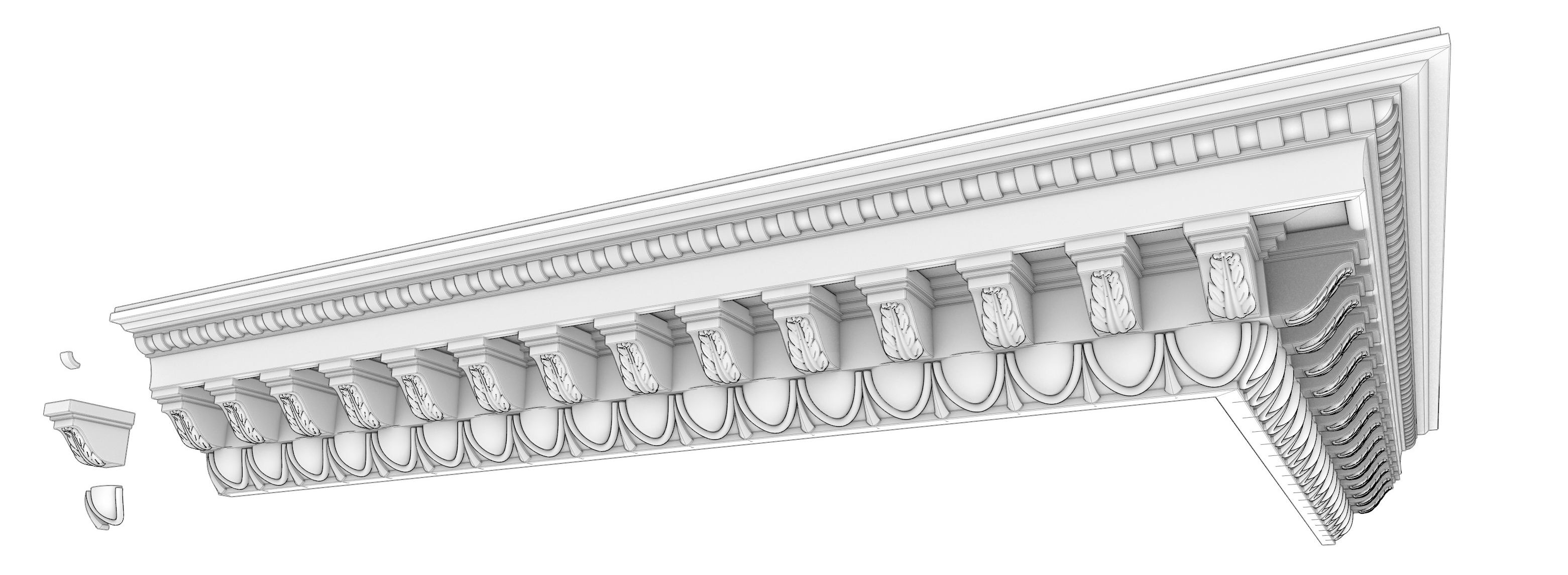
offre une méthode simplifiée pour créer des détails architecturaux et des éléments répétitifs dans la conception des espaces intérieurs et extérieurs.
Envie d’essayer ?
- Téléchargez Rhino 9 WIP pour Windows ou Mac.
- Téléchargez et ouvrez le modèle filletsrf_chains.3dm. Ce fichier inclut le modèle d’une semelle de basket et un objet de modèle d’usure.
- Tapez la commande MatriceCourbe
.
- Cliquez avec le bouton de droite ou appuyez sur Entrée deux fois pour ouvrir la boîte de dialogue Matrice le long d’une courbe.
- Dans la section Sélection de courbe de la boîte de dialogue Matrice le long d’une courbe, cliquez sur
Sélectionner une courbe. - Sélectionnez une courbe sur la semelle de basket. La boîte de dialogue Matrice le long d’une courbe apparaît à nouveau.
- Dans la section Sélection d’objets de la boîte de dialogue Matrice le long d’une courbe, cliquez sur
Sélectionner des objets. - Sélectionnez l’objet de modèle d’usure à côté de la semelle. Appuyez sur Entrée. La boîte de dialogue Matrice le long d’une courbe apparaît à nouveau.
- Dans la section Sélection de courbe :
- Décochez la case
Extrémités. Les objets centrés sur les extrémités de la courbe seront déplacés vers le milieu. - Déplacez les glisseurs des valeurs d’
intervallepour modifier l’endroit où le premier et le dernier objet de la matrice sont copiés sur la courbe. Vous pouvez aussi utiliser les applications interactives dans les fenêtres.
- Décochez la case
- Dans la section Orientation :
- Sélectionnez Objet pour le paramètre
Direction d’orientation. - Sélectionnez la surface de la semelle pour contraindre l’orientation de la matrice sur la direction de la normale de cette surface.
- Modifiez le paramètre d’
Alignement verticalsurBas.
- Sélectionnez Objet pour le paramètre
- Dans la section Ajustements de transformation, définissez une valeur de -.02 pour le
décalage N. Cela enfoncera légèrement l’objet de modèle d’usure dans la semelle de la basket. - À votre tour ! Essayez cette commande sur vos propres modèles.
- Partagez vos commentaires et vos réactions sur le forum de Rhino.

