

De la référence au modèle
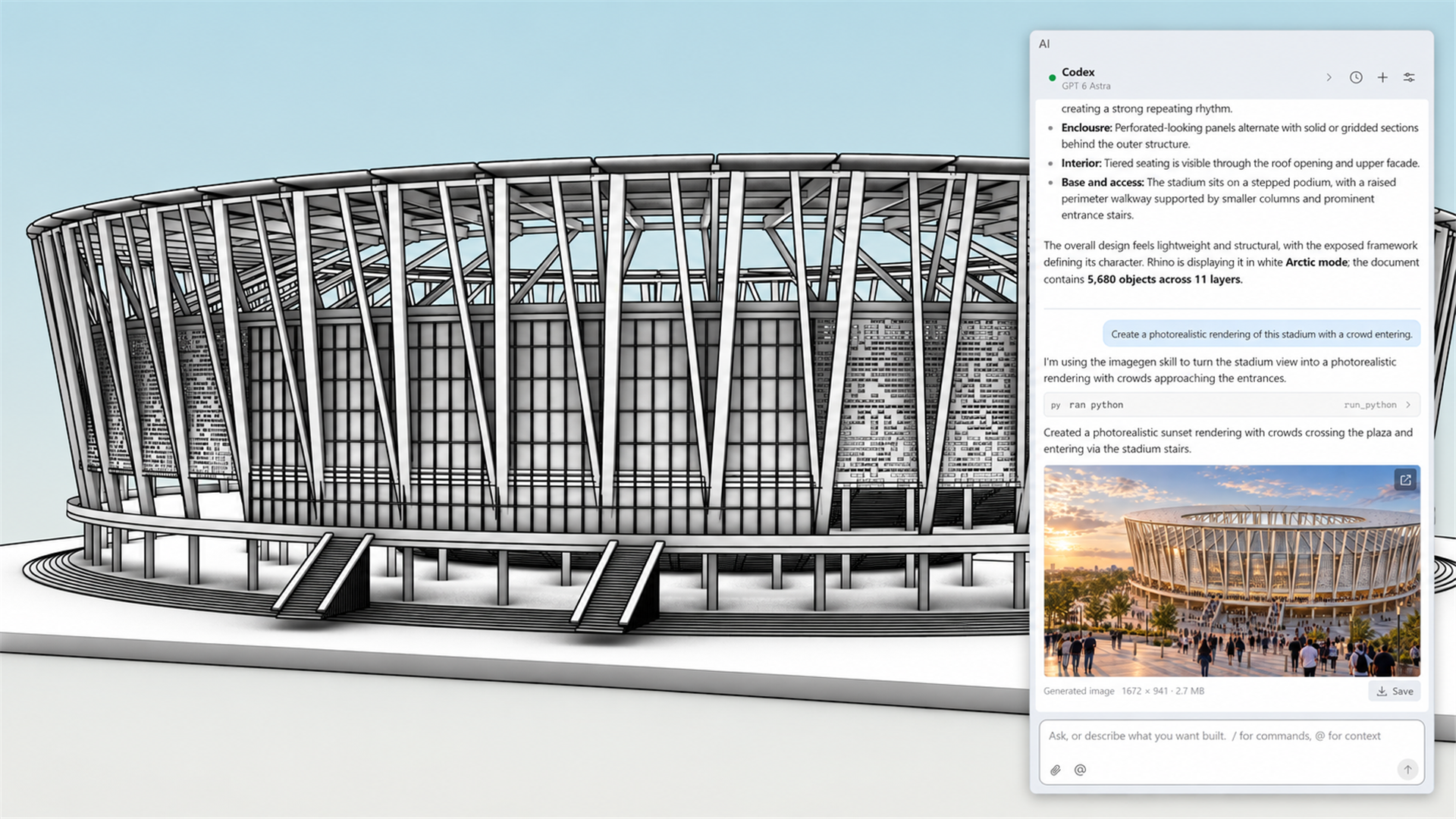
Pour les architectes et les designers industriels qui travaillent à partir d’esquisses, de photos et de planches d’inspiration. Fournissez à l’IA de Rhino une image de référence ou une esquisse conceptuelle, validez une interprétation et obtenez un modèle. Passez de l’idée à une géométrie modifiable sans partir d’une fenêtre vide.
D’une instruction à une commande
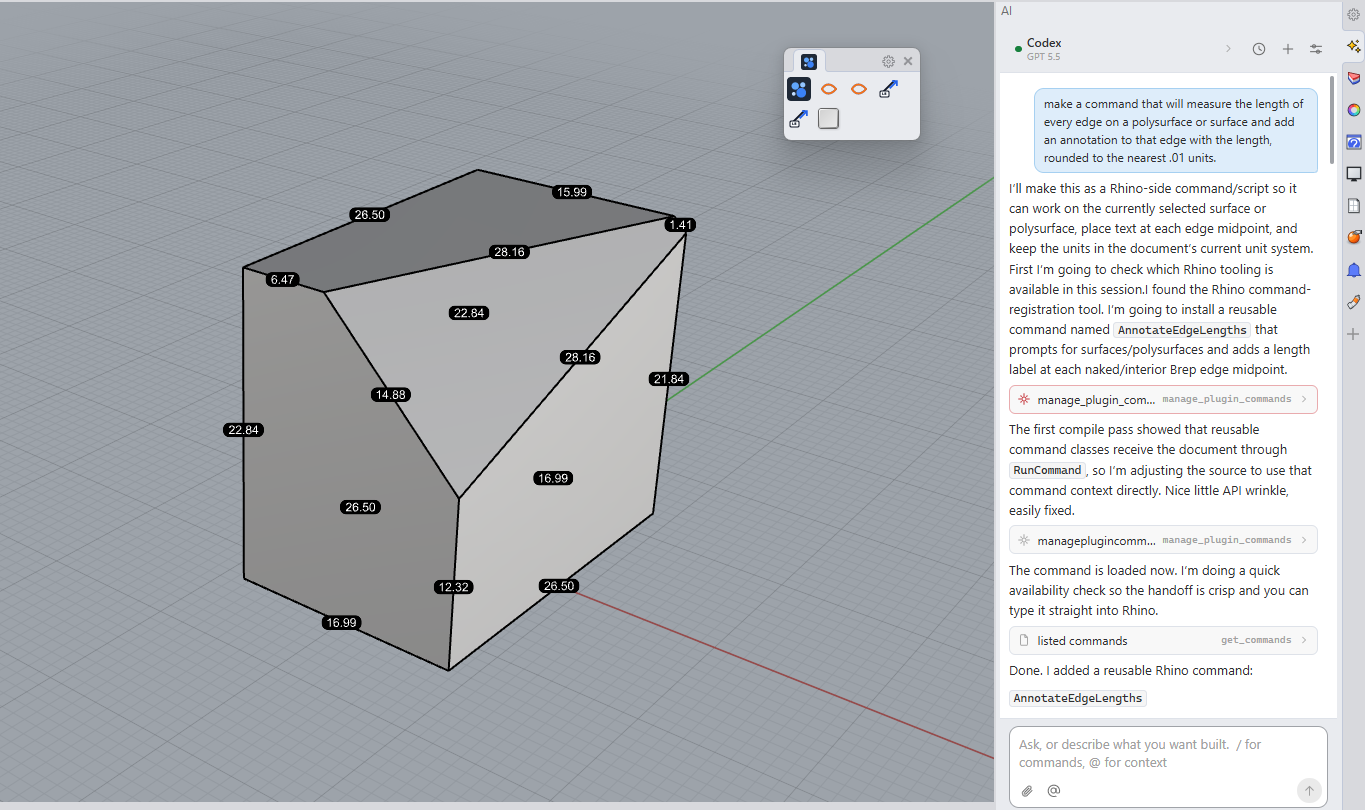
Pour les concepteurs qui n’ont jamais écrit de script comme pour les développeurs qui en écrivent tous les jours. Décrivez le résultat en langage courant : l’IA de Rhino écrit et exécute du code Python ou C# sur votre modèle. Évaluez le résultat dans la fenêtre et, lorsqu’une instruction vous a donné le résultat escompté, enregistrez-la sous forme de commande de Rhino réutilisable.
Travaillez dans Rhino ou pilotez-le depuis l’extérieur
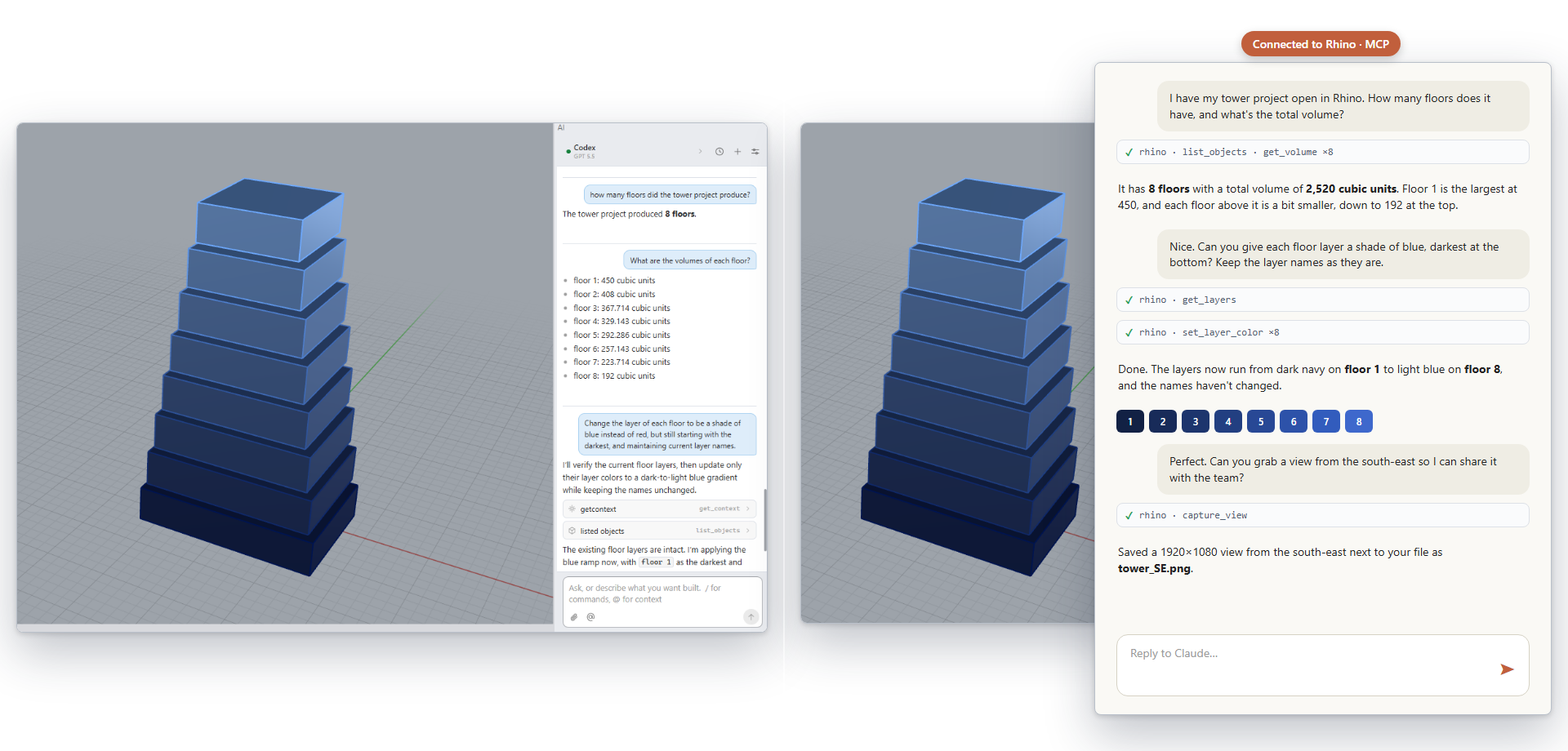
Dans les deux cas, l’assistant dispose des mêmes outils de Rhino : les commandes, les scripts Python et C#, et Grasshopper. La différence tient à l’endroit où il s’exécute.
Dans Rhino : Exécutez la commande  PanneauIA
et la conversation s’ancre à côté de votre modèle, sans rien d’autre à installer. Vous et l’assistant travaillez sur ce que vous sélectionnez et voyez, et vous choisissez précisément les outils auxquels il peut accéder, de la lecture seule au contrôle total.
PanneauIA
et la conversation s’ancre à côté de votre modèle, sans rien d’autre à installer. Vous et l’assistant travaillez sur ce que vous sélectionnez et voyez, et vous choisissez précisément les outils auxquels il peut accéder, de la lecture seule au contrôle total.
En dehors de Rhino : Exécutez la commande  ConnexionMCP
et pilotez Rhino depuis l’application d’IA que vous utilisez déjà, comme Claude, Codex, Gemini ou Visual Studio. Elle peut lancer et redémarrer Rhino, exécuter simultanément plusieurs sessions de Rhino 8 et de Rhino 9, et travailler sur plusieurs fichiers à la fois. C’est donc une solution particulièrement adaptée aux traitements par lots et au développement de modules. Associez-la à un modèle local et rien ne quitte votre ordinateur.
ConnexionMCP
et pilotez Rhino depuis l’application d’IA que vous utilisez déjà, comme Claude, Codex, Gemini ou Visual Studio. Elle peut lancer et redémarrer Rhino, exécuter simultanément plusieurs sessions de Rhino 8 et de Rhino 9, et travailler sur plusieurs fichiers à la fois. C’est donc une solution particulièrement adaptée aux traitements par lots et au développement de modules. Associez-la à un modèle local et rien ne quitte votre ordinateur.
Envie d’essayer ?
- Téléchargez Rhino 9 WIP pour Windows ou Mac.
- Dans Rhino : Tapez PanneauIA
pour ancrer la conversation à côté de votre modèle. Utilisez les options du PanneauIA de Rhino pour choisir votre fournisseur d’IA et définir les outils que l’assistant peut utiliser.
- Vérifiez que tout fonctionne. Démarrez une nouvelle conversation et tapez l’instruction suivante :
Instruction de test« Crée une boîte. »
- Une boîte devrait apparaître et l’assistant décrira ce qu’il a fait.
- Votre PanneauIA
de Rhino est prêt à l’emploi !
- Découvrez d’autres exemples de l’IA de Rhino ici.
- N’hésitez pas à poser toutes vos questions et à nous transmettre vos commentaires sur le forum de Discourse.

