Caustiques
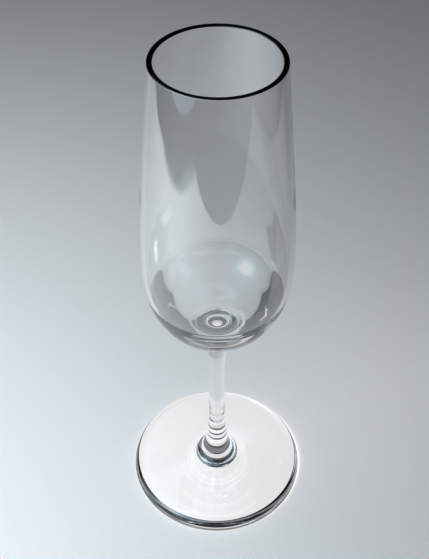
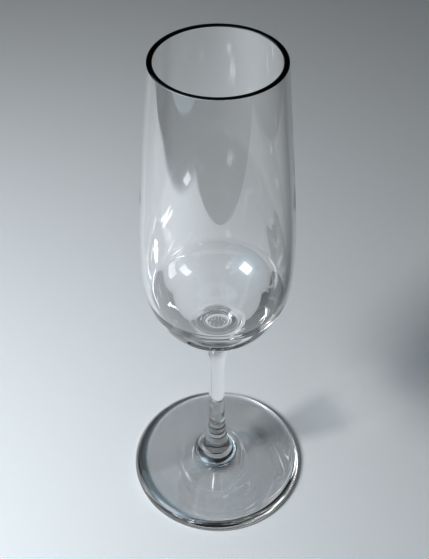
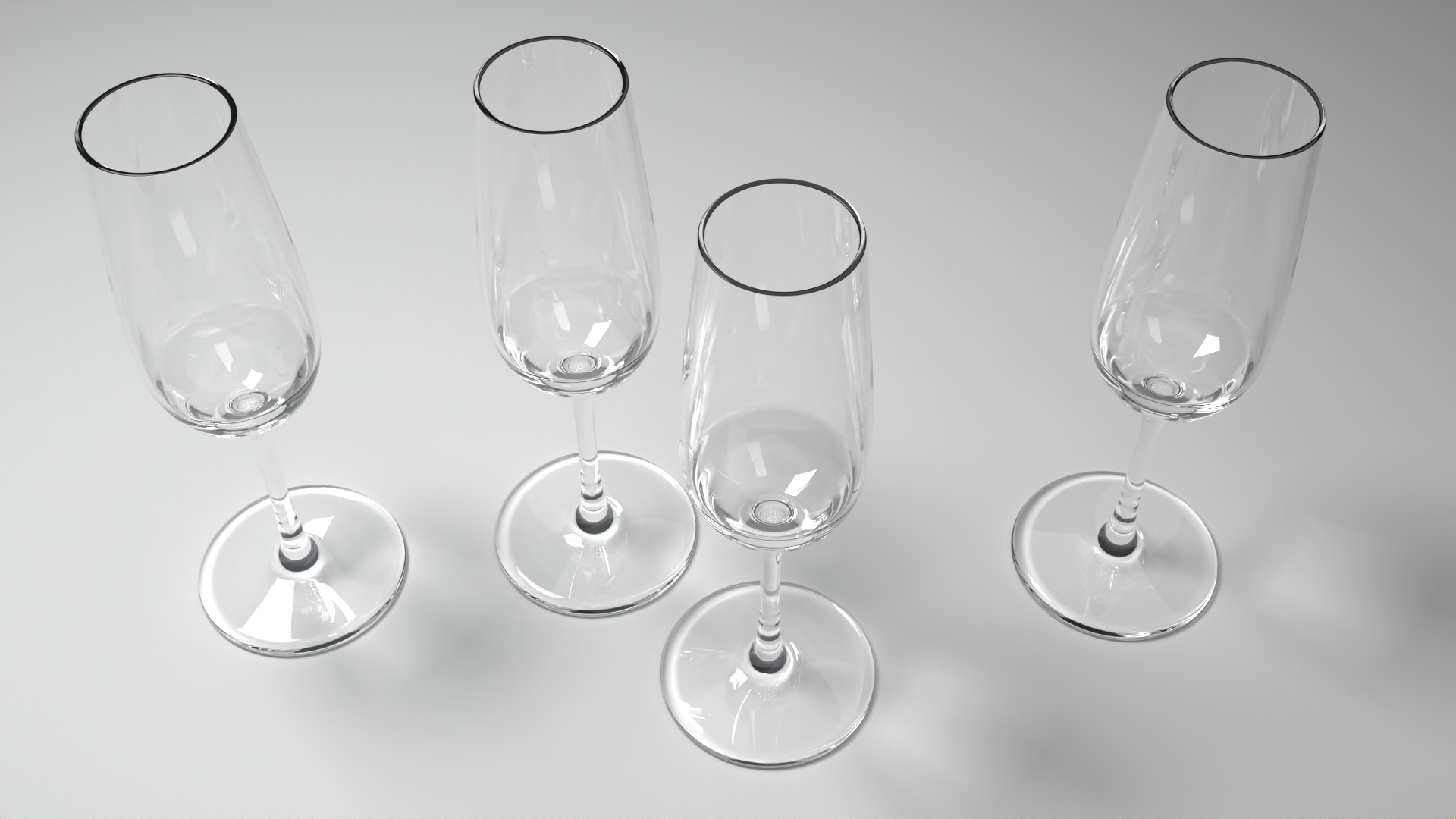
Avec les caustiques, reproduisez les motifs lumineux éclatants projetés par le verre, les liquides et les surfaces polies. Rhino simule désormais la lumière traversant des objets transparents ou réfléchie par des objets réfléchissants. Ainsi, un verre à vin, un flacon de parfum ou le verre d’une montre projette des reflets réalistes sur les surfaces environnantes.
Dispersion
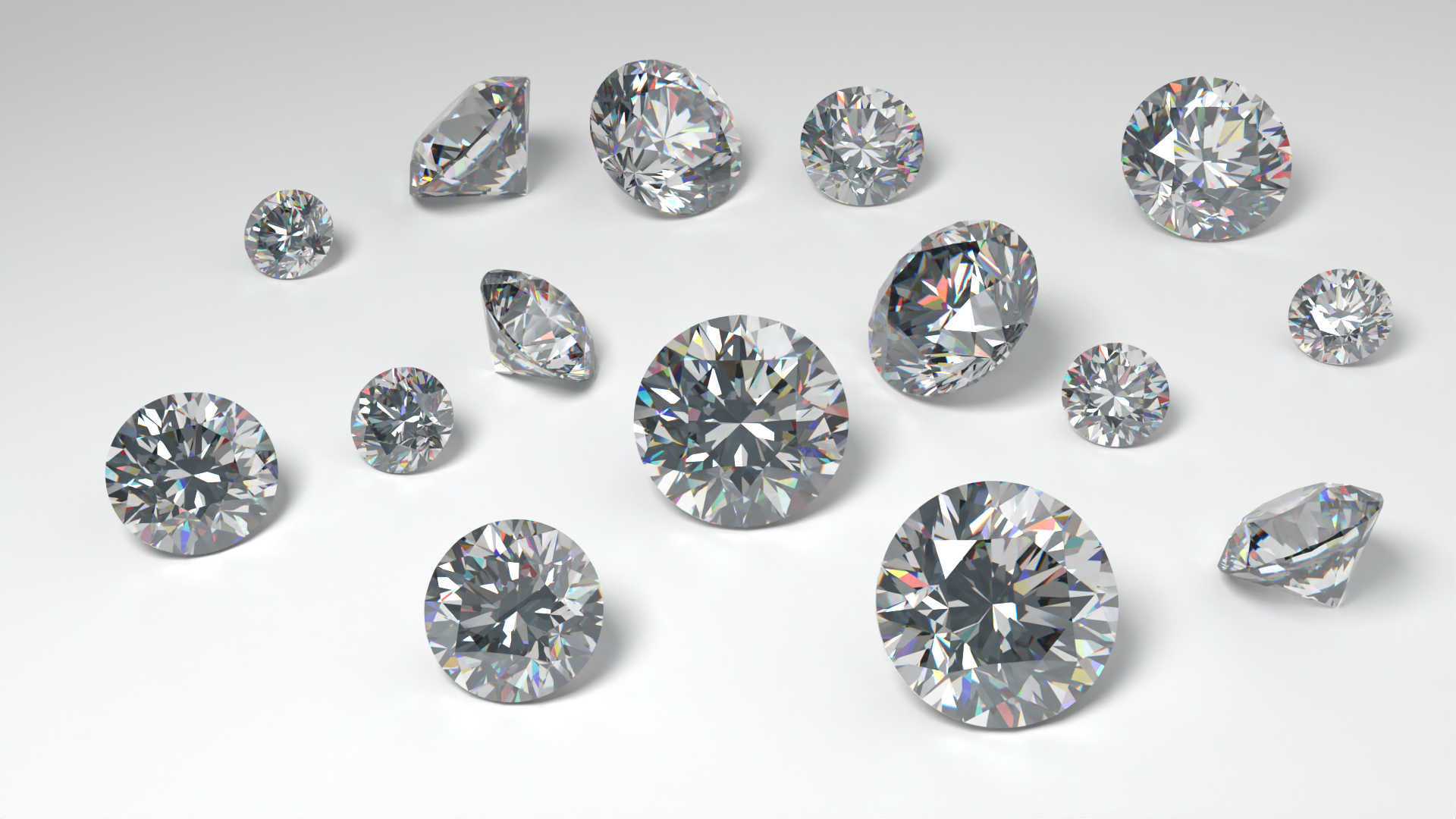
Révélez l’éclat de vos pierres précieuses grâce à la dispersion. Les matériaux de pierres précieuses décomposent désormais la lumière en couleurs spectrales lorsqu’elle les traverse, produisant les éclats colorés caractéristiques d’un diamant ou d’une pierre taillée.
Une configuration prédéfinie, des résultats plus éclatants
Activez les deux effets avec la nouvelle configuration prédéfinie Produit du  PanneauRendu
. Revenez à tout moment à la configuration Architecture pour générer des rendus comme dans les versions précédentes de Rhino.
PanneauRendu
. Revenez à tout moment à la configuration Architecture pour générer des rendus comme dans les versions précédentes de Rhino.
Nettoyez les rendus contenant beaucoup de caustiques grâce au nouvel effet postérieur Affiner. Affiner supprime les pixels lumineux parasites isolés, ou « bruit intermittent », tout en laissant le reste de l’image intact.
Envie d’essayer ?
- Téléchargez Rhino 8 Evaluation pour Windows ou Mac.
- Téléchargez et ouvrez le modèle tryit-caustics.3dm. Vous y trouverez une scène avec une flûte à champagne, prête à être rendue.
- Cliquez dans la fenêtre Perspective pour la rendre active.
- Le fichier est configuré pour être rendu à la résolution de la fenêtre, à l’aide de la configuration prédéfinie
Architecture, qui constitue le réglage standard. Les caustiques et la dispersion ne sont pas activés. - Si vous souhaitez voir la scène rendue avec ce réglage standard, tapez simplement la commande
 Rendu
.
Rendu
. - Dans le PanneauRendu
, activez à présent l’option
ProduitsousParamètres avancés du rendu de Rhino > Configurations prédéfinies. - Lancez ensuite Rendu
sur la même scène pour voir comment la lumière et le matériau de verre transparent interagissent différemment, avec un résultat plus réaliste.
- À votre tour ! Essayez cette fonctionnalité avec vos propres réglages pour l’éclairage et les matériaux.
- Partagez vos commentaires et vos réactions sur le forum de Rhino.