

Déplacement interactif des points de contrôle
La recherche de formes est désormais plus intuitive grâce au mode interactif  Manipulateur : polygone de contrôle
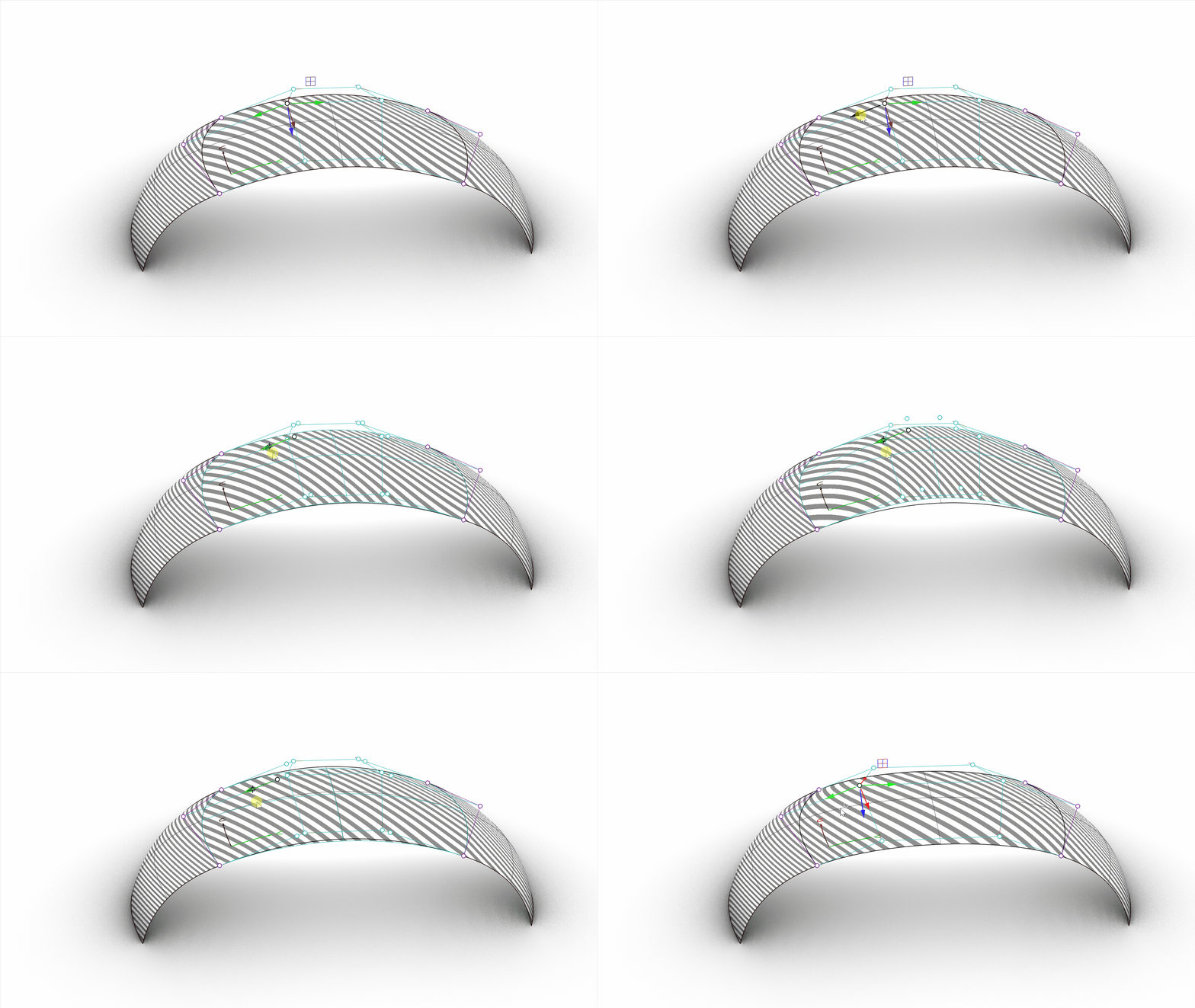
de Rhino. L’édition par les points de contrôle des surfaces est une tâche que les concepteurs réalisent au quotidien. Ils peuvent désormais modifier la forme de leur produit directement dans la fenêtre de modélisation, sans avoir à passer par le panneau Déplacer UVN. Sélectionnez simplement les points de contrôle alors que le Manipulateur est défini sur
Manipulateur : polygone de contrôle
de Rhino. L’édition par les points de contrôle des surfaces est une tâche que les concepteurs réalisent au quotidien. Ils peuvent désormais modifier la forme de leur produit directement dans la fenêtre de modélisation, sans avoir à passer par le panneau Déplacer UVN. Sélectionnez simplement les points de contrôle alors que le Manipulateur est défini sur Aligner sur le polygone de contrôle.
Préserver la continuité entre les surfaces
Manipulateur : polygone de contrôle
va révolutionner la tâche d’ajustement de forme des modèles. Utilisé en association à  TransformerProgressivement
, cette fonction permet de préserver la continuité G0, G1 ou G2 sur les surfaces environnantes tout en apportant des modifications subtiles à la forme de votre produit.
TransformerProgressivement
, cette fonction permet de préserver la continuité G0, G1 ou G2 sur les surfaces environnantes tout en apportant des modifications subtiles à la forme de votre produit.
Déplacement symétrique des points
Les produits sont souvent symétriques. Il est essentiel de conserver la symétrie lorsque vous modifiez leur forme. Utilisez Manipulateur : polygone de contrôle
tout en maintenant la touche
enfoncée pour effectuer un déplacement symétrique des
points de contrôle
.
SubD : travaillez sur vos faces quadrangulaires
Manipulateur : polygone de contrôle
prend en charge plusieurs points de SubD (faces quadrangulaires) ou les sommets extraordinaires simples. Poussez ou tirez les points de vos SubD dans la direction de la normale ou le long du réseau de contrôle, lancez une analyse grâce à  DiagrammeCourbure
et passez moins de temps à préparer votre forme pour la production.
DiagrammeCourbure
et passez moins de temps à préparer votre forme pour la production.
Envie d’essayer ?
- Téléchargez Rhino 9 WIP pour Windows ou Mac.
- Téléchargez et ouvrez le modèle UVN_Gumball_TryIt.3dm dans Rhino.
- Réalisez une sélection par fenêtre de toutes les surfaces.
- Une fois les surfaces sélectionnées, tapez la commande
 Rayures
. Un panneau d’analyse s’ouvre et des bandes permettant de visualiser la continuité des surfaces apparaissent sur le modèle :
Rayures
. Un panneau d’analyse s’ouvre et des bandes permettant de visualiser la continuité des surfaces apparaissent sur le modèle :
- Activez
Afficher les fils. - Définissez la couleur de l’
Arrière-plansurGris.
- Activez
- Tapez la commande
 ContinuitéGlobaleBords
. Un outil d’analyse affichant l’écart entre les bords des surfaces s’affiche.
ContinuitéGlobaleBords
. Un outil d’analyse affichant l’écart entre les bords des surfaces s’affiche. - Sélectionnez à nouveau les surfaces.
- Exécutez la commande
 ActiverPoints
pour activer leurs
points de contrôle
.
ActiverPoints
pour activer leurs
points de contrôle
. - Activez le Manipulateur dans la barre d’état .
- Dans la barre d’état , cliquez avec le bouton de droite sur Manipulateur (PlanC) et sélectionnez Aligner avec l’objet.
- Sélectionnez un point de contrôle sur la surface du milieu. Les flèches du Manipulateur sont alignées sur les directions U, V et N (normale) du point de contrôle.
- Faites glisser n’importe quelle flèche du Manipulateur : vous constatez qu’une contrainte s’applique et qu’elle ne peut se déplacer que le long de l’axe U, V ou N. Suivez en temps réel l’évolution dynamique de l’analyse par rayures et les statistiques de continuité globale des bords.
- À votre tour ! Essayez cette commande sur vos propres modèles.
- Partagez vos commentaires et vos réactions sur le forum de Rhino.


