Manipulateur
Déplacez, faites tourner, mettez à l’échelle, copiez, coupez et extrudez rapidement la géométrie dans la fenêtre.
Manipulateur : une seule application pour travailler sur votre géométrie
Modifiez la géométrie sans avoir à taper les commandes ni à cliquer sur un bouton de la barre d’outils. Le  Manipulateur
est un outil de modélisation directe polyvalent idéal pour la modélisation conceptuelle de formes architecturales intérieures et extérieures, de mobilier, de modèles de science-fiction, mais aussi pour travailler avec des objets SubD.
Manipulateur
est un outil de modélisation directe polyvalent idéal pour la modélisation conceptuelle de formes architecturales intérieures et extérieures, de mobilier, de modèles de science-fiction, mais aussi pour travailler avec des objets SubD.
Actions du manipulateur
- Déplacer : déplacez la géométrie sélectionnée librement ou d’une distance précise.
- Rotation : faites pivoter la géométrie sélectionnée librement ou selon un angle précis.
- Échelle : mettez à l’échelle la géométrie sélectionnée librement ou à l’aide d’un facteur d’échelle.
- Copier : copiez la géométrie sélectionnée en appuyant sur
Alttout en déplaçant l’objet.
- Couper : coupez en faisant glisser une courbe à travers un objet.
- Bosse : créez un relief à partir d’une courbe en la faisant glisser sur un objet.
- Extruder : extrudez n’importe quelle courbe ou face librement ou en tapant une certaine distance.
- Prolonger : prolongez les faces adjacentes tout en les déplaçant ou en les faisant pivoter.
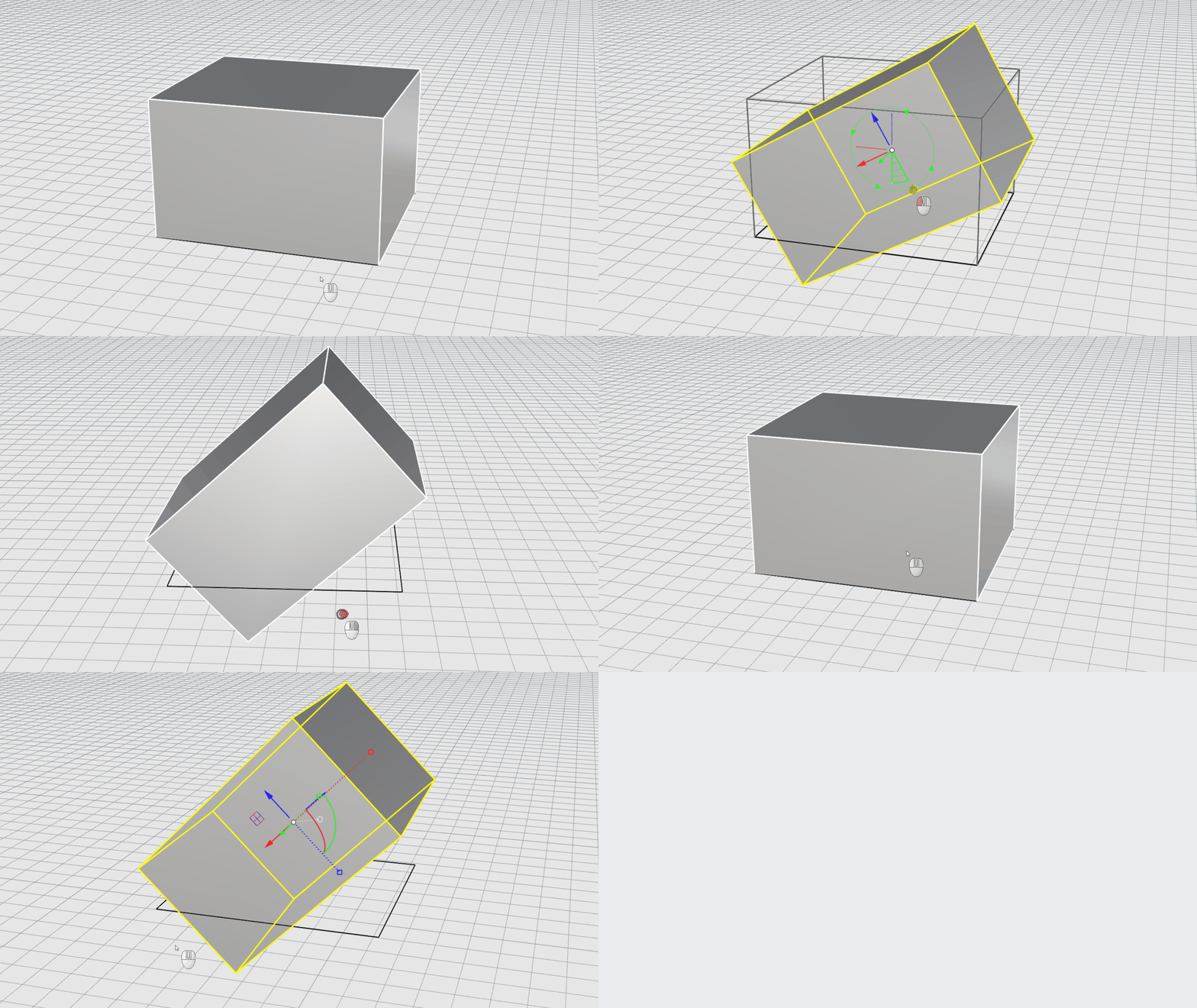
Des murs toujours parfaitement droits
Activez Rotation-Prolonger en maintenant les touches Ctrl + Maj enfoncées tout en déplaçant la
poignée de rotation
. La face sélectionnée pivotera tandis que les faces adjacentes seront prolongées dans leurs directions naturelles.
Mise en mémoire du repositionnement
Le Manipulateur
garde à présent en mémoire son orientation et sa position pour les
sélections de sous-objets
de SubD et les groupes. Cela permet de gagner du temps lorsque vous devez passer sans cesse d’un ensemble de sélection à un autre ou d’un groupe d’objets à un autre.
Utilisation intuitive
Grâce à l’expérience utilisateur améliorée, vous êtes guidé tout au long de l’utilisation :
Mode Déplacement avec accrochage / Déplacement lisse
La bille du menu du Manipulateur passe d’une forme circulaire à une forme de losange pour indiquer visuellement le mode de déplacement en cours d’utilisation.
Repositionnement dynamique
Pour repositionner et réorienter le Manipulateur, il suffit désormais de double-cliquer sur l’une des poignées.
Info-bulles
Le Manipulateur est maintenant plus accessible, que vous soyez un utilisateur débutant ou chevronné de Rhino. En effet, des info-bulles expliquent la fonction de chaque poignée et indiquent les combinaisons de touches à utiliser pour activer les différentes options.
Touches simplifiées
La double fonction de la touche Ctrl (touche Cmd sur Mac) a été supprimée, ce qui rend les fonctions du Manipulateur plus faciles à mémoriser.
Envie d’essayer ?
Dans cet exercice, nous vous proposons d’essayer le mode Rotation-Prolonger du Manipulateur
.
- Téléchargez Rhino 8 Evaluation pour Windows ou Mac.
- Téléchargez gumball-rotate-extend.3dm in Rhino .
- Activez le Manipulateur .
- Faites une sélection de sous-objet de l’une des faces verticales.
- Maintenez les touches + enfoncées tout en faisant glisser la poignée de rotation du Manipulateur . Relâchez.
- Vous avez fait pivoter la face et les faces adjacentes ont été prolongées sans se déformer !
- À votre tour ! Essayez cette commande sur vos propres modèles.
- Partagez vos commentaires et vos réactions sur le Forum de Rhino.