

Grasshopper : applications interactives dans la fenêtre
Contrôlez vos définitions de Grasshopper directement dans la fenêtre de Rhino.
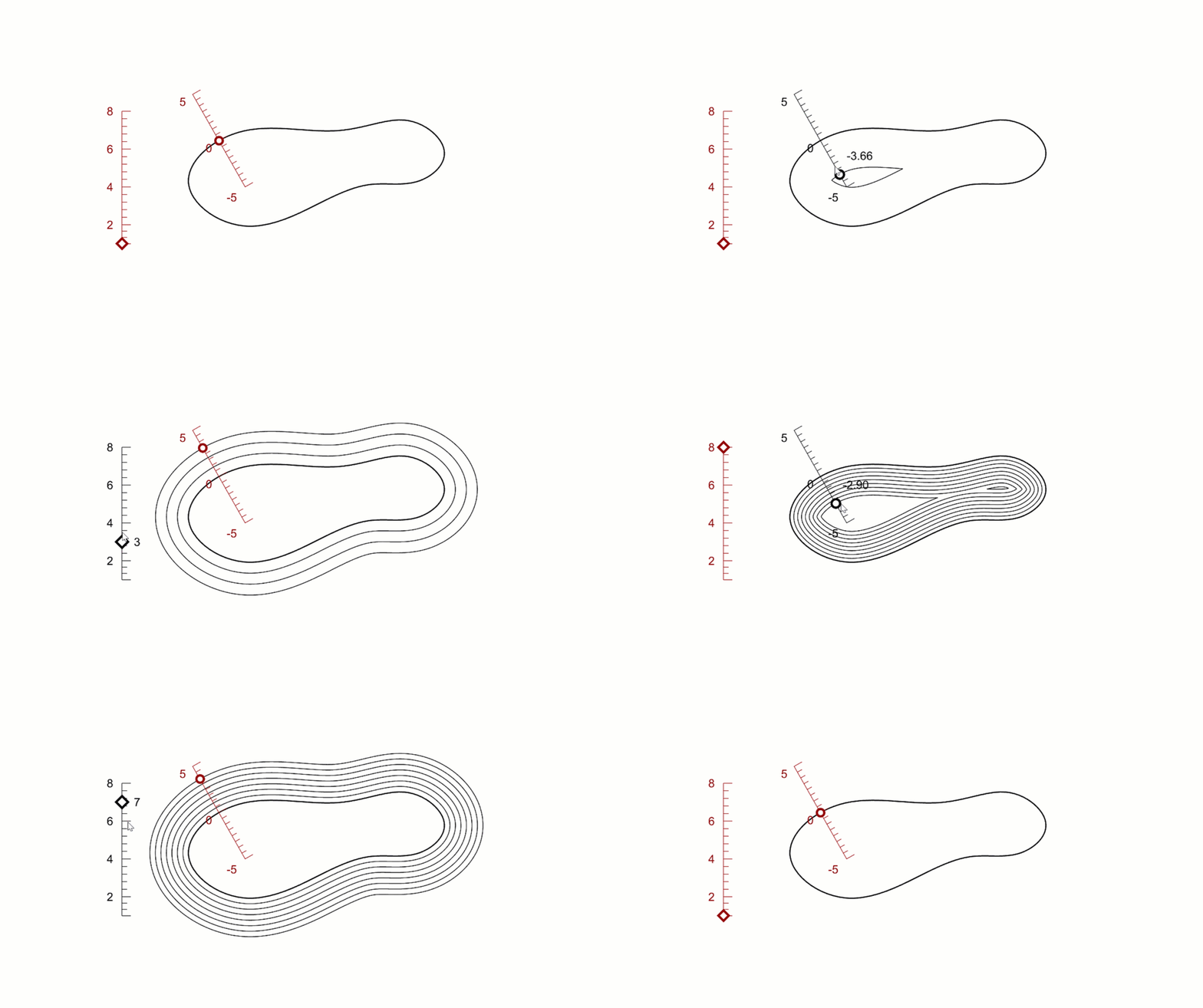
Grâce aux widgets interactifs dans les fenêtres vous pouvez utiliser n’importe quelle courbe pour contrôler vos définitions de Grasshopper
dans les
fenêtres de Rhino
. Les flux de travail sont ainsi plus visuels et intuitifs, plus faciles à utiliser et à partager, en particulier avec des utilisateurs non experts.
Curve Widget
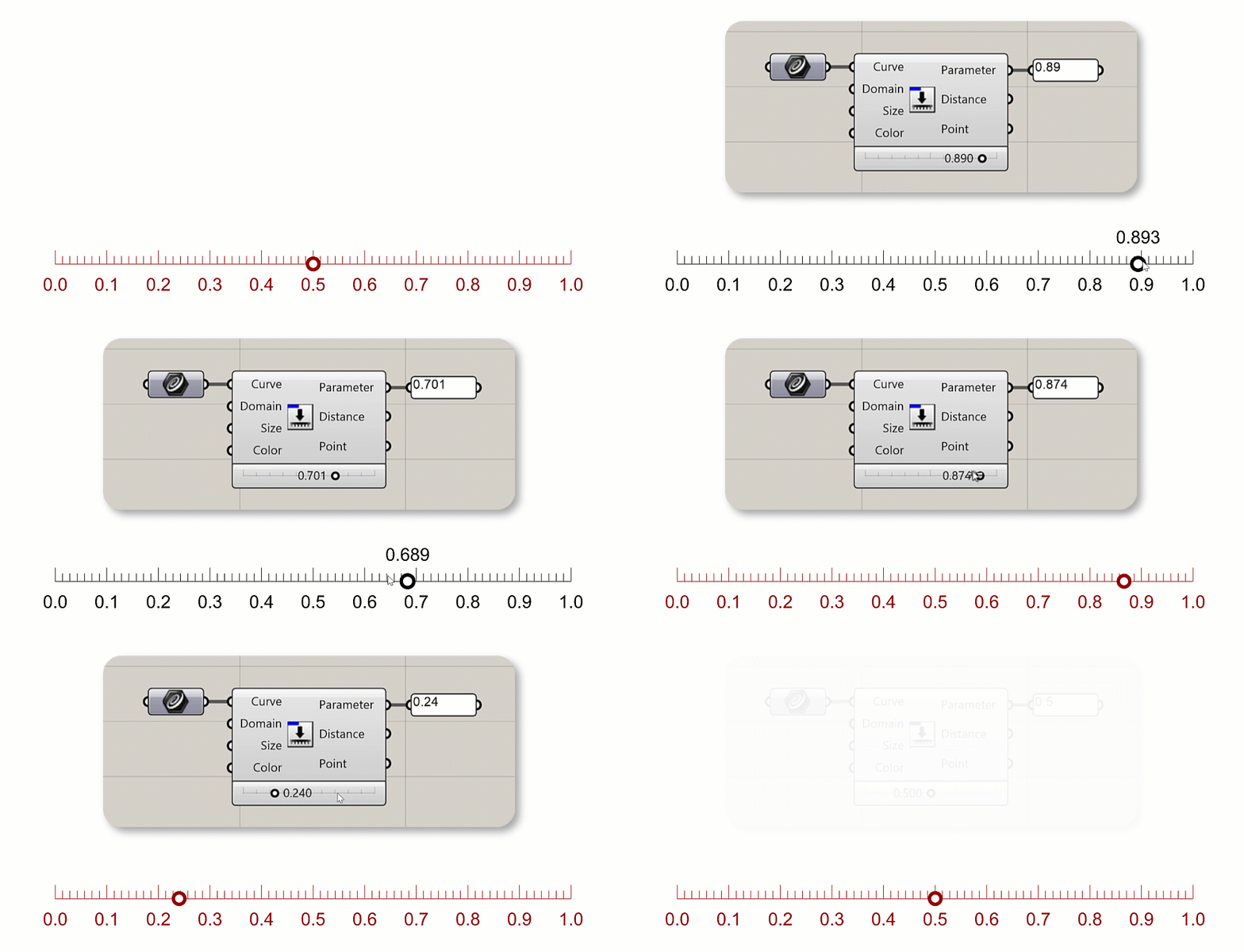
Transformez n’importe quelle courbe de votre modèle en glisseur numérique. Créez directement dans la fenêtre un glisseur qui restera synchronisé avec le composant, et inversement.
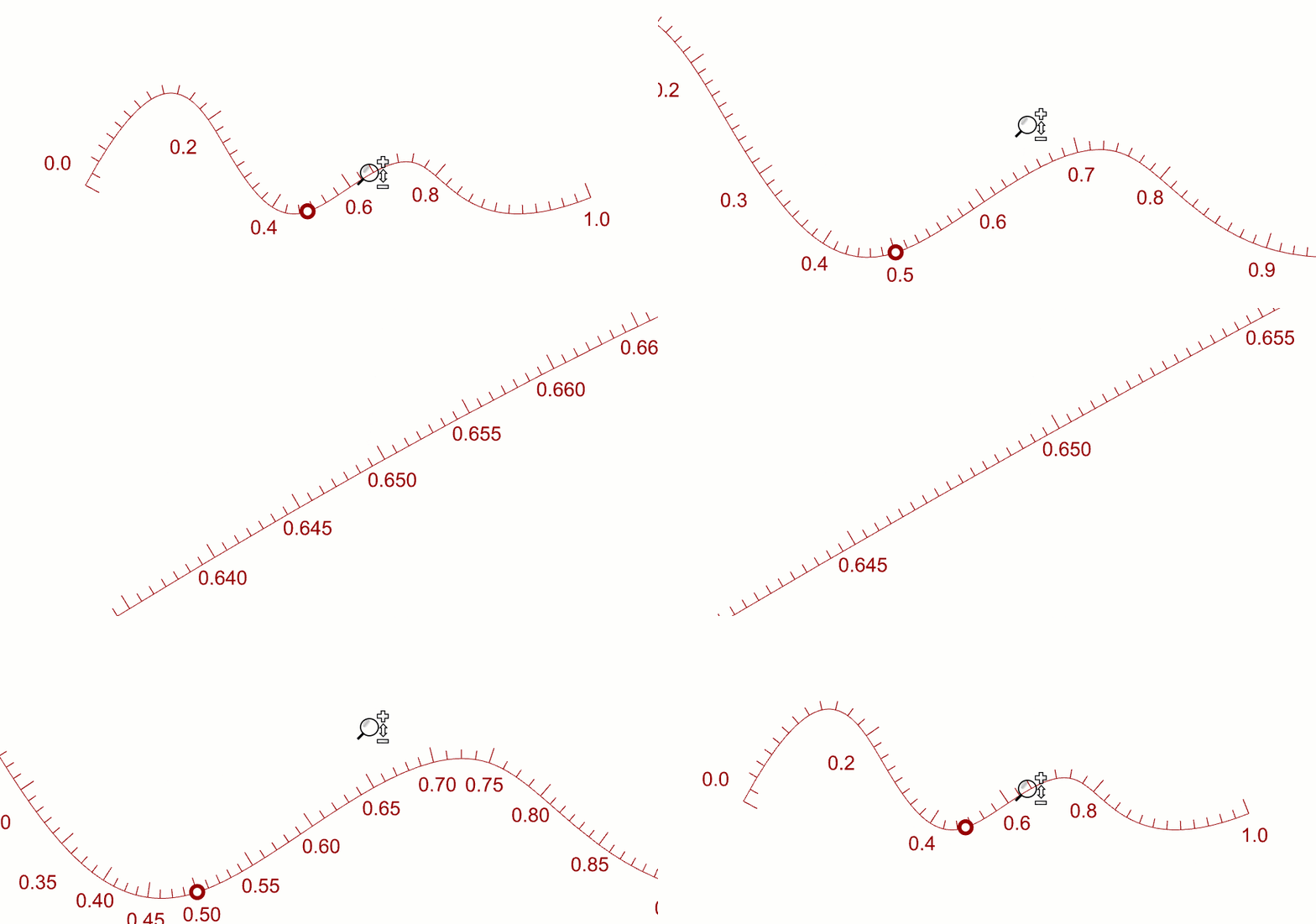
- Précision dynamique : zoomez pour améliorer automatiquement la précision.
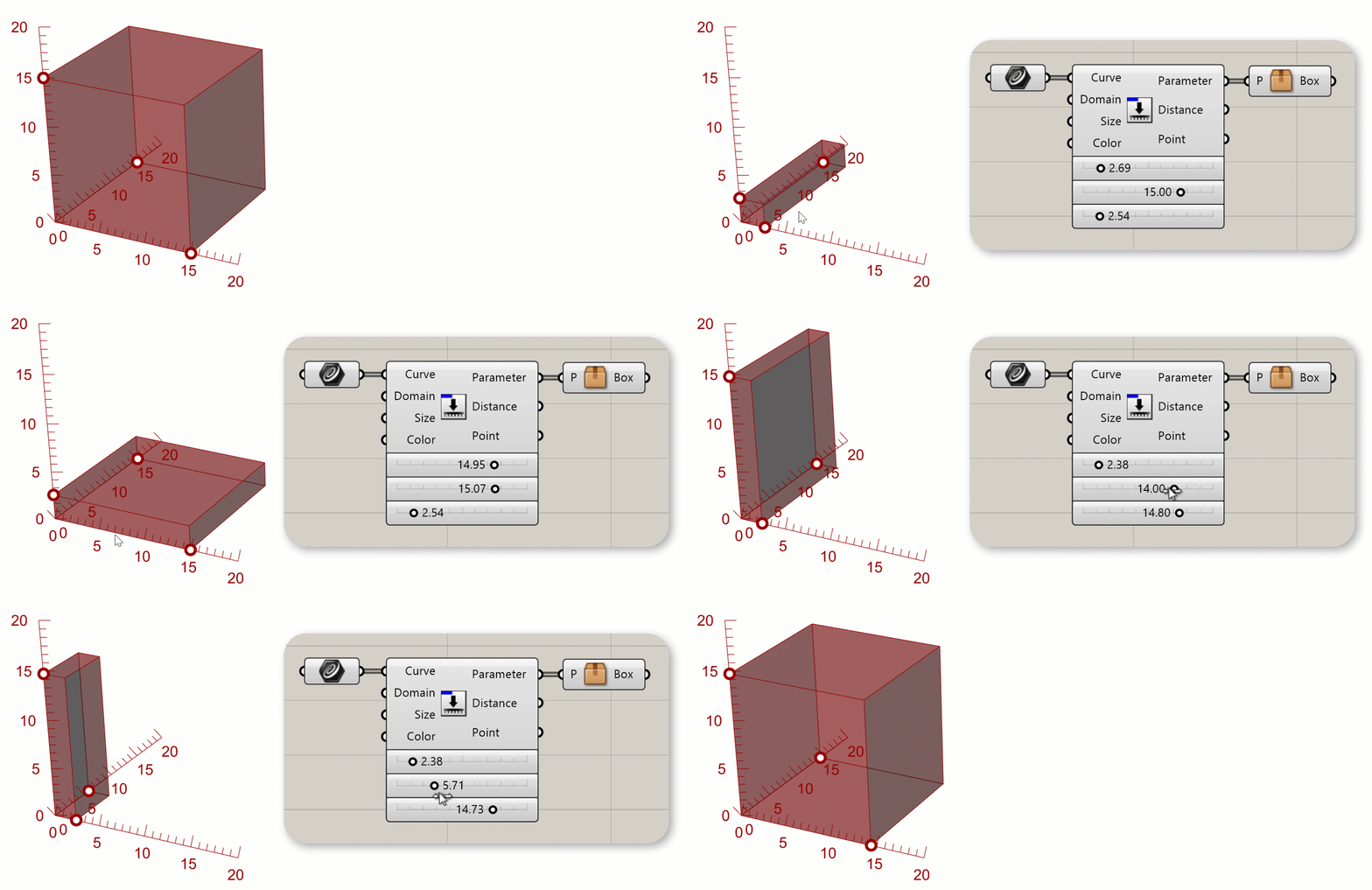
- Plusieurs courbes : un composant peut gérer plusieurs courbes de départ à la fois.
- Synchronisation avec la fenêtre : si vous déplacez le glisseur dans la fenêtre, la valeur s’affiche sur le composant, et inversement.
Angular Widget
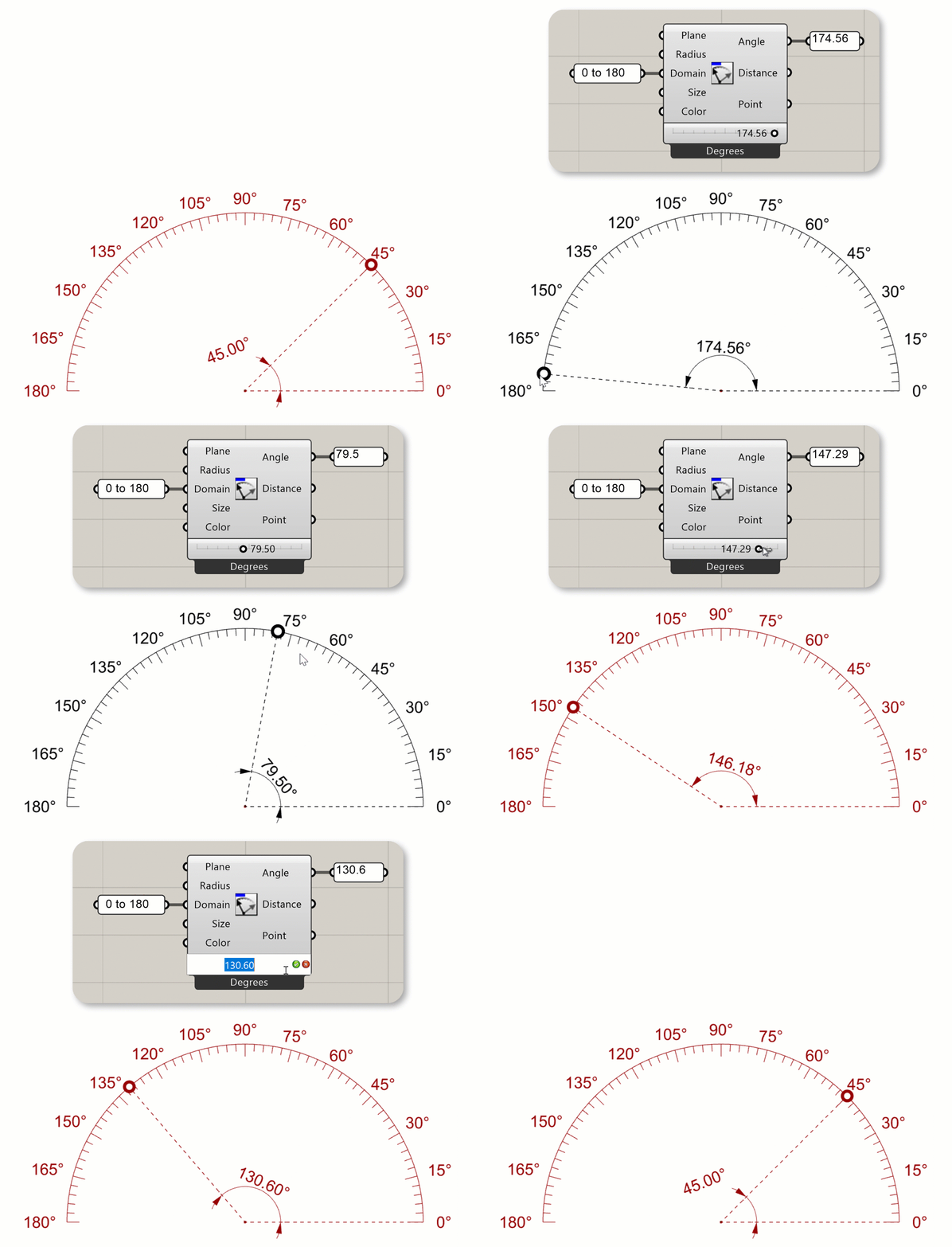
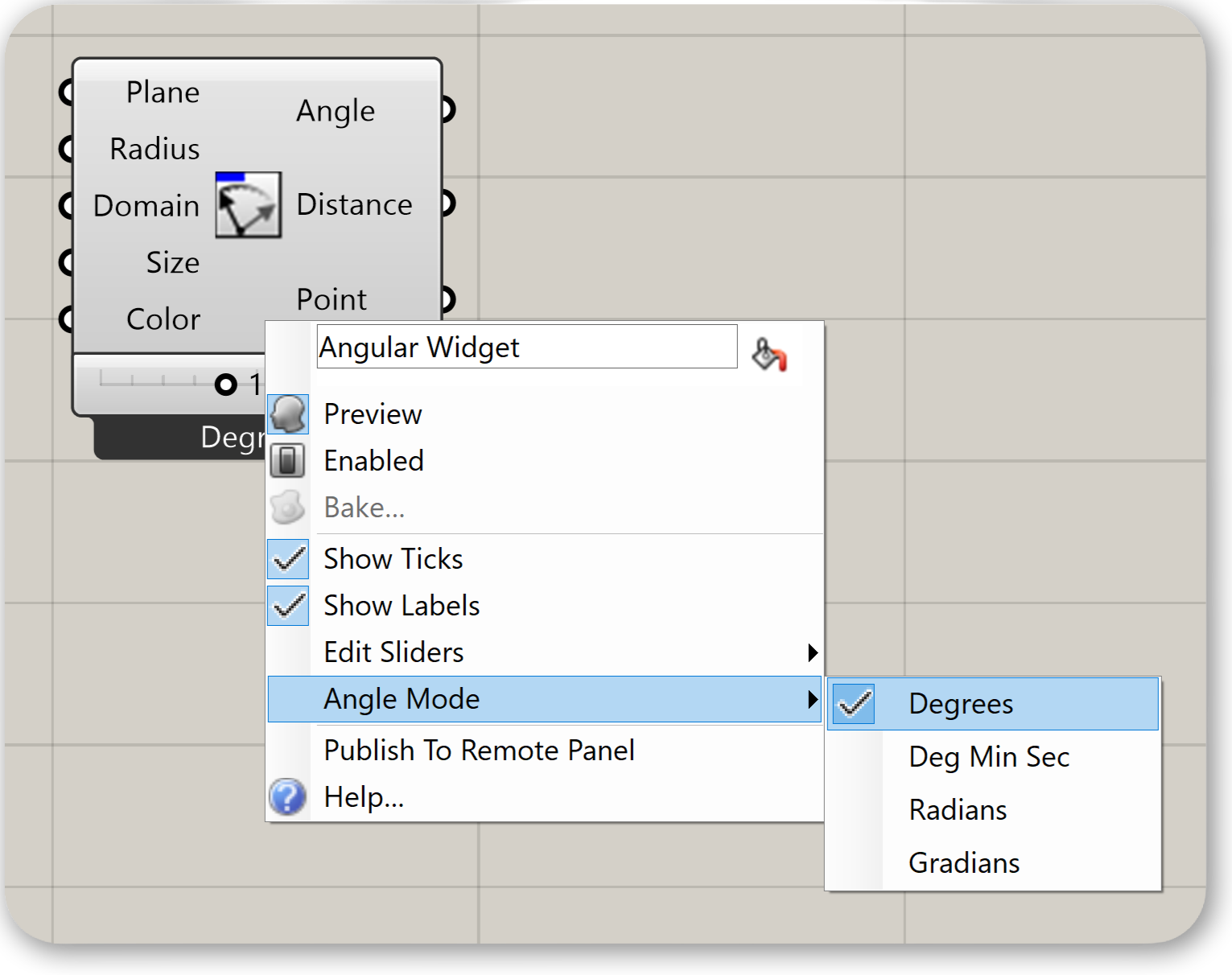
Le composant Angular Widget vous permet d’ajuster précisément les angles directement dans votre modèle. Créez des outils de contrôle d’angle dans la fenêtre avec une plage et un rayon réglables. Quatre modes d’angle sont disponibles :
- Degrés
- Degrés/ Minutes/ Secondes
- Radians
- Gradians
Partagez vos outils
Les widgets interactifs dans les fenêtres passent facilement de Grasshopper
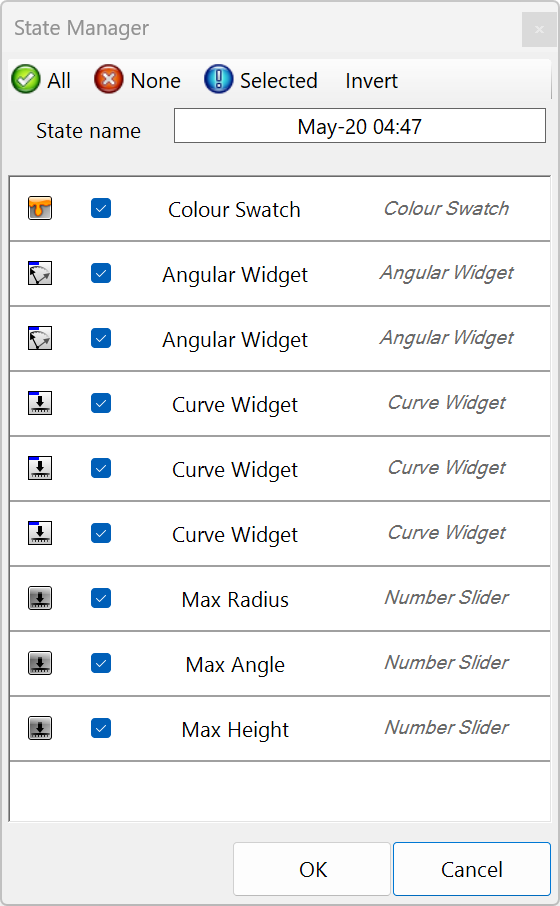
à Rhino pour les utilisateurs qui n’utilisent jamais la toile. Partagez une définition avec vos collègues et laissez-les manipuler directement le modèle dans la fenêtre. Enregistrez et restaurez les configurations des applications à l’aide des options Grasshopper Solutions menu > Save State et Restore State.
Envie d’essayer ?
- Téléchargez Rhino 8 Evaluation pour Windows ou Mac..
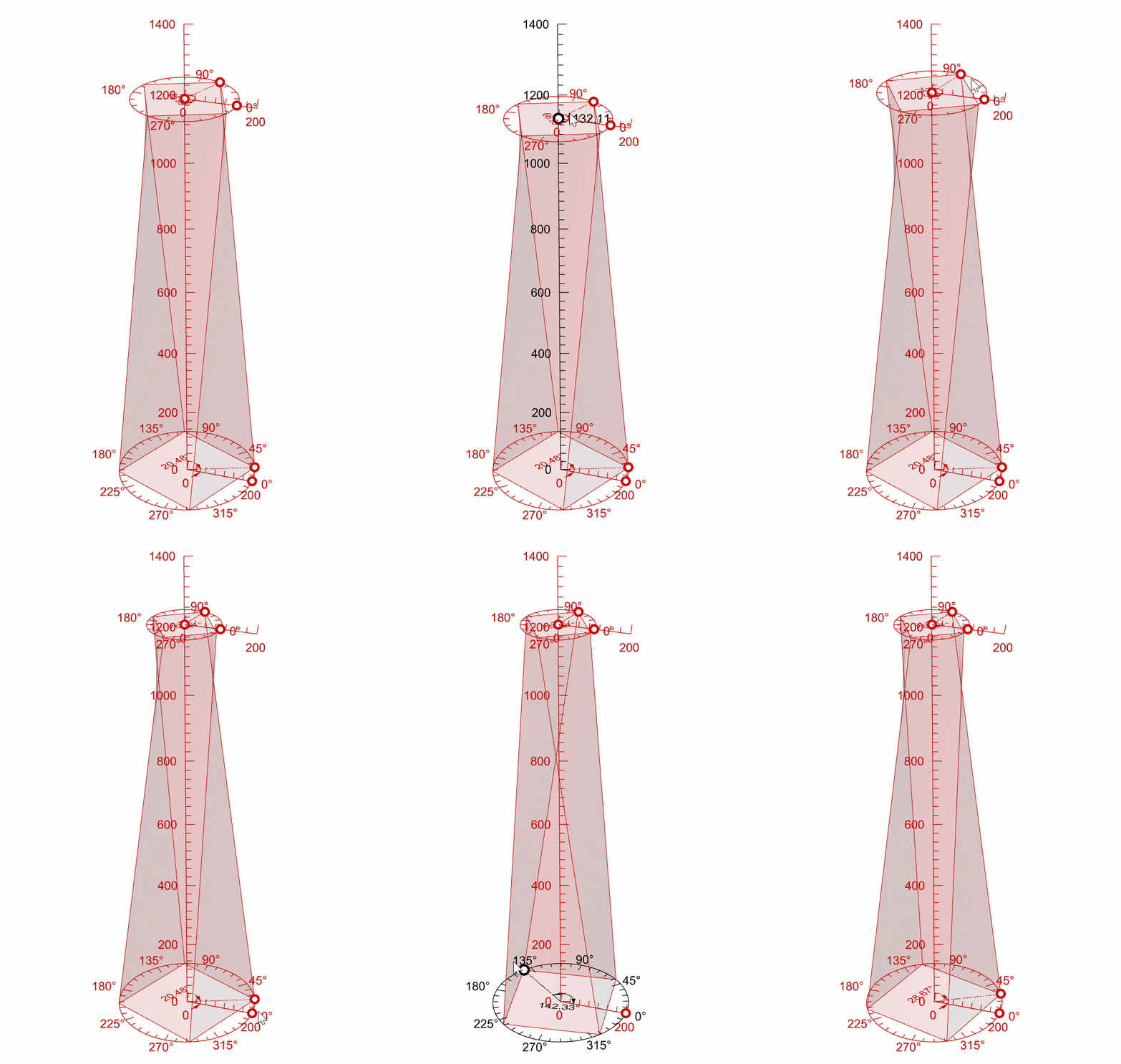
- Téléchargez le fichier d’exemple WidgetTower.gh.
- Faites un glisser-déposer du fichier dans Rhino. Cela ouvrira Grasshopper
et vous pourrez voir la tour et les
Widgetsdans les fenêtres. -
Maximisez
la
fenêtre Perspective
. Ensuite :
- Déplacez le point le long de la courbe verticale pour modifier la hauteur de la tour au moyen de
Curve Widget. - Double-cliquez sur un composant
Widgetpour saisir une valeur. - Utilisez à présent
Angular Widgetpour modifier l’orientation des panneaux interactivement.
- Déplacez le point le long de la courbe verticale pour modifier la hauteur de la tour au moyen de
- À votre tour ! Essayez cette commande sur vos propres modèles.
- Partagez vos commentaires et vos réactions sur le Forum de Grasshopper.


