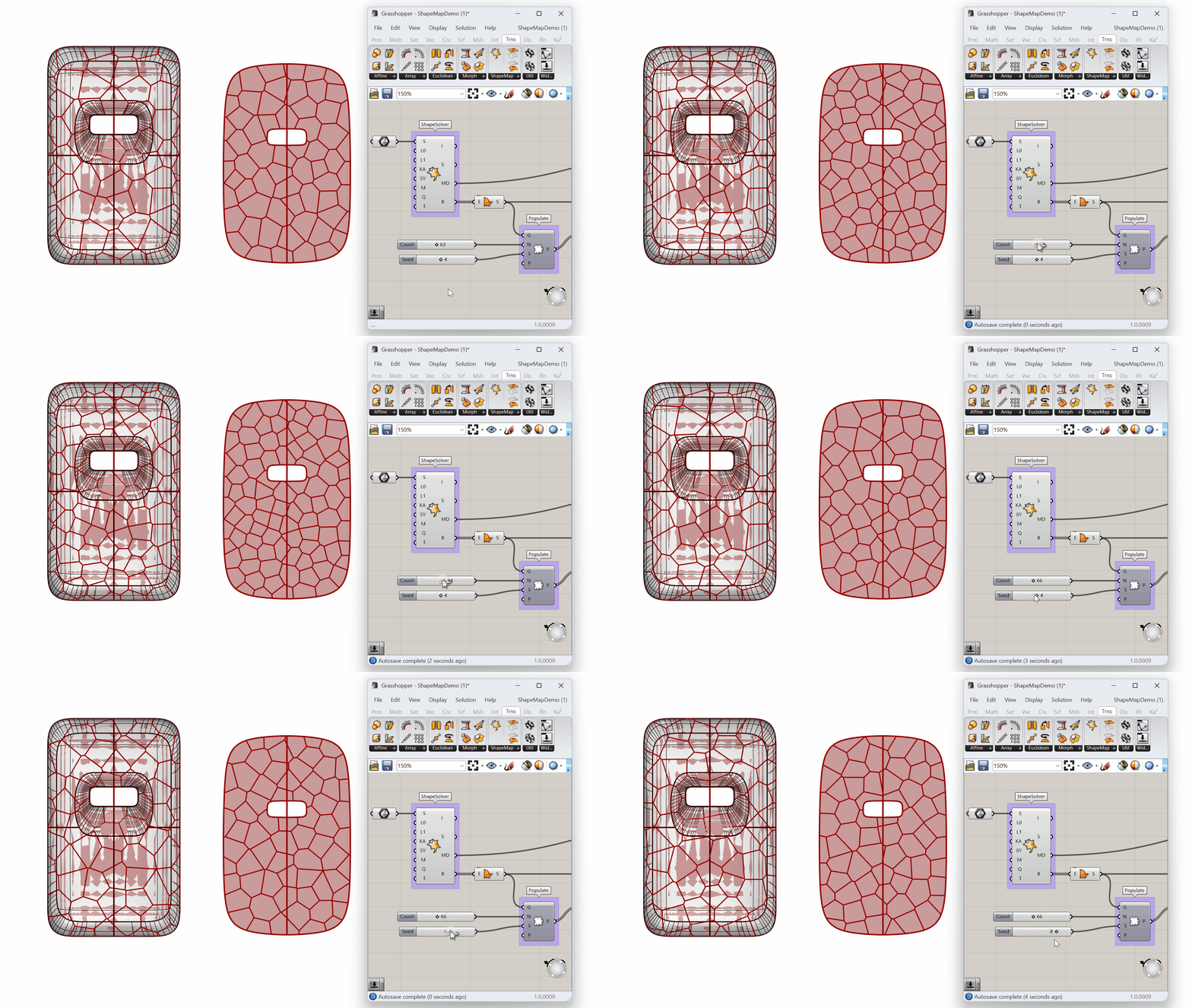
ShapeMap est un module complémentaire de Grasshopper permettant d’appliquer des courbes 2D ou des textures basées sur des images sur une forme 3D complexe en limitant au maximum la distorsion. Le placage de textures sur les modèles devient ainsi intuitif et efficace. Ce nouveau module est idéal pour les bijoutiers, les concepteurs industriels et les créateurs de chaussures puisqu’il leur permettra d’appliquer et d’ajuster des textures et des motifs sur leurs créations, sans se perdre dans de longues définitions paramétriques complexes.
Module d’image
Appliquez une texture sur une forme 3D en utilisant le module d’image comme entrée.
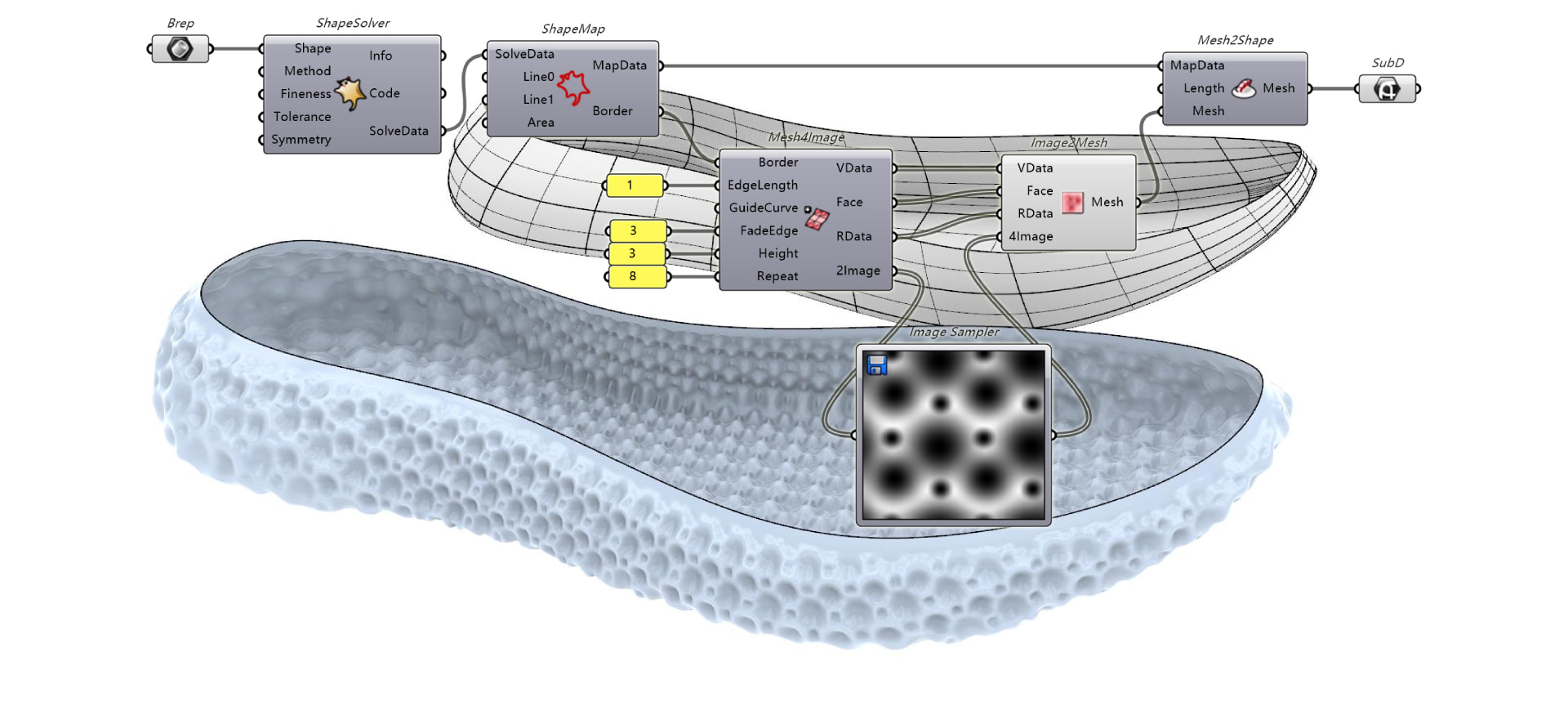
Module de surface, maillage ou SubD
Utilisez une surface non limitée, un maillage ou une géométrie SubD comme entrée pour le composant ShapeMap.
Pour les architectes
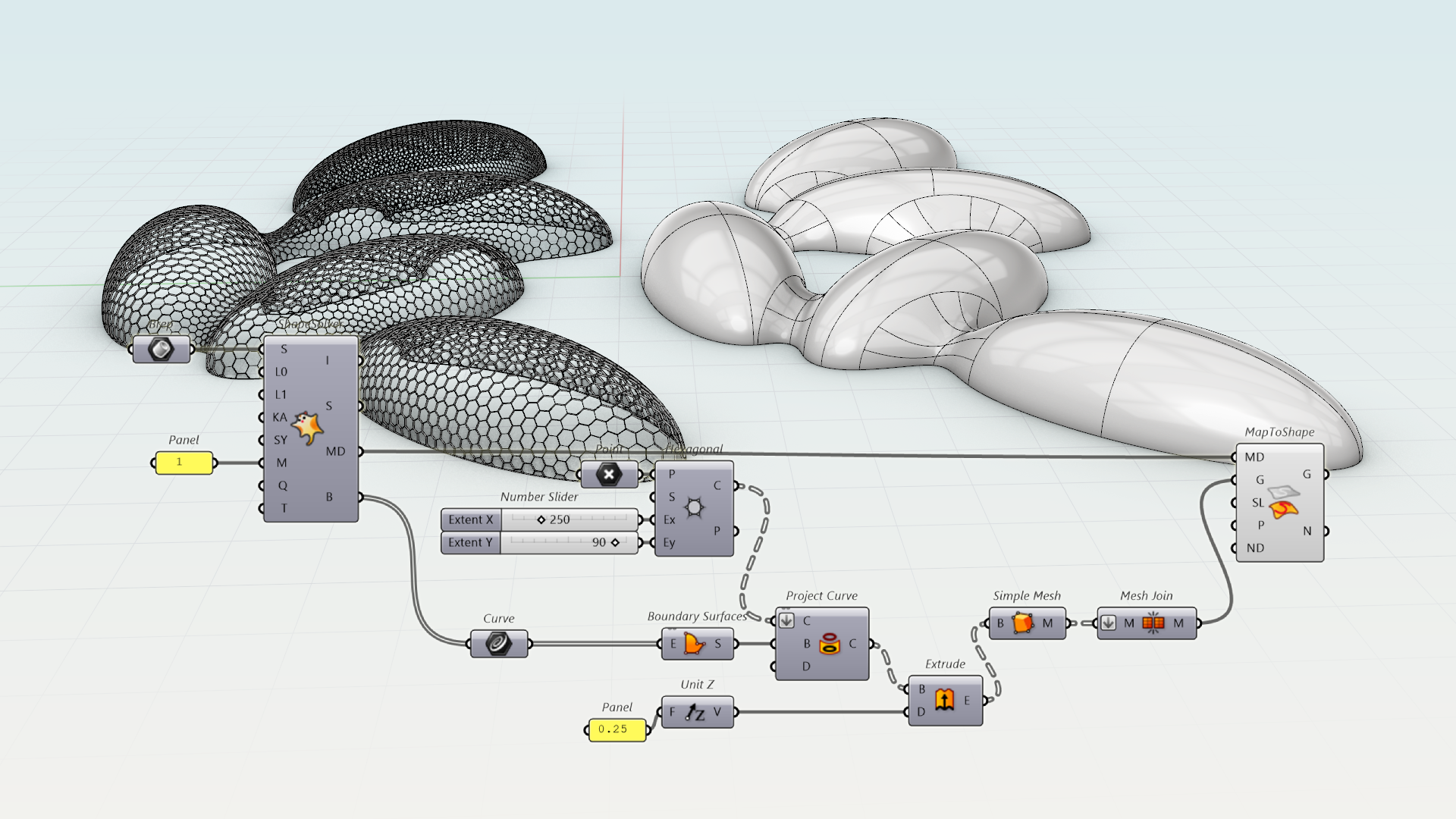
ShapeMap permet de concevoir intuitivement des motifs sur des surfaces sans configuration paramétrique complexe. C’est un outil idéal pour les architectes et les concepteurs qui appliquent des motifs détaillés et des textures sur des formes architecturales courbes.
Envie d’essayer ?
- Téléchargez Rhino 9 WIP pour Windows ou Mac.
- Téléchargez et ouvrez le fichier ShapeMapDemo_Step3. 3dm.
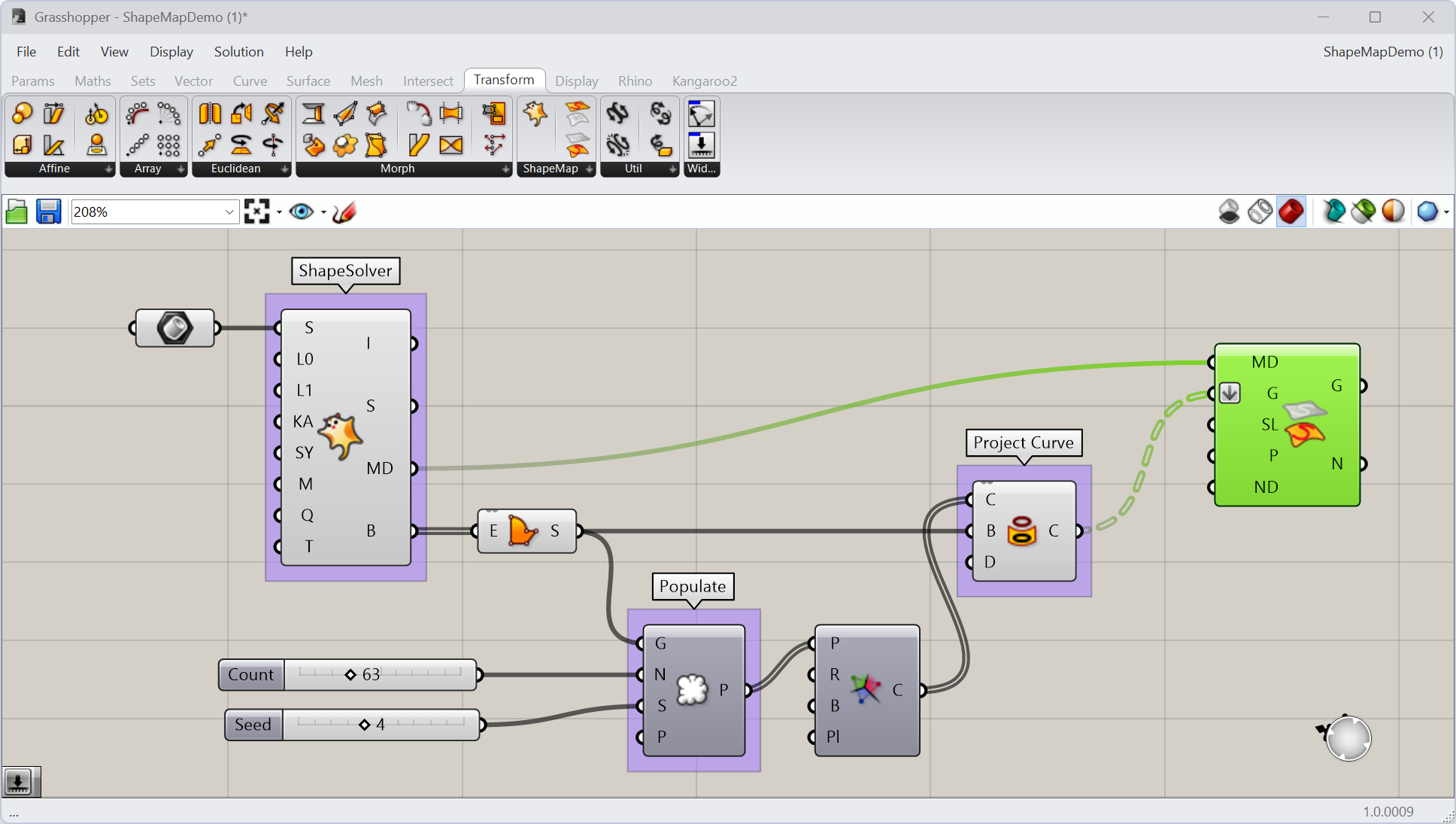
- Téléchargez et ouvrez le fichier ShapeMapDemo.gh dans la définition de
 Grasshopper
. Cette définition comprend déjà les composants ShapeSolver et
Grasshopper
. Cette définition comprend déjà les composants ShapeSolver et  Project Curve
qui servent à dérouler la forme 3D et à préparer un motif de courbes 2D.
Project Curve
qui servent à dérouler la forme 3D et à préparer un motif de courbes 2D. - Dans Grasshopper :
- Ajoutez un composant MapToShape sur la toile. Vous le trouverez sous Transform > ShapeMap.
- Connectez la sortie
MapData(MD) du composant ShapeSolver à l’entrée correspondante de MapToShape. - Reliez la sortie
C(Courbe) de Project Curve
à l’entrée G(Géométrie) de MapToShape. - Cliquez avec le bouton droit sur cette entrée G et sélectionnez
Flatten. Cela résoudra l’erreur de correspondance des données. - Déplacez les
 curseurs numériques
connectés aux entrées
curseurs numériques
connectés aux entrées NetSdu composant Populate Geometry
et visualisez le résultat.
Populate Geometry
et visualisez le résultat.
- Essayez-le sur vos propres modèles ! Ou téléchargez et amusez-vous avec le fichier d’exemple ShapeMap_Archi1.gh.
- N’hésitez pas à poser toutes vos questions et à nous transmettre vos commentaires sur le forum de Discourse.