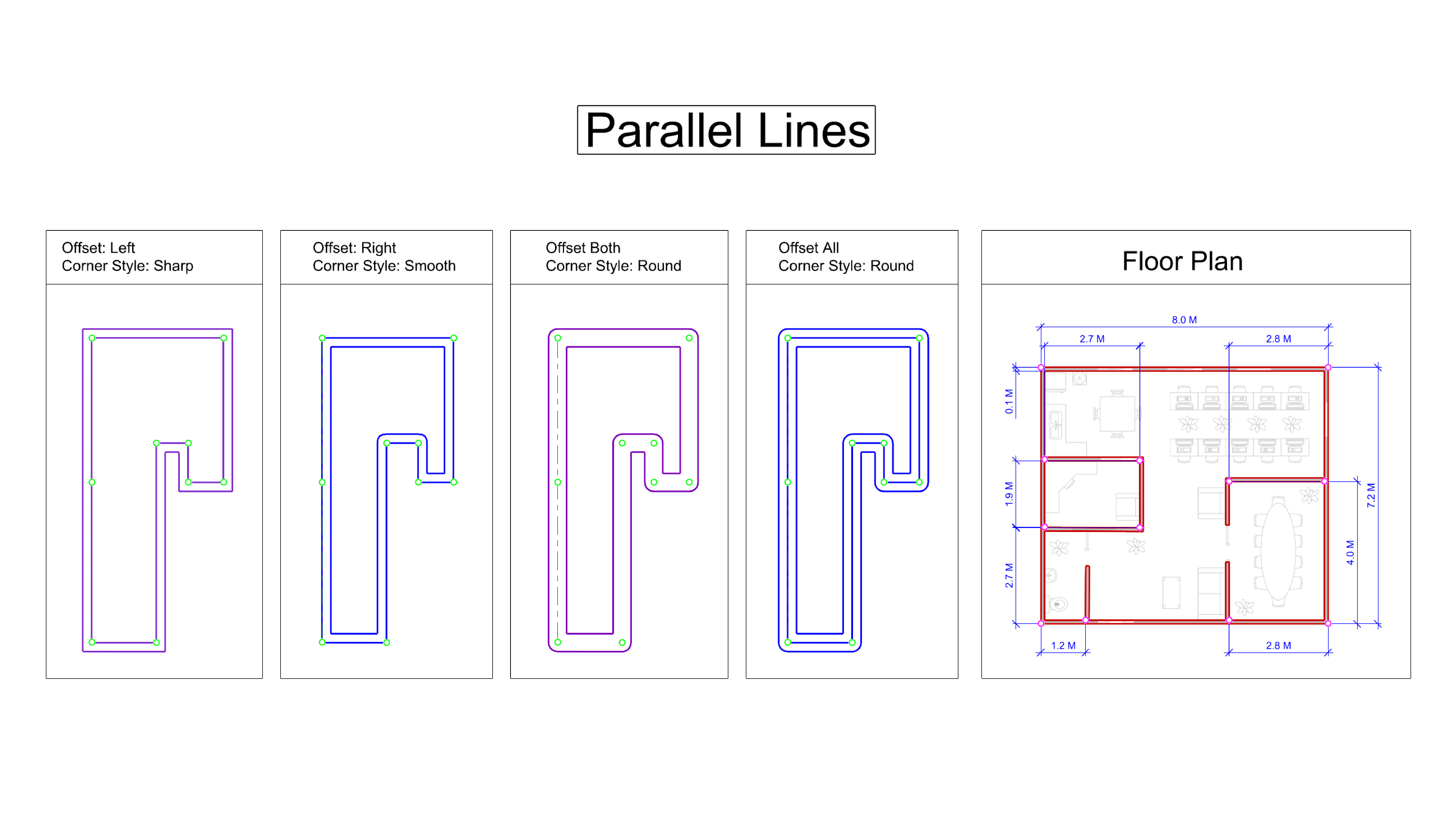
Lignes parallèles : mise en forme simplifiée
La nouvelle option Décalage de la commande  Polyligne
permet de dessiner facilement des lignes parallèles. Les architectes et les dessinateurs créeront des murs, des canalisations, des rues et bien d’autres éléments doubles en un clin d’œil.
Polyligne
permet de dessiner facilement des lignes parallèles. Les architectes et les dessinateurs créeront des murs, des canalisations, des rues et bien d’autres éléments doubles en un clin d’œil.
Décalez en dessinant
Sélectionnez Gauche, Droite ou LesDeux, définissez une distance de décalage et positionnez vos points comme vous avez l’habitude de le faire. Rhino crée automatiquement la ligne parallèle en temps réel ; vous n’avez pas besoin de copier ou redessiner votre géométrie une fois la polyligne terminée.
Styles d’angles intégrés
Définissez un style d’angle, par exemple Pointu, Arrondi ou Lisse, pendant que vous dessinez votre ligne. Les angles seront créés tel que vous l’avez indiqué à mesure que vous ajoutez des segments. Fini les retouches postérieures !
Envie d’essayer ?
- Téléchargez Rhino 9 WIP pour Windows ou Mac.
- Téléchargez et ouvrez le modèle Try-It-Parallel-Lines.3dm.
- Zoomez sur le cadre
Offset: Left(Décalage:Gauche). - Activez l’
accrochage
Point. - Tapez la commande Polyligne
.
- Définissez les options suivantes dans l’
invite de commande
:
- Définissez
Décalagesur Gauche. - Pour
DistanceDécalage, saisissez 0.25. - Pour
StyleAngle, choisissez Pointu. - Et pour
StyleFermeture, sélectionnez Plat. - Cliquez sur les points afin de reproduire le modèle.
- Définissez
- Zoomez sur le cadre
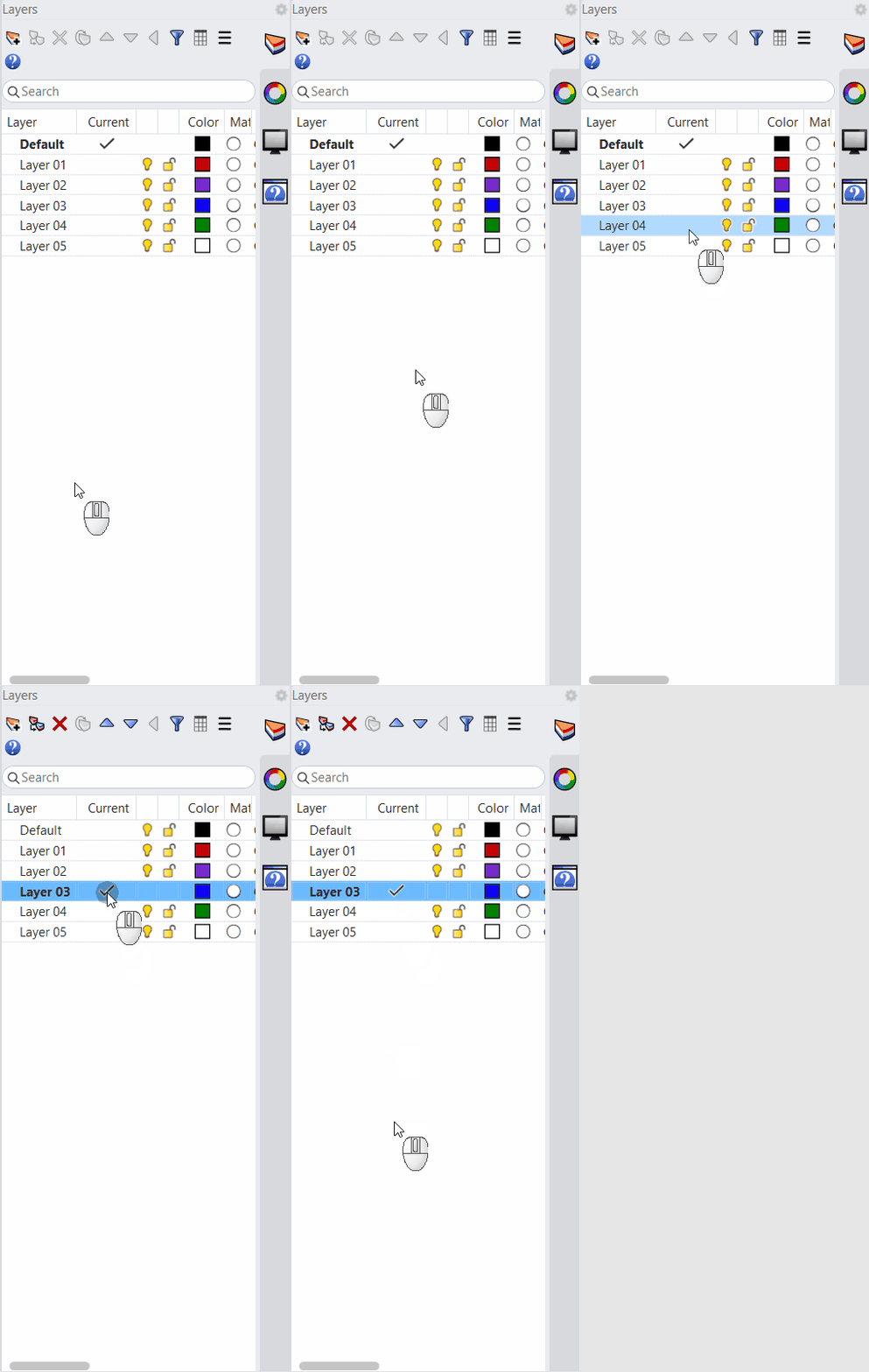
Offset: Right(Décalage:Droite) et double-cliquez sur le calqueOffset_Rightpour en faire le calque actuel . - Tapez la commande Polyligne
et définissez à présent les options suivantes :
- Définissez
Décalagesur Droite. - Pour
DistanceDécalage, saisissez 0.25. - Pour
StyleAngle, choisissez Lisse. - Cliquez sur les points afin de reproduire le modèle.
- Définissez
- Zoomez sur le cadre
Offset: Both(Décalage:LesDeux) et double-cliquez sur le calqueOffset_Bothpour en faire le calque actuel. - Tapez la commande Polyligne
et définissez à présent les options suivantes :
- Définissez
Décalagesur LesDeux. - Pour
DistanceDécalage, saisissez 0.25. - Pour
StyleAngle, choisissez Arrondi. - Cliquez sur les points afin de reproduire le modèle.
- Définissez
- Zoomez sur le cadre
Offset: All(Décalage:Tous) et double-cliquez sur le calqueOffset_Allpour en faire le calque actuel. - Tapez la commande Polyligne
et définissez à présent les options suivantes :
- Définissez
Décalagesur Tous. - Pour
StyleAngle, choisissez Arrondi. - Cliquez sur les points afin de reproduire le modèle.
- Définissez
- Zoomez sur le cadre
Floor Plan(Plan d’étage) et double-cliquez sur le calqueWallspour le rendre actif. - Tapez la commande Polyligne
et définissez à présent les options suivantes :
- Définissez
Décalagesur Droite. - Pour
DistanceDécalage, saisissez 0.1. - Pour
StyleAngle, choisissez Pointu. - Et pour
StyleFermeture, sélectionnez Plat. - Cliquez sur les points afin de reproduire le modèle.
- Définissez
- Désactivez les calques
Image et Points. - Utilisez la commande
 Limiter
pour peaufiner votre dessin.
Limiter
pour peaufiner votre dessin. - À votre tour ! Essayez différents styles de
Décalage, d’Angleet deFermeture, ou modifiez ladistance de décalageafin de dessiner précisément les lignes parallèles que vous souhaitez. - Partagez vos commentaires et vos réactions sur le forum de Rhino.