

Types de ligne
Ajoutez des types de lignes variés pour donner du sens à vos dessins techniques et améliorer leur lisibilité.
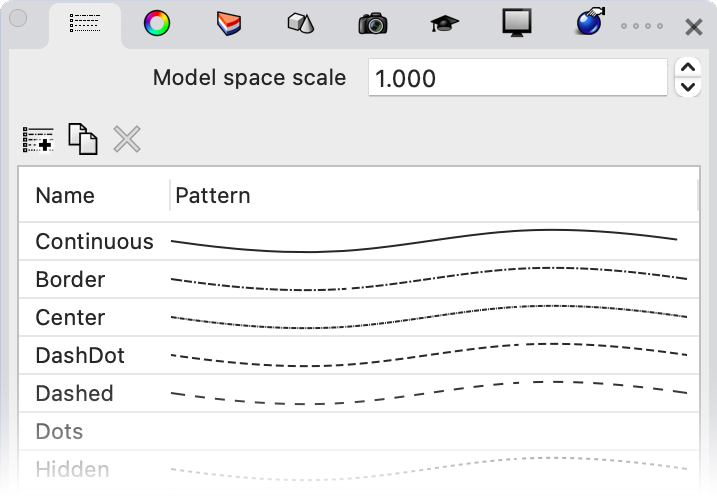
Les types de ligne sont des styles de courbes présentant des propriétés de motif, de largeur et d’effilement. Les types de lignes avancés peuvent être appliqués à des courbes, des surfaces, des solides et bien d’autres objets. Ils permettent de présenter vos modèles avec une touche artistique.
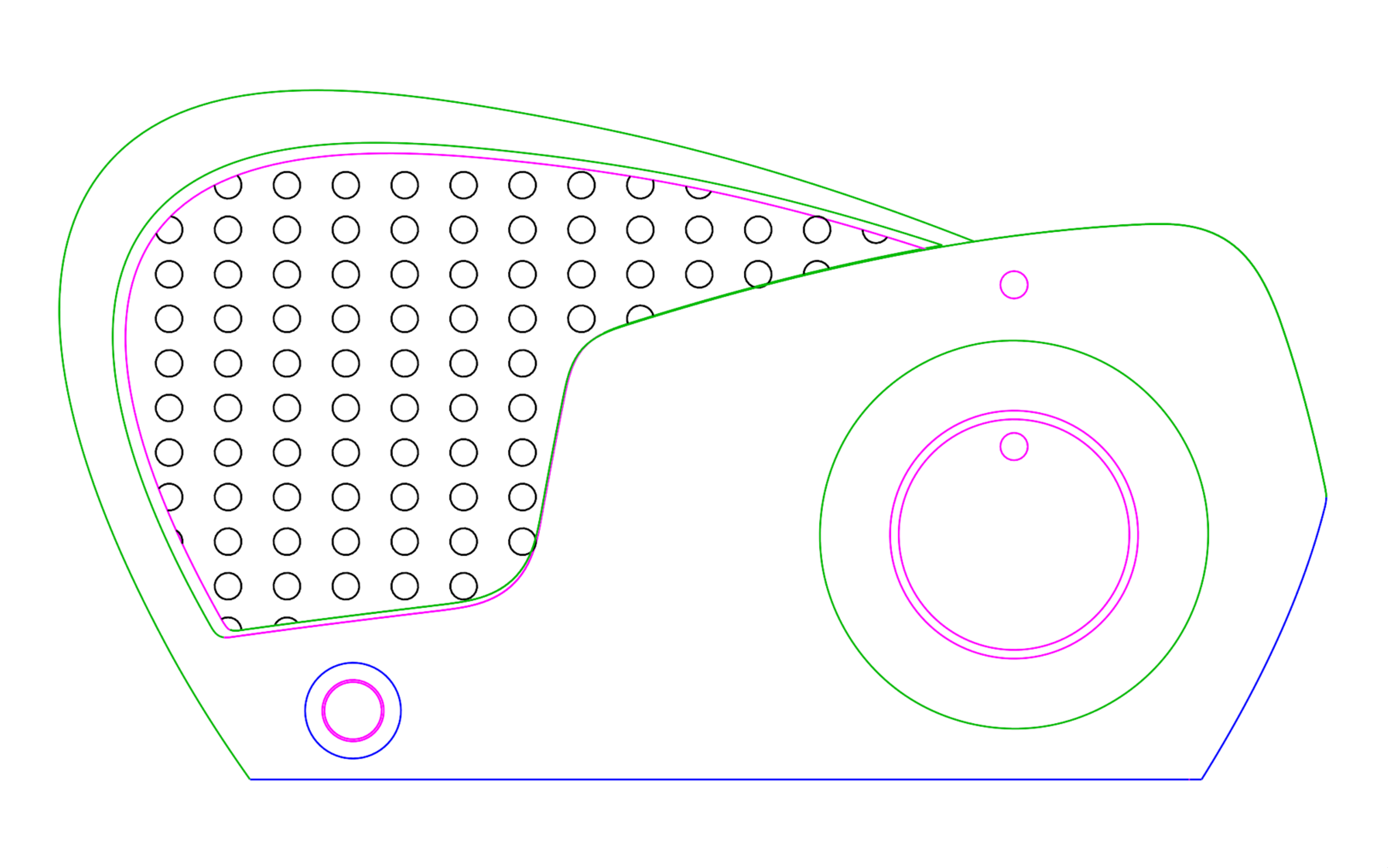
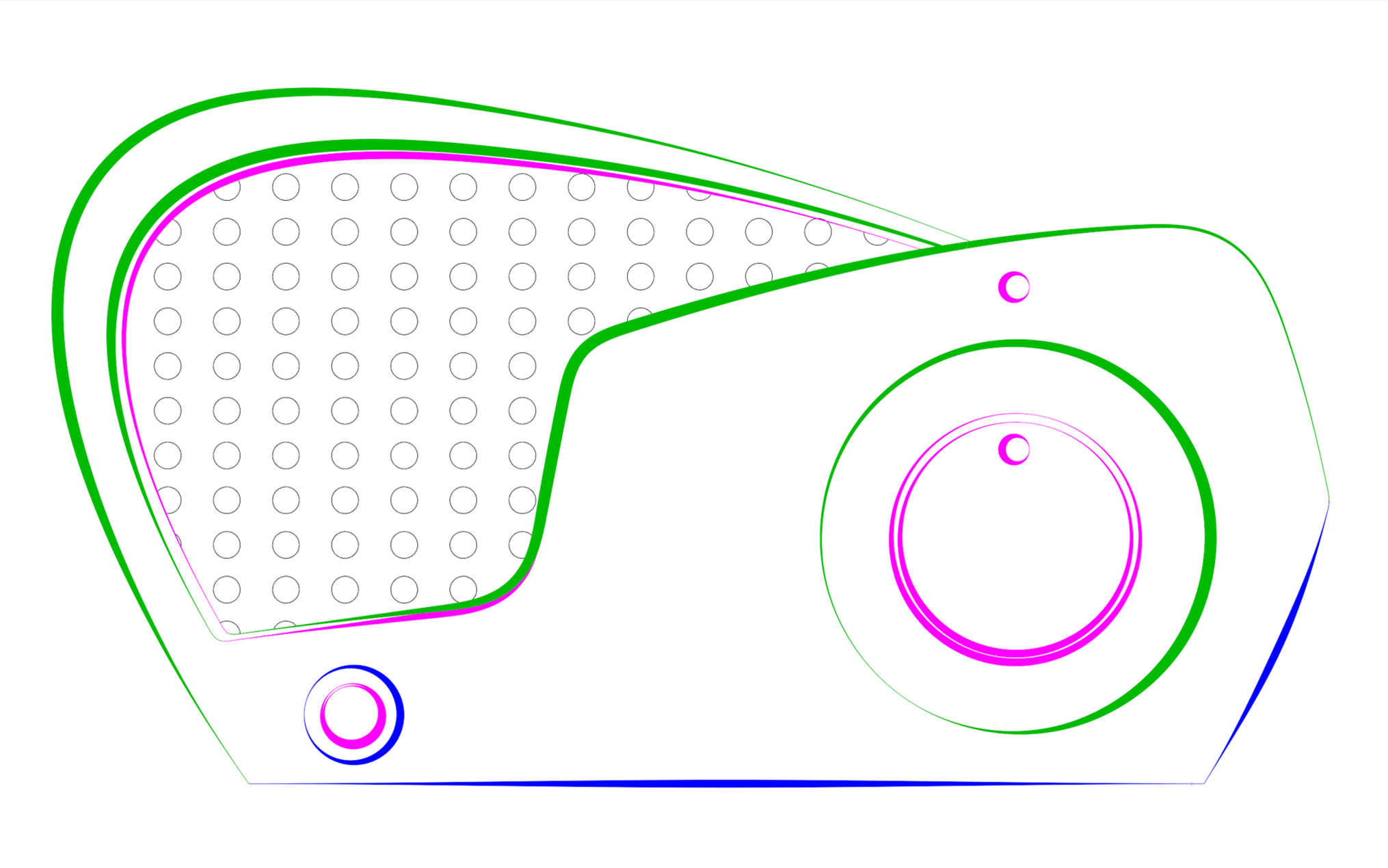
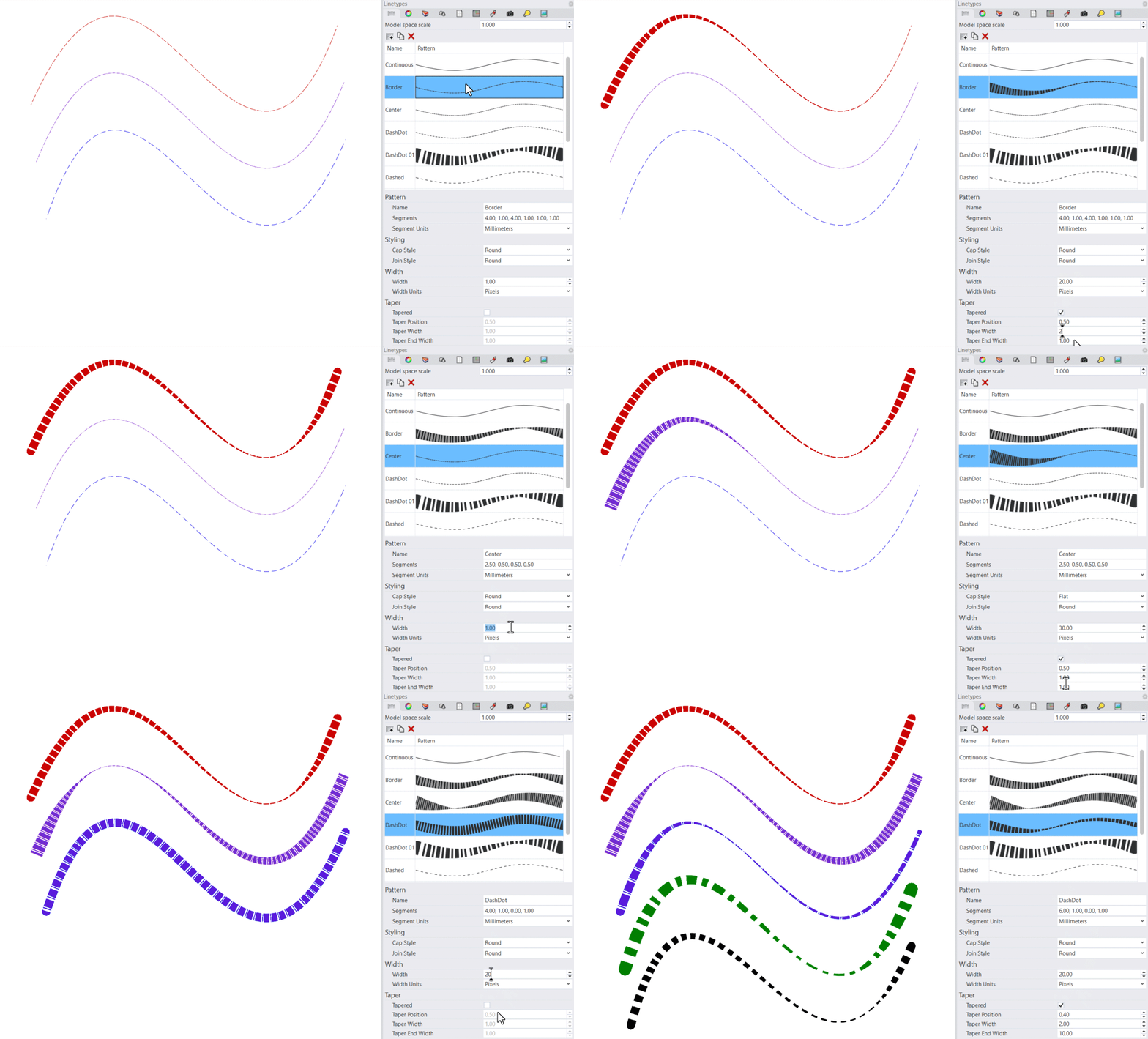
Types de lignes standard
Types de ligne améliorés
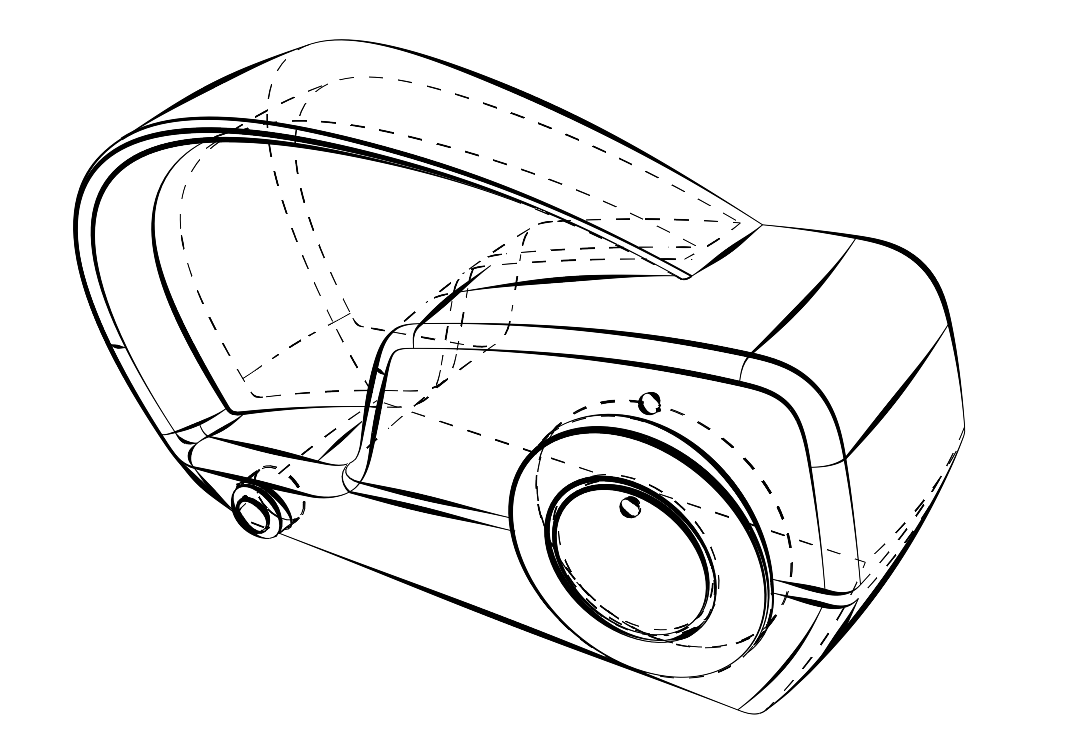
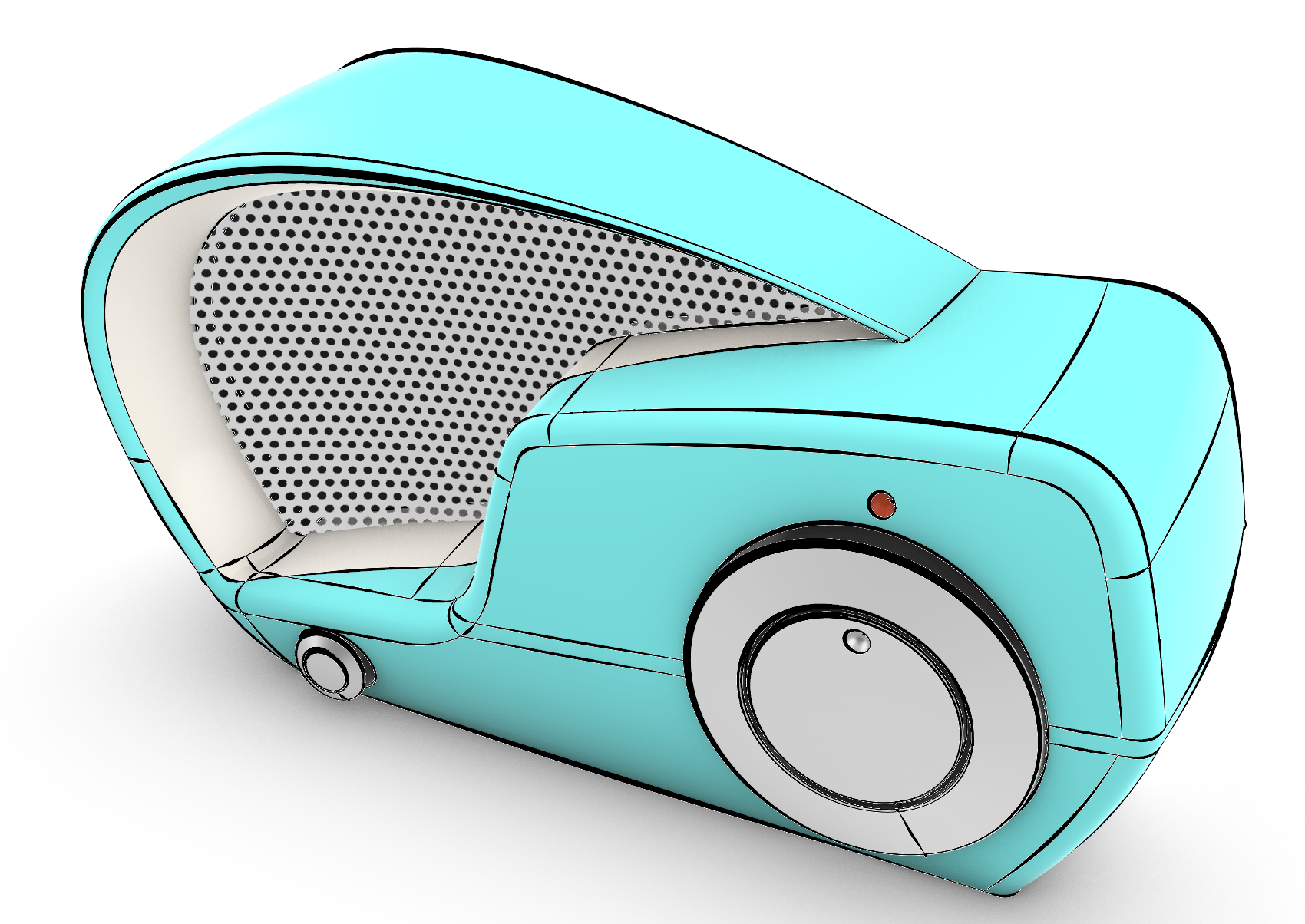
Types de lignes améliorés
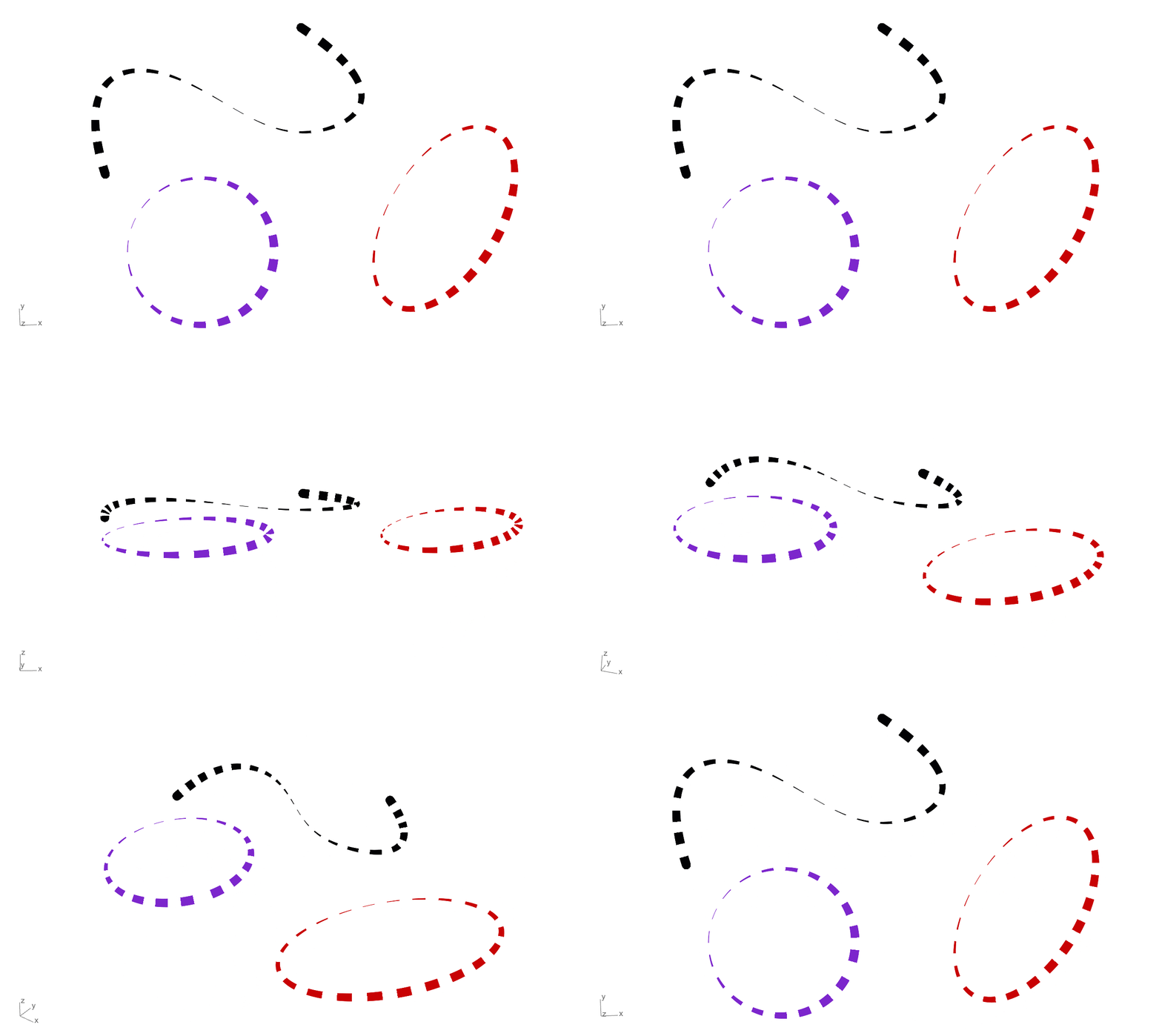
Bien plus que de simples courbes
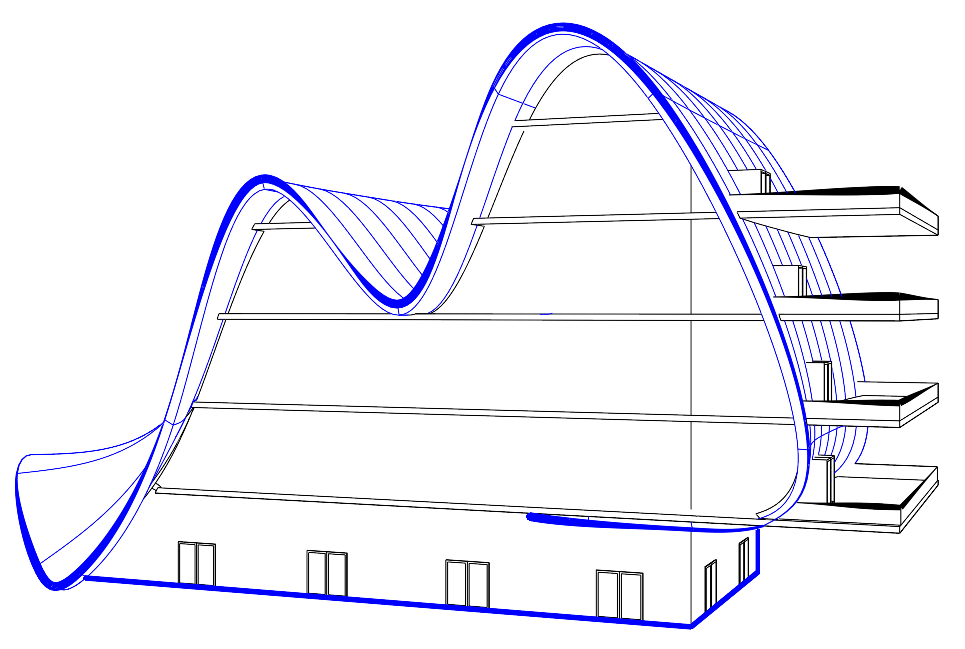
Les types de lignes avancés fonctionnent sur les courbes, les surfaces, les polysurfaces, les extrusions, les SubD, les cotes et bien plus. Le contrôle des types de lignes pour les objets et les sous-objets est disponible dans la configuration du mode d’affichage.
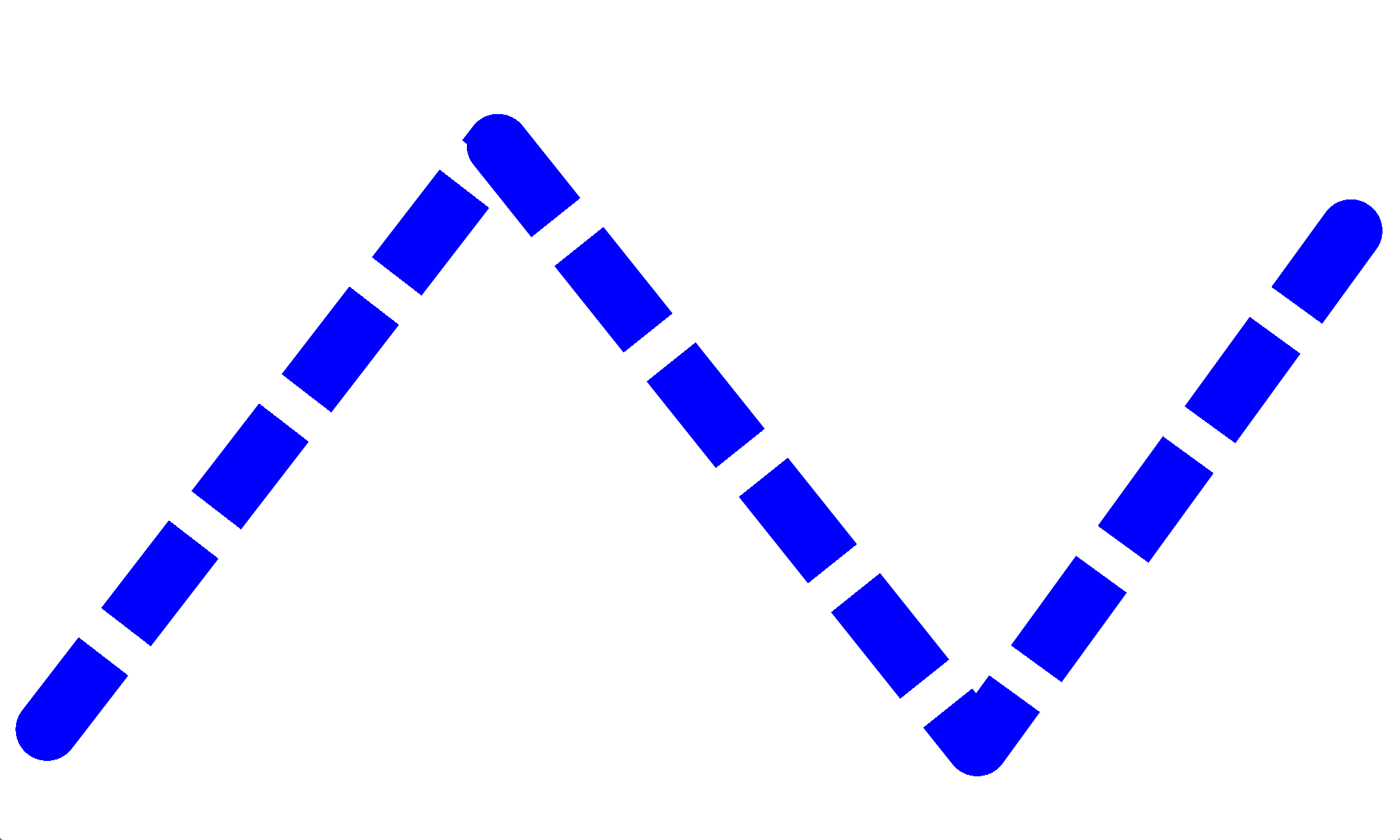
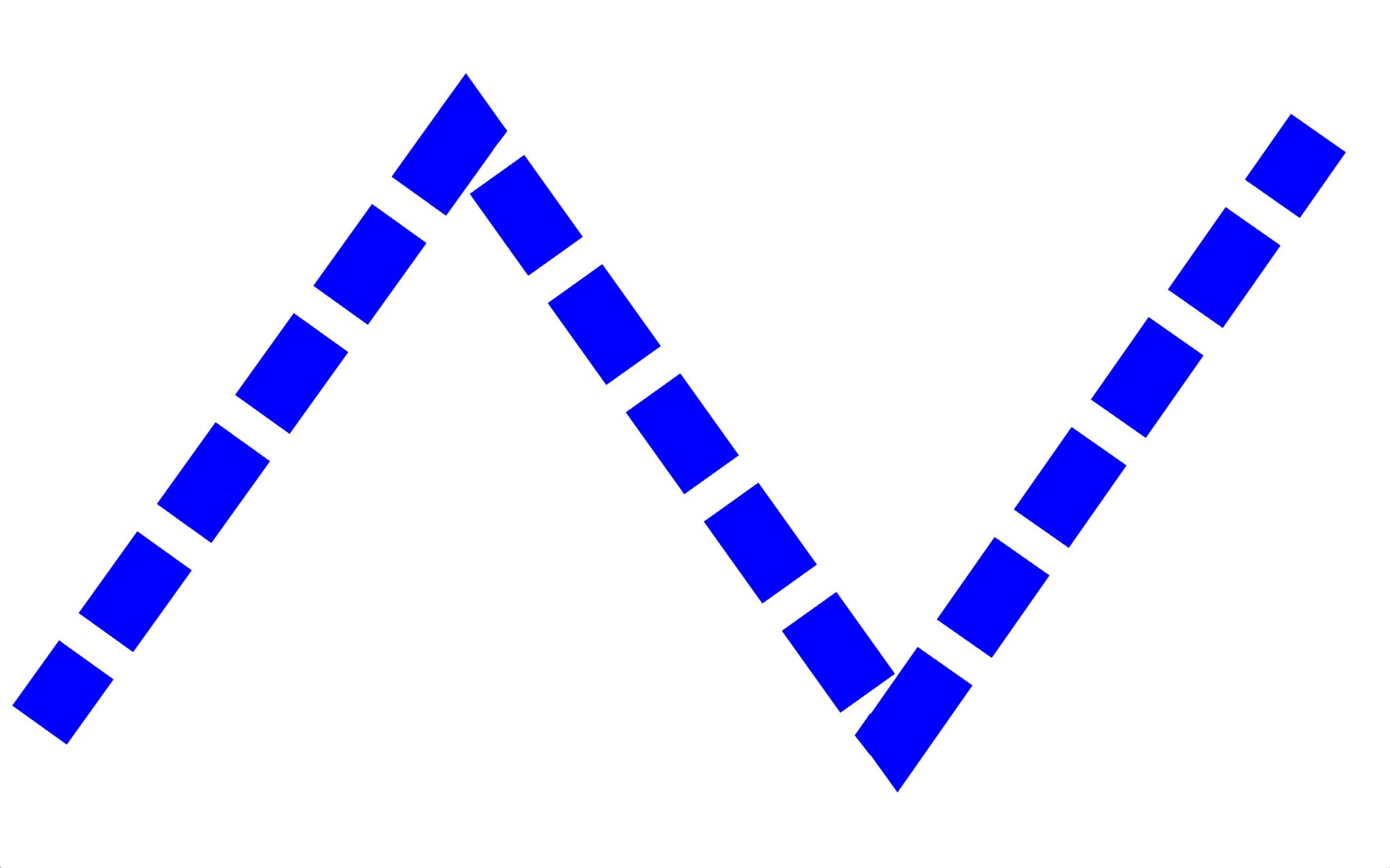
Styles de fermeture et de jonction
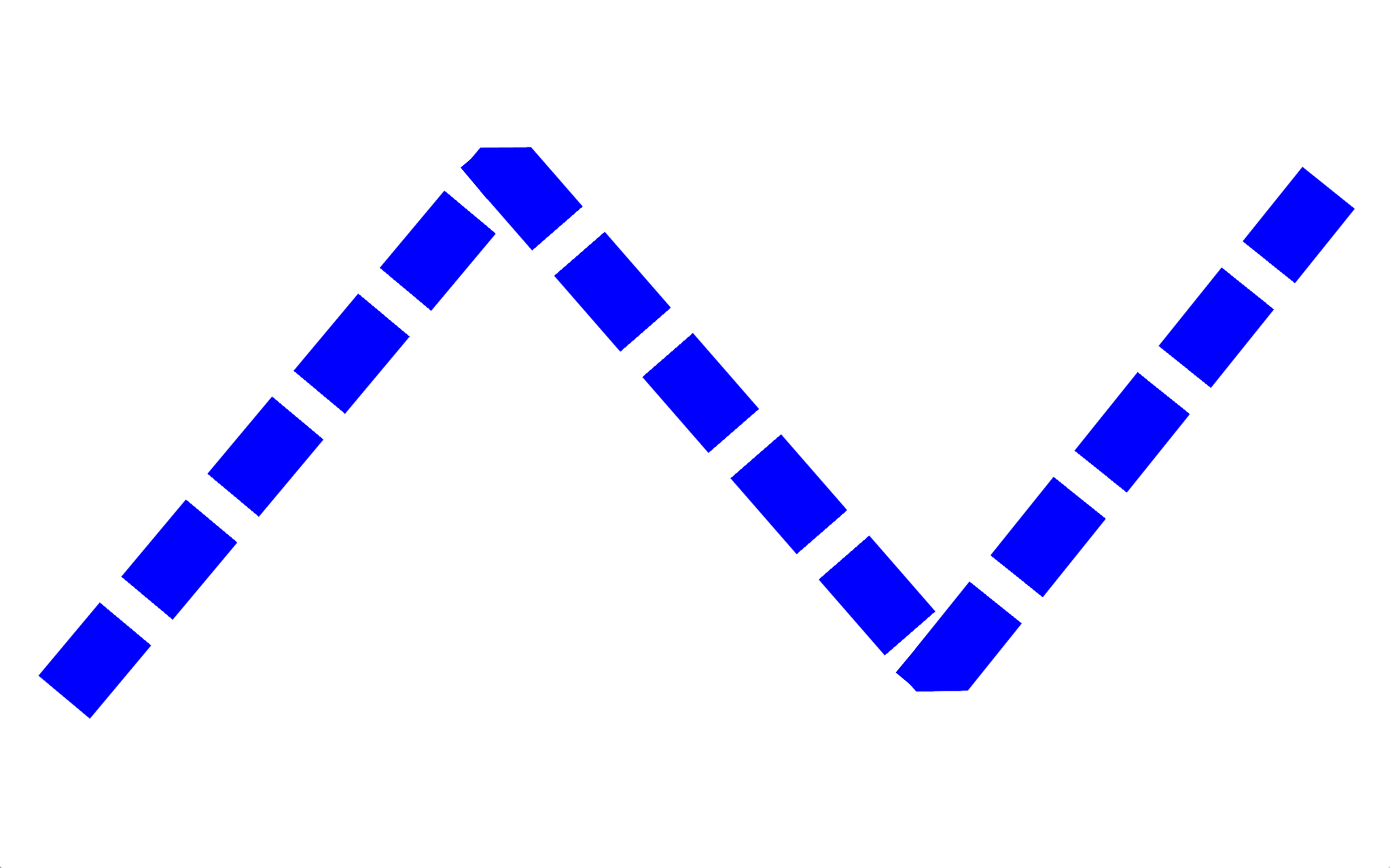
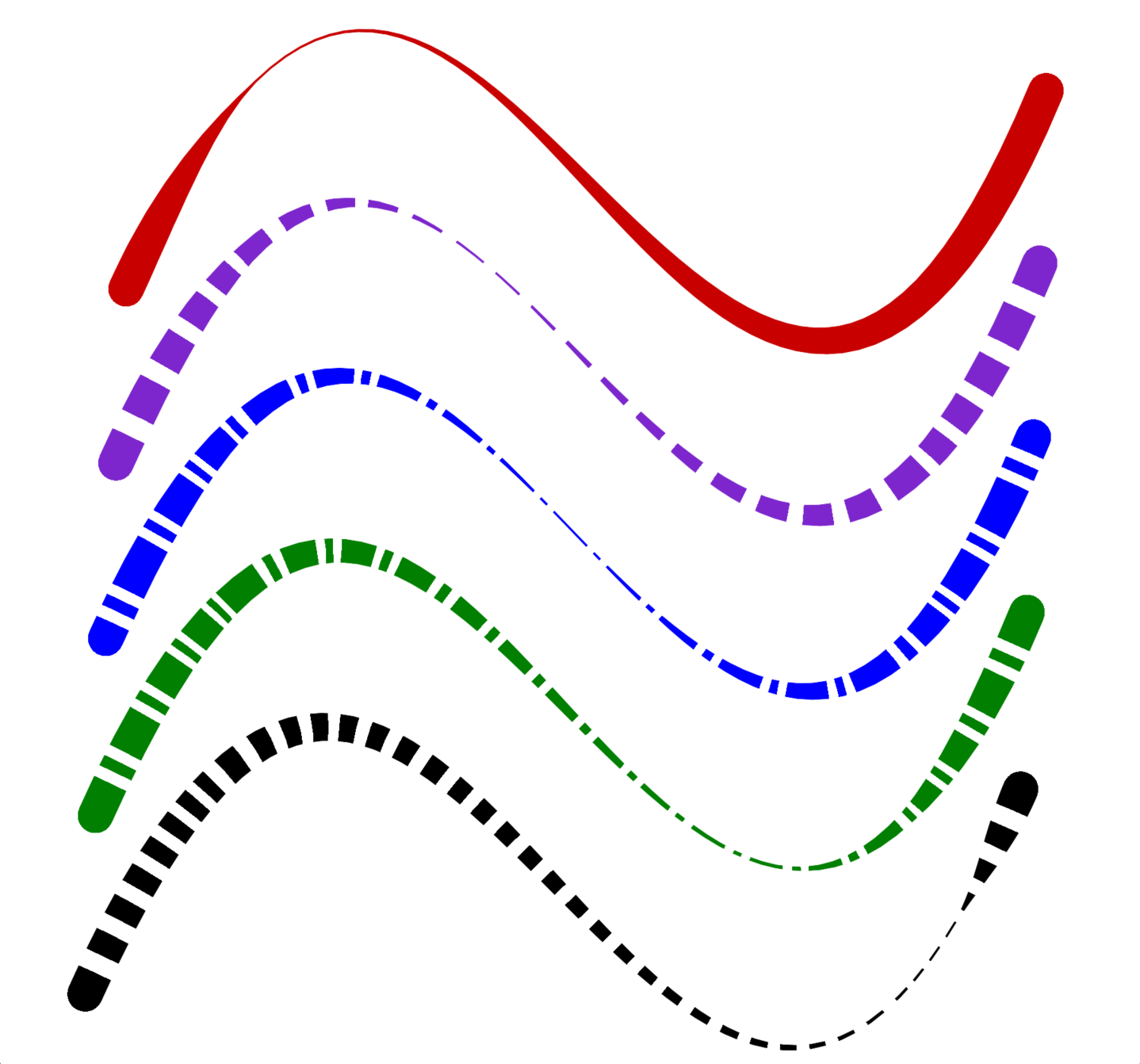
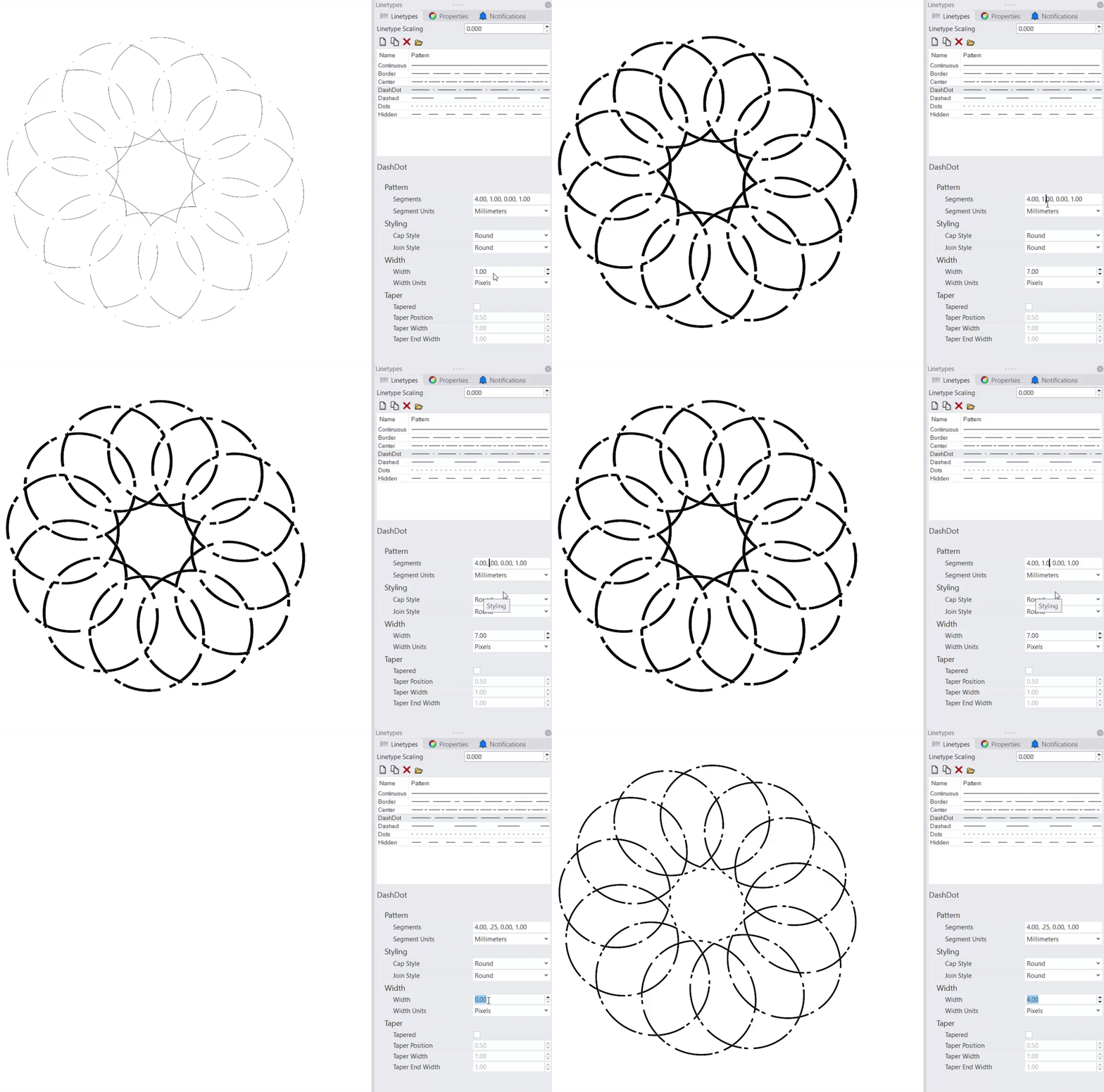
Types de lignes effilés
Différents paramètres fonctionnent ensemble pour représenter un effilement artistique : les options disponibles sont le motif, la largeur et la position de l’effilement le long de la courbe.
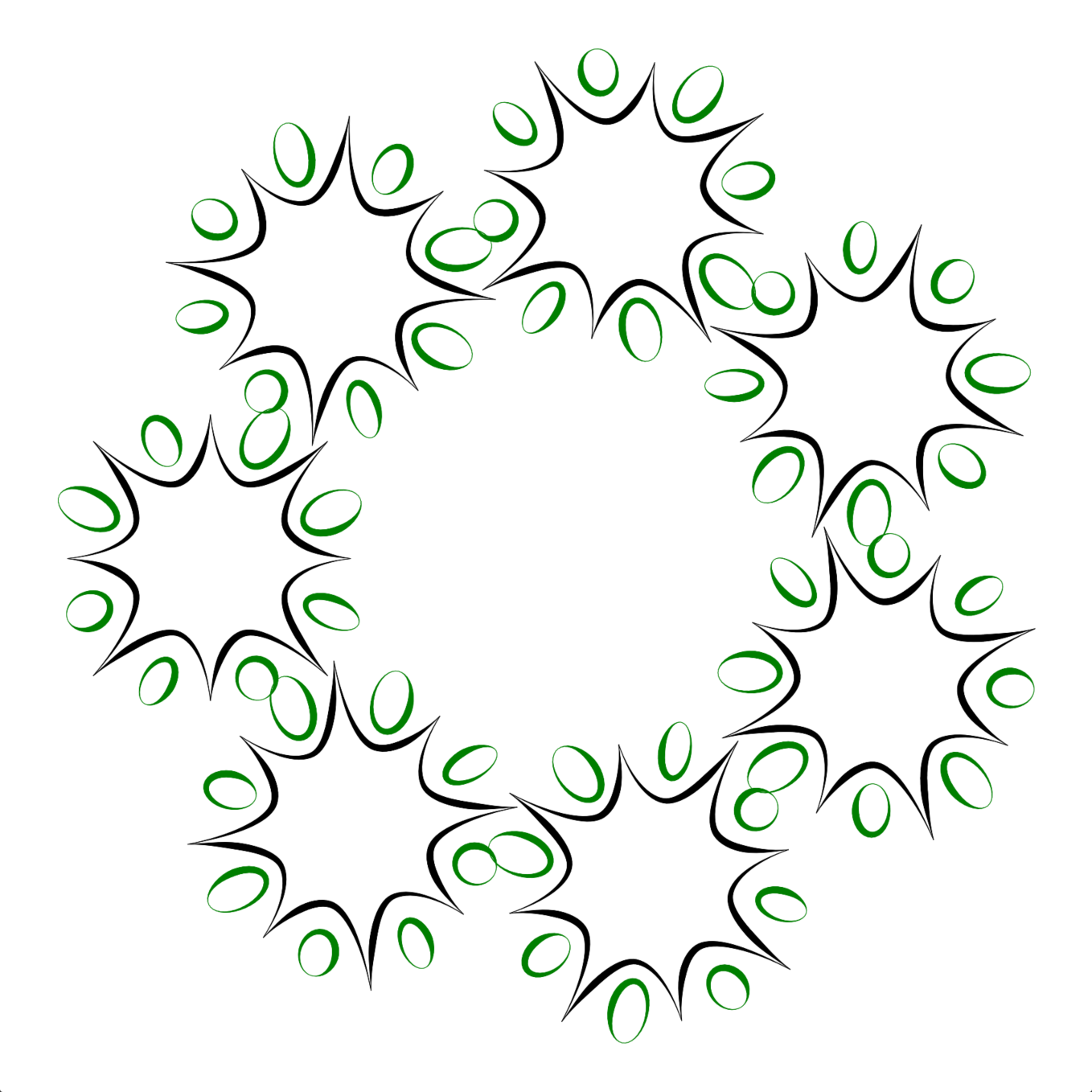
Des formes dans les types de lignes
Les types de lignes personnalisés sont bien plus qu’une simple géométrie : ils véhiculent un sens et transmettent un message visuel. Insérez du texte ou des symboles géométriques qui seront répartis et espacés le long de votre tracé.
Des types de lignes plus intelligents
Les formes et le texte dans les types de lignes permettent aux architectes et aux dessinateurs de transformer des conventions de dessin complexes en styles de lignes réutilisables. Représentez des réseaux de services publics, des clôtures, différents types de murs et d’autres éléments linéaires récurrents tout en veillant à ce qu’ils suivent le tracé de la courbe.
Créer ou modifier des types de lignes
Créez de nouveaux types de lignes à partir de texte ou de formes courbes sélectionnés, ou modifiez les types de lignes existants pour les inclure. Le texte, les symboles et les formes font partie intégrante du style de ligne ; ce ne sont pas des objets placés le long de la courbe.
Modifiez sans reconstruire
Déplacez, étirez, faites pivoter ou modifiez la courbe : le type de ligne s’adaptera automatiquement. Il suffit de modifier une seule fois la définition du type de ligne pour que cette modification s’applique à toutes les courbes ou à tous les calques qui l’utilisent.
Envie d’essayer ?
- Téléchargez Rhino 9 WIP pour Windows ou Mac.
- Téléchargez et ouvrez le modèle Shapes_Text-in-Linetypes.3dm dans Rhino.
- Tapez la commande
 TypesLignes
pour ouvrir le panneau des types de lignes.
TypesLignes
pour ouvrir le panneau des types de lignes. - Dans le panneau Types de lignes, cliquez sur le bouton
 Nouveau
pour créer un nouveau type de ligne.
Nouveau
pour créer un nouveau type de ligne. - Nommez le nouveau type de ligne « Storm Drain » (réseau pluvial, en anglais). Appuyez sur Entrée.
- Dans le panneau, descendez jusqu’à la section Formes :
- Définissez Écart sur
Boîte de contour. - Définissez Espace sur
10. - Pour Formes :
- Cliquez sur
Sélectionner des formes... - Sélectionnez le texte SD figurant dans la légende 1 Storm Drain à gauche dans la fenêtre .
- Appuyez sur Entrée.
- Cliquez sur
- Définissez Écart sur
- Dans le panneau
 Calque
:
Calque
:
- Recherchez le calque
Storm Drain. - Double-cliquez dans la colonne Type de ligne de ce calque pour ouvrir les propriétés.
- Dans la boîte de dialogue Sélectionner un type de ligne, choisissez
Storm Drain. - Cliquez sur Accepter.
- Recherchez le calque
- La courbe verte est sur le calque
Storm Drain. Elle s’actualise automatiquement avec le nouveau type de ligneStorm Drain. - À votre tour ! Tapez la commande
 Déverrouiller
pour accéder aux autres éléments de la légende et recommencez le processus pour Gas Line (canalisation de gaz), Fence1 (clôture 1) et Fence2 (clôture 2). Attribuez à chaque fois un nouveau type de ligne au calque correspondant.
Déverrouiller
pour accéder aux autres éléments de la légende et recommencez le processus pour Gas Line (canalisation de gaz), Fence1 (clôture 1) et Fence2 (clôture 2). Attribuez à chaque fois un nouveau type de ligne au calque correspondant. - Partagez vos commentaires et vos réactions sur le Forum de Rhino.
Grasshopper : Créer des types de ligne
Vous pouvez également utiliser Grasshopper pour créer des types de lignes personnalisés avec le composant Model Linetype :

