
Éditeur de scripts unifié
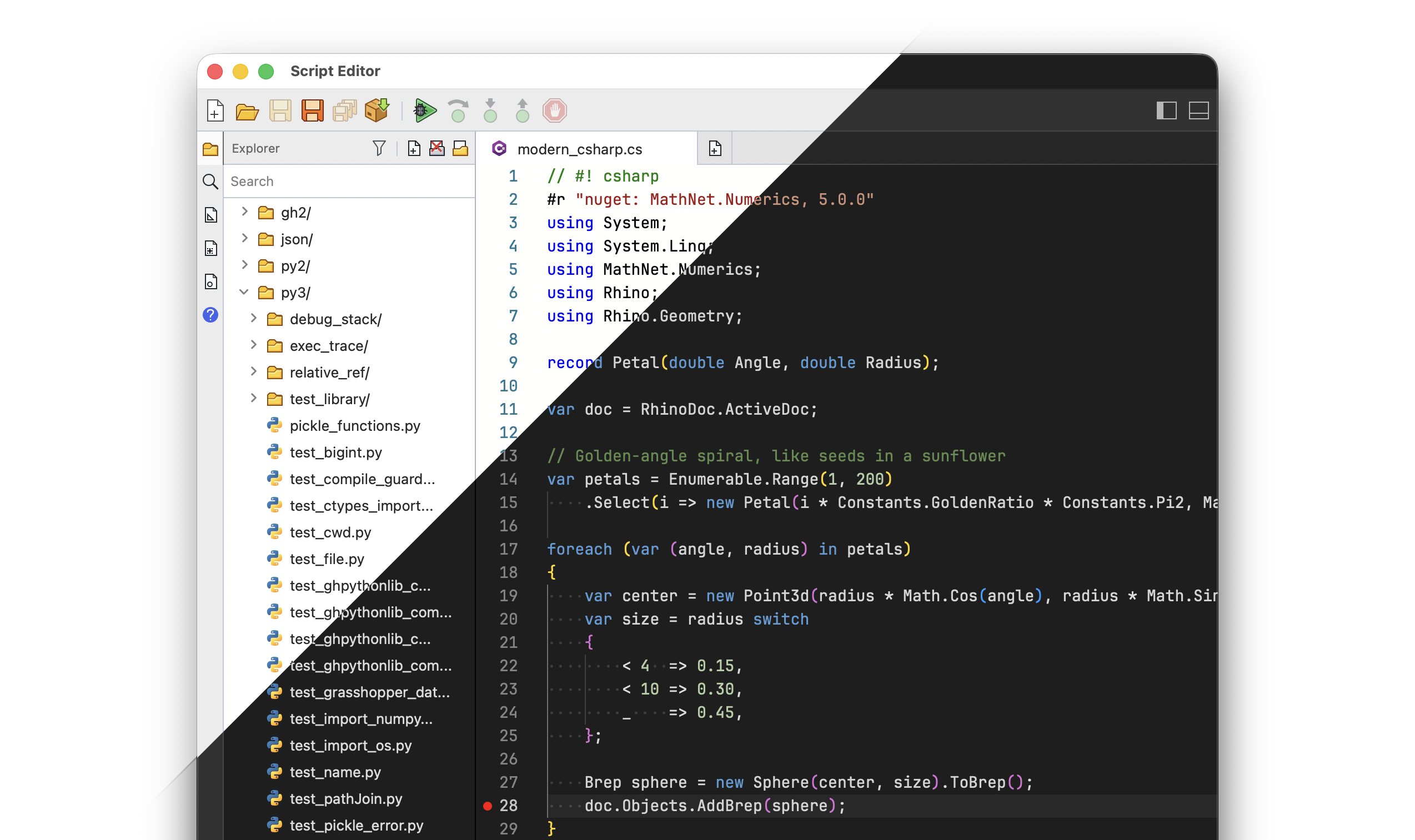
Personnalisez et enrichissez Rhino pour l’adapter à vos flux de travail en utilisant Python 3 et .NET dans un seul éditeur fonctionnant aussi bien dans Rhino que dans Grasshopper (1 et 2), sur Windows et MacOS. Écrivez, exécutez et déboguez vos scripts : définissez des points d’arrêt, parcourez votre code pas à pas et inspectez les variables pendant l’exécution du script, directement dans Rhino.
Python 3
Utilisez des bibliothèques scientifiques telles que NumPy et OpenSeesPy avec la géométrie de Rhino. Ajoutez n’importe quel paquet provenant de PyPI sur une seule ligne au début de votre script et l’éditeur l’installera pour vous. Aucune configuration, aucun environnement distinct à gérer.
C# moderne
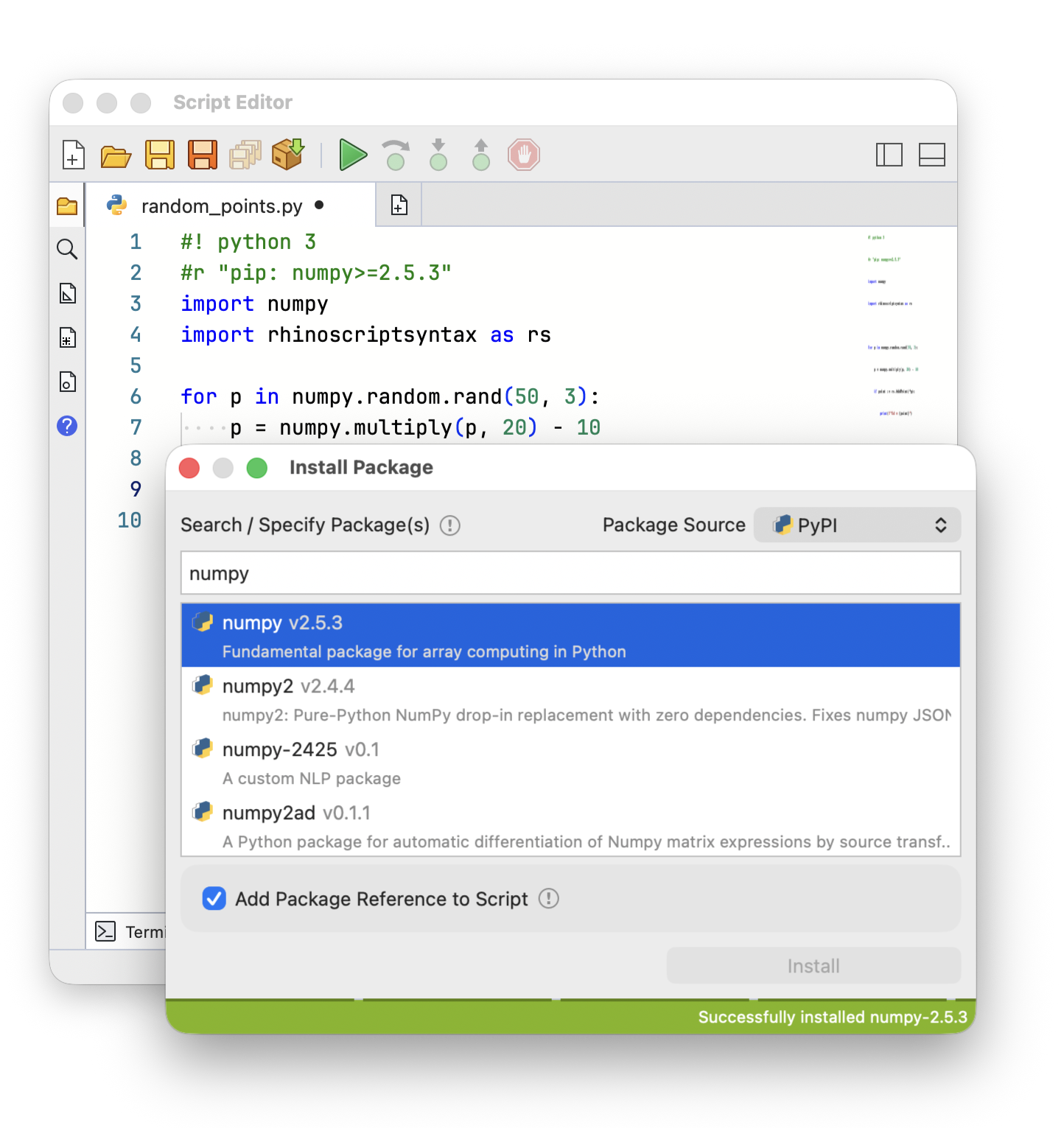
Programmez en C# moderne avec toute la puissance de .NET et de RhinoCommon. Référencez directement des paquets NuGet depuis votre script et commencez à travailler sans créer de projet ni quitter Rhino.
Débogage
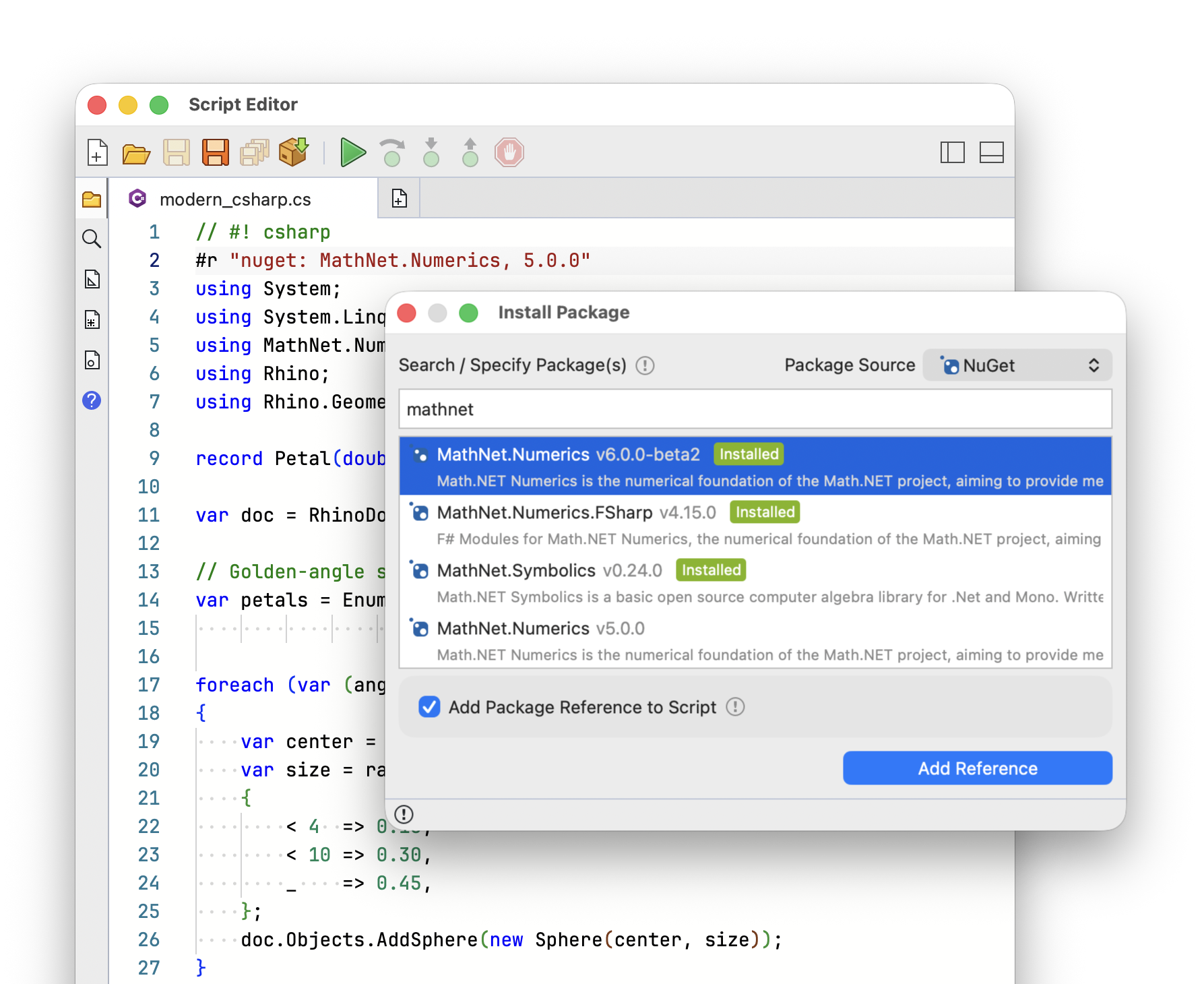
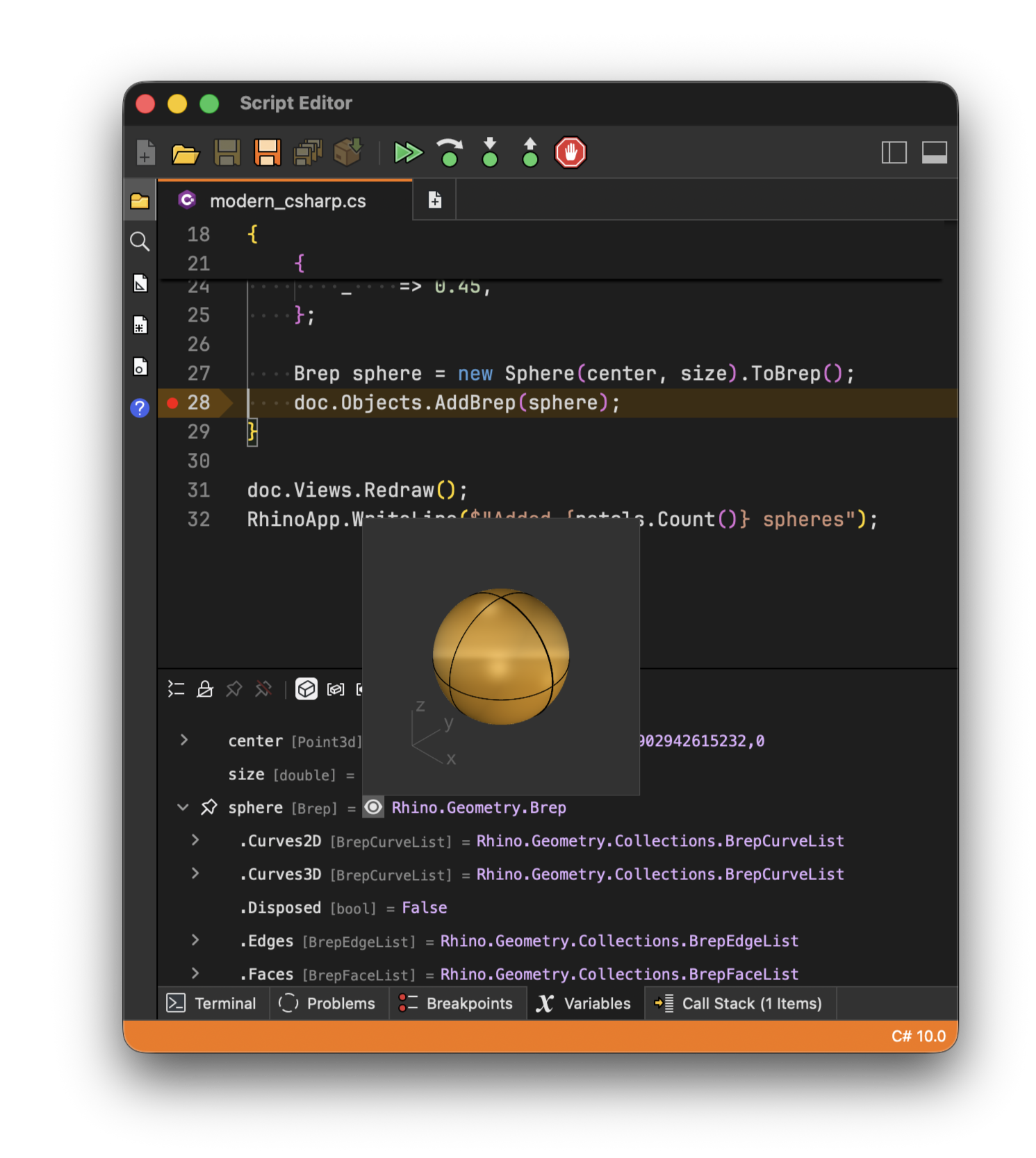
Définissez des points d’arrêt, parcourez votre code ligne par ligne et inspectez les variables pendant l’exécution de votre script. Le débogage fonctionne de la même manière dans Grasshopper : mettez en pause un composant de script pendant le calcul et voyez exactement ce qui y entre et ce qui en sort, directement sur le canevas. Vous pouvez même prévisualiser la géométrie dans le panneau Variables.
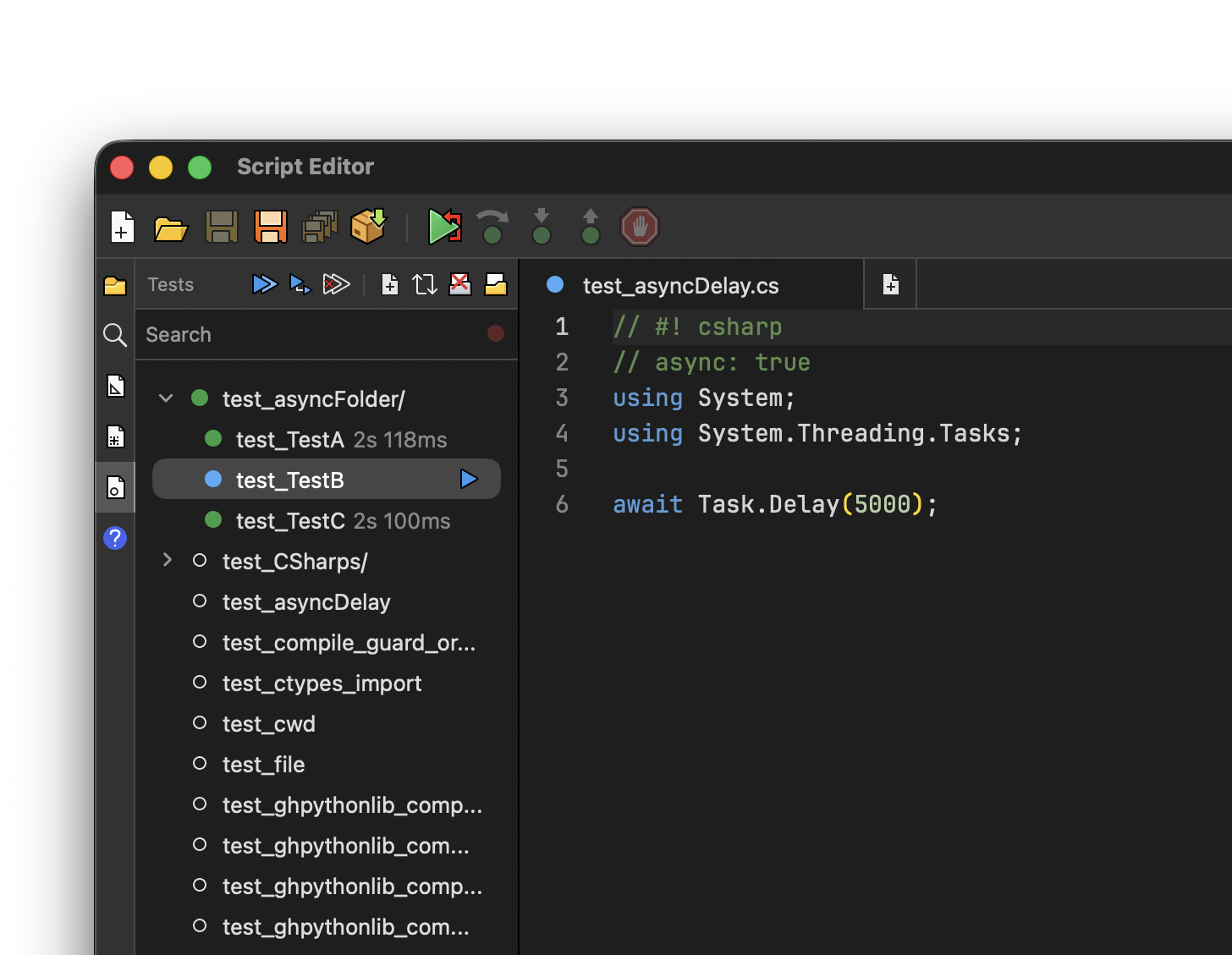
Tests
Écrivez des tests unitaires et de régression dans n’importe quel langage pris en charge par l’éditeur et exécutez-les depuis le panneau Tests. Détectez les problèmes en amont, consultez les résultats en un coup d’œil et assurez le bon fonctionnement de vos outils à mesure qu’ils évoluent.
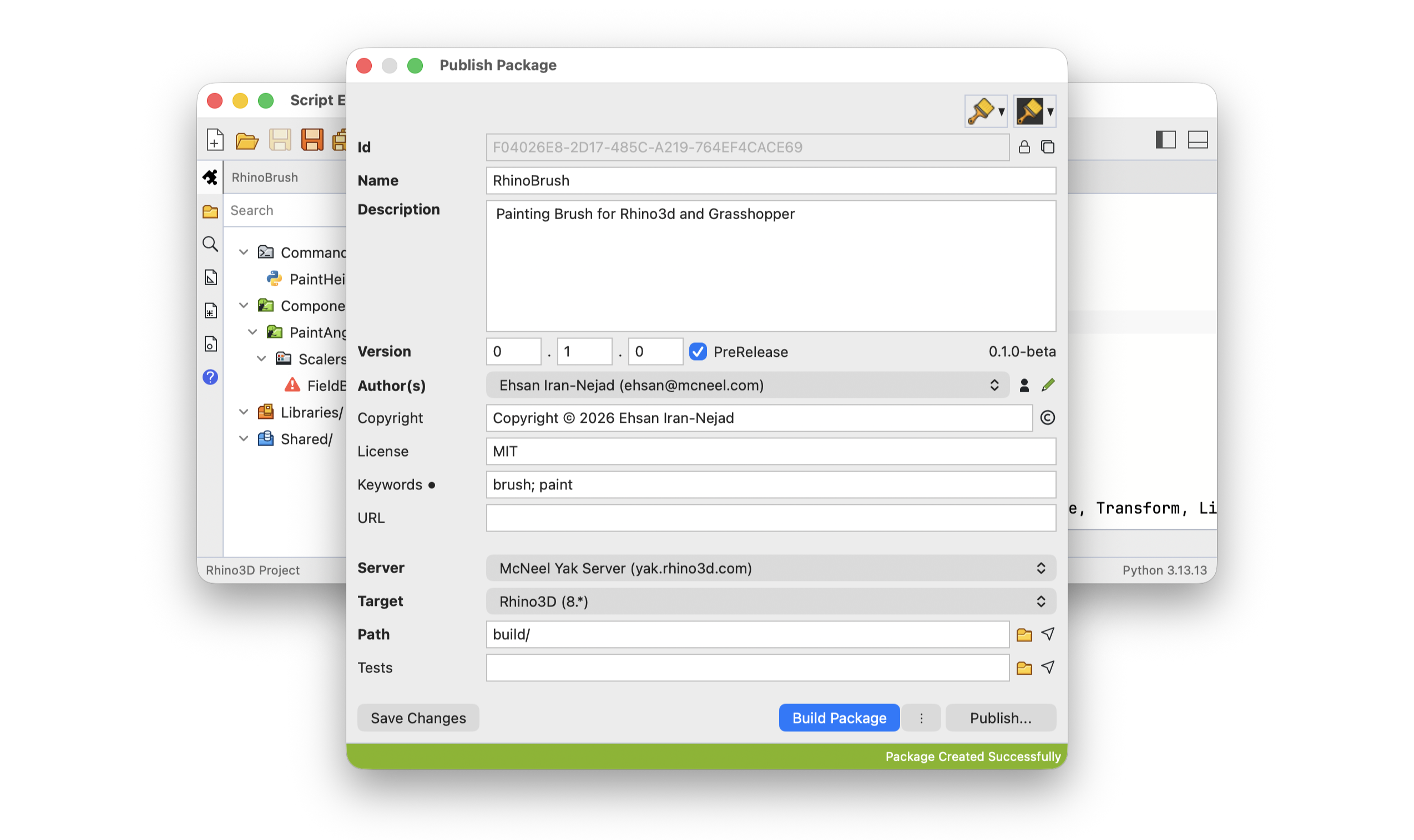
Publication
Transformez vos scripts en commandes de Rhino et en composants de Grasshopper, puis regroupez-les sous forme de modules que vous partagerez avec votre équipe ou que vous publierez via le gestionnaire de paquets de Rhino. Vos utilisateurs les installent comme n’importe quel autre module, sans avoir besoin de programmer.


Outils de script de Rhino 7 toujours disponibles |
|
Envie d’essayer ?
Dans Rhino
- Tapez
ÉditeurScriptsdans l’invite de commande pour ouvrir l’éditeur de script. L’éditeur commence par lancer l’exécution de Python 3 (cela ne se produit qu’après une nouvelle installation et peut prendre quelques instants). - Lorsque vous êtes prêt, cliquez sur le bouton Nouveau et créez un nouveau script Python 3 ou C# à partir des exemples.
- Cliquez sur le bouton Exécuter (lecture) pour lancer le script.
- Étudiez d’autres exemples pour voir comment vous pouvez utiliser des paquets tiers dans vos scripts.
- Découvrez comment utiliser la commande ÉditeurScripts dans les macros
Dans Grasshopper 1
- Tapez
Grasshopperdans la ligne de commandes pour lancer Grasshopper. - Lorsque vous êtes prêt, dans le panneau Maths, ajoutez un nouveau composant Script sur la toile. L’éditeur commence par lancer l’exécution de Python 3 (cela ne se produit qu’après une nouvelle installation et peut prendre quelques instants).
- Sur le composant script, cliquez sur un langage pour lancer un nouvel éditeur avec un script par défaut.
- Ajoutez quelques entrées et sorties au composant. Transmettez des données aux entrées.
- Cliquez maintenant sur le bouton Solve dans Grasshopper.
Dans Grasshopper 2
- Tapez
GH2dans la ligne de commandes pour lancer Grasshopper 2. - Lorsque vous êtes prêt, dans le panneau Maths, ajoutez un nouveau composant Script sur la toile. L’éditeur commence par lancer l’exécution de Python 3 (cela ne se produit qu’après une nouvelle installation et peut prendre quelques instants).
- Sur le composant script, cliquez sur un langage pour lancer un nouvel éditeur avec un script par défaut.
- Ajoutez quelques entrées et sorties au composant. Transmettez des données aux entrées.
- Cliquez maintenant sur le bouton Solve dans les menus de Grasshopper.
Pour accéder à des tutoriels et des ressources plus détaillées, consultez les Guides sur l’écriture de scripts.
Posez vos questions et envoyez vos commentaires sur le forum de Discourse.

