
Conditions de la version d’évaluation de 90 jours
Une seule évaluation par client et par version majeure.
- N’oubliez pas qu’il s’agit d’une évaluation de 90 jours de la dernière version de Rhino (avec toutes ses fonctionnalités).
- Après 90 jours, l’enregistrement des fichiers et les modules complémentaires cesseront de fonctionner, à moins que vous n’achetiez la licence.
- Nous n’accordons en aucun cas de prolongation de la période d’évaluation de 90 jours, pour quelque raison que ce soit.
- La licence d’évaluation de 90 jours ne peut pas faire l’objet d’une mise à jour. Cela signifie que, si vous souhaitez continuer à utiliser Rhino, vous devrez acheter une licence Éducation à tarif réduit ou une licence commerciale complète, et non une licence de mise à niveau.
Récapitulatif de la configuration pour l’évaluation de 90 jours
Suivez ces étapes pour créer votre compte et installer correctement la version d’évaluation de 90 jours de Rhino. ▶️ https://www.rhino3d.education/courses/license-support/lectures/53044383
- Créez un compte Rhino.
- Vérifiez votre boîte de réception.
- Acceptez les conditions de McNeel.
- Copiez votre clé de licence et sélectionnez votre langue.
- Installez la version d’évaluation de 90 jours de Rhino.
Processus de configuration de l’évaluation de 90 jours
Comment créer votre compte Rhino et installer votre licence d’évaluation ?
-
Rendez-vous sur www.Rhino3D.com, où vous pouvez télécharger la version d’évaluation de 90 jours de Rhino.
-
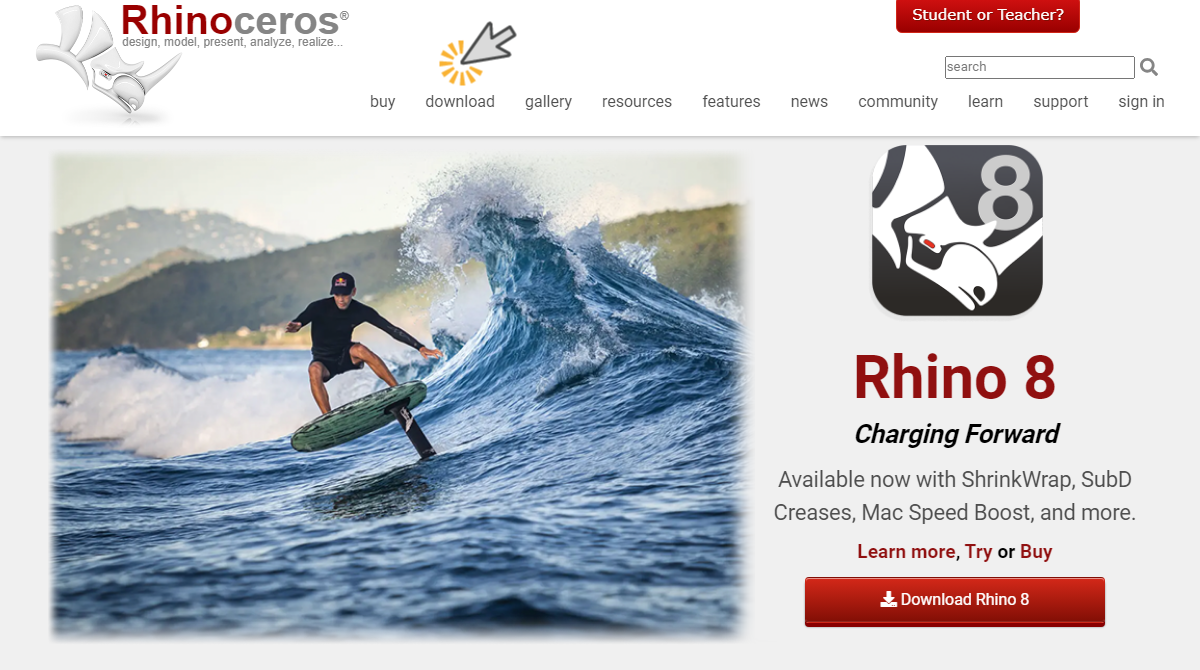
Cliquez sur Télécharger
-
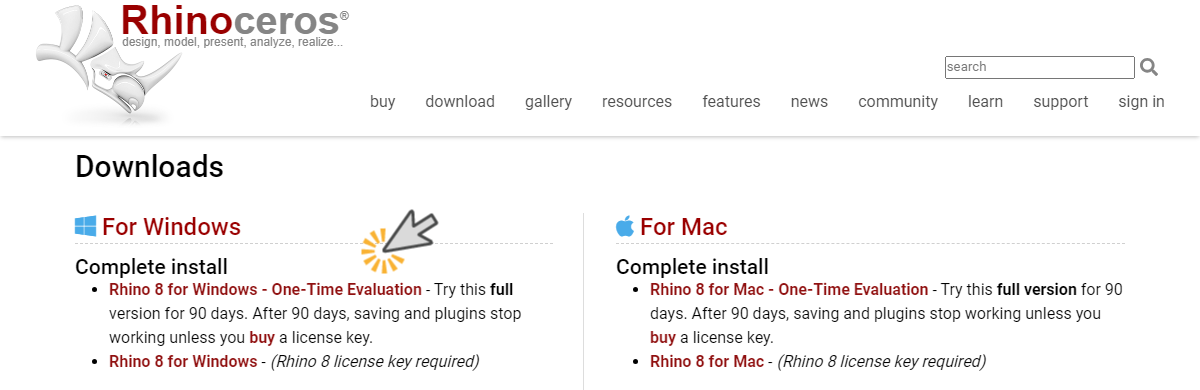
Sélectionnez la licence de Rhino que vous souhaitez télécharger pour Windows ou Mac.
-
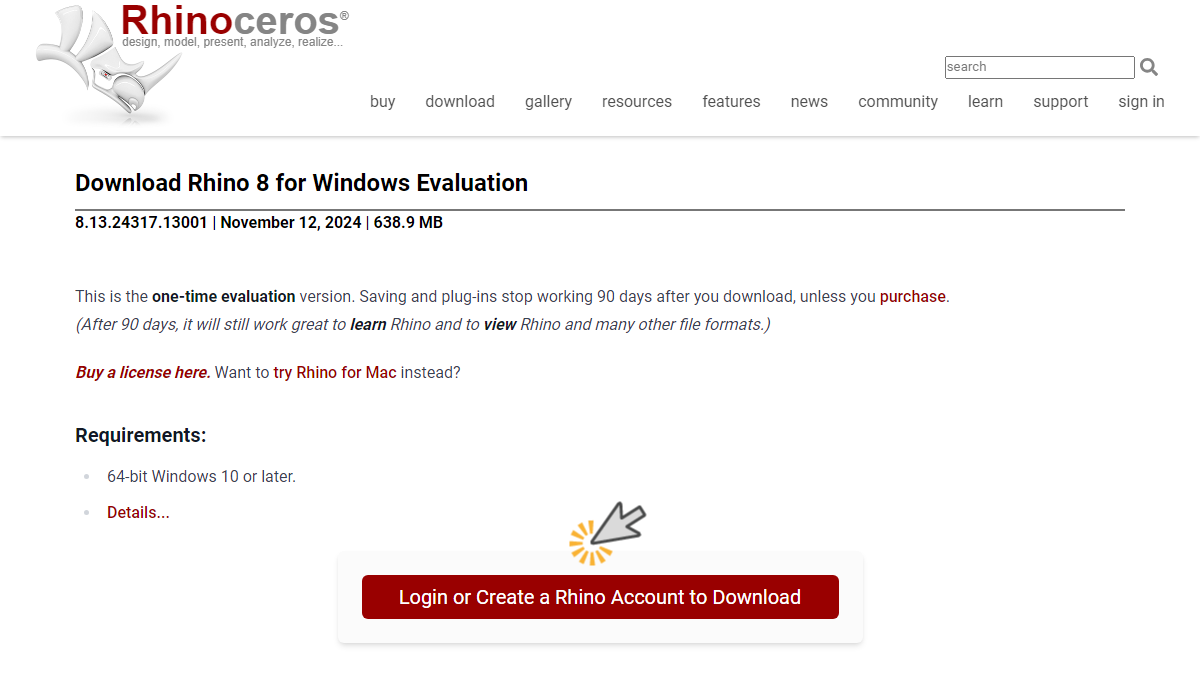
Cliquez sur « Se connecter ou Créer un compte Rhino pour télécharger ». Vous serez redirigé vers la page accounts.rhino3d.com
-
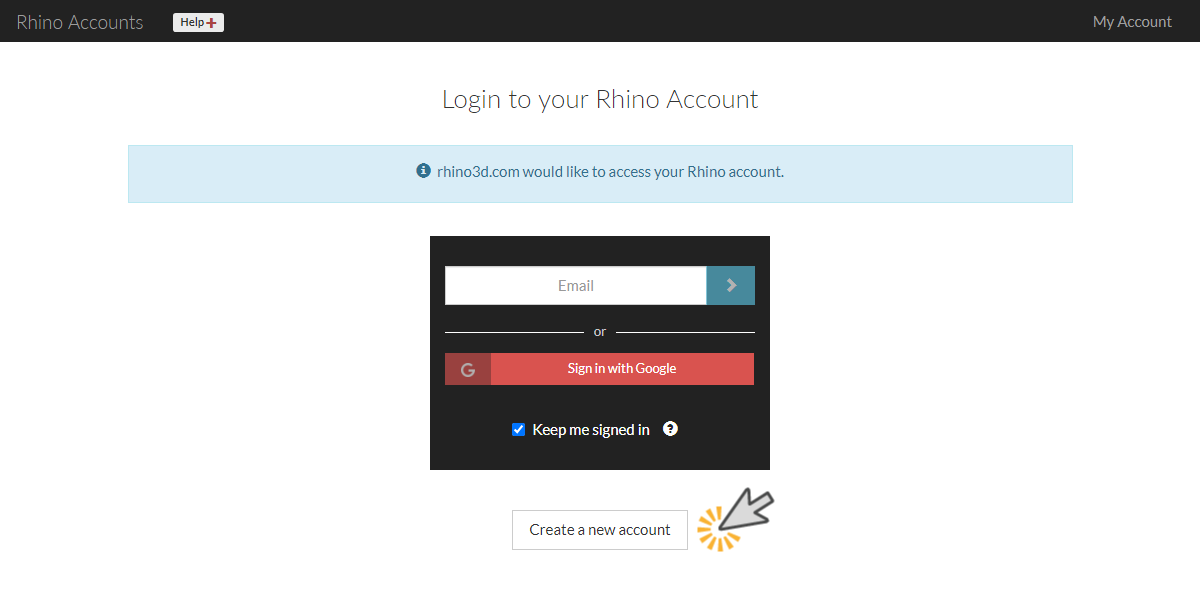
Cliquez sur « Créer un nouveau compte ». Vous accéderez alors à une page sur laquelle vous devrez indiquer votre adresse e-mail et vos informations personnelles.
-
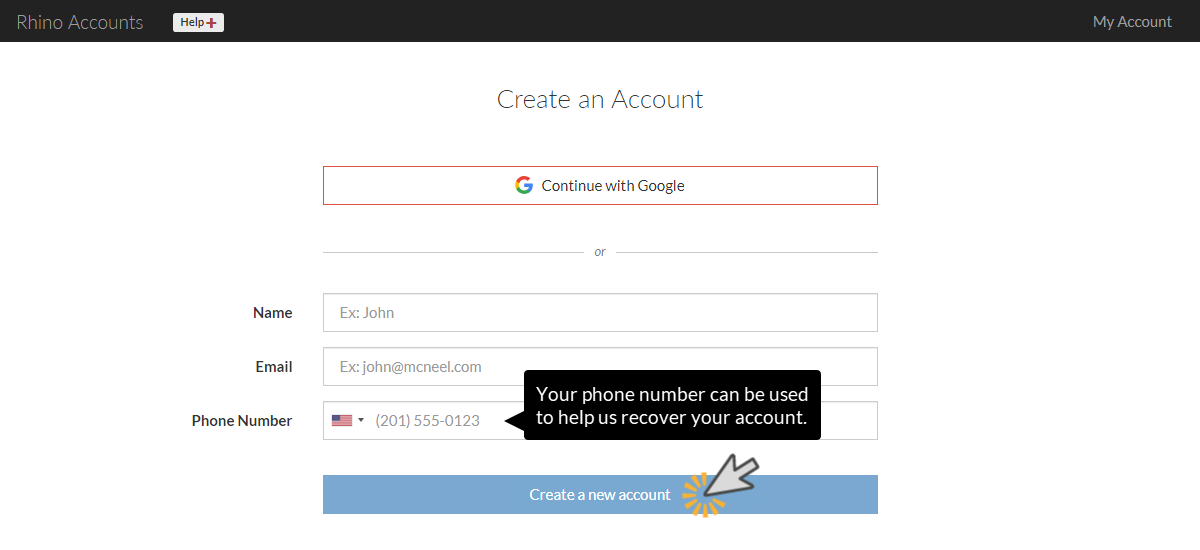
Saisissez votre nom, votre adresse e-mail et vos informations personnelles. Vous pouvez aussi utiliser votre compte Google si vous le souhaitez.
-
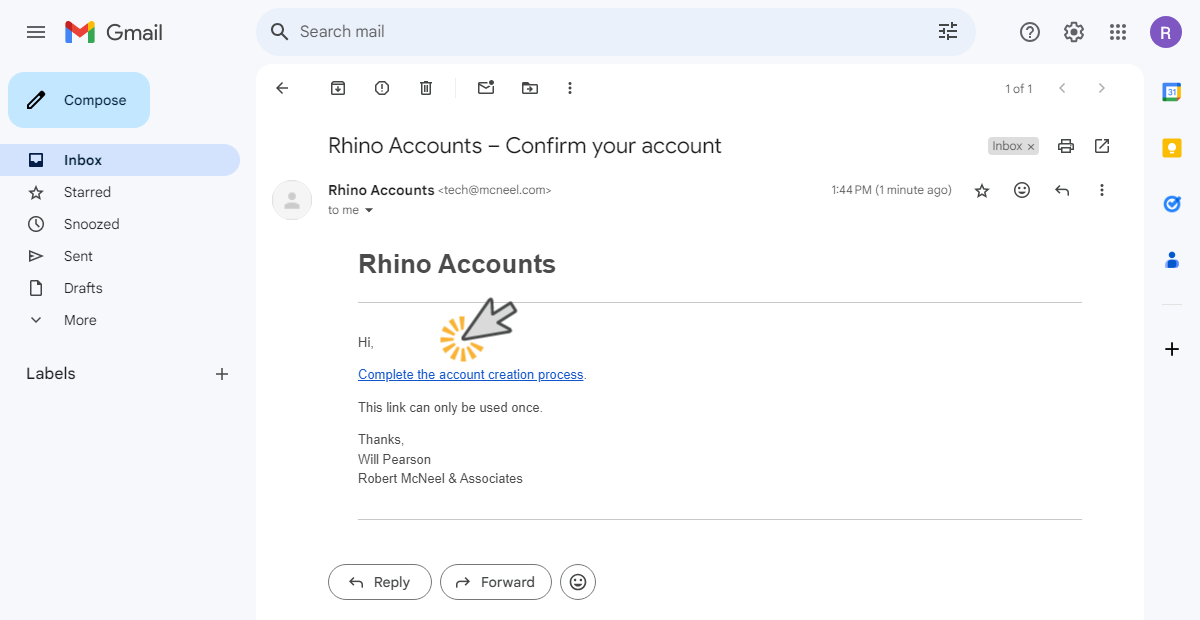
Après avoir confirmé vos informations et cliqué sur Créer un nouveau compte, vous recevrez un e-mail de tech@mcneel.com. Vous devez confirmer la création de votre compte ; vous disposez de quelques minutes pour le faire. Si vous ne trouvez pas cet e-mail dans votre boîte de réception, cherchez-le dans vos courriers indésirables.
-
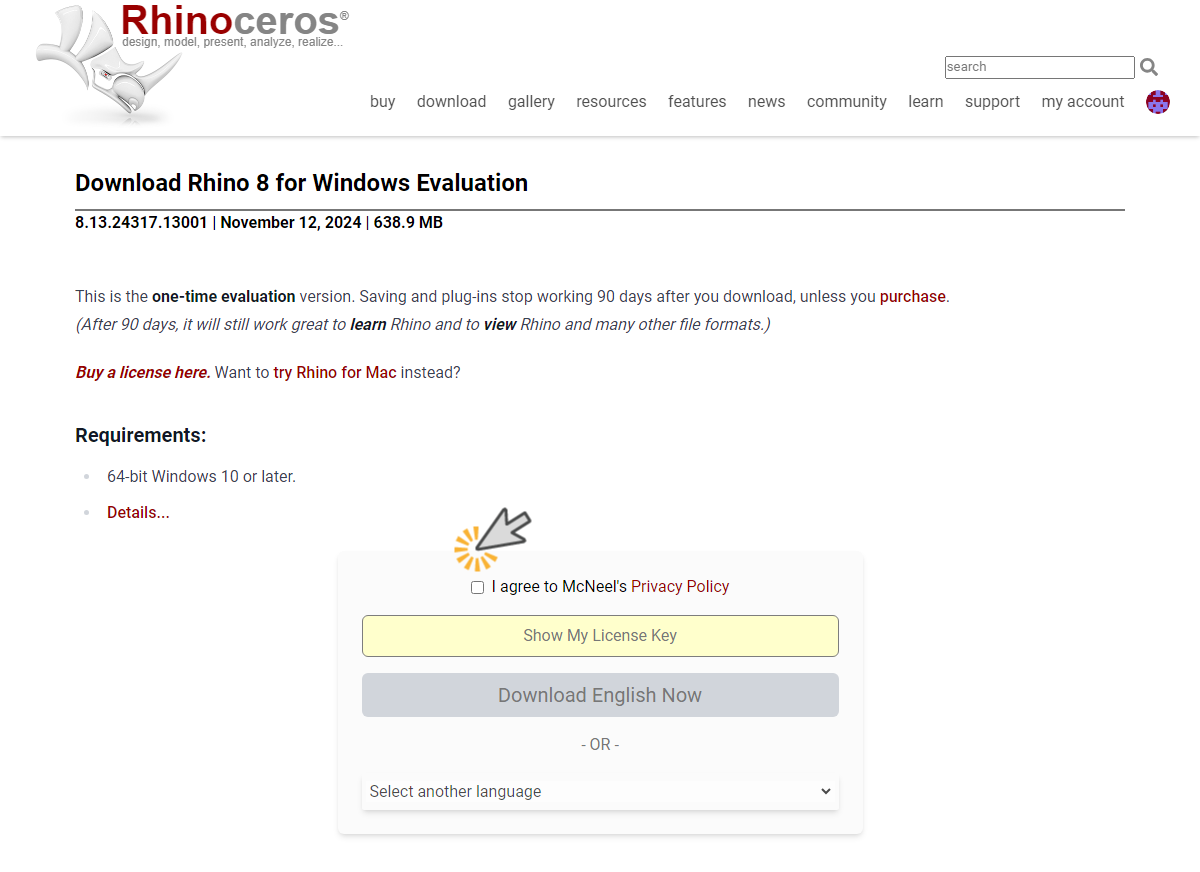
Cette page apparaîtra dans votre navigateur au bout de quelques instants. Vous pourrez ensuite télécharger votre licence ainsi que la clé. Il est important de copier la clé et de l’enregistrer en lieu sûr.

-
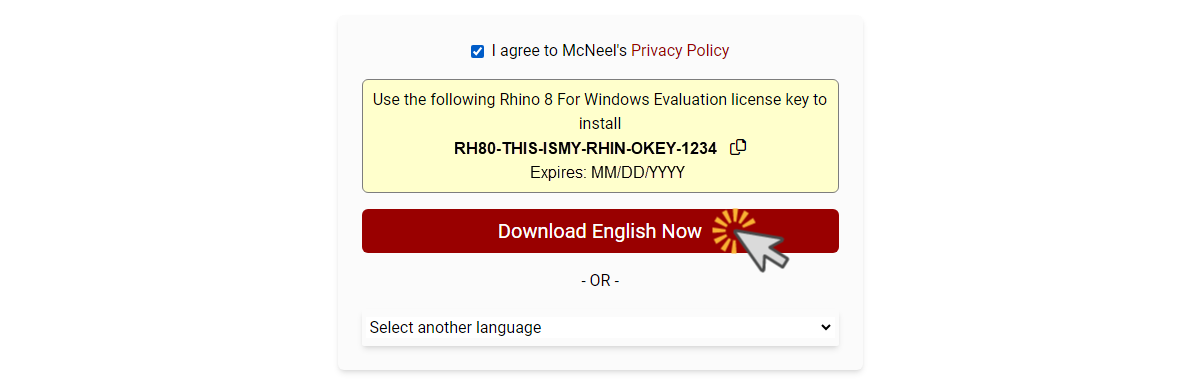
Pour recevoir la clé de licence Rhino, vous devrez accepter la politique de confidentialité de McNeel.
-
Vous pouvez maintenant télécharger votre licence d’évaluation de 90 jours dans la langue de votre choix. N’oubliez pas de copier la clé de votre licence de Rhino.
-
Vous pouvez maintenant télécharger une version d’évaluation de Rhino valable pendant 90 jours et l’installer sur votre ordinateur. Profitez de votre période d’évaluation !
Questions fréquentes (FAQ)
Cette section explique comment créer votre compte Rhino et valider votre licence d’évaluation de 90 jours. Vous y trouverez également des informations supplémentaires qui vous seront très utiles pour gérer votre compte Rhino.

