
Modificación interactiva de puntos de control
La detección de formas se ha vuelto más intuitiva con el modo interactivo  Gumball: Polígono de control
de Rhino. La edición de puntos de control de superficies es una tarea diaria para los diseñadores. Edite la forma de su producto directamente en la vista sin salir del modelo para cambiar al panel MoverUVN. Solo tiene que seleccionar los puntos de control con el Gumball configurado en
Alinear con polígono de control.
Mantener la continuidad de la superficie
Gumball: Polígono de control
supone un gran cambio a la hora de ajustar la forma de su diseño. Junto con  TransformaciónSuave
, conserve la continuidad G0, G1 o G2 con las superficies circundantes mientras realiza cambios sutiles en la forma de su producto.
Mover puntos simétricamente
Los productos suelen ser simétricos por naturaleza. Mantener la simetría a medida que modifica su forma es clave. Gumball: Polígono de control
permite arrastrar los
puntos de control
de forma simétrica manteniendo pulsada la tecla
.
SubD: Trabaje en sus cuadrángulos
Gumball: Polígono de control
admite varios puntos SubD (cuadrángulos) o vértices extraordinarios únicos. Empuje o tire de sus puntos SubD en la dirección normal o a lo largo de la red de control, analícelos con el  GráficoDeCurvatura
y dedique menos tiempo a preparar su forma para la producción.
Pruébelo
- Descargue Rhino 9 Evaluation para Windows o Mac.
- Descargue y abra UVN_Gumball_TryIt.3dm en Rhino.
- Seleccione por ventana todas las superficies.
- Con las superficies seleccionadas, ejecute el comando
 Cebra
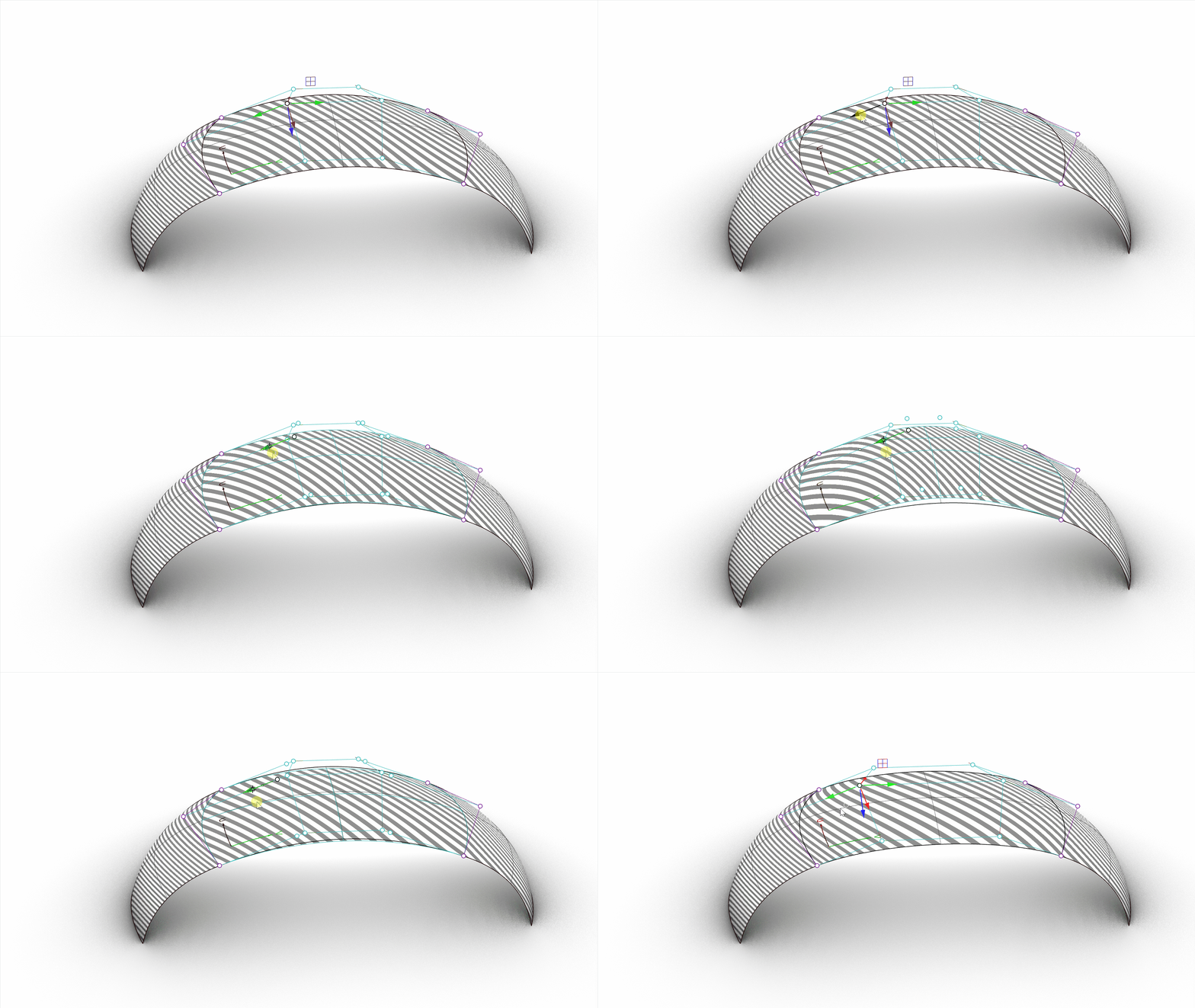
. Se abrirá un panel de análisis que muestra rayas para comprender la continuidad de la superficie:
- Active
Mostrar estructura alámbrica - Defina el color del
FondocomoGris.
- Active
- Ejecute el comando
 ContinuidadDeBordeGlobal
. Se abrirá una herramienta de análisis que muestra la desviación de los bordes entre las superficies.
- Vuelva a seleccionar las superficies.
- Ejecute el comando
 ActivarPuntos
para activar los
puntos de control
.
- Active el Gumball en la barra de estado .
- En la barra de estado , haga clic con el botón derecho en Gumball (PlanoC) y seleccione Alinear a objeto.
- Seleccione un punto de control en la superficie central. Las flechas del Gumball están alineadas con la dirección U, V y N (normal) del punto de control.
- Arrastre cualquier flecha del Gumball: queda restringido para moverse a lo largo del eje U, V o N. Observe cómo el análisis de cebra y las estadísticas de ContinuidadDeBordeGlobal se actualizan dinámicamente en tiempo real.
- Pruébelo por su cuenta. Experimente con sus propios modelos.
- Comparta sus comentarios y opiniones en el foro de Rhino.


