

Transfiera rápidamente su configuración de Rhino
 OpcionesMigrar
hace que transferir la Configuración de Rhino sea muy fácil. Comparta espacios de trabajo personalizados entre ordenadores, equipos o entornos de aula con solo unos clics. Importe su configuración desde una versión anterior de Rhino 9 o entre sus instalaciones de Rhino 9.
OpcionesMigrar
hace que transferir la Configuración de Rhino sea muy fácil. Comparta espacios de trabajo personalizados entre ordenadores, equipos o entornos de aula con solo unos clics. Importe su configuración desde una versión anterior de Rhino 9 o entre sus instalaciones de Rhino 9.
Configuraciones incluidas
- Opciones de Rhino
- Plugins
- Barras de herramientas predeterminadas
- Barras de herramientas personalizadas
- Accesos directos de teclado
- Alias
- Diseños de ventana (posiciones)
- Opciones avanzadas
Más información (¿añadir enlace al tema de Ayuda donde se muestra la lista de todos los elementos?)…
Pruébelo
- Descargue Rhino 9 WIP para Windows o Mac.
- Abra Rhino.
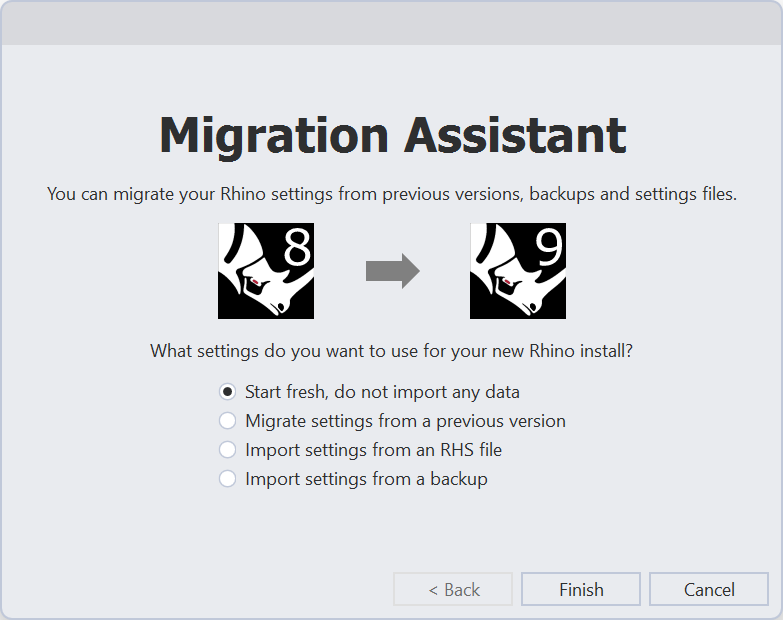
- Ejecute el comando OpcionesMigrar
. Aparecerá un cuadro de diálogo.
- Seleccione la opción que mejor se adapte a su situación.
Empezar desde cero, no importar ningún dato> No importa ninguna configuración de la versión anterior.Migrar configuración desde una versión anterior> Migra toda la configuración de V7 o V8 (Windows) o V8 (Mac).Importar configuración desde un archivo RHS> Importa desde su propio archivo de configuración (*.rhs).Importar configuración desde una copia de seguridad> Carga la configuración desde una copia de seguridad.
- Reinicie Rhino para que los cambios tengan efecto.
- Si ha seleccionado una opción que importa la configuración de una versión anterior o de un archivo, toda su configuración anterior debería aplicarse a la nueva instalación de Rhino 9 al reiniciar el programa.
- Ahora ejecute el comando
 OpcionesExportar
. Esto crea un archivo de copia de seguridad con todas las preferencias que haya configurado en Rhino 9, que puede conservar para restaurarlas en el futuro o compartir con una clase o un estudio.
OpcionesExportar
. Esto crea un archivo de copia de seguridad con todas las preferencias que haya configurado en Rhino 9, que puede conservar para restaurarlas en el futuro o compartir con una clase o un estudio. - Haga preguntas y envíe sus comentarios en el foro de Rhino en Discourse(https://discourse.mcneel.com).

