
 MatrizDeCrv
facilita la distribución y alineación de objetos a lo largo de cualquier curva, con un control interactivo sobre el espaciado, la escala, la orientación y la repetición. Los diseñadores industriales pueden crear rápidamente patrones para productos como rejillas de altavoces, calzado, bandas de rodadura de neumáticos o acabados de superficies texturadas, adaptando automáticamente los objetos a la forma de la geometría.
MatrizDeCrv
facilita la distribución y alineación de objetos a lo largo de cualquier curva, con un control interactivo sobre el espaciado, la escala, la orientación y la repetición. Los diseñadores industriales pueden crear rápidamente patrones para productos como rejillas de altavoces, calzado, bandas de rodadura de neumáticos o acabados de superficies texturadas, adaptando automáticamente los objetos a la forma de la geometría.
Interfaz interactiva
Los nuevos controles en la vista ofrecen una forma intuitiva de ajustar rápidamente la escala, la separación, la posición y mucho más. Estos controles se sincronizan con los ajustes del cuadro de diálogo MatrizDeCrv y de la línea de comandos, lo que permite pasar sin interrupciones de un método de control a otro.
Mayor flexibilidad
MatrizDeCrv
ofrece un control interactivo sobre cómo se distribuyen los objetos a lo largo de las curvas, con ajustes en tiempo real del número, el espaciado, los desplazamientos, la rotación y la escala. Los diseñadores de joyas pueden crear rápidamente distribuciones de piedras preciosas, engastes de puntas, eslabones de cadenas y patrones decorativos que siguen automáticamente la curvatura del diseño.
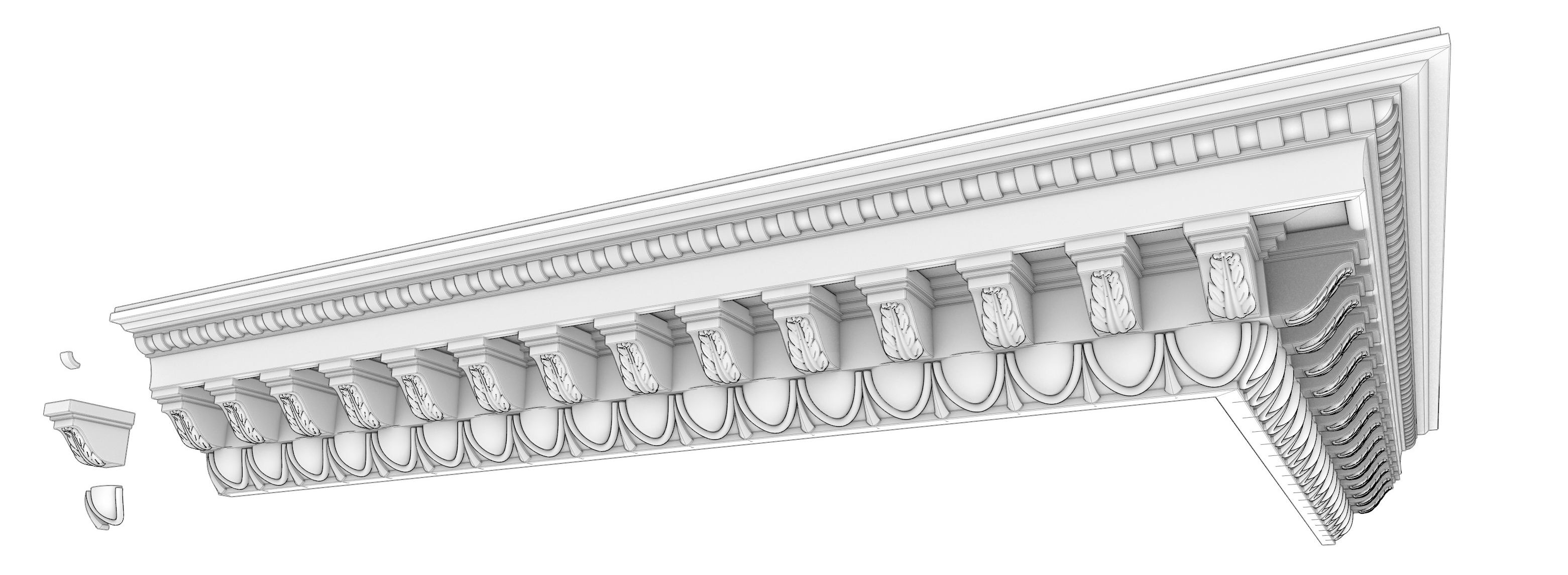
Para detalles arquitectónicos
MatrizDeCrv
ofrece un enfoque simplificado para crear detalles arquitectónicos y elementos repetidos en el diseño de interiores y exteriores.
Pruébelo
- Descargue Rhino 9 WIP para Windows o Mac.
- Descargue y abra el modelo Try_ArrayCrv.3dm. Este archivo incluye un modelo de suela de zapatilla y un objeto con patrón de banda de rodadura.
- Ejecute el comando MatrizDeCrv
.
- Haga clic con el botón derecho o pulse Intro dos veces para abrir el diálogo MatrizDeCrv.
- En la sección Selección de curvas del cuadro de diálogo MatrizDeCrv, seleccione
Seleccionar curva. - Seleccione una curva en la suela de la zapatilla. Volverá a aparecer el cuadro de diálogo MatrizDeCrv.
- En la sección Selección de objetos del cuadro de diálogo MatrizDeCrv, seleccione
Seleccionar objetos. - Seleccione el objeto de patrón de banda de rodadura situado junto a la suela. Pulse Intro. Volverá a aparecer el cuadro de diálogo MatrizDeCrv.
- En la sección Selección de curvas:
- Deseleccione
En finales. Los objetos centrados en los finales de la curva se desplazarán hacia dentro. - Arrastre los manejadores del valor
Intervalo de segmentospara cambiar la ubicación del primer y el último objeto de la matriz en la curva. Como alternativa, utilice los widgets de la vista para realizar el ajuste.
- Deseleccione
- En la sección Orientación:
- Seleccione el icono Objeto de orientación en la opción
Dirección de orientación. - Seleccione la superficie de la suela de la zapatilla para forzar la orientación de la matriz a la dirección normal de su superficie.
- Cambie la opción
Alineación verticalaInferior.
- Seleccione el icono Objeto de orientación en la opción
- En la sección Ajustes de transformación, cambie el valor de
Desfase Na -.02. Esto hará que los objetos del patrón de la suela se hundan ligeramente en la suela de la zapatilla. - Pruébelo por su cuenta. Experimente con sus modelos favoritos.
- Comparta sus comentarios y opiniones en el foro de Rhino.

