

De la referencia al modelo
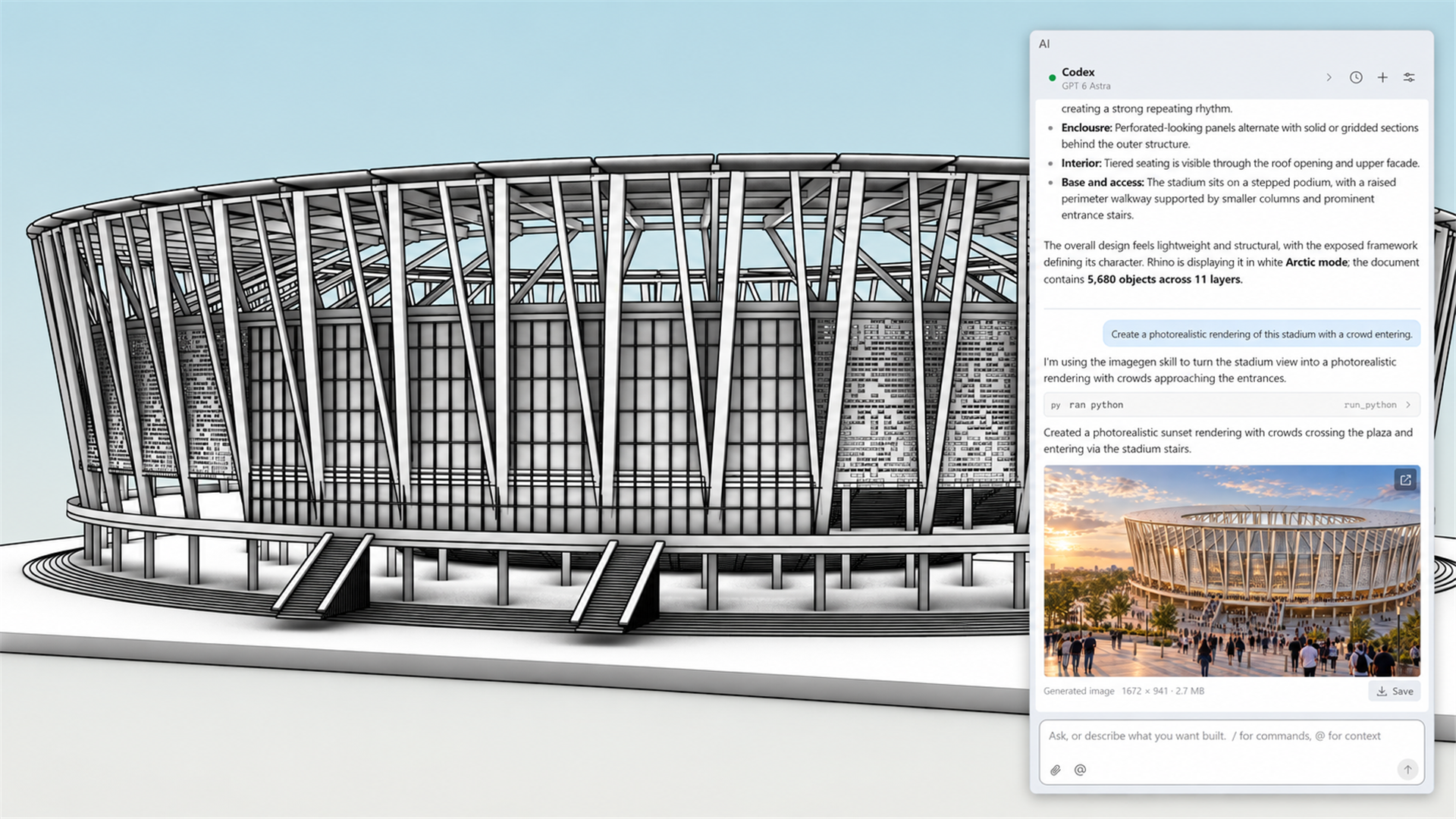
Para arquitectos y diseñadores industriales que trabajan a partir de bocetos, fotografías y paneles de inspiración. Proporcione a la IA de Rhino una imagen de referencia o un boceto conceptual, acuerde una interpretación y obtenga un modelo. Pasará de la idea a una geometría editable sin tener que empezar desde una vista en blanco.
Convertir un prompt en un comando
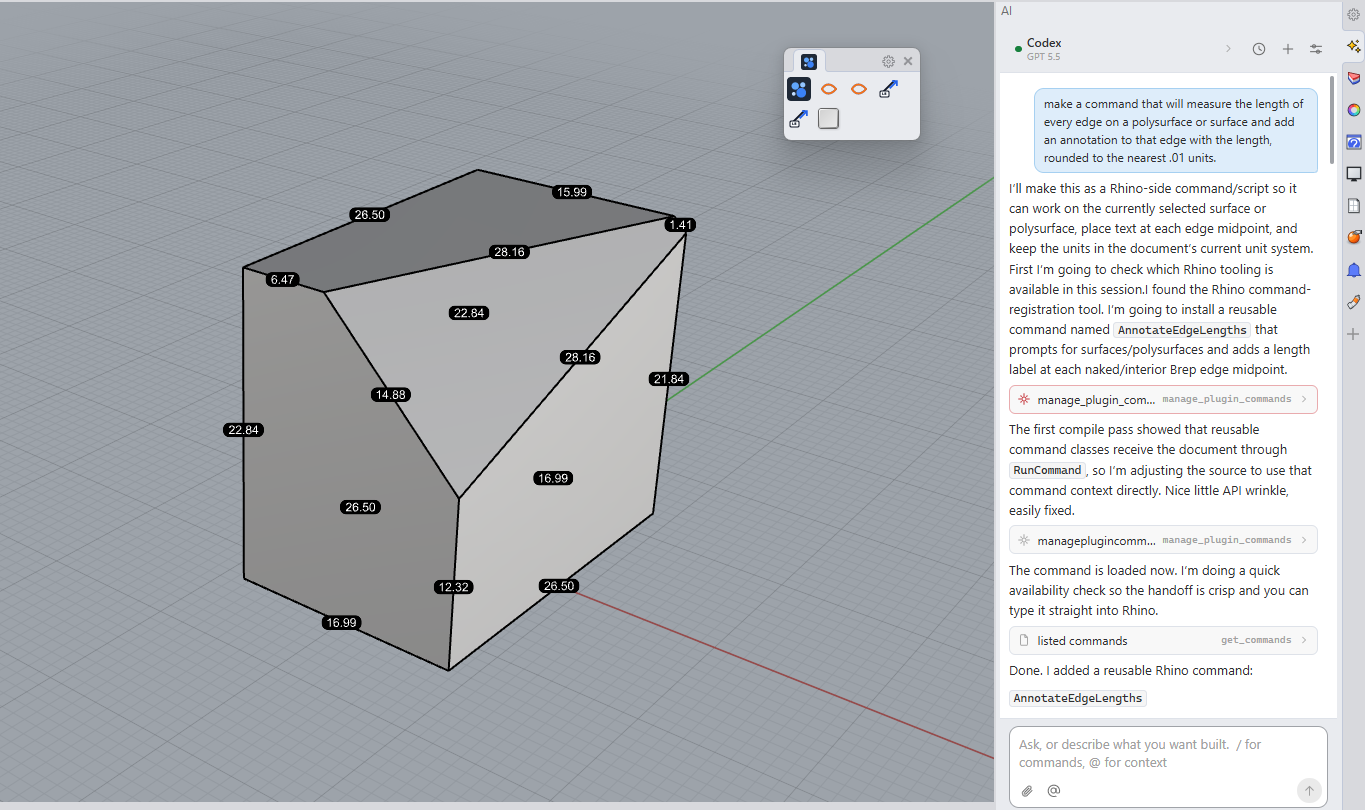
Para diseñadores que nunca han escrito un script y para desarrolladores que los escriben todos los días. Describa el resultado en un lenguaje sencillo y la IA de Rhino escribirá y ejecutará código Python o C# sobre su modelo. Evalúe el resultado en la vista y, cuando un prompt genere el resultado correcto, guárdelo como un comando de Rhino reutilizable.
Trabaje dentro de Rhino o contrólelo desde fuera
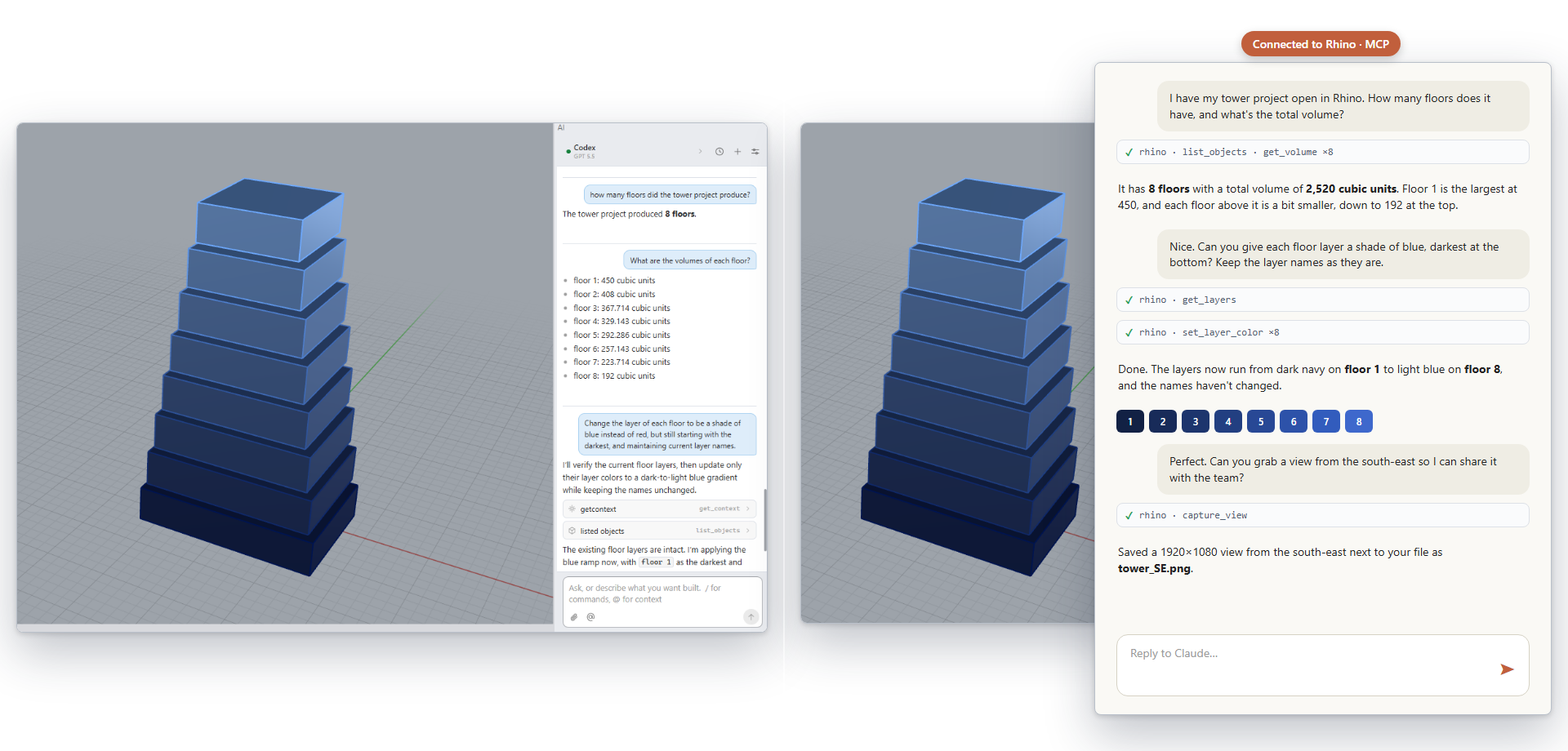
En ambos casos, el asistente obtiene las mismas herramientas de Rhino: comandos, scripts de Python y C#, y Grasshopper. La diferencia está en dónde se ejecuta.
Dentro de Rhino. Ejecute  IAPanel
y el chat se acoplará junto a su modelo, sin necesidad de instalar nada más. Usted y el asistente trabajarán con lo que seleccione y vea, y podrá elegir exactamente a qué herramientas tiene acceso, desde solo lectura hasta control total.
IAPanel
y el chat se acoplará junto a su modelo, sin necesidad de instalar nada más. Usted y el asistente trabajarán con lo que seleccione y vea, y podrá elegir exactamente a qué herramientas tiene acceso, desde solo lectura hasta control total.
Fuera de Rhino. Ejecute  MCPConectar
y controle Rhino desde la aplicación de IA que ya utiliza, como Claude, Codex, Gemini o Visual Studio. Puede iniciar y reiniciar Rhino, ejecutar varias sesiones de Rhino 8 y Rhino 9 a la vez y trabajar con distintos archivos. Eso lo hace muy adecuado para el trabajo por lotes y el desarrollo de plugins. Combínelo con un modelo local y nada saldrá de su equipo.
MCPConectar
y controle Rhino desde la aplicación de IA que ya utiliza, como Claude, Codex, Gemini o Visual Studio. Puede iniciar y reiniciar Rhino, ejecutar varias sesiones de Rhino 8 y Rhino 9 a la vez y trabajar con distintos archivos. Eso lo hace muy adecuado para el trabajo por lotes y el desarrollo de plugins. Combínelo con un modelo local y nada saldrá de su equipo.
Panel IA de Rhino (dentro de Rhino)
Ejecute el comando IAPanel
para abrir un panel de chat directamente dentro de Rhino. La IA se conecta directamente a Rhino, Grasshopper y el Editor de scripts.
- Trabaja en el modelo, utilizando lo que ha seleccionado y lo que aparece en pantalla.
- Ejecuta scripts y comandos justo donde está modelando.
- Puede utilizar otros servidores MCP (herramientas de IA complementarias) ya configurados en su equipo.
- Puede convertir una solicitud en una macro o en un nuevo comando.
- No hay nada más que instalar ni configurar.
RhinoMCP (fuera de Rhino)
Ejecute el comando MCPConectar
en Rhino para iniciar la conexión. A partir de ahí, trabajará con la IA en una aplicación de escritorio independiente, como Claude, Claude Code, ChatGPT Codex, Gemini o Visual Studio.
- Puede iniciar, cerrar y reiniciar Rhino.
- Puede trabajar con varias copias de Rhino 8 y Rhino 9 al mismo tiempo.
- Puede abrir, guardar y cambiar entre archivos.
- Puede cargar, probar y depurar plugins, y seguir trabajando incluso si Rhino se bloquea.
- Puede combinar Rhino con las demás herramientas y conexiones de la aplicación en una sola conversación.
- Puede convertir una solicitud en una macro o en un nuevo comando.
Pruébelo
- Descargue Rhino 9 WIP para Windows o Mac.
- Dentro de Rhino: Ejecute el comando IAPanel
para acoplar el chat junto a su modelo. Utilice las opciones de
 Configuración de IA
para elegir su proveedor de IA y definir qué herramientas puede utilizar el asistente.
Configuración de IA
para elegir su proveedor de IA y definir qué herramientas puede utilizar el asistente. - Compruebe que funciona. Inicie un nuevo chat e introduzca el siguiente prompt:
Prompt de prueba“Crea una caja”.
- Aparecerá una caja y el asistente describirá la operación realizada.
- Su panel IA de Rhino
está listo para usar.
- Encuentre más ejemplos de la IA de Rhino aquí.
- Haga preguntas y envíe sus comentarios en el foro de Rhino en Discourse.

