Cáusticas
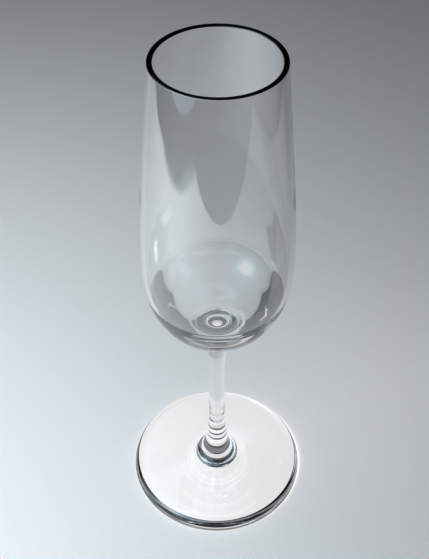
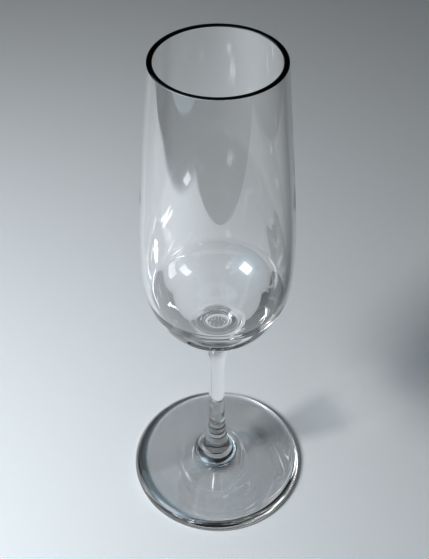
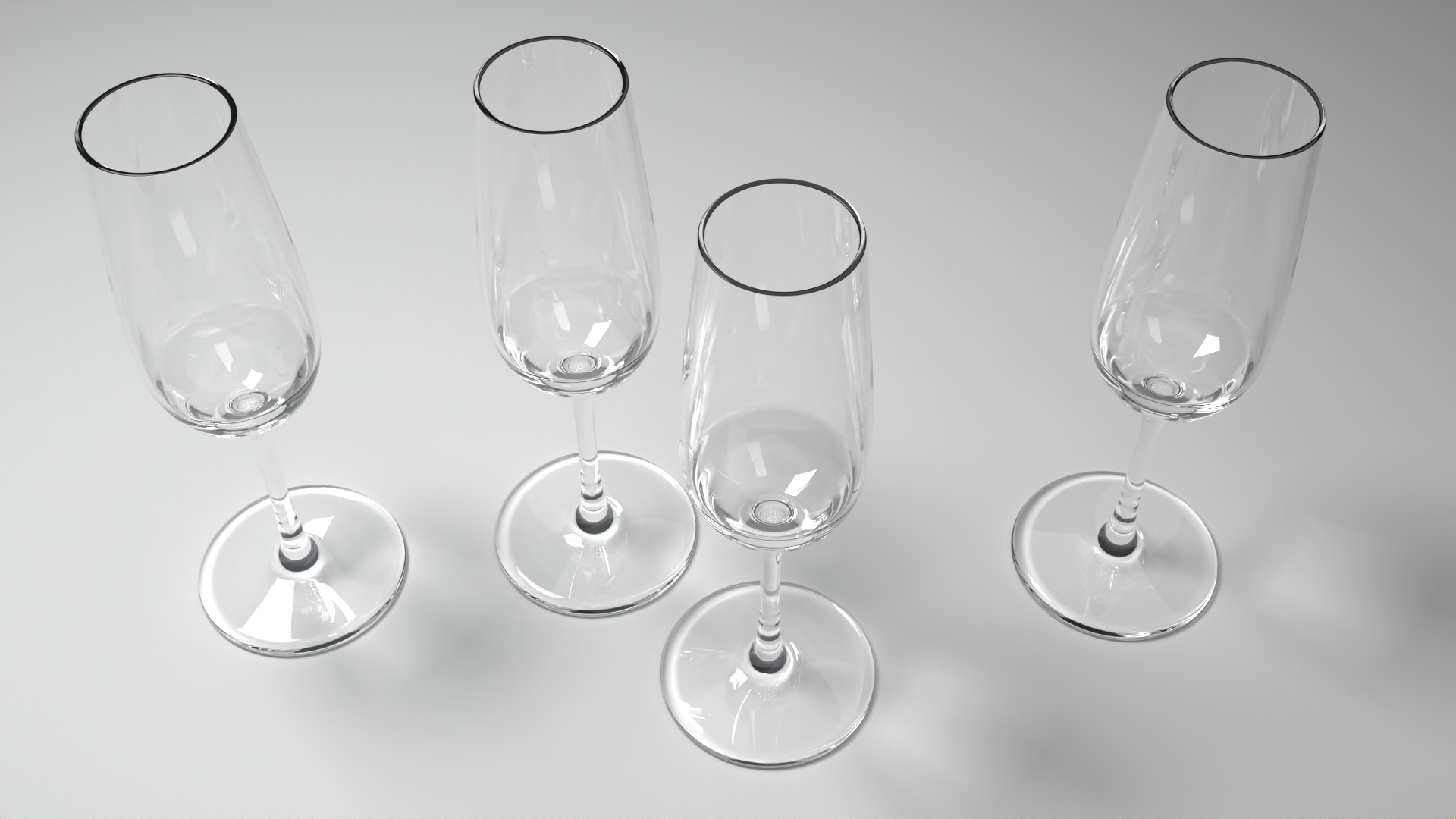
Capture los patrones de luz brillante proyectados por el vidrio, los líquidos y las superficies pulidas con cáusticas. Rhino ahora simula la luz a medida que se concentra a través de objetos transparentes y se refleja en objetos reflectantes, de modo que una copa de vino, un frasco de perfume o el cristal de un reloj proyectan reflejos realistas sobre las superficies circundantes.
Dispersión
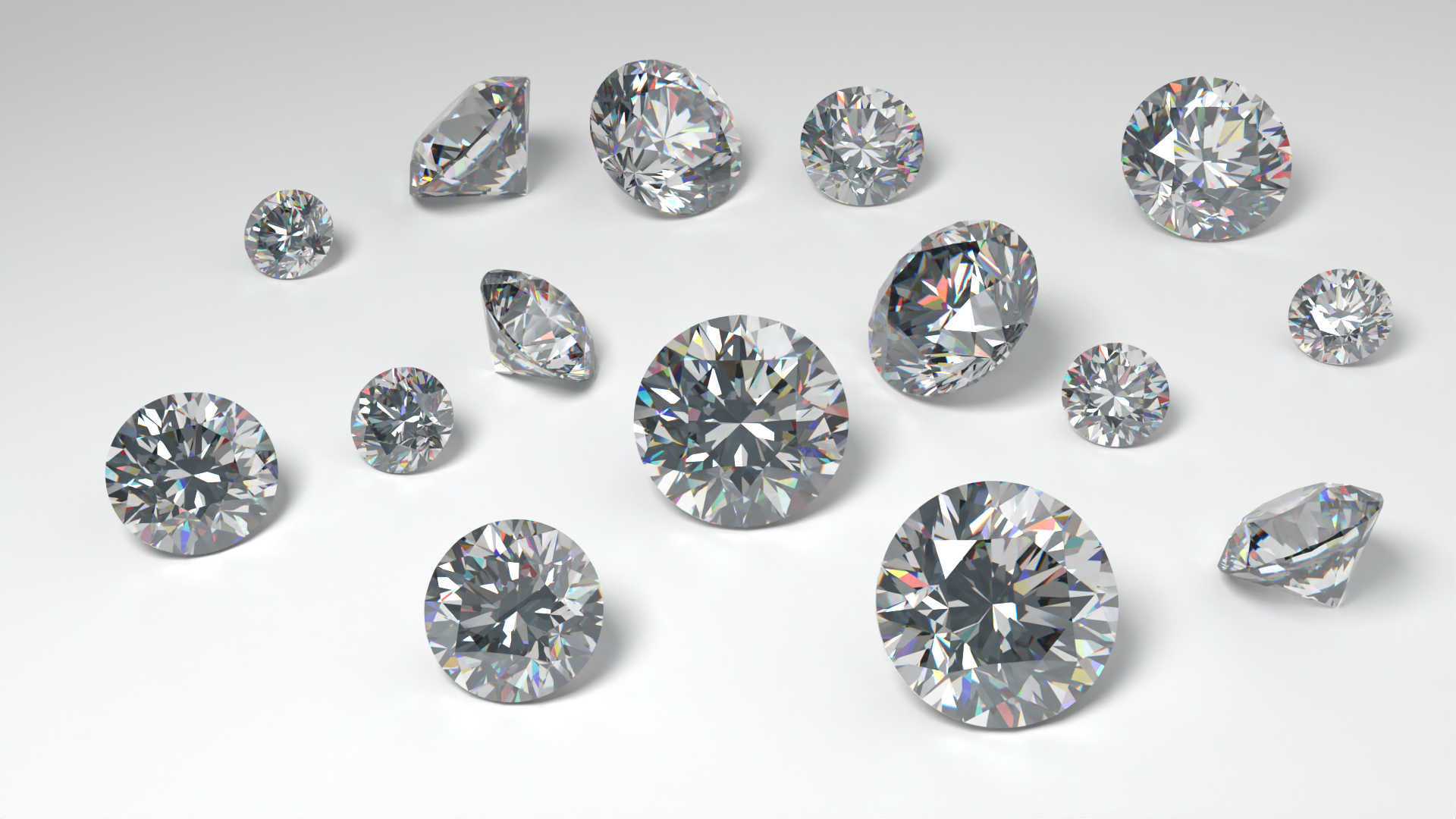
Haga brillar sus piedras preciosas con la Dispersión. Los materiales de las piedras preciosas ahora descomponen la luz en sus colores espectrales cuando través de ellos, produciendo los destellos de color que se esperan de un diamante o una piedra tallada.
Un preajuste, resultados más limpios
Active ambos efectos con el nuevo ajuste preestablecido Producto en el panel  Renderizado
. Vuelva al ajuste preestablecido Arquitectura en cualquier momento para renderizar exactamente como lo hacían las versiones anteriores de Rhino.
Renderizado
. Vuelva al ajuste preestablecido Arquitectura en cualquier momento para renderizar exactamente como lo hacían las versiones anteriores de Rhino.
Limpie los renderizados con mucho efecto cáustico con el nuevo postefecto Eliminar moteado. La función Eliminar moteado elimina los píxeles brillantes aislados, dejando intacto el resto de la imagen.
Pruébelo
- Descargue Rhino 8 Evaluation para Windows o Mac.
- Descargue y abra el modelo tryit-caustics.3dm. Encontrará una escena con una copa de champán, lista para renderizar.
- Haga clic en la vista Perspectiva para convertirla en la vista activa.
- El archivo está configurado para renderizarse con la resolución de la vista, utilizando el ajuste preestablecido
Arquitectura, que es el estándar. No están activadas ni las cáusticas ni la dispersión. - Si desea ver la escena renderizada con estos ajustes estándar, simplemente ejecute el comando
 Renderizar
.
Renderizar
. - En el panel Renderizado
, active la opción
ProductoenOpciones avanzadas de Renderizado de Rhino > Preajustes. - A continuación, renderice
la misma escena para ver cómo la luz y el material de vidrio transparente interactúan de forma diferente que antes, lo que da como resultado un mayor realismo.
- Pruébelo por su cuenta. Experimente con sus propias configuraciones de iluminación y materiales.
- Comparta sus comentarios y opiniones en el foro de Rhino.