

Grasshopper: Widgets de vista
Controle sus definiciones de Grasshopper directamente en la vista de Rhino.
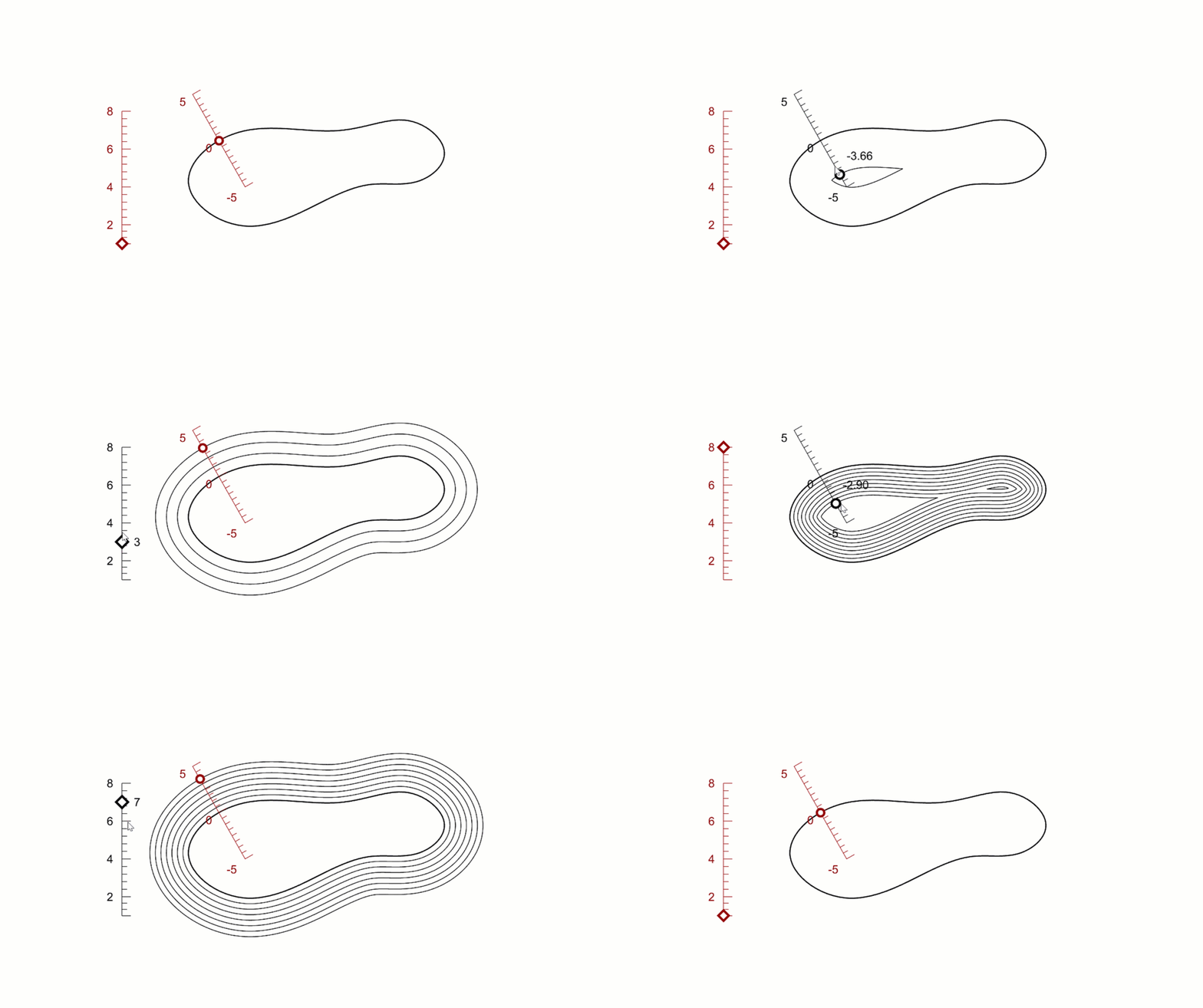
Con los Widgets de vista interactivos, puede utilizar cualquier curva para controlar sus definiciones de Grasshopper
en cualquier
vista de Rhino
. Cree flujos de trabajo visuales más intuitivos, fáciles de usar y compartir, especialmente con usuarios no expertos.
Widget de curva
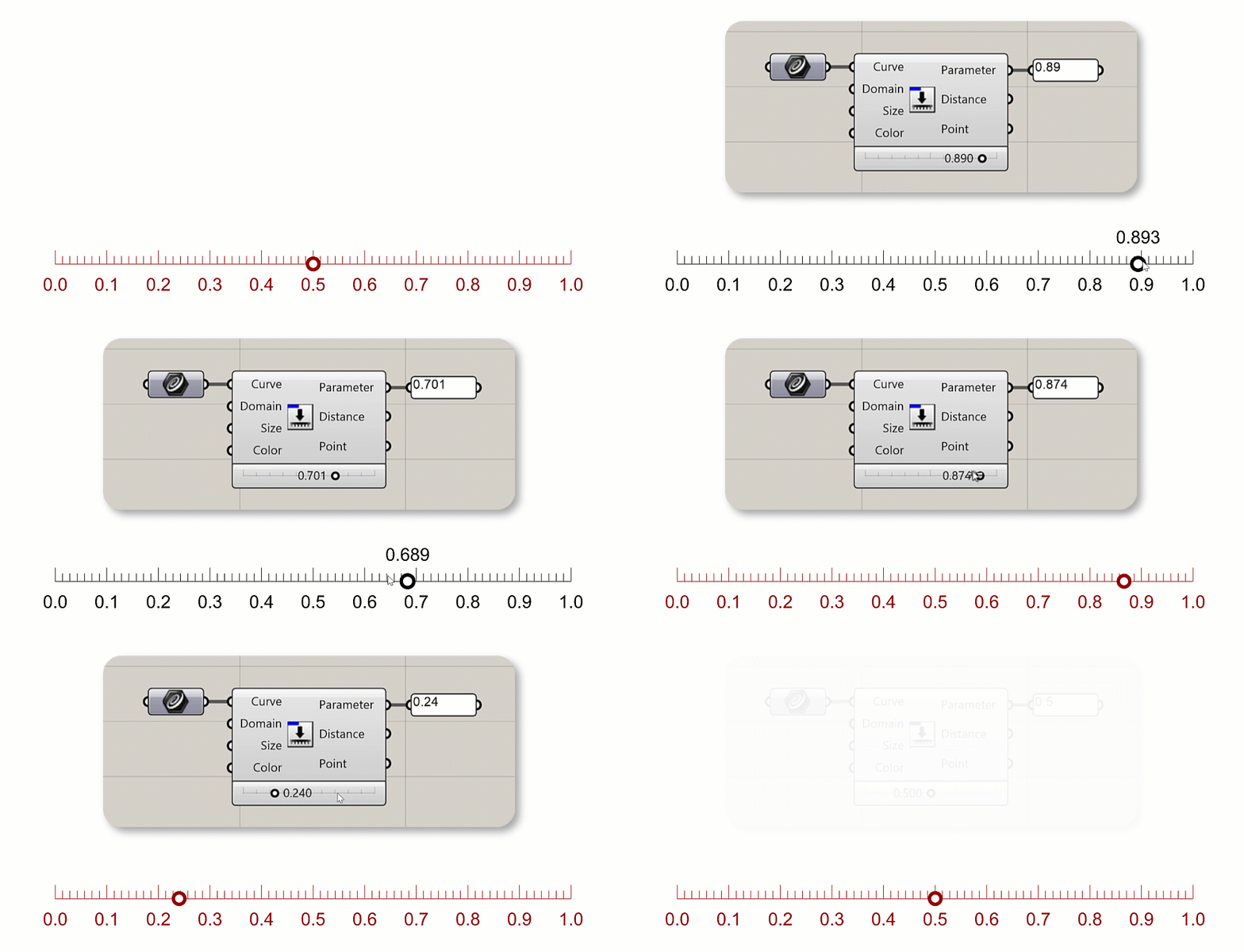
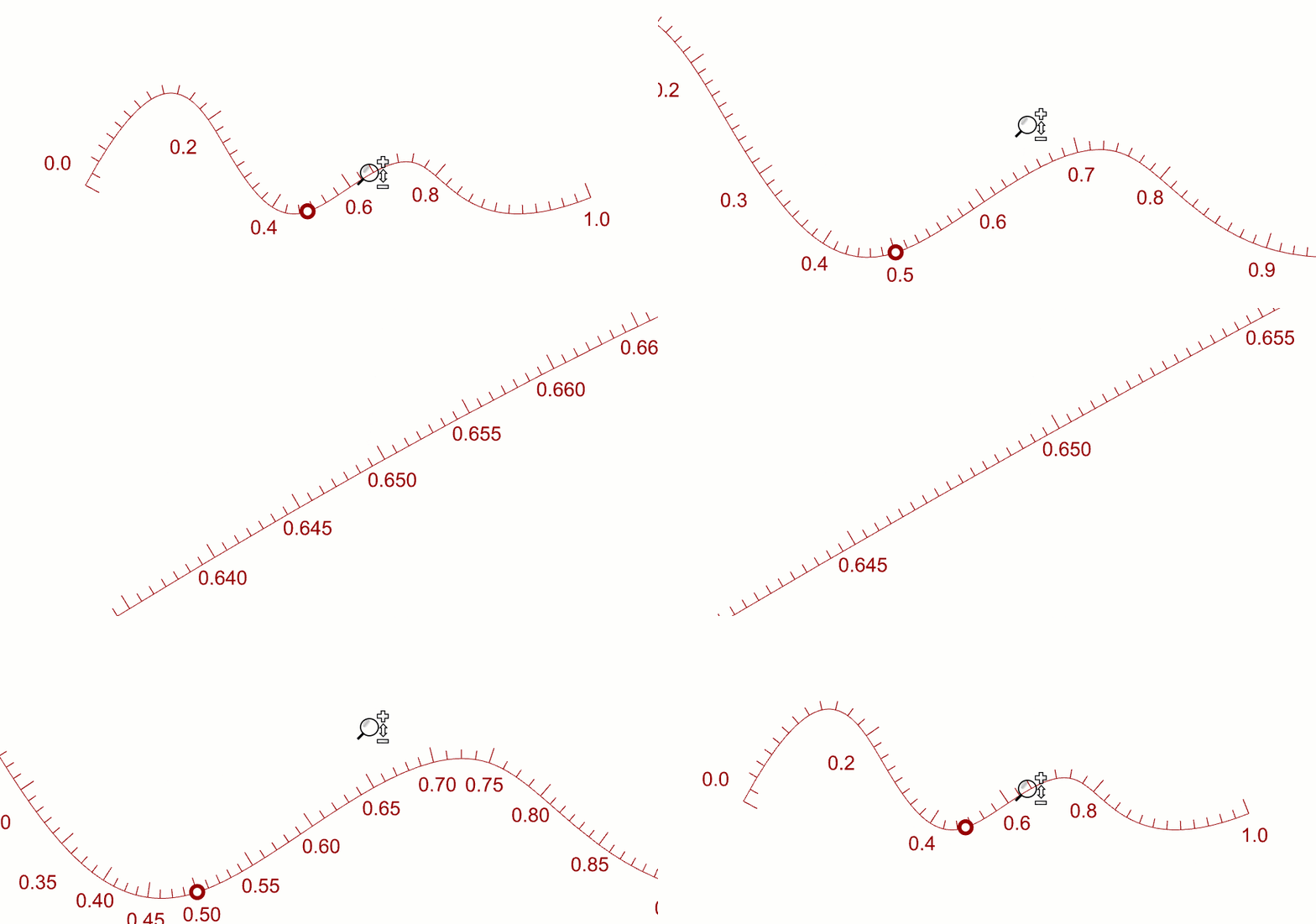
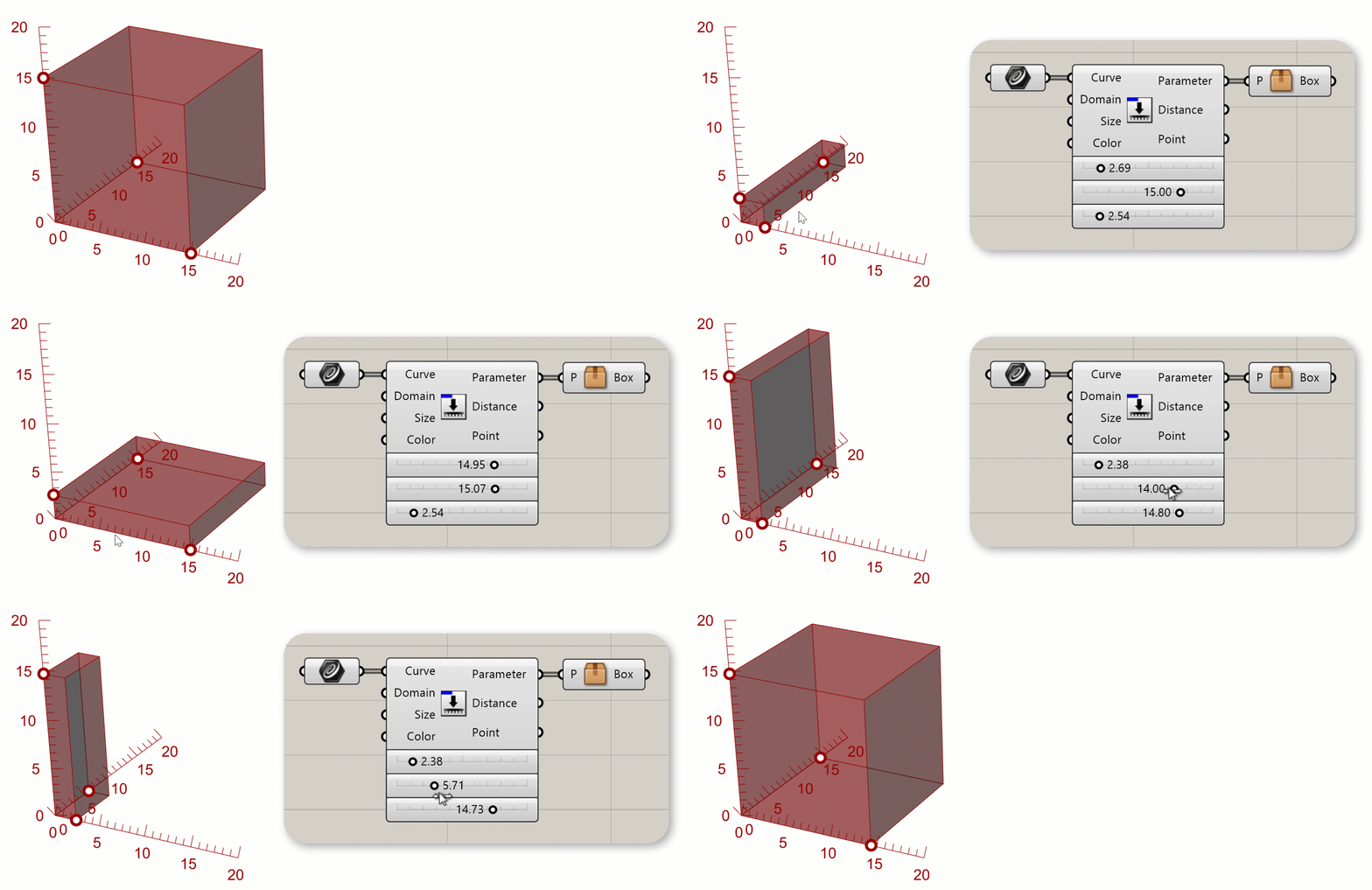
Convierta cualquier curva de su modelo en un control deslizante numérico con el componente Curve Widget. Cree un control deslizante directamente en la vista que se mantenga sincronizado con el componente y viceversa.
- Precisión dinámica: amplíe la imagen para aumentar la precisión automáticamente.
- Múltiples curvas: un único componente gestiona varias curvas de entrada a la vez.
- Sincronización de vista: al mover el control deslizante en la vista, el valor se refleja en el componente y viceversa.
Widget angular
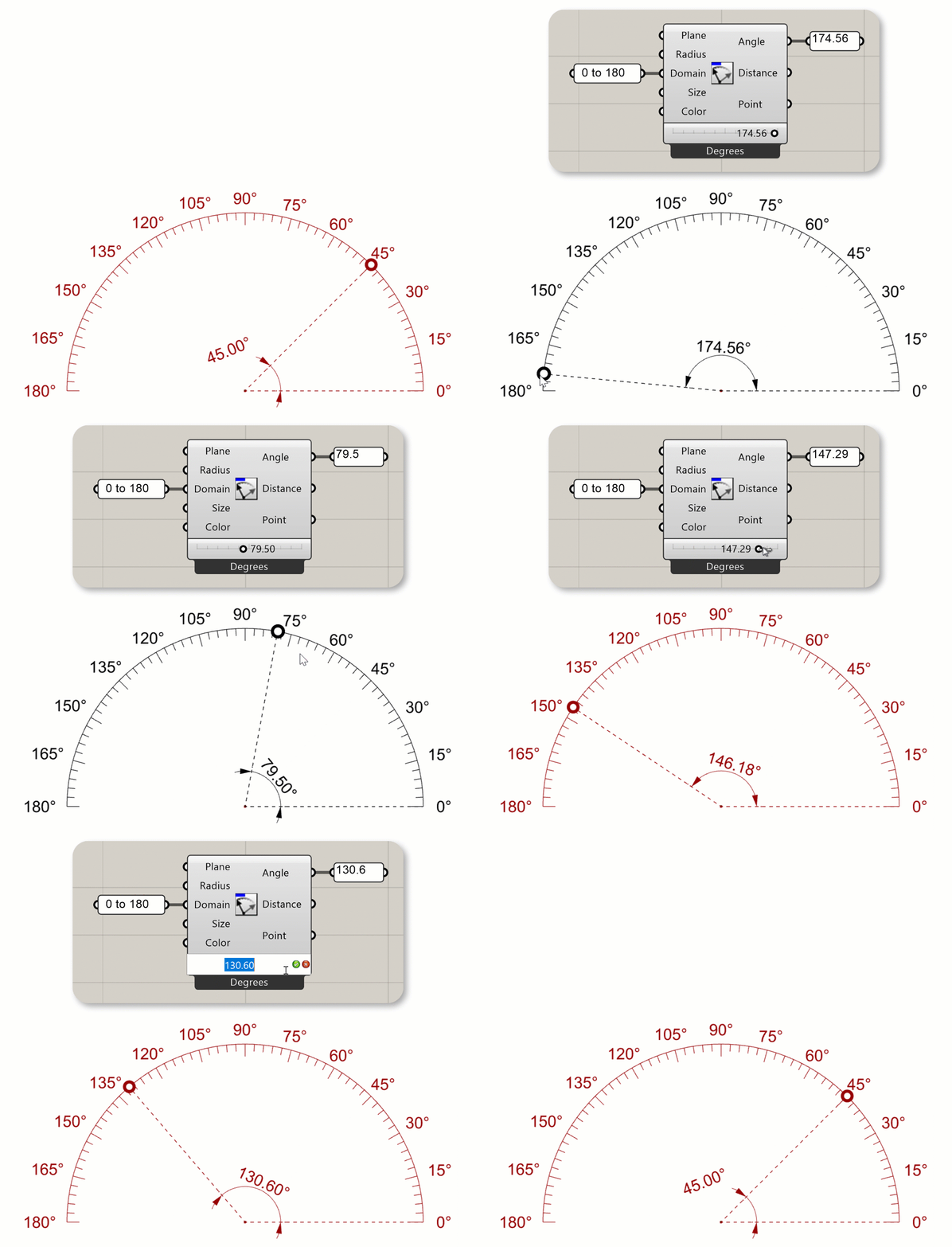
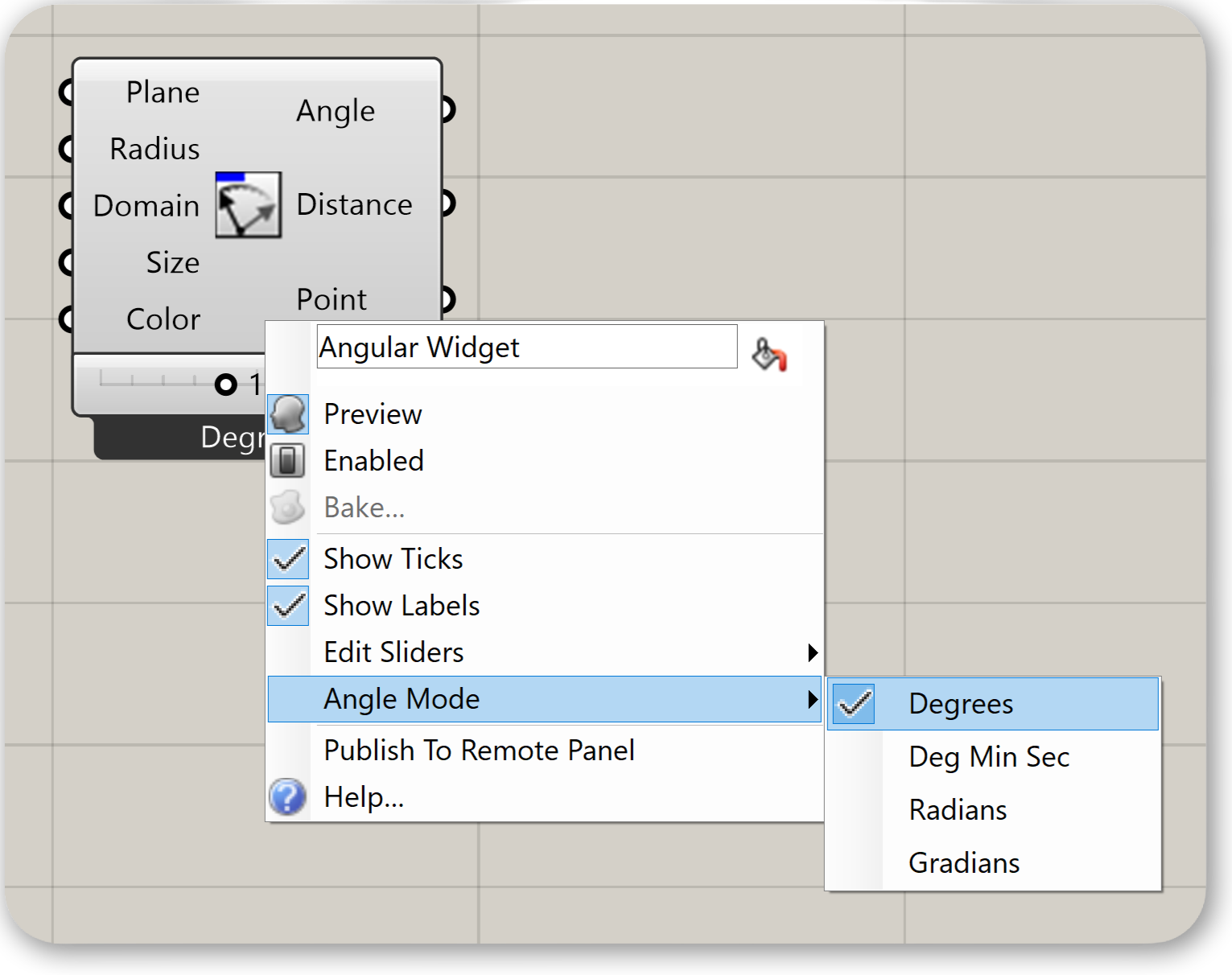
El componente Angular Widget permite ajustar los ángulos con precisión directamente en el modelo. Cree controles de ángulo dentro de la vista con rango y radio ajustables. Elija entre cuatro modos de ángulo:
- Grados
- Grados/Minutos/Segundos
- Radianes
- Gradianes
Comparta con quien quiera
Los widgets de vista interactivos conectan Grasshopper
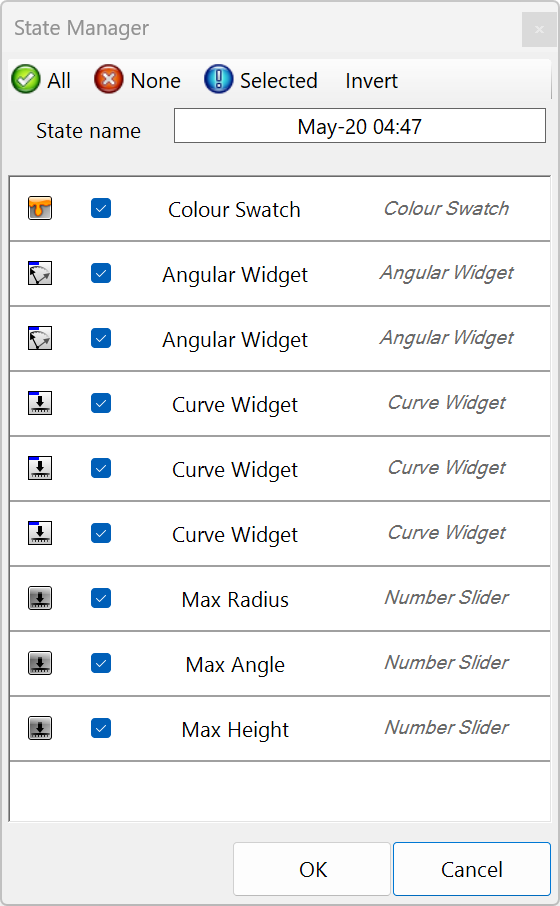
y Rhino para que puedan utilizarlos incluso quienes nunca trabajan en el lienzo. Comparta una definición con sus compañeros y permítales controlar el modelo directamente desde la vista. Guarde y restaure las configuraciones de los widgets a través del menú Grasshopper > Solutions > Save State y Restore State.
Pruébelo
- Descargue Rhino 8 Evaluation para Windows o Mac..
- Descargue el archivo de ejemplo WidgetTower.gh.
- Arrastre y suelte el archivo en Rhino. Se cargará Grasshopper
y podrá ver una vista previa de la torre y los
widgetsen las vistas. -
Maximice
la
vista
Perspectiva. A continuación:
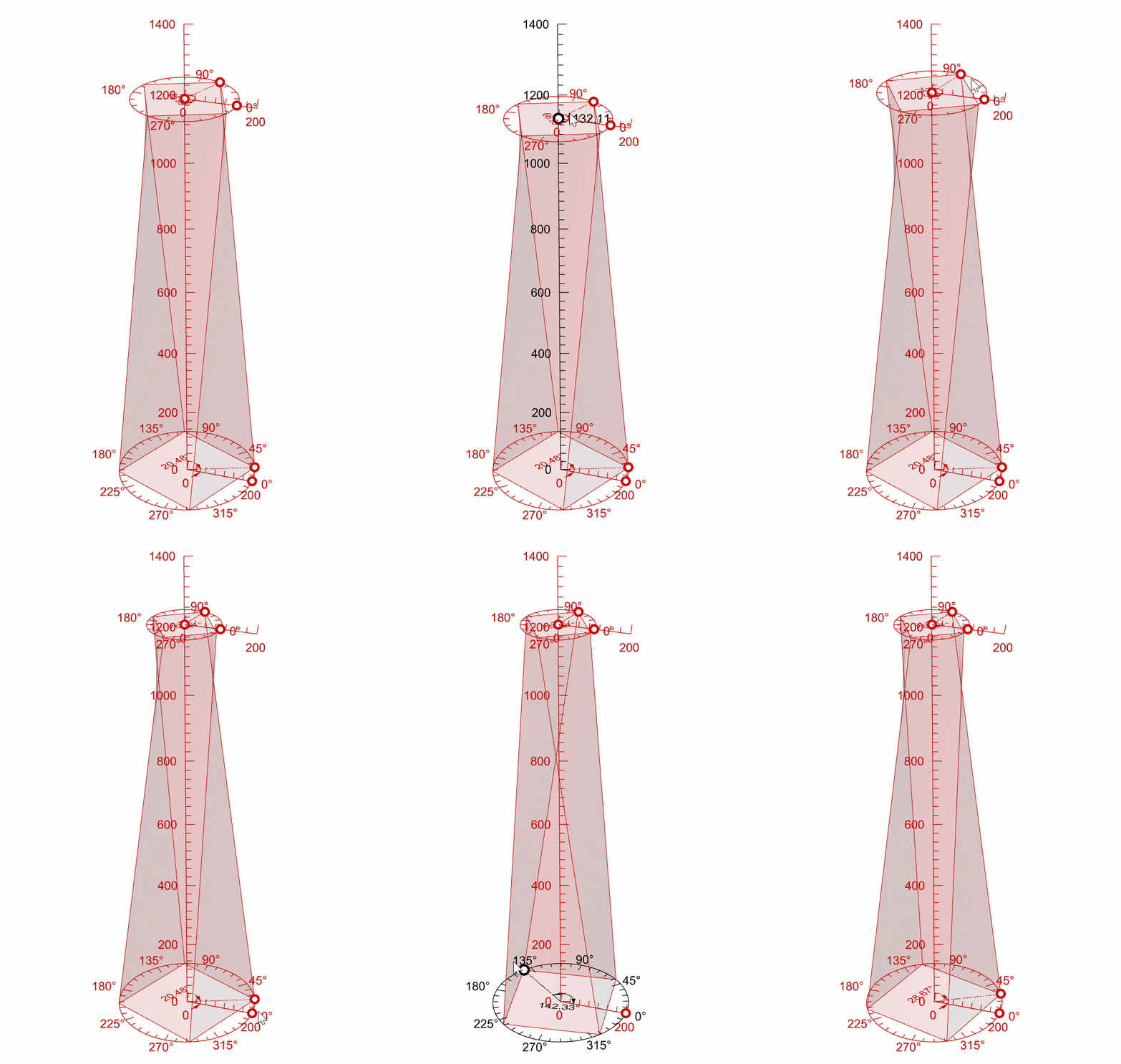
- Arrastre el cursor por la curva vertical para ajustar la altura de la torre con el componente
Curve Widget. - Haga doble clic en un
widgetpara editar su valor. - Utilice el componente
Angular Widgetpara girar los paneles interactivamente.
- Arrastre el cursor por la curva vertical para ajustar la altura de la torre con el componente
- Pruébelo por su cuenta. Experimente con sus propios modelos.
- Envíe sus comentarios y opiniones en el foro de Grasshopper.


